 4,7
4,7


Sie finden ein altes Foto online und möchten denselben Stil mit KI nachbilden. Doch es fällt Ihnen schwer, jedem KI-Bildgenerator die Details in Worten zu erklären. Viele Creator und Content-Marketer stehen täglich vor dieser Herausforderung. Genau hier werden KI-Bildbeschreibungstools extrem nützlich: Diese Programme analysieren Fotos und erstellen in Sekundenschnelle präzise Text-Prompts.
Sie helfen nicht nur, Zeit zu sparen, sondern verbessern auch die kreativen Ergebnisse insgesamt. Zu lernen, wie man ein Bild mit KI beschrieben kann, vereinfacht den Workflow – besonders, wenn Sie digitale Kunst erschaffen. In diesem Artikel erfahren Sie die besten Methoden, um ein Bild mit einer Beschreibungs-KI für hochqualitative Ergebnisse zu generieren.
Inhalt dieses Artikels
Teil 1. Was ist ein KI-Bildbeschreiber und wie funktioniert er?
Ein Bildbeschreiber ist ein intelligentes Tool, das Bilder analysiert und optische Details in geschriebenen Text umwandelt. Es kann Objekte und andere Elemente ohne manuelle Überprüfung erkennen. Viele Creator verwenden Tools, die aus Bildern Prompts generieren, um schnelle und exakte Beschreibungen für digitale Inhalte zu erstellen.
Wie funktioniert es?
Hinter jeder genauen, KI-generierten Beschreibung steckt eine Kombination aus fortschrittlichen Technologien. Hier ein genauer Blick darauf, wie KI-Bildbeschreiber im Hintergrund arbeiten:
- Bild-Erkennungstechnologie: Die Technologie analysiert das hochgeladene Bild und erkennt automatisch die sichtbaren Objekte und weitere Details.
- Verarbeitung durch Computer Vision: Fortschrittliche Computer-Vision-Modelle untersuchen Muster und die Komposition von Bildern, um Einzelheiten zu erkennen.
- Automatische Sprachgenerierung: Das System kann visuelle Informationen nach der Analyse umgehend in menschlich verständliche Bildbeschreibungen und detaillierte Anweisungen übersetzen.
- Kontextverständnis: Moderne Tools sind kontextsensitiv und liefern bedeutungsvollere, realistische Bildbeschreibungen für die jeweiligen Aktionen.
- Prompt-Optimierungs-System: Bestimmte Plattformen optimieren den erzeugten Text in Prompts, die von KI-Systemen wie Bildgeneratoren und Kreativprozessen leicht verarbeitet werden können.
Teil 2. 4 Wege, ein Bild mit KI zu beschreiben
Es gibt verschiedene effektive Methoden, mit denen Sie ein Bild für Content-Erstellung beschreiben können. Hier sind 4 praktische Wege, um ein Bild zu beschreiben mit KI, die den Prozess einfach und präzise machen.
Methode 1: Wondershare Filmora
Eine der zuverlässigsten Methoden, ein Foto zu beschreiben, ist die Nutzung von Tools wie Filmora. Die Bild-zu-Prompt-Funktion analysiert das Foto effizient mit fortschrittlicher Technologie. Anschließend wandelt sie die visuellen Inhalte in beschreibenden Text um, welcher für weitere Bearbeitungen genutzt werden kann. So lässt sich jedes Bild in verwendbare Textprompts für Editing und KI-Kunst umwandeln.
Filmora integriert diese Fähigkeit direkt in die Bild-zu-Video-Funktion und kann die generierten Prompts sofort auf Videos anwenden. Zudem bietet das Tool smarte Optimierungsfunktionen wie automatische Szenenerkennung, die die Genauigkeit der Endergebnisse verbessern.

 sicherer Download

Schritte zum Umwandeln eines Bildes in eine Beschreibung mit Filmora
Lesen Sie die folgenden Schritte, um zu lernen, wie Sie mit Filmora ein Foto beschreiben mit dessen Oberfläche:
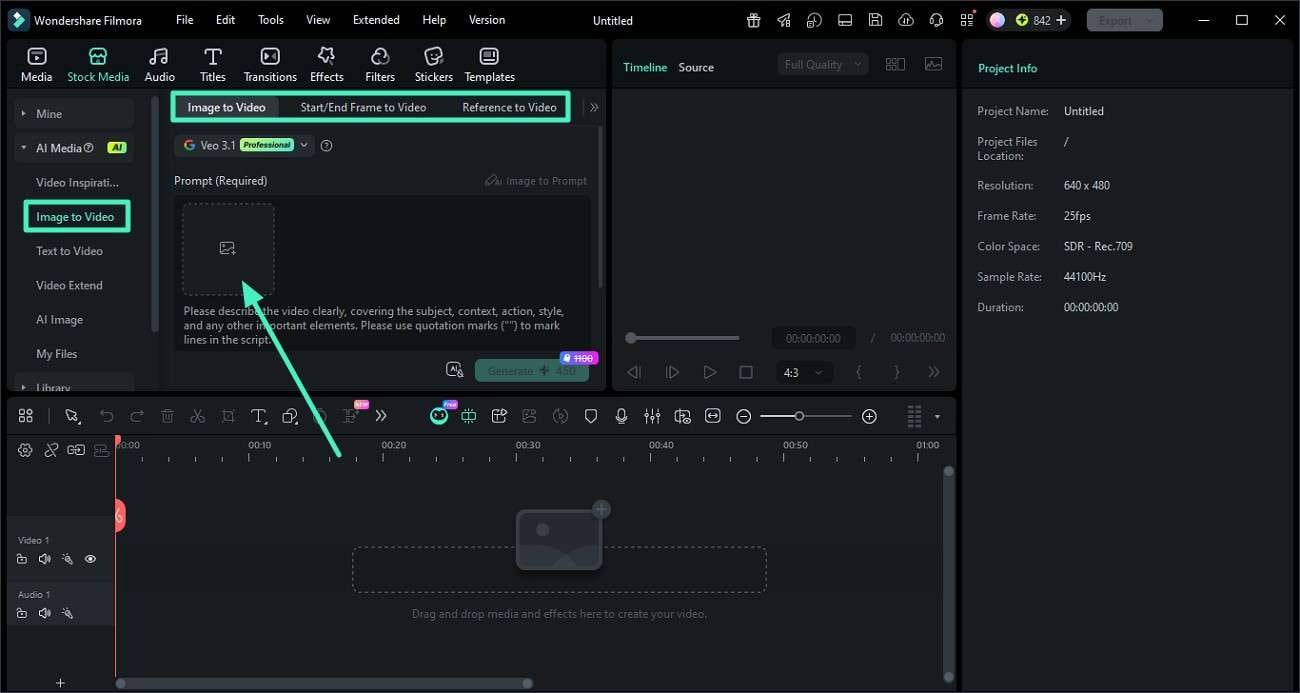
Schritt 1. Bild-zu-Video-Funktion aufrufen
Starten Sie Filmora auf Ihrem Gerät und beginnen Sie ein neues Projekt von der Startseite. Wechseln Sie jetzt zum Abschnitt „Bild zu Video“ auf der linken Seite und wählen Sie den Modus. Importieren Sie das Bild über die vorgesehene Option.
Schritt 2. Bild-zu-Prompt-Funktion wählen
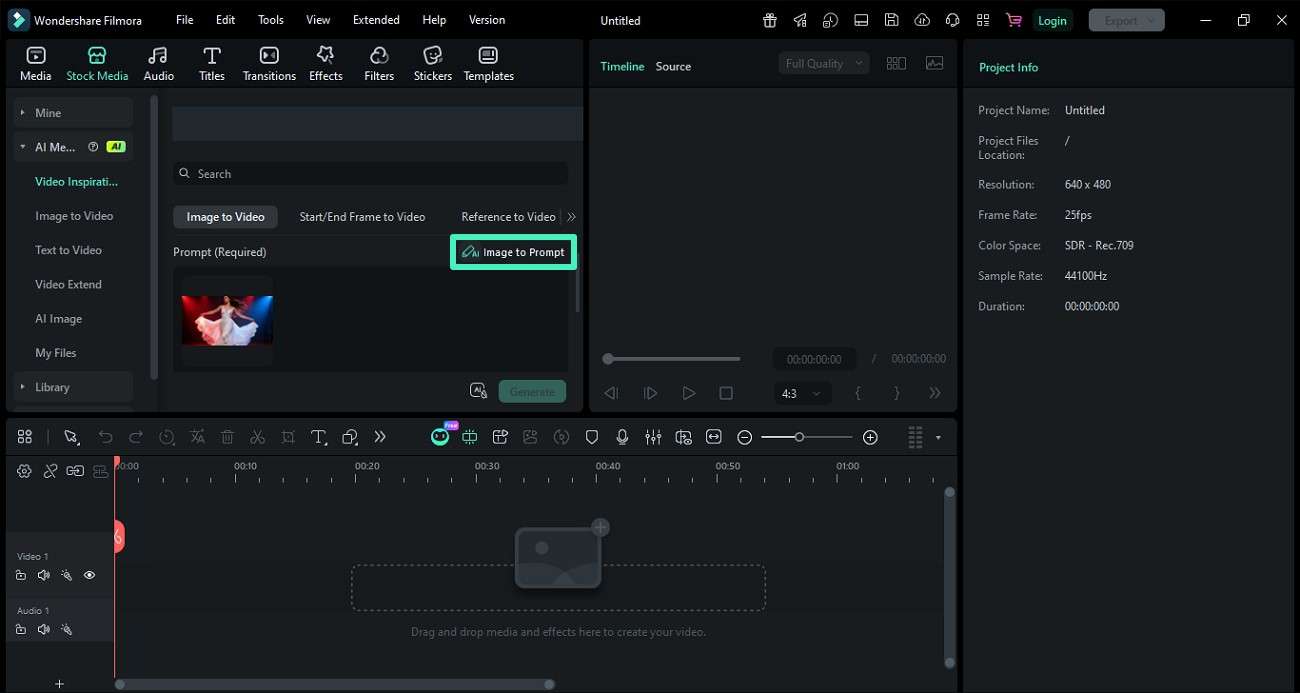
Nachdem das Bild importiert wurde, wählen Sie die Option „Bild zu Prompt“, damit das Tool eine Bildbeschreibung generiert.
Schritt 3. Video aus Prompt generieren
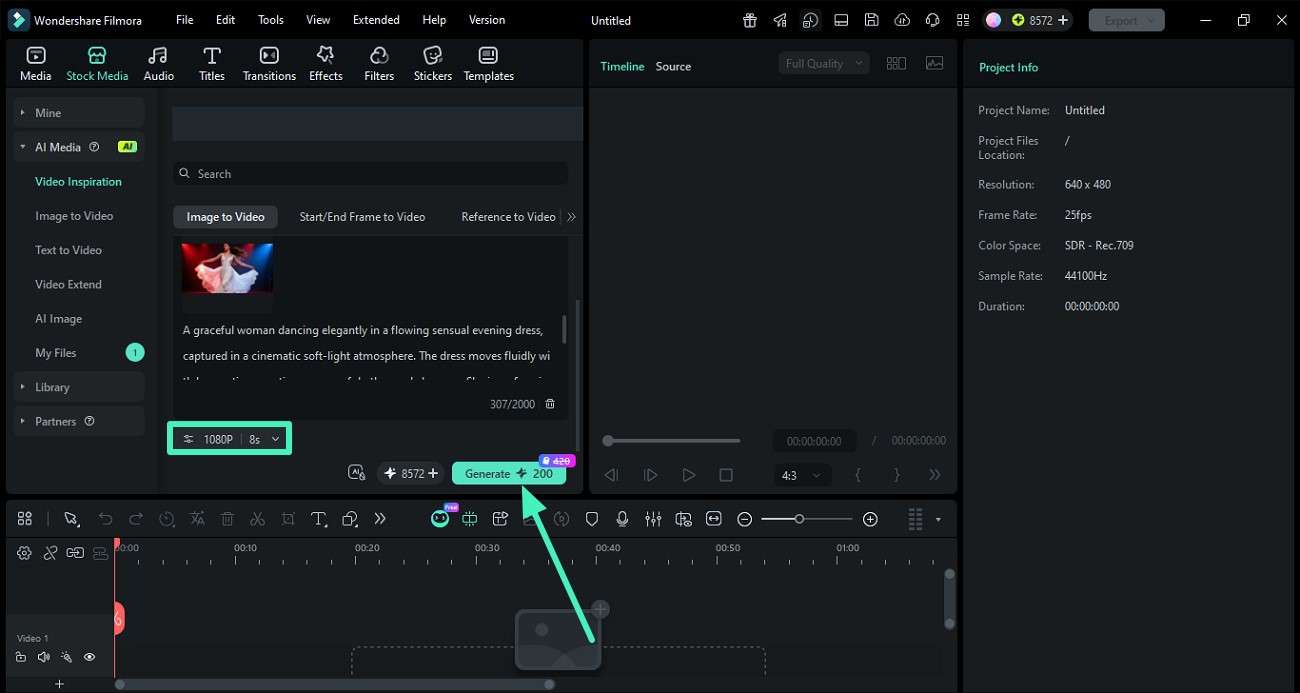
Der erzeugte Prompt erscheint im Fenster. Passen Sie ihn nach Ihren Vorlieben an und klicken Sie dann auf „Generieren“, um die Videoproduktion zu starten. Sie können Auflösung und Dauer des Videos wählen, bevor Sie auf Generieren klicken.
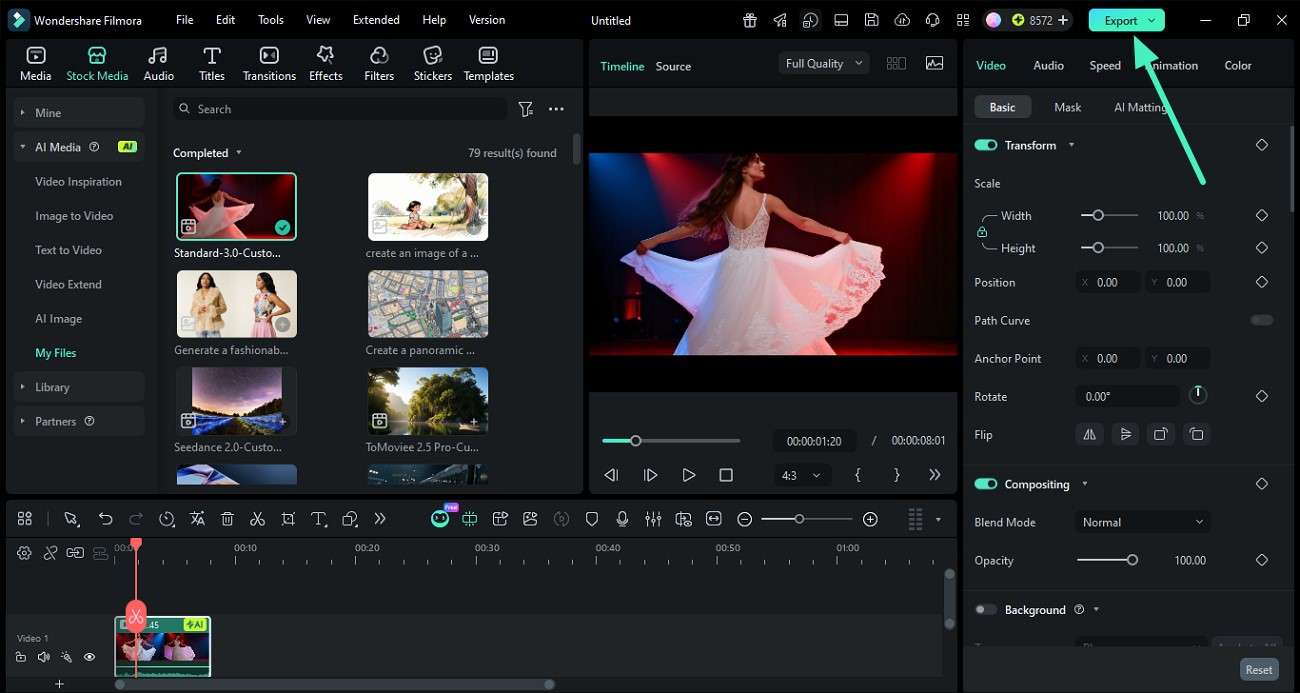
Schritt 4. Video ansehen und Ergebnisse speichern
Sobald das Video erstellt wurde, sehen Sie es im Vorschaufenster an und speichern es mit der „Exportieren“-Schaltfläche auf Ihrem Gerät.
 sicherer Download
 Methode 2: Kostenlose Online-KI-Tools nutzen
Falls Sie schnell und zuverlässig ein Bild beschreiben möchten, machen Online-Tools den Vorgang oft viel leichter und schneller. Eine der benutzerfreundlichsten Optionen ist das kostenlose Image-to-Prompt-Tool von ImagePrompt.org, das speziell für Nutzer konzipiert ist, die genaue, KI-generierte Beschreibungen ohne technischen Aufwand benötigen. Lesen Sie die folgenden Schritte, um zu erfahren, wie Sie dieses Tool für die Generierung von Bildbeschreibungen nutzen:
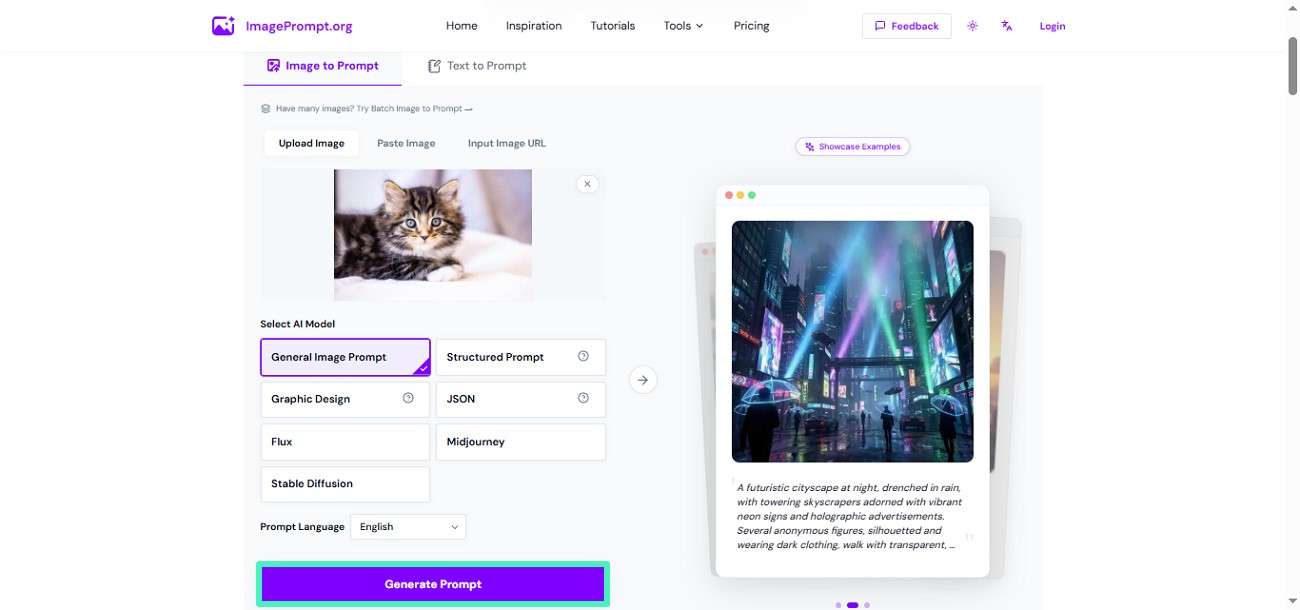
Schritt 1. Rufen Sie das Tool in Ihrem Webbrowser auf und laden Sie das Foto über die entsprechende Option hoch. Wählen Sie das KI-Modell aus den Optionen und bestimmen Sie die gewünschte Sprache für den Text. Klicken Sie auf die Schaltfläche „Prompt generieren“, um den Prozess zu starten.
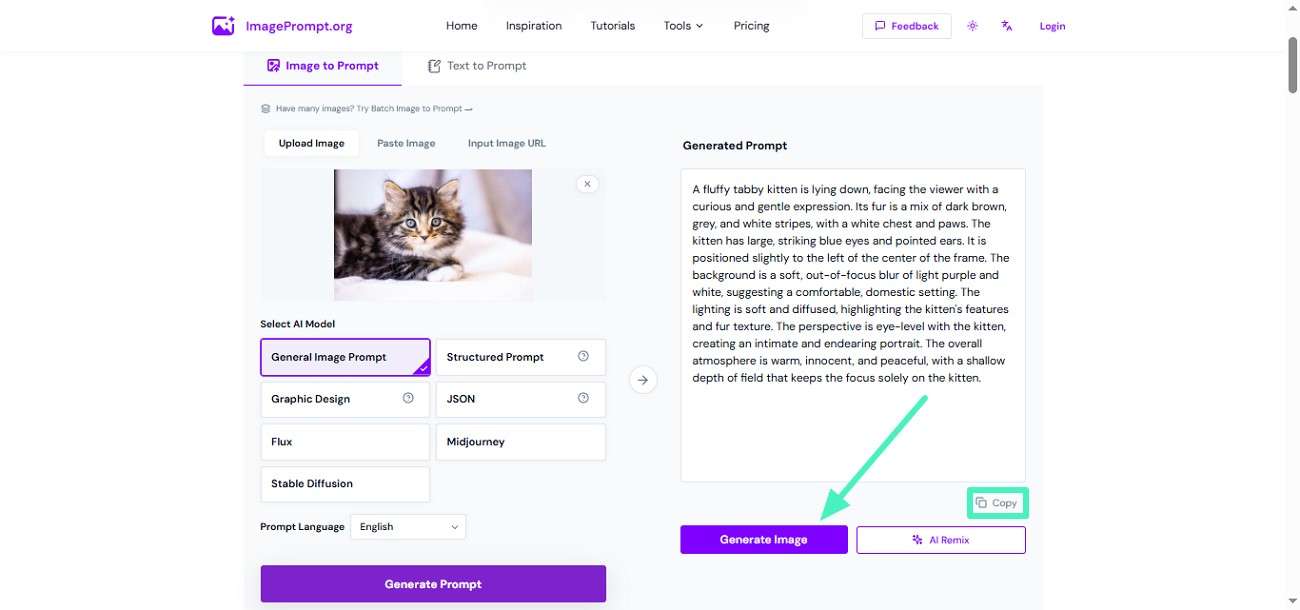
Schritt 2. Sobald die Textbeschreibung erstellt wurde, kopieren Sie den Text und fügen Ihn überall ein, wo Sie möchten. Alternativ können Sie auf „Bild generieren“ drücken, um ein Bild passend zur Beschreibung zu erstellen.
Methode 3: KI-Assistenten verwenden
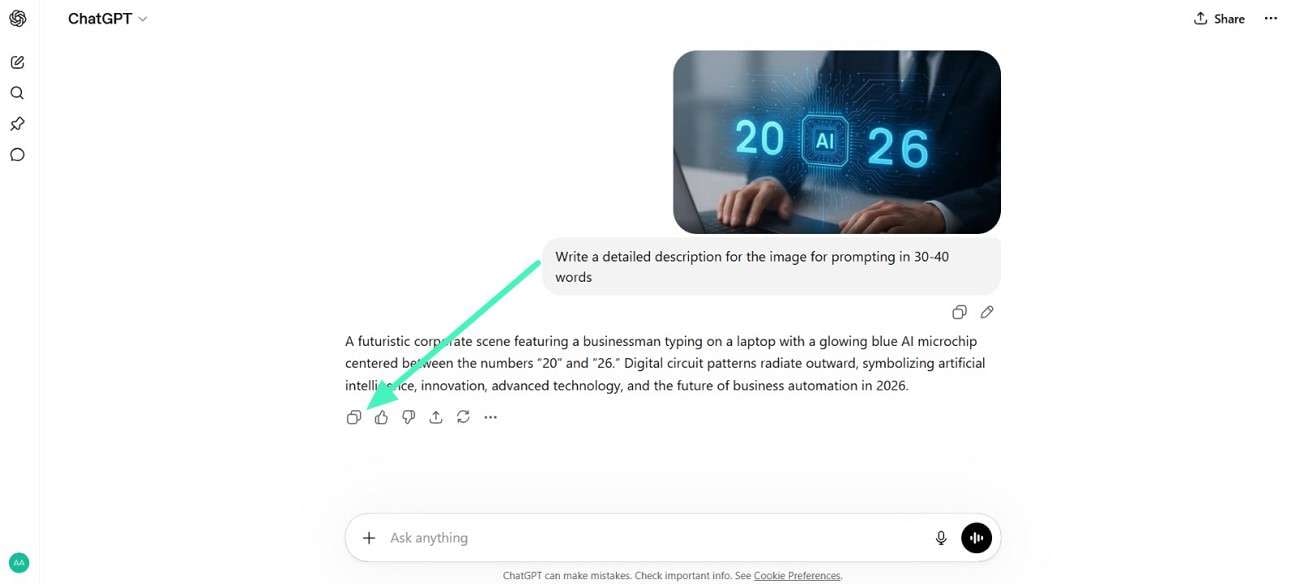
Eine weitere effektive Methode, ein Bild zu beschreiben ist die Verwendung von KI-gesteuerten Assistenten. Diese Programme können hochgeladene Bilder oder vom Nutzer bereitgestellte Details analysieren und in wenigen Sekunden eine präzise Beschreibung erstellen. Sie sind besonders nützlich zum Erstellen von Captions und kreativen Prompts für Design oder Content. Befolgen Sie die nachstehenden Anweisungen, um zu erfahren, wie Sie damit ein Foto beschreiben können:
Verwendung von ChatGPT
Anleitung: Nutzen Sie das „+“-Symbol, um das Foto zur Generierung einer Beschreibung hochzuladen. Schreiben Sie dann den Prompt, damit das Tool die Bildbeschreibung erstellt. Klicken Sie auf das Senden-Symbol, um auszuführen, und die Plattform erzeugt sofort eine detaillierte Bildbeschreibung.
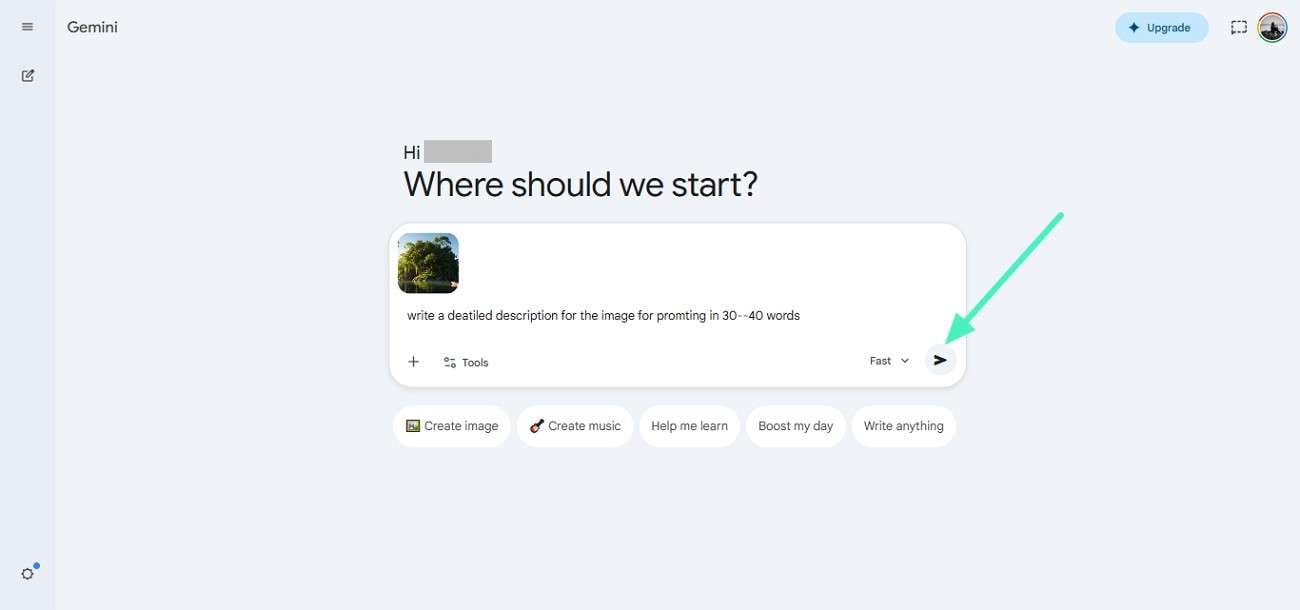
Verwendung von Gemini
Schritt 1. Der Ablauf ist dabei recht ähnlich: Sie laden einfach das Bild hoch und bitten die KI, eine Beschreibung dazu zu erstellen. Klicken Sie auf die Schaltfläche „Senden“, um den Prozess zu starten.
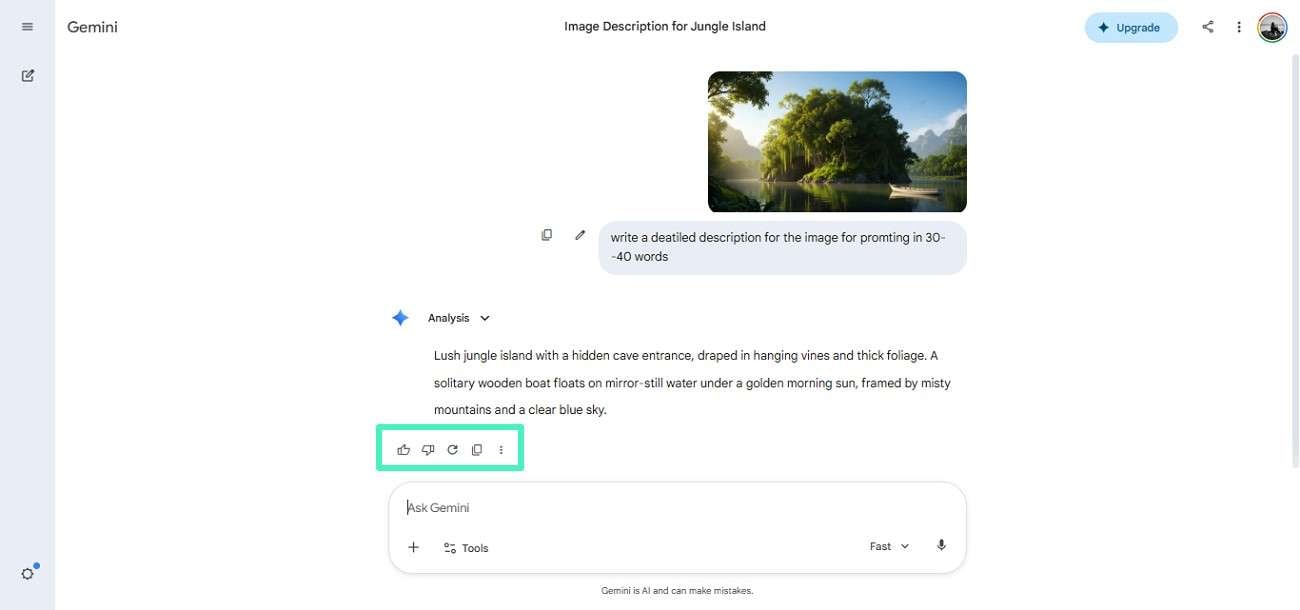
Schritt 2. Klicken Sie auf das Kopieren-Symbol, um die generierte Beschreibung zu kopieren, oder auf „Neu generieren“, um den Text erneut zu erstellen.
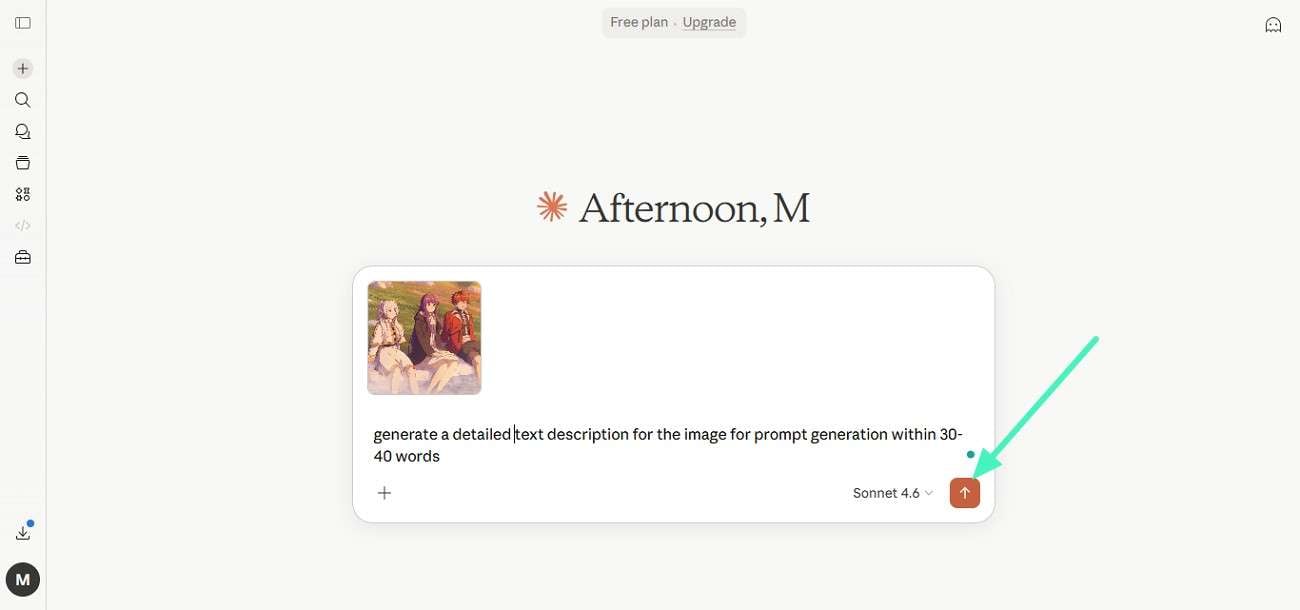
Verwendung von Claude
Schritt 1. Laden Sie das Bild über das „+“-Symbol auf die Benutzeroberfläche. Geben Sie dann einen Textprompt ein und drücken Sie „Senden“, um fortzufahren.
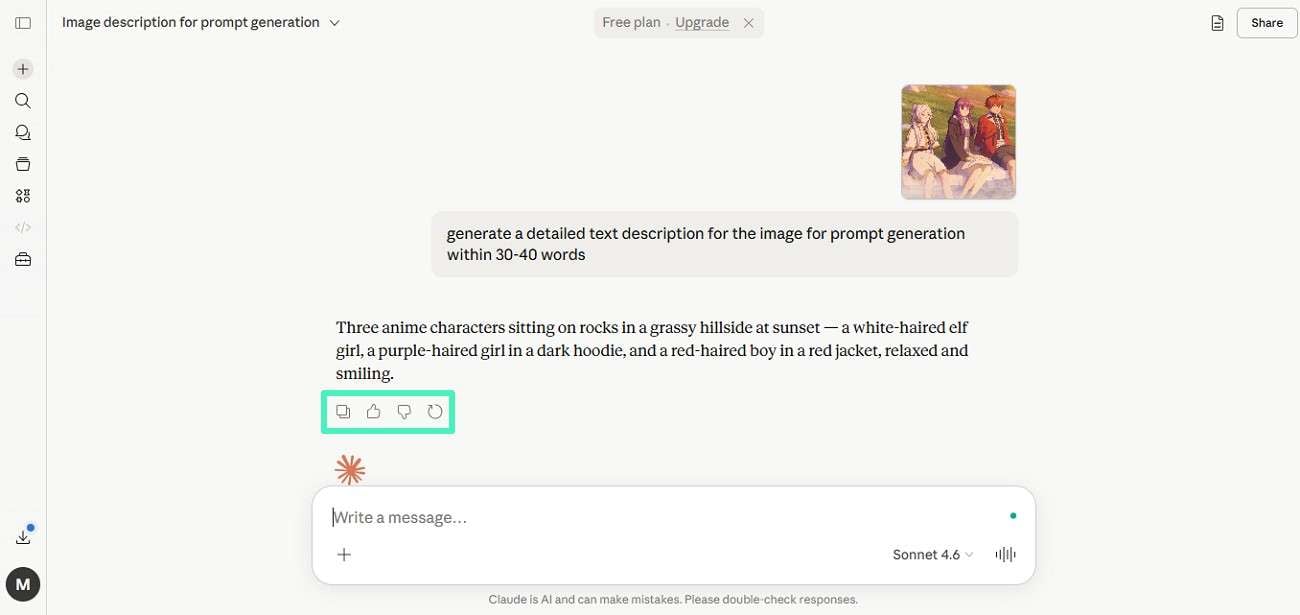
Schritt 2. Kopieren Sie den generierten Prompt und fügen Sie ihn nach Bedarf für die weitere Verwendung ein.
Methode 4: Open-Source-Modelle lokal ausführen
Open-Source-Modelle lokal auszuführen ist eine der flexibelsten Optionen für fortgeschrittene User, die volle Kontrolle möchten. Statt sich auf Online-Tools zu verlassen, können Sie Plattformen wie ComfyUI und Ollama verwenden, um Bilder zu verarbeiten und detaillierte KI-Beschreibungen direkt auf Ihrem PC zu generieren.
ComfyUI ist eine node-basierte Oberfläche zum visuellen Aufbau individueller KI-Workflows. Sie können Visionsmodelle wie Ollama anschließen, um Bildunterschriften ohne komplexes Coding zu generieren. Gehen Sie wie folgt vor:
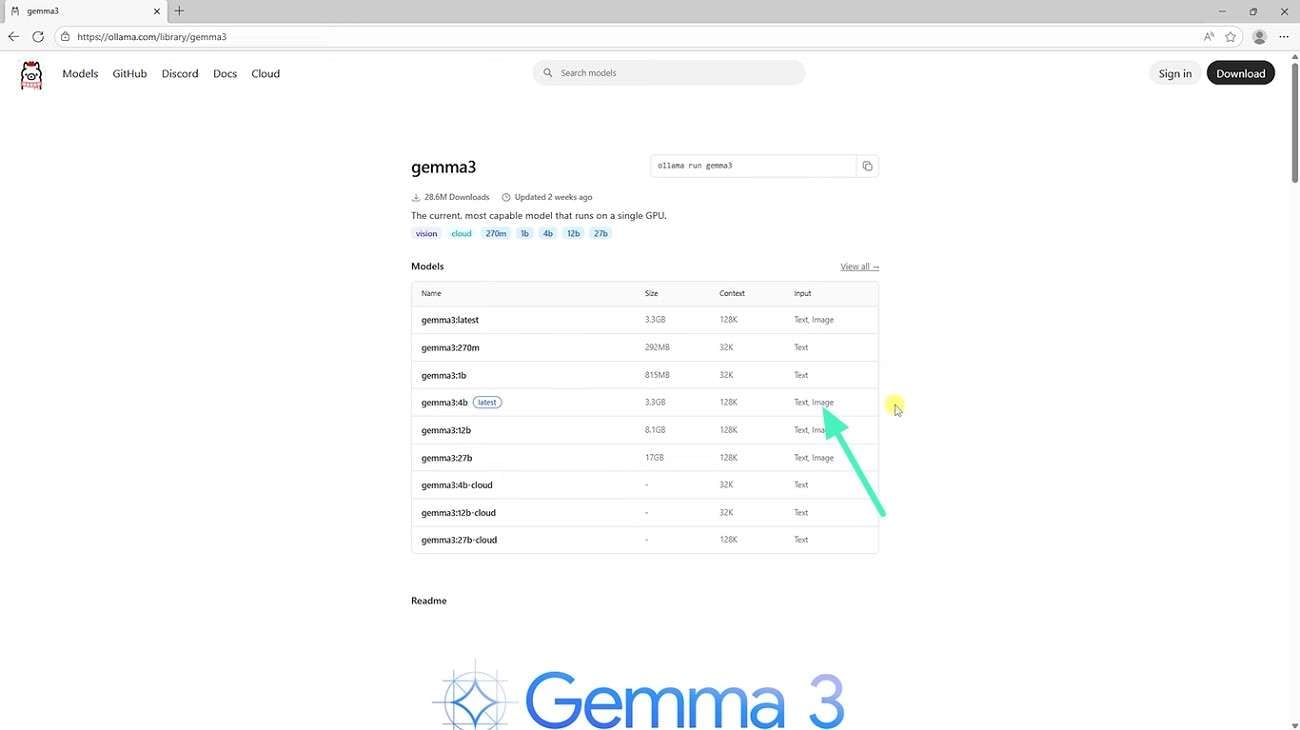
Schritt 1. Öffnen Sie die Ollama-Webseite und laden Sie das Image-to-Text-Modell von dort herunter.
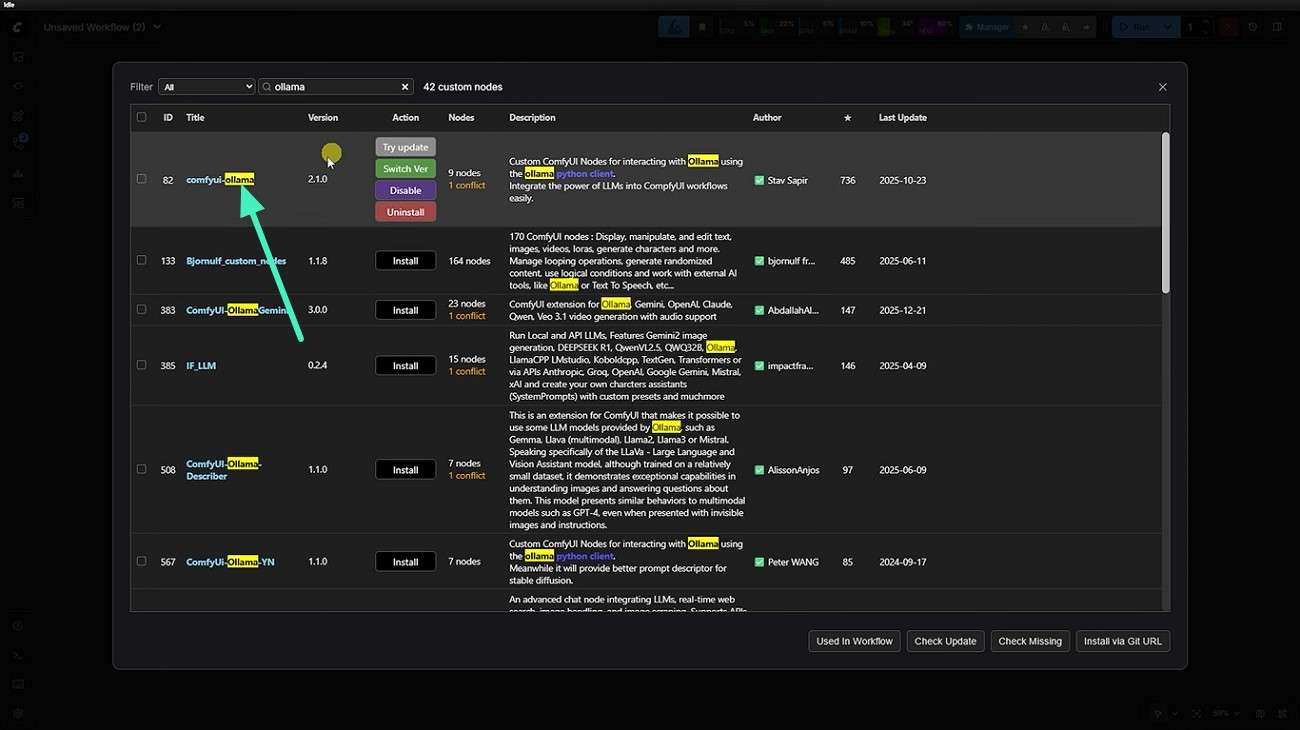
Schritt 2. Öffnen Sie die ComfyUI-Oberfläche und suchen Sie das heruntergeladene Ollama-Modell, um es zu integrieren.
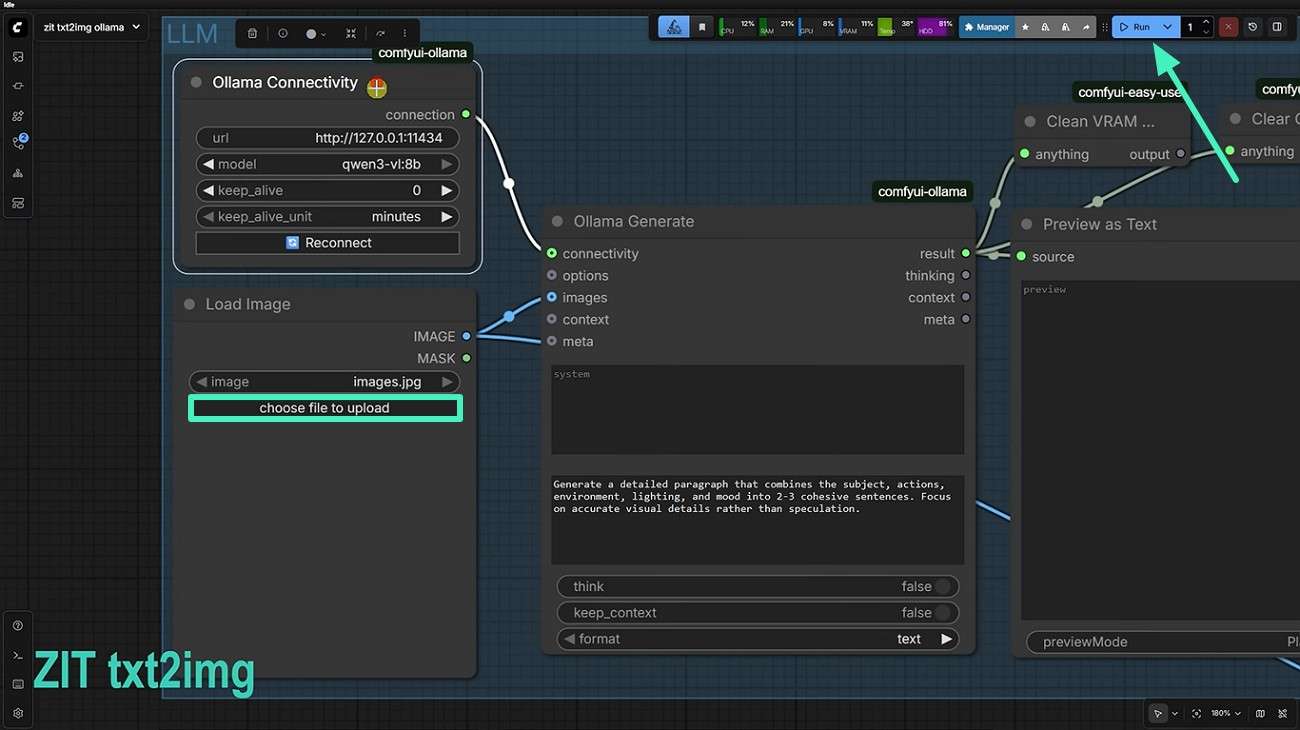
Schritt 3. Verbinden Sie Bild-, Text- und Ollama-Knoten im Arbeitsbereich. Klicken Sie auf „Datei auswählen“, um Ihr Bild hochzuladen. Geben Sie dann den Textprompt im „Ollama Generate“-Knoten ein und klicken Sie auf „Ausführen“.
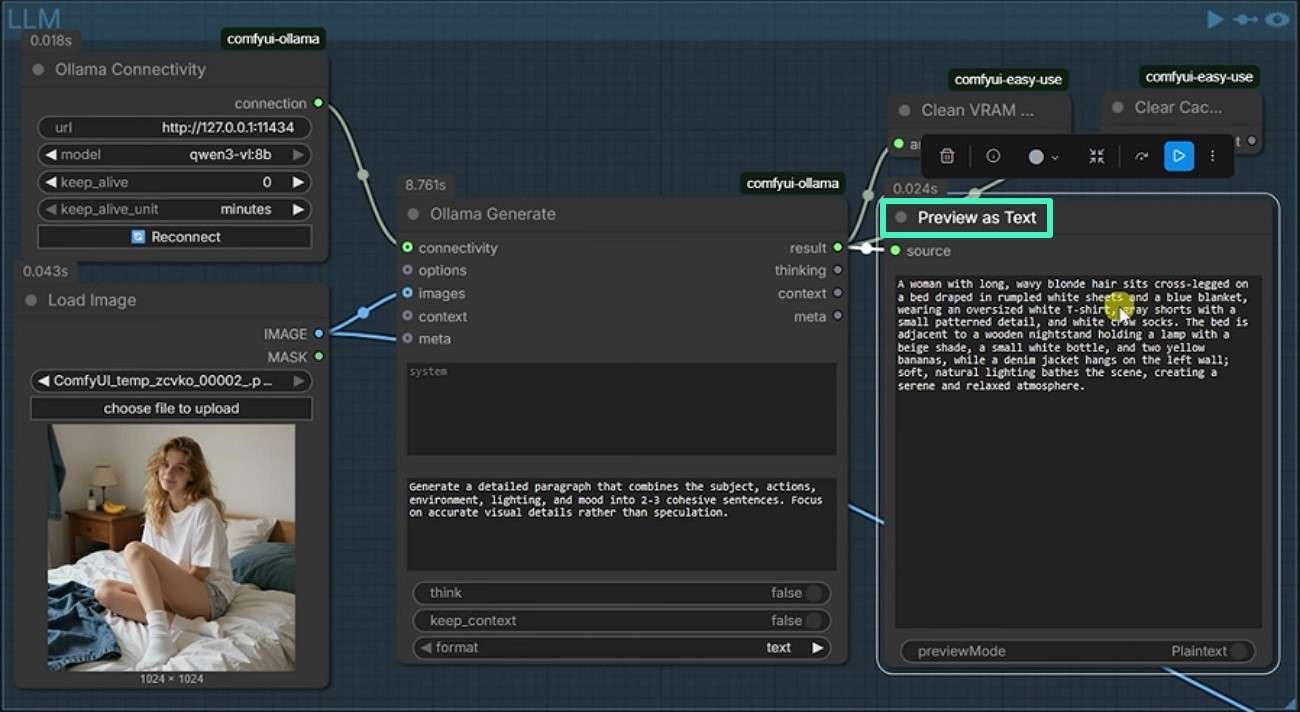
Schritt 4. Der Text zum hochgeladenen Bild erscheint im „Preview As Text“-Knoten, wo Sie ihn weiterkopieren und speichern können.
Teil 3. Vergleich der 4 Methoden: Welche sollten Sie wählen?
Die Wahl der passenden Methode hängt von Ihren Zielen ab, denn es gibt viele Möglichkeiten, Bilder mit KI zu beschreiben. Hier sehen Sie einen klaren Vergleich aller vier Methoden im Überblick:
| Methode | Benutzerfreundlichkeit | Geschwindigkeit | Funktionen | Am besten geeignet für |
| Wondershare Filmora | Sehr einfach | Sehr schnell | KI Bild-zu-Prompt, Editing-Integration, Auflösungs-Regelung, Mehrsprachigkeit | Inhaltsersteller und Redakteure |
| Kostenlose Online-KI-Tools | Einfach | Schnell | Grundlegende Bild-zu-Text-Konvertierung, schneller Zugriff | Anfänger und gelegentliche Nutzer |
| KI-Assistenten | Mittel | Schnell | Kontextbezogene Beschreibungen, kreative Eingabeaufforderungen, flexibler Output | Autoren und Marketer |
| Open-Source-Modelle | Komplex | Mittel | Volle Anpassung, Offline-Verarbeitung, Modellkontrolle | Entwickler und Forscher |
Teil 4. Wie schreibt man bessere Prompts für KI-Bildbeschreibungen?
Die Qualität Ihrer Ergebnisse hängt stark davon ab, wie Sie Ihre Eingabeaufforderungen strukturieren, sobald Sie KI-Tools zur Beschreibung eines Bildes verwenden. Hier sind einige praktische Tipps, um Ihre Prompts für KI-Bildbeschreibungen zu verbessern:
- Klarheit zuerst: Geben Sie klar an, worauf die KI sich konzentrieren soll, zum Beispiel auf Objekte, Hintergrund oder Emotionen im Bild.
- Kontext hinzufügen: Nennen Sie dem Tool den Grund Ihrer Erstellung für genauere Ergebnisse.
- Strukturierte Anforderungen verwenden: Bitten Sie um Ausgabe in Aufzählungspunkten oder als Absatz für bessere Lesbarkeit.
- Ton definieren: Geben Sie an, welchen Ton Sie wünschen, zum Beispiel professionell oder allgemein.
Fazit
Alles in allem haben die Nutzer gelernt, wie Bild-zu-Beschreibung KI mit verschiedenen Methoden verwendet wird. Jeder Ansatz bietet einzigartige Vorteile je nach Kenntnisstand und Zweck. Wondershare Filmora ist eine der verlässlichen Optionen für ein umfassendes und nahtloses Erlebnis. Es bietet leistungsstarke KI-Genauigkeit mit einfacher Bearbeitung und kreativem Kontrolle auf einer Plattform.
sicherer Download Häufig gestellte Fragen
-
1. Was ist die beste Methode, ein Bild mit KI zu beschreiben?
Die beste Methode, ein Bild in Text zu beschreiben, hängt von Ihren Vorlieben ab. Die Verwendung eines Tools wie Wondershare Filmora wird für genaue und schnelle KI-gesteuerte Bildbeschreibungen sehr empfohlen. -
2. Können Anfänger KI-Tools für Bildbeschreibungen verwenden?
Die meisten Tools, einschließlich Filmora und Online-KI-Plattformen, sind benutzerfreundlich und erfordern keine technischen Kenntnisse. Mit diesen Tools können Nutzer in kürzester Zeit detaillierte Bildbeschreibungen erstellen. -
3. Funktionieren KI-Bildbeschreibungstools offline?
Fortgeschrittene Arbeitsumgebungen wie ComfyUI ermöglichen die Offline-Erstellung von Beschreibungen aus Bildern. Sie können verschiedene LLMs in die Oberfläche integrieren und entsprechende Texteingaben generieren. -
4. Welches Tool liefert die genauesten Ergebnisse?
Wondershare Filmora ist eines der Tools, das genaue und strukturierte Ergebnisse bietet, indem es KI-Analyse mit intelligenten Bearbeitungsfunktionen kombiniert – alles auf einer Plattform.