

 TL;DR:
Die Wahl der Audiomethode auf dem iPhone richtet sich strikt nach der Audioquelle: Die Sprachmemos-App ist ideal für reine Sprachaufnahmen, die iOS-Bildschirmaufnahme erfasst internen Systemsound, während Anrufe aufgrund restriktiver Datenschutzrichtlinien zwingend externe Workarounds erfordern.
● Für hochwertige Podcasts oder Voiceovers aktivieren Sie in den Einstellungen der Sprachmemos-App die Option "Verlustfrei", um detailreicheren Klang zu erhalten, was jedoch entsprechend mehr Speicherplatz auf dem Gerät voraussetzt.
● Da iOS keinen dedizierten System-Audiorecorder bietet, müssen Sie internen App- oder YouTube-Sound über die Bildschirmaufnahme erfassen (Mikrofonfreigabe durch langes Drücken des Symbols) und die Videodatei nachträglich mit Programmen wie Wondershare Filmora in eine MP3- oder AAC-Audiodatei umwandeln.
● Bei Anrufen über FaceTime oder WhatsApp verhindert iOS systemseitig die interne Audioaufzeichnung; eine Erfassung gelingt hier nur indirekt über den Lautsprechermodus des iPhones oder ein externes Aufnahmegerät unter zwingender Einholung der rechtlichen Zustimmung aller Gesprächspartner.
Egal, ob Sie einen schnellen Gedanken, einen Vortrag oderInternes system audioIhr iPhone ist ein leistungsstarkes Aufnahmetool. In diesem aktualisierten Leitfaden für 2026 entdecken SieWie man audio auf dem iPhone aufnimmtMit eingebauten tools und professionellen Alternativen. Wir zeigen Ihnen auch, wie Sie Ihre Aufnahmen mithilfe vonWondershare Filmora, der beste Video-und Audio-Editor für Schöpfer.
In diesem aktualisierten Leitfaden erfahren Sie, wie Sie mit einfachen und praktischen Methoden audio auf Ihrem iPhone aufnehmen können. Wir beginnen mit den integrierten tools von Apple, wechseln zu intelligenteren alternativen Lösungen für Systemaudio und Anrufe und schließen mit Tipps zur Verbesserung der Klangqualität und zum Bearbeiten Ihrer Aufnahmen ab.Wondershare Filmora.
Methode 1: Der schnellste Weg über Voice Memos (offizielle App)
Wenn Sie audio nur auf Ihrem iPhone aufnehmen möchten, ist die schnellste und zuverlässigste option die integrierte Voice Memos-App von Apple. Es ist vorinstalliert, einfach zu bedienen und funktioniert perfekt für Sprachaufnahmen, Notizen, interviews oder schnelle Ideen ohne zusätzliche Einrichtungen.
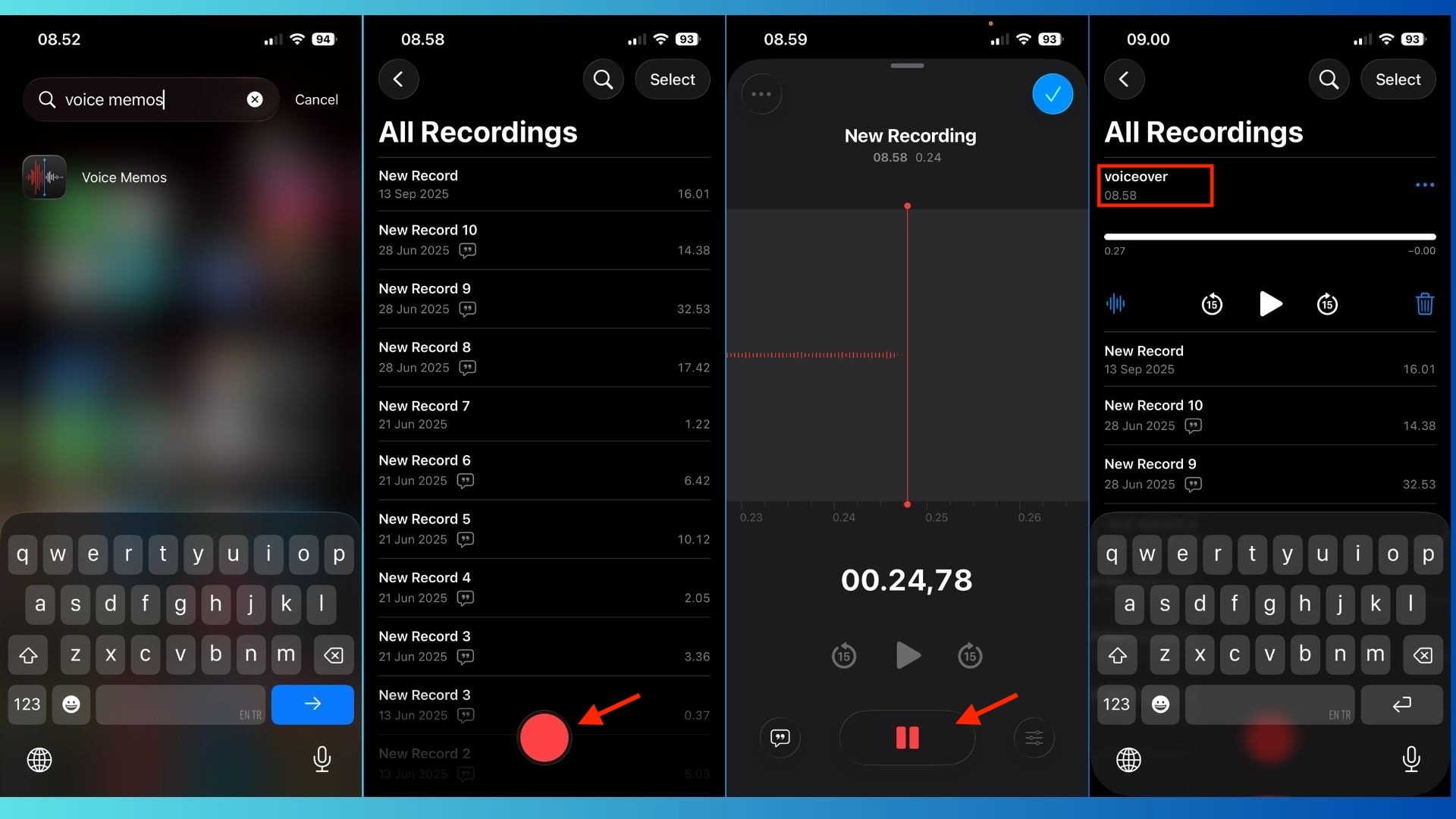
Wie man Audio nur auf dem iPhone mithilfe von Voice Memos aufnimmt
- Öffnen Sie die Voice Memos app.Sie finden es auf jedem iPhone vorinstalliert. Keine downloads erforderlich.
- Tippen Sie auf die rote Schaltfläche Aufzeichnen.Sobald Sie darauf tippen, beginnt die Aufnahme sofort. Sprechen Sie deutlich zum unteren Mikrofon, um den besten Klang zu erhalten.
- Pausieren oder stoppen Sie die Aufnahme.Tippen Sie erneut auf die rote Taste, um sie zu stoppen. Sie können bei Bedarf auch die Mitte der Aufnahme pausieren.
- Benennen Sie Ihre Audiodatei um.Standardmäßig benennen Sprachmemos Dateien basierend auf Standort oder Datum. Tippen Sie auf den Namen der Aufnahme, benennen Sie ihn dann um und geben Sie ihm einen klaren Titel, damit er später leicht zu finden ist.
Warum Voice Memos Ideal für schnelle Audioaufnahmen ist
- Nur Audioaufzeichnungen, keine Videoablenkungen
- Funktioniert offline und speichert Dateien sofort
- Ideal für voiceovers, Erinnerungen, Vorträge und Inhaltsplanung
Expertentipp: Aktivieren Sie verlustfreies Audio für professionellen Klang
Wenn Sie eine sauberere, professionellere Audioqualität wünschen, können Sie Sprachnotizen aufverlustfreiModus:
- Gehen Sie zu Einstellungen und tippen Sie aufSprachmemos
- auswählenAudioqualitätund wählen Sieverlustfrei
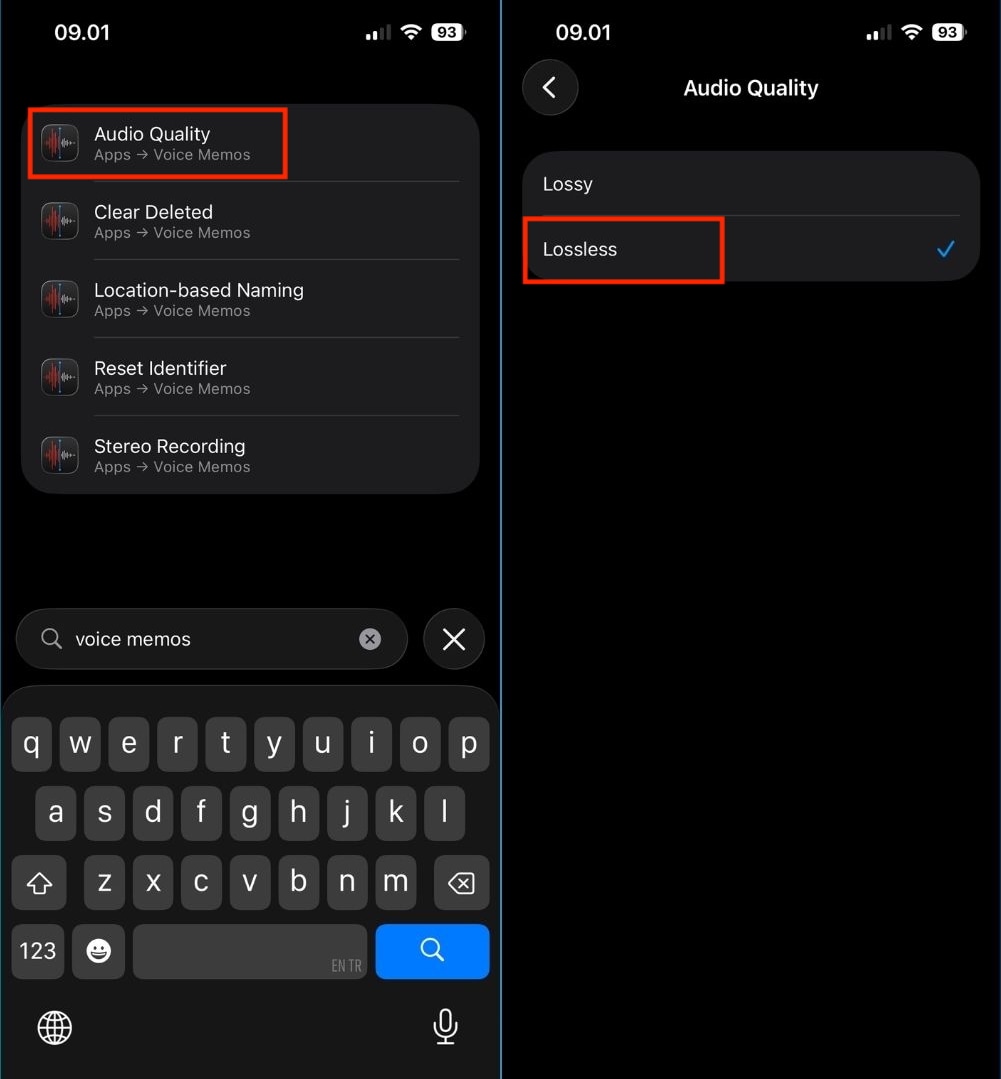
Diese Einstellung erfasst reichhaltigere details und klarere Gesang, was es ideal für hochwertige podcasts, Erzählungen oder voiceovers macht. Denken Sie daran, dass verlustfreie Dateien größer sind, also stellen Sie sicher, dass Sie genügend Speicherplatz haben.
Methode 2: Wie man internen Ton auf dem iPhone aufnimmt (Systemsound)
Sobald Sie mit Sprachmemos vertraut sind, ist die nächste Frage, die viele Benutzer stellen, wie man audio aufzeichnet, das auf einem iPhone abgespielt wird. Dazu gehören Musik, YouTube-Audio, Online-Videos oder App-Sounds. Während iOS keinen dedizierten „system Audiorecorder "bietet, bietet Apples Bildschirmaufnahmefunktion eine intelligente Lösung.
Wie man Audio auf dem iPhone mithilfe der Bildschirmaufnahme aufzeichnet
Bildschirmaufnahme ist in iOS integriert und kann sowohl Bilder als auch Ton von apps aufnehmen.
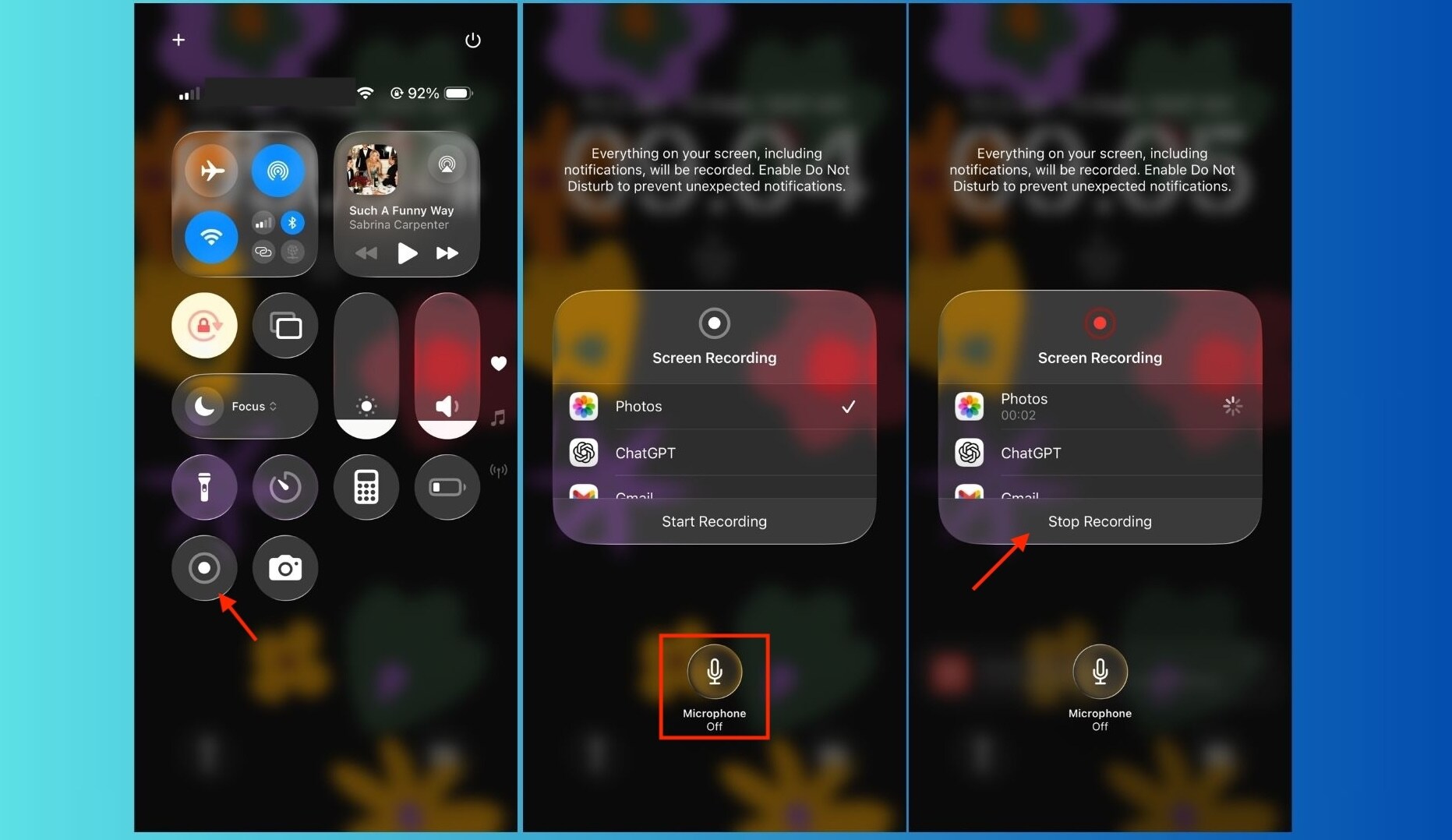
- Öffnen Sie das Kontrollzentrum.Wischen Sie von der oberen rechten Ecke des Bildschirms nach unten.
- Halten Sie das Bildschirmaufzeichnungssymbol gedrückt.Dies ist ein "versteckter" Schritt, den viele Benutzer oft verpassen.
- Mikrofon aktivieren (optional).Tippen Sie auf das Mikrofon-Symbol, um es zu aktivieren, wenn Sie Ihre Stimme zusammen mit dem Systemaudio aufnehmen möchten. Lassen Sie es ausgeschaltet, wenn Sie nur den audio der app aufnehmen möchten.
- Tippen Sie auf Aufzeichnung starten.Dein iPhone beginnt mit der Aufnahme nach einem kurzen countdown.
- Spielen Sie den audio ab, den Sie aufnehmen möchten.Dies kann Musik, ein podcast oder ein YouTube-Video sein.
- Hören Sie auf mit der Aufnahme.Tippen Sie auf die rote Statusleiste oder kehren Sie zum Control Center zurück und stoppen Sie die Aufzeichnung. Die Datei wird automatisch in der Fotos-App gespeichert.
Wie man Audio von YouTube auf dem iPhone aufnimmt
Sie können auch verwendenBildschirmaufnahmeUm YouTube-Audio auf dem iPhone aufzunehmen, beachten Sie jedoch diese Tipps:
- Verwenden Sie Kopfhörer, um feedback zu vermeiden
- Die YouTube-Wiedergabe auf höchste verfügbare Qualität einstellen
- Vermeiden Sie Benachrichtigungen, die die Aufzeichnung unterbrechen können
Nach der Aufnahme haben Sie eine Videodatei mit dem audio.
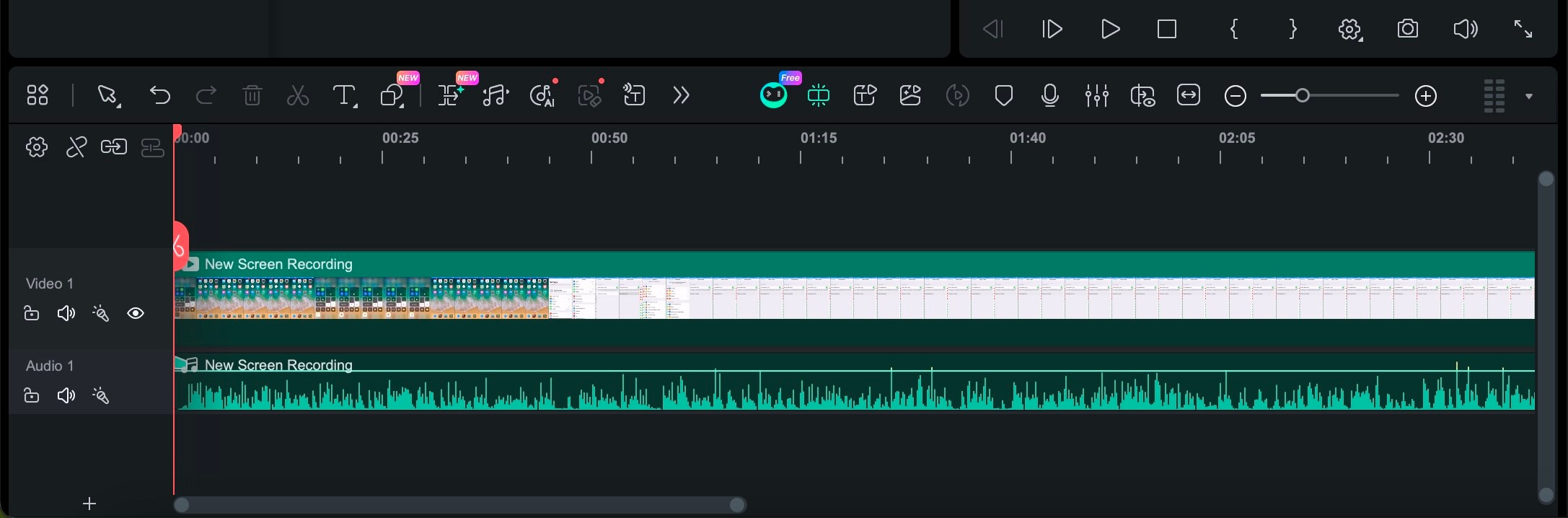
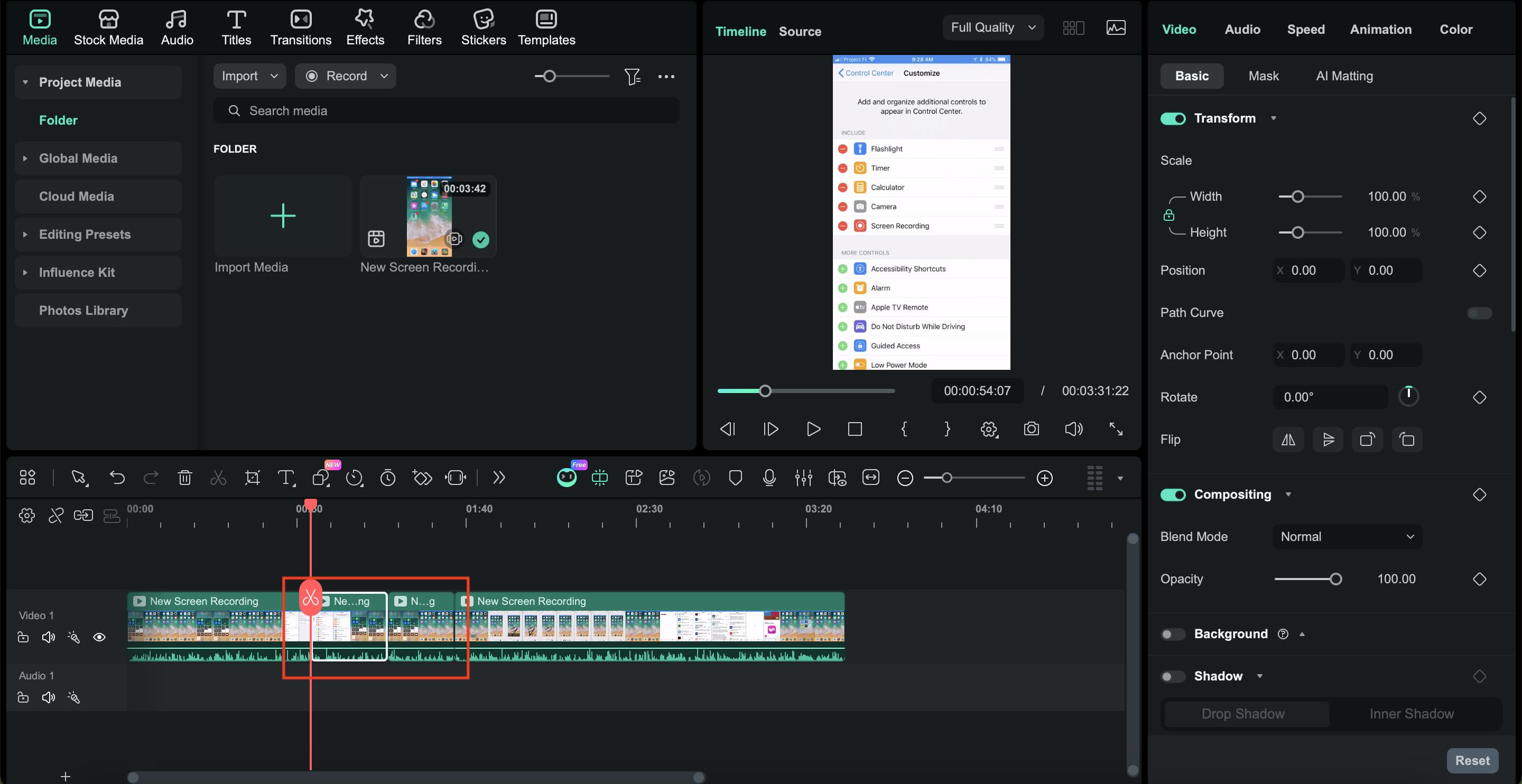
Konvertieren Sie Bildschirmaufnahmen zu MP3 oder AAC mit Wondershare Filmora
Wenn Sie nur den Ton benötigen, ist die Konvertierung der Bildschirmaufnahme in eine Audiodatei der letzte Schritt.
Mit Filmora können Sie:

 Sicherer Download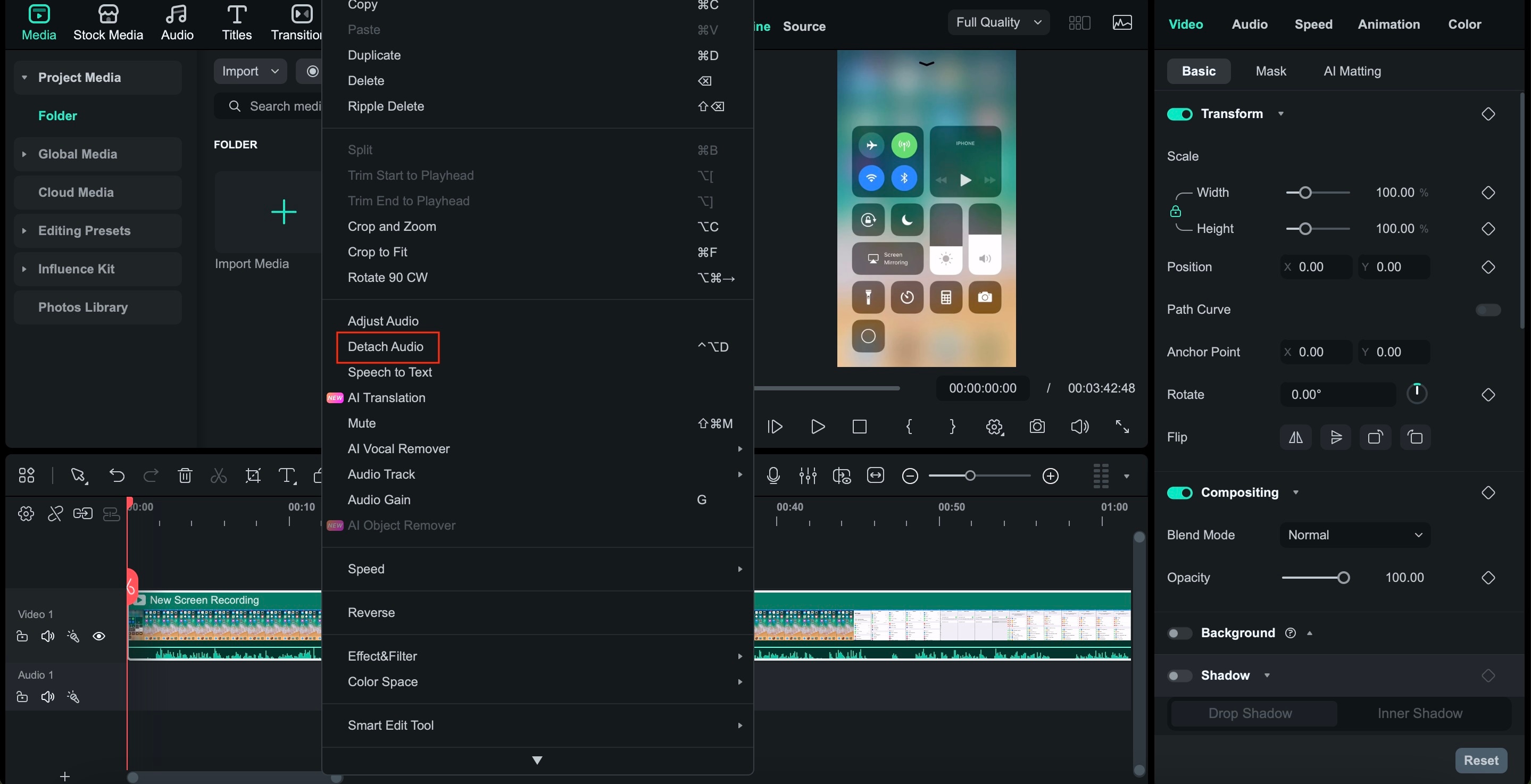
Methode 3: Aufzeichnung von Anrufen und sozialen Medien (die harten Sachen)
Die Aufzeichnung von Anrufen auf dem iPhone ist der Ort, an dem die Dinge schwierig werden. Apple wendet strenge Datenschutzmaßnahmen für Anrufe und Social-Media-Apps an, was bedeutet, dass es keine One-Tap-Lösung wie Sprachnotizen oder Bildschirmaufzeichnungen gibt. Je nach app und situation gibt es jedoch praktische Lösungen, die eingesetzt werden können.
Wie man einen FaceTime-Anruf mit Audio auf dem iPhone aufzeichnet
Apple schränkt absichtlich die Aufzeichnung von FaceTime-Anrufen ein, um die Privatsphäre der Benutzer zu schützen. Während die Bildschirmaufnahme das video aufnehmen kann, wird der Ton oft gedämpft oder inkonsistent.
Was Sie tun können:
- Bildschirmaufnahme für den Videoteil verwenden
- Aktivieren Sie das Mikrofon, bevor Sie die Aufnahme starten
- Platzieren Sie den Anruf auf den Lautsprecher, damit Ihr Mikrofon beide Seiten erfassen kann
Dieses Verfahren zeichnet indirekt FaceTime-Audio über das Mikrofon auf, anstatt den Systemanruf-Audio aufzuzeichnen. Benachrichtigen Sie immer andere vor der Aufnahme, da in vielen Regionen eine Zustimmung erforderlich ist. Wenn Sie audio für einen podcast oder YouTube-Video aufnehmen, möchten Sie vielleicht auch unseren Leitfaden über[Wie man podcasts in Filmora bearbeitet].
Wie man einen WhatsApp-Videoanruf mit Audio auf dem iPhone aufzeichnet
WhatsApp fügt eine weitere Schicht von Einschränkungen hinzu. Auch wenn die Bildschirmaufnahme aktiviert ist, kann es sein, dass der Anrufton nicht richtig aufgezeichnet wird. Ihre realistischen Optionen sind:
- Mit einem externen Gerät:Verwenden Sie ein anderes Telefon oder einen recorder, der in der Nähe des Lautsprechers platziert ist, um einen zuverlässigen Ton zu erzielen.
- apps von Drittanbietern:Einige apps behaupten, WhatsApp-Anrufe aufzuzeichnen, aber die Ergebnisse sind inkonsistent und oft durch iOS-Systemberechtigungen begrenzt.
Aufgrund der Systemregeln von Apple gibt es derzeit keine integrierte Möglichkeit, WhatsApp-Anrufaudio vollständig intern auf dem iPhone aufzuzeichnen.
Wie man Videoanrufe mit Audio auf dem iPhone aufzeichnet (Zoom & Google Meet)
Für apps wie Zoom und Google Meet bietet iOS mehr Flexibilität. Hier sind Tipps für bessere Ergebnisse:
- Bildschirmaufnahme verwenden, um die Sitzung aufzunehmen
- Während des Anrufs die Sprachisolierung vom Control Center einschalten
- Dies reduziert Hintergrundgeräusche und macht die Stimme klarer
- Tragen Sie Kopfhörer, um echo und feedback zu minimieren
Zoom bietet auch integrierte Aufnahmeoptionen für meetings, die möglicherweise eine bessere Wahl sind, wenn Sie hochwertigere Audio-und Cloud-Backups benötigen.
Dinge, die Sie über die Anrufaufzeichnung auf dem iPhone beachten sollten
- iOS priorisiert die Privatsphäre der Benutzer vor dem Komfort der Aufzeichnung
- Anrufaudio wird oft über das Mikrofon erfasst, nicht intern
- Holen Sie sich immer Zustimmung, bevor Sie Anrufe aufnehmen
Methode 4: Messaging und Social Audio
Nicht alle Audioaufnahmen sind so konzipiert, dass sie als Dateien gespeichert werden. Manchmal möchten Sie nur eine kurze Sprachnotiz senden. iOS macht das einfach mit integrierten Audio-Messaging-Funktionen, die nahtlos über iMessage und viele apps von Drittanbietern funktionieren.
Wie man eine Audio-Nachricht auf dem iPhone aufzeichnet (iMessage & Apps)
Für iMessage:
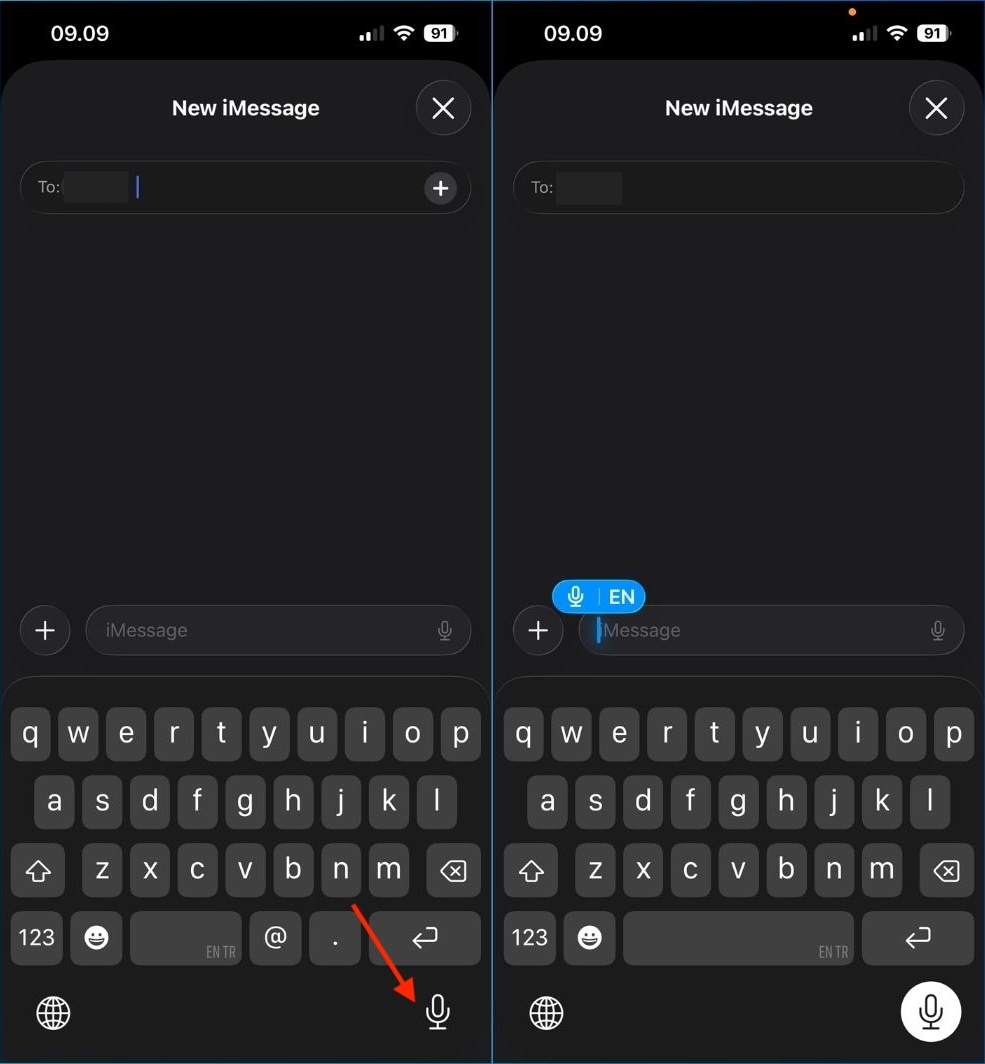
- Eröffnen Sie ein Gespräch in der Nachrichten-App
- Tippen und halten Sie das Audio-Symbol neben dem Textfeld
- Sprechen Sie Ihre Botschaft
- Loslassen, um zu senden, oder nach oben streichen, um die Aufnahme für längere Nachrichten zu sperren
Ihre Audio-Nachricht wird sofort gesendet und wird direkt im chat abgespielt.
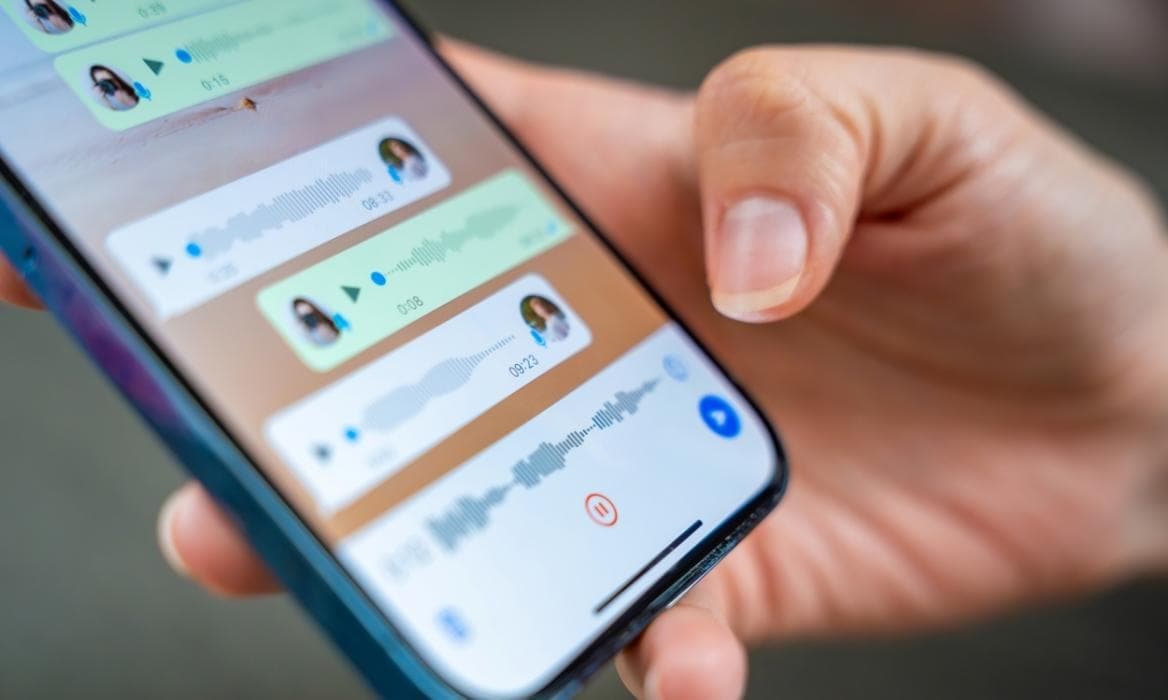
Für Drittanbieter-Apps wie WhatsApp, Instagram oder Telegram ist der Prozess ähnlich:
- Halten Sie das Mikrofon-Symbol gedrückt
- Sprechen Sie klar
- Zum Senden freigeben oder die Aufnahme sperren, wenn die app sie unterstützt
Verständnis von "Raise to Listen & Record" auf dem iPhone
iOS enthält eine weniger bekannte Funktion namensRaise zu hören & aufnehmen, konzipiert für natürlichere voice messaging. So funktioniert es:
- Heben Sie Ihr iPhone während eines iMessage-Gesprächs an Ihr Ohr
- Das Telefon wechselt automatisch in den Audiomodus
- Sprechen, dann senken Sie das Telefon, um die Nachricht zu senden
Um sicherzustellen, dass es aktiviert ist:
- gehe zuEinstellungen
- tippenNachrichten
- einschaltenZuhören erhöhen
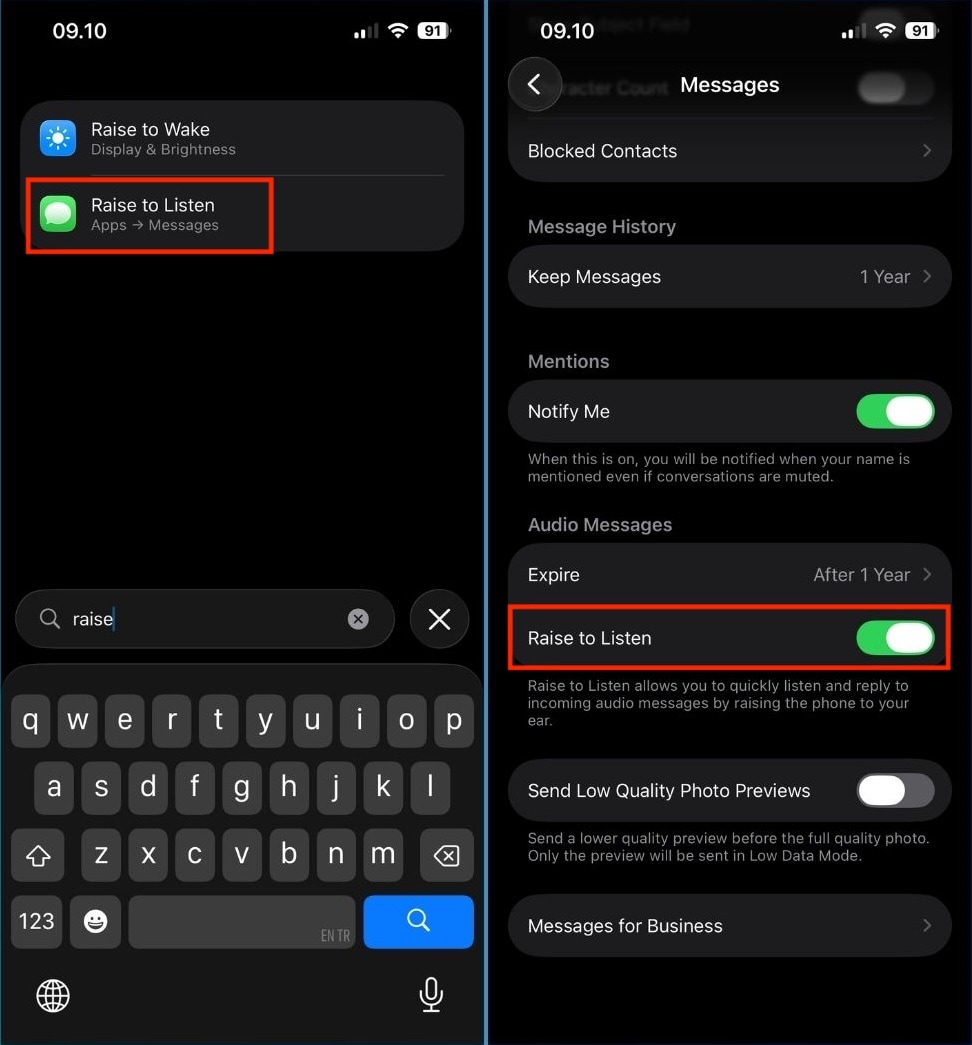
Diese Funktion ist ideal für freisprechende Sprachantworten und fühlt sich fast wie ein Telefonat an, aber mit der Bequemlichkeit von Sprachnachrichten.
Wann verwenden Sie Messaging Audio vs. Audioaufzeichnung
- Verwenden Sie Audio-Nachrichten für schnelle Antworten und lässige Kommunikation
- Verwenden Sie Sprachmemos oder Bildschirmaufnahmen, wenn Sie gespeicherten, bearbeitbaren audio benötigen
Erweiterte Tipps für kristallklare Audioqualität
Unabhängig von der Methode, die Sie für die Audioaufnahme auf einem iPhone verwenden, kann die Audioqualität das Endergebnis machen oder zerstören. Mit ein paar einfachen Anpassungen kann Ihr iPhone sauberen, professionell klingenden Ton liefern.
Verwenden Sie Sprachisolierung, um Hintergrundgeräusche zu reduzieren
Sprachisolierung ist eine der effektivsten iOS-Funktionen zur Verbesserung der Stimmklarheit in Echtzeit. Es konzentriert sich auf Ihre Stimme und minimiert gleichzeitig Umgebungsgeräusche.
So aktivieren Sie es:
- Anruf oder Aufzeichnung starten-unterstützte app
- ÖffnenKontrollzentrum
- tippenAudio & Bild
- auswählenSprachisolierung
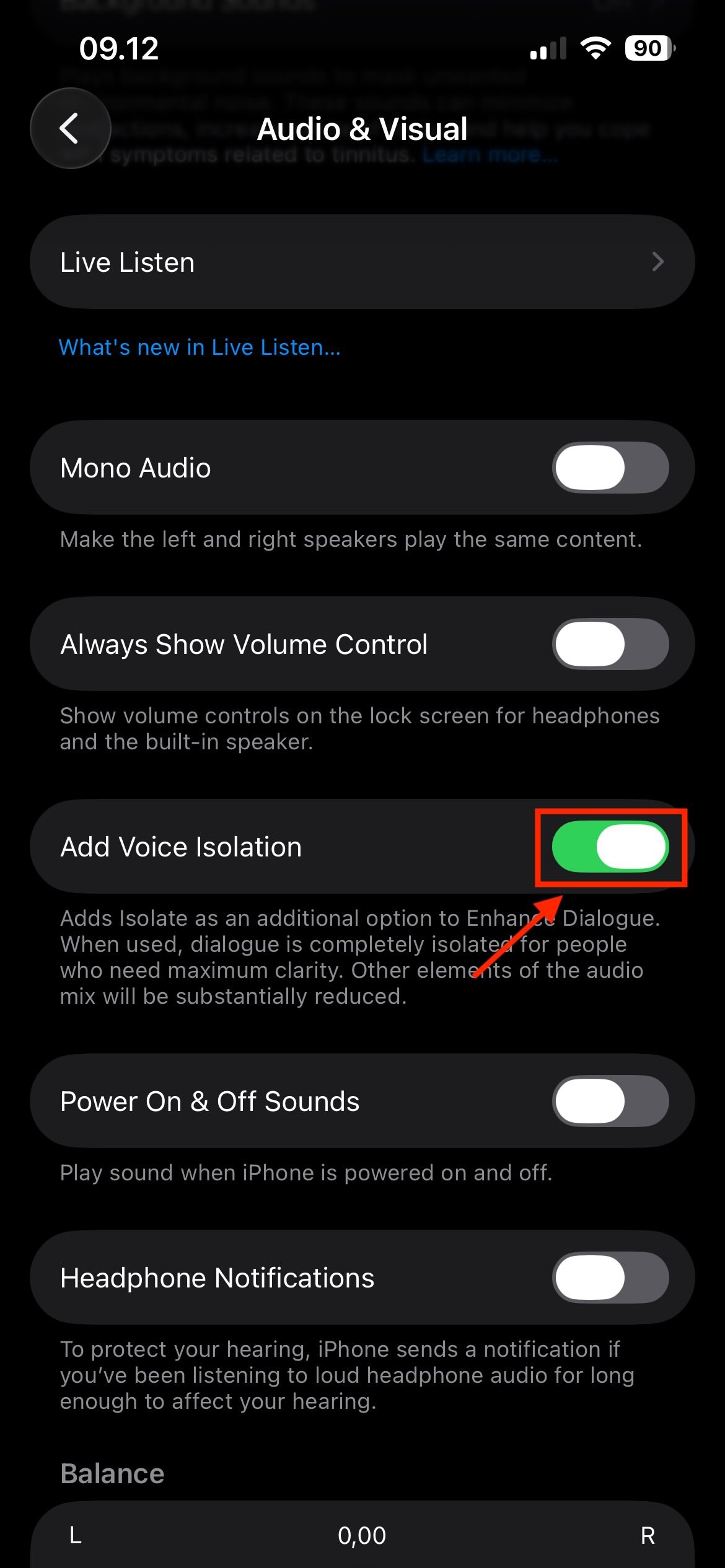
Diese Funktion funktioniert sehr gut für Videoanrufe, Bildschirmaufnahmen mit Erzählung und laute Umgebungen wie Cafés oder offene Bereiche.
Befolgen Sie die 6-Zoll-Regel für besseren Klang
iPhones verwenden ein nach unten gerichtetes Mikrofon, und die Positionierung ist wichtiger, als die meisten Menschen wissen. Für beste Ergebnisse:
- Halten Sie das Mikrofon ca. 15 cm vom Mund entfernt
- Vermeiden Sie, das Mikrofon mit der hand zu bedecken
- Sprechen Sie leicht vor dem Mikrofon, nicht direkt in das Mikrofon, um Knopfgeräusche zu reduzieren
Diese einfachen Regeln verbessern sofort die Klarheit und reduzieren Verzerrungen.
Verwenden Sie ein externes Mikrofon für professionelle Ergebnisse
Wenn Sie häufig aufnehmen, ist ein externes Mikrofon das einfachste upgrade, das Sie vornehmen können.
Empfohlene Optionen:
- Lavalier (clip-on) MikrofoneFür voiceovers und interviews
- SchrotflinenmikrofoneZur Richtungsaufzeichnung
- USB-C oder Lightning MikrofoneSpeziell für iPhone-Kompatibilität entwickelt
Externe Mikrofone bieten einen klareren Ton, eine bessere Geräuschhandhabung und eine gleichmäßigere Lautstärke als das integrierte Mikrofon.
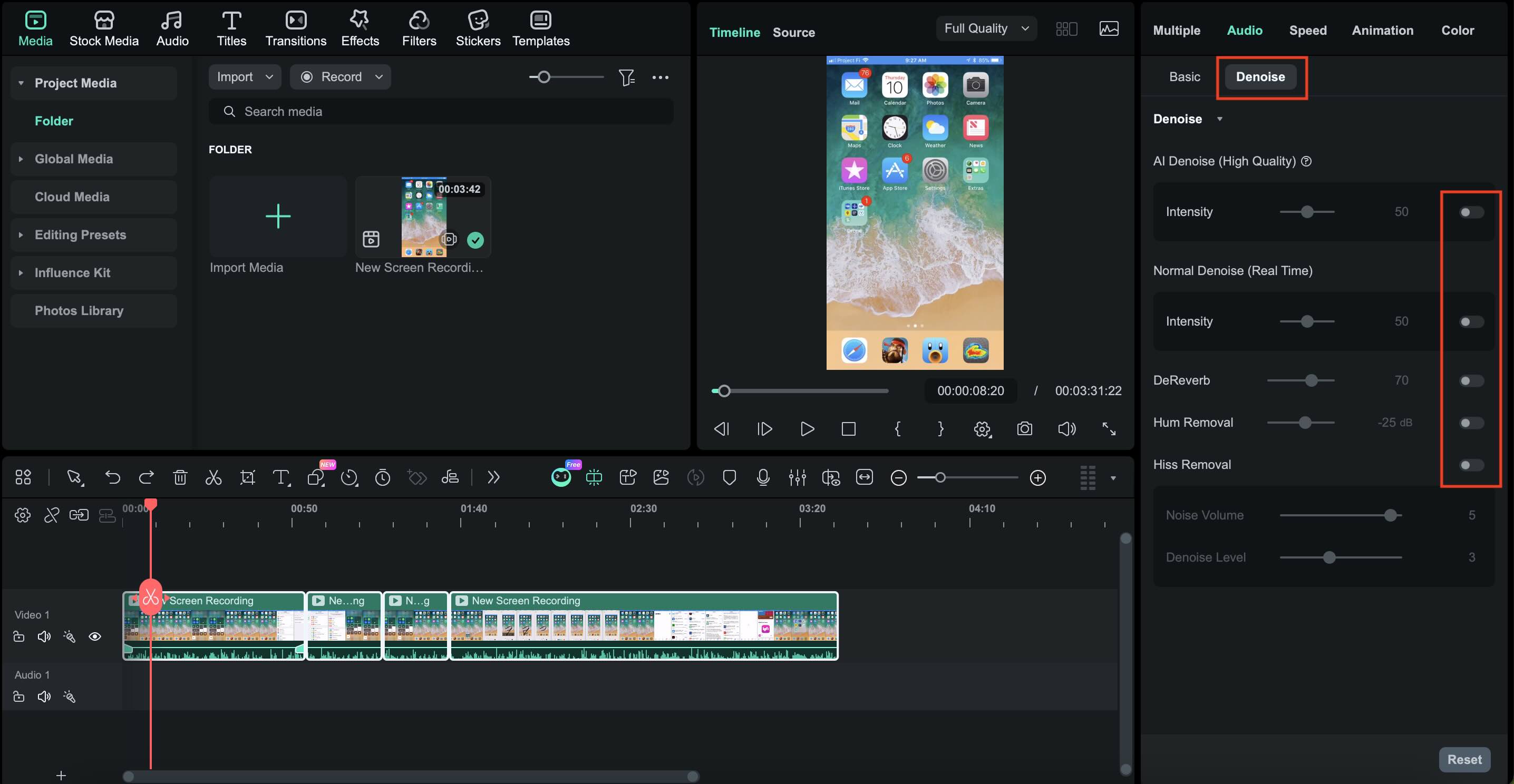
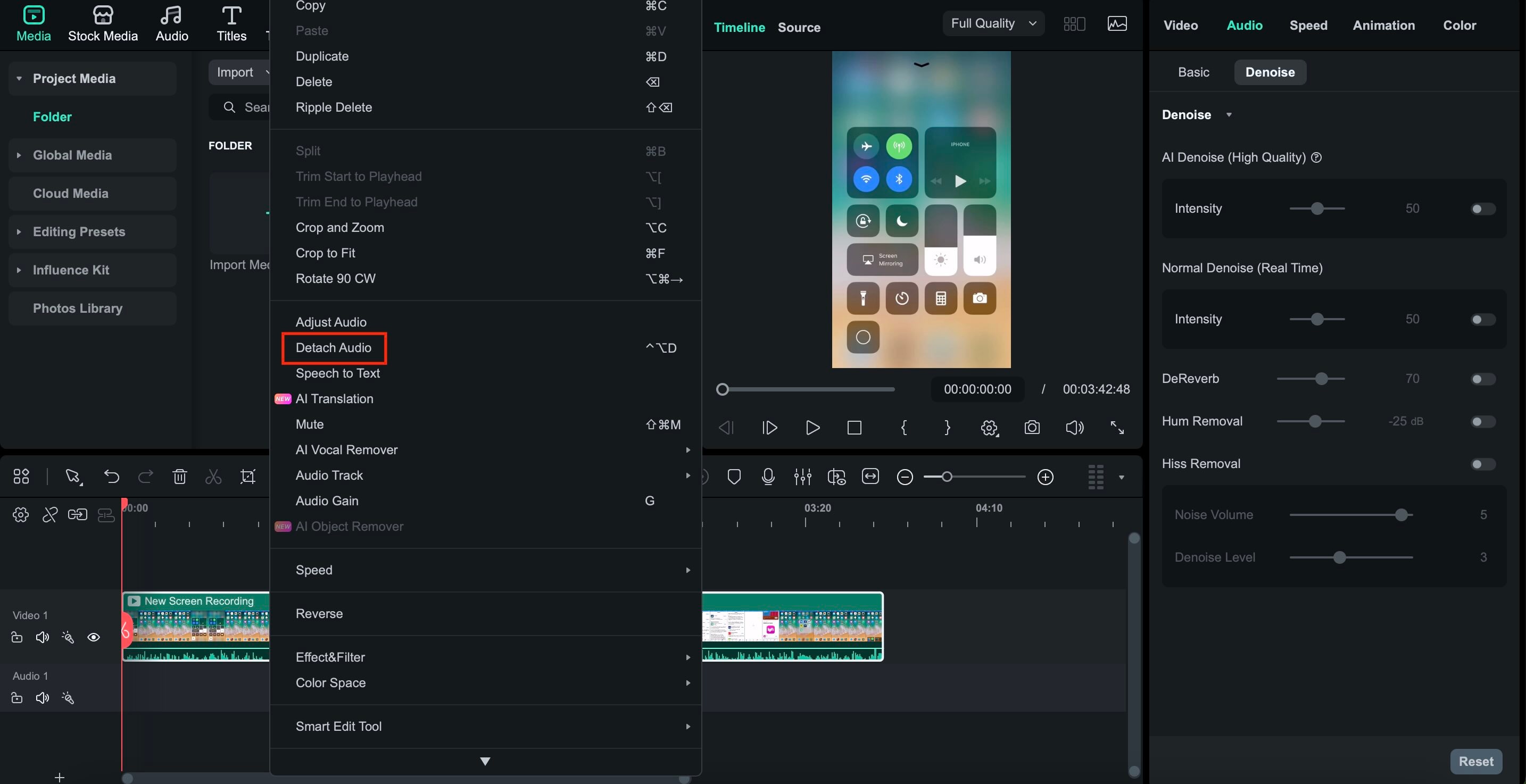
So trimmen und bearbeiten Sie meine Aufnahmen mit Filmora
Nachdem Ihr audio aufgezeichnet wurde, besteht der nächste Schritt darin, es zu polieren. Das Beseitigen von Fehlern, das Anpassen der Lautstärke und das Beseitigen von Geräuschen kann eine RAW-Aufnahme in etwas verwandeln, das poliert und professionell klingt. Dies ist hilfreich, nachdem Sie audio auf Ihrem iPhone aufgenommen haben, audio auf iPhone-Apps aufgenommen oder Ton von Videoanrufen gespeichert haben.
In dieser HinsichtWondershare FilmoraMacht den Prozess einfach, auch wenn Sie kein Audio-Experte sind.
Sicherer Download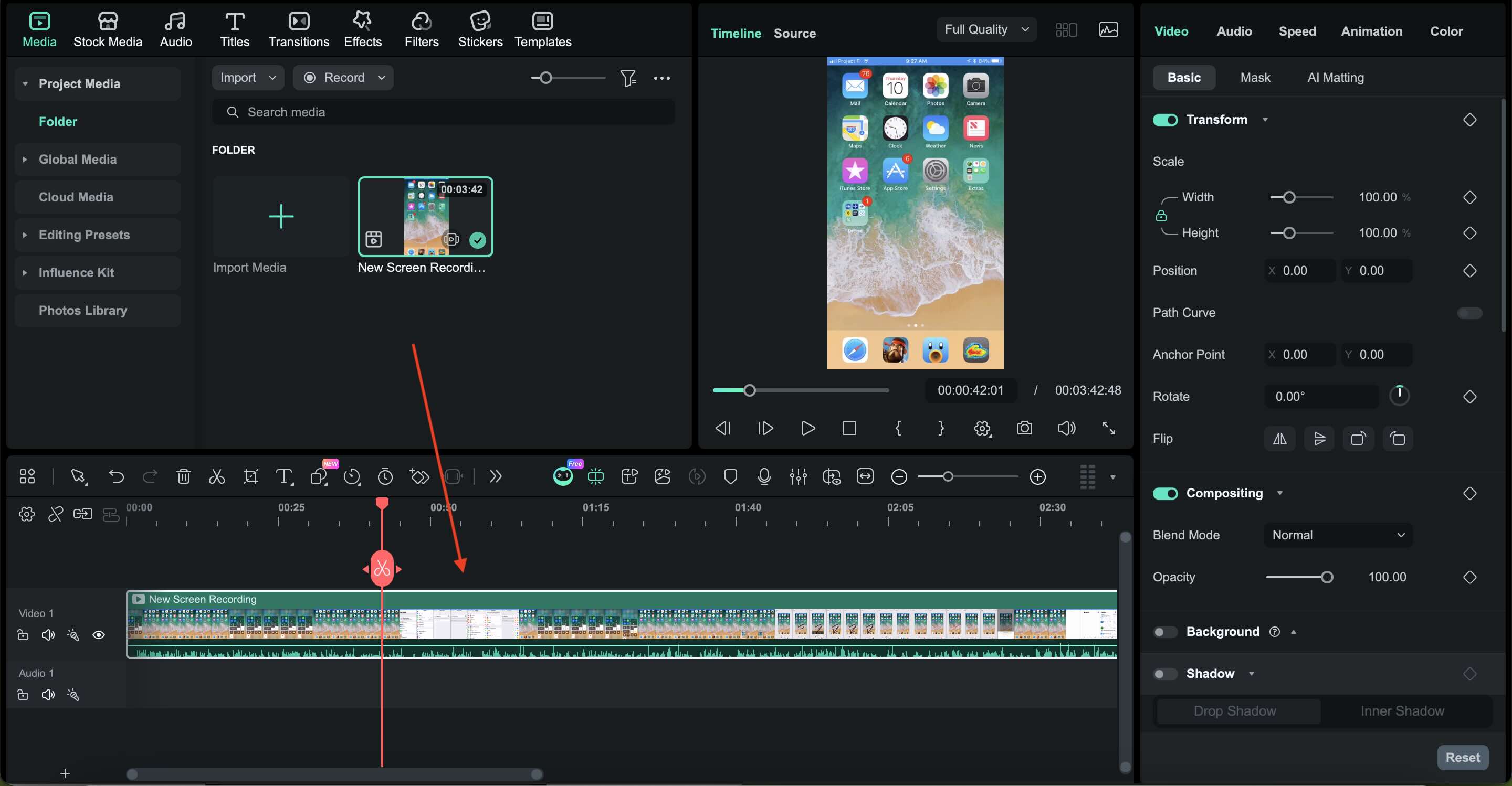
Schlussfolgerung
Die Aufnahme von hochwertigem Ton auf Ihrem iPhone ist mit den richtigen Techniken einfacher denn je. Ob Sie dieSprachmemos-AppFür kurze Notizen,BildschirmaufnahmeFür den internen Systemsound oder die Erfassung wichtiger Anrufe ist Ihr iPhone ein vielseitiges studio in Ihrer Tasche.
Die Aufnahme ist allerdings nur der erste Schritt. Um wirklich abzuheben, ist professionelle Bearbeitung unerlässlich.Wondershare FilmoraBietet den perfekten Satz von tools, um Ihre iPhone-Aufzeichnungen zu schneiden, zu entfeuern und zu verbessern und RAW-Dateien in polierte Inhalte für podcasts, soziale Medien oder persönliche Projekte umzuwandeln. Sind Sie bereit, Ihr audio auf die nächste Stufe zu bringen? Beginnen Sie noch heute mit Filmora zu bearbeiten und hören Sie den Unterschied!

FAQs
-
Warum gibt es keinen Ton, wenn ich meinen Bildschirm aufnehme?
Dies passiert meist aufgrund von iOS-Datenschutzeinstellungen oder Mikrofoneinstellungen. Wenn Sie die Bildschirmaufnahme verwenden, drücken und halten Sie das Symbol für die Bildschirmaufnahme und stellen Sie sicher, dass das Mikrofon aktiviert ist. Einige Apps, insbesondere Streaming- oder Anruf-Apps, blockieren Audioaufnahmen vollständig, sodass der Bildschirm aufgenommen, der Ton jedoch stummgeschaltet wird. -
Kann ich ein Telefongespräch ohne App aufnehmen?
Nein. iOS erlaubt das Aufzeichnen von Telefongesprächen ohne eine Drittanbieter-App oder ein externes Gerät nicht. Diese Einschränkung besteht aus Datenschutz- und rechtlichen Gründen. Holen Sie immer die Erlaubnis ein, bevor Sie ein Gespräch aufzeichnen.
