YouTube Video Editorfür deinen kompletten Creator-Workflow



Dein kompletter YouTube-Creation-
Workflow in Filmora
Von der ersten Idee bis zum finalen Upload verbindet Filmora deinen gesamten YouTube-Creation-Workflow
– damit du schneller erstellen und fokussiert bleiben kannst.
Plane dein nächstes YouTube-Video
Starte mit einem Thema, einer groben Idee oder einer Botschaft. Filmora hilft dir, erste Ideen in Skripte, Titel und Beschreibungen zu verwandeln, bevor du mit der Erstellung beginnst.
-
Verwandle eine Idee in ein Skript
Nutze KI Copywriting, um Videoideen auszuarbeiten, Gesprächspunkte zu strukturieren
und ein Skript zu entwerfen, das du an deinen eigenen Stil und deine Zielgruppe anpassen kannst. -
Plane Long-Form-Videos, Shorts – oder beides
Passe eine Idee an verschiedene Formate an – von ausführlichen Skripten für Long-Form-
Videos bis hin zu prägnanten Hooks für YouTube Shorts.
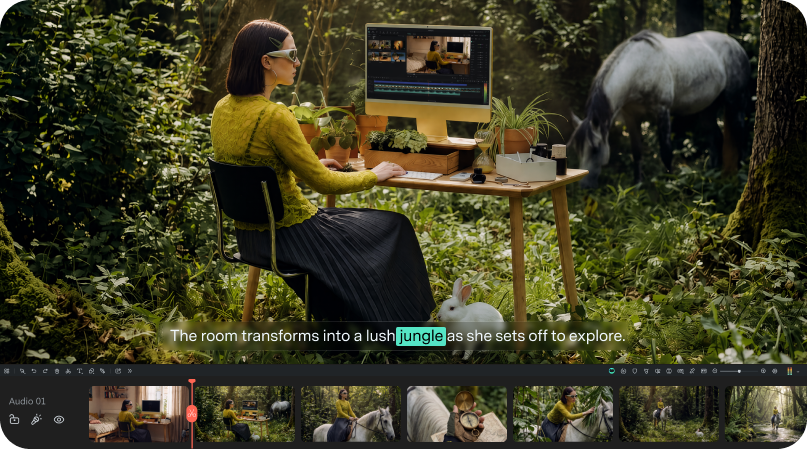
Erstellen, aufnehmen & organisieren
dein YouTube-Material
Erstelle YouTube-Videos mit KI, nimm eigenes Material auf oder importiere vorhandene Medien
– und organisiere alles schneller, bevor du mit der Bearbeitung beginnst.
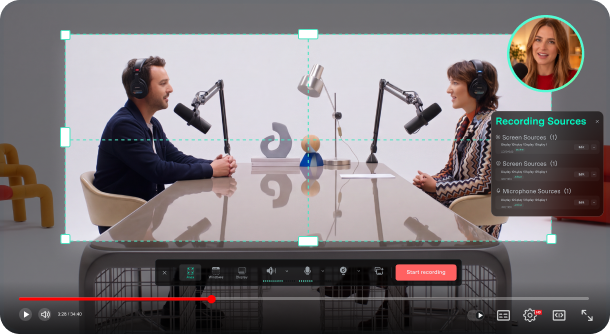
Bildschirm, Kamera & Audio für YouTube aufnehmen
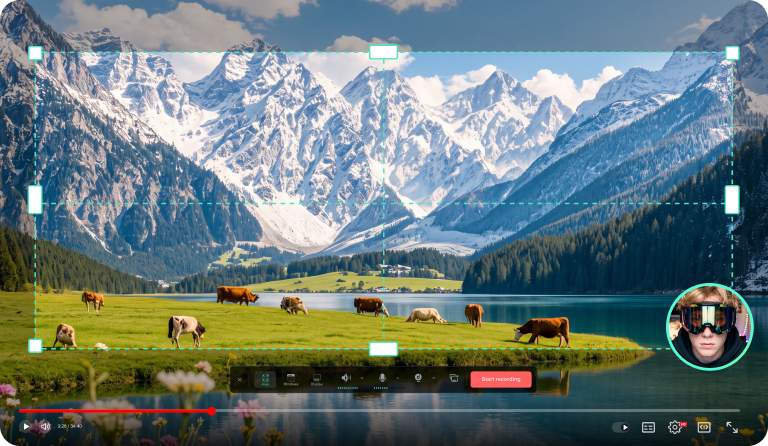
Nutze Aufnahme mit mehreren Quellen um Bildschirm, Kamera, Mikrofon und Systemaudio als separate bearbeitbare Quellen aufzunehmen. So hast du bei Tutorials, Reaktionsvideos, Interviews, Produktreviews und Demos mehr Kontrolle in der Bearbeitung.
Erstellst du auch Gaming-Content?
Zeichne unterstützte Spiele mit der speziellen
Spielaufzeichnung
unter Windows auf.
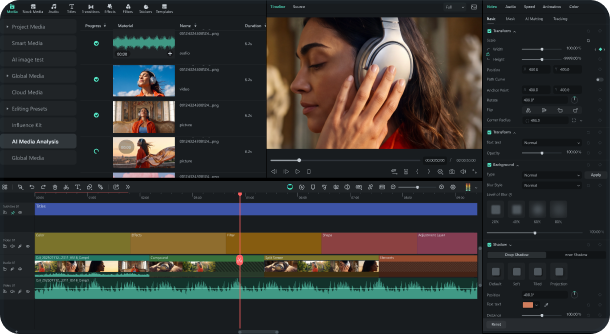
Verstehe dein Material, bevor du schneidest
Nutze KI Medienanalyse um Keywords, Beschreibungen und Bearbeitungsvorschläge zu erhalten. So findest du relevante Momente schneller, bevor du mit dem Schnitt beginnst.
Arbeitest du mit Long-Form-Material?
Verbringe vor der Bearbeitung weniger Zeit damit, Interviews, Podcasts und Tutorials zu durchsuchen.
Schneller starten mit YouTube-Video-Vorlagen & kreativen Ressourcen
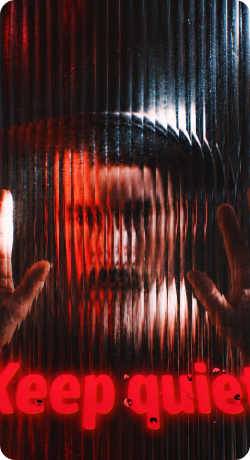
Nutze fertige Vorlagen, Titel, Übergänge, Effekte, Stickers und mehr, um deinem YouTube-Video schneller einen visuellen Ausgangspunkt zu geben.
Kreative Ressourcen
für YouTube
Kreative Ressourcen für YouTube
Entdecke Titel, Übergänge, Effekte, Stickers, Filter, Musik und weitere kreative Ressourcen, um den Look deiner YouTube-Videos schnell zu gestalten.
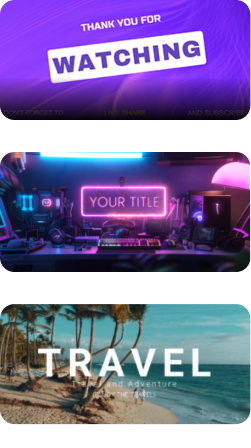
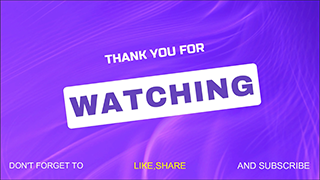
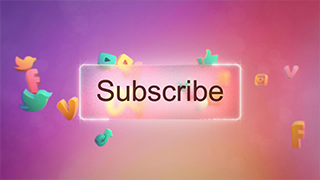
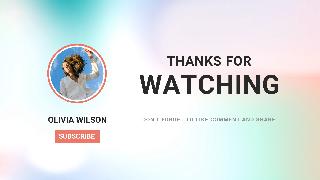
Clean YouTube Outro 02
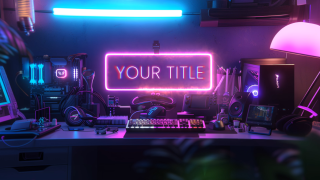
Cool Technology Opening
Travel Vlog
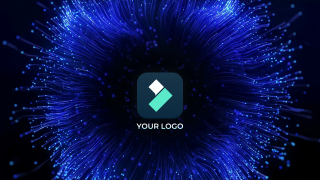
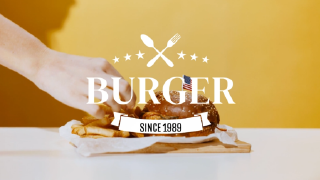
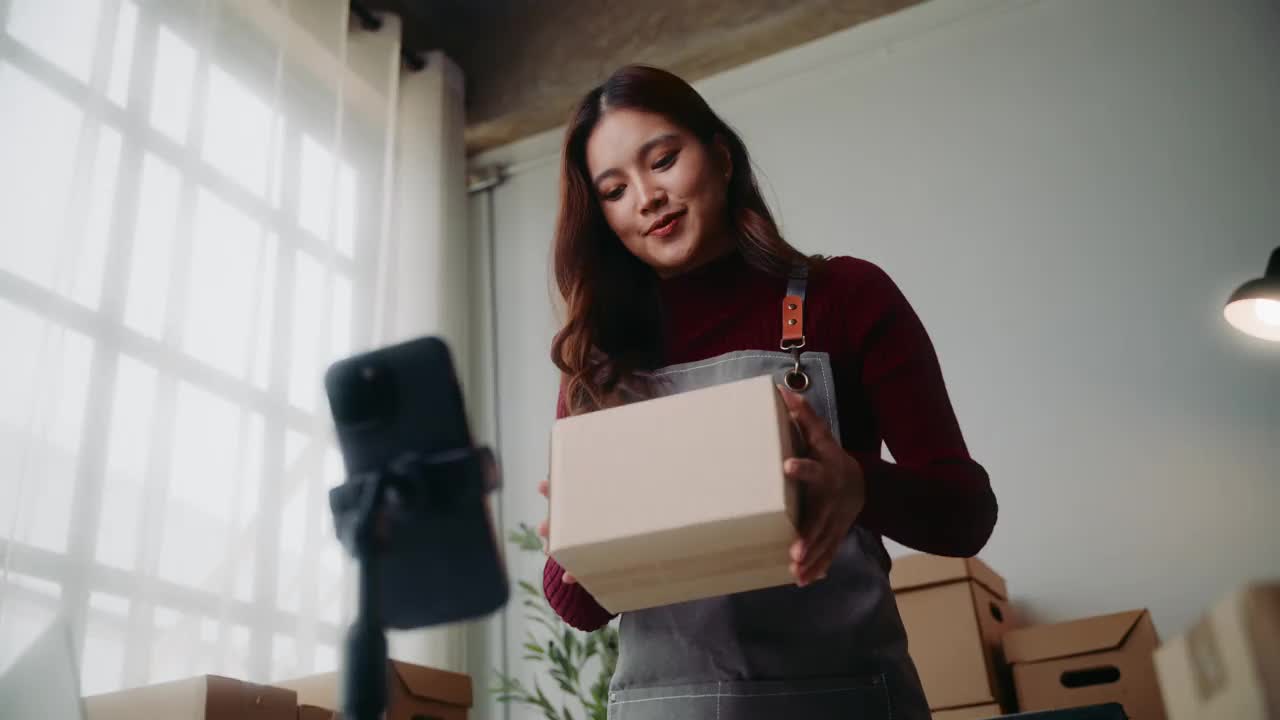
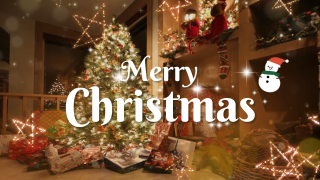
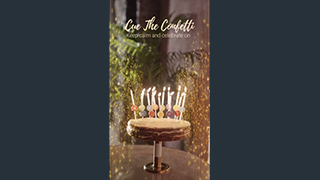
YouTube-Vorlagen


YouTube-Vorlagen
Starte schneller mit YouTube-Vorlagen für Intros, Outros,
Tutorials, Vlogs, Produktreviews und Shorts.
Ersetze Text und Medien, passe den Stil an und bearbeite dein Video anschließend in der Filmora-Zeitleiste weiter.
YouTube-Video bearbeiten
mit mehr Kontrolle
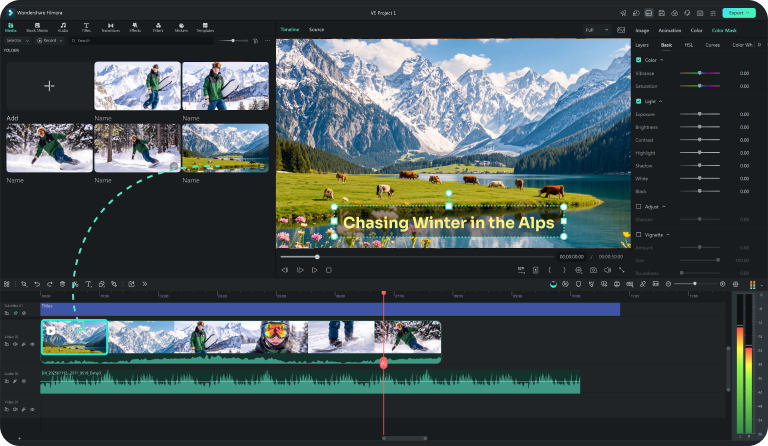
Führe dein gesamtes Material mit präzisen Zeitleisten-Steuerungen, flexibler
Mehrspur-Bearbeitung und intelligenten Tools zusammen, mit denen du schneller arbeitest und die Kontrolle behältst.
-
YouTube-Video schneiden, trimmen & gestalten
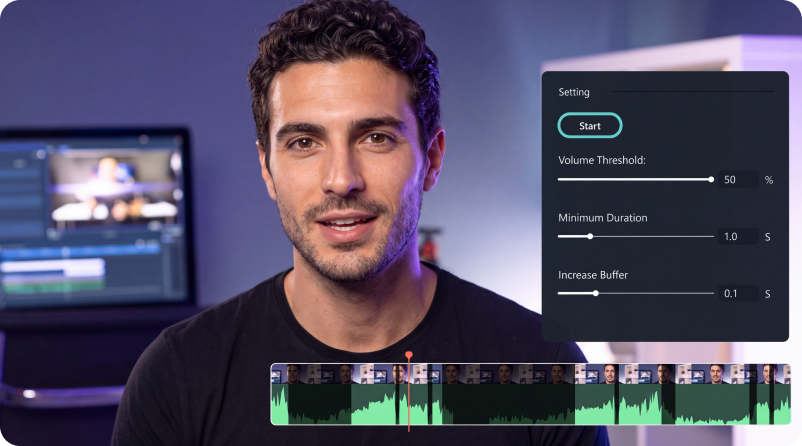
Trimme, teile, ordne und straffe dein Material auf der Zeitleiste. Entferne Pausen und unerwünschte Abschnitte schneller mit Stille-Erkennung und textbasierten Bearbeitungstools.
-
Stimme optimieren & Untertitel schneller fertigstellen
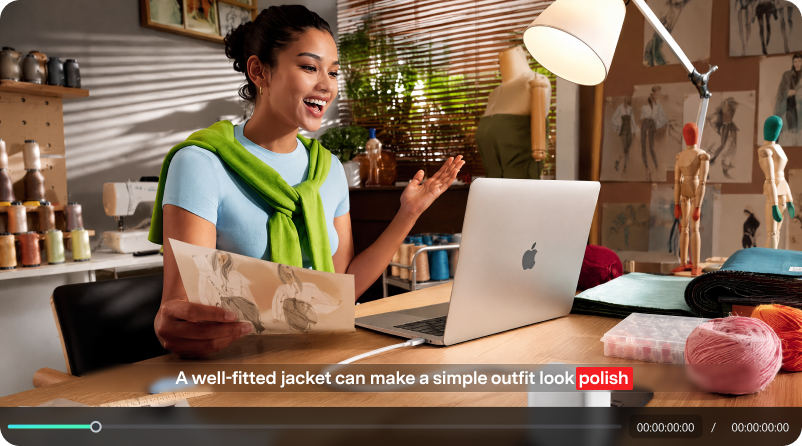
Sprachaufnahmen optimieren, Untertitel aus Sprache erstellen, Transkriptionsfehler korrigieren und Untertitel für Tutorials, Lektionen, Interviews und andere dialogreiche YouTube-Videos gestalten.
-
Bild & Bewegung verfeinern
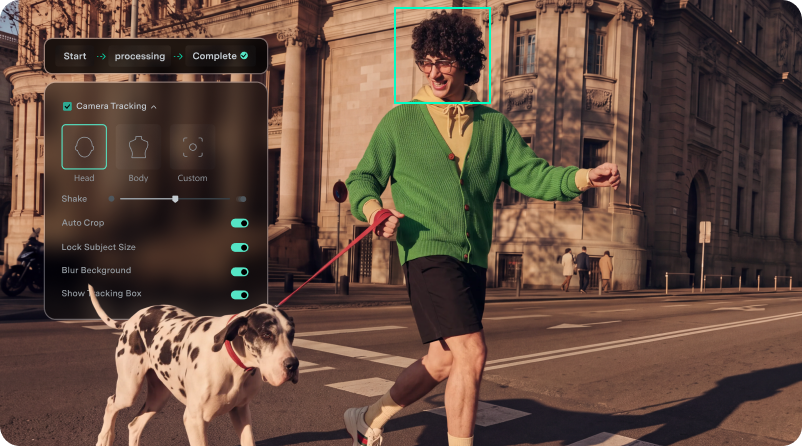
Optimiere Bildausschnitt, Bewegung und Farbe mit Keyframes, Kamera-Tracking, Automatischer Farbkorrektur, und weiteren präzisen visuellen Steuerungen.
-
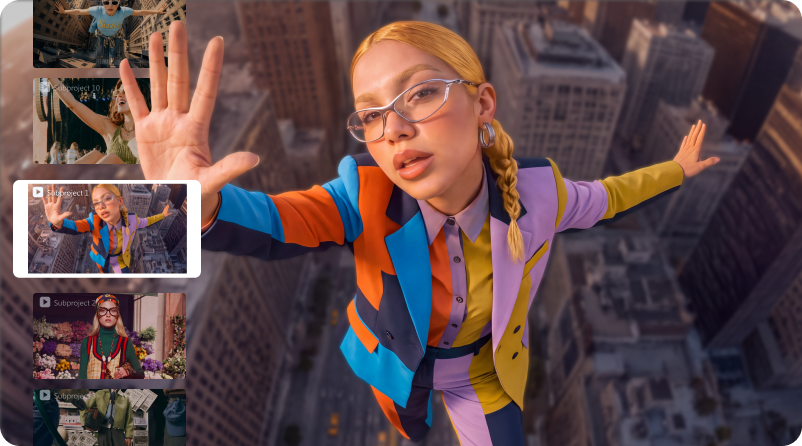
Größere Projekte leichter verwalten
Bearbeite komplexere Projekte mit wiederverwendbaren Unterprojekten, mehreren Zeitleisten, und flexiblen Projektstrukturen, die längere Videos leichter organisierbar machen.
Entwickle einen Kanalstil
mit Wiedererkennungswert
Halte Intros, Titel, Thumbnails und Farben
sowie Outros visuell konsistent, damit jeder Upload wie Teil desselben Kanals wirkt.
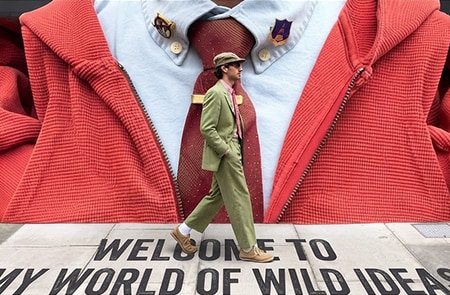
YouTube-Intros & -Outros
Erstelle einheitliche YouTube-Intros, Outros, Logo-Reveals und Endscreens mit wiederverwendbaren Vorlagen und kreativen Ressourcen.
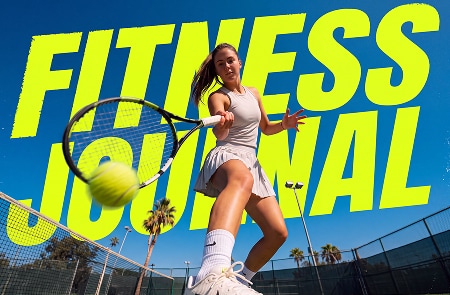
Schriften, Farben & Titel einheitlich halten
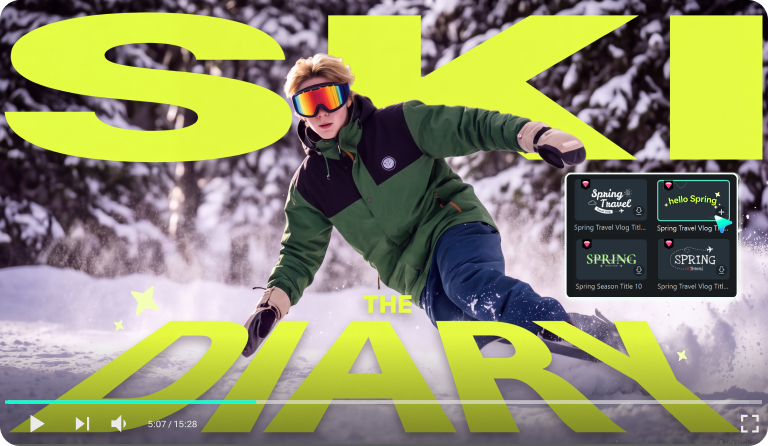
Verwende Schriften, Farben, Bauchbinden und YouTube-Titelvorlagen wieder, um über alle Videos hinweg eine einheitliche visuelle Identität zu schaffen.
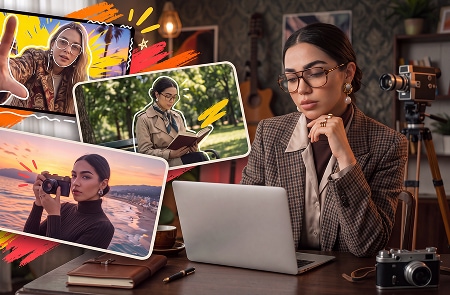
Individuelle YouTube-Thumbnails erstellen
Nutze den KI Thumbnail-Creator, um wichtige Frames aus deinem Video zu finden und sie mit YouTube-Thumbnail-Vorlagen, Text, Farben, Logos und weiteren visuellen Elementen anzupassen.
Veröffentlichen, planen & auswerten
deine YouTube-Videos
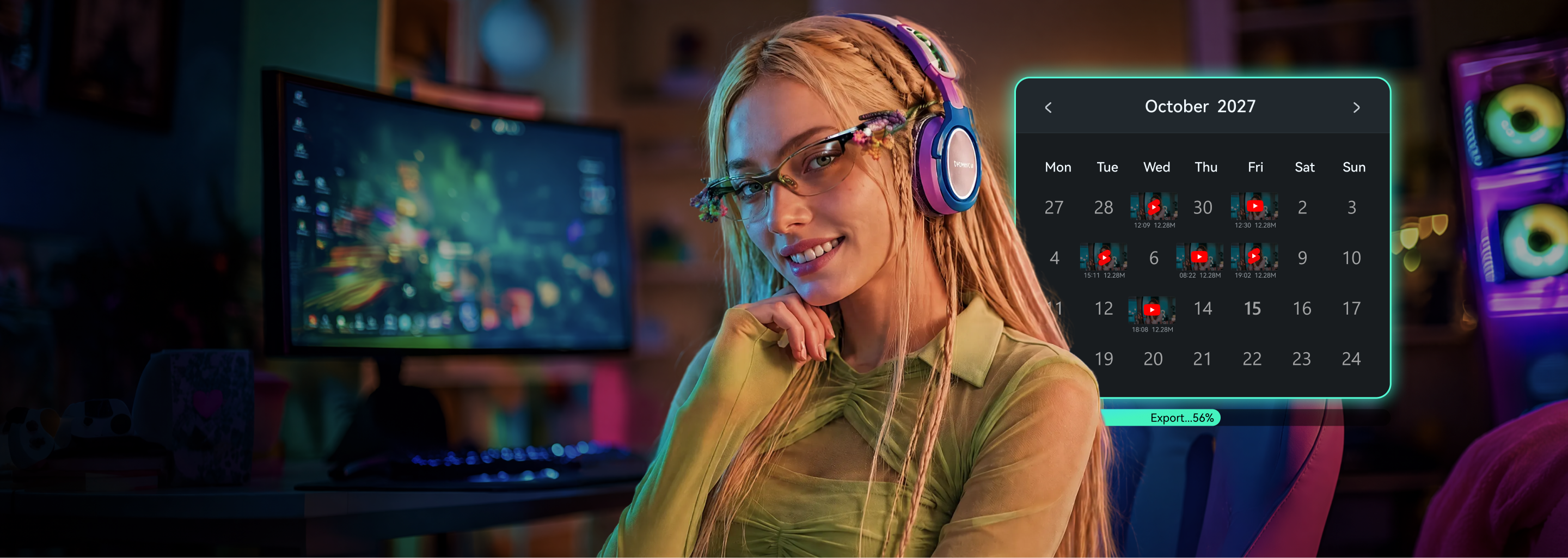
Lade dein fertiges Video auf YouTube hoch, plane kommende Beiträge mit dem Social Content Planner
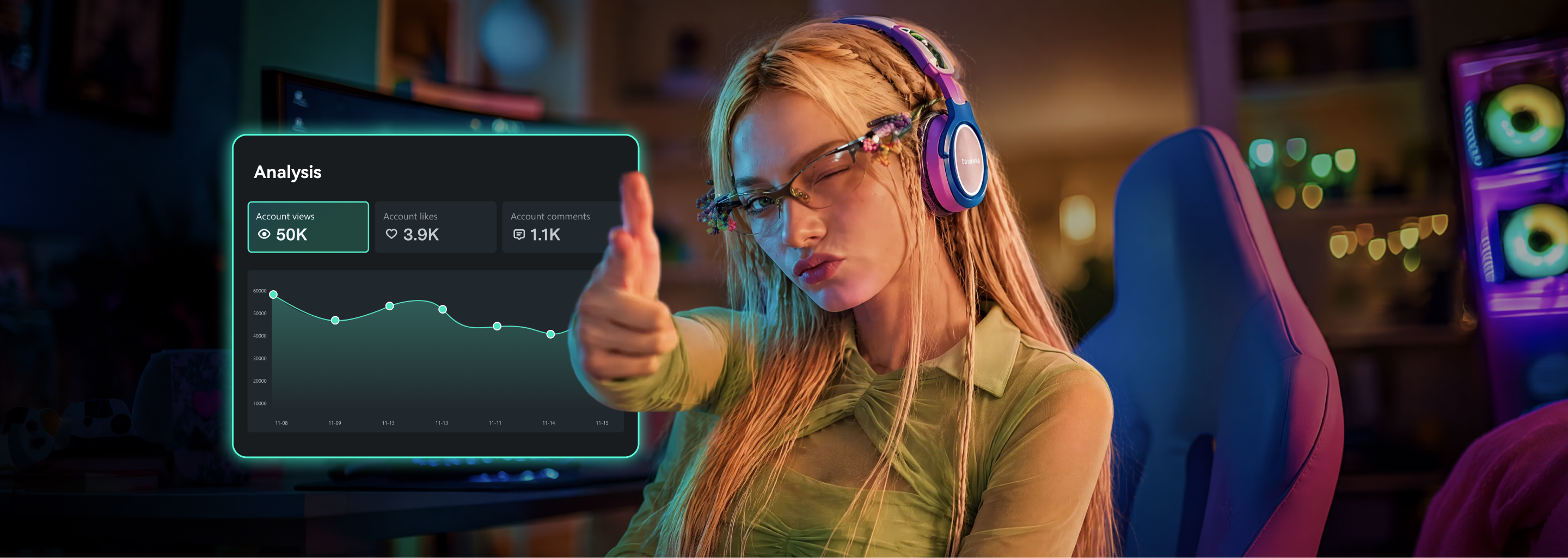
und analysiere aktuelle Performance-Signale, um deine nächsten Inhalte gezielter zu planen.
Veröffentlichen & planen
Direkt auf YouTube hochladen
Lade dein fertiges Video mit den gewünschten Exporteinstellungen, Titel, Beschreibung und Tags direkt auf YouTube hoch.
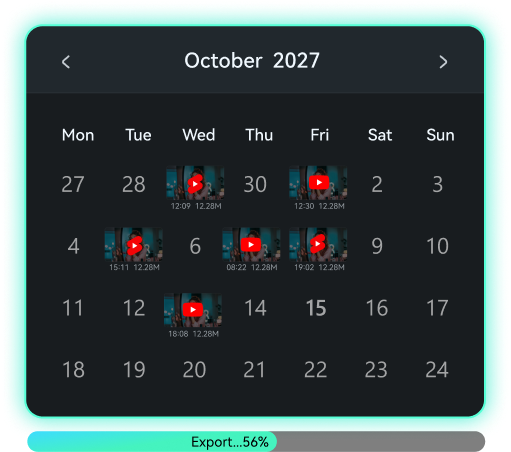
Kommende Beiträge planen
Nutze Social Content Planner um YouTube-Beiträge zu planen und deinen Content-Kalender zu organisieren.
Auswerten & wiederverwenden
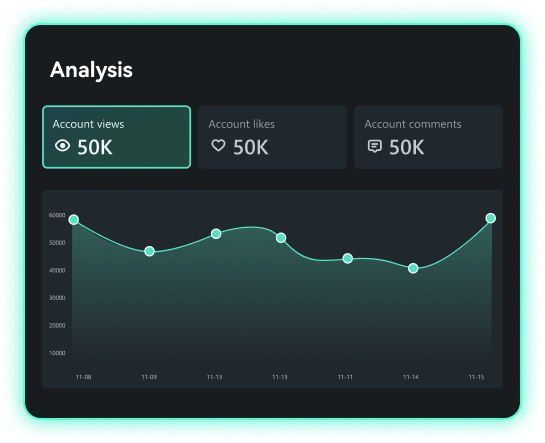
Video-Performance auswerten
Verfolge Aufrufe, Likes, Kommentare und aktuelle Performance-Signale deiner veröffentlichten YouTube-Videos.
Lange Videos in YouTube Shorts verwandeln
Nutze Intelligente kurze Clips um Schlüsselmomente zu finden, sie vertikal neu auszurichten und neue Shorts mit Untertiteln zu erstellen.
So erstellst du ein YouTube-Video mit Filmora
Schritt 1:
Video planen & starten
Schritt 2:
YouTube-Video bearbeiten
Schritt 3:
Kanalstil hinzufügen
Schritt 4:
Exportieren & auf YouTube veröffentlichen
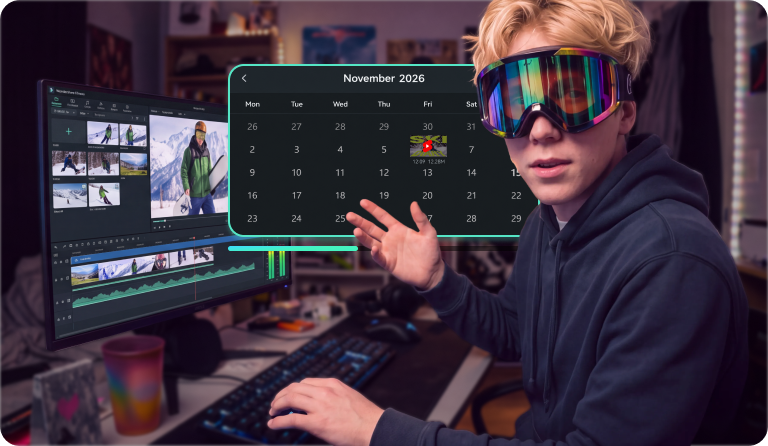
Schritt 1: Video planen & starten
Schritt 2: YouTube-Video bearbeiten
Schritt 3: Kanalstil hinzufügen
Schritt 4: Exportieren & auf YouTube veröffentlichen
Vertraut von YouTube-
Creatorn & Influencern weltweit
Capterra und G2 und von Top-Influencern genutzt, um herausragenden Kanal-Content zu erstellen.


Werde Teil der Filmora Community
Vernetze dich mit Creatorn, entdecke neue Ideen und bleibe über die Filmora Community auf dem Laufenden.


Setze deinen YouTube-Workflow fort
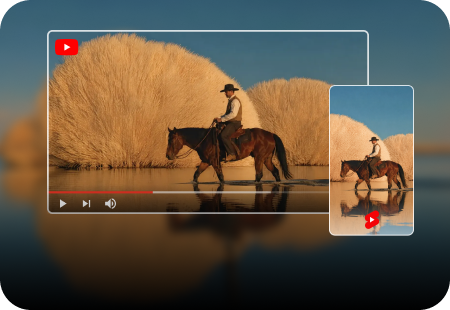

KI YouTube Shorts Maker
Erstelle vertikale Inhalte von Grund auf oder verwandle längere Videos in YouTube Shorts.
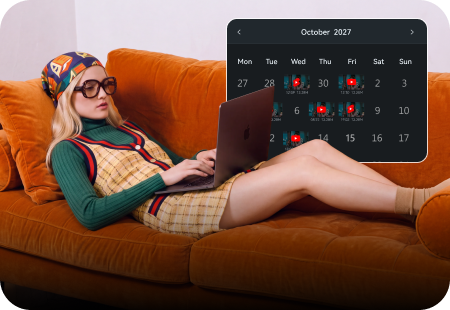
Social Content Planner
Plane und terminiere kommende YouTube- und Social-Media-Inhalte in einem Kalender.
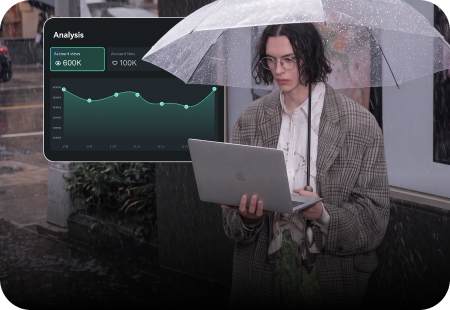
YouTube-Monetarisierungsleitfaden
Informiere dich über YouTube-Monetarisierungsanforderungen, Kanalstrategien und wichtige Aspekte der Veröffentlichung.

Häufig gestellte Fragen
Bereit für dein nächstes YouTube-Video?
Erstelle dein nächstes YouTube-Video mit Filmora – von KI-gestützter Erstellung und Aufnahme über Zeitleisten-Bearbeitung, Untertitel und Branding bis zur Veröffentlichung. Verbinde mehr Schritte deines Workflows und verwandle Ideen oder Material in Videos, die bereit zum Teilen sind.