Filmora
Filmora - KI Video Editor
Bearbeiten Sie schneller, intelligenter und einfacher!
ÖFFNEN

Skript in Video umwandeln – mit KI und Filmora

Sie haben einen Text, aber noch kein Video? Mit Filmoras KI-Skript-zu-Video-Funktion erstellen Sie aus Ihrem Skript einen bearbeitbaren Videoentwurf: Die KI wählt passende Medien aus und ergänzt Voice-over, Hintergrundmusik und Untertitel. Prüfen Sie anschließend die Szenen und passen Sie Bildmaterial, Texte und Ton im Editor an.
Was ist ein KI-Skript-zu-Video-Generator?
Ein KI-Skript-zu-Video-Generator setzt einen vorgegebenen Text in eine Abfolge von Videoszenen um. Filmora verbindet dafür passende Medien mit Sprechertext und weiteren Gestaltungselementen. Sie können den Entwurf anschließend weiterbearbeiten.
Win 11 / Win 10 / Win 8 / Win 7 (64-Bit) | Systemanforderungen
macOS 10.15 - macOS 15 (10.14 oder früher? Klicken Sie hier) | Apple M1, M2, M3 und M4 kompatibel

Welcher Weg passt zu Ihrem Text?

Wählen Sie nach Ihrem Ausgangspunkt: fertiges Skript, erste Idee oder Beschreibung eines einzelnen Clips.

Ihr AusgangspunktPassender WorkflowSo entsteht das Video
Ein vorhandenes Skript oder ein ErklärtextKI-Skript zu VideoFilmora wählt zum Text passende Medien aus und ergänzt Voice-over, Musik und Untertitel. Den Entwurf bearbeiten Sie im Editor weiter.
Ein Thema oder eine grobe GeschichteKI-Idee zu VideoZuerst entstehen Skript und Szenenstruktur. Sie können den Aufbau und die visuellen Grundlagen prüfen, bevor Sie das Video erstellen.
Die visuelle Beschreibung eines einzelnen ClipsKI-Text zu VideoEin KI-Modell erzeugt einen Videoclip aus Ihrem Prompt. Diesen Clip können Sie als Material in einem größeren Projekt verwenden.

Für einen bestehenden Sprechertext beginnen Sie mit dem Skriptmodus. Für eine noch offene Geschichte eignet sich der Ideenmodus.

Skript vorhanden oder erst eine Idee? Wählen Sie Ihren Einstieg

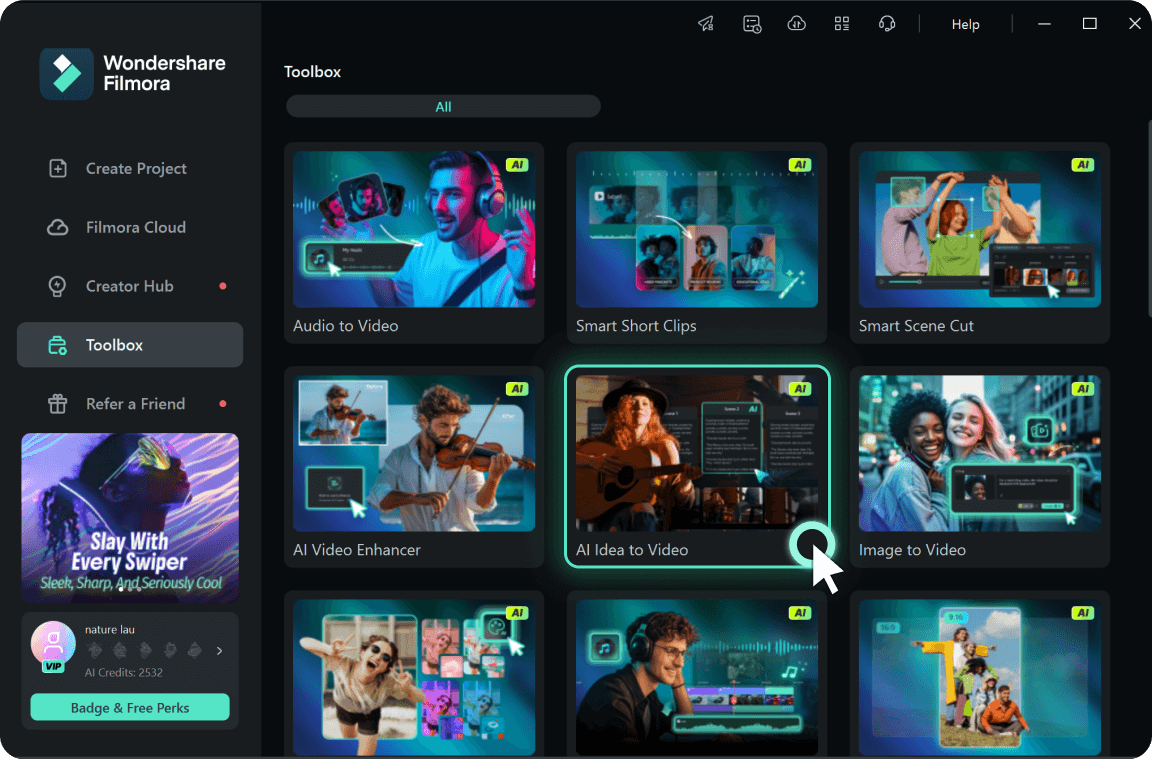
Mit einem vorhandenen Skript starten Sie direkt in „KI-Skript zu Video“. Wenn Sie erst ein Thema oder eine grobe Geschichte haben, hilft „KI-Idee zu Video“ beim Aufbau des Skripts und der Szenen. Beide Wege führen zu einem Videoentwurf, den Sie in Filmora weiterbearbeiten können.

Von der Idee zum fertigen Video – ohne leere Zeitleiste

Starten Sie mit einer einfachen Idee oder einem kurzen Prompt. Filmora erstellt daraus ein Skript, eine Szenenstruktur und ein erstes Video-Layout. So kommen Sie deutlich schneller vom Konzept zum veröffentlichbaren Inhalt – ohne bei null anfangen zu müssen.

Skript und Szenen jederzeit anpassen

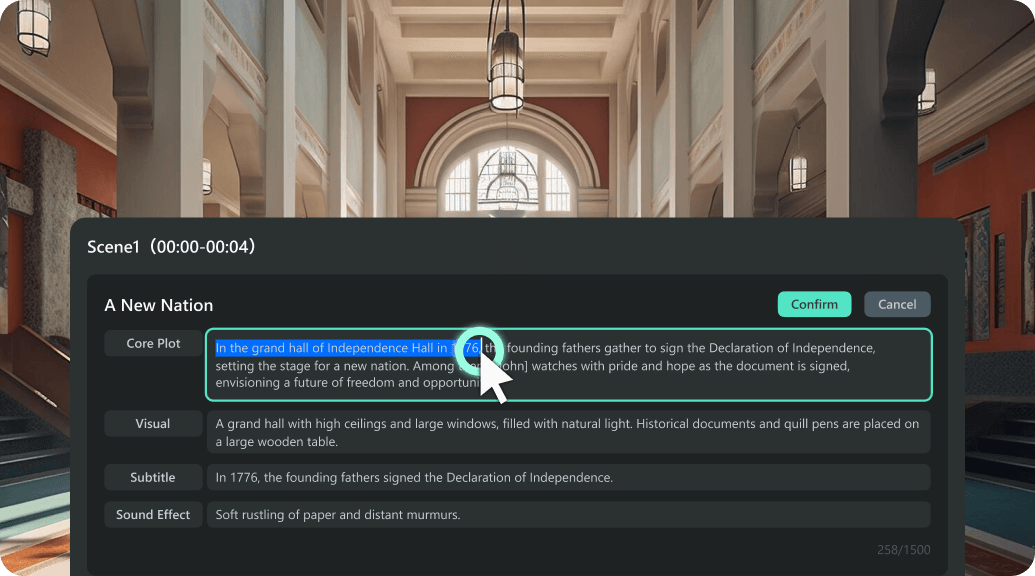
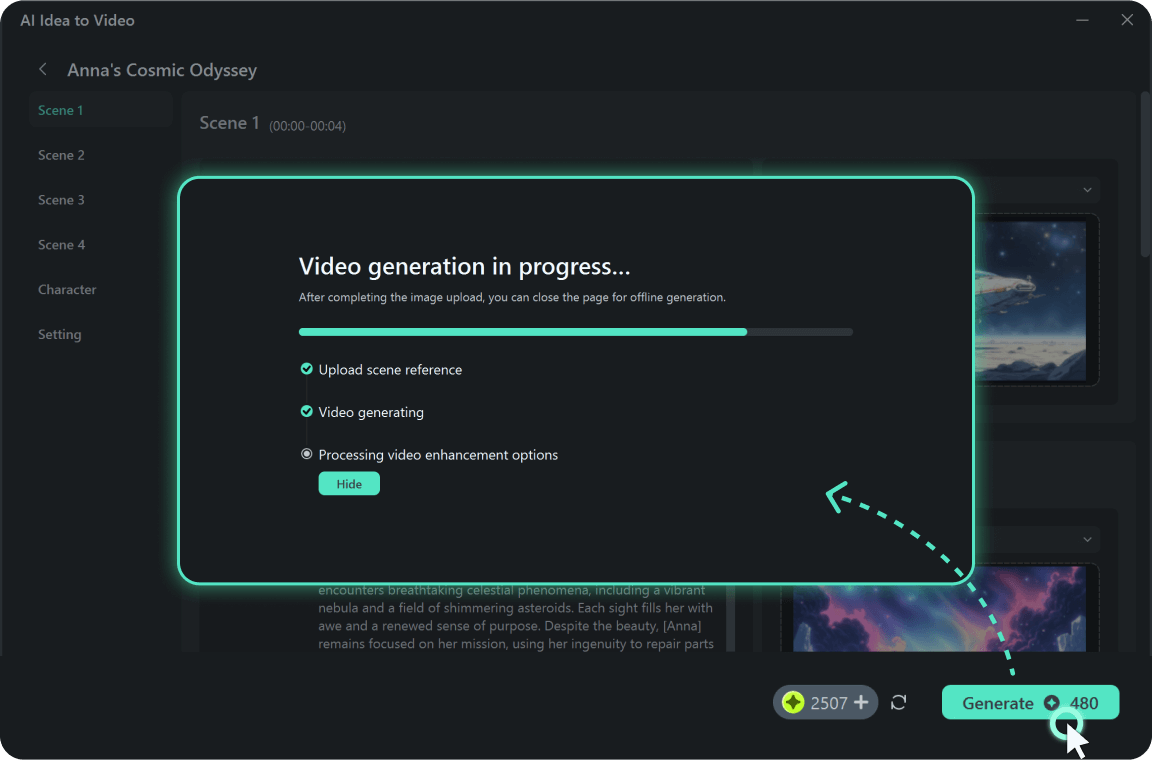
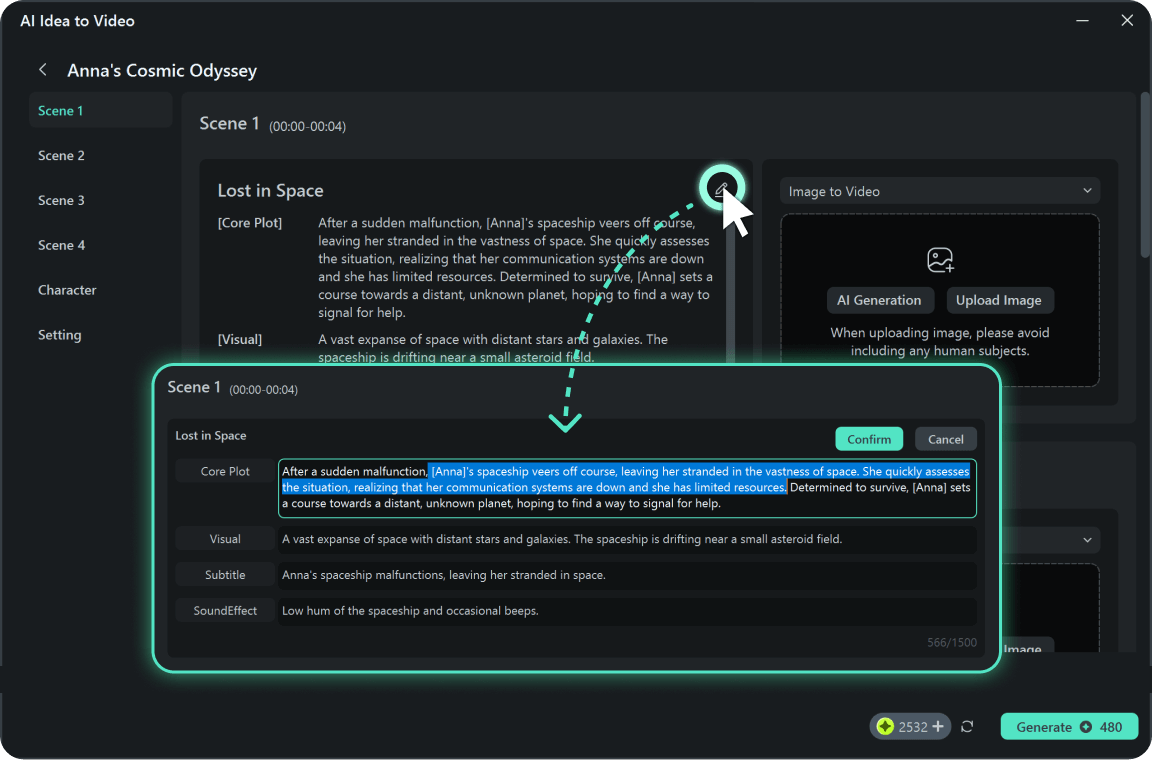
Sie behalten die volle Kontrolle über Ihr Projekt. Bearbeiten Sie Texte, ändern Sie die Szenenreihenfolge, passen Sie das Timing an oder regenerieren Sie einzelne Teile neu. So verbindet Filmora KI-Automatisierung mit flexibler Nachbearbeitung.
KI-generiertes Videoskript bearbeiten

Passende Visuals automatisch generieren oder selbst hochladen

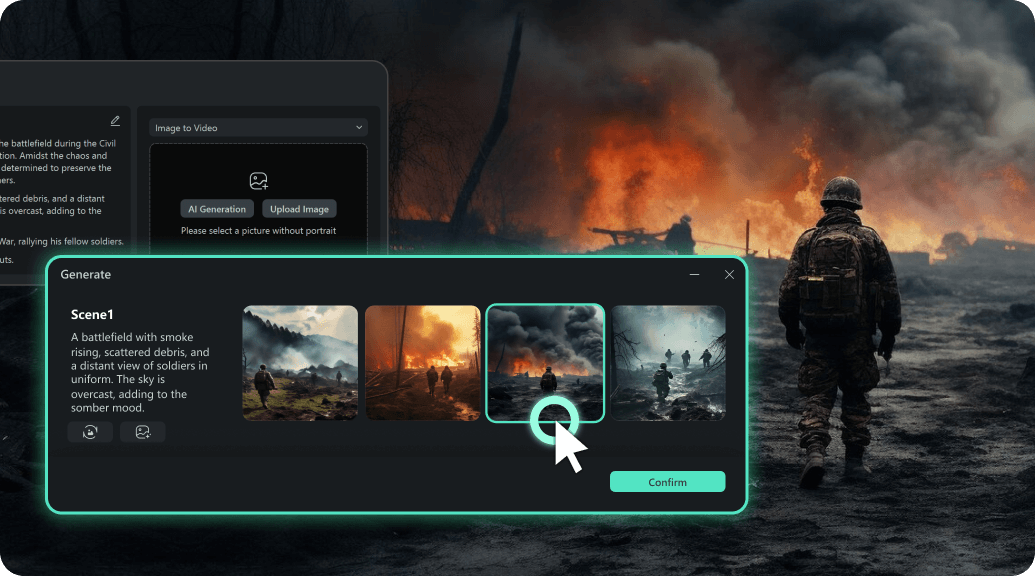
Für jede Szene können Sie KI-generierte Bilder nutzen oder eigene Medien hochladen. Das ist besonders hilfreich, wenn Sie Markenmaterial, Produktbilder oder individuelle Stilvorgaben in Ihr Video integrieren möchten. Mehr dazu finden Sie auch in unserem KI Video Generator.
Visuals auf Basis eines Skripts generieren

Videoformat, Stil und Sprache flexibel festlegen

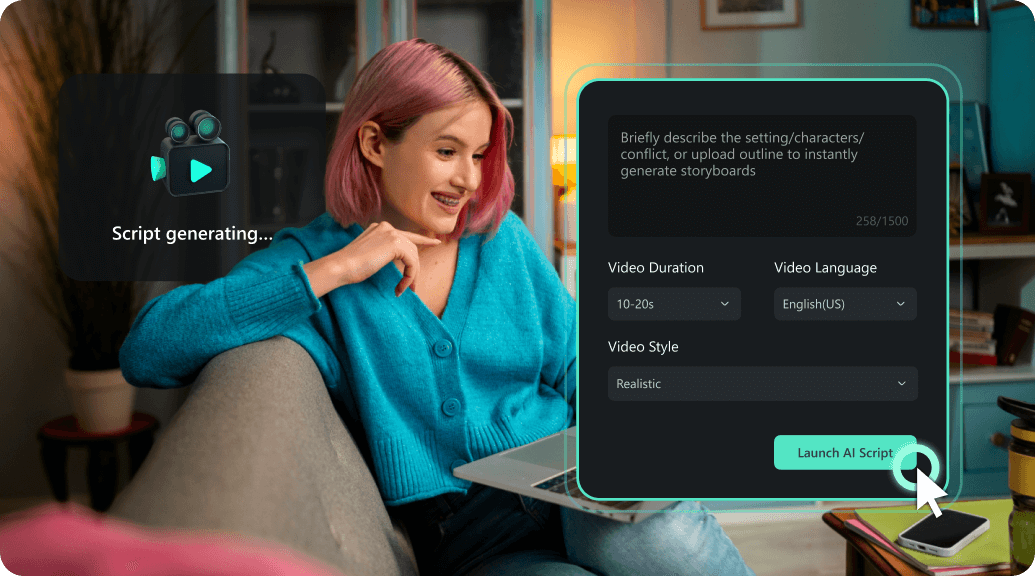
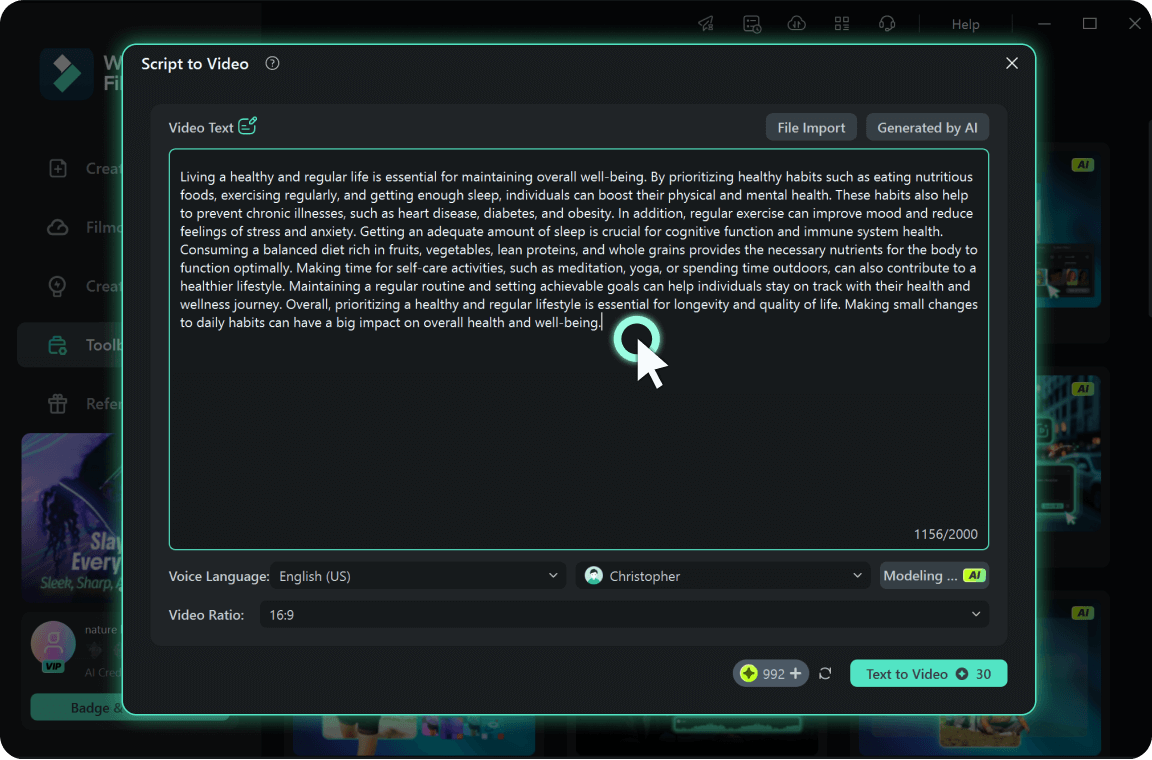
Wählen Sie Stil, Sprache, Dauer und Seitenverhältnis passend zu Ihrem Kanal. Ob vertikale Videos für TikTok oder horizontale Formate für YouTube – Filmora passt Ihr KI-Video an Ihr Zielpublikum und Ihren Veröffentlichungszweck an.
Videoeinstellungen im KI-Skript-zu-Video-Generator

Skript in Video umwandeln – schnell und strukturiert

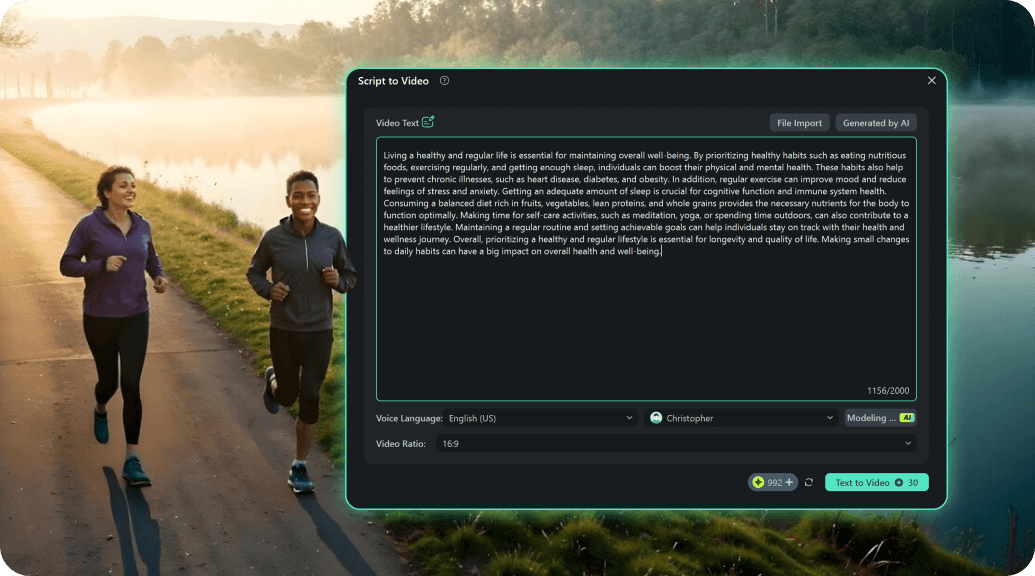
Fügen Sie einen Erklärtext, einen Wissensbeitrag oder ein anderes Videoskript ein. Filmora nutzt den Text, um passende Medien auszuwählen und mit Voice-over, Hintergrundmusik und Untertiteln zu einem Videoentwurf zusammenzustellen. Prüfen Sie danach, ob die ausgewählten Szenen Ihre Aussagen richtig wiedergeben.
Unterstützte Skriptsprachen:
Deutsch, Englisch, Französisch, Italienisch, Spanisch, Portugiesisch, Niederländisch, Japanisch, Koreanisch, Russisch, Rumänisch sowie Chinesisch in mehreren Varianten.
Skript mit KI in Video umwandeln

Passendes Stock-Material für Ihr Skript automatisch auswählen

Filmora kann zu Ihrem Skript passende Videos und Bilder aus der integrierten Medienbibliothek auswählen. Prüfen Sie die Vorschläge und ersetzen Sie unpassende Medien im Editor. Beachten Sie bei der Veröffentlichung die Nutzungsbedingungen der verwendeten Inhalte.
Passende Visuals zum Skript auswählen

Automatisch mit Musik, Übergängen und Text gestaltet

Der erste Videoentwurf verbindet Ihr Skript mit Medien, Hintergrundmusik und Übergängen. Stimmen Sie anschließend Textdarstellung, Ton und Szenenwechsel auf Ihre Botschaft ab. So können Sie aus einem informativen Text ein zusammenhängendes Erklär- oder Präsentationsvideo entwickeln.
KI-Skript-zu-Video mit Audio und Effekten

Nach der Generierung flexibel weiterbearbeiten

Sie können Ihr KI-generiertes Video jederzeit weiter anpassen. Ersetzen Sie Clips, ändern Sie Texte, passen Sie Musik und Timing an oder ergänzen Sie eigene Voice-over-Elemente. So bleibt das Ergebnis nicht nur schnell erstellt, sondern auch markengerecht und individuell.
  • Musik, Voice-over und Szenenfluss flexibel anpassen.
  • Texte, Schriftstile und Animationen gezielt überarbeiten.
  • Clips und Bilder aus der Medienbibliothek austauschen oder eigene Inhalte verwenden.
KI-generierte Videos bearbeiten und anpassen
Voice-over, Musik und Untertitel automatisch hinzufügen

Voice-over, Musik und Untertitel automatisch hinzufügen

Filmora kann auf Basis Ihres Skripts automatisch Voice-over, Hintergrundmusik und Untertitel ergänzen. So entsteht aus Text deutlich schneller ein vollständiges Video, ohne dass Sie jeden Schritt manuell aufbauen müssen.
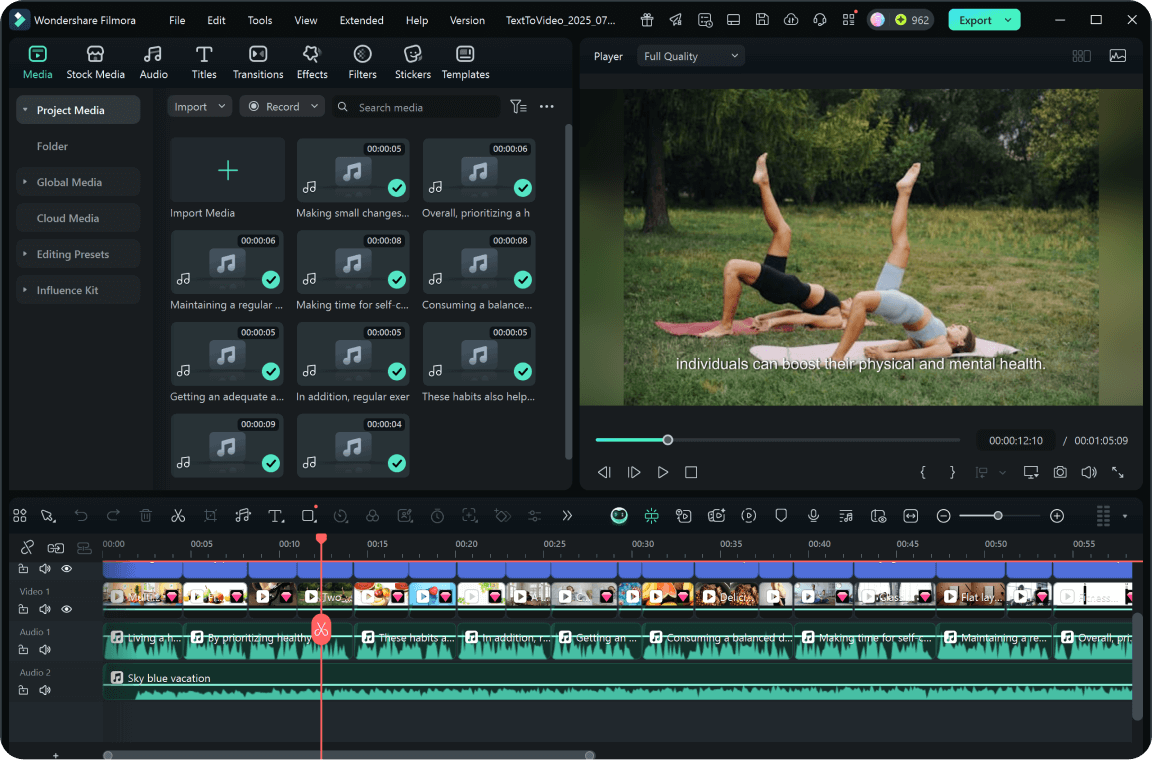
Generiertes KI-Video aus Skript bearbeiten

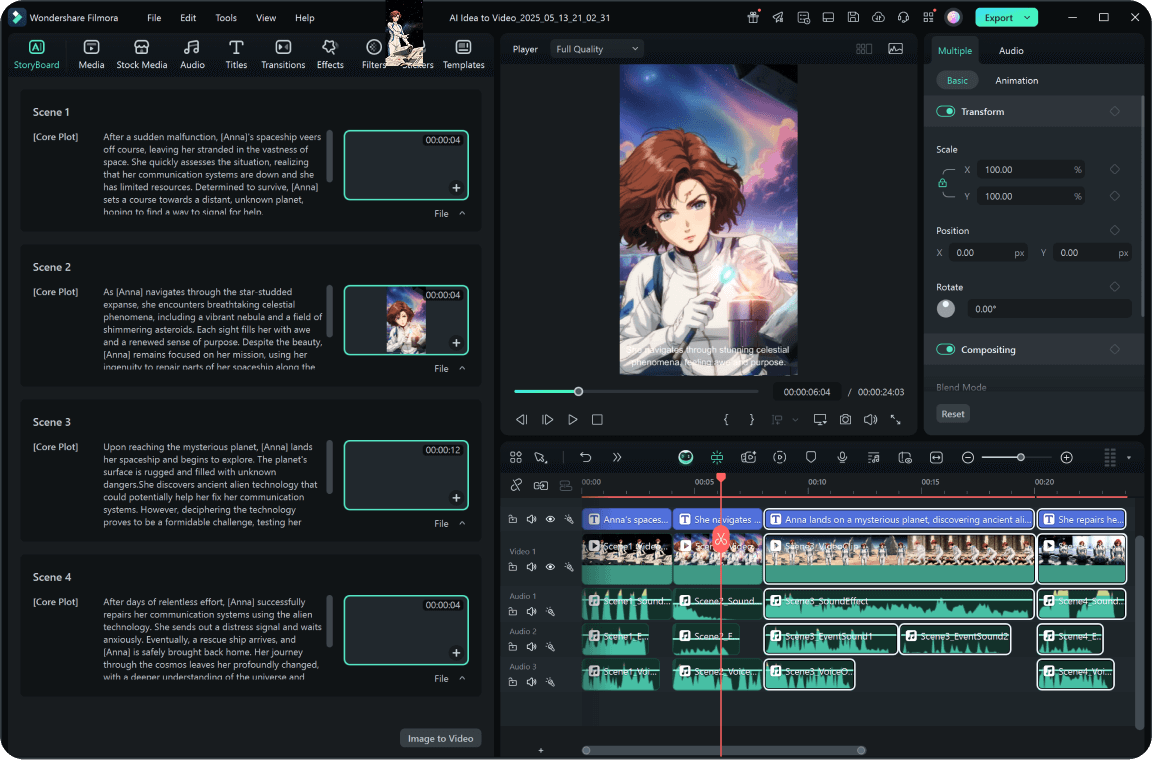
Video, Audio und Text getrennt weiterbearbeiten

Bearbeiten Sie die erzeugten Video-, Audio- und Textelemente in Filmora weiter. Tauschen Sie Medien aus, korrigieren Sie Sprechertext oder Untertitel und passen Sie die Länge einzelner Abschnitte an.
Skript neu generieren

Skripte überarbeiten und Videos neu generieren

Ändern Sie Ihr Skript, testen Sie neue Varianten und lassen Sie Ihr Video bei Bedarf neu generieren. Das ist ideal, wenn Sie verschiedene Hooks, Botschaften oder kreative Richtungen ausprobieren möchten.

Beispiel: Ein Erklärvideo aus einem Skript erstellen

Ein klar gegliederter Text erleichtert die Prüfung der vorgeschlagenen Szenen. Dieses kurze Skript zum Wasserkreislauf können Sie als Ausgangspunkt verwenden.

Beispielskript

Die Sonne erwärmt Wasser in Seen, Flüssen und Meeren. Ein Teil des Wassers verdunstet und steigt als Wasserdampf auf. In kühleren Luftschichten kondensiert der Wasserdampf: Es entstehen kleine Tröpfchen und Wolken. Werden die Tropfen groß genug, fällt Wasser als Regen zur Erde. Es sammelt sich in Gewässern, versickert im Boden oder fließt zurück ins Meer. Dort beginnt der Kreislauf von Neuem.

SkriptabschnittMögliches BildmotivBeim Bearbeiten prüfen
Wasser wird erwärmt und verdunstet.Sonnenlicht auf einem See; eine erklärende Grafik zur Verdunstung.Passt die Darstellung zur Erklärung?
Wasserdampf kondensiert; Wolken entstehen.Wolken und eine ergänzende Beschriftung.Bleiben Sprechertext und Bildfolge verständlich?
Regen fällt und Wasser fließt zurück.Regen, ein Fluss und eine Übersicht des Kreislaufs.Sind Begriffe und Untertitel korrekt?

Die Bildmotive sind Gestaltungsvorschläge für dieses Beispiel. Prüfen Sie die von Filmora ausgewählten Medien und tauschen Sie sie bei Bedarf aus.

Wissens- und Erklärvideos

Nutzen Sie einen ausformulierten Sprechertext als Grundlage. Prüfen Sie Medien, Aussprache und Untertitel besonders bei Fachbegriffen.

Produkt- und Präsentationsvideos

Strukturieren Sie Ihr Skript nach Problem, Nutzen und nächstem Schritt. Ergänzen Sie im Editor passende eigene Produktaufnahmen.

Social-Media-Beiträge

Beginnen Sie mit einer klaren Kernaussage. Kürzen Sie den Text auf die wichtigsten Punkte und stimmen Sie das Videoformat auf Ihren Kanal ab.

So erstellen Sie ein Video aus Ihrem Skript

Die folgende Anleitung zeigt den Weg vom vorhandenen Skript zum bearbeitbaren Video. Im zweiten Tab finden Sie den Einstieg über eine Idee, wenn Ihr Skript noch nicht fertig ist.
Noch kein Skript? Diese Ideen eignen sich für KI-Idee zu Video

Die folgenden Beispiele zeigen kreative Ausgangsideen für „KI-Idee zu Video“. Verwenden Sie den Ideenmodus, wenn Sie zuerst ein Skript und eine Szenenstruktur entwickeln möchten. Für vorhandene Erklärtexte oder andere Skripte wählen Sie den Skriptmodus.

Creator und Einsteiger

Creator und Einsteiger

Entwickeln Sie aus einer ungewöhnlichen Alltagsszene eine kurze Geschichte. Im Ideenmodus können Sie das erzeugte Skript und die einzelnen Szenen prüfen, bevor Sie das Video erstellen.

Beispiel-Prompt:

Eine Katze arbeitet in einem Fast-Food-Restaurant

Filmemacher und Storyteller

Filmemacher und Storyteller

Nutzen Sie KI, um aus Konzepten oder Drehbuchentwürfen schneller Storyboards und erste Szenenfassungen zu erstellen. Das spart Zeit in der Ideenphase und erleichtert kreative Experimente.

Beispiel-Prompt:

Die einsame interstellare Reise eines vergessenen Roboters

Social-Media-Creator und Content-Teams

Social-Media-Creator und Content-Teams

Nutzen Sie ein historisches Thema als Ausgangspunkt für eine kurze Szene. Prüfen Sie im erzeugten Skript Namen, Ereignisse und andere sachliche Angaben, bevor Sie den Entwurf veröffentlichen.

Beispiel-Prompt:

Archäologen erkunden die Geschichte Pompejis und entdecken Rubinketten

Marketing- und Brand-Teams

Marketing- und Brand-Teams

Skizzieren Sie Atmosphäre, Publikum und Höhepunkte eines Festivals. Nutzen Sie den Videoentwurf, um eine Bildidee zu entwickeln, und ergänzen Sie für eine konkrete Kampagne Ihre eigenen Veranstaltungsinformationen.

Beispiel-Prompt:

Ein stimmungsvolles Video über die Highlights eines Sommerfestivals

Lehrkräfte, Trainer und E-Learning-Teams

Lehrkräfte, Trainer und E-Learning-Teams

Verwandeln Sie Lerninhalte, Erklärtexte oder Unterrichtsskripte in verständliche Videos mit klarer Struktur. So lassen sich komplexe Themen anschaulicher und ansprechender vermitteln.

Beispiel-Prompt:

Ein 30-Sekunden-Video, das den Wasserkreislauf erklärt

Creator und Einsteiger

Entwickeln Sie aus einer ungewöhnlichen Alltagsszene eine kurze Geschichte. Im Ideenmodus können Sie das erzeugte Skript und die einzelnen Szenen prüfen, bevor Sie das Video erstellen.

Beispiel-Prompt:

Eine Katze arbeitet in einem Fast-Food-Restaurant

Filmemacher und Storyteller

Nutzen Sie KI, um aus Konzepten oder Drehbuchentwürfen schneller Storyboards und erste Szenenfassungen zu erstellen. Das spart Zeit in der Ideenphase und erleichtert kreative Experimente.

Beispiel-Prompt:

Die einsame interstellare Reise eines vergessenen Roboters

Social-Media-Creator und Content-Teams

Nutzen Sie ein historisches Thema als Ausgangspunkt für eine kurze Szene. Prüfen Sie im erzeugten Skript Namen, Ereignisse und andere sachliche Angaben, bevor Sie den Entwurf veröffentlichen.

Beispiel-Prompt:

Archäologen erkunden die Geschichte Pompejis und entdecken Rubinketten

Marketing- und Brand-Teams

Skizzieren Sie Atmosphäre, Publikum und Höhepunkte eines Festivals. Nutzen Sie den Videoentwurf, um eine Bildidee zu entwickeln, und ergänzen Sie für eine konkrete Kampagne Ihre eigenen Veranstaltungsinformationen.

Beispiel-Prompt:

Ein stimmungsvolles Video über die Highlights eines Sommerfestivals

Lehrkräfte, Trainer und E-Learning-Teams

Verwandeln Sie Lerninhalte, Erklärtexte oder Unterrichtsskripte in verständliche Videos mit klarer Struktur. So lassen sich komplexe Themen anschaulicher und ansprechender vermitteln.

Beispiel-Prompt:

Ein 30-Sekunden-Video, das den Wasserkreislauf erklärt

Warum Filmora für KI Skript zu Video?

Schnellere Videoerstellung

Lassen Sie Medien und Ton zu einem vorhandenen Skript zusammenstellen. Prüfen und verfeinern Sie den Entwurf anschließend, anstatt jede Szene einzeln aufzubauen.

Einfacher Einstieg

Auch ohne Vorkenntnisse können Sie aus Texten und Ideen Videos erstellen. Die Oberfläche führt Schritt für Schritt durch den Prozess.

Flexible Überarbeitung

Sie können Skripte ändern, Szenen austauschen und neue Versionen generieren, ohne jedes Mal komplett neu anfangen zu müssen.

Unterstützung bei Ideen und Struktur

Im Ideenmodus entwickeln Sie zuerst Skript und Szenen. Im Skriptmodus nutzen Sie einen bereits formulierten Text als Grundlage für die Videoerstellung.

Volle kreative Kontrolle

Trotz KI-Automatisierung bleibt das Ergebnis bearbeitbar. So kombinieren Sie Geschwindigkeit mit individueller Gestaltung.

Direkter Übergang in den Editor

Nach der Generierung können Sie Ihr Video sofort in Filmora weiterbearbeiten. Mehr dazu im Filmora Video-Editor.
product-download-icon Vom Konzept bis zum fertigen Schnitt – schneller und flexibler mit Filmora AI.

Häufig gestellte Fragen

Ein KI-Skript-zu-Video-Generator setzt einen vorgegebenen Text in eine Abfolge von Videoszenen um. In Filmora werden passende Medien ausgewählt und mit Hintergrundmusik, Voice-over und Untertiteln zu einem bearbeitbaren Videoentwurf zusammengestellt.
Bei KI-Skript zu Video steht der Inhalt eines bereits formulierten Textes im Mittelpunkt: Filmora kombiniert dazu passende Medien und Ton. Modellbasiertes KI-Text-zu-Video erzeugt dagegen einen einzelnen Videoclip aus einer visuellen Beschreibung. Wenn Sie erst eine grobe Idee haben, beginnen Sie mit KI-Idee zu Video.
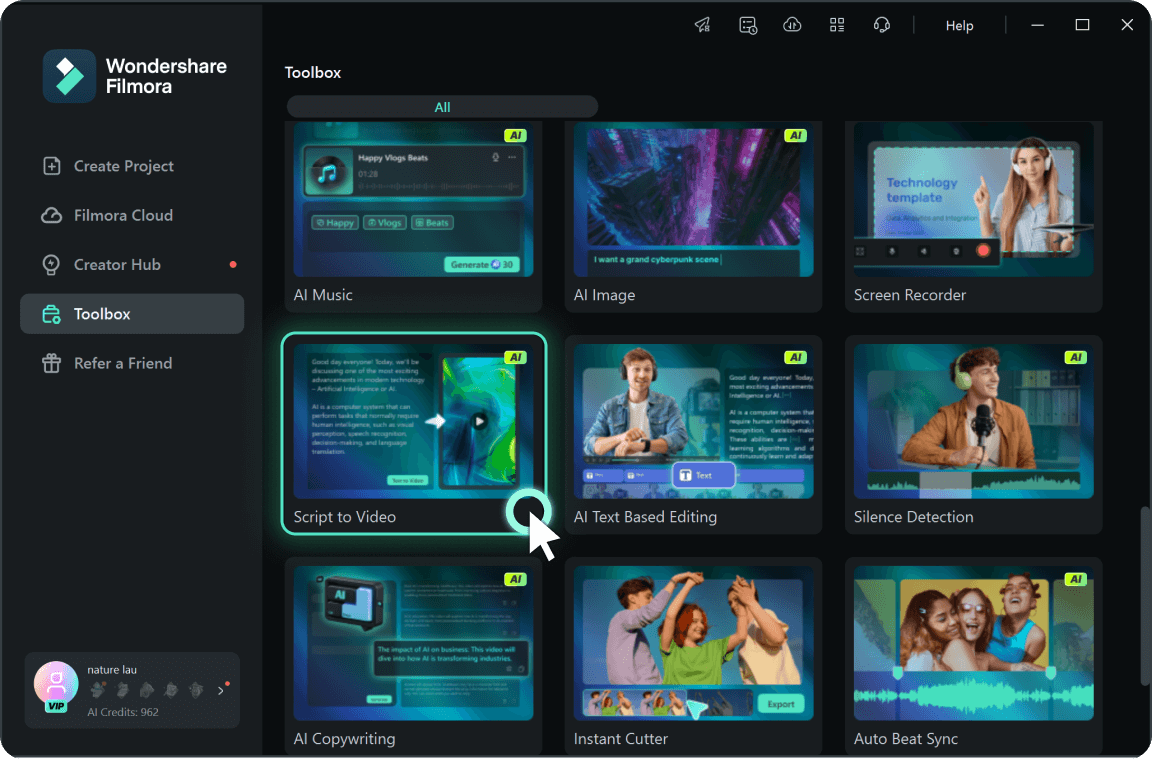
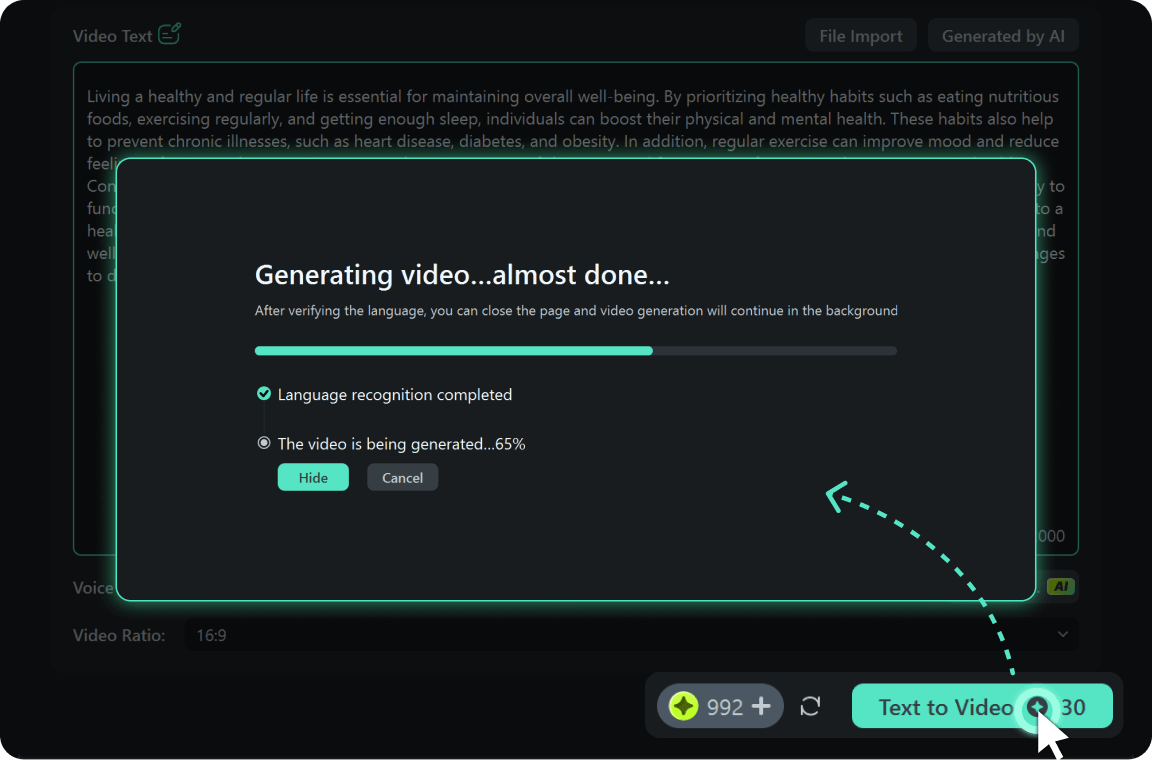
Öffnen Sie „KI-Skript zu Video“ in der Toolbox, fügen Sie Ihr Skript ein und wählen Sie die verfügbaren Einstellungen. Starten Sie die Erstellung, prüfen Sie die ausgewählten Szenen und bearbeiten Sie das Ergebnis vor dem Export in Filmora weiter.
Die Dauer hängt unter anderem von Skript, Einstellungen und Verarbeitung ab. Planen Sie zusätzlich Zeit ein, um Medienauswahl, Aussprache, Untertitel und Schnitt zu prüfen. Ein automatisch erzeugter Entwurf sollte vor der Veröffentlichung kontrolliert werden.
Kostenloser Download und kostenlose KI-Nutzung sind unterschiedliche Angebote. Welche Funktionen und KI-Credits Ihnen zur Verfügung stehen, hängt von Ihrem Konto und den geltenden Konditionen ab. Prüfen Sie die Angaben in Filmora vor der Generierung. Die Preisübersicht zeigt die angebotenen Pläne.
Ja. Sie können das Video in Filmora weiterbearbeiten, Medien ersetzen sowie Texte, Untertitel, Musik, Voice-over und Timing anpassen. So stimmen Sie den Entwurf auf Ihren Kanal, Ihre Zielgruppe und Ihre Aussage ab.
Formulieren Sie pro Abschnitt einen klaren Gedanken und schreiben Sie kurze, gut vorlesbare Sätze. Prüfen Sie Fakten, Namen und Zahlen. Hinweise zu gewünschten Bildern können Sie getrennt vom Sprechertext festhalten und bei der anschließenden Medienauswahl berücksichtigen.
Ja. Sie können den erzeugten Entwurf im Filmora-Editor weiterbearbeiten und eigene Bilder oder Videoclips einfügen. Im Ideenmodus können Sie außerdem eigene Bilder als visuelle Grundlage für Szenen verwenden.
Ja. Mit „KI-Idee zu Video“ beginnen Sie mit einem Thema oder einer groben Geschichte. Filmora entwickelt daraus ein Skript und eine Szenenstruktur. Sie können den Entwurf prüfen, bevor Sie das Video generieren und im Editor weiterbearbeiten.

Was unsere Kunden über uns sagen

customer sarah
Sarah
Creatorin
Der KI-Skript-zu-Video-Generator von Filmora hat mir geholfen, in kurzer Zeit aus einer Idee ein veröffentlichbares TikTok-Video zu machen. Ich gebe einfach mein Thema ein, passe das Skript an und kann direkt loslegen.
customer victor
Viktor
Unabhängiger Filmemacher
Mich hat vor allem die Flexibilität überzeugt. Als Filmemacher nutze ich Filmora, um Storyboards und erste Szenen schneller zu entwickeln, Inhalte zu testen und kreative Richtungen auszuprobieren.
customer kara
Kara
Lehrkraft & Creatorin
Besonders hilfreich finde ich die Geschwindigkeit und die automatische Voice-over-Unterstützung. Für Lerninhalte und kurze Erklärvideos spart mir das viel Zeit im Alltag.
customer elena
Elena
Social-Media-Creatorin
Auch ohne professionelle Videoausbildung kann ich mit Filmora schnell Inhalte für meine Social-Media-Kanäle erstellen. Die Bedienung ist einfach und das Ergebnis lässt sich gut weiter anpassen.

Entdecken Sie weitere leistungsstarke KI-Videofunktionen in Filmora