
Kamera-Tracking: Motive automatisch im Bildzentrum halten
Verfolgen Sie einen Kopf, einen Körper oder ein benutzerdefiniertes Ziel in Ihrem Videomaterial, halten Sie das verfolgte Motiv automatisch im Bildzentrum und erstellen Sie flüssigere Folgeaufnahmen – ganz ohne manuelle Keyframes oder zusätzliche Tools.
 4.7
(15.746 Bewertungen)
4.7
(15.746 Bewertungen)
Windows 11/Windows 10/Windows 8/Windows 7 (64-Bit-Betriebssystem) | Systemanforderungen
macOS 10.15 oder neuer (Sie verwenden macOS 10.14 oder älter? Hier klicken) | Kompatibel mit Apple Silicon
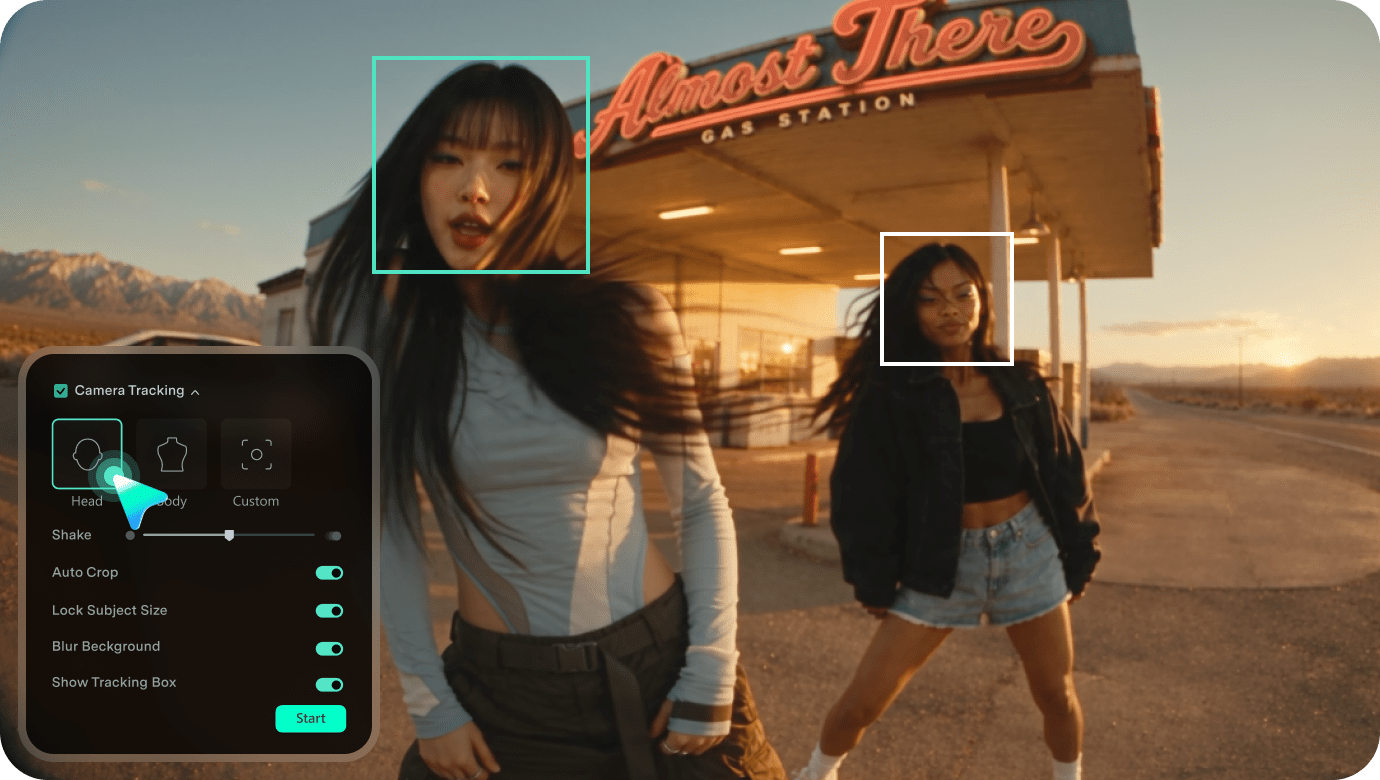
Verfolgen Sie einen Kopf, einen Körper oder ein benutzerdefiniertes Ziel in Ihrem Videomaterial, halten Sie das verfolgte Motiv automatisch im Bildzentrum und erstellen Sie flüssigere Folgeaufnahmen – ganz ohne manuelle Keyframes oder zusätzliche Tools.
Was ist Kamera-Tracking bei der Videobearbeitung?
Kamera-Tracking bei der Videobearbeitung folgt automatisch einem ausgewählten Motiv, während es sich durch das Bild bewegt. Statt den Bildausschnitt manuell anzupassen oder Aufnahme für Aufnahme Keyframes hinzuzufügen, sorgt Filmora dafür, dass das Motiv besser im Bild bleibt. Verfolgen Sie den Kopf oder Körper einer Person oder wählen Sie ein benutzerdefiniertes Ziel wie ein Haustier, Produkt oder Objekt.
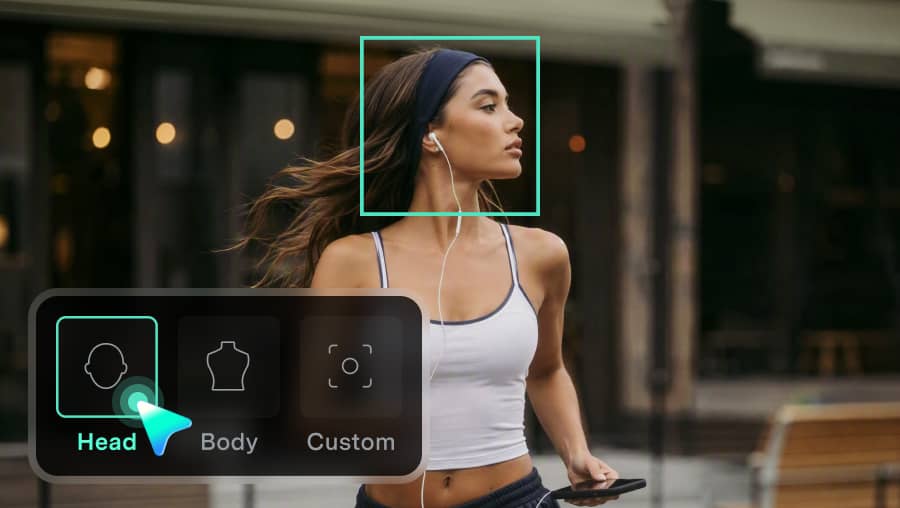
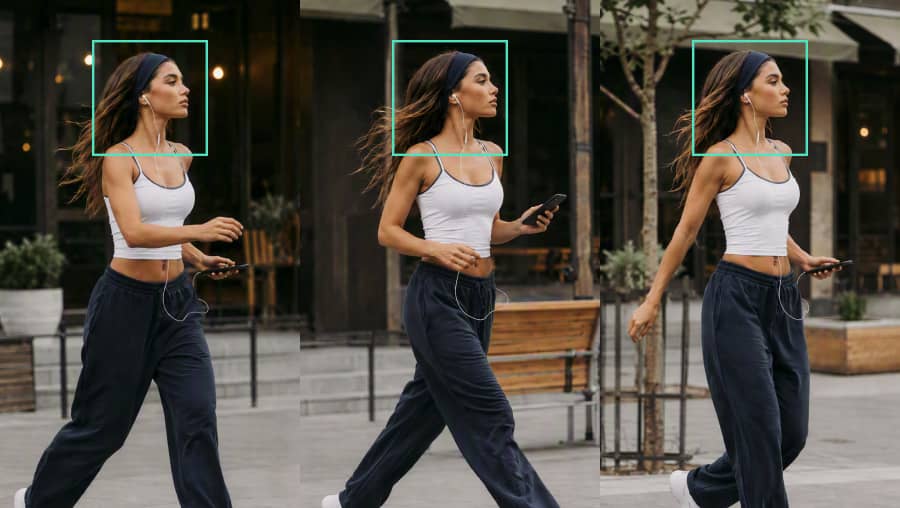
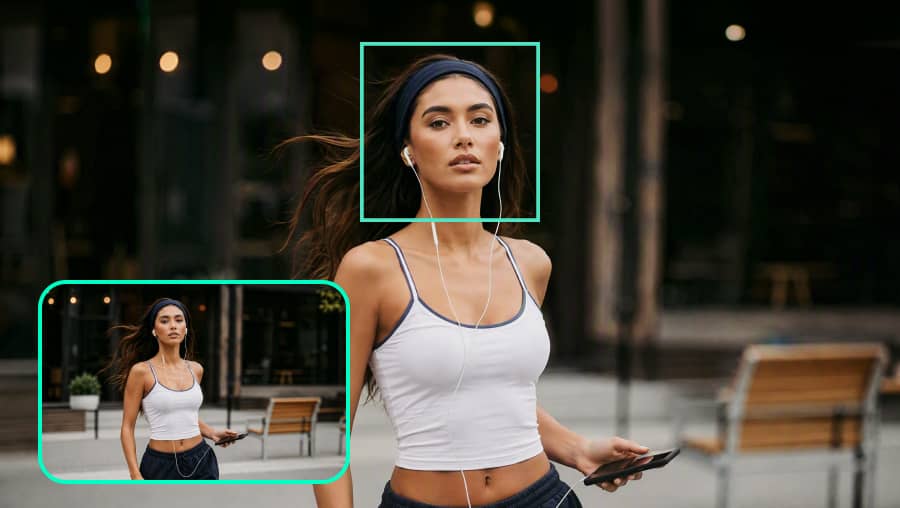
So hält Kamera-Tracking Motive besser im Bild
Sehen Sie, wie Kamera-Tracking Motiven bei kleinen Positionsänderungen, seitlichen Bewegungen, schnellen Ganzkörperaktionen und Bewegungen benutzerdefinierter Ziele folgt, um einen gleichmäßigeren Bildausschnitt beizubehalten.
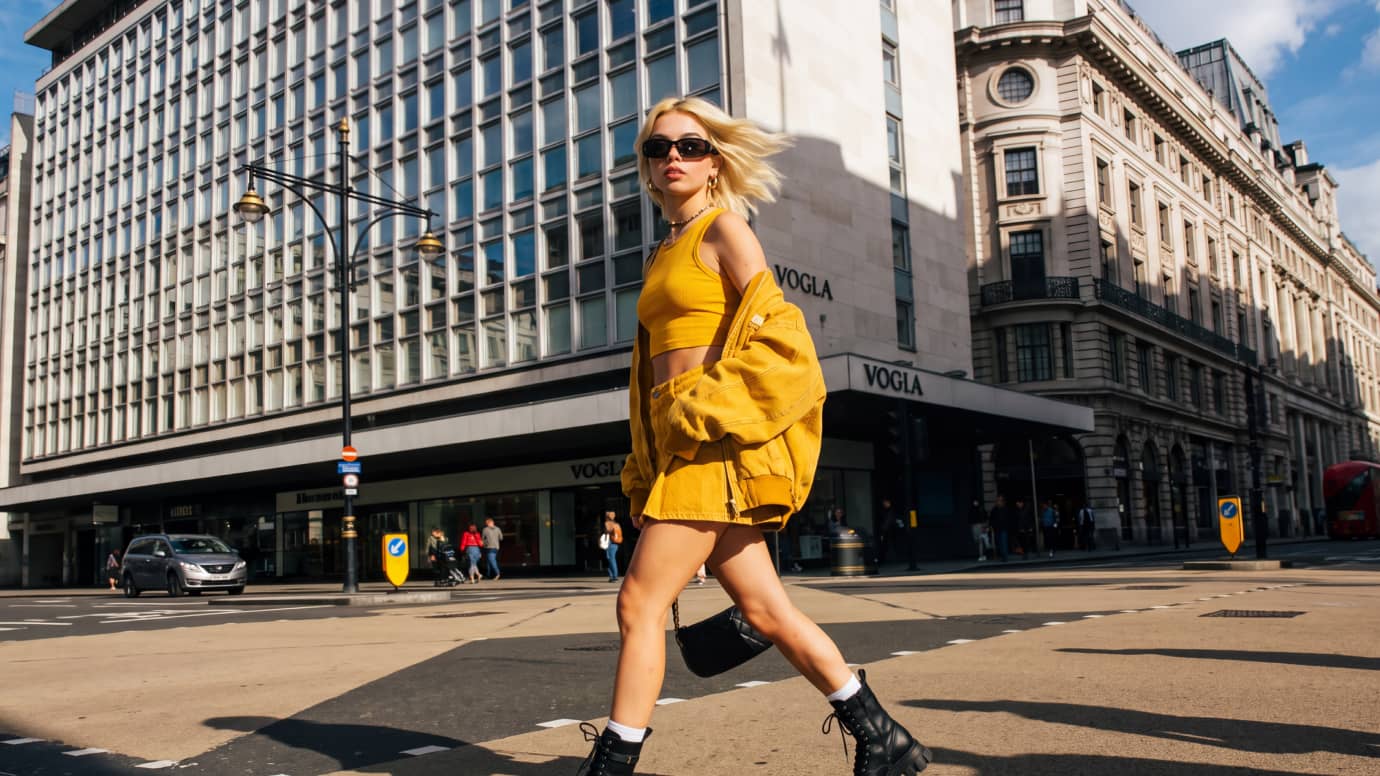
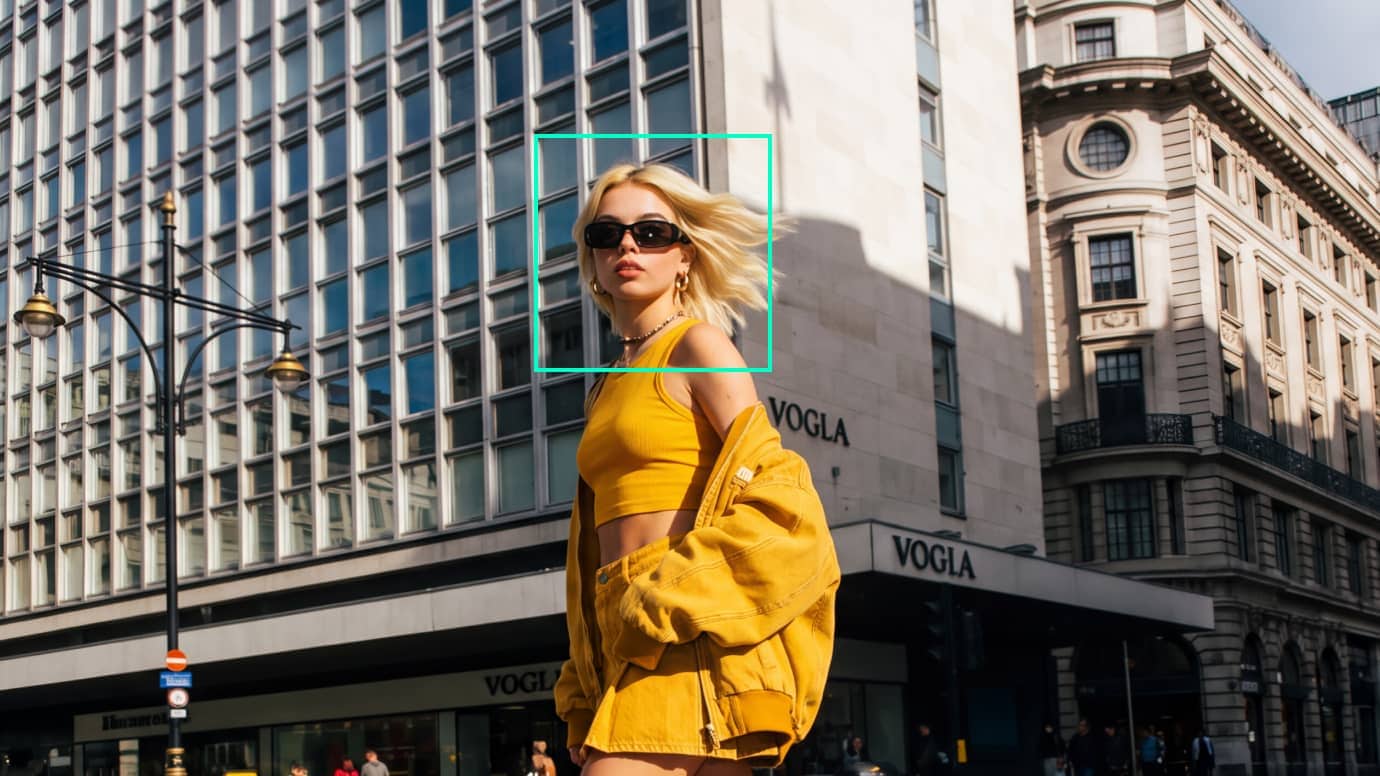
Motive bei seitlichen Bewegungen besser im Bild halten
Bei Walking-Vlogs, Reiseclips und Videos unterwegs kann das Motiv schnell aus dem optimalen Bildausschnitt geraten, wenn es sich seitlich durch das Bild bewegt. Kamera-Tracking folgt der Bewegung des Motivs und hilft, einen gleichmäßigeren Bildausschnitt beizubehalten, sodass Sie die Aufnahme seltener manuell neu ausrichten müssen.
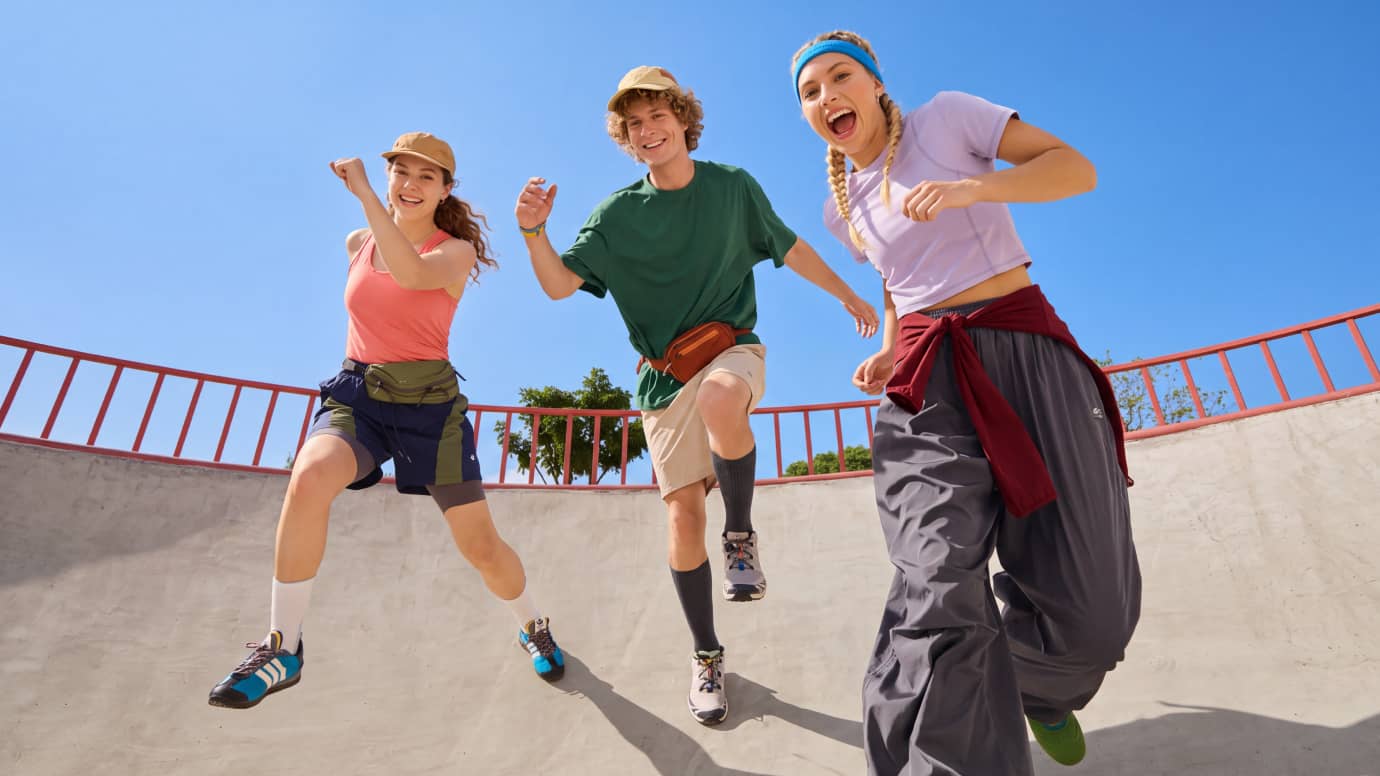
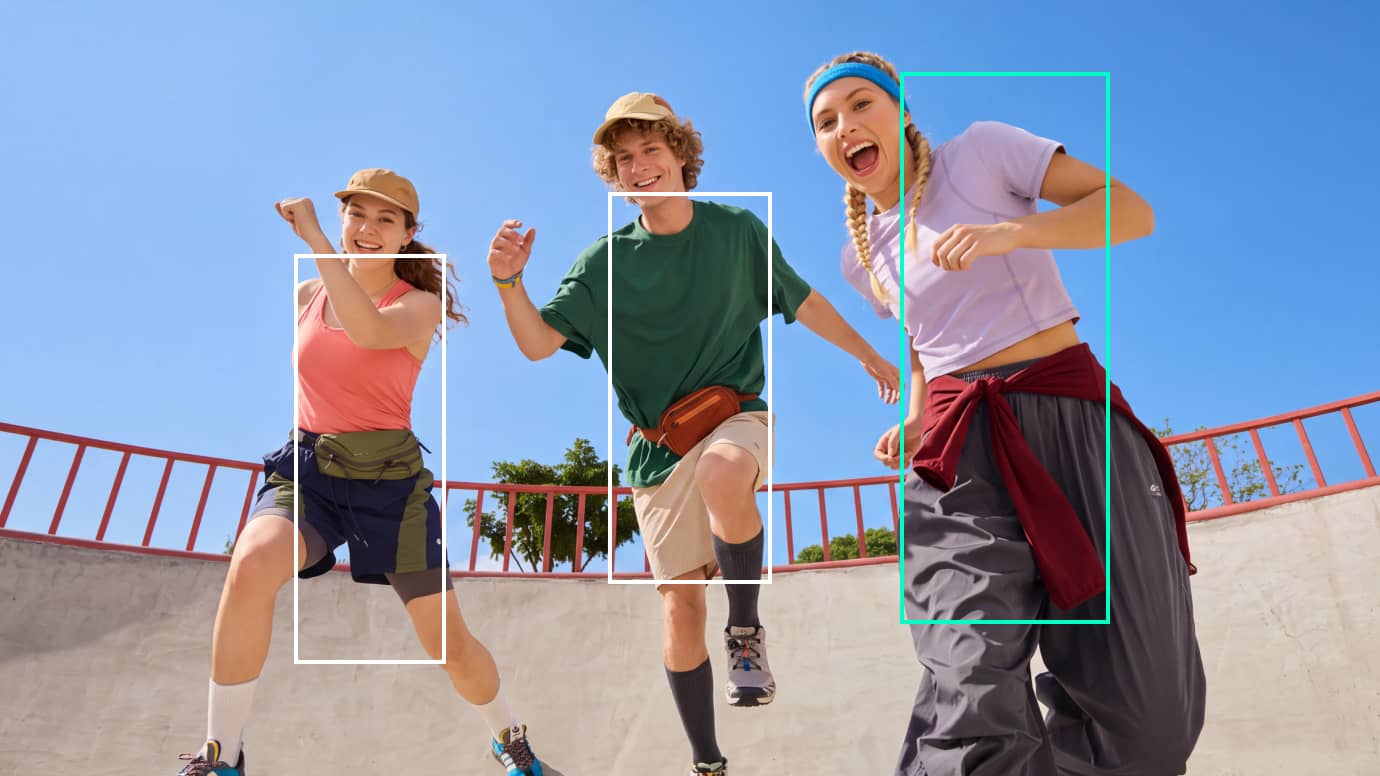
Dynamische Bewegungen verfolgen und Motive im Bild halten
Tanzroutinen, Workouts und Sportclips enthalten häufig schnelle, weitreichende Bewegungen, durch die das Motiv an den Bildrand geraten kann. Kamera-Tracking folgt Ganzkörperbewegungen, damit die Aktion leichter nachzuverfolgen ist und flüssigere, gleichmäßigere Folgeaufnahmen entstehen.
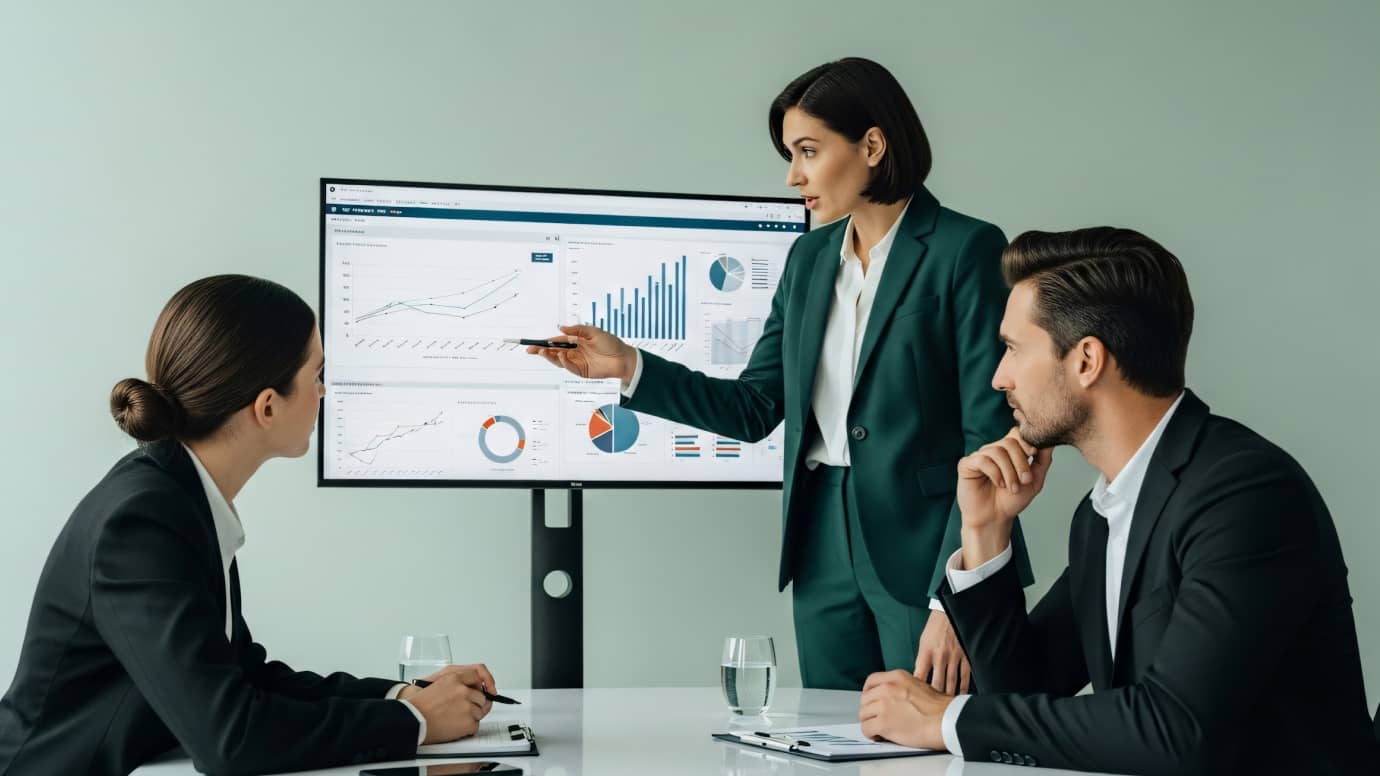
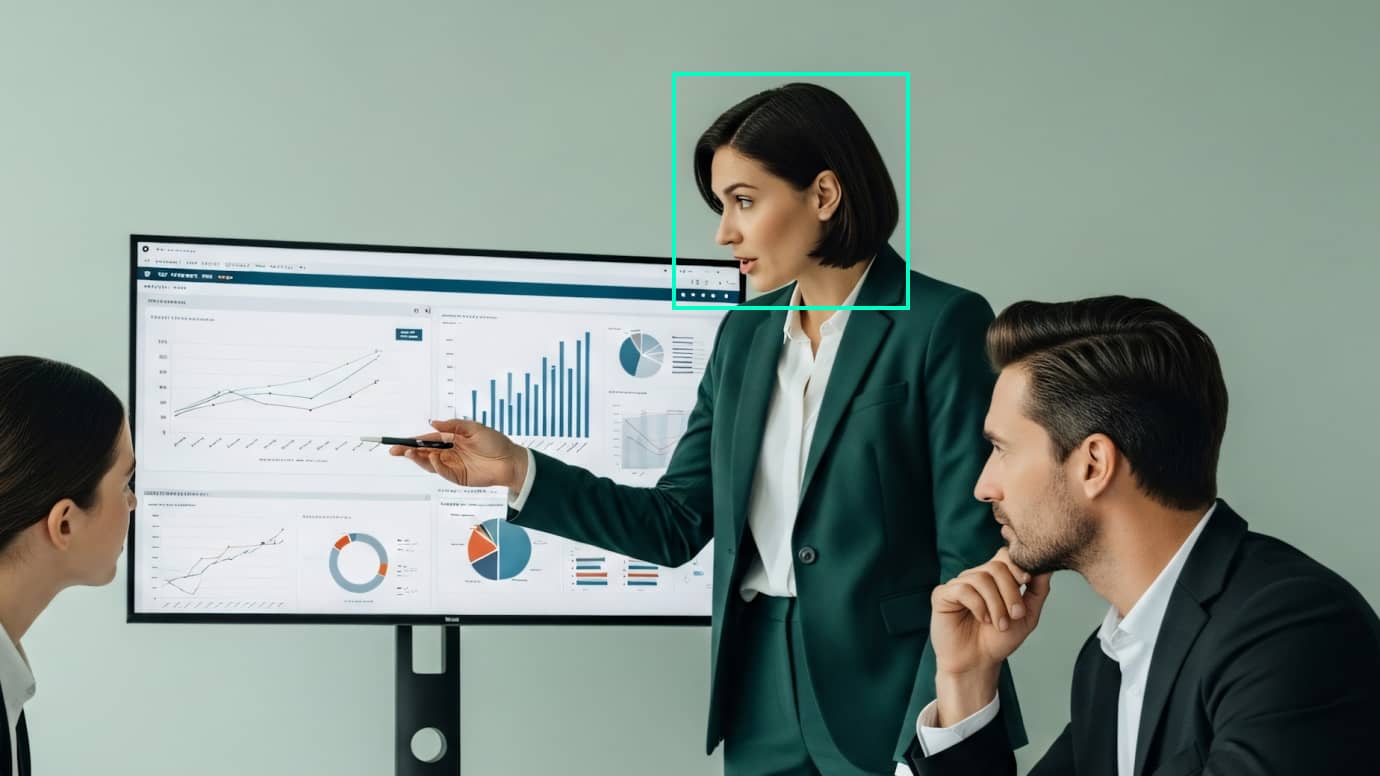
Sprecher auch bei kleinen Bewegungen besser im Bild halten
Bei Interviews, Präsentationen, Unterrichtsvideos und Talking-Head-Aufnahmen lehnen sich Sprecher nach vorne, drehen sich, stehen auf oder verändern ihre Position. Kamera-Tracking folgt diesen kleineren Bewegungen, um einen gleichmäßigeren Bildausschnitt beizubehalten und die Aufnahme ohne wiederholte manuelle Anpassungen ruhiger wirken zu lassen.
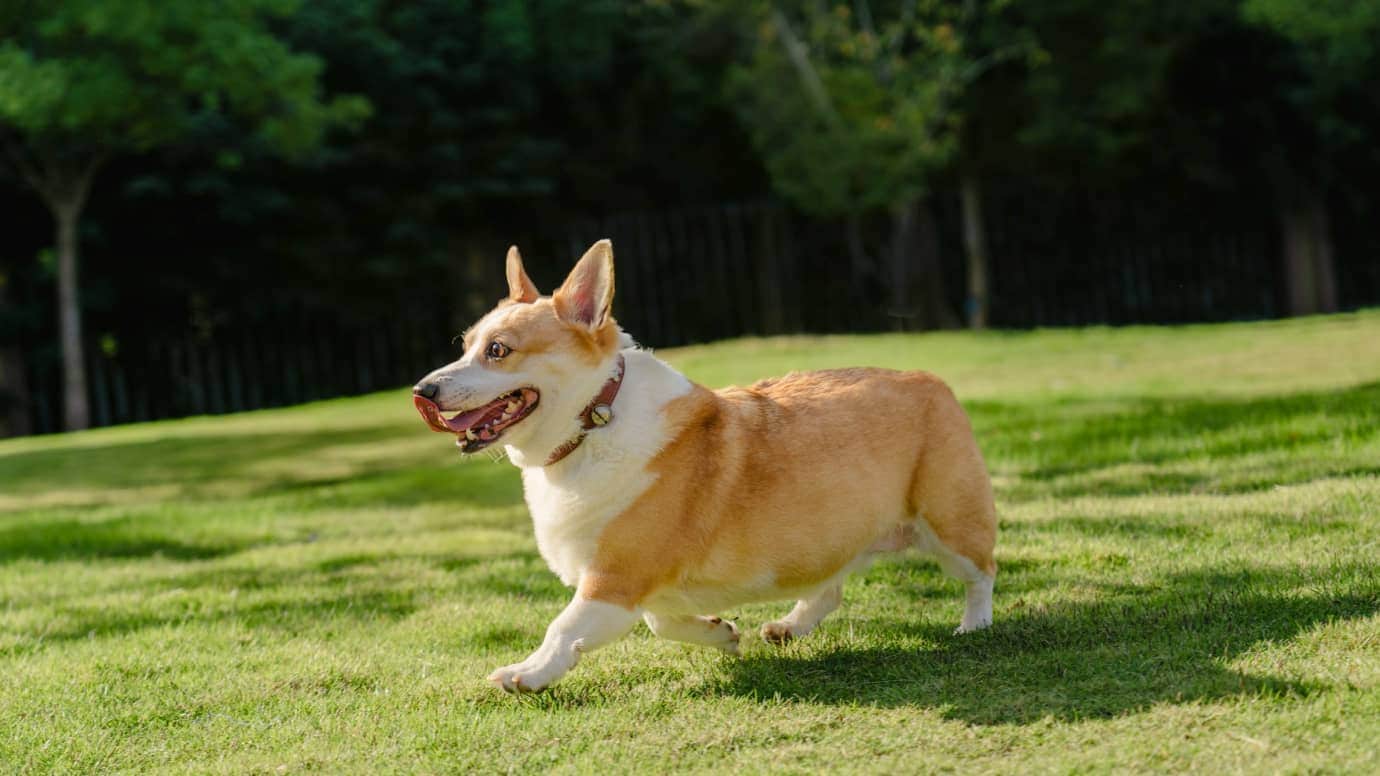
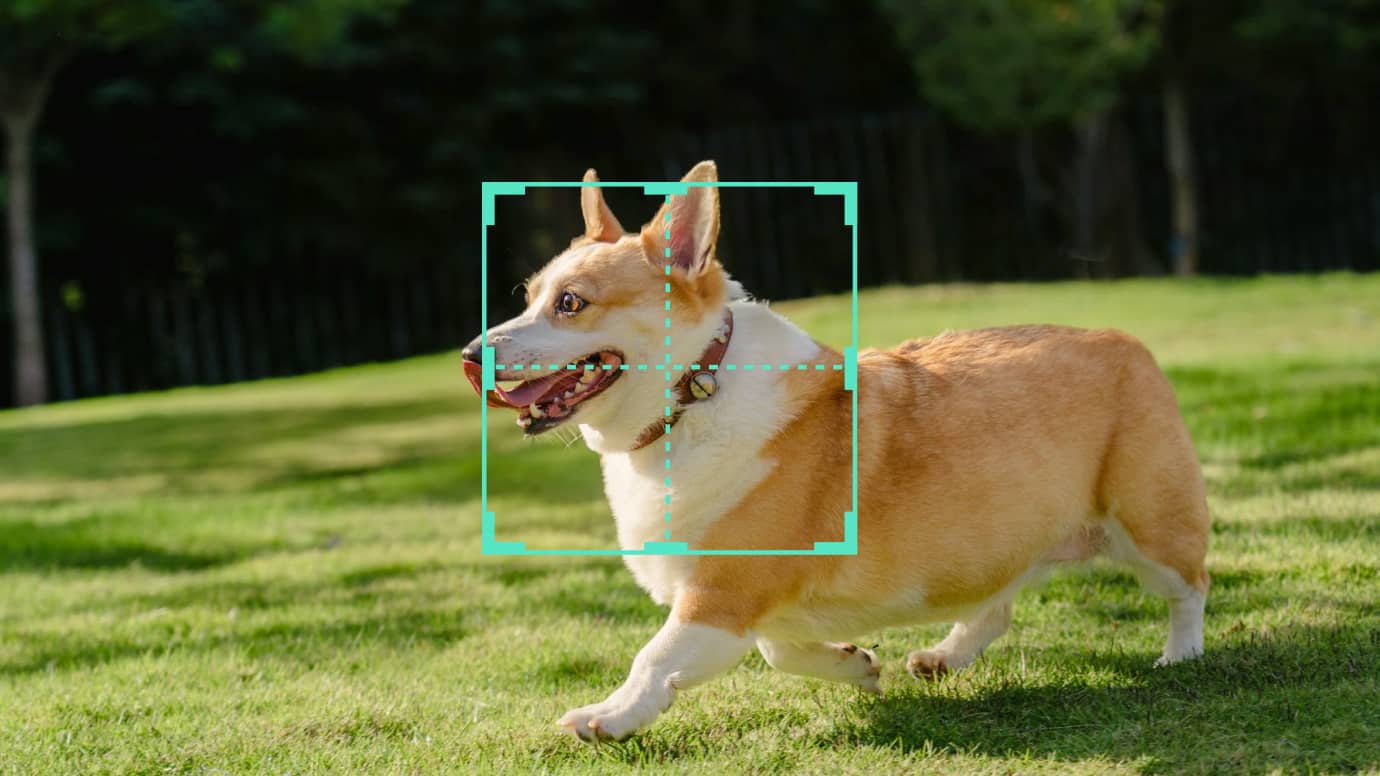
Auch benutzerdefinierte bewegte Motive jenseits von Personen verfolgen
Haustiere, Produkte, Requisiten und andere nichtmenschliche Motive können sich unvorhersehbar bewegen oder aus dem gewünschten Bildausschnitt geraten. Mit einem benutzerdefinierten Tracking-Ziel können Sie das gewünschte Motiv verfolgen und bewegte Objekte über die gesamte Aufnahme hinweg besser im Bild halten.
Kamera-Tracking für flüssigere Folgeaufnahmen
Verfolgen Sie Köpfe, Körper und benutzerdefinierte Ziele intuitiver, passen Sie an, wie die Kamera Ihrem Motiv folgt, und bleiben Sie während des gesamten Bearbeitungsworkflows flexibel.
Wählen Sie, was Sie verfolgen möchten
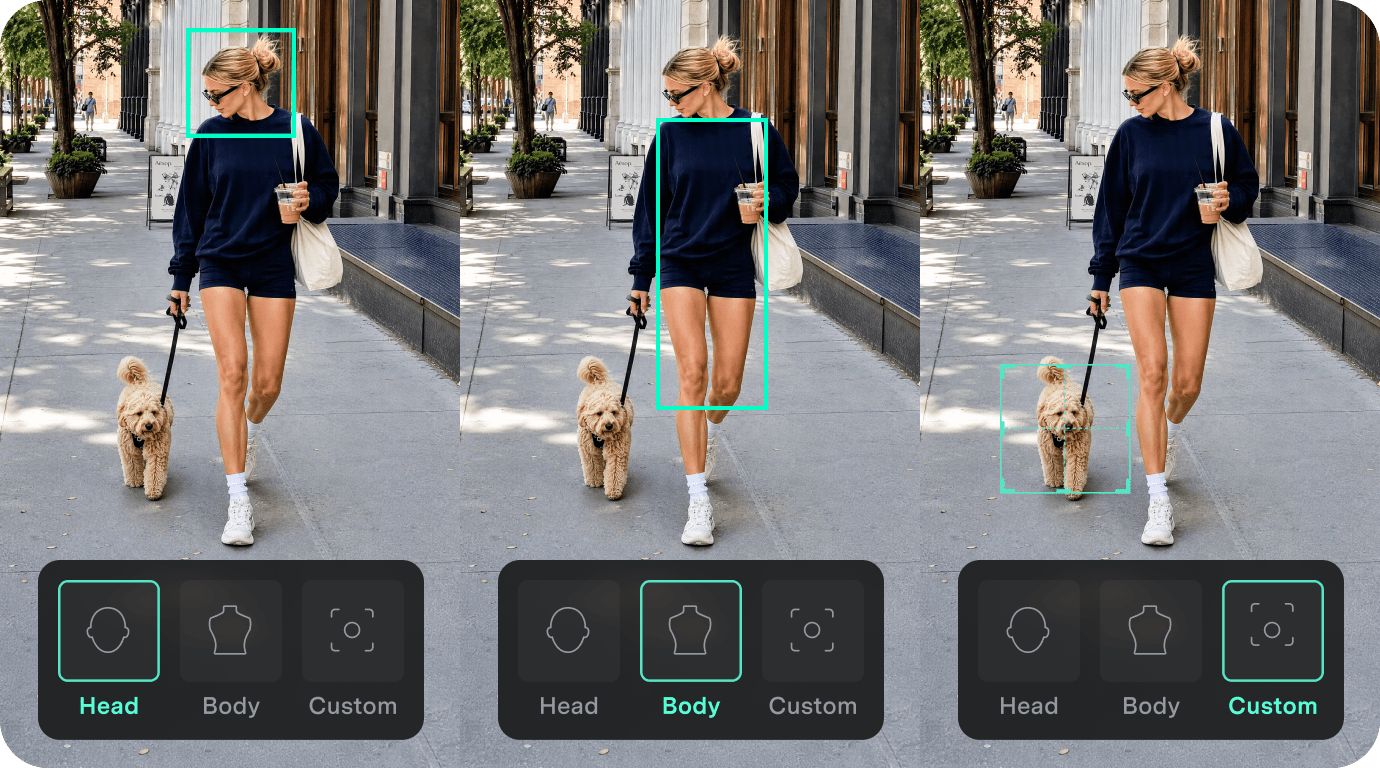
Wählen Sie je nach Inhalt Ihrer Aufnahme Kopf, Körper oder ein benutzerdefiniertes Ziel aus, damit das Kamera-Tracking in jeder Szene dem richtigen Motiv folgt.
- Kopf-Tracking: Erkennt automatisch den Kopf des Motivs und fixiert ihn für Interviews, Unterrichtsvideos, Talking-Head-Aufnahmen und anderes personenbezogenes Material.
- Körper-Tracking: Erkennt automatisch den Körper des Motivs und folgt ihm beim Gehen, Tanzen, Trainieren oder bei Bewegungen durch das Bild.
- Benutzerdefiniertes Ziel: Definieren Sie manuell ein Haustier, Produkt, Requisit, Detail oder einen anderen benutzerdefinierten Bereich, wenn Sie etwas anderes als Kopf oder Körper einer Person verfolgen möchten.
Nach dem Tracking weiterbearbeiten
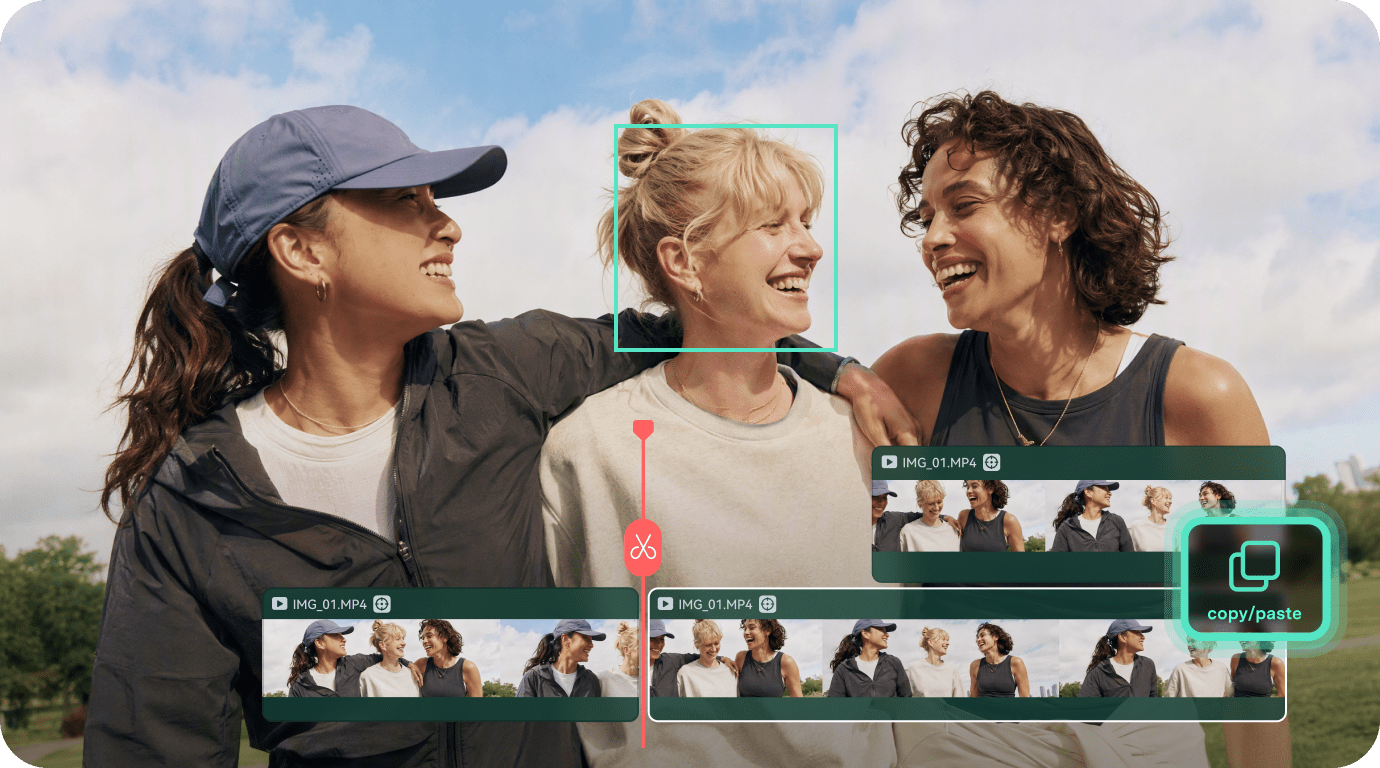
Bearbeiten Sie Ihren Clip auch nach abgeschlossenem Kamera-Tracking weiter. Filmora unterstützt danach gängige Bearbeitungsschritte wie Teilen, Trimmen, übliche Transformieren-Anpassungen sowie unterstützte Kopieren-und-Einfügen-Workflows.
- Anpassung beim Teilen & Trimmen: Wenn ein getrackter Clip geteilt oder getrimmt wird, passt Filmora die Tracking-Aufgabe an den aktualisierten Clipbereich an.
- Mit Transformieren kompatibel: Kamera-Tracking unterstützt im weiteren Clip-Workflow gängige Bearbeitungen unter „Transformieren“.
- Kopieren & Einfügen unterstützt: Kopieren und fügen Sie getrackte Clips ein und behalten Sie dabei unterstützte Tracking-Ergebnisse im duplizierten Material bei.
Tracking jederzeit prüfen, anpassen oder erneut ausführen
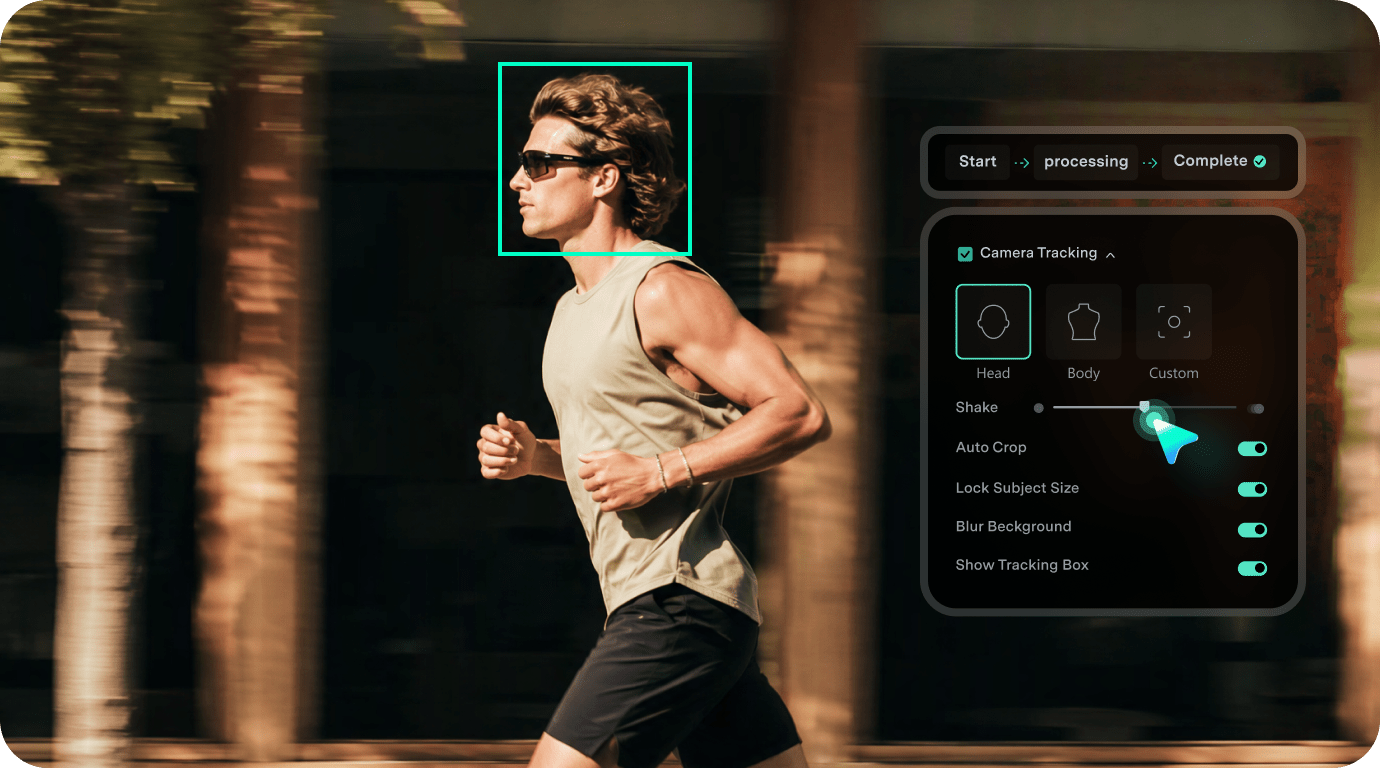
Prüfen Sie den Tracking-Fortschritt, sehen Sie sich das Ergebnis nach Abschluss in der Vorschau an und passen Sie den Bildausschnitt bei Bedarf fein an. Wenn das Ergebnis nicht passt, können Sie es löschen und das Tracking mit einem anderen Ziel oder einer anderen Einstellung erneut ausführen.
- Klare Tracking-Phasen: Sehen Sie, ob das Tracking noch nicht gestartet wurde, gerade ausgeführt wird oder bereits abgeschlossen ist.
- Ergebnis in Echtzeit anpassen: Sehen Sie sich das Tracking-Ergebnis in der Vorschau an und passen Sie unterstützte Parameter nach der Analyse mit Echtzeit-Feedback an.
- Tracking bei Bedarf erneut ausführen: Brechen Sie eine laufende Aufgabe ab, löschen Sie das aktuelle Ergebnis oder führen Sie das Tracking erneut aus, wenn Sie ein anderes Ziel wählen oder die Tracking-Einstellungen ändern möchten.
So verwenden Sie Kamera-Tracking in Filmora
Folgen Sie diesen einfachen Schritten, um mit Kamera-Tracking in Filmora einem bewegten Motiv zu folgen, den Bildausschnitt zu optimieren und flüssigere Folgeaufnahmen ohne manuelle Keyframes zu erstellen.
Step 1. Import Your Video and Add It to the Timeline
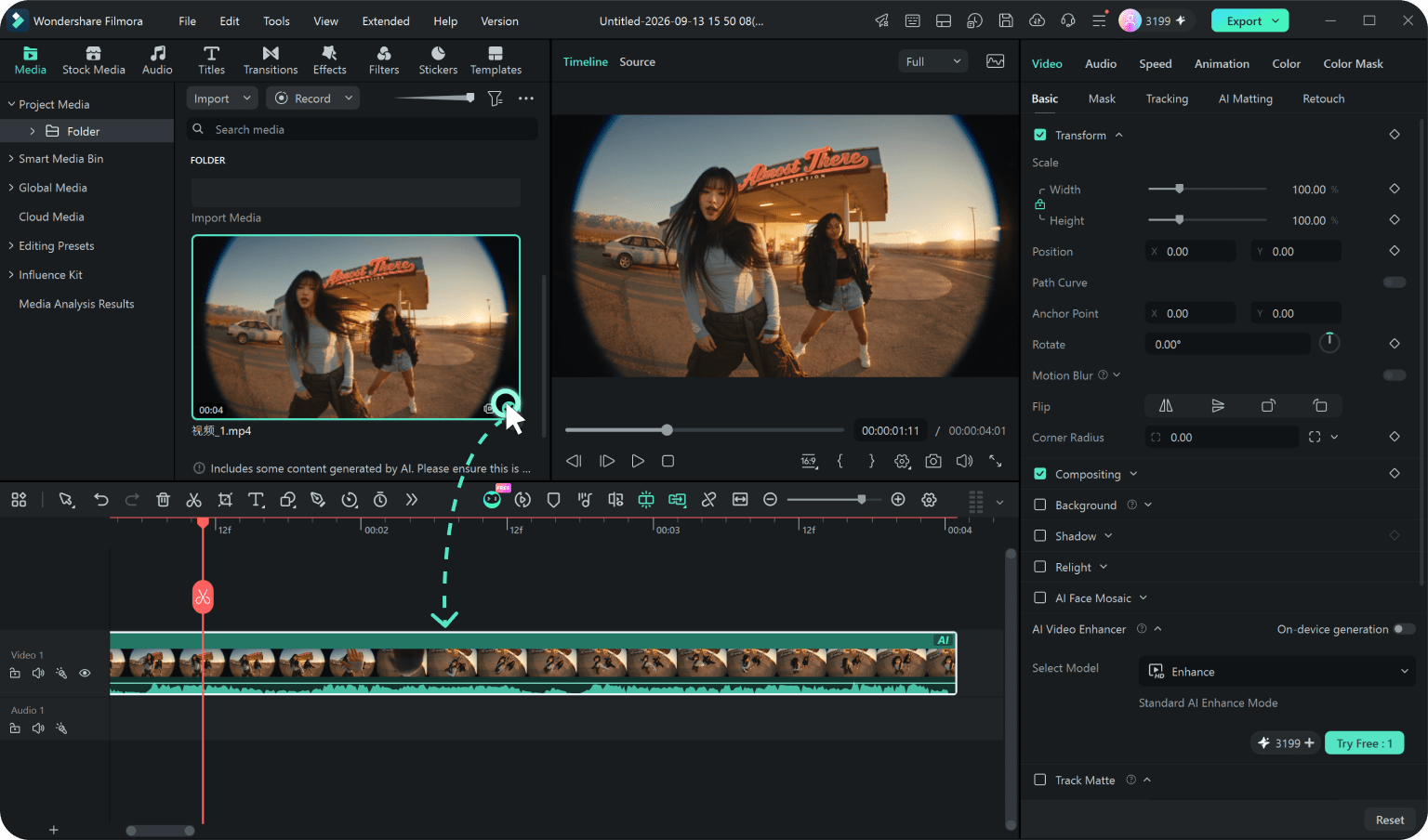
Starten Sie Filmora, erstellen Sie ein neues Projekt und importieren Sie das Video, das Sie tracken möchten. Ziehen Sie den Clip auf die Timeline und wählen Sie ihn aus, um mit der Bearbeitung zu beginnen.
Step 2. Choose a Tracking-Ziel and Start Tracking
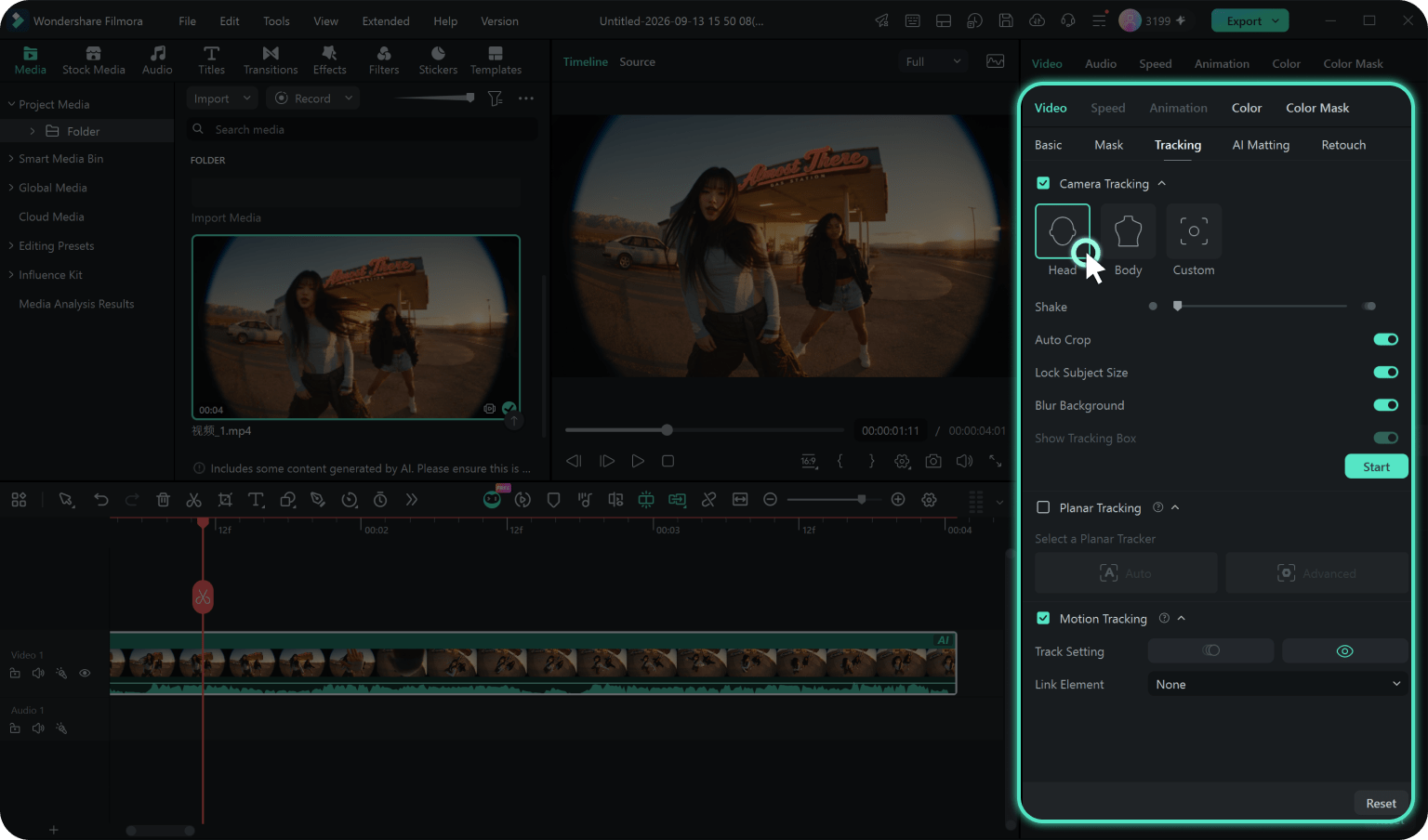
Gehen Sie zu Video > Tracking > Kamera-Tracking. Wählen Sie je nach Motiv, dem Sie folgen möchten, Kopf, Körper oder Benutzerdefiniert. Passen Sie die verfügbaren Tracking- und Bildausschnitt-Einstellungen nach Bedarf an und klicken Sie anschließend auf Tracking starten, um die Bewegung des Motivs zu analysieren.
Step 3. Preview and Fine-Tune the Result
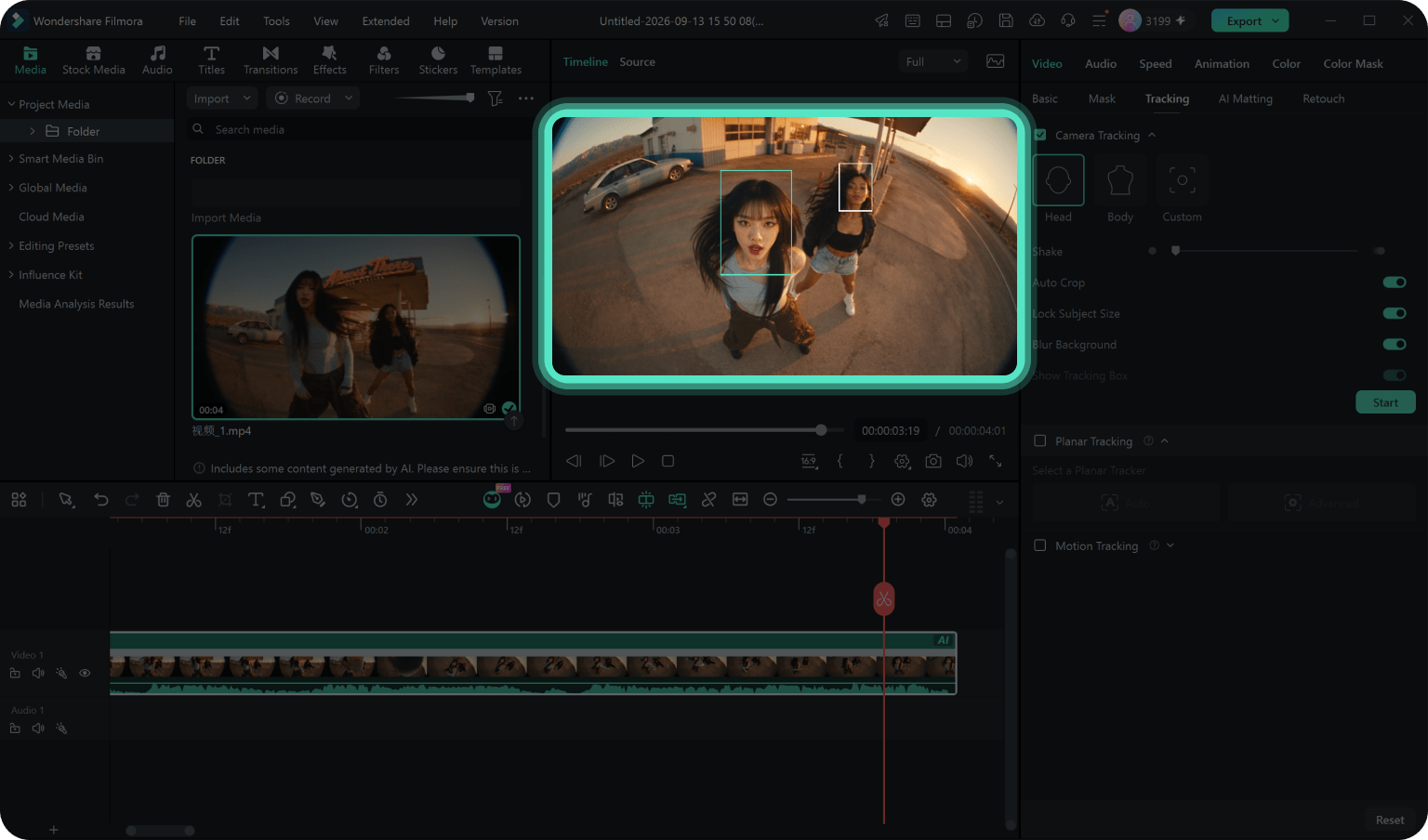
Prüfen Sie das Tracking-Ergebnis in der Vorschau und passen Sie den Bildausschnitt bei Bedarf präzise an. Nach dem Tracking können Sie unterstützte Parameter ändern oder das Motiv erneut tracken, um ein anderes Ergebnis zu erzielen. Wenn Sie mit dem Ergebnis zufrieden sind, exportieren Sie Ihr fertiges Video.
-
Schritt 1. Video importieren und zur Timeline hinzufügen
Starten Sie Filmora, erstellen Sie ein neues Projekt und importieren Sie das Video, das Sie tracken möchten. Ziehen Sie den Clip auf die Timeline und wählen Sie ihn aus, um mit der Bearbeitung zu beginnen.
-
Schritt 2. Tracking-Ziel auswählen und Tracking starten
Gehen Sie zu Video > Tracking > Kamera-Tracking. Wählen Sie je nach Motiv, dem Sie folgen möchten, Kopf, Körper oder Benutzerdefiniert. Passen Sie die verfügbaren Tracking- und Bildausschnitt-Einstellungen nach Bedarf an und klicken Sie anschließend auf Tracking starten, um die Bewegung des Motivs zu analysieren.
-
Schritt 3. Ergebnis in der Vorschau prüfen und fein abstimmen
Prüfen Sie das Tracking-Ergebnis in der Vorschau und passen Sie den Bildausschnitt bei Bedarf präzise an. Nach dem Tracking können Sie unterstützte Parameter ändern oder das Motiv erneut tracken, um ein anderes Ergebnis zu erzielen. Wenn Sie mit dem Ergebnis zufrieden sind, exportieren Sie Ihr fertiges Video.
Das richtige Tracking-Tool wählen:
Kamera-Tracking vs. Bewegungsverfolgung vs. Planar-Tracker
Kamera-Tracking, Bewegungsverfolgung und Planar-Tracker sind für unterschiedliche Bearbeitungsaufgaben konzipiert. Wählen Sie das passende Tool danach aus, was Sie in Ihrem Video verfolgen möchten.
| Vergleich | Kamera-Tracking | Bewegungsverfolgung | Planar-Tracker |
|---|---|---|---|

|
der Bildausschnitt einem ausgewählten Motiv folgen und es während der gesamten Aufnahme besser im Bild halten soll | Text, Bilder, Sticker, Mosaike oder Effekte einem bewegten Ziel folgen sollen | eingefügte Inhalte an einer sich bewegenden flachen Oberfläche haften bleiben sollen |
| Was folgt worauf? | Bildausschnitt folgt dem Motiv | Element folgt dem Ziel | Inhalt folgt der Oberfläche |
| Tracking-Ziel | Kopf, Körper oder ein benutzerdefiniertes Ziel | Eine Person, ein Objekt oder ein ausgewählter Bereich | Flache Oberflächen wie Bildschirme, Schilder, Wände, Fahrzeuge oder andere planare Bereiche |
| Ideal für | Vlogs, Tanzvideos, Talking-Head-Videos, Produktdemos, Haustiere und andere Aufnahmen, bei denen das Motiv gleichmäßiger im Bild gehalten werden soll | Beschriftungen, Callouts, Sticker, Mosaike und Effekte | Bildschirmersatz, Schilder, Werbetafeln und andere planare Oberflächen |
Häufig gestellte Fragen zum Kamera-Tracking
- Wie unterscheidet sich Kamera-Tracking von Bewegungsverfolgung?
-
Beim Kamera-Tracking folgt der Bildausschnitt einem ausgewählten Motiv. Die Bewegungsverfolgung behält dagegen den ursprünglichen Bildausschnitt bei und lässt ein anderes Element – etwa Text, einen Sticker, ein Bild oder ein Mosaik – einem bewegten Ziel folgen.
- Kann Filmora einen Kopf, Körper, ein Haustier oder ein anderes Objekt tracken?
-
Ja. Filmoras Kamera-Tracking bietet die Modi „Kopf“ und „Körper“ für Personen sowie den Modus „Benutzerdefiniert“, mit dem Sie ein anderes Ziel wie ein Haustier, Produkt, Requisit, Detail oder einen ausgewählten Bereich manuell festlegen können.
- Kann ich eine Person ohne manuelle Keyframes besser im Bild halten?
-
Ja. Kamera-Tracking analysiert die Bewegung des ausgewählten Motivs und passt den Bildausschnitt automatisch an. Dadurch müssen Sie die Aufnahme seltener mit wiederholten Keyframes manuell neu positionieren oder zuschneiden. Unterstützte Einstellungen für den Bildausschnitt können Sie außerdem vor oder nach dem Tracking verfeinern.
- Kann ich Kamera-Tracking nach Abschluss der Analyse noch anpassen?
-
Ja. Nach dem Tracking können Sie das Ergebnis in der Vorschau prüfen und unterstützte Parameter mit Echtzeit-Feedback verfeinern. Sie können das aktuelle Ergebnis außerdem löschen oder das Tracking erneut ausführen, wenn Sie das Ziel oder die Tracking-Einstellungen ändern möchten.
- Funktioniert Kamera-Tracking weiterhin, nachdem ich einen Clip geteilt, getrimmt oder transformiert habe?
-
Filmora ist darauf ausgelegt, Kamera-Tracking an gängige Bearbeitungsänderungen wie Teilen, Trimmen und Transformieren anzupassen. Unterstützte Kopieren-und-Einfügen-Workflows können Tracking-Ergebnisse auch auf duplizierte Clips übertragen, sodass das Tracking in den übrigen Bearbeitungsworkflow integriert bleibt.
- Ist Filmoras Kamera-Tracking dasselbe wie 3D-Kamera-Tracking?
-
Nein. 3D-Kamera-Tracking wird typischerweise bei VFX und Matchmoving eingesetzt, um Kamerabewegungen im dreidimensionalen Raum zu rekonstruieren. Filmoras Kamera-Tracking konzentriert sich darauf, einem ausgewählten Motiv in vorhandenem Videomaterial zu folgen und den Bildausschnitt entsprechend anzupassen.
- Was ist der Unterschied zwischen Kamera-Tracking und Auto-Reframe?
-
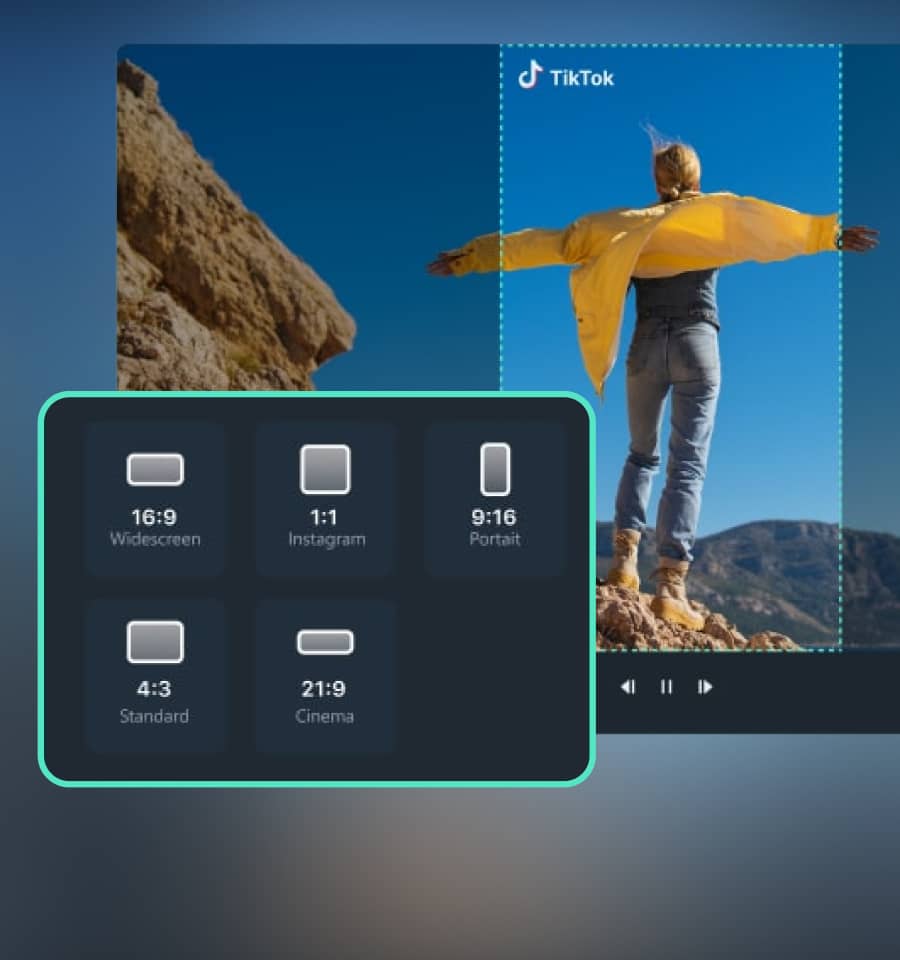
Kamera-Tracking folgt einem ausgewählten Motiv innerhalb der Aufnahme. Auto-Reframe ist dagegen dafür konzipiert, ein Video an ein anderes Seitenverhältnis anzupassen und dabei wichtige Inhalte im Bild zu halten.
Was Creator über Filmoras Kamera-Tracking sagen
Weitere leistungsstarke Funktionen in Filmora entdecken

Ein Videoeditor für alle Creator.


Creatorin für Kurzvideos
E-Commerce-Videoeditor
Creatorin für Bildungsinhalte
Videoeditor