Flimmerreduzierung:
Videoflimmern mit KI eliminieren
Lassen Sie nicht zu, dass schlechte Beleuchtung oder künstliche Frequenzen Ihre perfekte Aufnahme ruinieren. Die KI-gestützte Flimmerreduzierung von Filmora entfernt Videoflimmern mühelos und behebt automatisch störende LED-Impulse, wandernde Streifen und Bildschirm-Aktualisierungsfehler. Stellen Sie Ihr Filmmaterial in Sekunden wieder stabil, professionell und makellos her.
 4.7
(15746 Bewertungen)
4.7
(15746 Bewertungen)
Win 11 /Win 10 / Win 8 / Win7 (64 bit OS) | Systemanforderungen
macOS 10.15 - macOS 15 (10.14 oder früher? Hier klicken) | Apple M1, M2, M3 & M4 kompatibel
Lassen Sie nicht zu, dass schlechte Beleuchtung oder künstliche Frequenzen Ihre perfekte Aufnahme ruinieren. Die KI-gestützte Flimmerreduzierung von Filmora entfernt Videoflimmern mühelos und behebt automatisch störende LED-Impulse, wandernde Streifen und Bildschirm-Aktualisierungsfehler. Stellen Sie Ihr Filmmaterial in Sekunden wieder stabil, professionell und makellos her.
Videoflimmern in jeder Aufnahmesituation entfernen
KI-gestützte Flimmerreduzierung, die automatisch Lichtflimmern und Banding in allen Aufnahmeszenarien korrigiert.
Vorher
Nachher
Flimmern von künstlichen Lichtquellen entfernen
Nehmen Sie Tutorials oder Interviews unter LED-Panels oder Leuchtstofflampen auf? Diese Lichtquellen flimmern in Frequenzen, die Ihre Kamera aufnimmt – selbst wenn Ihre Augen es nicht bemerken. Die KI von Filmora erkennt und entfernt Lichtflimmern sofort und liefert jedes Mal ein gleichmäßiges, professionell ausgeleuchtetes Video.
Vorher
Nachher
Rollende Streifen aus Bildschirmaufnahmen entfernen
Beim Filmen eines Monitors entstehen häufig „rollende Streifen“ oder Flimmern durch unterschiedliche Bildwiederholraten, die Technik-Reviews oder Präsentationen ruinieren können. Unser Tool zur Flimmerreduzierung entfernt diese Artefakte mit nur einem Klick, sodass Benutzeroberflächen, Texte und Bilder kristallklar bleiben – ganz ohne erneute Aufnahme.
Vorher
Nachher
Flimmern in iPhone-, GoPro- und Drohnenaufnahmen korrigieren
Mobilgeräte und Drohnen sind bei gemischter Beleuchtung anfällig für Belichtungssprünge und LED-Streifen. Ob iPhone-Konzertclip oder Drohnenaufnahme in Innenräumen – Filmora glättet Helligkeitsschwankungen und bewahrt gleichzeitig jedes feine Detail Ihrer Aufnahmen.
Vorher
Nachher
Perfektionieren Sie Ihre Zeitlupen- und Time-Lapse-Clips
High-Speed-Aufnahmen verstärken Lichtpulsationen, während Time-Lapse-Videos häufig unter Belichtungssprüngen zwischen einzelnen Frames leiden. Die KI von Filmora analysiert diese Variationen und erzeugt besonders weiche Übergänge, sodass Ihre kreativen Aufnahmen wie hochwertige Filmproduktionen wirken.
Visuelle Stabilität mit KI-Flimmerreduzierung wiederherstellen
Beenden Sie störende Lichtblitze und rollende Streifen. Die KI von Filmora entfernt automatisch Flimmern aus Videos und liefert stabile, makellose Ergebnisse – ganz ohne manuelles Keyframing.
KI-Erkennung und Flimmerreduzierung mit nur einem Klick
Verschwenden Sie keine Stunden mit manuellen Anpassungen. Die KI von Filmora analysiert Ihr Material und entfernt Flimmern automatisch, sodass Sie mit nur einem Klick ein glattes, hochwertiges Ergebnis erhalten.
- Intelligente automatische Erkennung: Erkennt Lichtimpulse und Helligkeitsänderungen sofort.
- Intelligente Verarbeitung mit einem Klick: Entfernt Flimmermuster ohne komplexe Einstellungen.
- Echtzeit-Vorschau: Sehen Sie die stabilisierten Ergebnisse sofort im Player.


Jede Art von Videoflimmern beheben
Von LED-Flackern in Innenräumen bis zu Linien auf Computerbildschirmen – Filmora bietet eine umfassende Lösung. Egal ob Nacht-Vlog oder professionelles Time-Lapse-Video, wir haben die passende Lösung.
- LED- & Leuchtstoffkorrektur: Entfernt 50Hz/60Hz-Impulse von künstlichen Lichtquellen.
- Entfernung von Bildschirmstreifen: Beseitigt störende rollende Streifen aus Monitoraufnahmen.
- Kreative Bewegungsstabilisierung: Stabilisiert Belichtungssprünge in Time-Lapse- und Zeitlupenvideos.

Verlustfreie Videoqualität auf Profi-Niveau
Im Gegensatz zu Cloud-Tools, die Dateien beim Upload verschlechtern, verarbeitet Filmora alles lokal. Bearbeiten Sie Audiospuren zusammen mit Musik und Effekten und sorgen Sie für eine kinoreife Balance – direkt in Ihrer Timeline.
- Kein Qualitätsverlust: Bewahrt jedes Detail vom Import bis zum finalen Export.
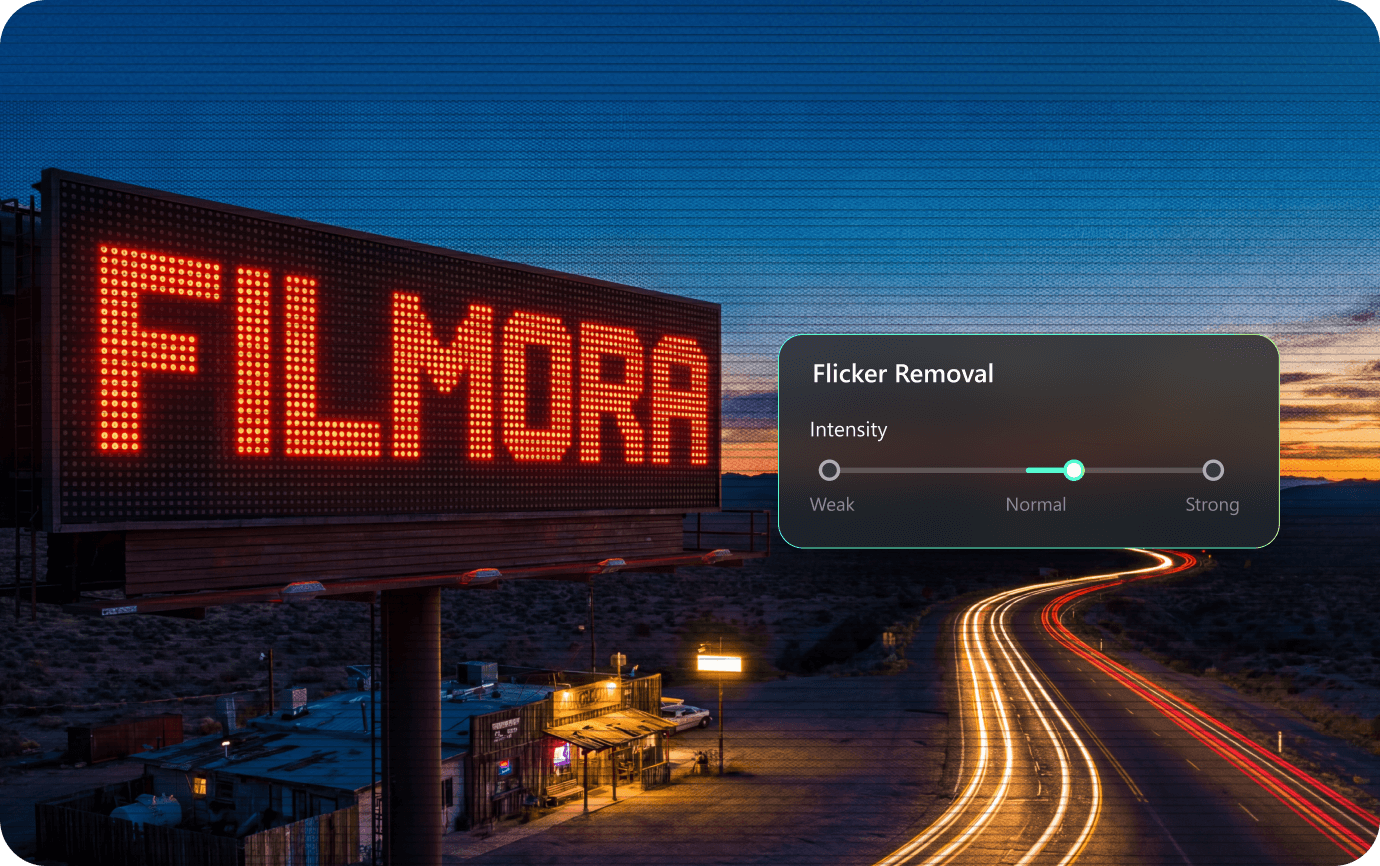
- Anpassbare Intensitätsstufen: Stimmen Sie die Korrektur auf Ihre Bedürfnisse ab (Schwach, Normal, Stark).
- Nahtlose Proxy-Unterstützung: Bearbeiten Sie hochauflösende Aufnahmen reibungslos mit vollständigem Workflow-Support.
Hinweis: Unterstützt Videoclips bis zu 3 Minuten. Reine Audio- und zusammengesetzte Clips werden derzeit nicht unterstützt.
Wie entfernt man Videoflimmern in Filmora?
Beheben Sie Videoflimmern in Filmora mit integrierter KI – einfache Schritte, professionelle Ergebnisse.
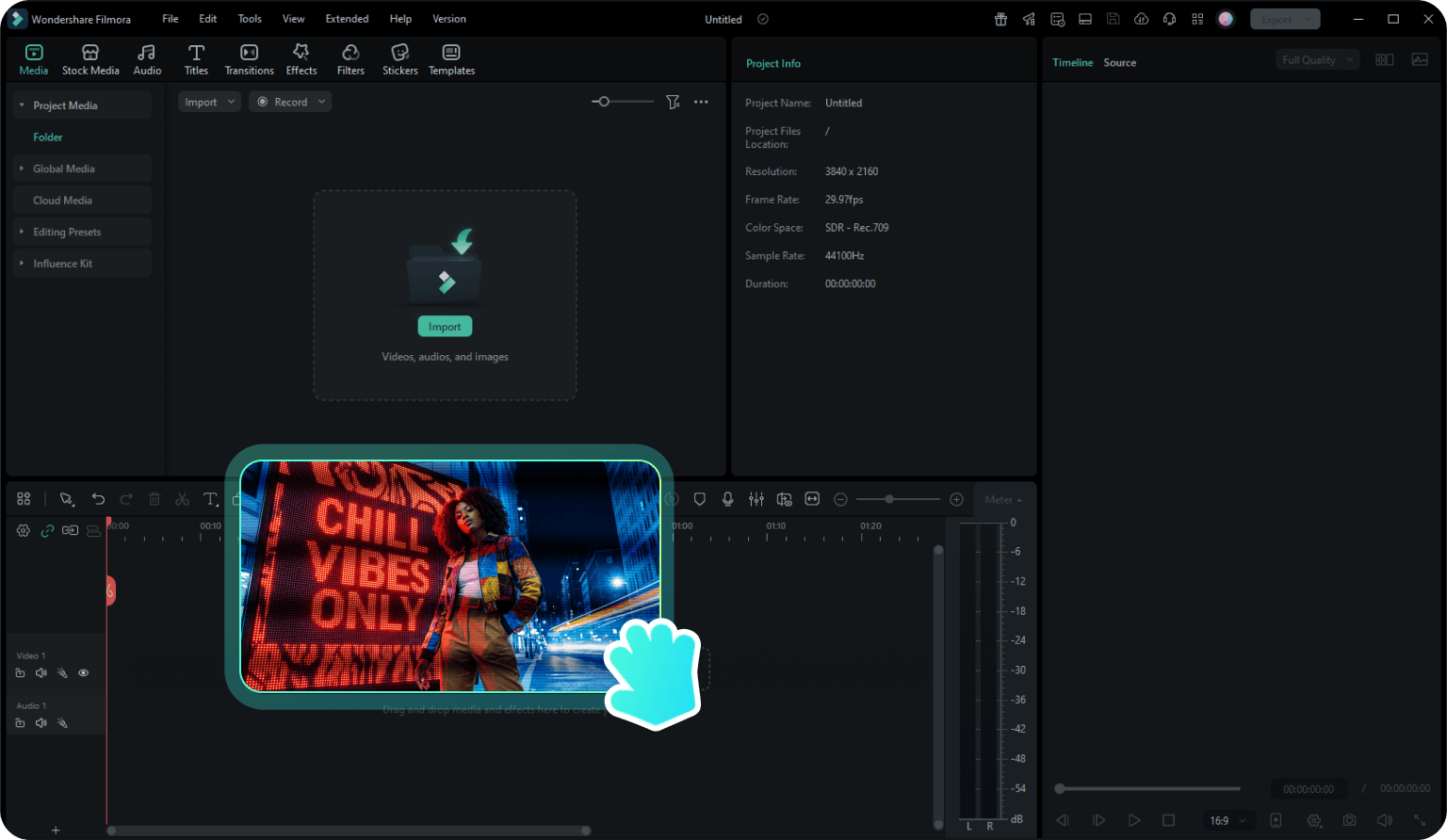
Schritt 1: Importieren Sie Ihr Video
Laden Sie Filmora herunter, installieren und starten Sie es auf Ihrem Computer. Gehen Sie zu Neues Projekt > Datei > Medien importieren und wählen Sie das Video aus, bei dem Sie das Flimmern entfernen möchten.
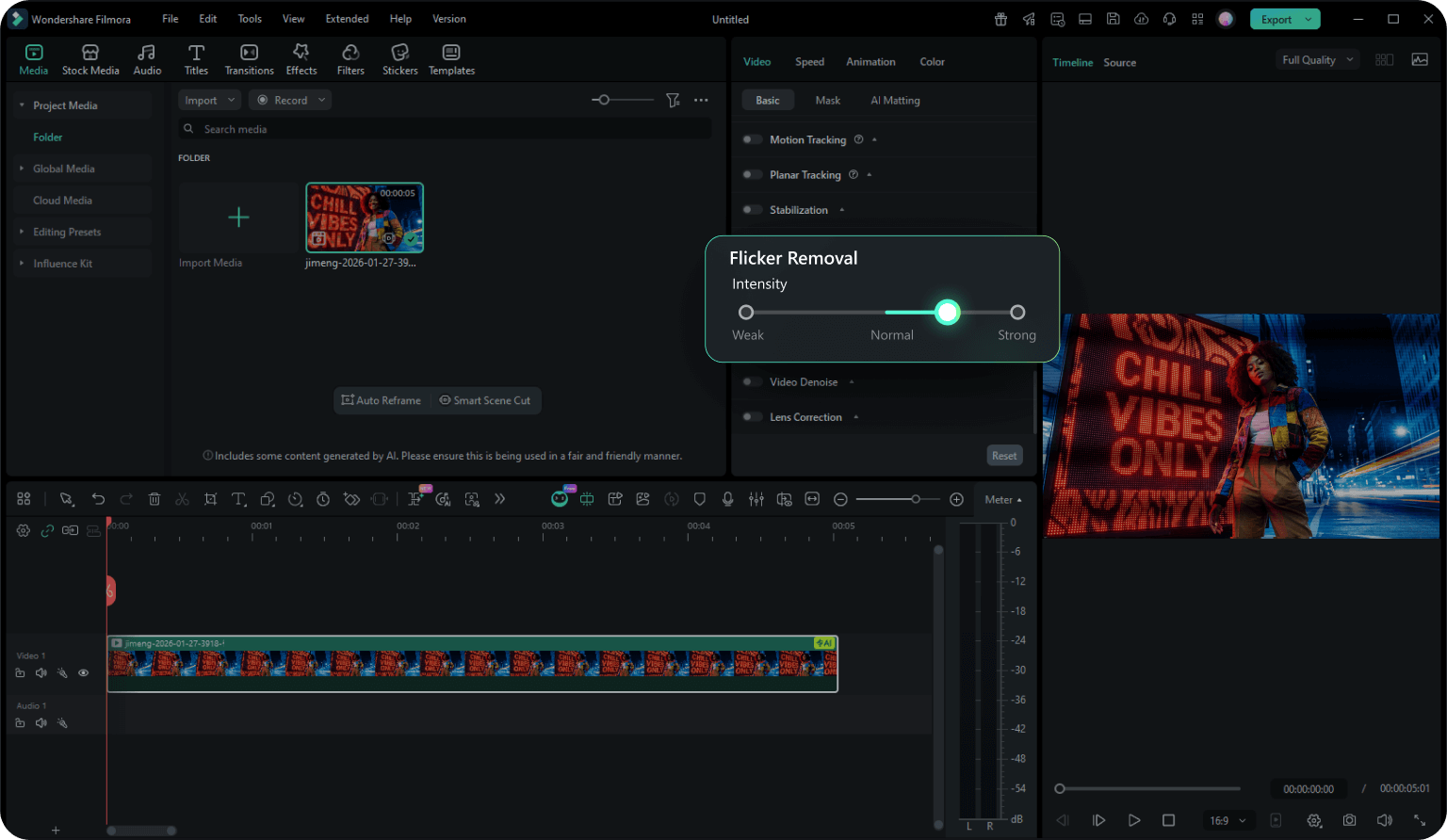
Schritt 2: Flimmerreduzierung aktivieren
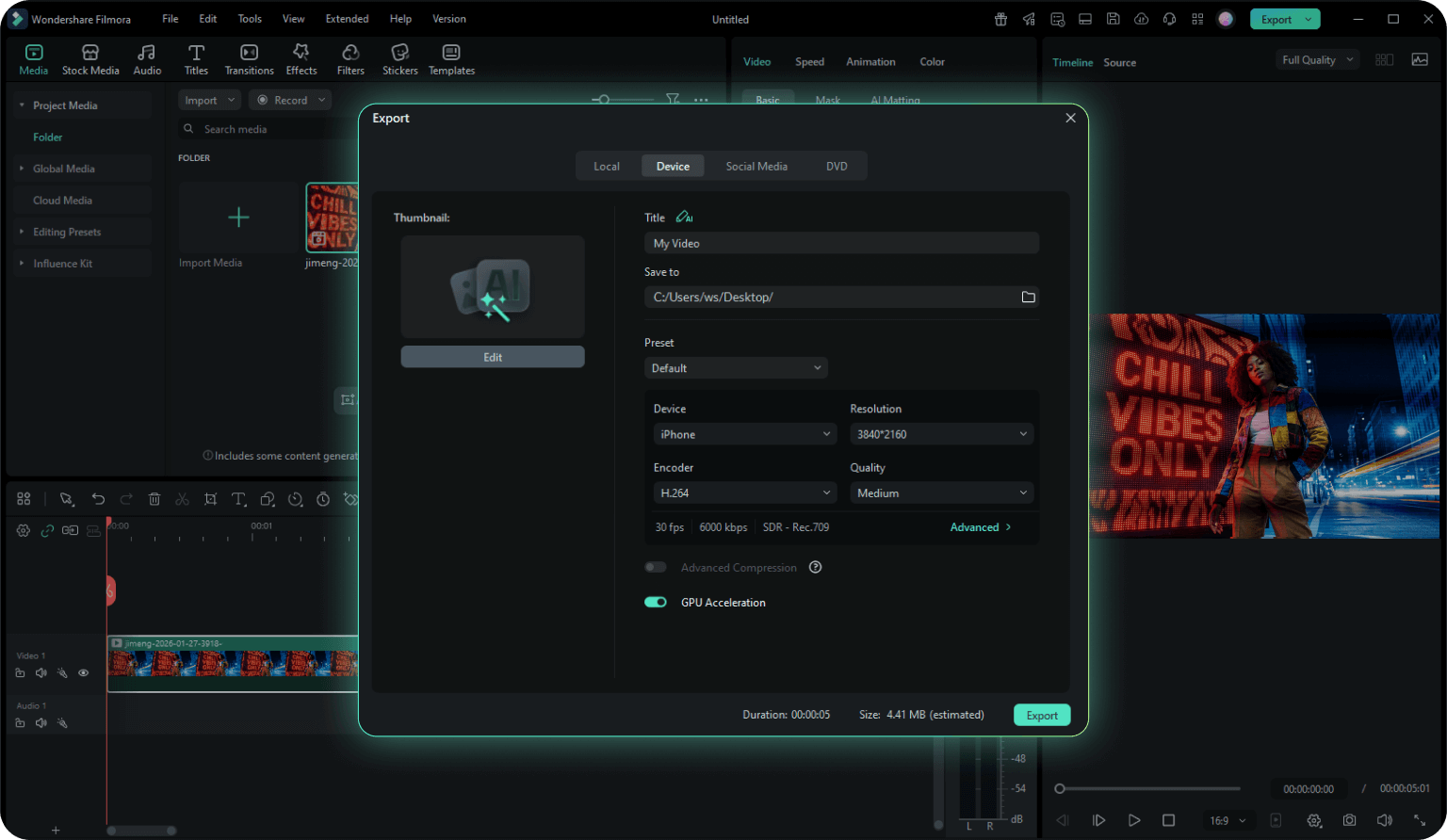
Ziehen Sie das Video in die Timeline, wählen Sie es aus und öffnen Sie dann das Eigenschaftenfenster. Gehen Sie zu Video > Grundlegend > Flimmerreduzierung.
Schritt 3: Anpassen und exportieren
Klicken Sie, um das Tool für die Flimmerreduzierung zu erweitern. Wählen Sie die gewünschte Intensität (Schwach, Normal oder Stark) und klicken Sie auf Erstellen. Die KI verarbeitet dann das Videoflimmern. Sobald Sie mit der Vorschau zufrieden sind, exportieren Sie Ihr Video.
-
Schritt 1: Importieren Sie Ihr Video
Laden Sie Filmora herunter, installieren und starten Sie es auf Ihrem Computer. Gehen Sie zu Neues Projekt > Datei > Medien importieren und wählen Sie das Video aus, bei dem Sie das Flimmern entfernen möchten. -
Schritt 2: Flimmerreduzierung aktivieren
Ziehen Sie das Video in die Timeline, wählen Sie es aus und öffnen Sie dann das Eigenschaftenfenster. Gehen Sie zu Video > Grundlegend > Flimmerreduzierung. -
Schritt 3: Anpassen und exportieren
Klicken Sie, um das Tool für die Flimmerreduzierung zu erweitern. Wählen Sie die gewünschte Intensität (Schwach, Normal oder Stark) und klicken Sie auf Erstellen. Die KI verarbeitet dann das Videoflimmern. Sobald Sie mit der Vorschau zufrieden sind, exportieren Sie Ihr Video.
Wer benötigt
eine Flimmerreduzierung für Videos?

Lehrkräfte & Corporate Trainer
Sorgen Sie für klare Präsentationsaufzeichnungen, Zoom-Mitschnitte oder Schulungsvideos, die unter grellem Büro-Leuchtstofflicht aufgenommen wurden.
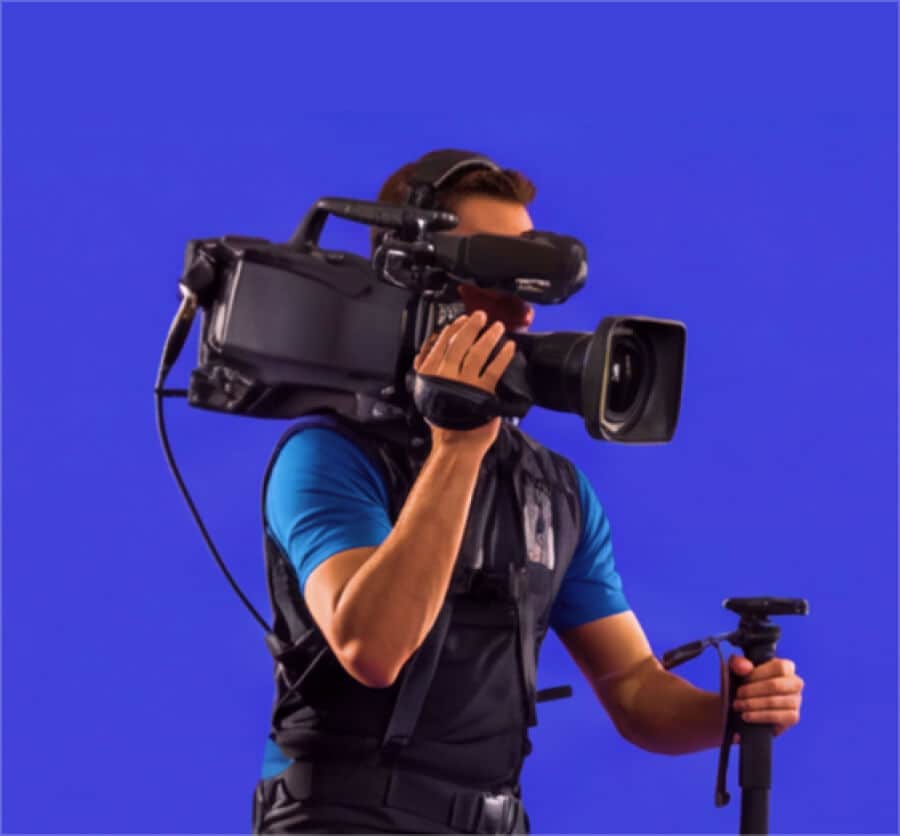
Sport- & Action-Filmer
Entfernen Sie rollende Streifen aus Hochgeschwindigkeitsaufnahmen, die in Hallenstadien oder Sporthallen aufgenommen wurden.
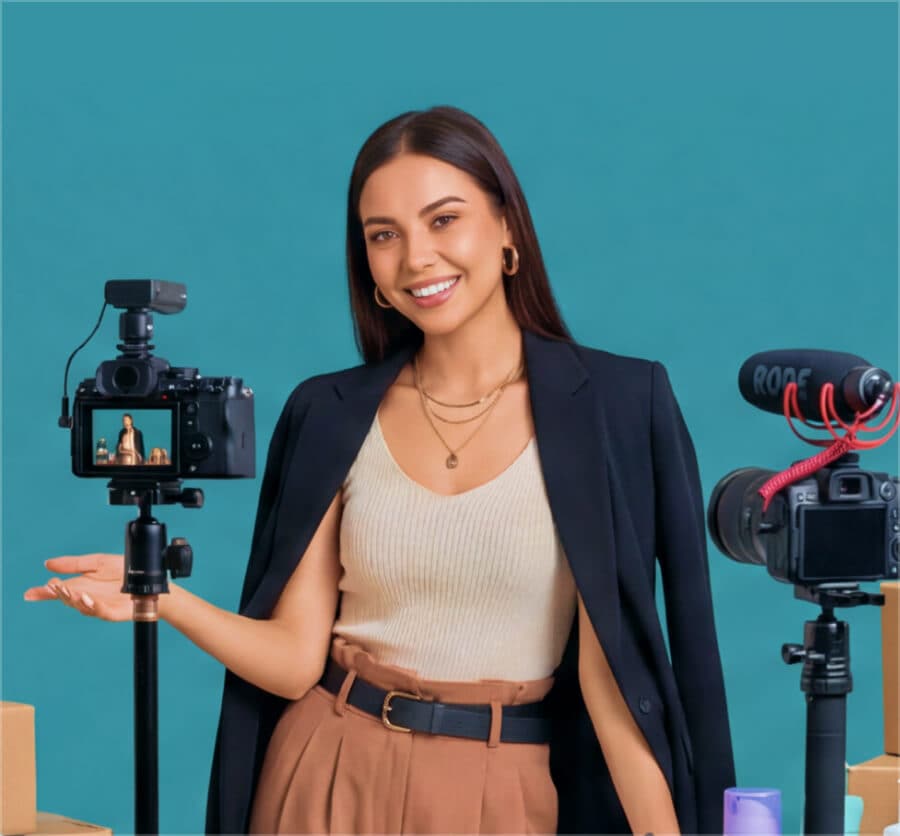
Indoor-Vlogger & Streamer
Für Creator, die Unboxing-Videos oder Beauty-Tutorials aufnehmen, bei denen Ringlichter oder Innenbeleuchtung störende pulsierende Effekte verursachen.
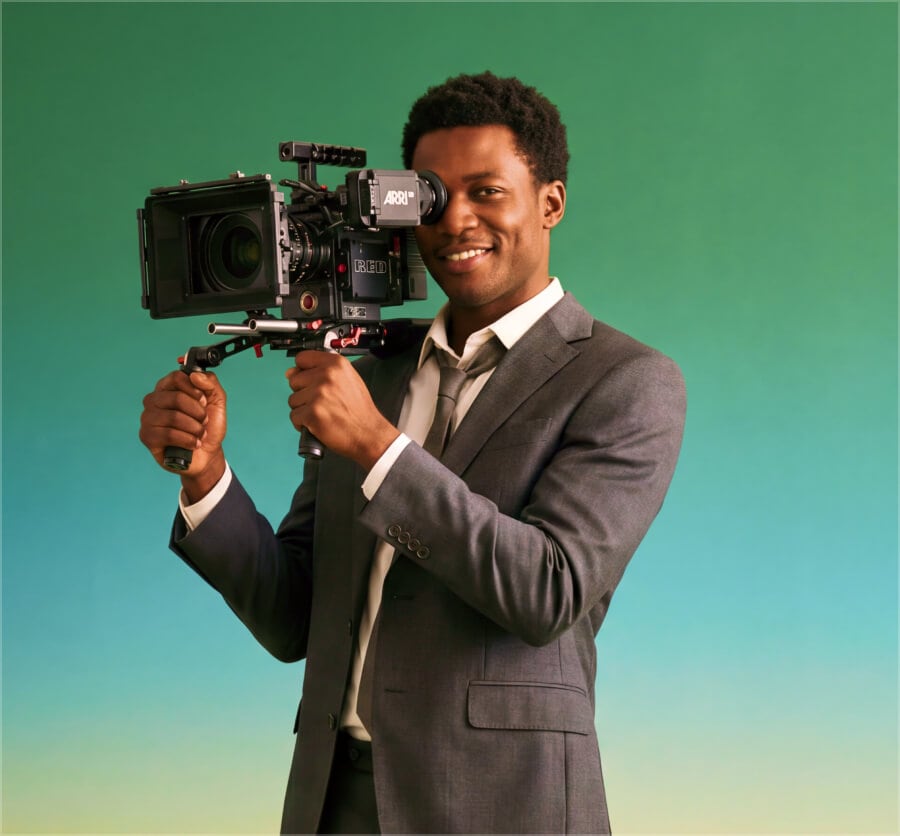
Event- & Hochzeitsvideografen
Retten Sie Aufnahmen aus Empfangssälen, Hotels oder Kirchen, in denen Sie die Frequenz der Beleuchtung am Veranstaltungsort nicht kontrollieren können.
Häufig gestellte Fragen
Was verursacht Videoflimmern?
Flimmern tritt normalerweise auf, wenn die Frequenz der Lichtquelle (z. B. LED- oder Leuchtstofflampen) nicht mit der Bildrate oder Verschlusszeit Ihrer Kamera übereinstimmt. Dadurch entstehen sichtbare Stroboskopeffekte oder „rollende Streifen“.
Kann ich Flimmern aus Zeitlupenvideos entfernen?
Ja! Filmora eignet sich hervorragend zum Beheben von Flimmern in Zeitlupenvideos. Aufnahmen mit hoher Bildrate erfassen oft Lichtzyklen, die mit dem bloßen Auge unsichtbar sind; unsere KI glättet diese Belichtungsunterschiede.
Funktioniert die Flimmerreduzierung auch bei Drohnenaufnahmen?
Absolut. Sie können Flimmern aus Drohnenaufnahmen entfernen, das durch von Propellern geworfene Schatten oder Anpassungen an Sonnenlichtreflexionen verursacht wird, ebenso wie typische DJI- oder GoPro-Flimmerprobleme.
Gibt es eine Begrenzung der Videogröße?
Derzeit unterstützt das KI-Tool zur Flimmerreduzierung einzelne Videoclips mit einer Länge von bis zu 3 Minuten, um die schnellste Verarbeitungsgeschwindigkeit und optimale Stabilität zu gewährleisten.
Beeinflusst die Flimmerreduzierung meine Videoqualität?
Nein. Die KI-gestützte Flimmerreduzierung von Filmora wurde entwickelt, um Ihre ursprüngliche Videoqualität zu bewahren und gleichzeitig Flimmern zu entfernen. Die Verarbeitung erhält Auflösung, Farbgenauigkeit und Details. Sie können die Ergebnisse vor dem Export in der Vorschau ansehen, um sicherzustellen, dass die Korrektur Ihren Erwartungen entspricht.
Kann ich Videoflimmern kostenlos online entfernen?
Online-Tools können in einfachen Fällen funktionieren, aber Flimmermuster sind sehr unterschiedlich. Filmora bietet Ihnen in einem vollständigen Editor konsistentere Ergebnisse – mit Vorschau, Intensitätssteuerung und exportfertiger Ausgabe.
Kann Filmora Flimmern aus jeder Art von Video entfernen?
Das Tool zur Flimmerreduzierung von Filmora verarbeitet die meisten gängigen Arten von Videoflimmern, darunter normales Lichtflimmern, rollende Streifen durch LED-Lichtquellen, Time-Lapse-Flimmern und Zeitlupen-Flimmern. Das Tool unterstützt einzelne Videoclips bis zu 3 Minuten Länge, funktioniert mit Proxy-Dateien und Overlay-Effekten, unterstützt jedoch keine reinen Audiodateien oder zusammengesetzten Clips.
Was Creator über die Flimmerreduzierung sagen

Sarah M.
Hochzeitsvideografin
„Ich dachte, mein Hochzeitsvideo sei wegen der billigen LED-Lichter am Veranstaltungsort ruiniert. Die LED-Flimmerreduzierung von Filmora hat das gesamte Projekt gerettet. Es war buchstäblich nur ein Klick.“

Alex Rivera
Action-Sport-Creator
„Ich filme viele Sportinhalte in Zeitlupe. Das Flimmern in Zeitlupenaufnahmen hat mich früher wahnsinnig gemacht. Diese Funktion glättet es perfekt, ohne dass das Video unscharf aussieht.“

Emily R.
Reise-Vloggerin
„Endlich eine einfache Möglichkeit, Time-Lapse-Flimmern zu beheben! Früher habe ich dafür teure Plugins verwendet, aber dass es jetzt direkt in Filmora integriert ist, macht meinen Workflow viel schneller.“

Mike Thompson
Tech-Reviewer
„Ich filme Technik-Reviews, und Bildschirmflimmern ist immer ein Problem. Ich habe die Intensität auf ‚Mittel‘ gesetzt, und die rollenden Streifen sind einfach verschwunden. Sehr empfehlenswert.“
Verbessern Sie Ihre Videostabilisierung noch weiter

Ein Video-Editor für alle Creator.