
KI Stimmen für Videos erstellen und bearbeiten
Erstellen Sie natürlich klingende Voiceovers aus Text, klonen Sie mit Einwilligung Ihre eigene Stimme, verändern Sie vorhandene Aufnahmen und optimieren Sie Sprachspuren – direkt im Filmora Video-Workflow.
 4.7
(
15.746 Bewertungen
)
4.7
(
15.746 Bewertungen
)
Win 11 / Win 10 / Win 8 / Win 7 (64-Bit-Betriebssystem) | Systemanforderungen
macOS 10.15 – macOS 15 (10.14 oder älter? Hier klicken ) | Kompatibel mit Apple M1, M2, M3 und M4
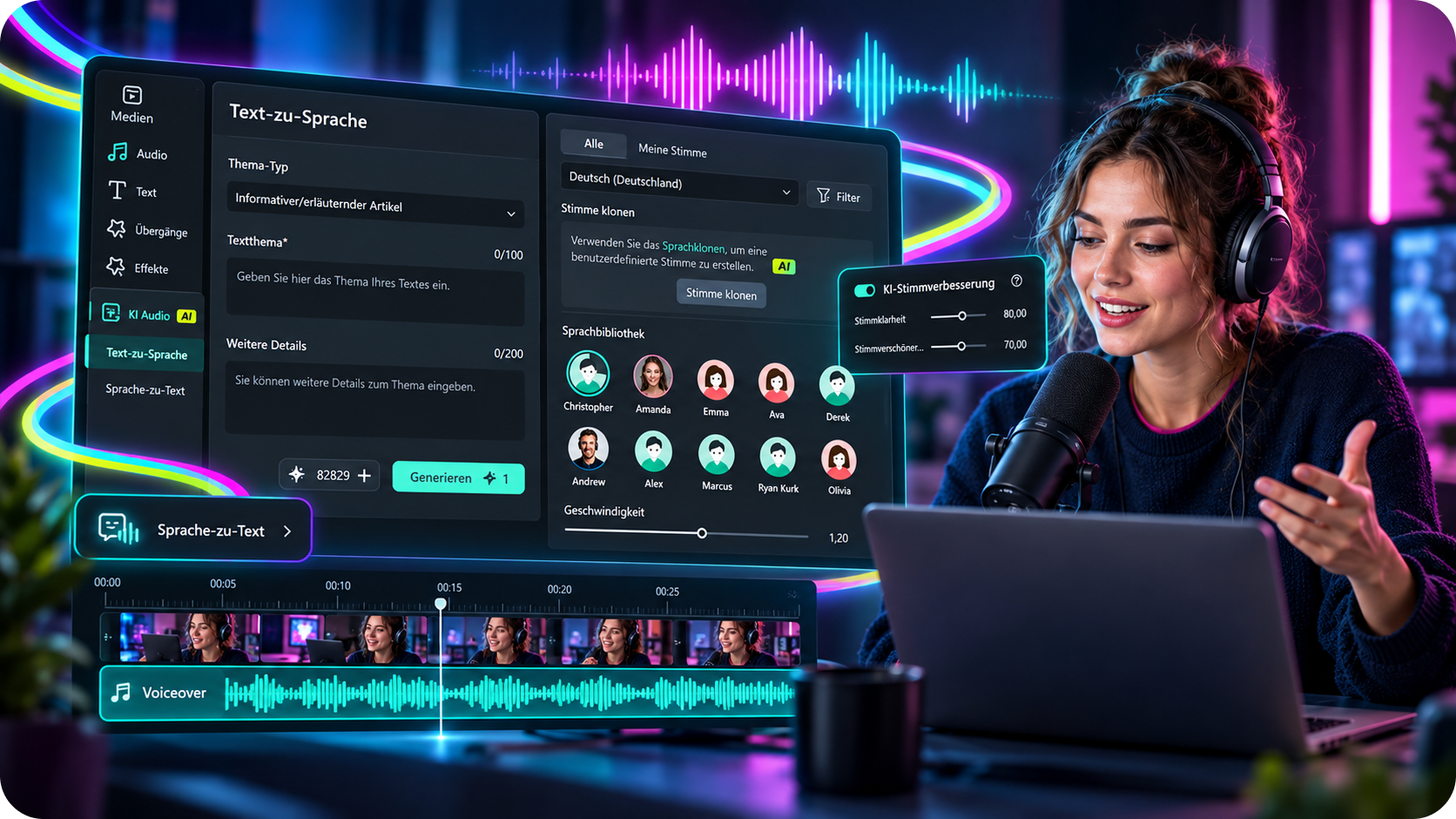
Erstellen Sie natürlich klingende Voiceovers aus Text, klonen Sie mit Einwilligung Ihre eigene Stimme, verändern Sie vorhandene Aufnahmen und optimieren Sie Sprachspuren – direkt im Filmora Video-Workflow.
Welche KI-Stimmen-Funktion passt zu Ihrem Projekt?
Erzeugen Sie ein neues Voiceover, verwenden Sie Ihre eigene Stimme oder verändern Sie eine vorhandene Aufnahme. Wählen Sie den passenden Ausgangspunkt für Ihr Video.
Voiceover aus Text erstellen
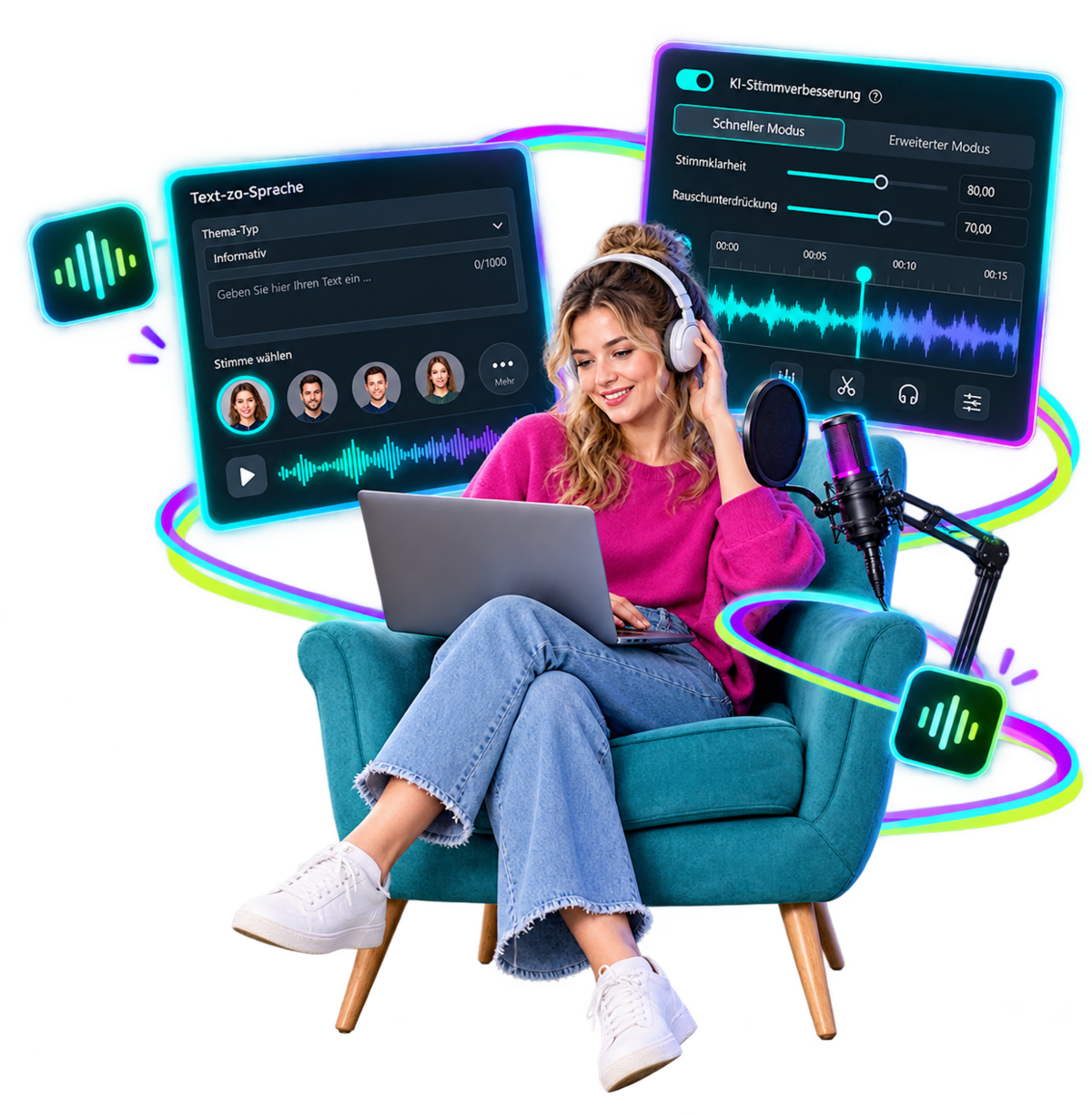
Geben Sie Ihr Skript ein, wählen Sie eine passende Sprache und Stimme und erzeugen Sie eine Sprachspur, die direkt in Ihrem Filmora Projekt weiterbearbeitet werden kann.
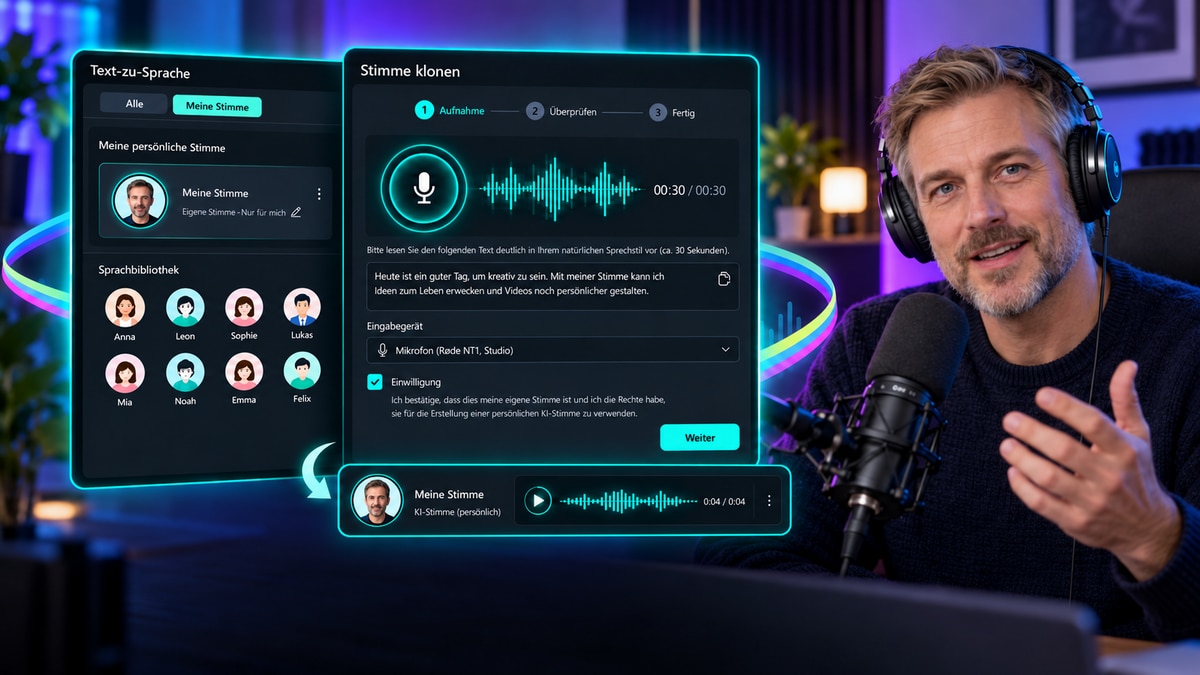
Die eigene Stimme klonen
Nehmen Sie mit entsprechender Einwilligung eine kurze Sprachprobe auf und verwenden Sie die daraus erstellte Stimme anschließend für neue Text-to-Speech-Voiceovers.
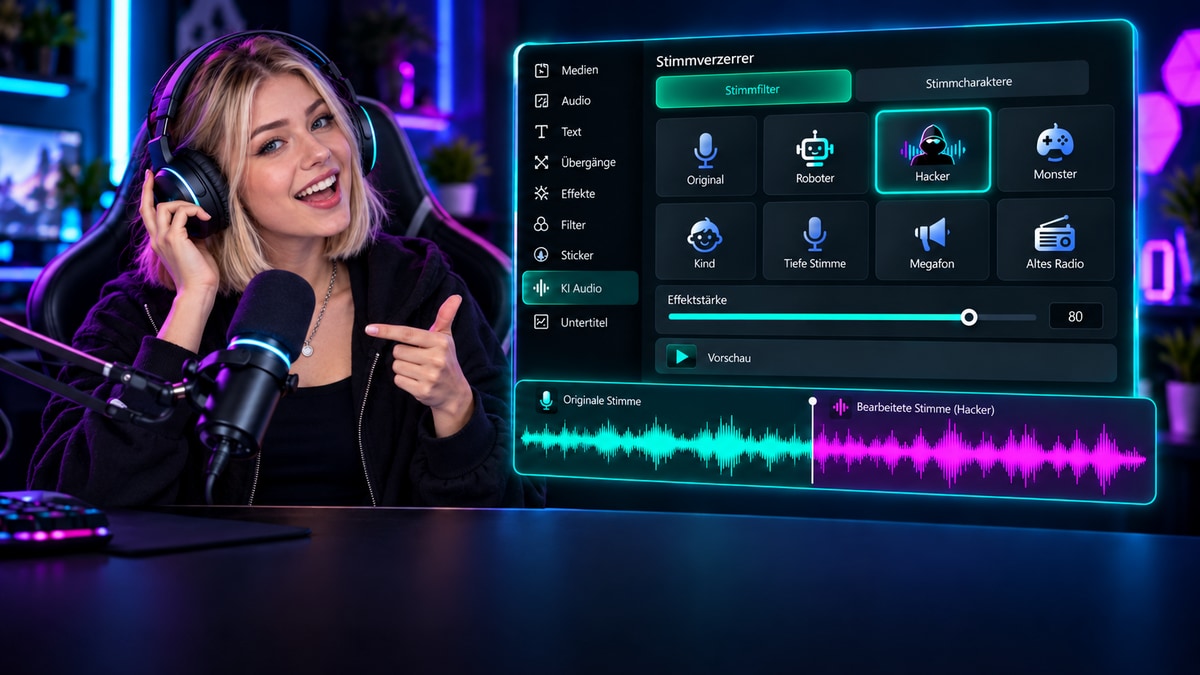
Eine Aufnahme kreativ verändern
Wenden Sie Stimmenfilter und Charaktereffekte auf eine bereits aufgenommene Sprachspur an – für Gaming-Videos, Rollen, Social-Media-Clips und kreative Erzählformen.
Von der ersten Idee bis zur fertigen Sprachspur
Filmora verbindet das Erzeugen, Personalisieren, Verändern und Optimieren von Stimmen mit der Videobearbeitung. So bleiben Skript, Sprachspur, Untertitel und Bildmaterial in einem gemeinsamen Workflow.
Die passende KI-Stimme nach Inhalt und Zielgruppe auswählen
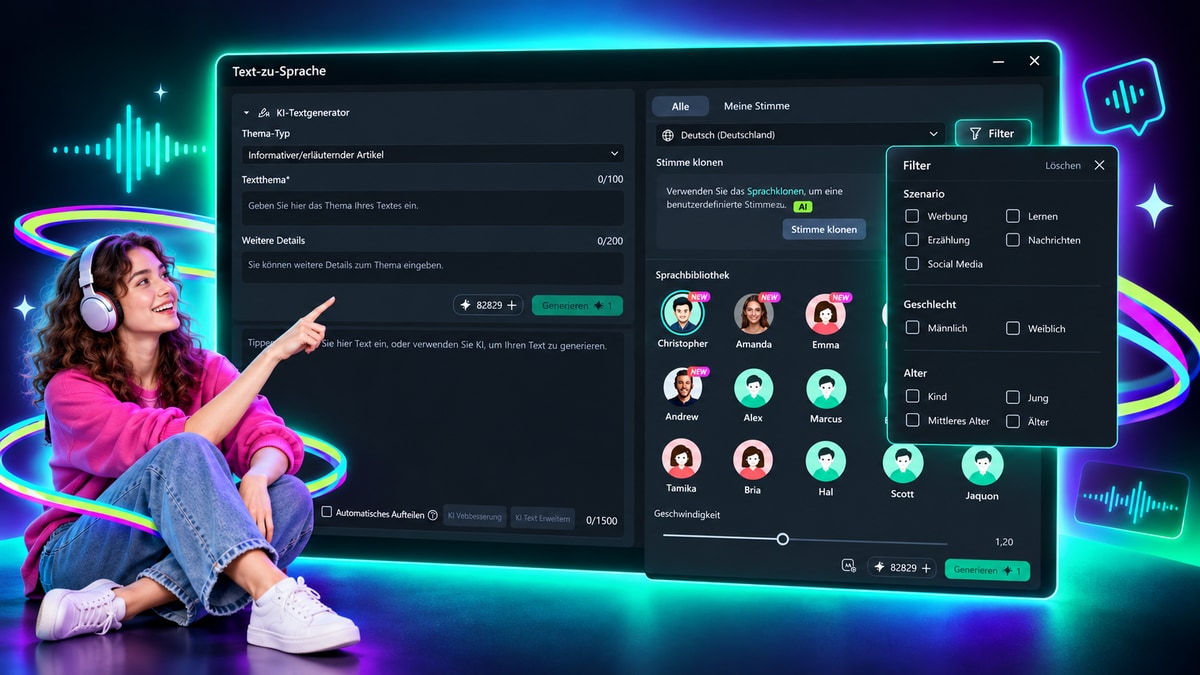
Wandeln Sie ein Skript in ein Voiceover um und grenzen Sie die Stimmenauswahl nach dem geplanten Video ein. Filter für Szenario, Geschlecht und Alter helfen dabei, schneller eine Stimme zu finden, die zu Inhalt, Zielgruppe und gewünschter Wirkung passt.
-
Auswahl nach Szenario:
Finden Sie geeignete Stimmen für Werbung, Lerninhalte, Erzählungen, Nachrichten und Social-Media-Videos. -
Stimmprofile filtern:
Grenzen Sie die Auswahl nach Geschlecht und Altersgruppe ein, statt jede verfügbare Stimme einzeln durchzugehen. -
Direkt im Video verwenden:
Generieren Sie die Sprachspur und bearbeiten Sie anschließend Position, Länge, Lautstärke und Zusammenspiel mit dem Bild in der Filmora Timeline.
Ihre eigene Stimme für neue Voiceovers klonen
Erstellen Sie aus einer kurzen autorisierten Sprachaufnahme ein persönliches Stimmprofil. Danach können Sie neue Texte mit einer konsistenten Stimme vertonen, ohne jede Passage erneut aufnehmen zu müssen.
-
Kurze Sprachprobe:
Lesen Sie rund 30 Sekunden des vorgegebenen Textes ein, damit Filmora die Stimme verarbeiten kann. -
Für wiederkehrende Inhalte:
Verwenden Sie die gespeicherte Stimme für Serien, Kurse, Podcasts, Erklärvideos und andere regelmäßig produzierte Inhalte. -
Mehrsprachige Ausgabe:
Die geklonte Stimme kann innerhalb des unterstützten Text-to-Speech-Workflows auch für verschiedene Sprachen eingesetzt werden.
Verwenden Sie ausschließlich Ihre eigene Stimme oder eine Stimme, für deren Nutzung und Klonung Sie eine ausdrückliche Einwilligung besitzen.
KI Stimmenklonung ansehen >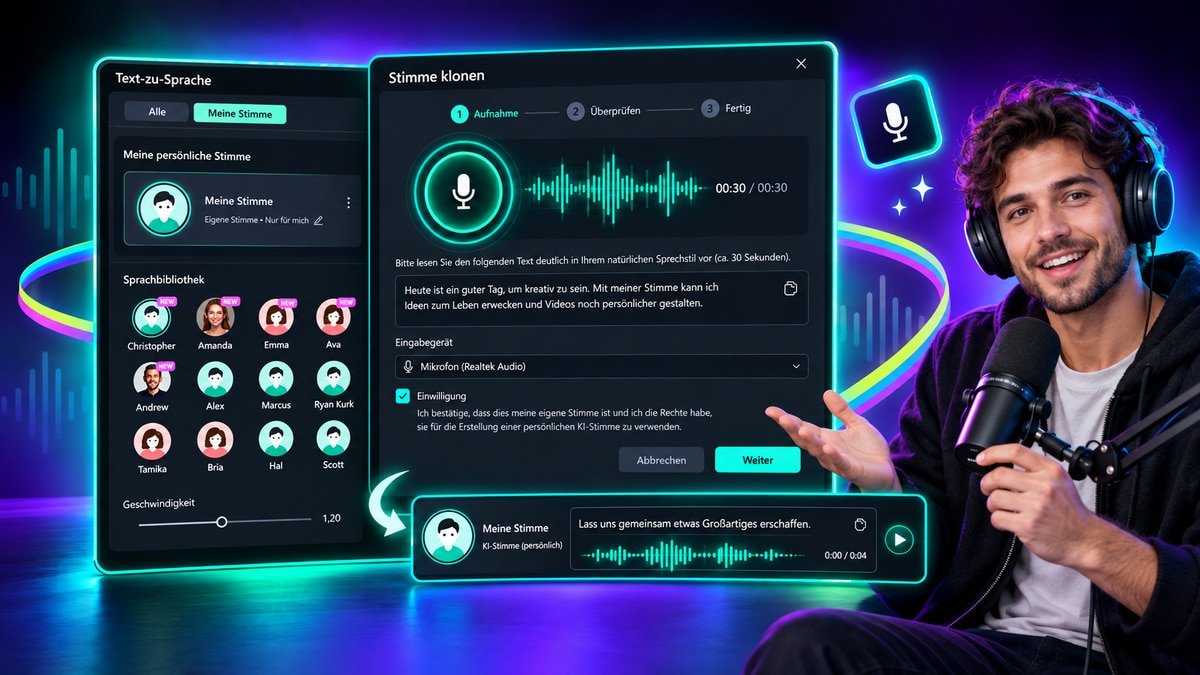
Vorhandene Stimmen mit Filtern und Charakteren verändern
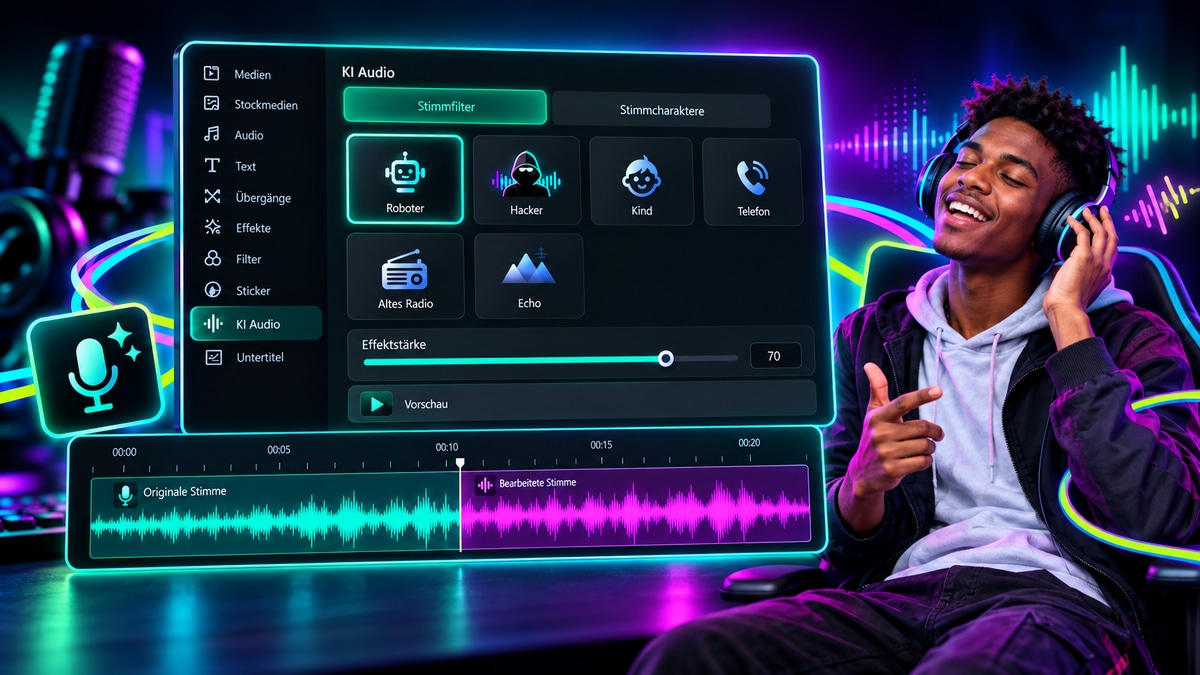
Wenn bereits eine Sprachaufnahme vorhanden ist, können Sie deren Klang mit Stimmenfiltern und Charaktereffekten verändern. Anders als Text-to-Speech erzeugt der Voice Changer keine neue Aufnahme aus Text, sondern bearbeitet die bestehende Stimme.
-
Stimmenfilter:
Verändern Sie Klangfarbe und Wirkung einer vorhandenen Sprachspur, ohne ein separates Audio-Plug-in zu verwenden. -
Charakterstimmen:
Nutzen Sie unterschiedliche Rollen und Stimmstile für Gaming, Storytelling, Comedy und kreative Social-Media-Videos. -
Direkter Vergleich:
Hören Sie das Ergebnis im Videoprojekt an und wechseln Sie den Effekt, bevor Sie das fertige Video exportieren.
Sprachaufnahmen verbessern und die Lautstärke ausgleichen
Optimieren Sie erzeugte oder selbst aufgenommene Sprachspuren vor dem Export. Filmora unterstützt Sie dabei, Sprache verständlicher zu machen, unterschiedliche Pegel anzugleichen und erkannte Untertitel zu prüfen.
-
KI Voice Enhancer:
Verbessern Sie die Verständlichkeit der Stimme und reduzieren Sie störende Hintergrundgeräusche in einer Aufnahme. -
Loudness Normalization und Audio Gain:
Gleichen Sie mehrere Sprachclips an und arbeiten Sie mit Zielwerten wie −23, −16 oder −14 LUFS sowie einer benutzerdefinierten Einstellung. -
Untertitel kontrollieren:
Wandeln Sie Sprache in Text um und prüfen Sie automatisch erkannte Fachbegriffe, Eigennamen, Satzgrenzen und Homophone, bevor das Video veröffentlicht wird.
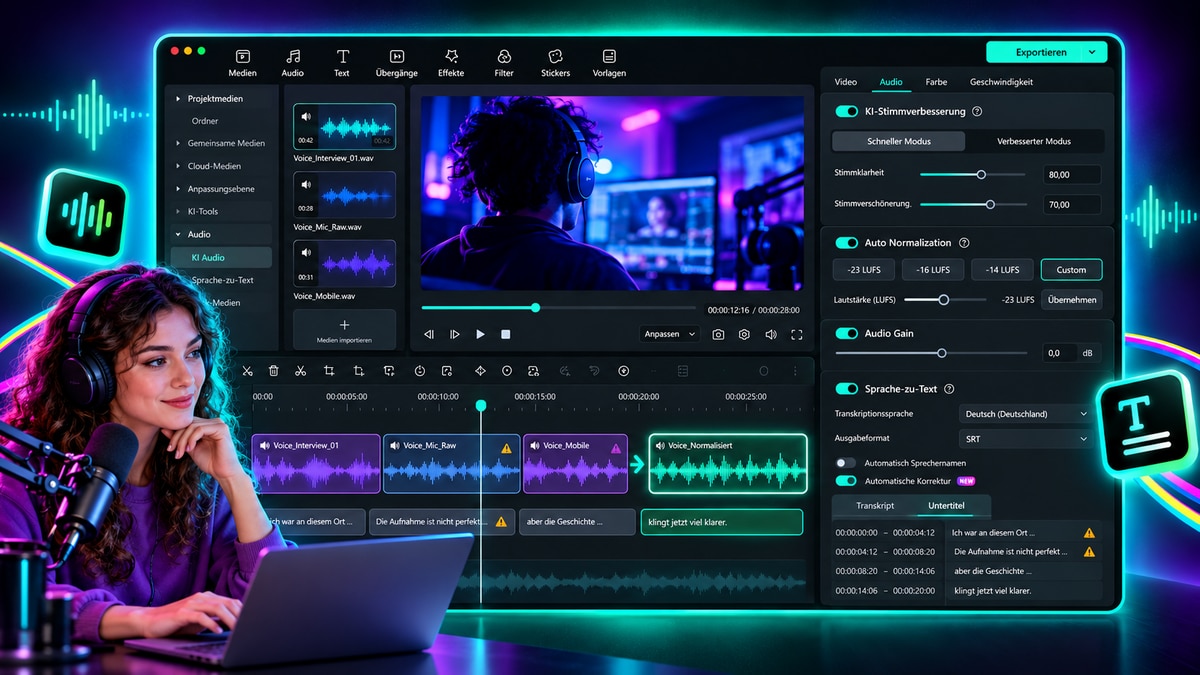
So erstellen Sie eine KI-Stimme für Ihr Video
Wählen Sie den passenden Sprach-Workflow, erzeugen oder bearbeiten Sie die Stimme und optimieren Sie anschließend Klang, Lautstärke und Untertitel direkt in Filmora.
Schritt 1. Text, Stimme oder Aufnahme auswählen
Importieren Sie Ihr Video in Filmora. Geben Sie für ein neues Voiceover Ihr Skript ein oder verwenden Sie eine vorhandene Aufnahme, wenn Sie die Stimme verändern oder verbessern möchten.
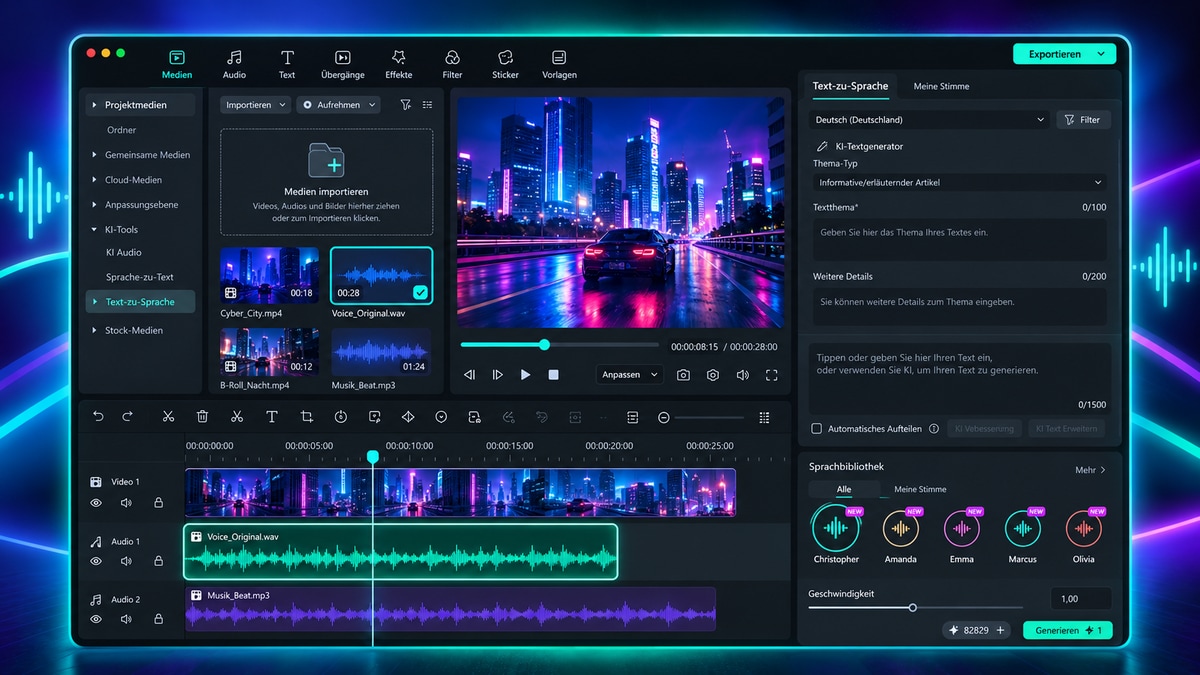
Schritt 2. Stimme erzeugen oder bearbeiten
Wählen Sie eine KI-Stimme, verwenden Sie ein autorisiertes persönliches Stimmprofil oder wenden Sie einen Stimmenfilter auf die vorhandene Aufnahme an. Fügen Sie das Ergebnis anschließend der Timeline hinzu.
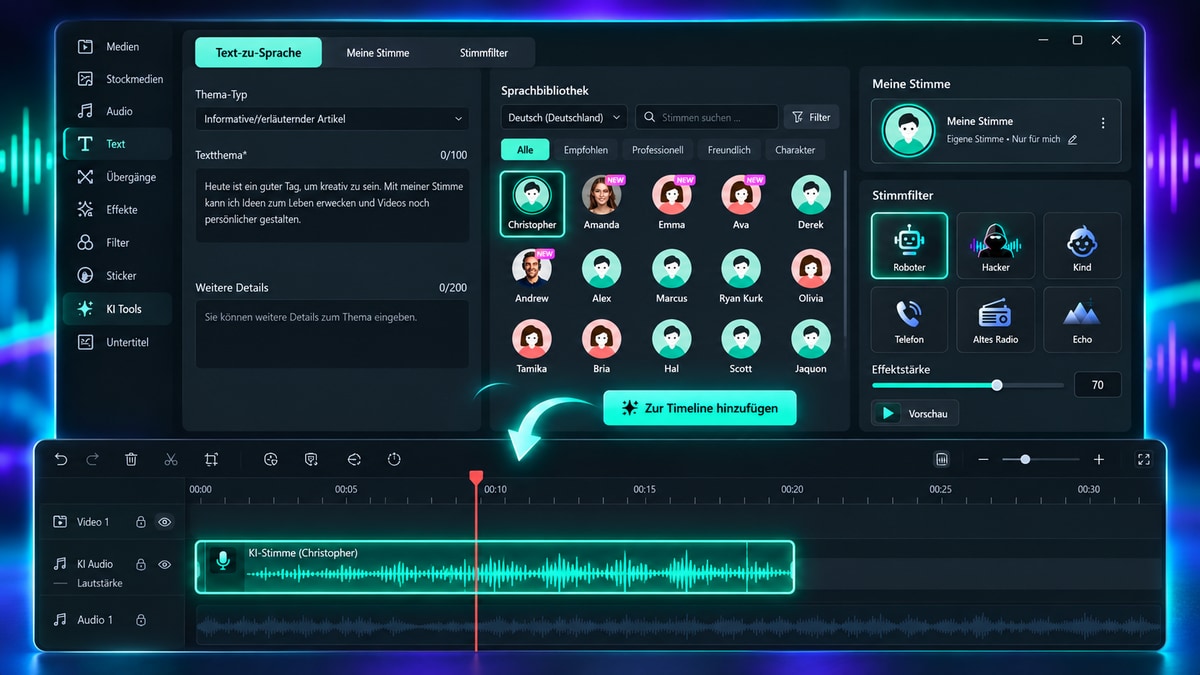
Schritt 3. Klang prüfen und Video exportieren
Verbessern Sie bei Bedarf die Sprachklarheit, gleichen Sie die Lautstärke mehrerer Clips an und kontrollieren Sie die automatisch erkannten Untertitel. Exportieren Sie danach das fertige Video.

-
Schritt 1: Text, Stimme oder Aufnahme auswählen
Importieren Sie Ihr Video in Filmora. Geben Sie für ein neues Voiceover Ihr Skript ein oder verwenden Sie eine vorhandene Aufnahme, wenn Sie die Stimme verändern oder verbessern möchten.
-
Schritt 2: Stimme erzeugen oder bearbeiten
Wählen Sie eine KI-Stimme, verwenden Sie ein autorisiertes persönliches Stimmprofil oder wenden Sie einen Stimmenfilter auf die vorhandene Aufnahme an. Fügen Sie das Ergebnis anschließend der Timeline hinzu.
-
Schritt 3: Klang prüfen und Video exportieren
Verbessern Sie bei Bedarf die Sprachklarheit, gleichen Sie die Lautstärke mehrerer Clips an und kontrollieren Sie die automatisch erkannten Untertitel. Exportieren Sie danach das fertige Video.
Welches Filmora Sprachwerkzeug benötigen Sie?
Nicht jede Sprachfunktion löst dieselbe Aufgabe. Vergleichen Sie Ausgangspunkt, Ergebnis und typischen Einsatz, bevor Sie mit der Bearbeitung beginnen.
| Vergleich |
Text-to-Speech
|
Voice Cloning | Voice Changer | Voice Enhancer | Speech-to-Text |
|---|---|---|---|---|---|
| Ausgangspunkt | Geschriebener Text | Sprachprobe und Text | Vorhandene Sprachaufnahme | Vorhandene Sprachaufnahme | Video oder Audiodatei |
| Ergebnis | Neu erzeugtes Voiceover | Voiceover mit persönlichem Stimmprofil | Veränderte Stimme | Klarere und ausgeglichenere Stimme | Text und Untertitel |
| Erzeugt Sprache aus Text | Ja | Ja | Nein | Nein | Nein |
| Benötigt eine vorhandene Aufnahme | Nein | Nur für das Erstellen des Stimmprofils | Ja | Ja | Ja |
| Typischer Einsatz | Erklärvideos, Werbung und Social Media | Serien, Kurse und persönliche Markenstimme | Gaming, Rollen und kreative Clips | Interviews, Podcasts und Außenaufnahmen | Untertitel, Transkripte und Textkorrektur |
| Verändert Klang und Charakter | Durch Auswahl eines Stimmprofils | Über das persönliche Stimmprofil | Über Filter und Charaktereffekte | Optimiert Klarheit und Klangqualität | Nein |
| Passende Filmora Funktion | Text-to-Speech > | Voice Cloning > | Voice Changer > | Voice Enhancer > | Speech-to-Text > |
Häufig gestellte Fragen zu KI-Stimmen
- 1. Was ist ein KI Stimmen Generator?
-
Ein KI Stimmen Generator erzeugt mithilfe künstlicher Intelligenz gesprochene Sprache. In Filmora können Sie Text in ein Voiceover umwandeln, ein autorisiertes persönliches Stimmprofil verwenden oder vorhandene Sprachaufnahmen mit weiteren Audiowerkzeugen bearbeiten.
- 2. Was ist der Unterschied zwischen Text-to-Speech und einem Voice Changer?
-
Text-to-Speech erzeugt aus geschriebenem Text eine neue Sprachspur. Ein Voice Changer benötigt dagegen eine bereits vorhandene Aufnahme und verändert deren Klang mit Stimmenfiltern oder Charaktereffekten. Wenn noch keine Aufnahme vorhanden ist, eignet sich Text-to-Speech. Wenn eine bestehende Stimme kreativ verändert werden soll, verwenden Sie den Voice Changer.
- 3. Kann ich in Filmora meine eigene Stimme klonen?
-
Ja. Sie können einen vorgegebenen Text aufnehmen und daraus ein persönliches Stimmprofil für Text-to-Speech erstellen. Verwenden Sie dafür ausschließlich Ihre eigene Stimme oder eine Stimme, für deren Aufnahme, Verarbeitung und weitere Nutzung Sie eine ausdrückliche Einwilligung erhalten haben.
- 4. Wie wähle ich eine passende KI-Stimme für mein Video aus?
-
Berücksichtigen Sie zunächst Sprache, Zielgruppe, Videotyp und gewünschte Wirkung. In Filmora können Sie die Stimmenauswahl unter anderem nach Szenario, Geschlecht und Alter eingrenzen. Hören Sie die Stimme vor der Generierung an und prüfen Sie danach im Video, ob Sprechtempo, Tonfall und Verständlichkeit zum Bildmaterial passen.
- 5. Kann Filmora undeutliche oder verrauschte Sprachaufnahmen verbessern?
-
Der KI Voice Enhancer kann die Verständlichkeit einer Sprachaufnahme verbessern und störende Hintergrundgeräusche reduzieren. Mit Audio Gain und Loudness Normalization können Sie außerdem Pegel anpassen und mehrere Sprachclips gleichmäßiger aufeinander abstimmen. Die Qualität des Ausgangsmaterials beeinflusst weiterhin das Ergebnis.
- 6. Kann ich aus einer KI-Stimme automatisch Untertitel erstellen?
-
Ja. Nachdem die Sprachspur in das Projekt eingefügt wurde, können Sie mit Speech-to-Text Untertitel erzeugen. Prüfen Sie anschließend Eigennamen, Fachbegriffe, Satzgrenzen und Homophone. Speech-to-Text erzeugt keine Stimme, sondern wandelt die vorhandene Sprache zurück in Text.
- 7. Darf ich geklonte oder KI-generierte Stimmen kommerziell verwenden?
-
Das hängt von der verwendeten Stimme, den dazugehörigen Nutzungsrechten, dem Projekt und den geltenden Bedingungen ab. Klonen Sie keine Stimme ohne ausdrückliche Zustimmung und verwenden Sie KI-Stimmen nicht zur Täuschung oder Identitätsnachahmung. Prüfen Sie vor einer kommerziellen Veröffentlichung die Nutzungsbedingungen sowie die Rechte an Stimme, Skript, Medien und weiteren Projektbestandteilen.
KI-Stimmen für unterschiedliche Videoformate
Entdecken Sie die Filmora Tools für Stimme und Sprache
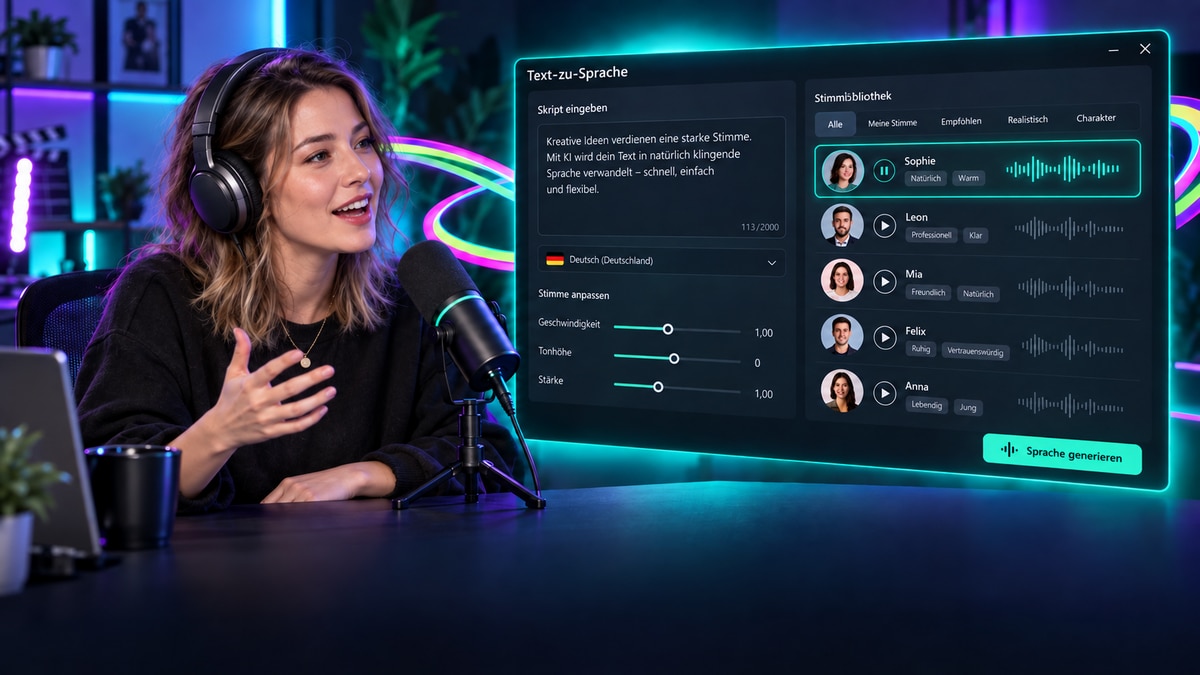

Von der Idee zur fertigen KI-Stimme in einem Video-Workflow.

YouTube & Erklärvideos
Für verständliche und strukturierte Voiceovers
Marketing & Produktvideos
Für Anzeigen, Produktdemos und Kampagnen
Podcasts & Online-Kurse
Für längere und regelmäßig produzierte Inhalte
Social Media & Gaming
Für Charaktere, Rollen und kreative Kurzvideos