


 TL;DR:
Für die Anpassung von Videos an die WhatsApp-Statusgröße eignen sich webbasierte Editoren für schnelle Änderungen an kleineren Dateien oder die Desktop-Software Wondershare Filmora zur automatisierten Motivausrichtung im 4:3-Format.
● Unter den Online-Tools ermöglicht Adobe Express wasserzeichenfreie Exporte für Videos bis zu 1 GB Dateigröße und 1 Stunde Länge, während Video Candy exportierte Dateien mit Wasserzeichen versieht und Kapwing kostenlose Downloads auf 4 Minuten beschränkt.
● Web-Lösungen wie Clideo bieten anpassbare farbige Hintergrundbalken und die Konvertierung in 20 Formate, eignen sich aufgrund sehr langsamer Exportgeschwindigkeiten jedoch nicht für große oder hochauflösende Dateien.
● Bei Überschreitung von Dateigrößenlimits bietet Wondershare Filmora eine lokale Desktop-Lösung, deren "Auto Reframing"-Werkzeug den aktiven Bildinhalt analysiert und ihn ohne manuelle Skalierung automatisch in das geforderte Seitenverhältnis zuschneidet.
Das Teilen von videos auf WhatsApp ist eine großartige Möglichkeit, mit Ihrem Publikum in Verbindung zu treten. Ob es sich um ein schnelles update, einen persönlichen moment oder eine Werbebotschaft handelt, videos erregen Aufmerksamkeit. WhatsApp erfordert jedoch ein bestimmtes Seitenverhältnis und eine bestimmte Länge von videos, was es schwierig macht, genau das zu teilen, was Sie wollen. Aus diesem Grund ist es so wichtig, die Größe Ihrer videos zu ändern, da Sie damit Inhalte teilen können, ohne ihre Wirkung zu verlieren.
Dieser Artikel wird Ihnen helfen, die besten Wege zu finden, umÄndern der Größe von videos für WhatsApp status Größe. Egal, ob Sie ein Online-Tool oder eine Desktop-Software verwenden, diese Methoden sorgen dafür, dass Ihre videos den Regeln von WhatsApp entsprechen.
Teil 1. Online-Tools zur Änderung der Größe von Videodateien für perfekte WhatsApp-Statusgröße
Online-Tools sind eine schnelle und problemlose Möglichkeit, die Größe von videos zu ändern und eignen sich perfekt für Benutzer, die schnelle Ergebnisse ohne software installieren wollen. Diese Plattformen bieten intuitive Funktionen, mit denen Sie Videogröße, Auflösung und Länge in wenigen Schritten anpassen können.
Vergleich der besten Online-Tools zur Änderung der Videogröße
Bevor wir verschiedene Online-Tools zum Ändern der Größe von videos im detail erkunden, haben wir die details zusammengefasst, um die Auswahl zu erleichtern:
| Kennzahlen | Kapwings | Video Süßigkeiten | Adobe Express | Clideo |
| Preisgestaltung | Pro: $16 Pro Monat Geschäft: $50 pro Monat |
frei | Prämie: $9.99 pro Monat Teams: $7,99 pro Monat |
Monatlich: $9 pro Monat jährlich: $6 pro Monat |
| Benutzerfreundlichkeit | Einfache Schnittstelle | Einfach zu bedienen | Einfach zu bedienen | schwer zu bedienen |
| Unterstützt mehrere Formate | ||||
| Anpassbare Größen | ||||
| Geschwindigkeit | durchschnittlich | schnell | durchschnittlich | langsam |
| Zusätzliche Funktionen | Audio-Editor, Text-in-Sprache, Untertitel-Generator | Video zusammenführen, Video komprimieren, Video-Konverter | Video zusammenführen, Video zu MP4 konvertieren, Bildschirm Video |
Video schneiden, Meme Maker, Untertitel hinzufügen |
|
Mehr anzeigen
Weniger zeigen
|
||||
Dieser Vergleich beleuchtet die Stärken und Schwächen jedes Werkzeugs in Bezug auf die wichtigsten Merkmale. Durch den Durchgang der Tabelle können Sie Faktoren wie Benutzerfreundlichkeit, Formate und zusätzliche Funktionen beurteilen, die Ihnen helfen, das beste tool für Ihre spezifischen Größenänderungsanforderungen auszuwählen.
1. Kapwings
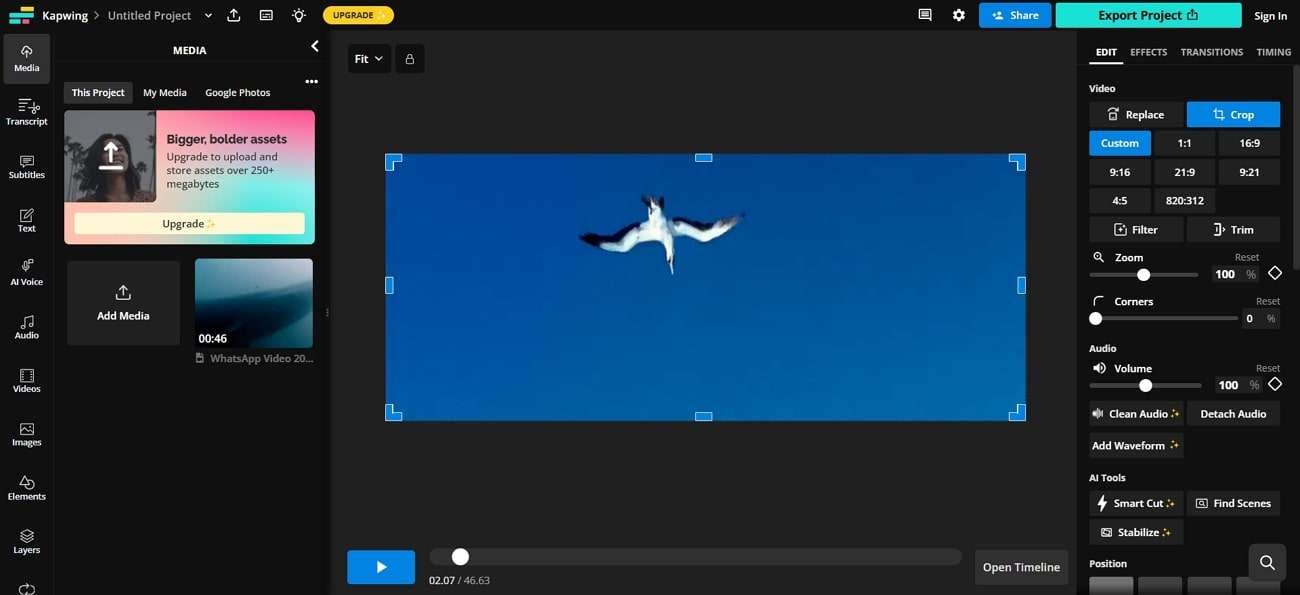
Kapwing ist ein leistungsstarker Videoeditor, der es Benutzern ermöglicht, die Größe von videos mit wenigen Klicks zu ändern. Die voreingestellten Seitenverhältnisse erleichtern die Anpassung von videos für Plattformen wie WhatsApp, Instagram und TikTok. Ansonsten können Sie Ihre individuellen Abmessungen spezifizieren, um spezifischen Anforderungen gerecht zu werden. Darüber hinaus unterstützt Kapwing mehrere Upload-Optionen, einschließlich direkter uploads von Ihrem Gerät, Einfügen von Video-URLs und Cloud-Integrationen.
Schlüsselmerkmale
- Die Funktion "Fill and Crop" Ändert die Größe des Videos auf das gewählte Seitenverhältnis, indem es das video gegebenenfalls so beschneidet, dass es in den Rahmen passt.
- Kapwing ermöglicht es Benutzern, sich auf den aktiven Lautsprecher in einem video zu konzentrieren und gleichzeitig die Größe des Bildes zu ändern.
- Die Funktion „Fit to Center "sorgt dafür, dass das gesamte video ohne Zuschnitt in den ausgewählten Rahmen passt.
- Nach der Größenänderung können Benutzer weiterhin das video auf verschiedenen Plattformen bearbeiten oder herunterladen.
- Zusätzlich zur Änderung der Größe können Sie videos auch schneiden, um ihre Länge zu verkürzen.
- In der kostenlosen version können Nutzer nur videos exportieren, die bis zu 4 Minuten lang sind.
2. Video Süßigkeiten
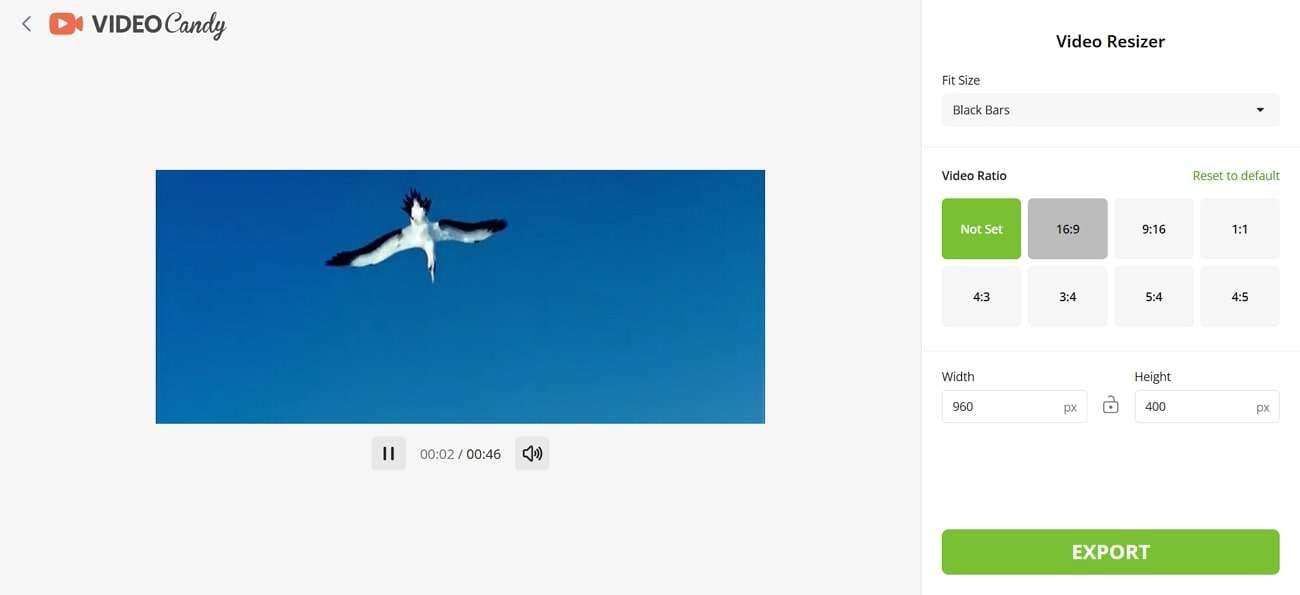
Wie der name schon sagt, ist Video Candy eine Plattform, die speziell für die Videobearbeitung entwickelt wurde. Für unterschiedliche Videobearbeitungsanforderungen ermöglicht es Ihnen, die Größe von videos für WhatsApp zu ändern, ohne Kompromisse bei der Qualität zu leisten. Darüber hinaus können Benutzer videos stumm machen, während sie die Größe ändern, wodurch zusätzliche Anpassungsoptionen für ihre Inhalte bereitgestellt werden.
Schlüsselmerkmale
- Sie können die Breite und Höhe des Videos manuell anpassen, indem Sie die gewünschten Pixelwerte eingeben.
- Benutzer können Größenoptionen auswählen, z. B. schwarze Balken hinzufügen, um das Seitenverhältnis aufrechtzuerhalten.
- Video Candy ermöglicht es Ihnen, aus verschiedenen Seitenverhältnissen wie 4:3 und 16:9 auszuwählen.
- Nach der Größenänderung stellt die Plattform eine Vorschau des Videos bereit, damit Sie das Ergebnis vor dem Export überprüfen können.
- Sobald die Größe des Videos geändert wurde, können Benutzer das video mit den ausgewählten Abmessungen und Seitenverhältnissen exportieren.
- Die heruntergeladenen videos werden mit einem Wasserzeichen hinzugefügt.
3. Adobe Express
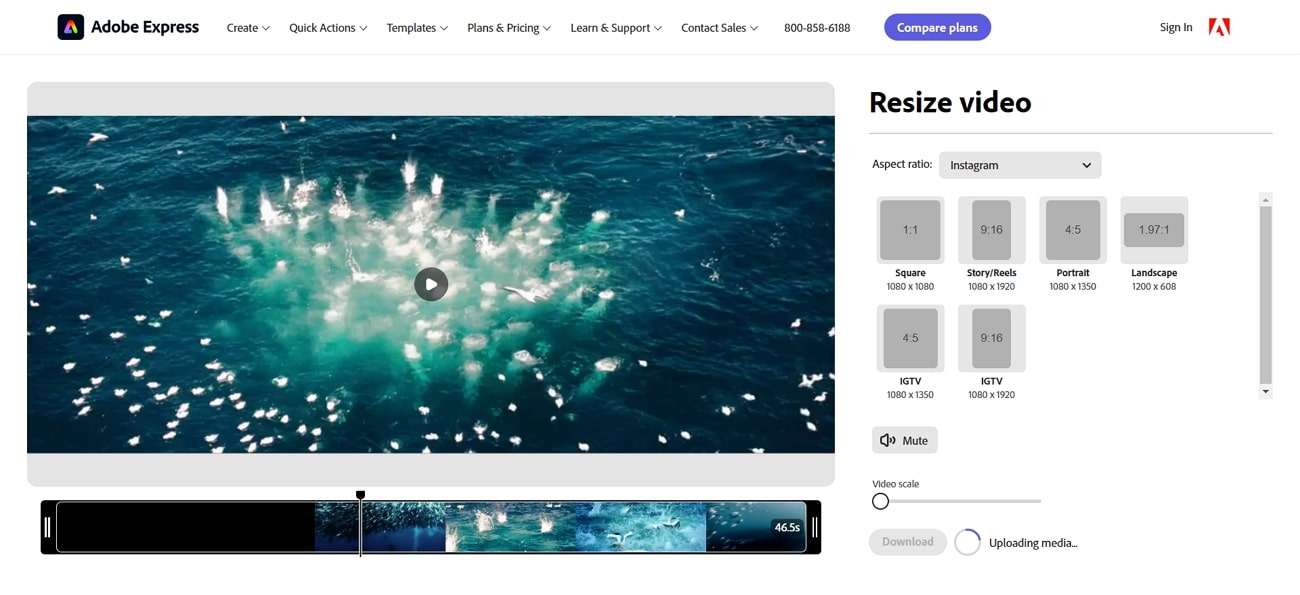
Mit diesem kostenlosen Online-Tool können Sie die Größe von videos ändern und sie für verschiedene Plattformen anpassen. Adobe Express bietet verschiedene voreingestellte Größen, die auf verschiedene Plattformen zugeschnitten sind, um sicherzustellen, dass Ihre videos perfekt für verschiedene social Media-Ziele optimiert sind. Wenn die verfügbaren Seitenverhältnisse nicht Ihren Anforderungen entsprechen, können Sie sogar Ihre individuellen Abmessungen für die videos eingeben.
Schlüsselmerkmale
- Adobe Express verfügt über einen Schieber zur Videoskalierung, mit dem Sie Ihr video nach der Größenänderung anpassen und zentrieren können.
- Dieses tool kann die Videogröße in jedem format einstellen, einschließlich MP4, MOV und mehr.
- Editoren können auch die Größe ihrer videos ändern, indem sie das Beschneidungstool verwenden.
- Der kostenlose plan fügt dem endgültigen geänderten video kein Wasserzeichen hinzu.
- Videos mit einer Länge von bis zu 1 Stunde können geändert werden, was Flexibilität bei der Bearbeitung bietet.
- Nur videos bis zu 1 GB können mit Adobe Express geändert werden.
4. Clideo
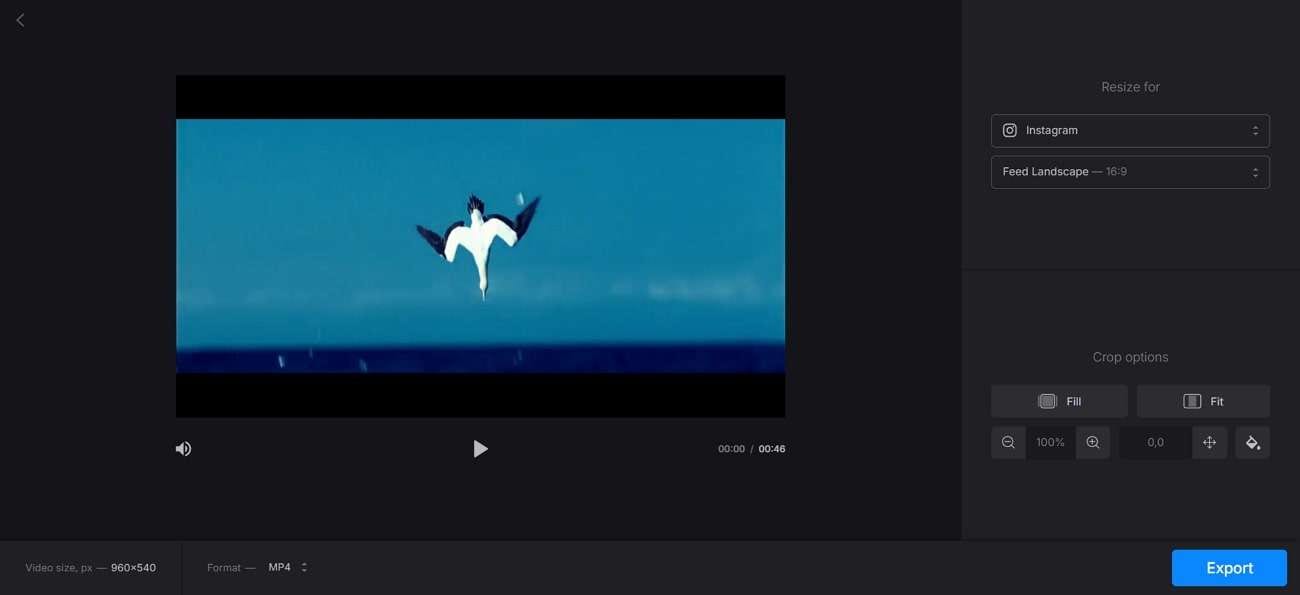
Clideo ist eine Videobearbeitungsplattform, die verschiedene tools zum Bearbeiten und Ändern der Größe von videos für WhatsApp enthält. Die integration mit Cloud-Diensten ermöglicht das schnelle upload von Videos und den Zugriff aus dem Cloud-Speicher, wodurch der Videobearbeitungsprozess optimiert wird. Darüber hinaus ermöglicht Clideo es Benutzern, das video in den ausgewählten Rahmen zu passen oder den Rahmen vollständig zu füllen, was Flexibilität bei der Größenänderung bietet.
Schlüsselmerkmale
- Dieses tool ermöglicht es Benutzern, nach der Größenänderung Farben zu den Balken hinzuzufügen, die an den Seiten des Videos erscheinen.
- Mit der Zoom-Funktion können Sie den Rahmen des Videos für eine bessere Positionierung anpassen.
- Benutzer können das video auch nach links oder rechts bewegen, um es perfekt innerhalb des Rahmens auszurichten.
- Clideo bietet plattformübergreifende Unterstützung und ermöglicht es Benutzern, videos über verschiedene Geräte und Betriebssysteme hinweg zu bearbeiten.
- Während der Größenänderung können Sie videos in bis zu 20 Videodateiformate konvertieren.
- Das Exportieren von videos auf Clideo kann langsam sein, insbesondere bei großen Dateien oder hochauflösenden Einstellungen.
Teil 2. So ändern Sie die Größe von Videodateien für WhatsApp-Statusgröße auf Windows & Mac
Obwohl die Online-Tools zur Änderung der Größe von videos für WhatsApp sind die schnellsten Lösungen, sie haben einige Nachteile. Diese Methoden können langsam sein, insbesondere beim Umgang mit größeren Dateien. Darüber hinaus haben viele Online-Tools Einschränkungen hinsichtlich der Dateigröße, der Formatunterstützung oder der Notwendigkeit einer Premium-Version, um auf erweiterte Funktionen zuzugreifen. Für diejenigen, die eine zuverlässige Desktop-Lösung suchen,Wondershare Filmoraist mehr als nur ein einfaches tool zur Größenänderung.
Mit der Möglichkeit, Videoverhältnisse wie 9:16, 4:3 und andere anzupassen, kann man sich auf dieAutomatisches Umrahmenoption, die sich auf den kritischen Inhalt des Clips konzentriert. Darüber hinaus kann mit dem Schneidwerkzeug unnötige Teile des Videos abgeschnitten und an die gewünschten Abmessungen angepasst werden. Wir führen Sie durch beide Methoden, um Ihnen zu helfen, die Perfektion bei der Videogrößenänderung für den WhatsApp-Status zu erreichen:

 Sicherer Download
Methode 1. Ändern Sie die Größe von Videos mit Auto-Reframing
Schritt 1. Zugriff auf die Funktion Auto Reframing
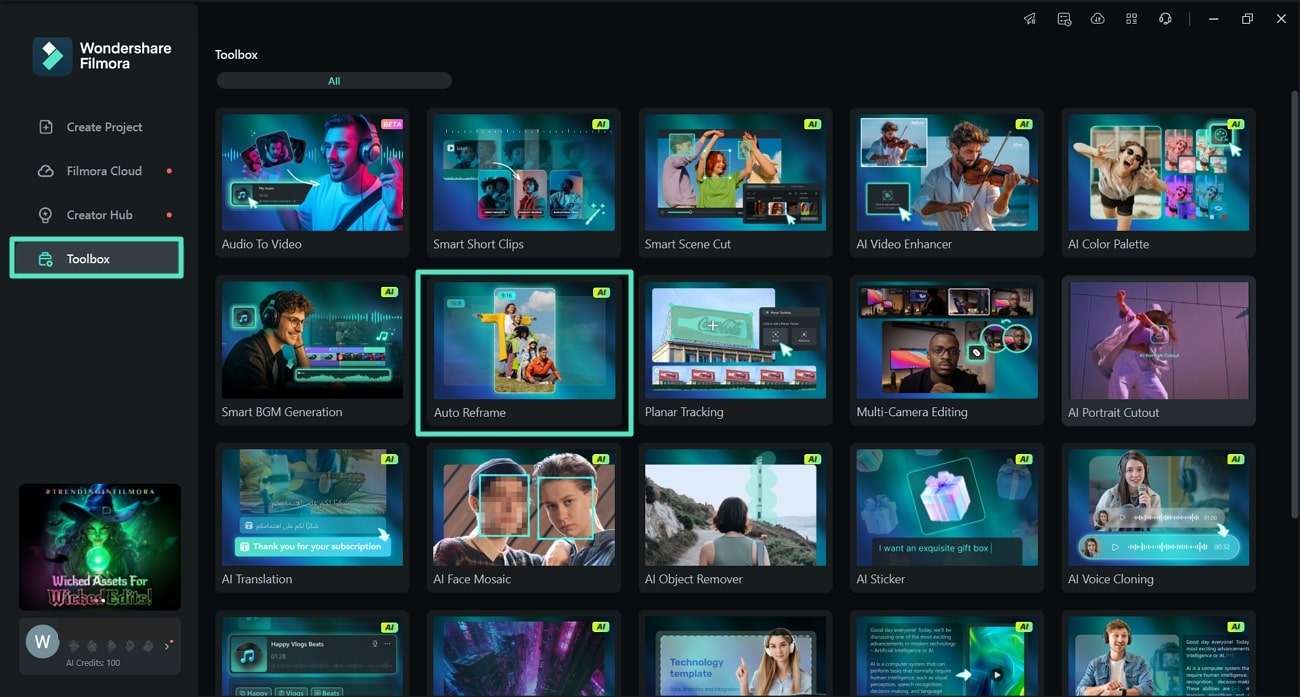
Gehen Sie auf die homepage von Filmora und gehen Sie zur "Toolbox" im linken panel, um anschließend die Funktion "Auto Reframing" auszuwählen.
Schritt 2. Beginnen Ändern der Größe nach dem Import des Videos in die Timeline
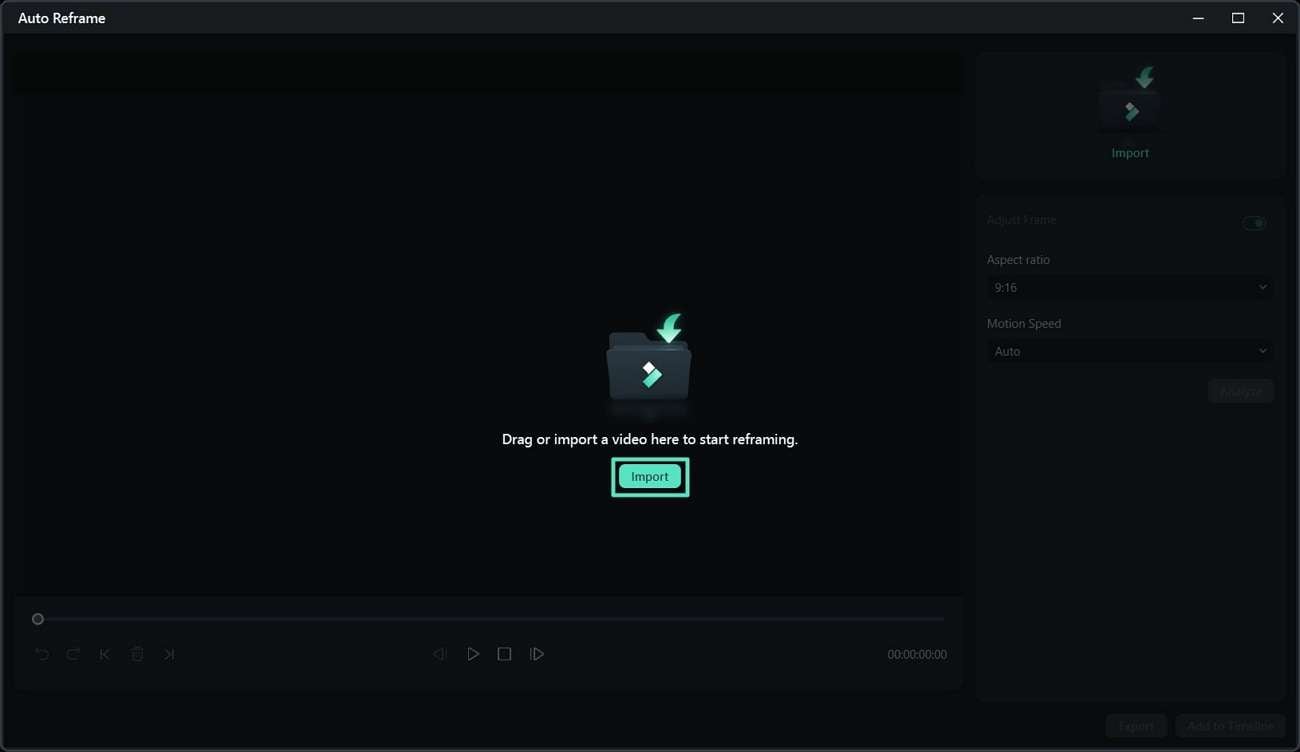
Wenn Sie das Fenster "Auto Reframing" erreichen, klicken Sie auf die Schaltfläche "Importieren" und fügen Sie das video hinzu, das Sie ändern möchten.
Schritt 3. WhatsApp Seitenverhältnis auswählen
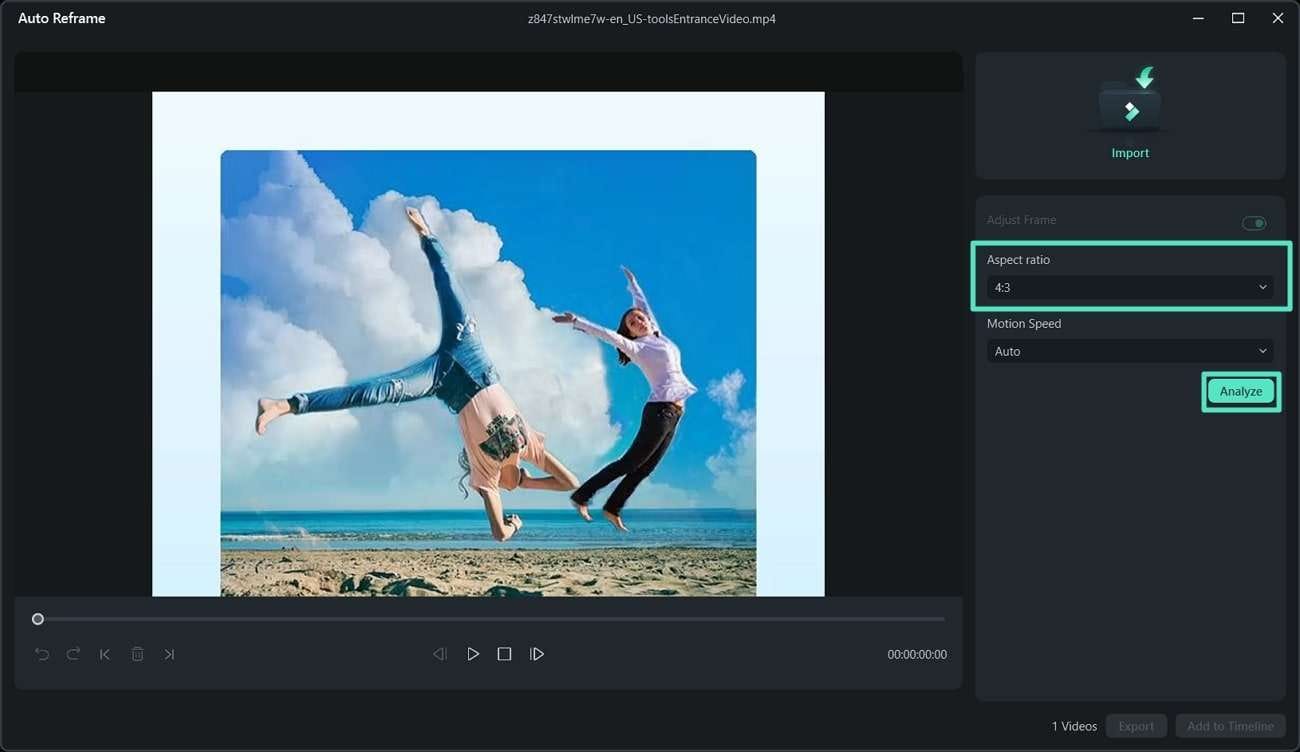
Sobald das video hinzugefügt wurde, gehen Sie zur rechten Seite und wählen Sie die Größe "4:3" aus dem Dropdown-Menü "Seitenverhältnis". Nachdem Sie das Seitenverhältnis ausgewählt haben, tippen Sie auf die Schaltfläche "Analysieren", um mit dem Umrahmen zu beginnen.
 Sicherer Download
Methode 2. Ändern Sie die Größe von Videos mit dem Zuschneiden und Zoomen
Schritt 1. Ein neues Projekt erstellen
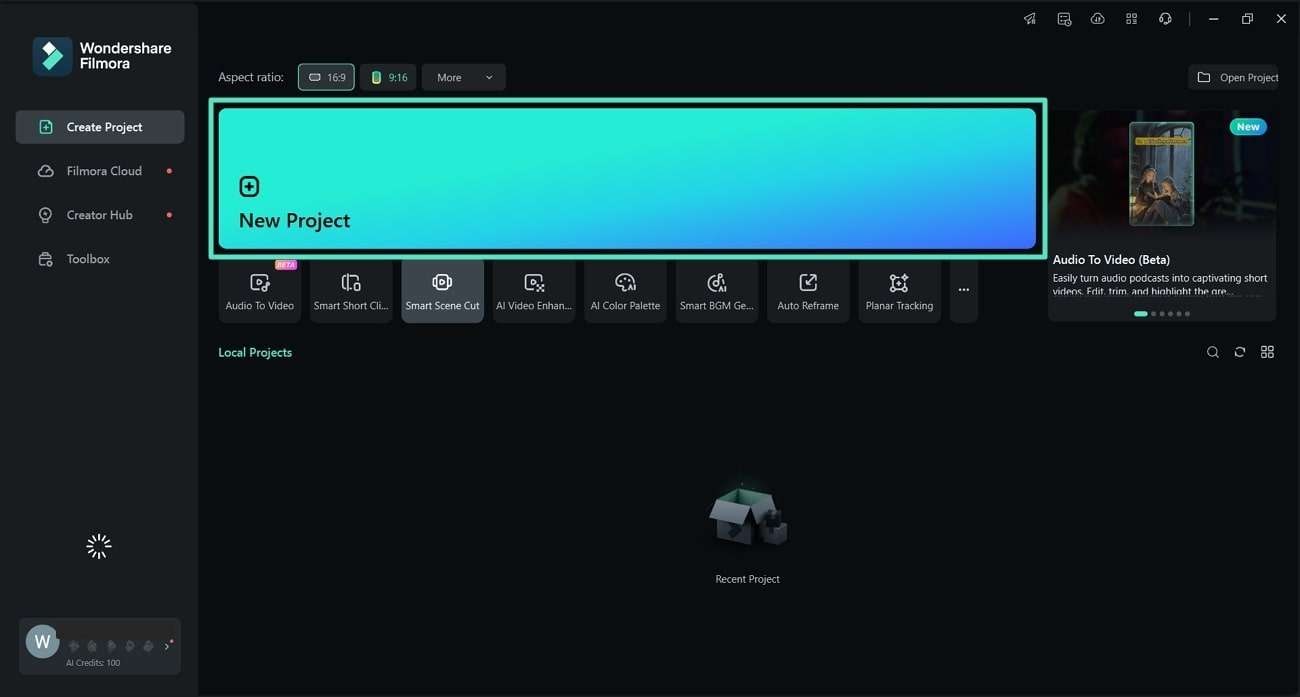
Starten Sie den Prozess, indem Sie Filmora starten und auf die Schaltfläche „Neues Projekt "klicken, um die Bearbeitungsschnittstelle des Tools zu betreten.
Schritt 2. Importieren Sie das WhatsApp-Video und ziehen Sie es zur Zeitleiste
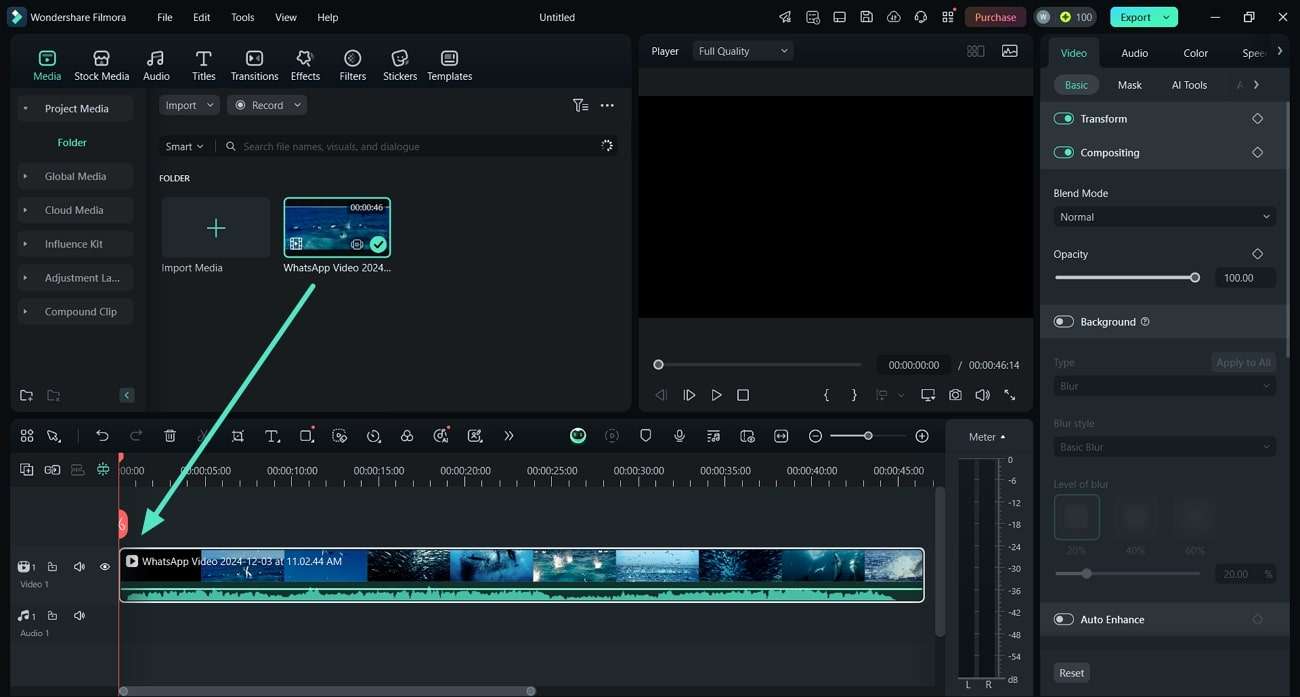
Wenn Sie die Bearbeitungsschnittstelle erreichen, drücken Sie die Schaltfläche "Importieren", um das video hinzuzufügen, das Sie ändern möchten. Nachdem das video hinzugefügt wurde, ziehen und legen Sie es zur weiteren Verarbeitung auf die Zeitleiste.
Schritt 3. Wählen Sie die Zuschneiden- und Zoom-Funktion
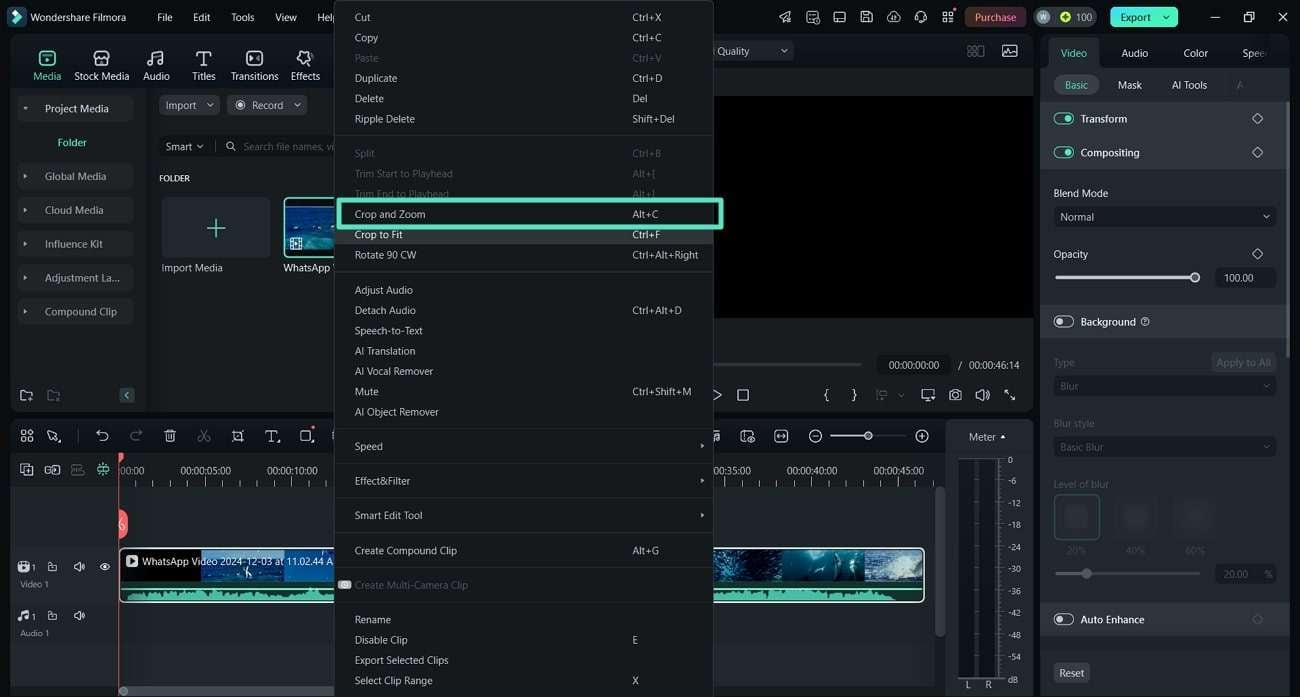
Gehen Sie weiter und klicken Sie mit der rechten Maustaste auf das Video in der Zeitleiste. Wählen Sie die Funktion „Zuschneiden und Zoomen“, um ein Menü zu öffnen, in dem Sie die Größe anpassen können.
Schritt 4. Konfigurieren Sie den Zuschneidebereich für WhatsApp-Videos
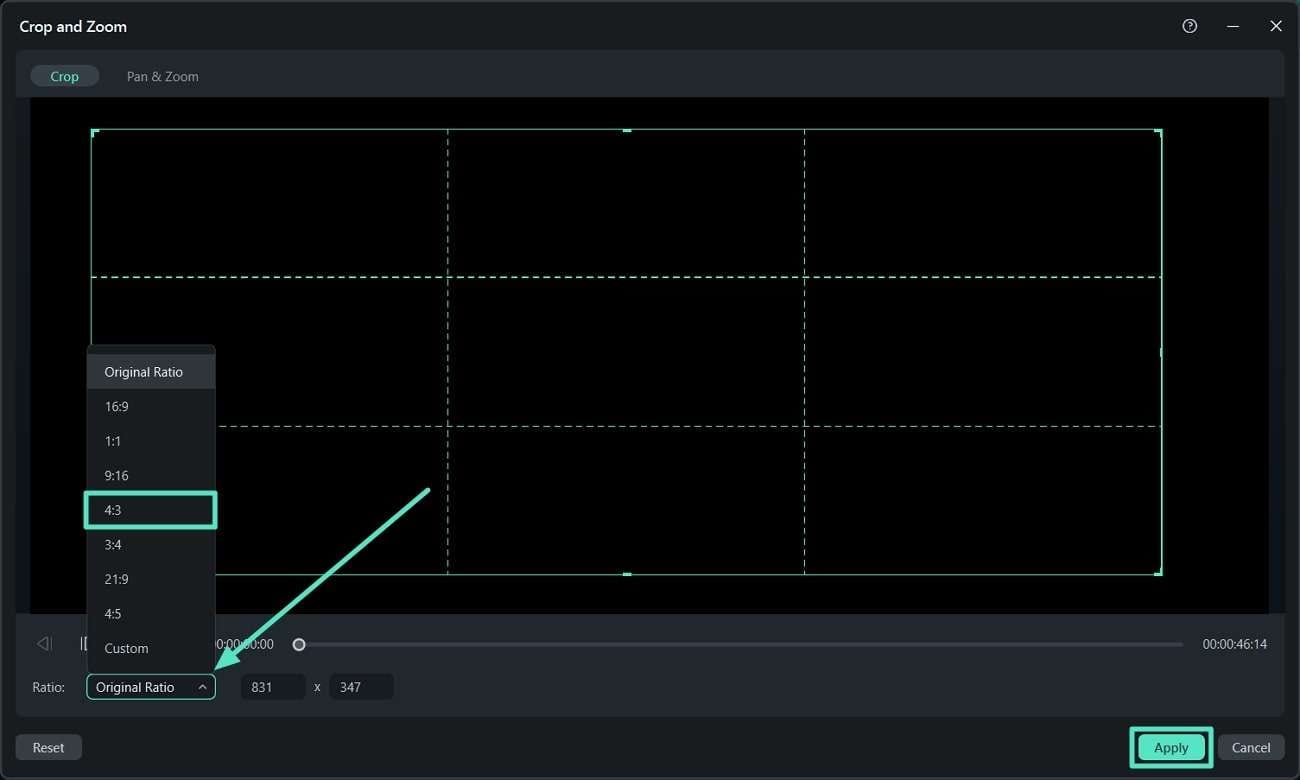
Im „Zuschneiden und Zoomen“-Panel erweitern Sie das Menü „Seitenverhältnis“ und wählen „4:3“. Außerdem können Sie die Größe des Videos anpassen, indem Sie die Ecken des Rechtecks ziehen. Nachdem Sie die Größe angepasst haben, drücken Sie die Schaltfläche „Übernehmen“, um Ihre Einstellungen zu speichern.
Fazit
Zusammenfassend ist die Größenanpassung von Videos für WhatsApp-Status wichtig, um ansprechende Inhalte zu teilen. Es gibt eine Vielzahl von Online-Tools, um die Größe des Videos anzupassen. Für umfassendere Bearbeitungsmöglichkeiten hebt sich jedoch Desktop-Software wie Wondershare Filmora mit fortschrittlichen Funktionen wie automatischer Neurahmung und manuellen Zuschneidewerkzeugen hervor. Diese ermöglichen präzise Anpassungen und professionelle Ergebnisse, sodass Ihre Videos perfekt für WhatsApp oder andere Plattformen optimiert sind.
