25 Ski-Bilder-Prompts für Action, Porträts, POV und Snowboard
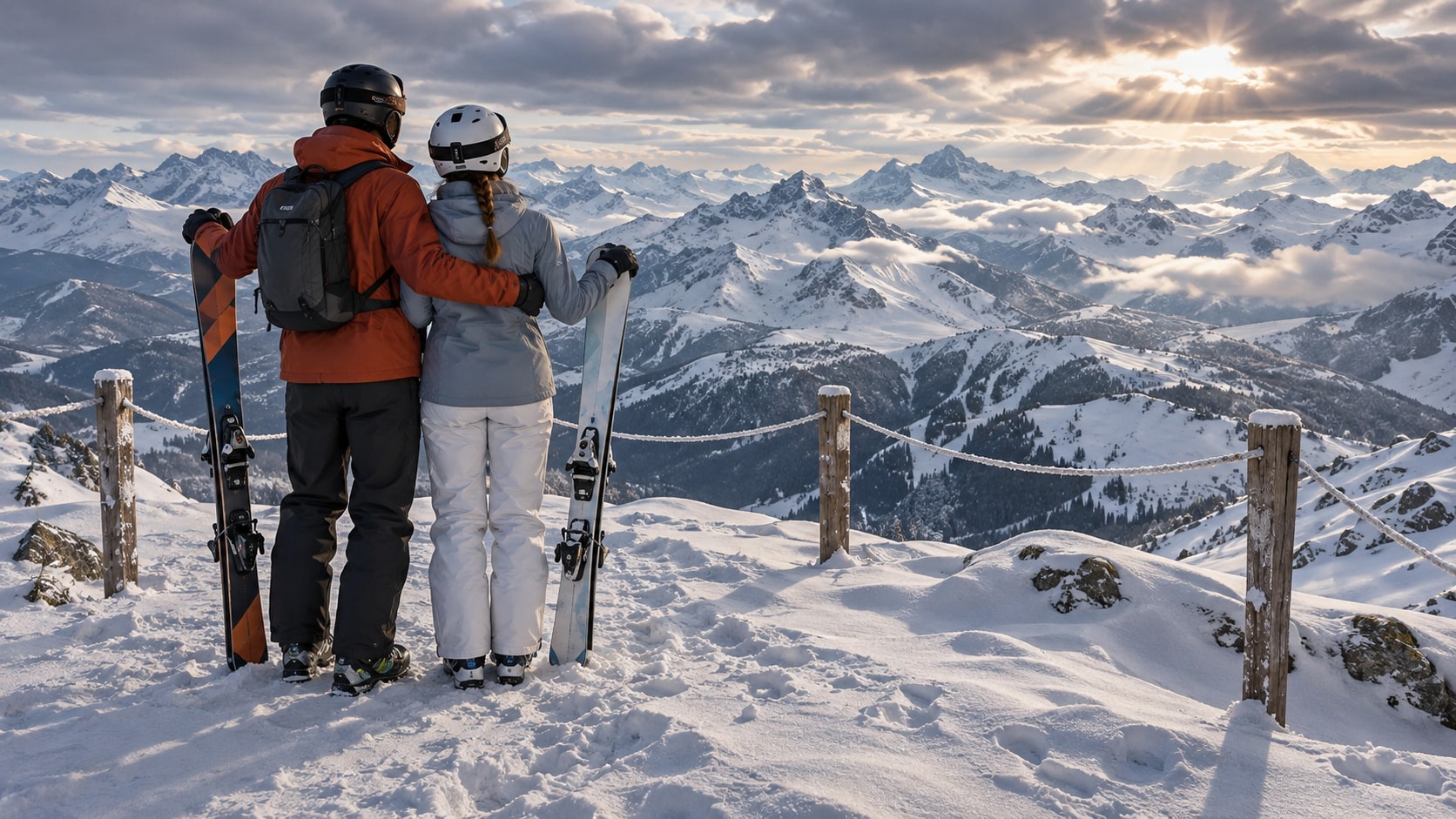
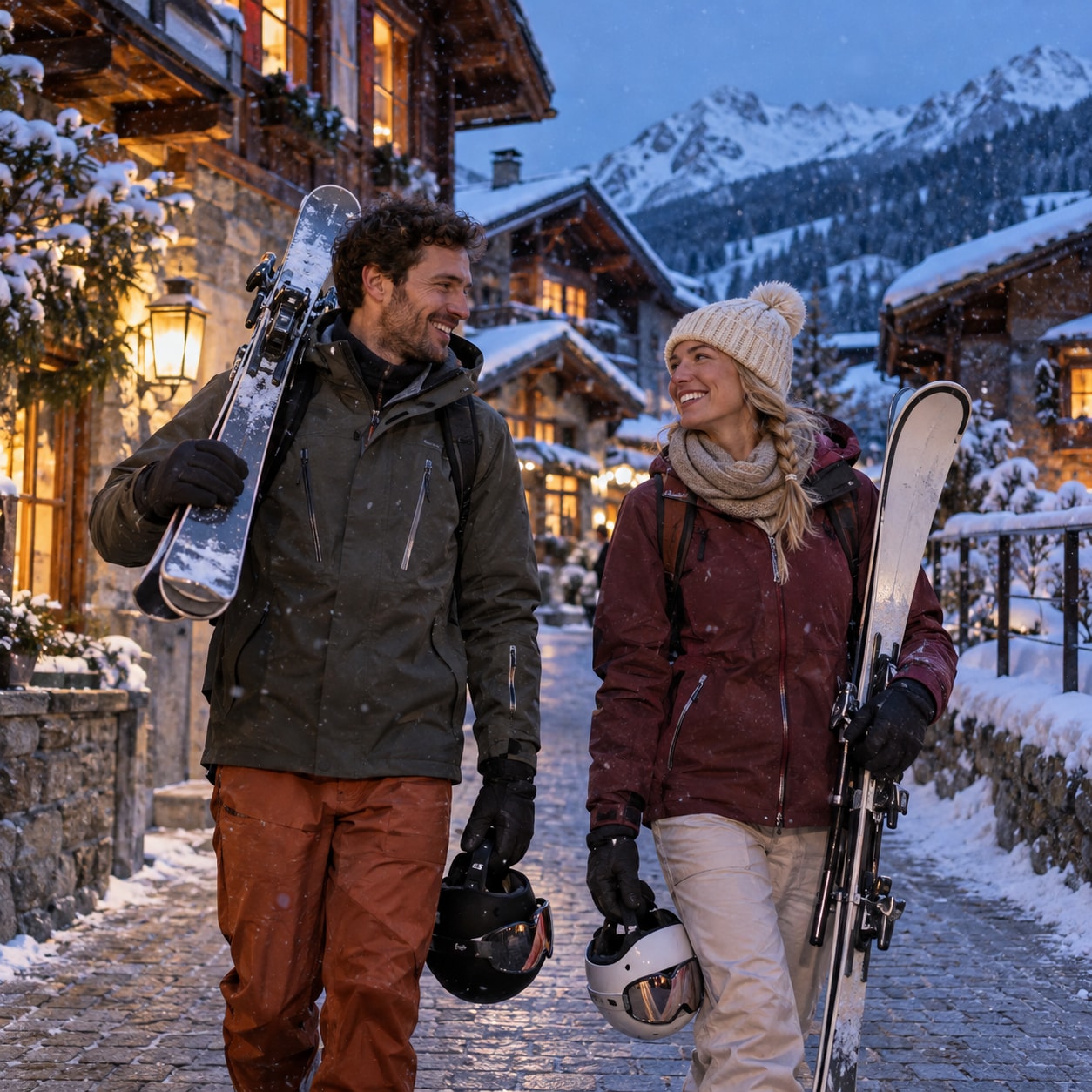
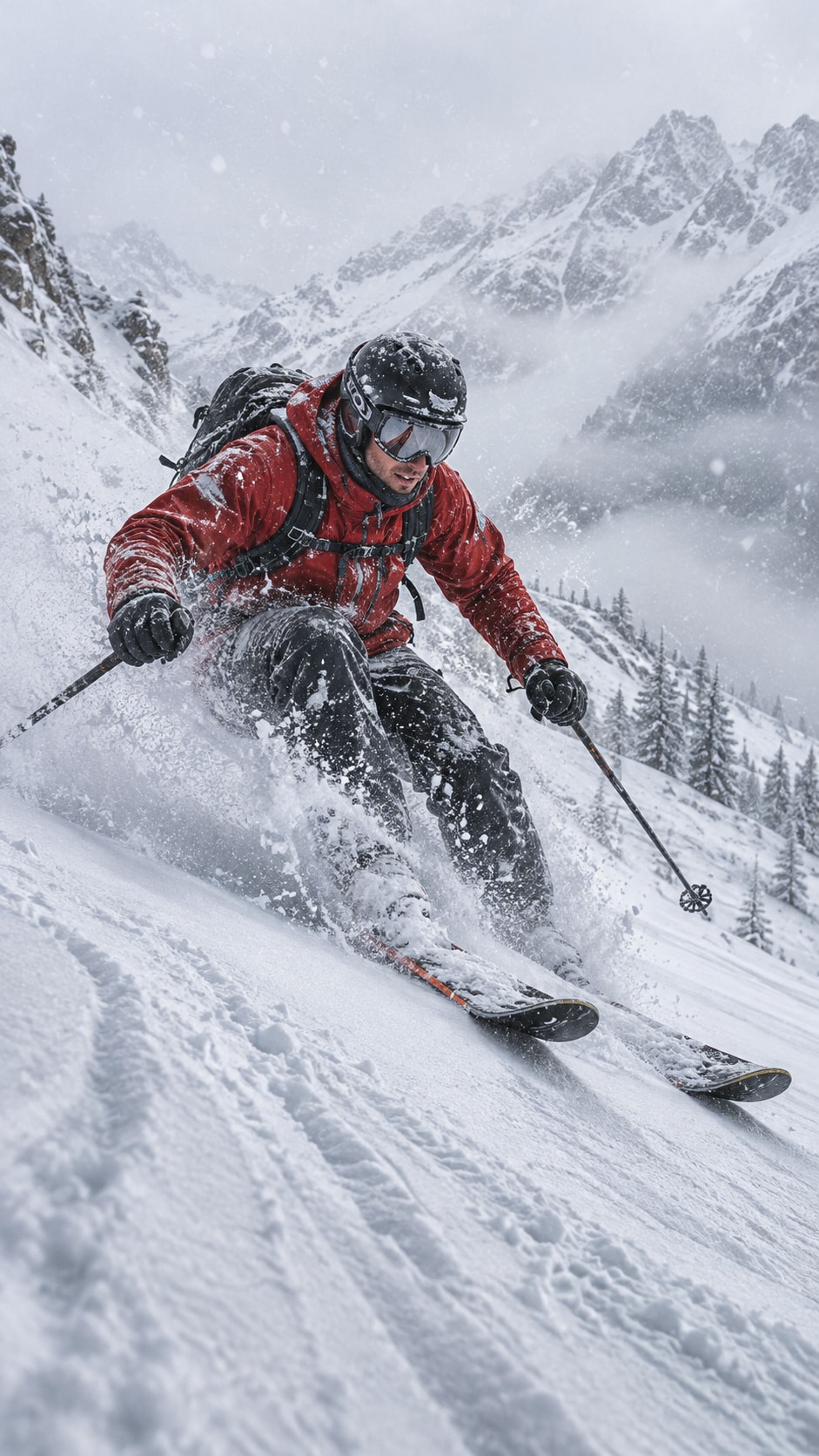
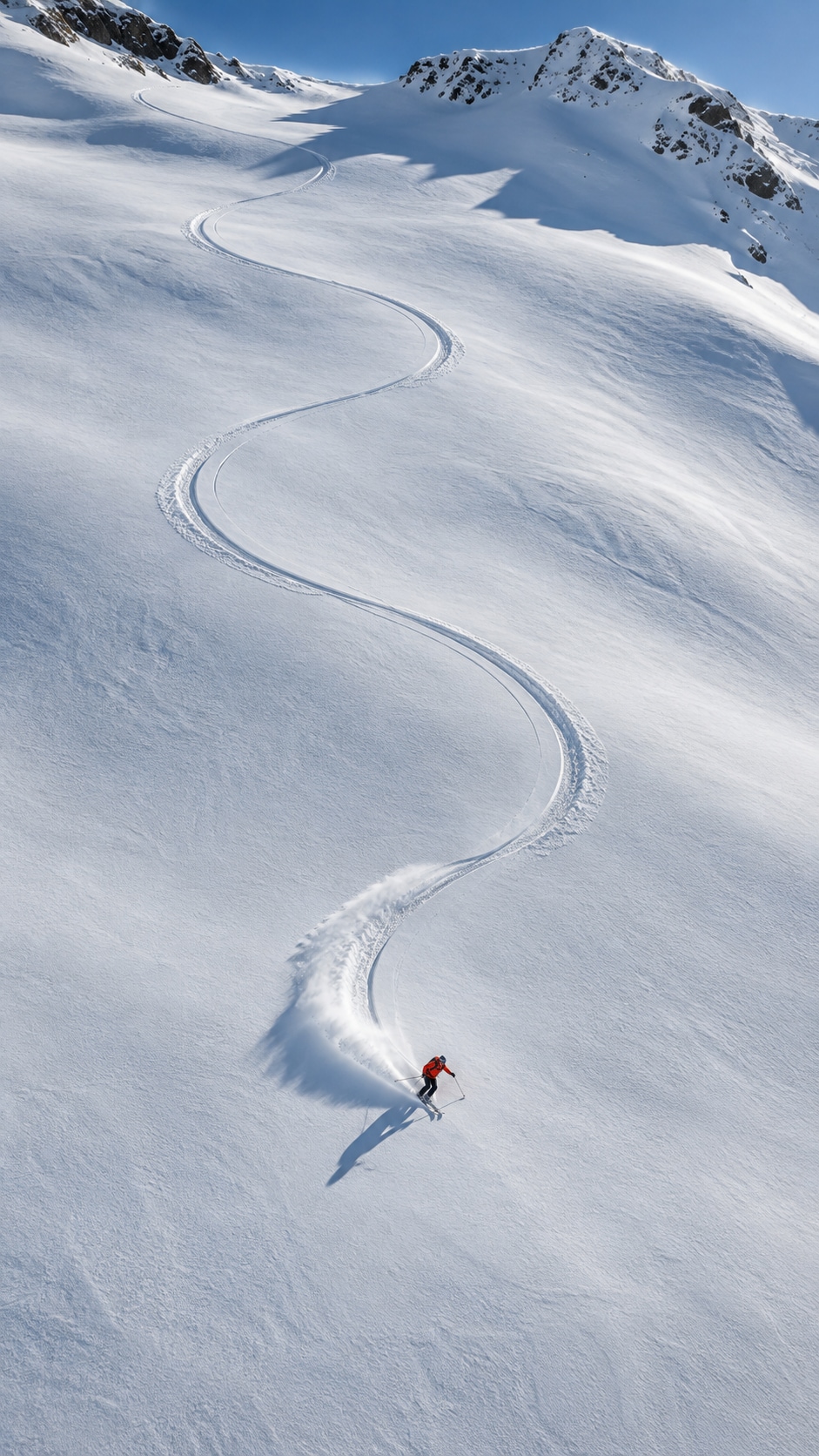
Wähle eine Szene, kopiere den englischen Prompt und passe Details wie Kleidung, Wetter, Tageszeit oder Perspektive an. Die Sammlung reicht von schnellen Powder-Turns und Slalom-Aufnahmen über Ski-Paare und Helmporträts bis zu vertikalen Reel-Covern. Jedes Beispiel nennt Motiv, Bildaufbau, Licht und Stil, damit du gezielt ein passendes Ski Bild generieren kannst.
Weitere Ski-Bilder-Prompts werden geladen...
 Kategorie:
 Dauer:
 Seitenverhältnis:
Ski Bilder gezielt gestalten und vielseitig weiterverwenden
Ein guter Ski-Prompt beschreibt nicht nur Schnee und Berge. Entscheidend sind Bewegung, Kamerawinkel, Licht, Ausrüstung und die gewünschte Bildwirkung. Mit Filmoras KI-Bild-Funktion kannst du diese Angaben in ein Bildmotiv übertragen und das Ergebnis anschließend im Editor weiterbearbeiten.
Action und Schnee glaubwürdig beschreiben
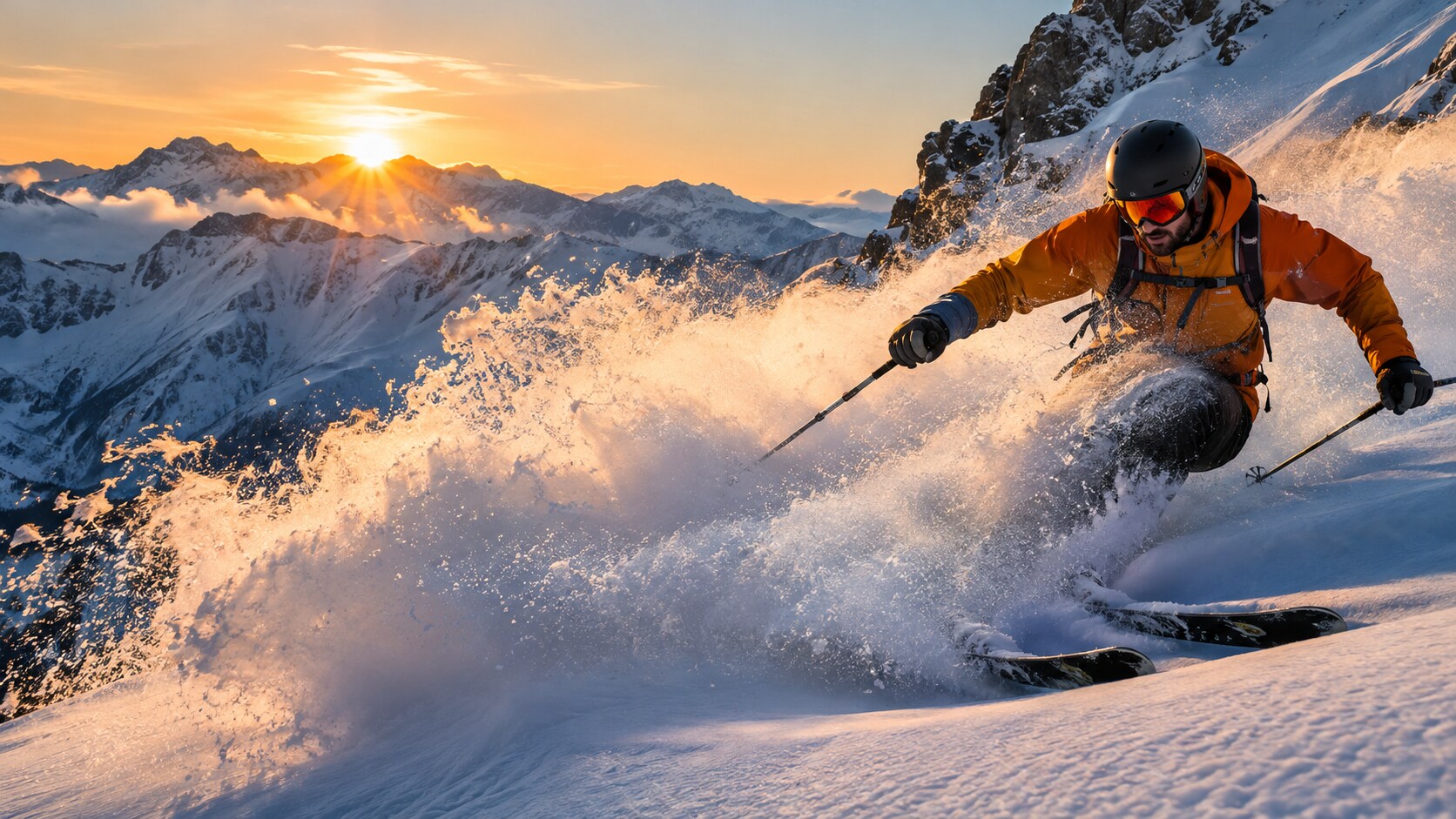
Action und Schnee glaubwürdig beschreiben
Für dynamische Skifotos helfen konkrete Angaben zu Fahrtrichtung, Körperhaltung, Schneespray und Kameraposition. Beschreibe außerdem Tageszeit und Wetter, damit der Bildgenerator Licht und Kontraste passend aufbaut.
- Bewegung definieren – Nenne Carving, Slalom, Freeride, Langlauf oder einen kontrollierten Sprung.
- Perspektive festlegen – Wähle Telefoto, niedrigen Blickwinkel, Drohnenansicht oder POV.
- Schnee konkretisieren – Unterscheide präparierte Piste, Neuschnee, Powder und aktiven Schneefall.
Ski Bilder für Reels und Shorts vorbereiten
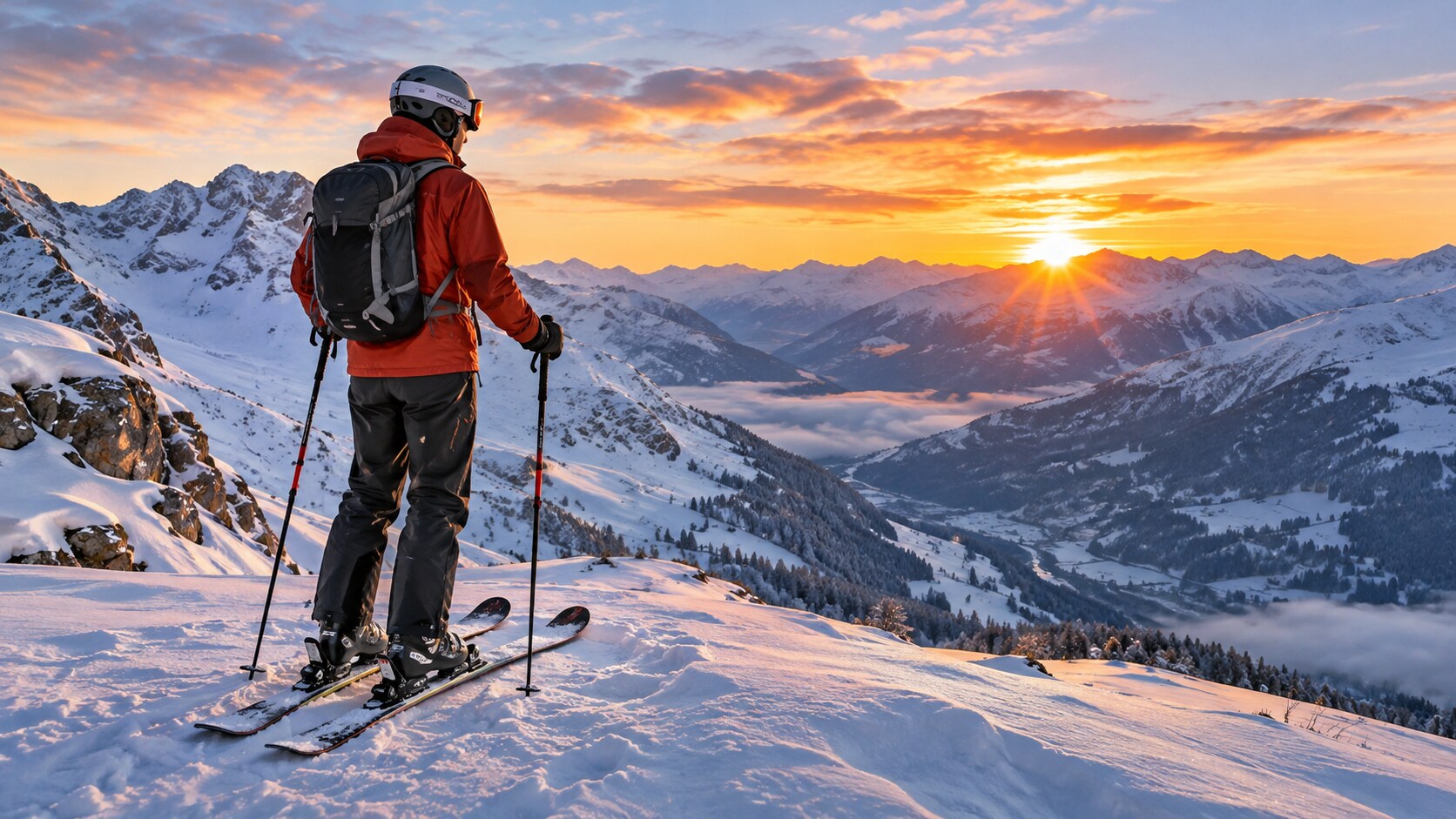
Ski Bilder für Reels und Shorts vorbereiten
Vertikale Bilder mit klarer Blickführung funktionieren als Cover oder Ausgangsmaterial für kurze Wintervideos. Über Filmoras Bild-zu-Video-Funktion lässt sich ein ausgewähltes Motiv bei Bedarf weiter animieren und anschließend im passenden Seitenverhältnis bearbeiten.
- 9:16-Komposition – Platziere Skifahrer und Horizont so, dass das Motiv auch auf kleinen Displays lesbar bleibt.
- Freiraum einplanen – Bitte im Prompt um ruhige Flächen für spätere Titel oder Captions.
- Bildserie konsistent halten – Wiederhole Licht, Kleidung und Farbstimmung in mehreren Motiven.
Ski-Posts mit Text und Details ergänzen
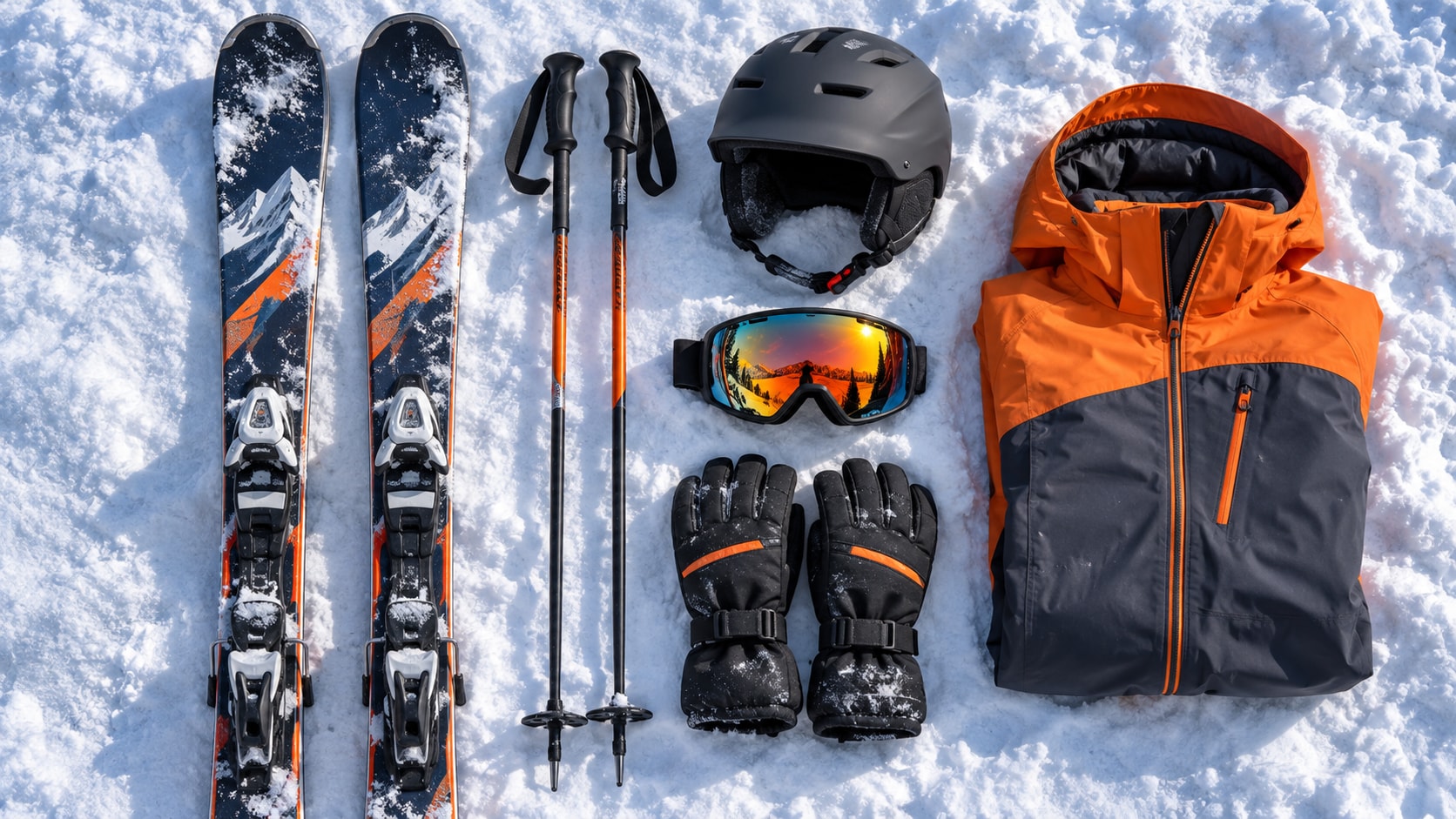
Ski-Posts mit Text und Details ergänzen
Nach der Generierung kannst du dein Ski Bild zuschneiden, farblich anpassen und mit Informationen zur Tour oder zum Reiseziel ergänzen. Filmoras Werkzeuge zum Bearbeiten und Anpassen von Text helfen bei Titeln, kurzen Ortsangaben und Social-Captions.
- Lesbare Titel – Nutze kurze Aussagen und ausreichenden Kontrast zum Schnee.
- Formatgerecht zuschneiden – Passe dasselbe Motiv für Querformat, Quadrat oder Hochformat an.
- Natürlich nachbearbeiten – Erhalte Zeichnung im Schnee und vermeide übertriebene Sättigung.
Häufig gestellte Fragen zu Ski Bildern mit KI
Schritt für Schritt: Ski Bilder mit KI in Filmora erstellen
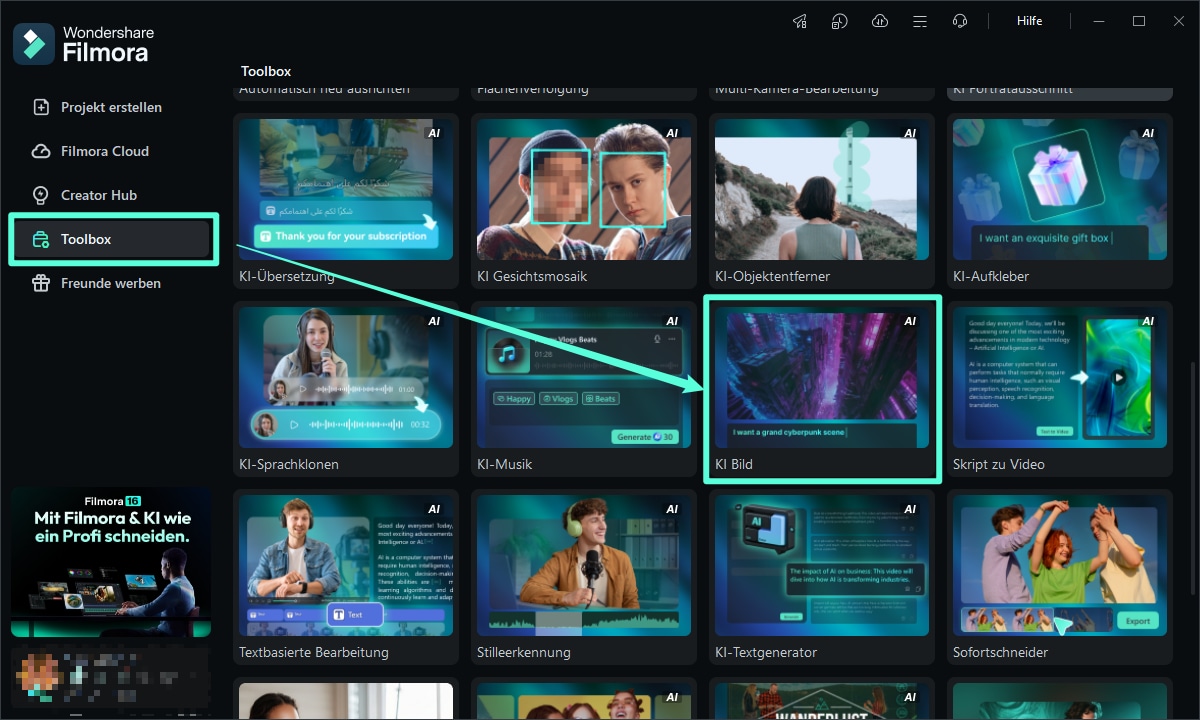
Die folgenden Schritte gelten für alle Prompt-Beispiele auf dieser Seite. Öffne KI-Bild, wähle ein Modell, füge den gewünschten Prompt ein und bearbeite das generierte Ergebnis anschließend in der Timeline.
Schritt 1 KI-Bild in Filmora öffnen
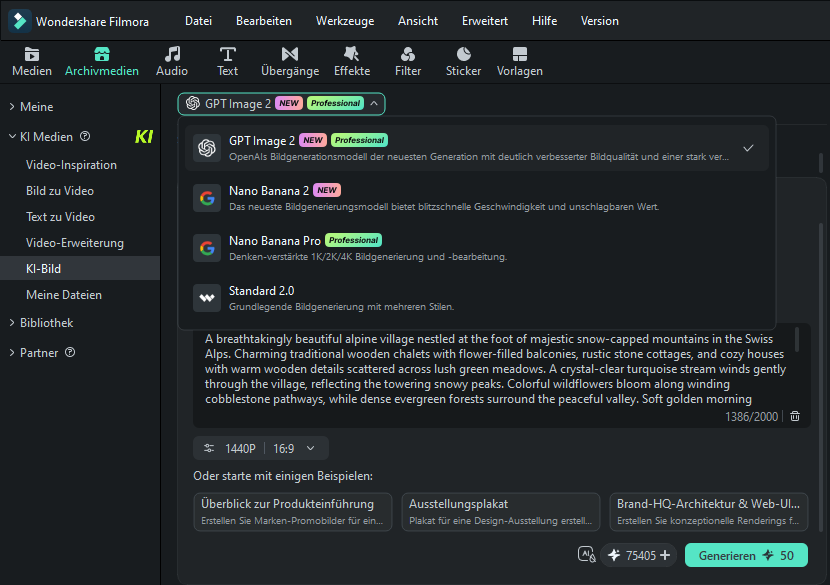
Schritt 2 Modell wählen und Prompt eingeben
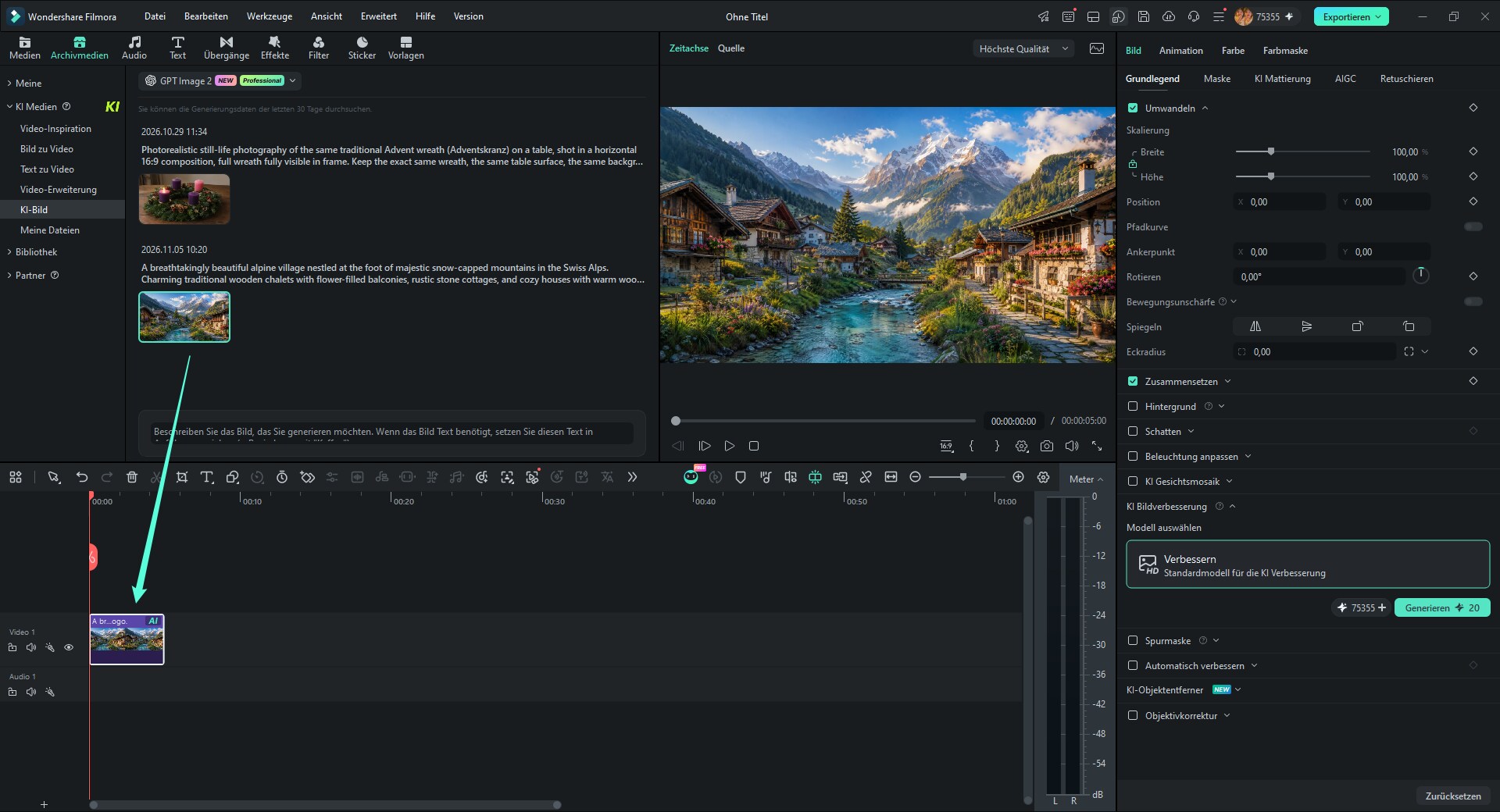
Schritt 3 Bild zur Timeline hinzufügen und bearbeiten
-
1:KI-Bild in Filmora öffnen
Wähle auf der Filmora-Startseite Toolbox und öffne anschließend KI-Bild. -
2:Modell wählen und Prompt eingeben
Öffne Archivmedien > KI Medien > KI-Bild, wähle ein Modell, füge den Prompt ein und stelle Bildformat sowie Auflösung ein. Starte dann die Generierung. -
3:Bild in der Timeline bearbeiten
Ziehe das Ergebnis in die Timeline, passe es an und exportiere das fertige Projekt über Exportieren.
Weitere Ideen für Winter-, Sport- und Reisebilder
Erweitere deine Ski-Bilder-Serie mit Prompts für Berglandschaften, Reiseplakate, Bewegungsunschärfe oder goldenes Winterlicht. Die folgenden Ressourcen führen zu weiteren Themen auf Filmora.