4,7




Ein präziser KI-Video-Prompt kann Motive, Regen, Kamera und Licht gezielter beschreiben. Doch die bessere Formulierung muss sich im fertigen Clip bewähren. Dieser Leitfaden zeigt anhand zweier tatsächlich mit Filmora erstellter Videos, was sich durch das Umschreiben verändert hat – und was nicht.
In diesem Artikel
- Was bedeutet es, einen KI-Video-Prompt zu verbessern?
- Praxisvergleich: Original-Prompt und überarbeiteter Prompt
- KI-Video-Prompt verbessern: die Methode in sechs Schritten
- Prompt-Vorlage für unterschiedliche Videomodelle
- Prompts in Filmora mit Seedance 2.0 testen
- Was tun, wenn die überarbeitete Version schlechter aussieht?
- Checkliste für nachvollziehbare Prompt-Tests
- Häufig gestellte Fragen
Was bedeutet es, einen KI-Video-Prompt zu verbessern?
Ein KI-Video-Prompt ist eine Anweisung, die beschreibt, welche Szene ein Videomodell erzeugen soll. Ein guter Prompt nennt nicht einfach möglichst viele Eigenschaften. Er erklärt zuerst, was zu sehen sein soll, was sich im Bild verändert und welche Elemente wichtig sind. Erst danach folgen sinnvolle Hinweise zu Licht, Bildausschnitt, Kamerabewegung oder Atmosphäre.
Für einen schnellen Einstieg reicht oft eine kurze Aussage. Wenn jedoch ein bestimmter Bildaufbau oder eine konkrete Bewegung wichtig ist, müssen diese Angaben explizit werden. Ein detaillierter Text kann die kreative Absicht verdeutlichen, aber er kann auch neue Schwierigkeiten erzeugen: Eine Kamerafahrt kann ein Motiv aus dem Bild schieben, eine genaue Bildstimmung kann zu stark ausfallen oder eine zusätzliche Bewegung kann vom eigentlichen Motiv ablenken.
Kurzantwort: Um einen KI-Video-Prompt zu verbessern, formulieren Sie die Kernidee, ergänzen nur die notwendigen Angaben zu Motiv, Handlung, Umgebung, Kamera und Licht, halten die technischen Einstellungen beim Vergleich konstant und prüfen das tatsächliche Video. Eine längere Beschreibung ist kein Qualitätsversprechen.
| Prompt-Baustein | Leitfrage | Praktisches Beispiel |
|---|---|---|
| Motiv | Was muss im Bild vorkommen? | Eine gelbe Keramiktasse |
| Ort | Wo befindet sich das Motiv? | Auf einer hölzernen Fensterbank |
| Bewegung | Was bewegt sich? | Regentropfen laufen an der Scheibe hinunter |
| Kamera | Wie wird die Szene betrachtet? | Ruhige Nahaufnahme, langsam näher |
| Licht | Welche Wirkung soll entstehen? | Weiches seitliches Tageslicht |
| Prüfkriterium | Woran erkennen Sie die Umsetzung? | Tasse bleibt sichtbar; Regen bleibt erkennbar |
Gerade das letzte Feld wird häufig vergessen. Ohne ein sichtbares Prüfkriterium bleibt offen, ob eine neue Version tatsächlich die ursprüngliche Aufgabe besser erfüllt oder einfach nur anders aussieht.
Praxisvergleich: Original-Prompt und überarbeiteter Prompt
Für unseren Test wurden zwei Text-zu-Video-Generierungen mit Seedance 2.0 in Filmora erstellt. Beide Dateien liegen in 1280 × 720 Pixeln, 24 Bildern pro Sekunde und einer Länge von ungefähr fünf Sekunden vor. Die Prompt-Texte sind unten unverändert dokumentiert. Beide Clips zeigen dieselbe Grundidee: eine gelbe Tasse vor einem verregneten Fenster.
Version A: Der kurze Ausgangs-Prompt
Eine gelbe Tasse steht an einem Fenster an einem regnerischen Tag.
Diese Anweisung definiert die Tasse, das Fenster und das Wetter. Sie lässt offen, wie die Kamera arbeitet, ob die Tasse nah oder weit entfernt erscheint und welche Lichtstimmung bevorzugt wird. Das ist nicht automatisch ein Fehler: Der Generator erhält Freiraum und kann auch mit wenigen Wörtern ein stimmiges Ergebnis erzeugen.
Version B: Der präzisierte Prompt
Eine einzelne gelbe Keramiktasse steht auf einer hölzernen Fensterbank. Draußen fällt sanfter Regen, und Regentropfen laufen langsam an der Fensterscheibe hinunter. Weiches Tageslicht beleuchtet die Tasse von der Seite. Die Kamera zeigt eine ruhige Nahaufnahme und bewegt sich langsam auf die Tasse zu. Fotorealistischer Stil, gemütliche Atmosphäre.
Die zweite Fassung ergänzt das Material der Tasse, die Fensterbank, die sichtbare Bewegung der Tropfen, das seitliche Licht, den Bildausschnitt und einen langsamen Kameravorstoß. Anders als bei einer bloßen Ausschmückung lassen sich diese Elemente im Ergebnis einzeln kontrollieren.
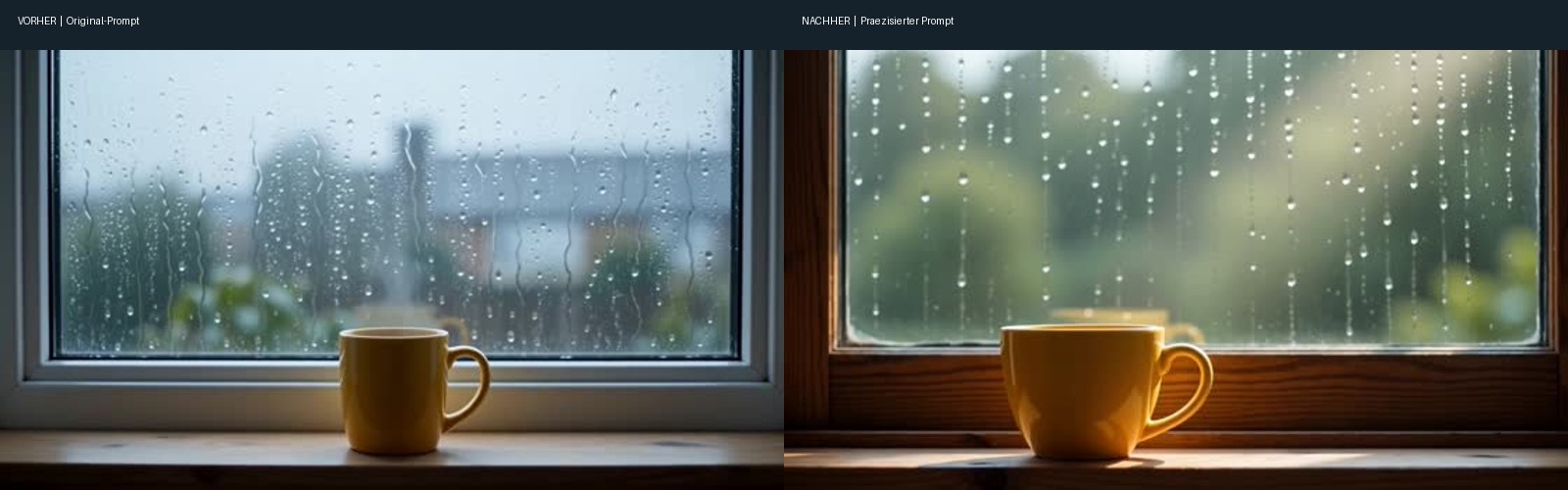
Original-Prompt – Video A
Überarbeiteter Prompt – Video B
Wichtig: Die Video-URLs sind die für den CMS-Upload vorgesehenen Zieladressen. Erst nach dem Hochladen der mitgelieferten MP4-Dateien sind sie tatsächlich abrufbar. Die Videos sind authentische Generierungsergebnisse, keine Produktdemo einer nachgestellten Oberfläche.
Was zeigt der Vergleich tatsächlich?
| Kriterium | Version A: kurzer Prompt | Version B: präzisiert |
|---|---|---|
| Motiv | Gelbe Tasse vor dem Fenster ist klar erkennbar | Gelbe Tasse ist ebenfalls klar erkennbar |
| Hintergrund | Kühler, urban wirkender Blick hinter der nassen Scheibe | Wärmerer Vordergrund, grüner und stärker verschwommener Hintergrund |
| Regen | Tropfen und Wasserläufe an der Scheibe sichtbar | Tropfen und längere Laufspuren deutlich sichtbar |
| Kamerabewegung | Langsame Annäherung erkennbar, obwohl nicht verlangt | Ebenfalls Annäherung, passend zur ergänzten Anweisung |
| Bildkomposition am Ende | Tasse bleibt weitgehend im Bild, wirkt jedoch sehr groß | Die Tasse sitzt am unteren Rand und wird teils angeschnitten |
| Gesamteindruck | Kühle Alltagsszene, stimmiges Regenfenster | Warme, stärker gestaltete Atmosphäre mit Kompositionsschwäche |
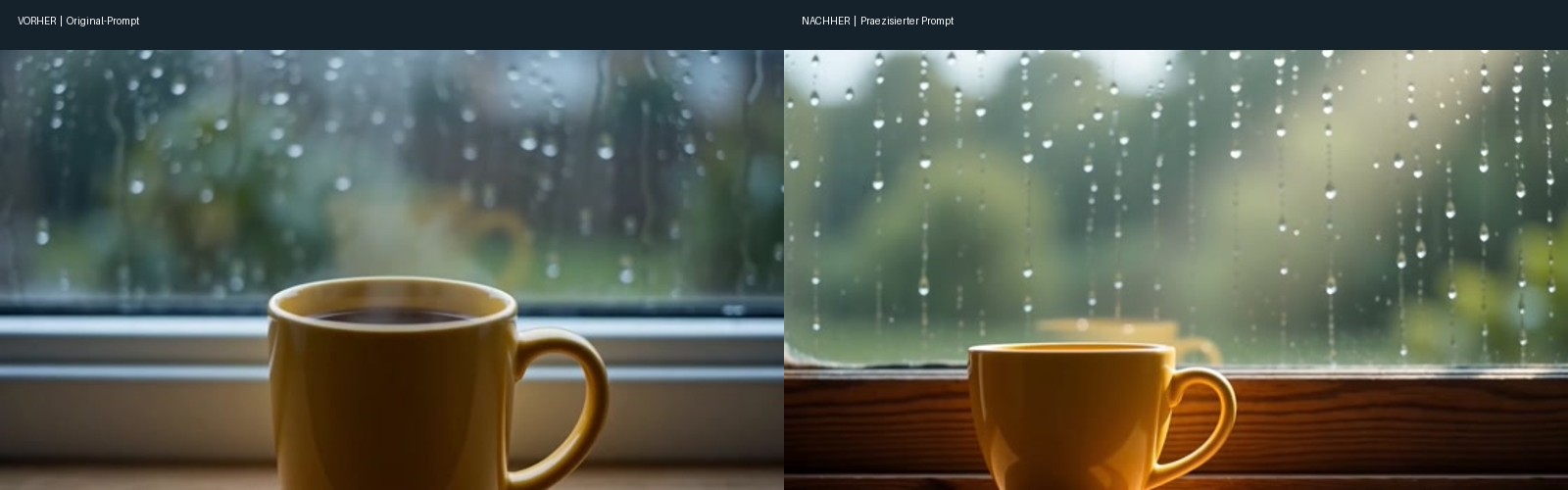
Unser Ergebnis: Die überarbeitete Eingabe führt zu einer anderen Lichtstimmung und einer klareren visuellen Schwerpunktsetzung auf Regen und Fenster. Aber nicht jeder Teil wird besser. Der Bildausschnitt des zweiten Clips ist am Ende weniger günstig. Die zwei Clips zeigen damit einen kontrollierbaren Gestaltungsunterschied, keinen universellen Beweis für eine höhere Qualität längerer Prompts.
Diese Beobachtung lässt sich auch nicht automatisch auf jedes Videomodell übertragen. Die beiden Dateien stammen aus einzelnen Generierungen; ein größerer Versuch mit mehreren Durchläufen wäre notwendig, um Aussagen über eine durchschnittliche Erfolgsrate zu treffen.
KI-Video-Prompt verbessern: die Methode in sechs Schritten
Schritt 1: Die unverzichtbare Bildidee notieren
Schreiben Sie zunächst einen Satz, der auch ohne Stilvokabeln verständlich ist. Für unser Beispiel lautet er: Eine gelbe Tasse steht am Fenster, draußen regnet es. So wird klar, welche Elemente nicht verloren gehen dürfen. Formulierungen wie „episch“, „wunderschön“ oder „hochwertig“ ersetzen keine Beschreibung dessen, was die Zuschauer sehen sollen.
Schritt 2: Sichtbare Handlung statt abstrakter Stimmung beschreiben
Aus „es regnet“ kann „Regentropfen laufen an der Fensterscheibe entlang“ werden. Die zweite Aussage benennt eine sichtbare Bewegung. Ebenso ist „ein Hund dreht langsam den Kopf zum Fenster“ konkreter als „ein lebendiger Hund“. Fügen Sie allerdings nicht mehrere unabhängige Handlungen hinzu, wenn ein kurzes Video nur eine kleine Veränderung zeigen soll.
Schritt 3: Nur eine passende Kamerabewegung auswählen
Eine feste Einstellung, ein langsamer Schwenk und eine Annäherung wirken unterschiedlich. Die gewünschte Kamera sollte zur Handlung passen, nicht nur filmisch klingen. In unserem Test war ein langsames Heranfahren erkennbar – dabei wurde der wichtigste Gegenstand zum Ende teilweise abgeschnitten. Wer ein Produkt oder Objekt vollständig zeigen möchte, sollte die Komposition bei der nächsten Iteration priorisieren.
Eine mögliche spätere Korrektur wäre: „Die vollständige Tasse bleibt während der gesamten Einstellung sichtbar, mit ausreichend Abstand zum unteren Bildrand.“ Diese Formulierung ist ein neuer Testvorschlag und kein bereits überprüftes Ergebnis.
Schritt 4: Licht und Atmosphäre so beschreiben, dass sie überprüfbar sind
„Gemütlich“ ist subjektiv. „Weiches seitliches Tageslicht, warme Reflexe auf dem Holz“ beschreibt konkrete visuelle Hinweise. Welche Lichtstimmung passt, hängt von der beabsichtigten Geschichte ab. Die kühle Fassung unseres Tests könnte beispielsweise für ein melancholisches Regenvideo besser geeignet sein als die wärmere Version. Entscheiden Sie nach der gewünschten Wirkung, nicht nach einer vermeintlich grundsätzlich besseren Farbpalette.
Schritt 5: Pro Iteration wenige Variablen ändern
Ein umfassend umgeschriebener Prompt kann gleichzeitig Ort, Licht, Bewegung und Komposition verändern. Dann ist die Ursache einzelner Unterschiede schwer zu erkennen. In einem systematischen Workflow kann man zuerst den Bildausschnitt präzisieren, danach die Kamera und erst anschließend das Licht. Unsere beiden Testvideos illustrieren den Nutzen präziserer Angaben, sind aber kein Ein-Variablen-Experiment, weil der zweite Prompt mehrere Aspekte gleichzeitig ergänzt.
Schritt 6: Nicht nur den ersten Frame beurteilen
Sehen Sie den gesamten Clip an. Beobachten Sie die ersten und letzten Sekunden besonders aufmerksam. Bleibt das Hauptmotiv im Bild? Verändern sich Form oder Position? Ist der Regen als Bewegung erkennbar? Wird die Kamerafahrt zu stark? Entstehen Störungen, die das Video unbrauchbar machen? Ein guter Startframe genügt nicht, wenn das Video am Ende die gewünschte Komposition verliert.
Speichern Sie verwendeten Text, Eingabemodus und sichtbare Einstellungen gemeinsam mit der Ergebnisdatei. So lässt sich später nachvollziehen, welche Variante zu welchem Clip gehört. Bei mehreren Durchläufen sollten außerdem Ergebnisse mit ähnlichen technischen Voraussetzungen verglichen werden.
Prompt-Vorlage für unterschiedliche Videomodelle
Wer einen bestehenden Video-Prompt umschreiben möchte, sollte zuerst zwischen kreativer Absicht und plattformspezifischen Vorgaben unterscheiden. Die Story und das Motiv lassen sich oft als Ausgangspunkt beibehalten. Wie ein Modell Anweisungen interpretiert und welche Parameter es bietet, kann sich dagegen unterscheiden.
Motiv: [Wer oder was ist die Hauptfigur?]
Ort: [Wo spielt die Szene?]
Sichtbare Aktion: [Eine klare Bewegung oder Veränderung]
Kamera: [Feste Einstellung ODER eine gezielte Bewegung]
Licht: [Beobachtbare Lichtquelle und Stimmung]
Bildaufbau: [Was muss über die gesamte Dauer im Bild bleiben?]
Format und Dauer: [Im jeweiligen Tool separat einstellen]
Die Vorlage ist eine Denkhilfe, kein festes Regelwerk. Manche Motive funktionieren mit zwei Sätzen, andere benötigen mehr Präzisierung. Wenn ein Modell Referenzbilder akzeptiert, müssen bereits sichtbare Details im Bild nicht wortreich wiederholt werden. Stattdessen kann die Texteingabe beschreiben, welche Bewegung oder Veränderung aus der vorhandenen Vorlage entstehen soll.
Beispiel für Text-zu-Video
„Eine kleine rote Papierlaterne hängt unter einem Dachvorsprung. Sanfter Wind lässt sie leicht schwingen. Im Hintergrund fällt Regen. Die Kamera bleibt ruhig in einer mittleren Einstellung; die gesamte Laterne bleibt sichtbar.“ Dieses Beispiel wurde hier nicht generiert; es dient ausschließlich dazu, die Struktur zu zeigen.
Beispiel für Bild-zu-Video
„Die Kamera bleibt in ihrer Position. Die Vorhänge bewegen sich leicht im Luftzug, während Sonnenlicht langsam über den Tisch wandert. Anordnung und Form der Gegenstände bleiben erhalten.“ Bei einem Bild-zu-Video-Workflow sollte das passende Ausgangsbild die Szene bereits zeigen. Das Ergebnis muss trotzdem geprüft werden; eine identische Wiedergabe aller Einzelheiten lässt sich nicht garantieren.
Prompts in Filmora mit Seedance 2.0 testen
In der bereitgestellten deutschsprachigen Filmora-Oberfläche ist Seedance 2.0 sowohl unter Text zu Video als auch unter Bild zu Video verfügbar. Der Zugang liegt im Bereich Archivmedien → KI Medien. Diese Anleitung bezieht sich auf die vom Redaktionsteam überprüften Bildschirmansichten; Menüs und verfügbare Optionen können sich je nach installierter Version ändern.
Schritt 1 Öffnen Sie Filmora und wechseln Sie zu Archivmedien. Wählen Sie unter KI Medien die Option Text zu Video, wenn Sie ohne Referenzbild starten möchten.
Schritt 2 Wählen Sie Seedance 2.0 in der Modellauswahl. Der Prompt ist ein Pflichtfeld: Tragen Sie Ihre erste Version ein und prüfen Sie den Text auf Widersprüche.
Schritt 3 Kontrollieren Sie die angezeigten Optionen, bevor Sie generieren. Die vorliegenden Bildschirme zeigen 480p und 720p sowie für Text-zu-Video die Verhältnisse 9:16, 16:9 und 1:1. Nicht jede Kombination von Dauer und Format wurde damit nachgewiesen.
Schritt 4 Generieren Sie die erste Version und speichern Sie die Datei. Erstellen Sie anschließend die überarbeitete Variante bei möglichst identischen technischen Einstellungen. Halten Sie Modell und Eingabemodus konstant, wenn Sie die Texteingabe vergleichen möchten.
Schritt 5 Bei Bild zu Video wechseln Sie in den entsprechenden Tab und laden ein geeignetes Referenzbild hoch. Beschreiben Sie anschließend vor allem die gewünschte Bewegung. In dieser Ansicht können andere Optionen sichtbar sein als im Textmodus.
Schritt 6 Prüfen Sie beide Ergebnisclips vollständig. Geeignete Dateien können Sie danach in Filmora importieren, auf der Zeitleiste anordnen, schneiden und zu einem zusammenhängenden Video bearbeiten.
Technische Einstellungen, Credits und die Verfügbarkeit konkreter Eingaben sollten vor jedem Test in der eigenen Anwendung überprüft werden. Die hier beschriebenen Ergebnisse erlauben keine Garantie für identische Ausgaben bei einer späteren Wiederholung.
 Sicherer Download – geprüft & vertrauenswürdig
Ergänzende Informationen finden Sie in den Filmora-Seiten zu Seedance 2.0, zur technischen Kompatibilität und zu den Seedance-Prompts.
Was tun, wenn die überarbeitete Version schlechter aussieht?
Eine schlechtere zweite Generation ist kein Widerspruch zur Prompt-Optimierung. Der Prompt ist eine Eingabe, die Ausgabe aber das Ergebnis eines generativen Prozesses. Deshalb muss „verbessern“ immer heißen: das gewünschte Ziel klarer erreichen, nicht nur mehr Wörter verwenden.
Wenn das Motiv aus dem Bild läuft oder abgeschnitten wird
Prüfen Sie, ob die Kamera zu stark heranfährt oder die gewünschte Bildgröße nicht klar genannt wurde. Versuchen Sie beim nächsten Test zunächst eine feste Kamera oder einen weiteren Bildausschnitt. Beim Tassenbeispiel wäre die Priorität, die Tasse über die gesamte Dauer vollständig sichtbar zu halten.
Wenn die Atmosphäre nicht zur Geschichte passt
Warmes Licht macht ein Video nicht automatisch besser. Für einen kühlen, regnerischen Nachmittag kann die erste Version geeigneter sein. Ergänzen Sie eine klare Lichtbeschreibung nur, wenn diese den beabsichtigten Charakter unterstützt. Vergleichen Sie beide Fassungen mit dem kreativen Briefing, nicht ausschließlich miteinander.
Wenn zu viele Vorgaben gleichzeitig konkurrieren
Reduzieren Sie komplexe Kamerabewegungen, viele Handlungen oder widersprüchliche Angaben. Ein kurzer Clip profitiert oft von einer deutlich sichtbaren Hauptaktion. Das ist eine Gestaltungsregel, keine Garantie für ein bestimmtes Modellverhalten.
Wenn die erste Version bereits funktioniert
Behalten Sie sie. Verwenden Sie die zweite Version nur, wenn sie einen klaren Vorteil für Ihren tatsächlichen Verwendungszweck bringt. Eine Testreihe muss nicht mit der längsten Eingabe enden. Besonders bei kosten- oder zeitintensiven Generierungen ist es sinnvoll, Änderungen anhand vorher festgelegter Kriterien zu bewerten.
| Beobachtung | Mögliche nächste Entscheidung | Was nicht behauptet werden sollte |
|---|---|---|
| Motiv am Bildrand abgeschnitten | Bildabstand oder Kamerabewegung anpassen | Die Korrektur garantiere eine perfekte Komposition |
| Bild sieht anders aus, aber nicht besser | Original und Zielstimmung vergleichen | Mehr Detail erhöhe immer die Qualität |
| Regen ist kaum sichtbar | Regen als konkrete Bewegung formulieren | Das Modell müsse jede Bewegung exakt befolgen |
| Verschiedene technische Einstellungen | Mit gleichen Einstellungen erneut testen | Der Unterschied komme nur vom Prompt |
Checkliste für nachvollziehbare Prompt-Tests
Damit Sie einen KI-Video-Prompt anpassen und Ergebnisse sinnvoll bewerten können, hilft ein kleiner Testbogen. Er lässt sich vor jeder Generierung in einem Dokument oder einer Tabelle festhalten.
- Aufgabe festlegen: Was muss am Ende sichtbar sein und für welches Videoformat ist die Szene gedacht?
- Hauptmotiv schützen: Welche Personen oder Objekte dürfen nicht verschwinden oder aus dem Bild geraten?
- Text dokumentieren: Speichern Sie den exakten Original-Prompt und die überarbeitete Version.
- Parameter notieren: Modell, Text- oder Bildmodus, sichtbare Auflösung, Dauer und Format festhalten.
- Ganzes Video abspielen: Anfang, Mitte und Ende auf Konsistenz, Kamerabewegung und Motiv prüfen.
- Urteil begründen: Nicht nur „schöner“, sondern etwa „Regen erkennbarer, Tasse am Ende angeschnitten“ schreiben.
- Nächsten Test planen: Nur eine oder wenige gezielte Änderungen vornehmen und kein bereits überzeugendes Ergebnis ohne Grund ersetzen.
In unserer Testreihe würden wir die warme Bildstimmung der zweiten Fassung beibehalten, falls sie zum Projektziel passt. Als nächsten, noch nicht durchgeführten Versuch würden wir jedoch die Bildkomposition absichern. Für eine bewusst kühle Stimmung könnte die erste Fassung bereits die passende Endfassung sein.
Häufig gestellte Fragen
Wie kann ich einen KI-Video-Prompt verbessern?
Beschreiben Sie das Hauptmotiv, die sichtbare Handlung und nur die benötigten Kamera- und Lichtangaben. Vergleichen Sie anschließend vollständige Videos unter möglichst gleichen Einstellungen.Ist ein längerer Prompt immer besser?
Nein. Mehr Angaben können die Bildabsicht präzisieren, aber auch widersprüchlich sein oder unerwünschte Bewegungen auslösen. Entscheidend ist, ob das Ergebnis zur Aufgabe passt.Kann ich denselben Video-Prompt in verschiedenen Modellen verwenden?
Sie können denselben Text als Ausgangspunkt verwenden. Die Modelle können Anweisungen unterschiedlich umsetzen und verschiedene Optionen anbieten; prüfen Sie deshalb jedes Ergebnis erneut.Was ist der Unterschied zwischen Text zu Video und Bild zu Video?
Bei Text zu Video beschreibt der Text die Szene. Bei Bild zu Video liefert ein Referenzbild bereits visuelle Informationen, während der Text besonders die gewünschte Veränderung oder Bewegung erklären kann.Warum sieht mein Video nach dem Umschreiben schlechter aus?
Möglicherweise wurden mehrere Aspekte zugleich geändert oder eine Kamerabewegung verschiebt das Hauptmotiv. Prüfen Sie die Differenzen konkret und kehren Sie gegebenenfalls zur einfacheren Version zurück.Wurden die beiden Beispielvideos wirklich erzeugt?
Ja. Die beiden eingebundenen MP4-Dateien stammen aus zwei tatsächlichen Generierungen mit dem dokumentierten kurzen und dem präzisierten Prompt. Sie sind Einzelbeispiele, kein statistischer Modelltest.