Filmora vs CapCut: Alternativen zu CapCut eignen sich je nach Einsatzgebiet am besten
 TL;DR:
Filmora empfiehlt sich als strukturierte Desktop-Alternative zu CapCut, sobald Projekte eine präzise Timeline-Kontrolle erfordern, wie etwa bei YouTube-Tutorials, längeren Videos oder wiederkehrenden Content-Serien.
● CapCut bleibt die effizienteste Lösung für Nutzer, die ohne aufwendige Vorplanung spontane, leichtgewichtige Kurzclips für Social-Media-Trends erstellen möchten.
● Der entscheidende Unterschied von Filmora liegt im geordneten Projektaufbau am Desktop, der das Verwalten von Rohmaterial, mehreren Audiospuren und Text-Layern für spätere Aktualisierungen oder Varianten ermöglicht.
● Ein Umstieg auf einen Desktop-Editor lohnt sich nicht für die reine Produktion mobiler Kurzvideos, sondern erst, wenn eine saubere Nachbearbeitung von Schnittpunkten, Ton, Untertiteln und verschiedenen Exportformaten zwingend notwendig wird.
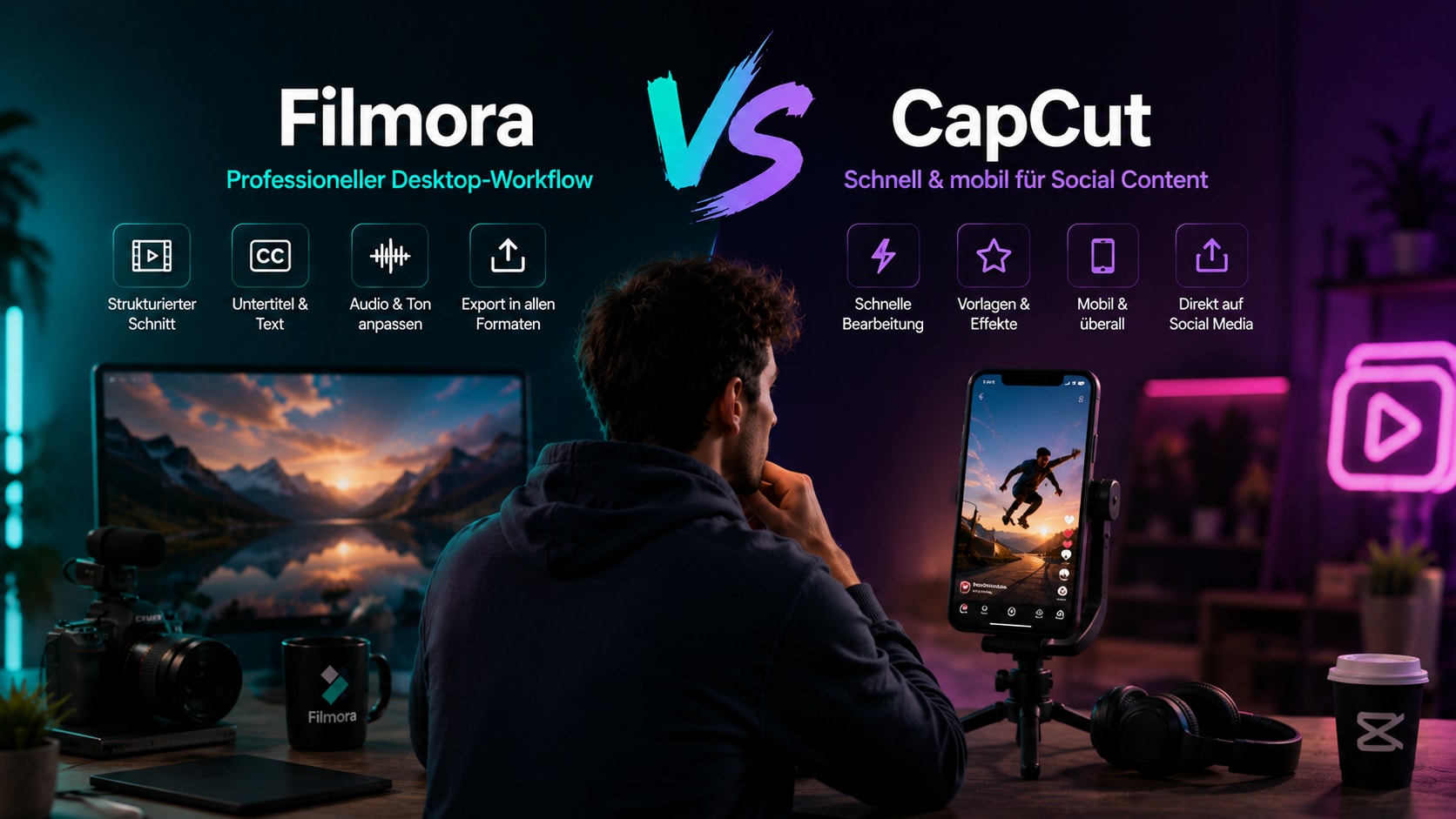
Wer nach einer CapCut Alternative sucht, meint selten nur ein anderes Logo oder eine andere App-Oberfläche. In den meisten Fällen steckt dahinter eine sehr praktische Frage: Welcher Video-Editor passt besser zu meinem Arbeitsstil, zu meinen Projekten und zu der Art von Content, die ich regelmäßig veröffentlichen möchte? CapCut ist für schnelle Social-Clips bekannt und kann genau dort sehr bequem wirken. Filmora wird dagegen interessant, wenn der Schnitt nicht nur schnell, sondern auch übersichtlich, planbar und wiederholbar sein soll.
Der wichtigste Unterschied liegt also nicht allein in einzelnen Funktionen, sondern im Workflow. Wer nur einen kurzen Trend-Clip zusammenstellt, bewertet ein Tool anders als jemand, der Tutorials, YouTube-Videos, Produktvorstellungen oder wiederkehrende Social-Serien produziert. Genau deshalb sollte ein Vergleich zwischen Filmora und CapCut nicht bei einer simplen Liste von Features stehen bleiben. Entscheidend ist, für welchen Einsatzzweck ein Editor die bessere Antwort liefert.
Dieser Artikel ordnet Filmora und CapCut aus Nutzerperspektive ein. Es geht darum, wann Filmora als Alternative zu CapCut sinnvoll ist, wann CapCut weiterhin reicht und wie du anhand konkreter Projekte entscheidest, welcher Editor besser zu dir passt. Die Empfehlung ist dabei bewusst nicht pauschal: CapCut kann für schnelle mobile Clips die bessere Wahl sein, während Filmora bei strukturierten Desktop-Projekten, längeren Videos und sauberer Nachbearbeitung stärker wirkt.
Ist Filmora eine gute CapCut-Alternative?
Ja. Filmora ist vor allem dann eine gute Alternative zu CapCut, wenn du am Desktop arbeitest, mehrere Clips strukturieren möchtest, Tutorials oder YouTube-Inhalte erstellst und mehr Kontrolle über Timeline, Untertitel, Audio und Export brauchst.
Warum Nutzer nach einer CapCut-Alternative suchen
Viele Suchanfragen nach einer CapCut-Alternative beginnen mit einem sehr konkreten Problem. Ein Nutzer merkt zum Beispiel, dass schnelle Kurzvideos zwar gut funktionieren, der eigene Workflow aber unübersichtlich wird, sobald mehr Szenen, Untertitel, Audio-Anpassungen oder unterschiedliche Exportformate hinzukommen. Ein anderer Nutzer möchte lieber am Desktop schneiden, weil er dort Dateien besser organisieren, Projekte ruhiger prüfen und längere Inhalte genauer bearbeiten kann.
CapCut ist besonders attraktiv, wenn Geschwindigkeit und einfache Vorlagen im Vordergrund stehen. Das macht die Software für bestimmte Kurzformate stark. Doch sobald ein Video nicht nur ein einmaliger Clip ist, sondern Teil eines Kanals, einer Kampagne oder einer wiederkehrenden Serie wird, verschiebt sich die Bewertung. Dann zählen nicht nur Effekte und Tempo, sondern Struktur, Nachvollziehbarkeit und die Möglichkeit, später noch sauber in das Projekt zurückzukehren.
Genau an dieser Stelle kann Filmora als Alternative relevant werden. Filmora richtet sich an Nutzer, die einen zugänglichen Editor suchen, aber trotzdem nicht auf eine klassische Desktop-Arbeitsweise verzichten möchten. Der Schnitt soll verständlich bleiben, gleichzeitig aber mehr Raum für Timeline-Logik, Medienorganisation, Text, Audio, Übergänge und Export bieten. Für viele Einsteiger und Creator ist diese Balance wichtiger als eine möglichst große Liste einzelner Effekte.
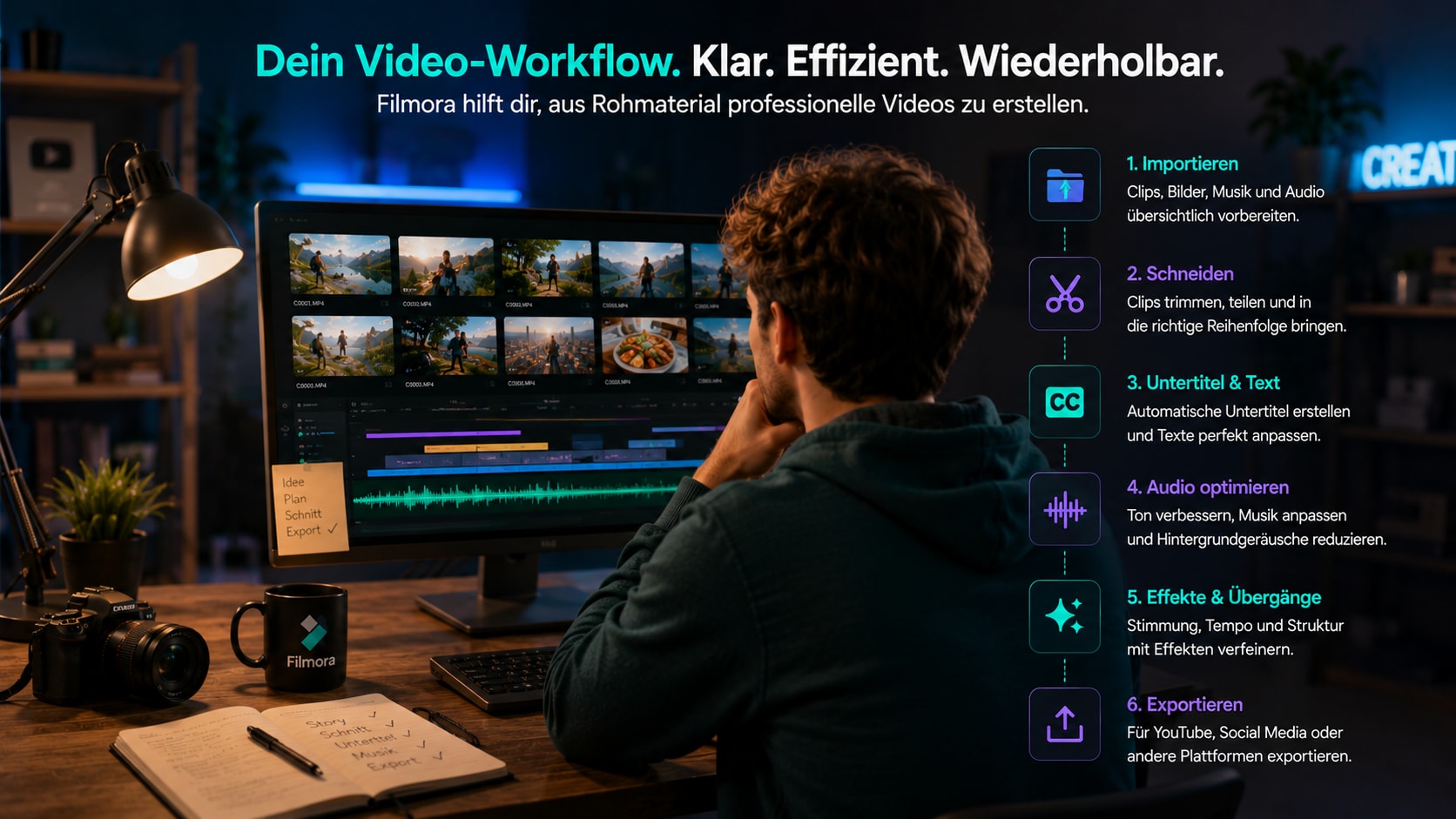
- Mehr Übersicht: Wer mehrere Clips, Szenen und Textbausteine kombiniert, profitiert von einem klaren Projektaufbau.
- Desktop-Fokus: Längere Videos lassen sich am Rechner oft ruhiger planen, prüfen und exportieren.
- Wiederkehrende Formate: Für Serien, Tutorials oder YouTube-Videos ist ein stabiler Workflow wichtiger als einmalige Geschwindigkeit.
- Saubere Nachbearbeitung: Untertitel, Ton, Schnittpunkte und Exportformate müssen später oft noch angepasst werden.
🤔 Hinweis:
Wenn du nur sehr kurze Clips für Trends, Reels oder spontane Social-Posts schneidest, reicht ein leichtgewichtiges Tool oft aus. Sobald du aber strukturierte Projekte mit mehreren Szenen, Untertiteln, wiederkehrenden Abläufen oder verschiedenen Ausgabeformaten hast, wird ein Desktop-Editor wie Filmora deutlich angenehmer.
Kernfunktionen der Anpassung
- Desktop-Workflow für wiederkehrende Projekte und klarere Struktur
- Timeline-basierter Schnitt zur besseren Kontrolle über Reihenfolge, Szenen und Übergänge
- Untertitel, Zuschnitt und einfache Exportwege für Social-, Tutorial- und YouTube-Formate
- Mehr Kontrolle als bei einem rein auf schnelle Kurzformate ausgerichteten Editor
Sie können Filmora kostenlos herunterladen und ausprobieren:


 100% Sicherheit verifiziert | Keine Malware
Filmora im direkten Vergleich mit CapCut
Ein guter Vergleich zwischen Filmora und CapCut sollte nicht nur danach fragen, welches Tool moderner aussieht oder schneller einen Clip erzeugt. Viel wichtiger ist, wie gut das Tool den gesamten Produktionsweg unterstützt. Dazu gehören der Import von Material, die Bearbeitung auf der Timeline, der Umgang mit Text, Musik und Ton, die Korrektur einzelner Szenen sowie der Export für verschiedene Plattformen.
CapCut ist häufig dann stark, wenn Nutzer ohne viel Vorplanung schnell ein Ergebnis sehen möchten. Filmora wird stärker, wenn das Projekt ein wenig mehr Struktur braucht. Das gilt vor allem für Desktop-Nutzer, die nicht nur auf dem Smartphone improvisieren, sondern mit Ordnern, Rohmaterial, Musik, Skript und mehreren Versionen arbeiten. In solchen Fällen ist die eigentliche Frage nicht „Welches Tool hat mehr Funktionen?“, sondern „Welches Tool hält meinen Workflow besser zusammen?“
Bedienung und Einstieg
CapCut bietet einen schnellen Einstieg, der besonders für kurze Social-Formate angenehm sein kann. Nutzer können relativ zügig Clips bearbeiten, Effekte ausprobieren und ein Ergebnis exportieren. Das ist hilfreich, wenn ein Video schnell online gehen soll und der Anspruch vor allem darin besteht, einen kurzen Moment passend für eine Plattform aufzubereiten.
Filmora verfolgt einen anderen Schwerpunkt. Die Oberfläche ist ebenfalls auf Zugänglichkeit ausgelegt, aber stärker an einem klassischen Editing-Prozess orientiert. Wer am Desktop arbeitet, kann Material strukturieren, mehrere Szenen aufbauen und Bearbeitungsschritte nachvollziehbarer organisieren. Dieser Unterschied wird nicht immer beim ersten Clip sichtbar, aber sehr deutlich, wenn Projekte länger, wiederkehrender oder komplexer werden.
Projektgröße und Struktur
Bei kurzen Clips ist Projektstruktur oft zweitrangig. Ein paar Schnitte, ein Textoverlay, etwas Musik und ein schneller Export reichen aus. Bei längeren Projekten ändert sich das. Dann muss der Editor mit mehreren Szenen, B-Roll, Audio-Spuren, Einblendungen, Untertiteln und vielleicht sogar verschiedenen Versionen umgehen können. Genau hier wird Struktur zu einem echten Produktivitätsfaktor.
Filmora eignet sich besonders für Nutzer, die ein Projekt nicht nur fertigstellen, sondern später noch einmal öffnen, anpassen oder wiederverwenden möchten. Wenn ein Creator etwa ein Tutorial-Format wöchentlich produziert, hilft ein Editor, der die einzelnen Bestandteile klar abbildet. Dadurch entsteht weniger Reibung bei Wiederholungen, Aktualisierungen und Varianten für unterschiedliche Plattformen.
Social Content und Export
CapCut ist stark mit Social-Content verbunden. Das macht das Tool für viele Nutzer attraktiv, die direkt für Kurzvideo-Plattformen produzieren. Die Geschwindigkeit ist hier ein echter Vorteil. Allerdings ist Social-Content heute nicht mehr immer nur spontan. Viele Creator planen Serien, erstellen Vorlagen für wiederkehrende Formate oder nutzen denselben Inhalt für mehrere Kanäle.
Filmora kann in solchen Fällen sinnvoll sein, weil der Editor den Produktionsprozess stärker ordnet. Ein Video kann als Ausgangspunkt für mehrere Versionen dienen: eine längere YouTube-Fassung, ein kurzer Social-Clip, ein Ausschnitt für eine Story oder ein Erklärvideo mit Untertiteln. Der Vorteil liegt weniger in einem einzelnen Effekt als in der Möglichkeit, den gesamten Bearbeitungsweg sauberer zu steuern.
Audio, Untertitel und Verständlichkeit
Bei vielen Videos entscheidet nicht nur der Schnitt, sondern auch Verständlichkeit. Ein Tutorial wirkt nur dann professionell, wenn Ton, Text und Bild zusammenpassen. Ein Social-Video bleibt nur dann hängen, wenn die Botschaft schnell erkennbar ist. Ein Produktvideo braucht klare Szenen, gut lesbare Einblendungen und einen Export, der zur Plattform passt.
Filmora ist hier vor allem für Nutzer interessant, die diese Elemente im Desktop-Workflow zusammenbringen möchten. Wer häufiger Untertitel, Musik, Sprechertext oder mehrere Textlayer nutzt, profitiert davon, dass solche Elemente nicht als lose Einzelteile wirken, sondern im Projektzusammenhang sichtbar bleiben. Dadurch wird Nachbearbeitung einfacher und die Fehlerquote sinkt.
Merkmal |
CapCut |
Filmora |
|---|---|---|
| Kurze Social-Clips |
Sehr stark, wenn Geschwindigkeit entscheidend ist
|
Gut, wenn der Clip Teil eines größeren Workflows ist
|
| Desktop-Workflow |
Eher leichtgewichtig
|
Stärker für planbares Arbeiten geeignet
|
| Längere Projekte |
Machbar, aber weniger der Kernnutzen
|
Passend für strukturierte Bearbeitung
|
| Tutorials und Erklärvideos |
Für kurze Varianten geeignet
|
Besonders sinnvoll bei Szenen, Text und Ton
|
| Wiederkehrende Content-Serien |
Gut für schnelle Einzelclips
|
Stärker für wiederholbare Abläufe
|
| Nachbearbeitung |
Gut bei einfachen Clips
|
Übersichtlicher bei mehreren Elementen
|
Weitere häufige Frage:
Wer sollte Filmora statt CapCut wählen? Am ehesten Nutzer, die regelmäßig schneiden, mehr Ordnung im Projekt brauchen und ihre Inhalte nicht nur für den schnellen Moment bauen wollen.
Ein einfacher Merksatz hilft oft: CapCut steht für Tempo, Filmora für Struktur.
Was Filmora als CapCut-Alternative in der Praxis stärker macht
Filmora ist vor allem dann stark, wenn ein Projekt nicht nur aus einem kurzen Clip besteht. Das kann ein Tutorial sein, ein YouTube-Video, eine Produktvorstellung, ein Kursausschnitt oder eine Serie von Social-Clips mit ähnlichem Aufbau. In solchen Fällen ist nicht nur entscheidend, wie schnell der erste Schnitt gelingt, sondern wie gut sich das Projekt im Verlauf bearbeiten lässt.
Ein Beispiel: Du möchtest aus einer Bildschirmaufnahme ein Tutorial machen. Du brauchst einen Einstieg, mehrere erklärende Szenen, Textmarkierungen, vielleicht Musik, einen saubereren Ton und am Ende einen Export für YouTube. Zusätzlich möchtest du später kurze Ausschnitte für Social Media nutzen. Ein rein auf spontane Kurzclips ausgerichteter Workflow kann dabei unübersichtlich werden. Filmora wirkt in diesem Szenario sinnvoller, weil es die Bearbeitung stärker als zusammenhängendes Projekt behandelt.
- Geeignet für Desktop-Nutzer, die strukturierter schneiden möchten.
- Hilfreich bei Tutorials, YouTube-Videos und wiederkehrenden Content-Formaten.
- Besserer Überblick, wenn mehrere Szenen, Textebenen und Audioelemente zusammenkommen.
- Sinnvoll für Nutzer, die mehr Kontrolle als bei schnellen Kurzclip-Workflows brauchen.
- Für sehr spontane Kurzclips kann ein reines Kurzvideo-Tool schneller wirken.
- Wer ausschließlich mobile Trend-Clips erstellt, braucht nicht immer einen Desktop-Workflow.
- Ein strukturierter Editor lohnt sich vor allem, wenn Projekte regelmäßig oder komplexer werden.
Diese Einordnung ist wichtig, weil sie den Vergleich fair hält. Filmora muss CapCut nicht in jedem einzelnen Kurzclip-Szenario ersetzen. Die bessere Frage lautet: Ab wann wird dein Content so strukturiert, dass ein stabilerer Editor sinnvoller ist? Sobald Untertitel, längere Szenen, wiederkehrende Formate und Desktop-Bearbeitung eine Rolle spielen, wird Filmora als Alternative deutlich interessanter.
Wie du zwischen CapCut und Filmora entscheidest
Die Wahl zwischen CapCut und Filmora lässt sich am besten über den eigenen Arbeitsprozess treffen. Wenn du nur gelegentlich kurze Clips schneidest, brauchst du wahrscheinlich vor allem Geschwindigkeit. Wenn du regelmäßig Content produzierst, möchtest du dagegen vermeiden, jedes Projekt neu zu improvisieren. Dann wird ein Editor wertvoll, der dir Struktur gibt.


Diese drei Schritte verhindern, dass du die Entscheidung nur aus dem Bauch triffst. Für sehr schnelle Clips kann CapCut weiterhin passend sein. Für alles, was mit Planung, Wiederholung und Desktop-Bearbeitung zu tun hat, spricht mehr für Filmora. Besonders Creator, die ihren Workflow ausbauen möchten, profitieren davon, früh ein Werkzeug zu wählen, das mit ihren Projekten wachsen kann.
Welche Content-Typen besonders von Filmora profitieren
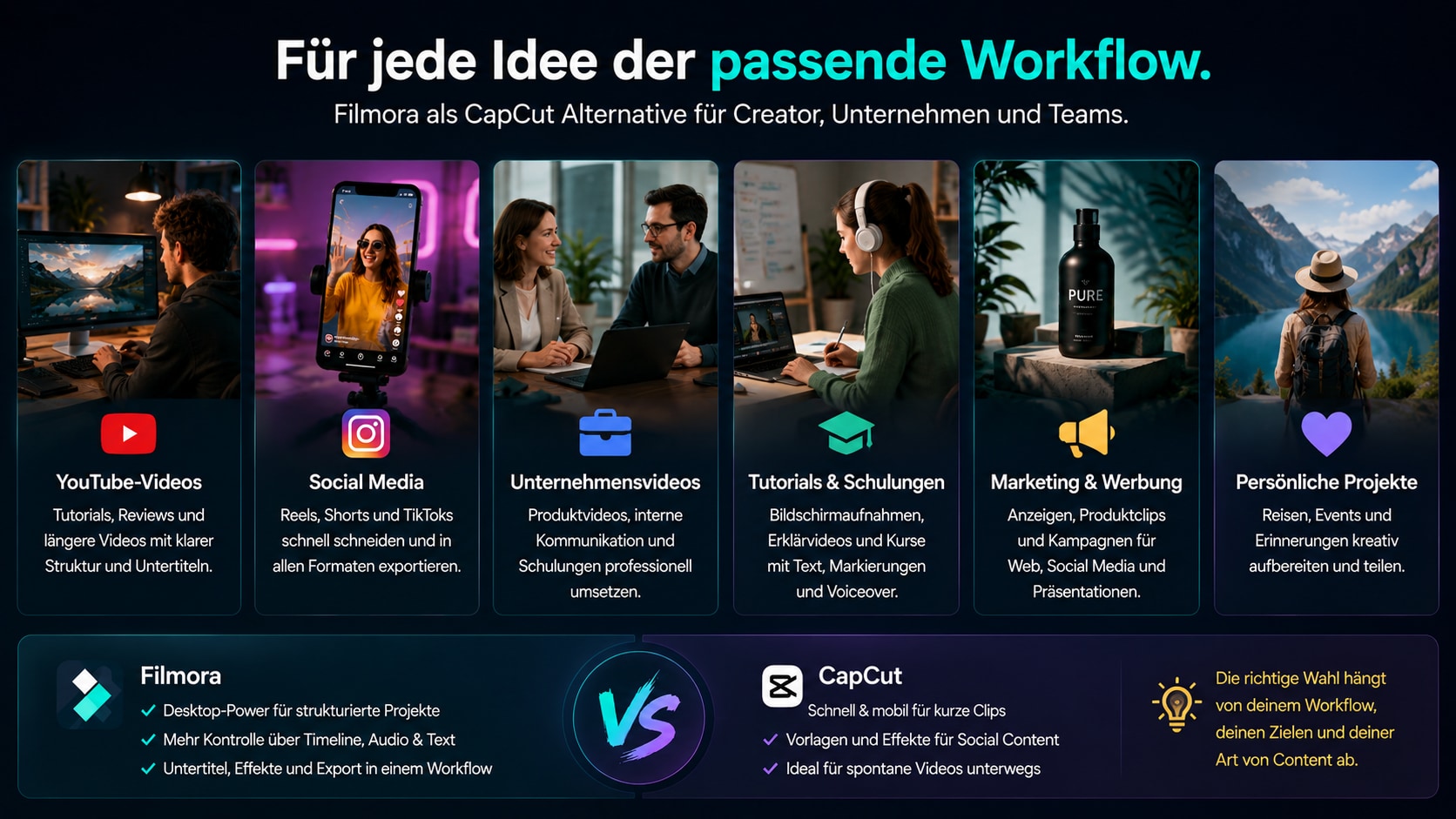
Nicht jeder Content braucht denselben Editor. Ein spontaner Clip, ein YouTube-Tutorial und ein Produktvideo stellen sehr unterschiedliche Anforderungen. Deshalb ist Filmora besonders dann interessant, wenn ein Video mehr leisten soll als nur einen Moment schnell zusammenzuschneiden.
Tutorial-Videos
Tutorials brauchen klare Schritte, verständliche Einblendungen und einen Schnitt, der dem Lernfluss folgt. Zuschauer müssen erkennen, was passiert, warum es passiert und welcher Schritt als Nächstes kommt. Filmora ist für solche Inhalte geeignet, weil der Desktop-Workflow mehr Ruhe in die Bearbeitung bringt. Du kannst Szenen ordnen, Hinweise einbauen und den Ton so abstimmen, dass das Video verständlich bleibt.
YouTube-Content
YouTube-Videos sind oft länger als klassische Kurzclips. Sie brauchen einen stärkeren Einstieg, eine klare Struktur und saubere Übergänge. Außerdem werden Projekte häufig noch einmal geöffnet, gekürzt oder aktualisiert. Für solche Arbeitsweisen ist ein strukturierter Editor hilfreich, weil er den Überblick über Material und Bearbeitungsschritte erleichtert.
Social-Serien und wiederkehrende Formate
Auch Social-Content ist nicht immer spontan. Viele Creator arbeiten mit wiederkehrenden Rubriken, ähnlichen Intros, festen Textstilen oder Serienformaten. Wenn du solche Inhalte regelmäßig baust, kann Filmora helfen, den Prozess weniger zufällig zu machen. Du entwickelst einen Workflow, der sich wiederholen lässt, statt jedes Video komplett neu zusammenzusetzen.
Produktvideos und kleine Markeninhalte
Produktvideos, einfache Werbeinhalte und kleine Markenclips brauchen meist mehr Sorgfalt als ein spontaner Trend-Clip. Es geht um Lesbarkeit, Ton, Reihenfolge und die Frage, ob das Video die Botschaft klar transportiert. Filmora kann in diesem Umfeld sinnvoll sein, weil der Editor nicht nur Effekte anbietet, sondern einen strukturierteren Bearbeitungsrahmen liefert.
Passende Filmora-Anleitungen für deinen nächsten Schritt
Wenn du Filmora als Alternative zu CapCut prüfst, lohnt sich ein Blick auf konkrete Bearbeitungsaufgaben. Die folgenden internen Filmora-Anleitungen passen besonders gut zu diesem Thema, weil sie typische Anschlussfragen nach dem Tool-Vergleich beantworten.
Nutze diese Seiten, wenn du nach dem Vergleich direkt in konkrete Schnittaufgaben einsteigen möchtest.
- Online bearbeiten: Video online bearbeiten
- Zuschneiden: Video zuschneiden
- Clips kombinieren: Video zusammenfügen
- Tutorials erstellen: Video Tutorial erstellen
- YouTube-Workflow: YouTube Video erstellen
Filmora kostenlos ausprobieren
Wenn du noch unsicher bist, ob Filmora oder CapCut besser zu deinem Arbeitsstil passt, ist ein praktischer Test oft aussagekräftiger als jede theoretische Liste. Nimm ein typisches Projekt, das du wirklich schneiden würdest: ein Tutorial, einen YouTube-Ausschnitt oder einen Social-Clip mit mehreren Szenen. Bearbeite es mit dem Ziel, nicht nur ein Ergebnis zu sehen, sondern den Workflow zu bewerten.
Achte dabei auf konkrete Punkte: Findest du deine Szenen schnell wieder? Lassen sich Schnitte sauber anpassen? Bleiben Untertitel und Textlayer übersichtlich? Fühlt sich der Export nachvollziehbar an? Wenn diese Fragen für dich wichtig sind, testest du genau die Bereiche, in denen Filmora als CapCut-Alternative stark werden kann.


 Sicherer Download
FAQ zu Filmora als CapCut-Alternative
-
Ist Filmora eine gute Alternative zu CapCut?
Ja. Filmora ist besonders dann eine gute Alternative zu CapCut, wenn du am Desktop arbeitest, längere Projekte bearbeitest und mehr Übersicht über Schnitt, Text, Ton und Export brauchst. -
Für wen eignet sich Filmora besser als CapCut?
Filmora eignet sich besser für Nutzer, die regelmäßig Videos schneiden, Tutorials oder YouTube-Inhalte erstellen und einen strukturierteren Workflow benötigen. -
Wann ist CapCut weiterhin sinnvoll?
CapCut bleibt sinnvoll, wenn du sehr schnell kurze Social-Clips erstellen möchtest und dein Projekt bewusst leichtgewichtig bleiben soll. -
Kann Filmora auch für Social-Content genutzt werden?
Ja. Filmora kann für Social-Content genutzt werden, vor allem wenn du mehrere Varianten, Untertitel, Musik oder saubere Exportabläufe brauchst. -
Wie entscheide ich zwischen Filmora und CapCut?
Prüfe, ob du vor allem spontane Kurzclips oder strukturierte Projekte bearbeitest. Für schnelle Clips spricht CapCut, für Desktop-Projekte mit mehr Kontrolle spricht Filmora.
Fazit
CapCut ist schnell und bequem. Filmora ist strukturierter und besser für Desktop-Nutzer, die über kurze Trend-Clips hinausdenken. Genau deshalb ist Filmora für viele Suchanfragen nach einer CapCut-Alternative die passendere Antwort.
Wenn der Fokus auf sauberem Schnitt, wiederkehrenden Formaten und nachvollziehbarer Bearbeitung liegt, ist Filmora nicht nur eine Alternative, sondern für viele Nutzer die passendere Arbeitsumgebung.
Sie können Filmora kostenlos herunterladen und ausprobieren:
100% Sicherheit verifiziert | Keine Malware