



In diesem Artikel
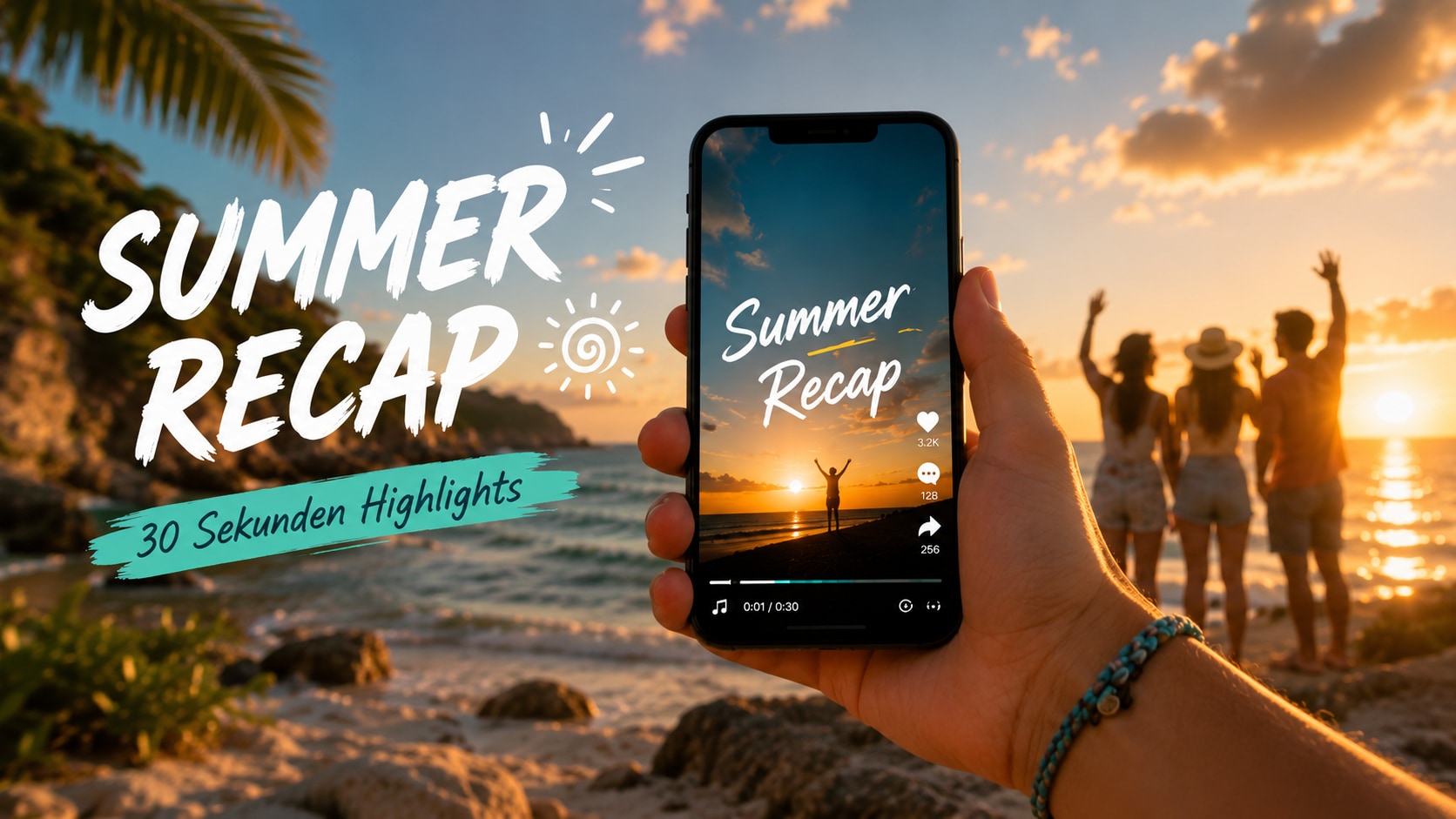
1. Was ein Summer Recap 2026 ausmacht – und warum Wondershare Filmora die schnellste Lösung liefert
Ein Summer Recap ist ein vertikales Kurzvideo zwischen 24 und 35 Sekunden, das alle Urlaubs- und Sommer-Highlights rhythmisch und ohne Voice-Over bündelt. Im Unterschied zum längeren Sommer-Reise-Vlog, der drei bis zwölf Minuten läuft und persönlich erzählt, ist ein Recap ein reines Highlight-Reel, das die emotionalsten Momente des Sommers in einer Bild-für-Bild-Choreografie zeigt.
Vier Merkmale unterscheiden einen 2026er-Summer-Recap von älteren Formaten:
- Vertikalformat 9:16 als Standard. TikTok und Reels rendern in 1080 × 1920 px – alles andere wird im Feed klein dargestellt.
- Kein Voice-Over. Recaps funktionieren rein visuell und rhythmisch. Wer Voice-Over einbaut, verliert 30 bis 40 % Watchtime.
- Starker erster Frame. Der Titel-Tag im 0:00–0:01-Frame entscheidet, ob der Nutzer wegwischt oder bleibt.
- Beat-Sync auf ganzer Linie. Jeder Schnitt sitzt auf einem musikalischen Taktschlag.

2. Anforderungen an Material, Format und Musik
Bevor du in Filmora startest, prüfst du drei Dinge: das Material selbst, das Container-Format und die Musik. Wenn alle drei passen, dauert das eigentliche Editing weniger als zehn Minuten.
2.1 Materialauswahl: 8 bis 15 kurze Clips reichen
Für einen 30-Sekunden-Recap brauchst du nicht dein gesamtes Reise-Archiv – 8 bis 15 Clips sind ideal. Wähle Clips aus, die Bewegung und gutes Licht enthalten. AI Highlight in Filmora bewertet diese Eigenschaften überdurchschnittlich gut.
| Clip-Typ | Empfohlene Anzahl | Länge pro Clip | Beispiele |
| Eröffnungs-Clip (Hook) | 1 | 3 Sekunden | Strandpanorama, Sonnenuntergang, City-View |
| Aktions-Clips | 2–3 | 3–4 Sekunden | Surfen, Radeln, Kochen, Schwimmen |
| Detail-Clips | 2–3 | 3 Sekunden | Essen, Sand zwischen Zehen, Sonnenbrille |
| Highlight-Clip | 1 | 5 Sekunden (Slow-Motion) | Sonnenuntergang, Sprung ins Wasser, Lagerfeuer |
| Outro-Clip | 1 | 2 Sekunden | Gruppenfoto, Selfie mit Friedenszeichen |
2.2 Format und Dauer: 9:16, 24–35 Sekunden
- Format 9:16 – Pflicht für TikTok und Reels. 1920 × 1080 px reicht, 1080 × 1920 px ist Standard.
- Dauer 24–35 Sekunden – unter 20 Sekunden hat TikTok zu wenig Daten für die Algorithmus-Verteilung.
- Export-Auflösung 1080 × 1920, 30 fps, Bitrate ≥ 12 Mbps. 60 fps nur, wenn du Slow-Motion einbaust.
2.3 Musik: Genre und Tempo nach Reise-Typ
| Reise-Typ | Empfohlenes Genre | Tempo (BPM) | Wirkung |
| Strandurlaub | Tropical House | 115–125 | Sommerlich, hell |
| Städtereise | Indie-Pop, Lo-Fi | 100–120 | Ästhetisch, modern |
| Roadtrip | Indie-Rock, EDM-Acoustic | 120–140 | Energie, Weite |
| Festival | EDM, Bass House | 128–145 | Beatlastig, intensiv |
| Familie | Acoustic, Soft Pop | 80–105 | Warm, generationsübergreifend |
Für die richtige Lizenz nutzt du am besten den Filmora-Music-Generator oder lizenzfreie Musik für Reisevideos. So vermeidest du spätere Copyright-Claims auf YouTube oder TikTok.
3. Der 10-Minuten-Workflow in Filmora: 7 schnelle Schritte
Der Summer-Recap-Workflow in Wondershare Filmora besteht aus sieben klar getrennten Schritten. Die ersten vier laufen KI-gestützt, die letzten drei sind Hand-Schnitt.
- Schritt 1. Material importieren und auswählen (2 Min.)
- Schritt 2. Auto Highlight laufen lassen (1 Min.)
- Schritt 3. Vorlage „Recap 30" öffnen (1 Min.)
- Schritt 4. Clips in die Smart-Slots ziehen (3 Min.)
- Schritt 5. Beat Sync auf den Track anwenden (1 Min.)
- Schritt 6. Titel-Tag hinzufügen (1 Min.)
- Schritt 7. Export als 9:16-Reel (1 Min.)
3.1 Schritt 1 – Material importieren und 10–15 Clips auswählen
Schritt 1 Öffne Wondershare Filmora und lege ein neues Projekt im Verhältnis 9:16 an. Importiere deine Reise-Clips per Drag-&-Drop oder über die Ordner-Auswahl. Wähle zehn bis fünfzehn Clips aus, die du im Recap verwenden willst. Sortiere verwackelte oder überbelichtete Aufnahmen früh aus – sie lassen sich später deutlich schwerer reparieren.
3.2 Schritt 2 – Auto Highlight: die besten Momente automatisch finden
Schritt 2 Markiere alle ausgewählten Clips im Medien-Browser und klicke mit der rechten Maustaste auf „Auto Highlight". Filmora analysiert Helligkeit, Bewegung, Gesicht und Audio und schlägt dir 60–80 % der Clips als Highlights vor. Bestätige die Auswahl mit einem Klick, um die Top-Clips in die Timeline zu übernehmen. Tipp: Wer nur Sommer-Material hat, kann den Highlight-Schwellwert auf 55 setzen, damit wirklich jeder brauchbare Clip dabei ist.
3.3 Schritt 3 – Vorlage „Recap 30" öffnen
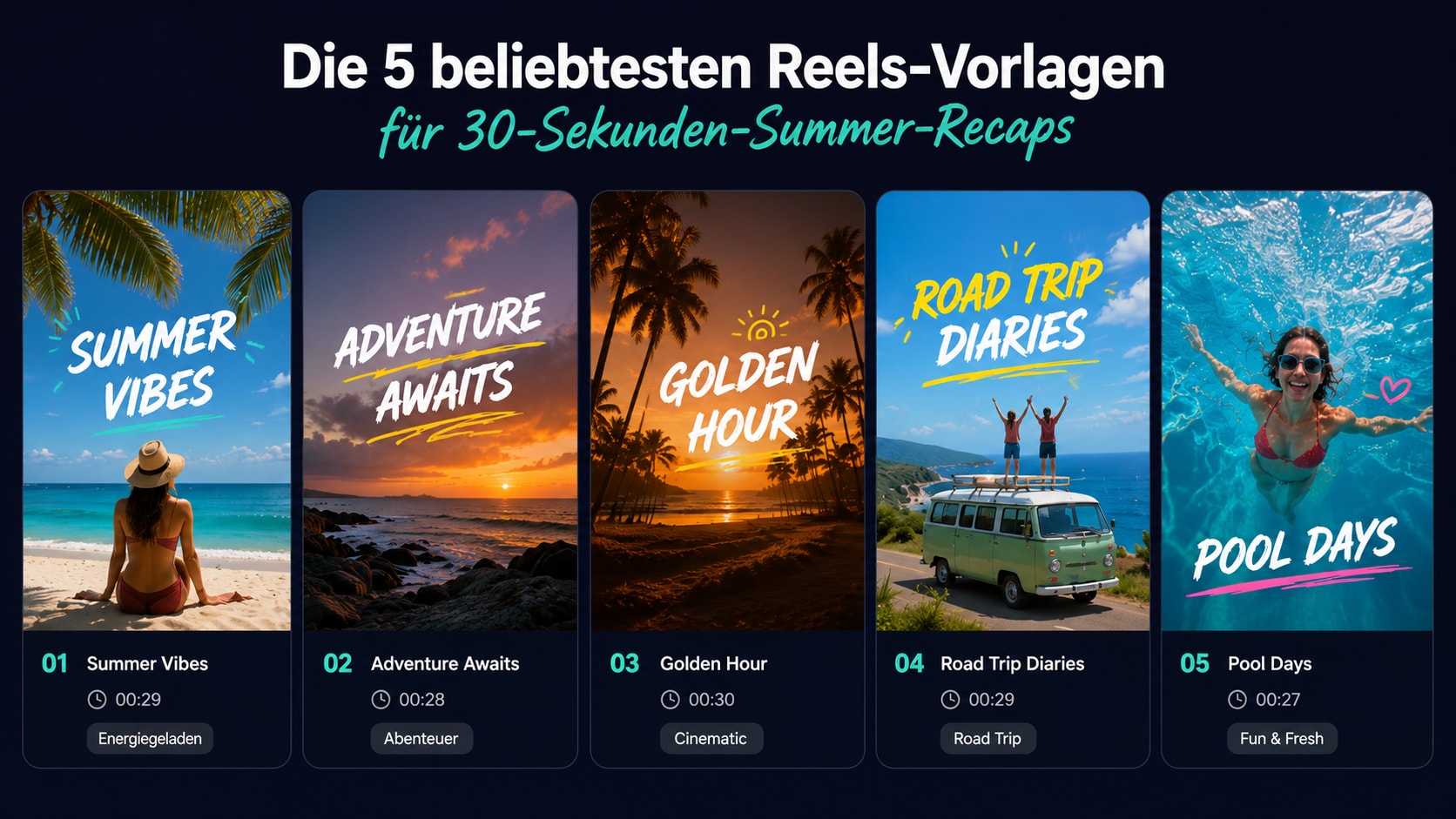
Schritt 3 Öffne die Vorlagen-Galerie über Vorlagen → Reise → „Recap 30". Die Vorlage bringt ein vollständiges 9:16-Schnittgerüst mit: nummerierte Smart-Slots für Clips, vordefinierte Übergänge, eine unsichtbare Audio-Spur und ein Titel-Frame am Ende. Wähle einen Stil, der zu deinem Reise-Typ passt – „Beach Recap" für Strandurlaub, „City Recap" für Städtereisen und „Festival Recap" für Musik-Events.
3.4 Schritt 4 – Clips in die Smart-Slots ziehen
Schritt 4 Ziehe deine ausgewählten Clips per Drag-&-Drop in die nummerierten Smart-Slots der Vorlage. Filmora ordnet jedes Clip automatisch auf eine Dauer von drei bis vier Sekunden an und wendet die jeweils voreingestellten Übergänge an. Wenn ein Clip nicht passt, ersetze ihn einfach durch Drag – die Vorlage behält Schnitt-Rhythmus und Tempo bei.
Für dynamische Übergänge zwischen den Clips hilft der Filmora-Guide zu Jump-Cuts.
3.5 Schritt 5 – Beat Sync auf den Track anwenden
Schritt 5 Wähle einen Recap-Track mit 115 bis 140 BPM aus Filmoras Stock-Bibliothek, oder generiere einen individuellen Track über den Music Generator. Markiere die Audio-Spur und klicke auf „Beat Sync". Filmora verschiebt alle Übergänge automatisch auf den nächsten Taktschlag und setzt kleine Dreiecke als Marker. So fällt jeder Schnitt exakt auf den Beat.
3.6 Schritt 6 – Titel-Tag im ersten Frame hinzufügen
Schritt 6 Füge im ersten Frame einen Titel-Tag ein – zum Beispiel „Sommer 2026", „My Summer Recap", „Unser Spanien-Trip 🌞" oder „Summer in Italien". Verwende eine serifenlose Schrift (Filmora-Default „Montserrat Bold") und eine helle Farbe, die im Recap gut sichtbar bleibt. Position: mittig oder unten mittig. Animations-Stil: „Pop" – kurzer Einblend-Effekt in 0,3 Sekunden.
3.7 Schritt 7 – Export als 9:16-Reel
Schritt 7 Exportiere das fertige Recap als 9:16-MP4 mit 1080 × 1920 px, 30 fps und ≥ 12 Mbps Bitrate. Filmora bietet einen Direkt-Upload nach TikTok oder Instagram Reels an – du kannst das Recap aber auch einfach in der Galerie als MP4 speichern und manuell posten. Gesamtzeit pro Recap: rund 10 Minuten.
Sie können Filmora kostenlos herunterladen und ausprobieren:


 100% Sicherheit verifiziert | Keine Malware
4. TikTok und Reels optimal bespielen: Hook, Hashtags, Veröffentlichungszeit
Ein gut geschnittenes Recap reicht 2026 allein nicht aus. Auf TikTok und Reels entscheiden drei sekundäre Faktoren über die Reichweite: die Hook-Qualität der ersten 1,5 Sekunden, die richtigen Hashtags und die Veröffentlichungszeit. Alle drei sind im Workflow nach dem Export konfigurierbar.
4.1 Hook: was in den ersten 1,5 Sekunden passieren muss
- Frame 0 (0:00 – 0,3 s): Titel-Tag mit Bewegungsanimation.
- Frame 1 (0,3 – 0,8 s): Stärkstes Bild – Sonnenuntergang, Sprung ins Wasser, Action-Start.
- Frame 2 (0,8 – 1,5 s): Bewegungs-Hook – kein statisches Detail, sondern Aktion.
Wenn der Nutzer in den ersten 1,5 Sekunden nicht „scrollt, sondern bleibt", hast du die Hook-Hürde genommen. Welche Bild-Typen in den ersten Frames am besten funktionieren, zeigt der Filmora-Guide „Hook-Bilder in Videos" – die Mechanik ist für Reels identisch.
4.2 Hashtags: 3 bis 5 sind 2026 das Maximum
Mehr als fünf Hashtags senken die Reichweite. Drei bis fünf gezielte Hashtags liefern das beste Verhältnis aus Sichtbarkeit und Targeting.
| Typ | Empfohlene Hashtags | Effekt |
| Pflicht | #SummerRecap, #Summer2026 | Saison-Tagging |
| Reiseziel | #Spanien, #Italien, #Bali, #Deutschland | Zielgruppensegmentierung |
| Content-Format | #Reels, #TikTok, #Shorts | Plattform-Algorithmus |
| Optional | #Roadtrip, #Festival, #Family | Nischen-Tagging |
4.3 Veröffentlichungszeit: DACH-Primetime
| Plattform | Optimale DACH-Veröffentlichungszeit | Optimale Dauer |
| TikTok | Di–Do 19–22 Uhr | 21–34 Sekunden |
| Instagram Reels | Mo–Fr 18–21 Uhr, Sa 10–13 Uhr | 15–30 Sekunden |
| YouTube Shorts | Mo–Do 18–21 Uhr | max. 60 Sekunden |
Für tiefere Performance-Themen ist außerdem der Filmora-Guide „YouTube-Video erstellen" hilfreich – die Mechanik für Shorts, Reels und TikTok ist sehr ähnlich.
5. Häufige Fehler, FAQ und nächste Schritte
5.1 Die fünf häufigsten Fehler im Summer Recap
- Zu lange Clips. Über 5 Sekunden wirkt der Recap wie ein Snippet aus einem langen Vlog – der Rhythmus bricht.
- Voice-Over im Recap. Voice-Over zieht Watchtime, weil Musik und Bilder zusammen die Show tragen sollen.
- Ungeblurrte fremde Personen oder Minderjährige. DSGVO-Risiko, besonders in Deutschland und Österreich.
- Falsches Format. 16:9 wird im Feed klein dargestellt – Recaps ohne 9:16 verlieren 60–80 % Komplett-Aufrufe.
- Schlechte Hook. Wer ohne klares erstes Bild startet, wird im Schnitt nach 1,2 Sekunden gewischt.
5.2 Checkliste vor Veröffentlichung
Schnitt und Look
- Erste 1,5 Sekunden: Titel-Tag + stärkstes Bild
- Clip-Länge max. 5 Sekunden
- Alle Übergänge sitzen auf dem Beat
- Format 9:16, 1080 × 1920 px, 30 fps
Rechtliches und Datenschutz
- Musik lizenziert oder über Music Generator erzeugt
- Erkennbare Minderjährige oder Fremde geblurrt
- Keine unberechtigten Marken oder Logos im Bild
Distribution
- 3–5 Hashtags in der Caption
- Veröffentlichung in DACH-Primetime (18–21 Uhr)
- Cross-Posting auf TikTok, Reels und YouTube Shorts
- Auto Highlight wählt die 6–8 besten Clips in unter 30 Sekunden.
- Vorlage „Recap 30" liefert das Schnittgerüst auf Knopfdruck.
- Beat Sync setzt alle Übergänge automatisch auf den Takt.
- Music Generator erzeugt lizenzsichere Recap-Tracks.
- Direkt-Export nach TikTok und Instagram Reels.



