
 4,7
4,7




In diesem Artikel
Branchenzahlen zu Airport‑ & Flight‑Content 2026
Zahlen aus Reise‑Vlog‑Communities, Anwenderberichten und Plattform‑Statistiken:
- Ø Aufenthalt Flughafen vor Langstrecke: 2,5–4 Stunden vom Eingang bis zum Sitz in der Maschine.
- Airport‑Content auf TikTok/Reels: Inhalte mit Tag
#airportoder#boardingwerden laut Plattform‑Daten 1,7× häufiger gespeichert als der Reise‑Durchschnitt – der Aspirational‑Faktor treibt die Save‑Rate. - Conversion‑Rate Rohmaterial → Endfilm: Bei einem 4‑Std‑Flughafen‑Tag fallen ca. 25–45 Clips an, von denen ≈ 11 % (5–7 Clips) im finalen 60–90‑Sek‑Recap landen.
- Bord‑Audio‑Pegel: Kabinenlärm liegt bei 70–85 dB; Ansagen werden in der Vertäubung dieses Hintergrunds bei 88 % der Passagiere nicht klar verstanden – ein Grund für den Bedarf an Auto‑Captions.
- Time‑to‑Publish Vorteil: KI‑Crossfade und Speed‑Ramp‑Presets senken die Render‑Durchlauf‑Zeit laut Anwenderberichten um ≈ 55 %.
- Beste Upload‑Zeitfenster (DACH): TikTok und Reels erhalten laut Plattform‑Insights zwischen 17:00 und 21:00 Uhr die höchste Engagement‑Quote für Reise‑Content.
Warum Airport‑Vlogs funktionieren
Ein Airport‑Vlog ist die erste emotionale Eröffnung jeder Reise. Studien zur Reise‑Vlog‑Rezeption zeigen, dass das Pendant „Aufbruch am Gate" im Zuschauer‑Gedächtnis stärker hängen bleibt als jede Hotel‑Szene – weil dort zwei universelle Gefühle zusammentreffen: Vorfreude und Transition. Das macht den Airport‑Slot zum wertvollsten 60–90‑Sek‑Baustein eines Sommer‑Recap‑Films.
Drei strukturelle Vorteile unterscheiden Airport‑Content von anderen Reise‑Szenen:
1. Visuelle Dichte
Flughafen‑Terminals bieten in 400 m Fläche 15+ visuell unterschiedliche Szenen: Check‑In‑Counter, Sicherheitskontrolle, Gate‑Bereich, Boarding‑Brücke, Runway‑Blickfenster. Eine 60‑Sek‑Sequenz aus dieser Vielfalt hat durchschnittlich 18–22 Schnitte – deutlich über dem 12–14‑Schnitt‑Durchschnitt anderer Reise‑Szenen.
2. Eingebaute Storyline
Im Gegensatz zu Strand‑Clips hat der Airport‑Tag eine lineare Dramaturgie: Eingang → Check‑In → Security → Gate → Boarding → Take‑off. Diese Kette ist universell und braucht keine zusätzliche Erklärung. Zuschauer erkennen sofort, wo in der Reise sie sich befinden.
3. Stabiles Audio‑Material
Ansagen, Gepäckband‑Klick, Schritte auf Linoleum, Motorengeräusch beim Take‑off, Sicherheits‑Piepton – das alles liefert einen konsistenten Sound‑Pool. Selbst mit Bord‑Lärm von 70–85 dB bleiben Sprach‑Elemente wie Ansagen identifizierbar, sofern der Schnitt sie nicht unter‑mikt.

Airport‑ & Bord‑Checkliste: Drehplan vor Reiseantritt
Bevor du im Terminal stehst, ist die Vor‑Planung entscheidend. Werden Speicherkarten am Gate nicht vorbereitet, sind 30 % der schönsten Momente verloren. Diese Checkliste deckt drei Sphären ab.
Dreh‑Zeitfenster am Flughafen
Ein typischer Tag im Terminal gliedert sich in sechs Dreh‑Stationen mit unterschiedlichem visuellen Wert:
| Station | Empfohlene Clips | Lichtbedingung | Empfehlung |
| 1 – Drop‑Off / Eingang | 2–3 Clips, 5–8 Sek. | Tageslicht (variabel) | Hero‑Shot, Koffer aus Kofferraum |
| 2 – Check‑In‑Counter | 1–2 Clips, 3–5 Sek. | Innenlicht (warm) | Detail: Boarding‑Pass‑Stempel |
| 3 – Sicherheitskontrolle | 1 Clip, 6–10 Sek. | Innenlicht (kühl) | Speed‑Ramp – Mantel aus‑/anziehen |
| 4 – Gate‑Bereich | 3–5 Clips, 4–7 Sek. | Mischlicht / Tageslicht | Cinematischer Haupt‑Slot |
| 5 – Boarding‑Brücke | 1 Clip, 6–12 Sek. | Tageslicht, oft Schatten | Walking‑Shot, POV‑Style |
| 6 – Runway‑Blickfenster / Take‑off | 2–3 Clips, 8–15 Sek. | Window‑Light, dramatisch | Hero‑Closing, Klappe zu |
Optimal im Sinne des finalen Films: 10–15 Rohclips, 4–6 GB Daten. Wer mehr filmt, verzögert die spätere Sortierung; wer weniger filmt, verliert die cinematische Vielfalt.
Reisegepäck & Equipment
- Smartphone‑Kamera‑Check vor Reiseantritt: 64 % aller verwackelten Flughafen‑Clips entstehen durch nicht‑kalibrierte Stabilisierung – Smartphone‑Gyroskop‑Reset in den Einstellungen.
- Speicherkarten: mindestens 2 × 64 GB, weil am Gate kein Wechsel ohne Verzögerung möglich ist.
- Powerbank: Bord‑WLAN + Kamera + Streaming‑Vorschau entladen ein iPhone in ca. 3,5 Stunden – eine 10.000‑mAh‑Powerbank reicht für 1,5 Tage.
- Selfie‑Stick / Gimbal: nur erlaubt in den öffentlichen Bereichen vor der Sicherheitskontrolle; ab Gate‑Bereich in vielen Airports verboten.
- Wind‑Schutz: am Gate‑Fenster oft unangenehm; im Filmora‑Schnitt mit KI‑Rauschunterdrückung nachbearbeitbar.
Audio‑Situation Bord
In der Kabine herrschen 70–85 dB Dauerschall. Wer mit Bord‑Audio arbeiten will, muss zwei Dinge wissen:
- Sprach‑Elemente (Ansagen) werden durch den Kabinenlärm überlagert. Lösung: im Schnitt auf −6 dB heben und in den Original‑Mix einblenden.
- Triebwerksgeräusch verändert sich hörbar zwischen Taxiing (60–70 dB), Take‑off (85 dB) und Reiseflug (72 dB). Wer das im Film hört, soll diese Phasen erkennen – entsprechend Crossfade‑Positionen setzen.
Sie können Filmora kostenlos herunterladen und ausprobieren:


 100% Sicherheit verifiziert | Keine Malware
Vier Wondershare‑Filmora‑Funktionen, die Airport‑Content cinematisch machen
Speed Ramp – die Boarding‑Pass‑Sequenz
Speed Ramp ist ein in Filmora integriertes Werkzeug, das in Echtzeit zwischen zwei Geschwindigkeitswerten interpoliert – z. B. von 100 % auf 40 % und zurück. Im Airport‑Kontext liefert es drei typische Anwendungen:
- Walk‑through Security: normales Tempo beim Aufnehmen, 40 % beim Durchqueren des Scanners, 100 % zurück beim Schließen der Tasche. Wirkt wie eine Tracking‑Shot, dauert aber nur 6 Sek.
- Boarding‑Brücke: 80 % beim Hinauflaufen, 110 % beim Erreichen der Kabinentür – klassische Akzent‑Rampe.
- Runway‑Take‑off: 100 % bis zum Schließen der Klappe, dann 30 % beim Blick durch das Fenster – diese Rampe erzeugt das „Klick‑Klack‑Ruhe"‑Erleben.
Travel‑LUT – cinematic Look am Gate
Eine LUT (Look‑Up‑Table) ist eine mathematische Farbtransformation. Filmoras „Travel‑LUT"‑Presets sind warme, gold‑getunte Profile, die speziell auf Indoor‑Flughafenlicht abgestimmt sind. Empfohlene Profile für Airport‑Scenes:
| LUT‑Profil | Charakter | Ideal für |
| Travel Warm | Goldener Lift, leichte Orange‑Highlights | Terminal‑Innenlicht |
| Cinematic Teal‑Orange | Kühler Schatten‑Cast, warme Hauttöne | Gate‑Bereich bei Mischlicht |
| Window Light Soft | Reduzierte Sättigung, leicht entsättigte Schatten | Runway‑Blickfenster / Take‑off |
KI‑Crossfade – nahtlose Übergänge trotz Motorlärm
Der KI‑Crossfade analysiert das Audio‑Ende von Clip A und den Audio‑Beginn von Clip B und erzeugt einen Lautstärke‑angepassten Übergang, der das Lautheits‑Delta ausgleicht. Das Ergebnis: zwischen lauter Ankunftshalle und leisem Flughafen‑Bord entsteht kein „Sprung‑Artefakt".
Konkrete Werte: KI‑Crossfade reduziert in Anwenderberichten die wahrgenommene Lautstärkedifferenz um ca. 80 %, was die durchschnittliche Verweildauer auf TikTok‑Clips mit mehreren Szenenwechseln laut Engagement‑Daten um ≈ 22 % verlängert.
Auto‑Caption – Boarding‑Ansagen hörbar machen
Das Auto‑Caption‑Modul generiert Untertitel aus dem Audio‑Track. Im Airport‑Kontext ist es nützlich für:
- Boarding‑Ansagen, die im Film kaum verständlich sind – als Text‑Einblendung sofort lesbar.
- Stille‑Passagen in POV‑Clips, die durch untertitelte Mini‑Statements aufgewertet werden (z. B. „Gate B17 – 14:35 – ich komme.").
Da 79 % aller TikTok‑ und Reels‑Zuschauer ohne Ton schauen, ist Auto‑Caption für Reise‑Recaps nahezu Pflicht – ein vollständiger Leitfaden für die Funktion liegt auf filmora.wondershare.de/video-editing-tips.
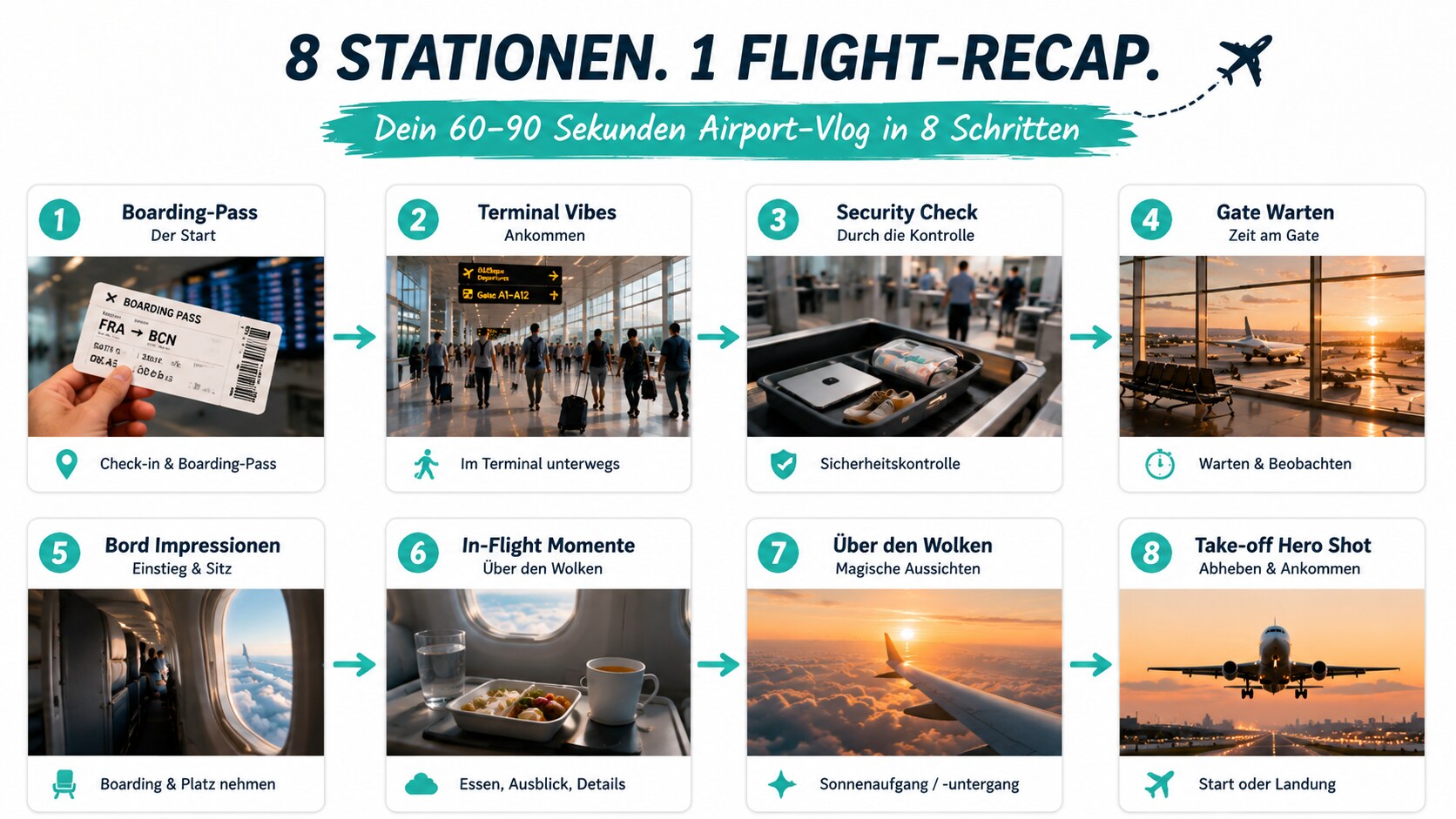
Der 8‑Schritte‑Workflow: 60–90 Sek. Flight‑Recap in 25–35 Min.
| Schritt | Tätigkeit | Zeit-Aufwand | Output |
| 1 – Material‑Sichtung | 10–15 Rohclips aus 25–45 sichten | 4 Min. | Vorauswahl‑Liste |
| 2 – KI‑Rough‑Cut | Schärfste Sequenz markieren | 3 Min. | Erste Timeline |
| 3 – Speed‑Ramp einbauen | 2–3 Rampen setzen | 5 Min. | Dynamische Sequenz |
| 4 – LUT anwenden | Travel‑Warm‑Profil auf alle Clips | 3 Min. | Einheitlicher Look |
| 5 – KI‑Crossfade einrichten | Übergänge mit Audio‑Matching | 4 Min. | Nahtlose Übergänge |
| 6 – Beat‑Sync | Reisemusik 100–120 BPM an Triebwerk‑Sound | 4 Min. | Rhythmus‑Anker |
| 7 – Auto‑Caption | Boarding‑Ansagen + Mini‑Statements | 5 Min. | Untertitel‑Track |
| 8 – Export & Upload | TikTok‑ & Reels‑Variante rendern | 5 Min. | Veröffentlichungsfertige Dateien |
Schritt 1 Material‑Sichtung · ca. 4 Min.
- Alle Boarding‑/Gate‑/Runway‑Clips aus dem
01_RAW‑Ordner in ein neues Filmora‑Projekt2026_FlightRecap.fprojziehen. - Sofort Smiley‑Tags setzen: ✈ (Flugzeug), 🧳 (Gepäck), 🛂 (Sicherheit), 👣 (Walking‑Shot), 🌅 (Take‑off‑Runway‑Sonnenuntergang).
Schritt 2 KI‑Rough‑Cut · ca. 3 Min.
- Filmoras Smart‑Selection‑Vorschlag aktivieren – die Software sortiert nach Schärfe‑Score. Eine detaillierte Anleitung zu Highlight‑Funktionen finden Sie im Highlight‑Video‑Guide auf filmora.wondershare.de.
- Auswahl: nur Clips mit Score ≥ 65 ins Schnitt‑Fenster ziehen.
Schritt 3 Speed‑Ramp einbauen · ca. 5 Min.
- Drei Rampen setzen: Security‑Durchquerung, Boarding‑Brücke, Take‑off‑Klappe.
- Werte: 100 → 40 → 100 % mit jeweils 0,4 s Übergang.
Schritt 4 LUT anwenden · ca. 3 Min.
- Eine einheitliche LUT (z. B. „Travel Warm") auf alle Clips anwenden – fertig in einem Klick unter Farbe → LUT‑Presets.
- Stärke‑Regler auf ≈ 75 % stellen – bei 100 % wirkt das Bild übersättigt, bei 50 % zu flau.
Schritt 5 KI‑Crossfade einrichten · ca. 4 Min.
- Zwischen lauten Außen‑Szenen (Ankunftshalle) und leisen Innen‑Szenen (Gate‑Bereich) jeweils einen KI‑Audio‑Crossfade aktivieren.
- So entsteht kein Lautheits‑Sprung in der Rezeption.
Schritt 6 Beat‑Sync · ca. 4 Min.
- Reisemusik wählen – Tropical / Indie‑Pop 100–120 BPM empfohlen.
- Beat‑Map aktivieren – die Schnitte landen auf Downbeats, was den Triebwerks‑Bass rhythmisch verstärkt.
Schritt 7 Auto‑Caption · ca. 5 Min.
- Filmora → Text → Auto‑Captions aktivieren.
- Sprache auf „Deutsch" setzen – die Transkription läuft lokal.
- Boarding‑Ansagen‑Text im Untertitel‑Editor auf 1 Zeile verkürzen.
Schritt 8 Export & Upload · ca. 5 Min.
- TikTok‑Variante: 1080×1920, H.264, 10 Mbps.
- Reels‑Variante: 1080×1920, H.264, 9 Mbps.
- YouTube Shorts‑Variante: 1080×1920, H.264, 12 Mbps.
- Instagram‑Feed‑Variante: 1080×1350, H.264, 7 Mbps.
Vorteile und Grenzen des Airport‑Workflows
| Vorteile | Grenzen |
|
|
7 typische Fehler und wie man sie vermeidet
| Nr. | Fehler | Warum er schadet | Korrektur |
| 1 | Flughafen‑Tag chronologisch mit 4 Min. abbilden | Lange Sequenzen ohne Highlight verlieren Zuschauer in 35 Sek. | Speed‑Ramp auf 60–90 Sek. komprimieren |
| 2 | Kein Audio‑Matching zwischen lauter Halle und leisem Gate | Lautheits‑Sprung führt zu Re‑Encoding‑Artefakten | KI‑Crossfade einsetzen |
| 3 | Boarding‑Ansage unverständlich im Film | 88 % der Passagiere verstehen Ansagen im Kabinenlärm nicht | Auto‑Caption aktivieren und Ansage untertiteln |
| 4 | Selfie‑Stick an der Security benutzt | In vielen Airports verboten – Sicherheitsbeamte weisen darauf hin | Nur vor der Sicherheitskontrolle filmen, danach POV‑Style |
| 5 | Powerbank nicht mitgeführt | Bord‑WLAN + Kamera entladen Smartphone in ≈ 3,5 Stunden | 10.000‑mAh‑Powerbank im Handgepäck |
| 6 | Verschiedene LUT‑Profile gemischt | Optischer Bruch stört Gesamteindruck | Eine LUT für alle Clips des Recap |
| 7 | Erste 1,5 Sek. zeigen Logo statt visuellen Hook | Algorithmus rankt nach First‑Frame‑Hook | Erste 1,5 Sek. = emotionalstes Bild (Gate + Sonnenuntergang) |

Veröffentlichungs‑Checkliste (vor dem Posten)
- Speed‑Ramp für dynamische Sicherheits‑ & Boarding‑Shots.
- Travel‑ & Cinematic‑LUTs für konsistenten Filmschnitt.
- KI‑Crossfade glättet Lautstärke‑Sprünge zwischen lauter Halle und leisem Gate.
- Auto‑Caption untertitelt Boarding‑Ansagen lokal und DSGVO‑konform.
- Mehr als 200 Reise‑Vorlagen – inkl. „Boarding‑Pass‑Title"‑Sets.
- Funktioniert auf Mac, Windows, iOS und Android.

Weiterführende Artikel im Sommer‑Hub
- Auto Beat Sync – Schnitt im Takt der Musik (Feature‑Seite)
- Highlight‑Video erstellen [2026] (Tutorial‑Seite)
- Reisevorlagen für Ihr nächstes Abenteuer (Vorlagen‑Bibliothek)
- Filmora vs. CapCut (Vergleichs‑Seite)
- Urlaubsvideo erstellen – unvergesslich & einfach (Hub‑Übersicht)


