

 TL;DR:
Um durch asynchrone Kameraeinstellungen und pulsierende Kunstlichter verursachtes Videoflimmern nachträglich zu entfernen, bietet dedizierte Desktop-Software die zuverlässigste Automatisierung für starke Helligkeitssprünge, während präventive feste Verschlusszeiten das Problem bereits bei der Aufnahme verhindern.
● Wondershare Filmora analysiert Helligkeitsänderungen Frame für Frame und behebt leichte bis starke Lichtpulse automatisch, kann jedoch pro Durchlauf maximal 3-minütige Videos verarbeiten und unterstützt keine reinen Audio- oder zusammengesetzten Clips.
● Online-Editoren (wie Kapwing oder VEED) und mobile Apps (wie CapCut) eignen sich ausschließlich für kurze Videos mit sehr leichtem, gleichmäßigem Flimmern, da sie meist nur eine durchgehende manuelle Belichtungskorrektur anwenden und bei schnell wechselnden LED-Pulsen oder Zeitlupenaufnahmen versagen.
● Für zukünftige Aufnahmen lässt sich Flackern im Vorfeld vermeiden, indem die automatische Belichtung sowie der Weißabgleich gesperrt und Bildrate sowie Verschlusszeit an die Stromfrequenz der Lichtquelle angepasst werden (beispielsweise 30 fps bei 1/60 oder 25 fps bei 1/50).
Nichts ruiniert einen ansonsten guten Clip schneller als flackernde Lichter. Während der Aufnahme fällt das oft nicht auf, aber beim Abspielen des Materials steht das ungleichmäßige Licht plötzlich im Mittelpunkt.
Videoflackerist besonders häufig bei Innenaufnahmen, Zeitlupen-Clips und Aufnahmen unter LED- oder Leuchtstofflampen. Es kann auch auftreten, wenn man mit dem Handy filmt oder Kameraeinstellungen verwendet, die nicht zur Lichtquelle passen.
In diesem Leitfaden erklären wir, warum Flackern entsteht, zeigen Ihnen drei effektive Wege, Flackern aus Videos zu entfernennach der Aufnahme und wie Sie es bei zukünftigen Aufnahmen vermeiden können.
Teil 1. Was verursacht Flackern in Videos?
Bevor Sie lernen, wie man Lichtflackern aus Videos entfernt, erfahren wir zunächst, warum es überhaupt auftritt. Flackern stammt nicht von beschädigtem Filmmaterial, sondern davon, wie Kameras künstliches Licht über die Zeit aufnehmen.

Viele Lichtquellen in Innenräumen senden kein konstantes Licht aus. Stattdessen pulsen sie mit hoher Geschwindigkeit abhängig von der elektrischen Frequenz. Das menschliche Auge sieht diese Pulse als konstantes Licht, aber Kameras zeichnen das Licht Bild für Bild auf, wodurch schnelle Veränderungen sichtbar werden.
Wenn die Kameraeinstellungen nicht zur Lichtquelle passen, erscheinen Helligkeitswechsel zwischen den Frames. Diese Übergänge zeigen sich als Flackern im Endclip. Häufige Situationen, in denen Flackern auftritt, sind:
- LED- und Leuchtstofflampen, die schneller pulsieren, als das Auge erkennen kann.
- Eine Diskrepanz zwischen Verschlusszeit und Bildrate.
- Zeitlupen-Clips, die Helligkeitswechsel über mehr Frames strecken.
- Exportierte Videos, die auf verschiedenen Bildschirmen oder mit unterschiedlichen Bildwiederholraten angesehen werden.
Wenn Sie diese Ursachen verstehen, werden die Schritte zum Entfernen von Lichtflackern aus Videosim nächsten Abschnitt mehr Sinn ergeben.
Teil 2. Wie entfernt man Flackern aus Videos? [3 Methoden]
Beim Erlernen, wie man Lichtflackern in Videos behebt, bedenken Sie, dass Flackern nicht jede Aufnahme gleich beeinflusst. Manche Videos zeigen nur leichte Helligkeitssprünge und benötigen eine schnelle Anpassung. Andere leiden unter starken Lichtpulsen, die eine genauere Kontrolle über Belichtung und Timing erfordern.

Deshalb hängt die Methode zum De-Flackern des Videos davon ab, wie stark das Flackern erscheint und wie viel Kontrolle das Tool bietet. Unten finden Sie drei Methoden, aus denen Sie je nach Situation wählen können.
Methode 1. Flackern aus Videos online entfernen
Sie möchten einen kurzen Clip bearbeiten und suchen eine Möglichkeit, Flackern online aus Videos entfernen – mit kostenlosenoder kostenpflichtigen Tools? Online-Editoren ermöglichen schnelle und einfache Bearbeitungen ohne Installation. Allerdings bieten die meisten keine echte Funktion zur Flackerentfernung.

Stattdessen gibt es manuelle Einstellungsmöglichkeiten wie Helligkeit, Belichtung oder Kontrast. Diese Optionen können sehr leichtes Flackern mildern, beheben aber kein Flackern, das durch Lichtpulse oder Kamera-Timing verursacht wurde.
Unten finden Sie einige Editoren, die Sie für Online-Flackerentfernung bei Videos:
- Kapwing – Ein Online-Videoeditor mit Helligkeits- und Kontrast-Einstellungen. Er kann sehr leichtes Flackern durch Anpassung der Belichtung mildern, bietet aber keine eigene De-Flacker-Funktion.
- VEED – Bietet einen Lichteditor mit Helligkeits- und Belichtungsschiebern. Dieses Online-Tool kann Lichtflackern reduzieren, wenn es mild und gleichmäßig ist.
- Flixier – Hier können Sie Helligkeit, Kontrast, Sättigung und andere Farbeinstellungen anpassen. Diese Änderungen machen das leichte Flackern beim Bearbeiten Ihres Videos weniger sichtbar.
Wie flackert man mit einem Online-Editor weg?
Die meisten Online-Editoren folgen einem ähnlichen Ablauf: Sie laden einen Clip hoch, passen Belichtung oder Helligkeit an, sehen sich das Ergebnis an und exportieren das Video. Hier ein visuelles Beispiel für die Bearbeitung mit Kapwing Online Video Editor:
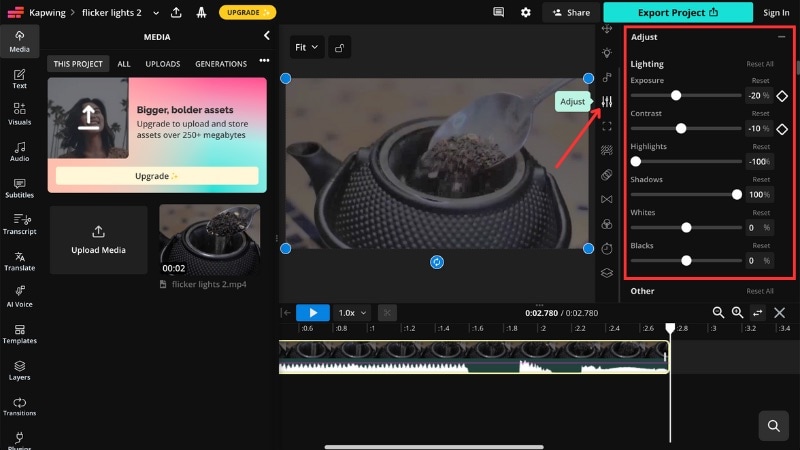
Schritt 1.Öffnen Sie den Videoeditor in Ihrem Browser, gehen Sie zu Medien > Medien hochladenund importieren Sie das Video mit leicht flackerndem Licht.
Schritt 2.Im Bearbeitungsbereich gehen Sie zu Anpassen > BeleuchtungOption. Reduzieren Sie danach die BelichtungundKontrastWerte, bis das Flackern weniger sichtbar wird.
Schritt 3.Sehen Sie sich den Clip an und optimieren Sie die Einstellungen, wie zum Beispiel Lichter, Schatten, oder andere Einstellungen, falls nötig.
Schritt 4.Exportieren Sie das Video und speichern Sie es auf Ihrem Gerät.
Einschränkungen von Online-Tools zur Flackerentfernung aus Videos
Online-Editoren funktionieren nur in sehr begrenzten Fällen. Wenn Sie lernen, wie man Flackern online aus Videos entfernt, ist es wichtig zu wissen, dass Flackern von Frame zu Frame wechselt. Die meisten Browser-Tools wenden jedoch dieselbe Anpassung auf den gesamten Clip an.

Deshalb versagen Online-Tools oft, wenn:
- Flackern sich schnell zwischen den Frames verändert
- Lichtpulse von LED- oder Leuchtstoffquellen kommen
- Verschlusszeit oder Bildrate nicht zum Licht passen und ungleichmäßige Belichtung verursachen
Weitere häufige Einschränkungen sind:
- Dateigrößenbegrenzung für lange oder hochauflösende Videos
- Qualitätsverlust durch Komprimierung beim Export
- Begrenzte Kontrolle ohne Zugriff auf Bildtiming oder Belichtungsangleichung
- Datenschutzbedenken, da das Material auf externe Server hochgeladen werden muss
Für kurze Clips mit leichtem Flackern reicht ein Online-Tool vielleicht aus. Bei starkem oder ständigem Flackern bietet Desktop-Software mehr zuverlässige Kontrolle (siehe nächste Methode).
Methode 2. Flackern aus Videos am Desktop entfernen
Wenn Online-Tools nicht genügen, bietet Desktop-Software eine zuverlässigere Möglichkeit, Flackern im Video zu entfernen. Anstatt nur eine Anpassung vorzunehmen, können Desktop-Videoeditoren analysieren, wie das Licht im Video von Frame zu Frame wechselt. Deshalb sind sie effektiver beim Entfernen von Flackern.
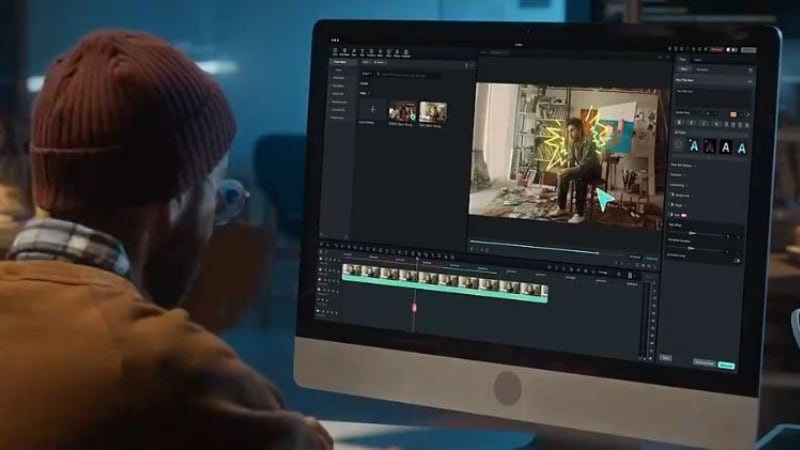
Ein Beispiel für einen Desktop-Editor mit integrierter Flacker-Entfernungsfunktion istWondershare Filmora. Statt manueller Belichtungsanpassungen erkennt Filmora typische Flacker-Muster und glättet Helligkeitsänderungendurch automatisierte Verarbeitung.
 Sicherer Download
Warum Filmora zur Entfernung von Flackern aus Videos nutzen?
- Intelligente Ein-Klick-Bearbeitung: Sie müssen keine komplizierten Einstellungen vornehmen oder raten, welcher Schieber zu bewegen ist. Wählen Sie den Clip, bestimmen Sie die Intensität und lassen Sie das Tool den De-Flacker-Prozess übernehmen.
- Vielseitige Einsatzmöglichkeiten: Die Funktion eignet sich gut für Material, das bei Nacht, drinnen oder unter LED-Lampen aufgenommen wurde, wo Flackern häufig auftritt.
- Starke Materialkompatibilität: Kompatibel mit Standard-Video-Clips,Proxy-Dateienund clips, die Überlagerungseffekte enthalten. Nur Audio-Clips und zusammengesetzte clips werden nicht unterstützt, daher zielt die Funktion nur auf visuelle Korrektur ab.
So entfernen Sie Flicker mit Filmora
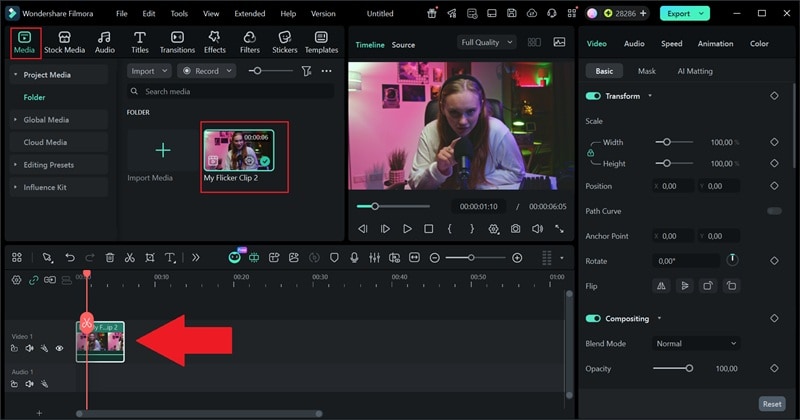
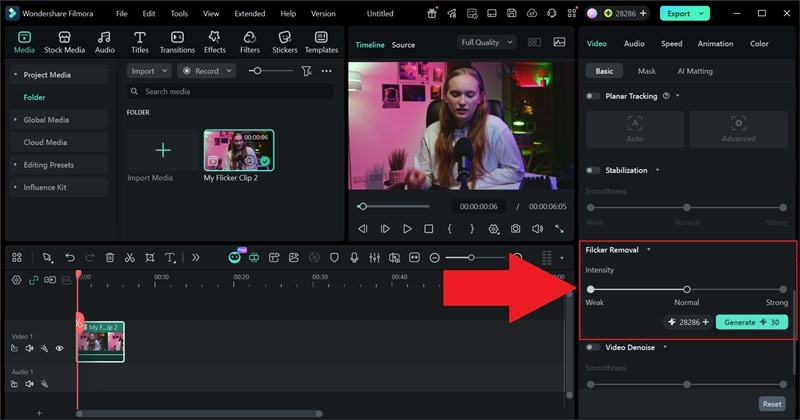
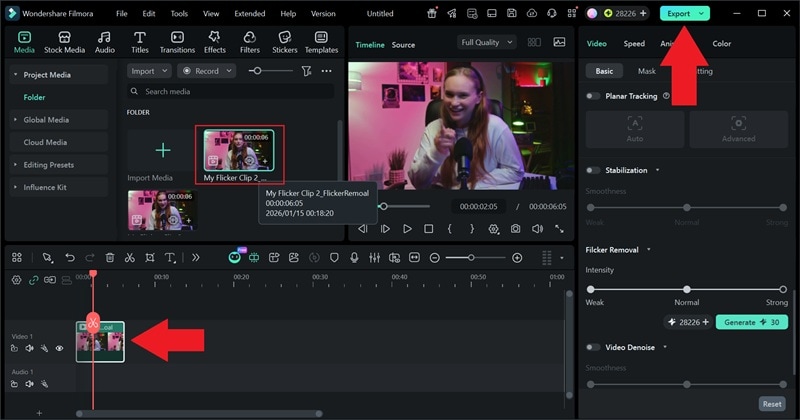
Bevor Sie anfangen, denken Sie daran, dass FilmorasFlicker-EntfernungsfunktionKann clips nur bis zu 3 Minuten pro Lauf verarbeiten. Daher müssen längere videos zuerst in kleinere Abschnitte aufgeteilt werden.
Folgen Sie den folgenden Anweisungen, um zu lernenWie flackernde Lichter in einem video loszuwerdenMit Filmora:

Methode 3. Entfernen Flicker von Video auf Mobiltelefon
Wenn Sie unterwegs eine schnelle Lösung benötigen,video flicker Entfernung appkann helfen. Mobile apps eignen sich für kurze videos, die auf dem Telefon aufgenommen wurden, insbesondere für soziale Inhalte, die in Innenräumen oder unter gemischter Beleuchtung gedreht wurden. Sie können bearbeiten, vorschauen und speichern, ohne Dateien auf einen computer zu übertragen.
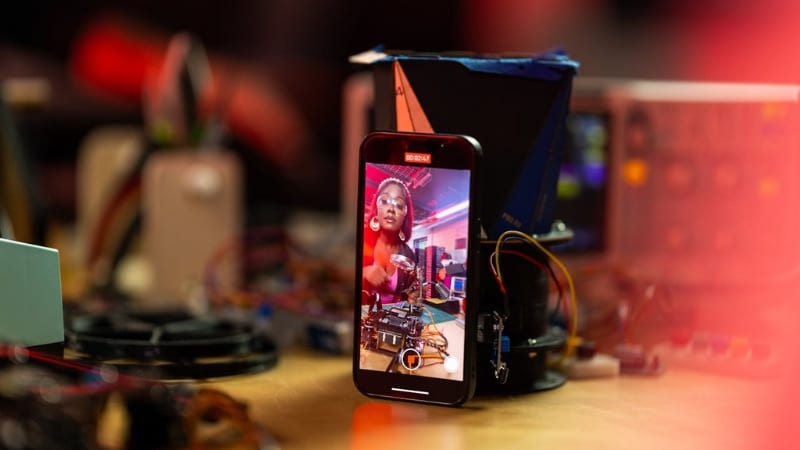
Einige mobile Editoren enthalten spezielle tools, um Flackern zu reduzieren, während andere auf Lichtanpassungen angewiesen sind. Hier sind einige der beliebtesten mobile Editor-Apps zur Flicker-Reduzierung:
- CapCut Mobile-bietet eine spezielle Remove Flickers-Steuerung, die Helligkeitsänderungen im clip analysiert und glättet.
- VN Videoeditor-Bietet manuelle Helligkeits-, Kontrast-und Belichtungstools, die helfen können, milde Flackern zu reduzieren.
- Einschuss-Enthält grundlegende Beleuchtungssteuerungen für schnelle Bearbeitungen, die kleinere Flackern weniger bemerkbar machen können.
So entfernen Sie Flicker mit einer mobilen App
Mobile apps handhaben flicker auf unterschiedliche Weise, und Menünamen können von editor zu editor variieren. Die folgenden Schritte verwenden CapCut als Beispiel, um zu zeigen, wie ein mobiles Flicker-Entfernungstool funktioniert.
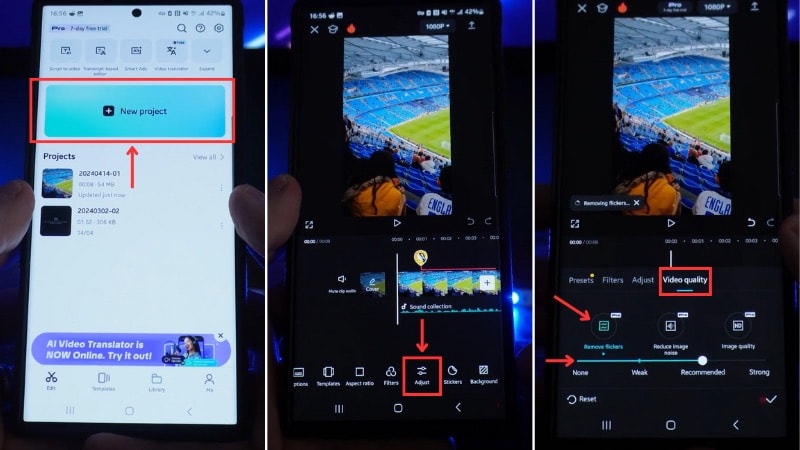
Schritt 1.Öffnen Sie CapCut, starten Sie ein neues Projekt (oder öffnen Sie ein bestehendes). Importieren Sie dann das flackernde video, um es der Zeitleiste hinzuzufügen.
Schritt 2.Wählen Sie den clip aus, scrollen Sie durch das untere Menü, tippen Sie aufAnpassen, dann öffnenVideoqualität.
Schritt 3.Wählen Sie das Werkzeug Flicker entfernen und passen Sie den Schieber anschwach, empfohlen, oderstarkAbhängig von der Sichtbarkeit des Flickers.
Schritt 4.Die Flicker-Reduzierung gilt automatisch, wenn Sie die Einstellung ändern. Sobald der Prozess abgeschlossen ist, tippen Sie aufHäkchenUm die Bearbeitung zu speichern.
Einschränkungen von mobilen Apps zum Entfernen von Flicker aus Video
Mobile apps funktionieren am besten für kurze clips mit leichtem Flackern, aber sie kommen mit klaren Grenzen. Die meisten apps bieten weniger Steuerelemente, was es schwierig macht, mit starkem oder ungleichmäßigem Flackern umzugehen.

Mobile flicker Entfernung kann fehlen, wenn:
- Flicker kommt von starken LED-Pulsen oder Bar-Flicker.
- Helligkeitsänderungen variieren zwischen Bildern, anstatt konsistent zu bleiben.
- Der clip verwendet slow motion oder hohe Bildraten.
Weitere häufige Nachteile sind:
- Exportkomprimierung, die die Gesamtvideoqualität reduzieren kann.
- Leistungsbeschränkungen bei längeren oder höherauflösenden clips.
- Geringere Präzision im Vergleich zu Desktop-Tools, die flicker Bild für Bild analysieren.
Für schnelle Behebungen bei kurzen Telefonvideos können mobile apps helfen, Flackern zu reduzieren. Für schwerere flicker oder anspruchsvollere Bearbeitungen,Desktop-Softwarebleibt die zuverlässigere option.
Vergleich der Flicker-Entfernungsmethoden
nach dem LernenSo entfernen Sie flicker von video, können Sie sehen, dass jede Methode unterschiedliche Ebenen von flicker löst. Die Unterschiede hängen davon ab, wie stark das Flackern aussieht, wie lang der clip ist und wie viel Kontrolle Sie benötigen. Die folgende Tabelle zeigt, wie sich jede Methode vergleicht.
| Kriterien | Online-Redakteure | Desktop-Software | Mobile Apps |
| am besten für | Schneller Zugriff auf kurze clips. | Indoor-und LED-beleuchtete Filmmaterial, einschließlich Time-Lapse-Clips. | Kurze videos aufgenommen und bearbeitet auf einem Telefon. |
| Flackerstärke gehandhabt | sehr leichtes Flackern | Leichtes bis schweres Flimmern | leichtes bis mäßiges Flackern |
| Kontrollniveau | niedrig | hoch | Medium |
| Bearbeitungsanstrengung | Höherer Aufwand durch manuelle Einstellungen. | Minimaler Aufwand mit speziellen Werkzeugen. | gemischt; Einige Werkzeuge verlassen sich auf manuelle Einstellungen. |
| Verarbeitungsansatz | Manuelle Helligkeits-und Belichtungseinstellungen. | Automatisierte Flackererkennung undKorrektur. | Meistens manuelle Einstellungen mit einigen speziellen Flicker-Tools. |
| Hauptbeschränkungen | Kein echtes Deflickern, keine Komprimierung oder Dateigrößenbeschränkungen. | Erfordert Installation und Bearbeitungszeit. | Verringerte Präzision und komprimierte Exporte |
|
Mehr anzeigen
Weniger anzeigen
|
|||
Sicherer DownloadTeil 3. Wie man flackernde Lichter in einem Video verhindert
Flackern entsteht häufig durch künstliche Beleuchtung, die nicht mit den Kameraeinstellungen synchronisiert ist. Daher können wir spätere Korrekturen vermeiden, wenn wir wissen, wie man das Flackern schon vor der Aufnahme reduziert. Einige Einstellungen sparen Zeit und sorgen von Anfang an für saubere Aufnahmen.
Folgende Dinge können Sie überprüfen, um flackerndes Licht im Video zu verhindern:
Kameraeinstellungen an die Lichtquelle anpassen
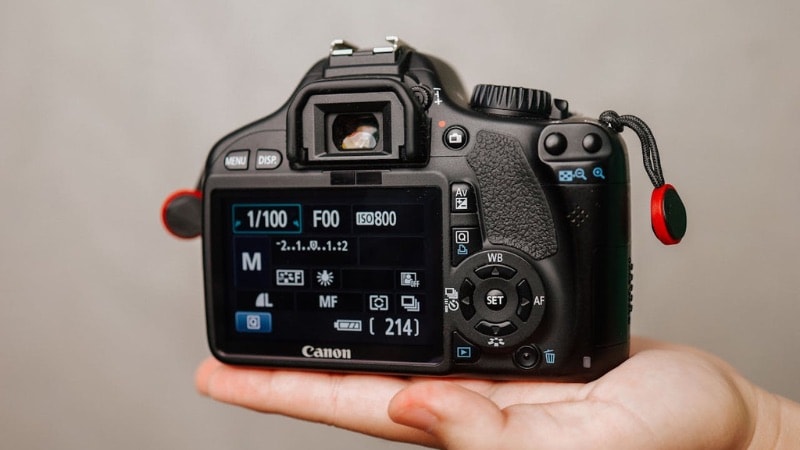
Innenbeleuchtung pulsiert mit festen Stromfrequenzen, was mit Kameraeinstellungen kollidieren und Flackern verursachen kann. Um Flackern im Video zu reduzieren, passen Sie Ihre Bildrate und Verschlusszeit an die Lichtquelle an. Übliche Kombinationen sind 30 fps mit 1/60 oder 25 fps mit 1/50. Falls Sie unsicher sind, nehmen Sie einen kurzen Testclip auf und wählen Sie die Einstellung, die am stabilsten wirkt.

Vermeiden Sie instabile oder minderwertige LED-Leuchten
Günstige LED-Lampen und Panels neigen dazu, stärker zu pulsieren als professionelle Lichtquellen. Dadurch entstehen Probleme, die Sie später beim Entfernen des Flackerns aus dem Video in der Nachbearbeitung beheben müssen. Nutzen Sie Leuchten, die für Videoaufnahmen konzipiert sind oder als flackerfrei gekennzeichnet sind. Das Dimmen von günstigen LEDs verstärkt oft das Flackern, daher halten Sie die Helligkeit konstant.

Belichtung und Weißabgleich sperren
Die automatische Belichtung reagiert auf kleine Lichtänderungen und kann Flackern auslösen. Sperren Sie Belichtung, ISO und Weißabgleich sobald die Szene korrekt aussieht. Diese Einstellungen sorgen für gleichbleibende Helligkeit zwischen den Einzelbildern.
Achten Sie beim Zeitlupenmodus auf Flackern
Zeitlupe nimmt mehr Bilder pro Sekunde auf und erkennt dadurch Lichtveränderungen häufiger. Wenn Bildrate oder Verschlusszeit nicht mit dem Pulsieren der Lichtquelle übereinstimmen, werden Helligkeitsunterschiede deutlicher sichtbar.
Deshalb ist die Anpassung der Kameraeinstellungen an die Lichtquelle besonders bei Zeitlupe wichtig.

Testen Sie vor der vollständigen Aufnahme
Bevor Sie mit den Aufnahmen beginnen, filmen Sie einen kurzen Testclip unter denselben Lichtbedingungen. Spielen Sie ihn ab und prüfen Sie, ob Flackern sichtbar ist. Wenn Sie Probleme feststellen, passen Sie Einstellungen oder Beleuchtung an, bevor Sie das vollständige Video aufnehmen.
Das frühzeitige Erkennen des Problems ist viel einfacher als das Flackern aus Videos zu entfernen nach einer langen Aufnahme zu beheben.

Fazit
Flackernde Lichter entstehen durch eine nicht abgestimmte Beleuchtung und Kameraeinstellungen, nicht durch beschädigtes Filmmaterial. Wenn Ihr Clip Flackern zeigt, können Sie es mit dem richtigen Bearbeitungstool aus dem Video entfernen.
Online-Editoren helfen bei kleineren Problemen, während Apps auf dem Smartphone für schnellen Zugriff geeignet sind. Desktop-Tools wie Filmora bieten jedoch die größte Kontrolle bei umfangreicher Bearbeitung. Zu wissen, wie man Flackern aus Videos entfernt, lässt Ihre Aufnahmen sauberer und konsistenter erscheinen.
FAQs zum Video-Flimmern
-
F1. Warum erscheint Flimmern im fertigen Video, aber nicht auf dem Kamerabildschirm?
Kameravorschauen zeigen nicht immer subtile Helligkeitsänderungen, die durch Lichtimpulse verursacht werden. Flimmern wird oft erst bei der Wiedergabe sichtbar, da Unterschiede in der Belichtung von Bild zu Bild deutlicher zu sehen sind als in einer Live-Vorschau. -
F2. Können flackernde Lichter ein Video dauerhaft beschädigen?
Nein. Flimmern beeinflusst die Helligkeitskonsistenz, nicht die tatsächlichen Bilddaten. Flimmern kann nach der Aufnahme aus Videos entfernt werden, besonders wenn das Problem von der Beleuchtung oder den Kameraeinstellungen stammt. -
F3. Verringern Entflimmerungswerkzeuge die Videoqualität?
Die Korrektur von Lichtflimmern erhält normalerweise die Bildqualität. Starke Entflimmerungsprozesse können die Helligkeit über Bilder hinweg glätten, was zu einem Verlust feiner Details führen kann, wenn dies zu intensiv durchgeführt wird. Desktop-Tools bieten mehr Kontrolle, um Korrektur und Klarheit auszugleichen.
