
 4,7
4,7



KI-Autounfall-Videos sammeln Millionen von Aufrufen – ganz ohne großes Budget – und du kannst sie auch erstellen. Accounts wie @realistcaivid beweisen, dass allein kurze KI-Crash-Clips eine enorme Reichweite erzielen können.
Das Geheimnis ihres Erfolgs? Realismus. Diese KI-Autounfall-Videos wirken oft so intensiv, dass Zuschauer ein zweites Mal hinsehen müssen, um zu bestätigen, ob der Clip echt ist. Dieser Sekundenbruchteil der Unsicherheit erzeugt Aufmerksamkeit und Shares.
Möchtest du wissen, wie du das hinbekommst? Wir lüften die Geheimnisse in unserem Leitfaden unten.

In diesem Artikel
Teil 1. Der beste KI-Autounfall-Generator für realistische Ergebnisse
Wondershare Filmora ist deine All-in-One-KI-Autounfall-Generator – kein komplexes Setup, kein Jonglieren mit mehreren Tools. Anders als andere Plattformen, die dich zum Wechseln zwischen verschiedenen Apps für Bilder und Videos zwingen, vereint Filmora KI-Bild-zu-Video, Text-zu-Video, und Bildgenerator an einem Ort, sodass du in Minuten hyperrealistische Autounfall-Inhalte erstellen kannst.

 sicherer Download

Warum Filmora heraussticht:
- Erzeuge sowohl Bilder ALS AUCH Videos, ohne die Plattform zu verlassen
- Stimme jedes Detail fein ab oder lass die KI die Hauptarbeit machen – deine Wahl
- Ergebnisse in professioneller Qualität, die wie mit der Kamera gefilmt aussehen, nicht wie KI-generiert
- Drei flexible Methoden, die zu deiner kreativen Vision passen
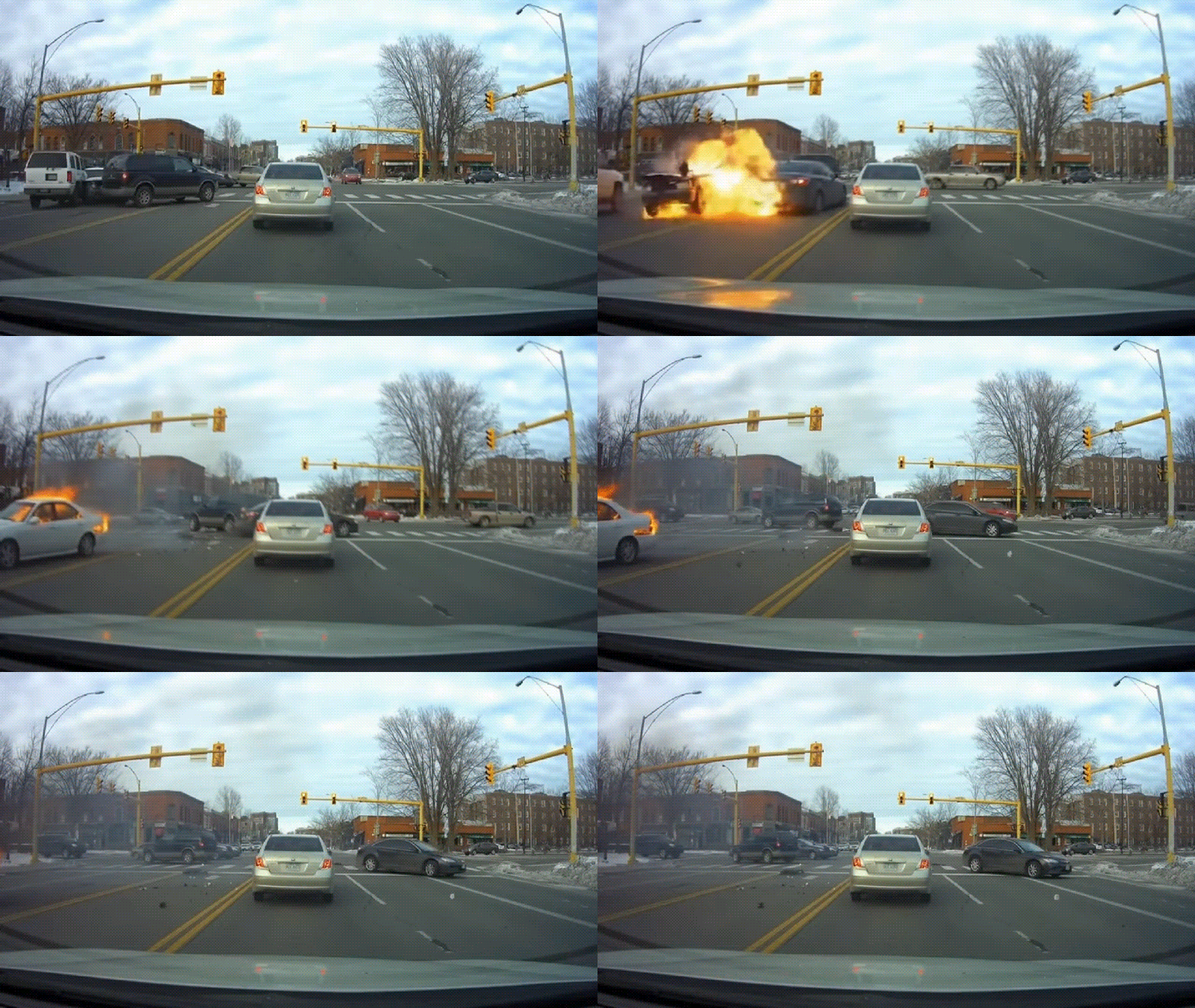
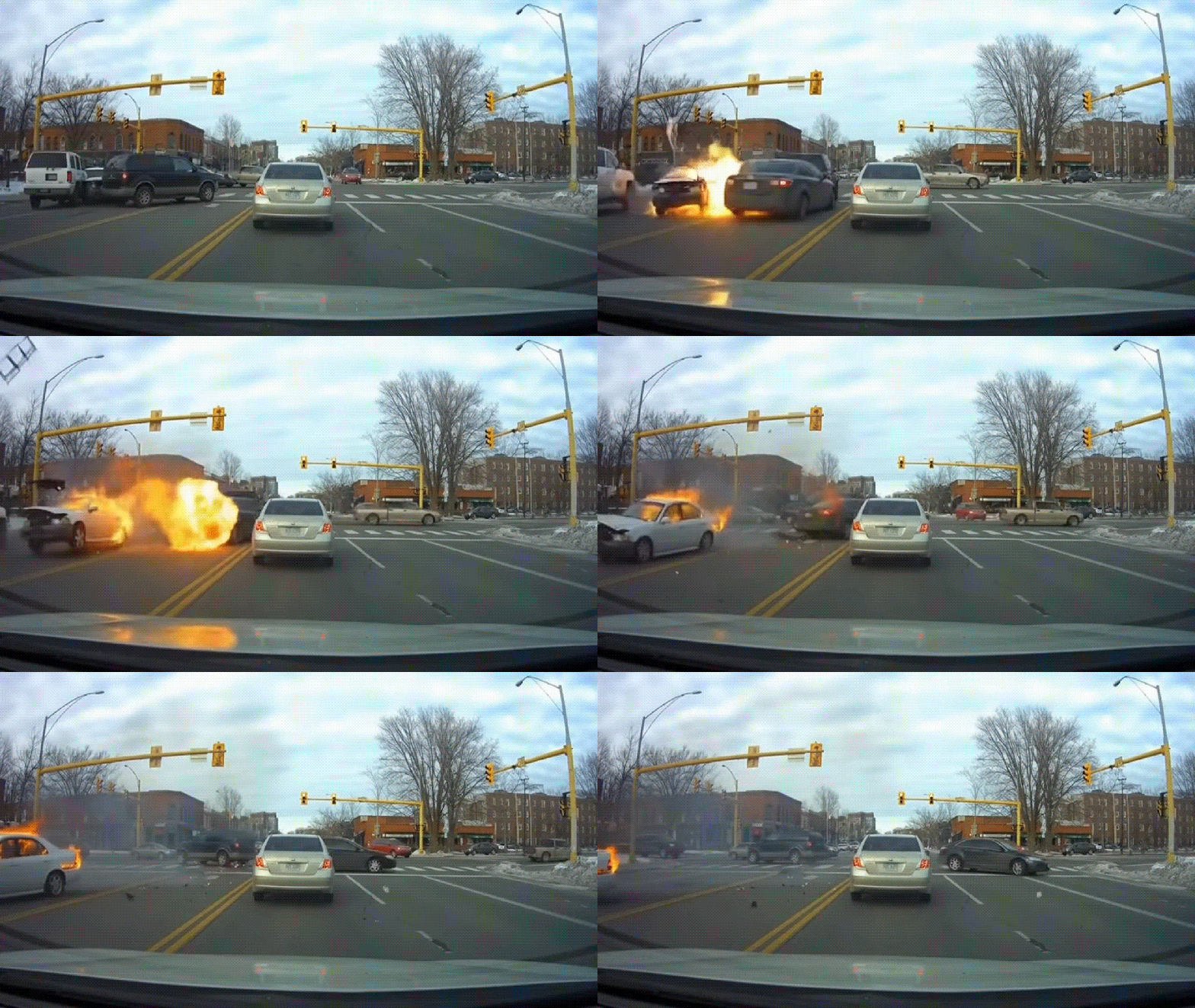
Ob du ein dramatisches Standbild eines Unfalls oder ein volles Bewegungsvideo möchtest, das Zuschauer mitten im Scrollen stoppt – Filmora liefert. Sieh dir diese tatsächlichen Autounfall-Szenen an, die in Filmora erstellt wurden – der Realismus spricht für sich.
1. KI-Autounfall-Video aus einer Texteingabe (Text-zu-Video)
2. KI-Autounfall-Video aus einer Vorlage (Bild-zu-Video)
3. KI-Autounfall-Foto mit KI-Bildgenerator
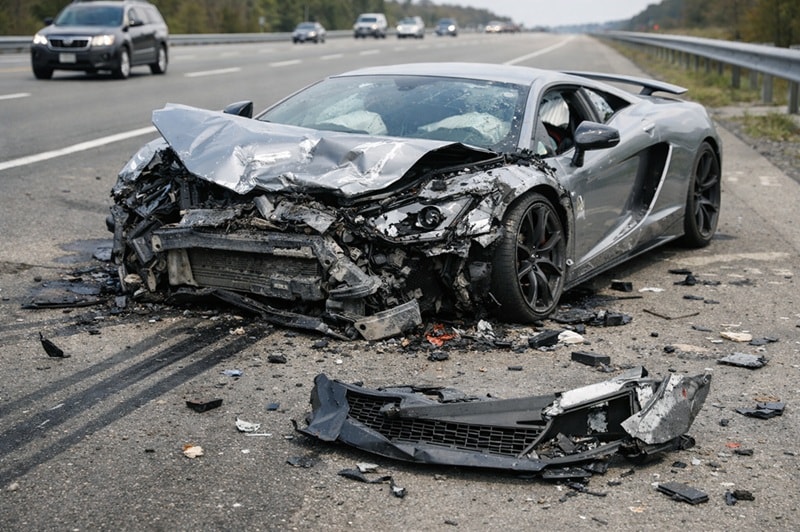
Der wahre Grund, warum das so gut funktioniert, liegt in Filmoras KI-Videogenerierung, die auf fortschrittlichen KI-Modellen wie Sora 2 basiert. Das verbesserte fortschrittliche Physiksystem von Sora 2 hilft dabei, dass deine KI-Autounfall-Videos realistischer aussehen, indem es:
- Autobewegungen natürlich wirken lässt
- Kollisionen mit glaubwürdiger Geschwindigkeit, Wucht und Timing zeigt
- Aufprall und Impuls handhabt, die der realen Bewegung entsprechen
- Sanftere Übergänge vom Moment des Aufpralls bis zu den Nachwirkungen schafft
- Seltsame oder übertriebene Bewegungen reduziert, die den Realismus brechen können
Für den Bildgenerator wird Filmoras KI von Nano Banana Pro angetrieben. Er kann hochdetaillierte Autounfall-Bilder mit realistischer Beleuchtung, Schäden und Kamerawinkeln erzeugen.
Teil 2. So erzeugst du eine Autounfall-Szene mit KI
Eine Autounfall-Szene mit KI zu erstellen, wie die Beispiele oben, gibt dir die volle Kontrolle, ohne Menschen oder Fahrzeuge zu gefährden. Du kannst zeigen, wie die Aufprallkraft ein Fahrzeug beeinflusst, grundlegende Crash-Physik erklären oder sichere Fahrszenarien visuell hervorheben.
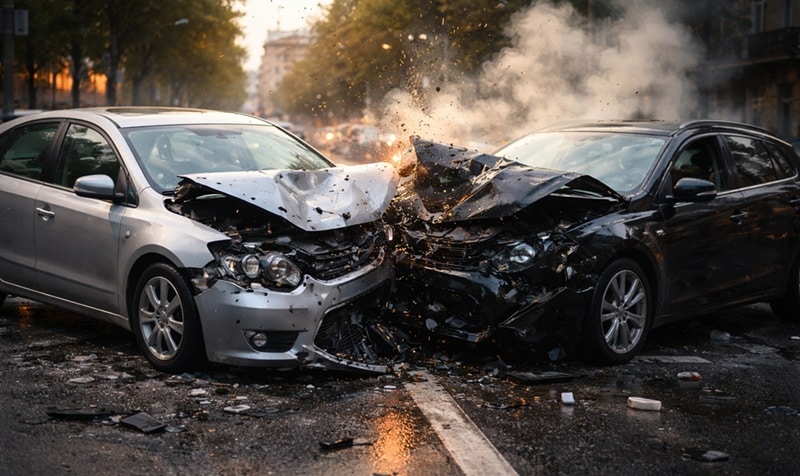
Um selbst mit der Erstellung zu beginnen, findest du unten die detaillierten Schritte, wie du KI-generierte Autounfall-Fotos und -Videos erstellst.
1. So erstellst du KI-Autounfall-Videos aus Text
Text-zu-Video ist der schnellste Weg, eine Unfallszene von Grund auf aufzubauen. Du schreibst einfach eine detaillierte Eingabeaufforderung, die Ort, Kamerawinkel, Geschwindigkeit, Beleuchtung und den gewünschten Unfallstil genau angibt. Diese Methode gibt dir die größte Freiheit, weil du fast jedes Szenario beschreiben kannst.
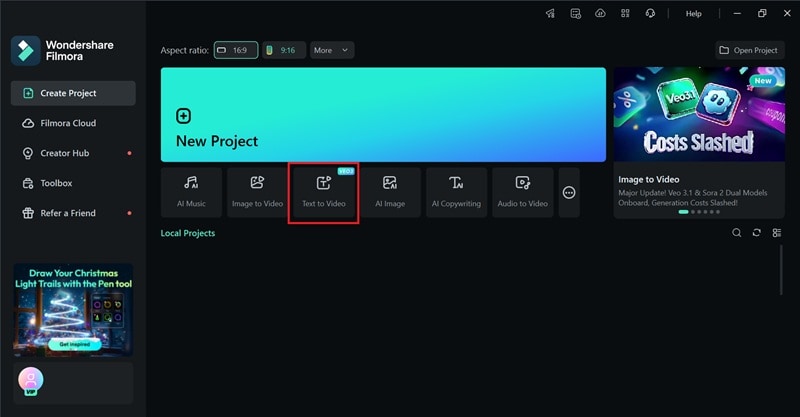
Schritt 1: Öffne die Text-zu-Video-Funktion vom Startbildschirm von Filmora.
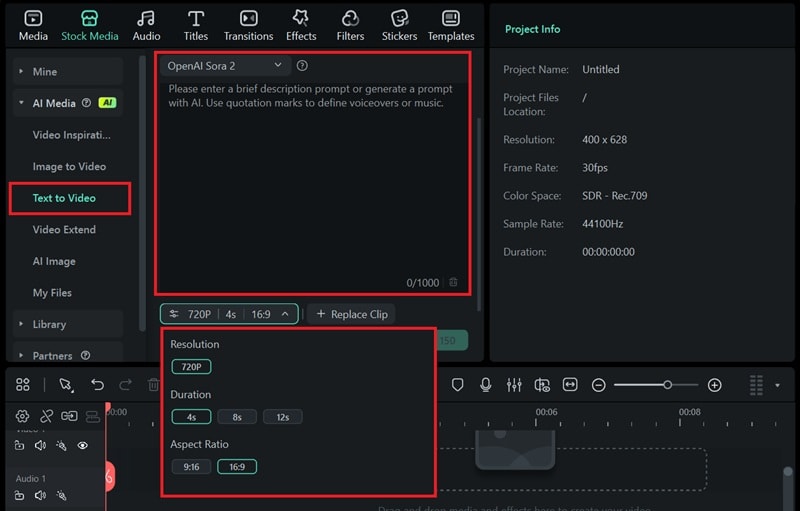
Schritt 2: Wähle im Editor das KI-Modell, gib deine Eingabeaufforderung ein und passe die Einstellungen wie Videodauer, Qualität und Seitenverhältnis an. Klicke auf Generieren um mit der Erstellung des Videos zu beginnen.
2. So verwendest du KI-Autounfall-Video-Vorlagen
Filmora enthält auch KI-Video-Vorlagen, die für Autounfälle wie Explosionen entwickelt wurden, bei denen das Auto plötzlich explodiert und Feuer fängt. Diese Vorlagen haben bereits eine klare Szene, sodass du keine Eingabeaufforderungen schreiben musst. Du musst nur dein Bild hochladen, um eine solche Szene zu erstellen.
Dazu kannst du Video-Inspiration unter Stock-Medien > Video-Inspiration auswählen. Suche dann nach der Vorlage „Auto-Explosion“, wähle sie aus und lade dein Bild hoch.

Durch Klicken auf Generieren, wird das KI-Autounfall-Video erstellt und ist bereit zur Bearbeitung auf der Timeline.
3. So erstellst du ein KI-Autounfall-Foto
Um ein KI-Autounfall-Foto mit Filmoras KI-Bildgenerator zu erstellen, kannst du darauf im selben Tab zugreifen (Stock-Medien > KI-Medien). Gib einfach eine Eingabeaufforderung ein, die die Szene beschreibt, und passe die Einstellungen an.
Du kannst auch ein Referenzbild hochladen, wenn du möchtest, dass das Ergebnis einem bestimmten Fahrzeugdesign oder einer bestimmten Komposition folgt.
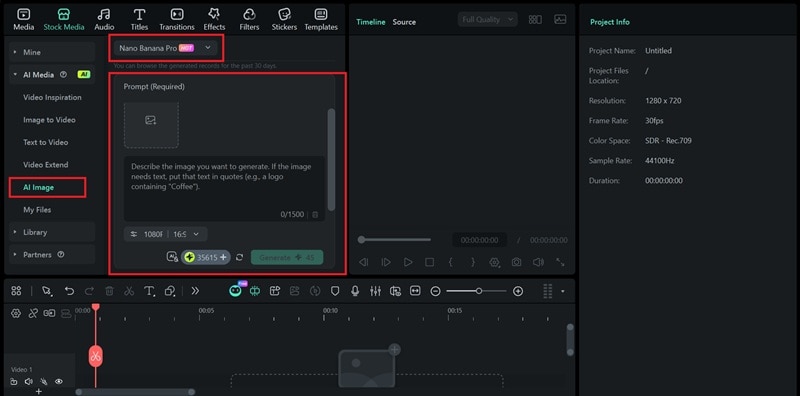
Diese Bilder eignen sich hervorragend als Miniaturansichten, Titelbilder oder Startframes, die du später mit Filmoras Bild-zu-Video animieren kannst. Da du die Eingabeaufforderung kontrollierst, kannst du Fahrzeugtyp, Schadensgrad, Straßensituation und Beleuchtung anpassen, statt dich mit zufälligen Stockfotos zufriedenzugeben.
Du kannst KI-generierte Autounfall-Fotos erzeugen, wie:
- Momente des Autozusammenstoßes
- Beschädigte Fahrzeuge nach einem Unfall
- Autos, die in Feuer oder Rauch gehüllt sind
- Bremsspuren und verstreute Trümmer
Das könnte dir auch gefallen: KI-Auto-Video-Generator
Teil 3. Erhöhen Sie den Realismus von Autounfall-Videos mit den Bearbeitungswerkzeugen von Filmora
Als Autounfall-Generator beschränkt sich Filmora nicht auf die KI-Generierung allein. Mit den Bearbeitungswerkzeugen von Filmora können Sie das rohe KI-Ergebnis nehmen und es mit Soundeffekten, visuellen Overlays, Geschwindigkeitskontrolle und Farbanpassungen weiter verfeinern, damit die Szene natürlicher wirkt.
1. Kamerawackeln und visuelle Effekte hinzufügen
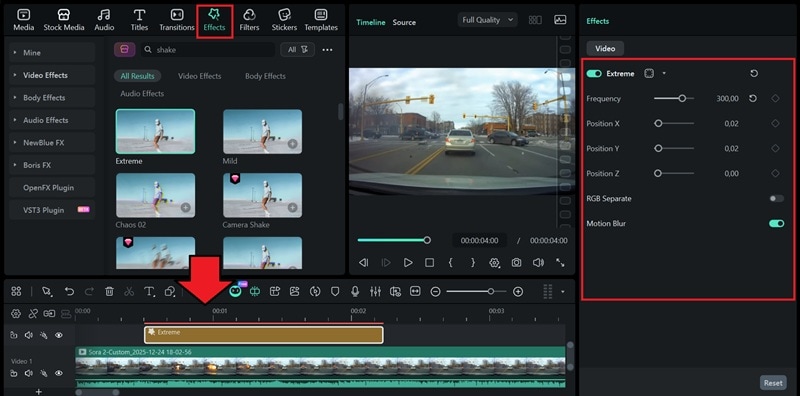
Kamerawackeln hilft, den Aufprall zu verkaufen, und lässt den Unfall weniger gestellt wirken. Da der KI-generierte Clip zunächst zu stabil aussehen kann, können Sie beim Bearbeiten in Filmora Kamerawackeln hinzufügen, um ein stärkeres Gefühl von Bewegung und Chaos zu erzeugen.
Öffnen Sie die Effekte Registerkarte und suchen Sie nach Kamerawackeln-, Wackel- oder Bewegungseffekten, und wenden Sie sie auf den genauen Moment an, in dem sich der Aufprall stärker anfühlen soll.
2. Ändern Sie die Stimmung mit Farbkorrektur
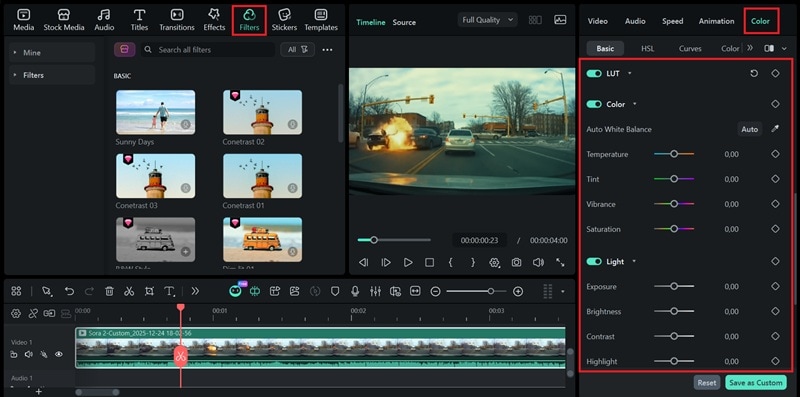
Die Art und Weise, wie Farben angepasst werden, kann das Gefühl einer Unfallszene völlig verändern. Durch das Anpassen der Helligkeit, des Kontrasts und der Schatten können Sie den Moment intensiver, ernster oder geerdeter wirken lassen. Kühlere Töne erzeugen oft Spannung, während eine dunklere Farbkorrektur die Szene schwerer und dramatischer wirken lassen kann.
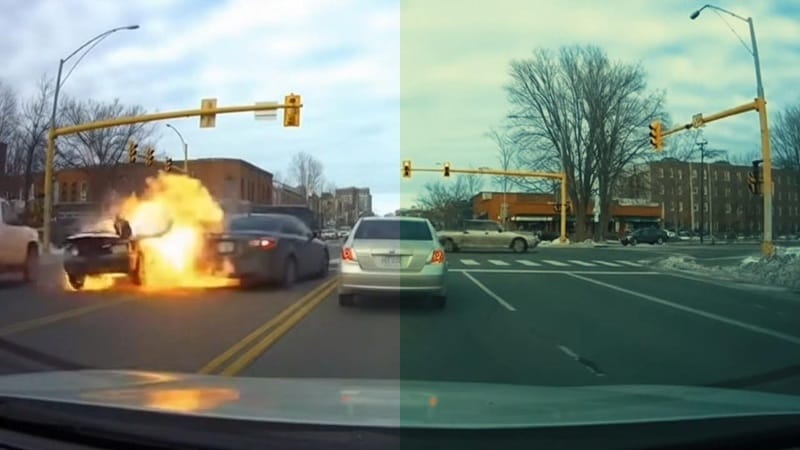
Dazu können Sie den Clip auswählen und zur Farbe Registerkarte im Eigenschaftenbereich gehen. Feinabstimmung der Einstellungen oder verwenden Sie eine Voreinstellung, um die Stimmung festzulegen. Sie können das Aussehen auch ändern, indem Sie Filter anwenden.
3. Soundeffekte überlagern
Wenn Sie mit dem Originalton nicht zufrieden sind, können Sie Soundeffekte aus der Audio-Bibliothek von Filmora. Klänge wie quietschende Reifen, sich verbiegendes Metall, Explosionen, Feuer oder Hintergrundverkehr lassen den Unfall realer wirken.
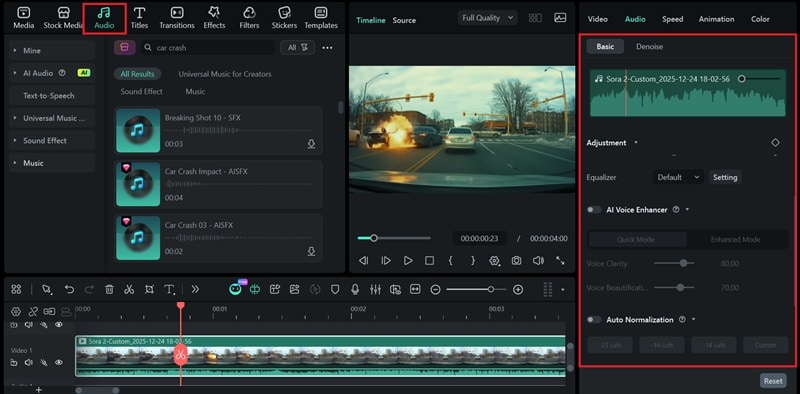
Sie können mehrere Effekte übereinanderlegen, ihre Lautstärke anpassen und sie mit Schlüsselmomenten synchronisieren, damit der Ton zu dem passt, was auf dem Bildschirm passiert. Wenn kein passender Klang verfügbar ist, können Sie Soundeffekte mit Filmoras KI-Soundeffekt-Generator.
4. Zeitlupe verwenden, um mehr Dramatik zu erzeugen
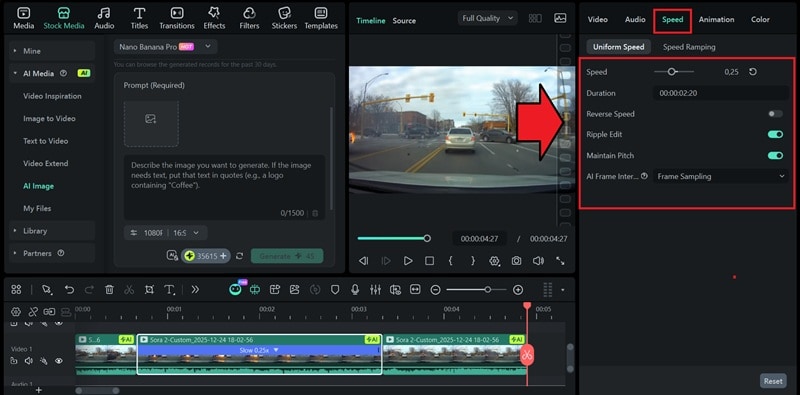
Indem Sie den Clip unmittelbar vor oder während des Unfalls verlangsamen, können Sie die Zuschauer Details wie fliegende Trümmer, sich ausbreitendes Feuer oder sich verbiegendes Metall sehen lassen. Verwenden Sie es nur bei kurzen Abschnitten, damit der Aufprall stärker wirkt, ohne dass sich die Szene in die Länge zieht.
Sie können Ihr KI-Autounfall-Video verlangsamen, indem Sie den Clip auswählen und zu den Geschwindigkeit Einstellungen im Eigenschaftenbereich gehen. Verwenden Sie den Schieberegler und ziehen Sie ihn nach links, um die Geschwindigkeit zu verringern, oder geben Sie einen bestimmten Wert für eine präzisere Steuerung ein.
Fazit
Das Erstellen von KI-Autounfallszenen ist mit Tools wie Filmora einfach. Sie können entweder Videos aus einer Eingabeaufforderung erstellen, ein Bild mithilfe integrierter KI-Vorlagen animieren oder KI-Autounfallfotos mit dem KI-Bildgenerator erstellen.
Danach nutzen Sie Filmoras Bearbeitungsfunktionen, um die endgültige Szene zu gestalten und zu steuern, wie intensiv sie wirkt. Stimmen Sie das Timing ab, polieren Sie das Aussehen, und Sie erhalten einen Clip, der Menschen zum Ansehen und Weiterteilen bewegt.
 sicherer Download

