4,7
4,7



Manchmal möchten Sie es authentisch halten und Ihre Videos roh und ungefiltert wirken lassen, damit der Zuschauer das Gefühl hat, direkt dabei zu sein. Das leicht verwackelte Filmmaterial, das Sie normalerweise zu vermeiden versuchen, erzeugt eine kraftvolle und intensive Stimmung, besonders in Actionfilmen. Dieser Kameraverwacklungseffekt macht Ihre Videos für das Publikum spannender und immersiver.
Möchten Sie lernen wie man einen Wackeleffekt zu einem Video hinzufügt und es wirkungsvoller und ansprechender aussehen lassen? Diese Anleitung zeigt Ihnen, wie Sie das effektiv, aber auf völlig einfache Weise tun können.
In diesem Artikel

Teil 1. Was bedeutet der Video-Wackeleffekt?
Er ist allgemein als Kameraverwacklung bekannt und ist eine Postproduktionstechnik, die das Bild so aussehen lässt, als hätte die Kamera gewackelt. Hier sind die wichtigsten üblichen Bedeutungen, die der Video-Wackeleffekt impliziert:
- Er vermittelt den Eindruck, dass die Person den Moment selbst festgehalten hat, was das Filmmaterial echter und weniger produziert erscheinen lässt.
- Der Wackeleffekt zeigt oft Explosionen oder plötzliche Bewegungen und lässt sie kraftvoller wirken.
- Unregelmäßige Wackler in Thriller- und Horrorfilmen zeigen die Gefühle von Angst und Panik des Protagonisten.
- Wenn Zuschauer die wackelnde Kamera sehen, beginnen sie, die Szene mit mehr Interesse zu verfolgen.
- Der Video-Wackeleffekt verleiht Szenen, die zuvor statisch wirkten, mehr Energie und Intensität.
Teil 2. Der perfekte Videoeditor zum Hinzufügen eines Wackeleffekts zu Videos
Bei den meisten Tools können Sie nicht genau steuern, wann das Wackeln beginnt und endet. Infolgedessen wirkt der Wackeleffekt unnatürlich und das Publikum kann keine Verbindung dazu aufbauen. In solchen Situationen Wondershare Filmora erhebt sich als Ihr Retter und stellt sicher, dass Sie die vollständige Kontrolle darüber haben, wann das Wackeln beginnt und endet.
Benutzer können auf das Tool auf einem Desktop zugreifen und auch den Filmora-Wackeleffekt auf dem Smartphone genießen, um Projekte zu bearbeiten, während Sie reisen oder in einem Café sitzen. Darüber hinaus ist das Kopieren und Einfügen der Keyframes in Filmora ebenfalls einfach, sobald Sie einen perfekten in einem Teil des Videos erstellt haben.
Detaillierte Anleitung zum Hinzufügen des Kamera-Wackel-Effekts mit Filmora Desktop
Hier ist eine detaillierte Anleitung, der Sie folgen können, um einen Wackel-Bearbeitung effektiv und einfach mit Filmora zu Ihren Clips hinzuzufügen:
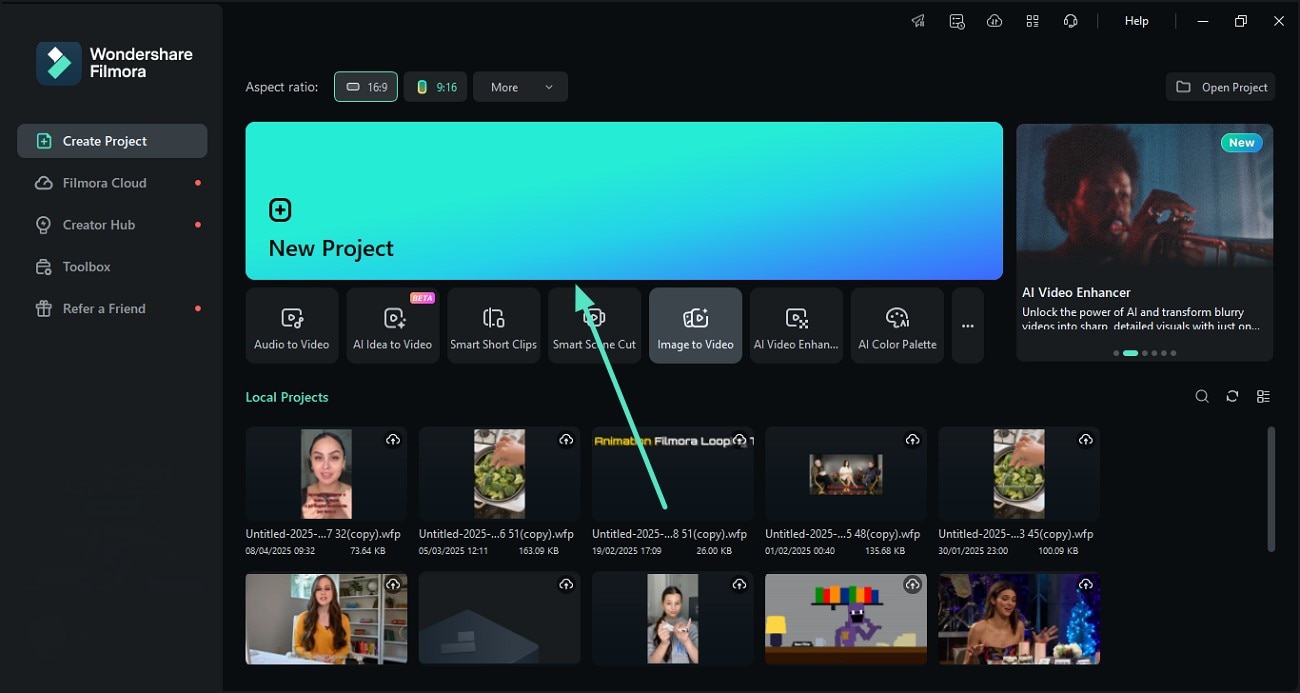
- Schritt 1: Starten Sie ein neues Projekt, um den Wackeleffekt anzuwenden. Klicken Sie zunächst auf „Neues Projekt“ auf der Startseite von Filmora und importieren Sie Ihr Video, um den Wackeleffekt darauf anzuwenden.
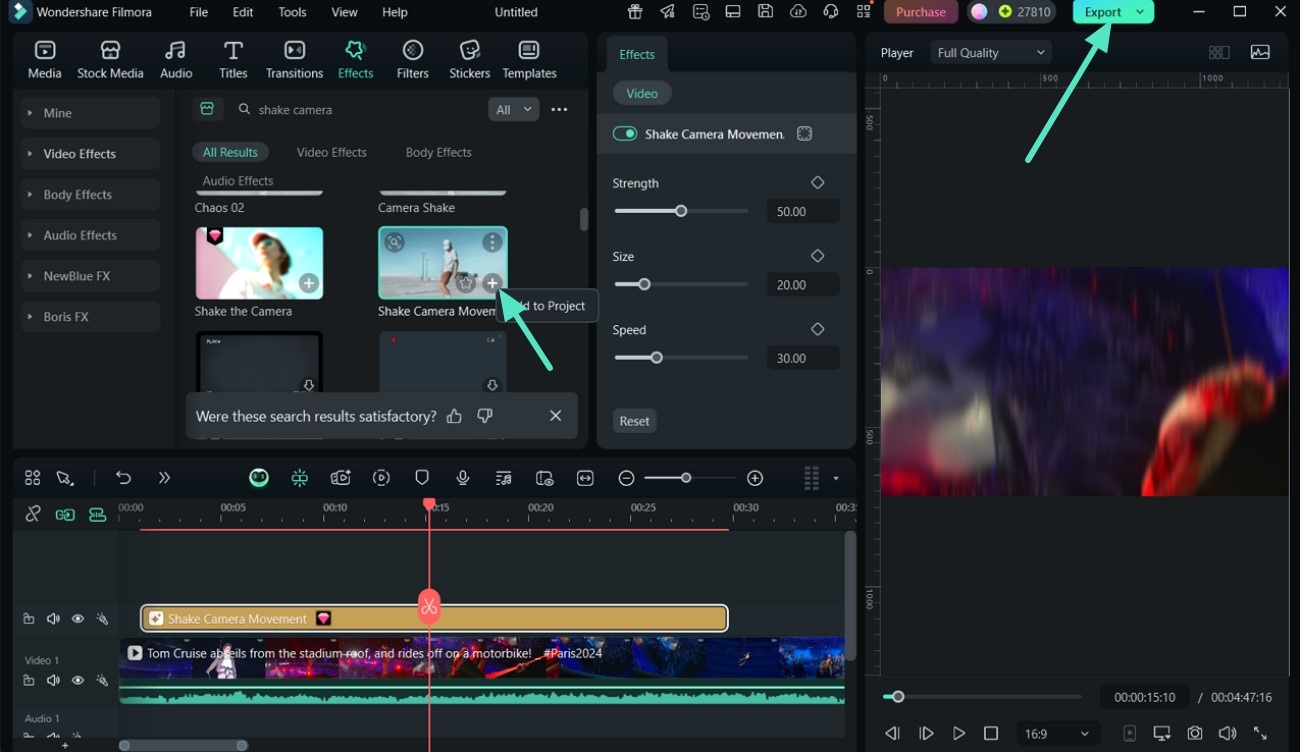
- Schritt 2: Wenden Sie den Kamera-Wackel-Effekt an und exportieren Sie. Gehen Sie als Nächstes oben zum Abschnitt „Effekte“ und geben Sie Kamera schütteln Effekt in die Suchleiste ein. Klicken Sie anschließend auf die Schaltfläche „+“ beim Effekt „Kamera schütteln“, um ihn zu Ihrem Video hinzuzufügen, und verwenden Sie die Schaltfläche „Exportieren“ in der oberen rechten Ecke, um es zu speichern.

 Sicherer Download

Ausführliche Anleitung zum Hinzufügen des Kamera-Wackel-Effekts mit der Filmora-App
Das Folgende ist eine ausführliche Anleitung, der Sie folgen können, um mit der Filmora-App einen Wackeleffekt zu Ihren Clips hinzuzufügen:
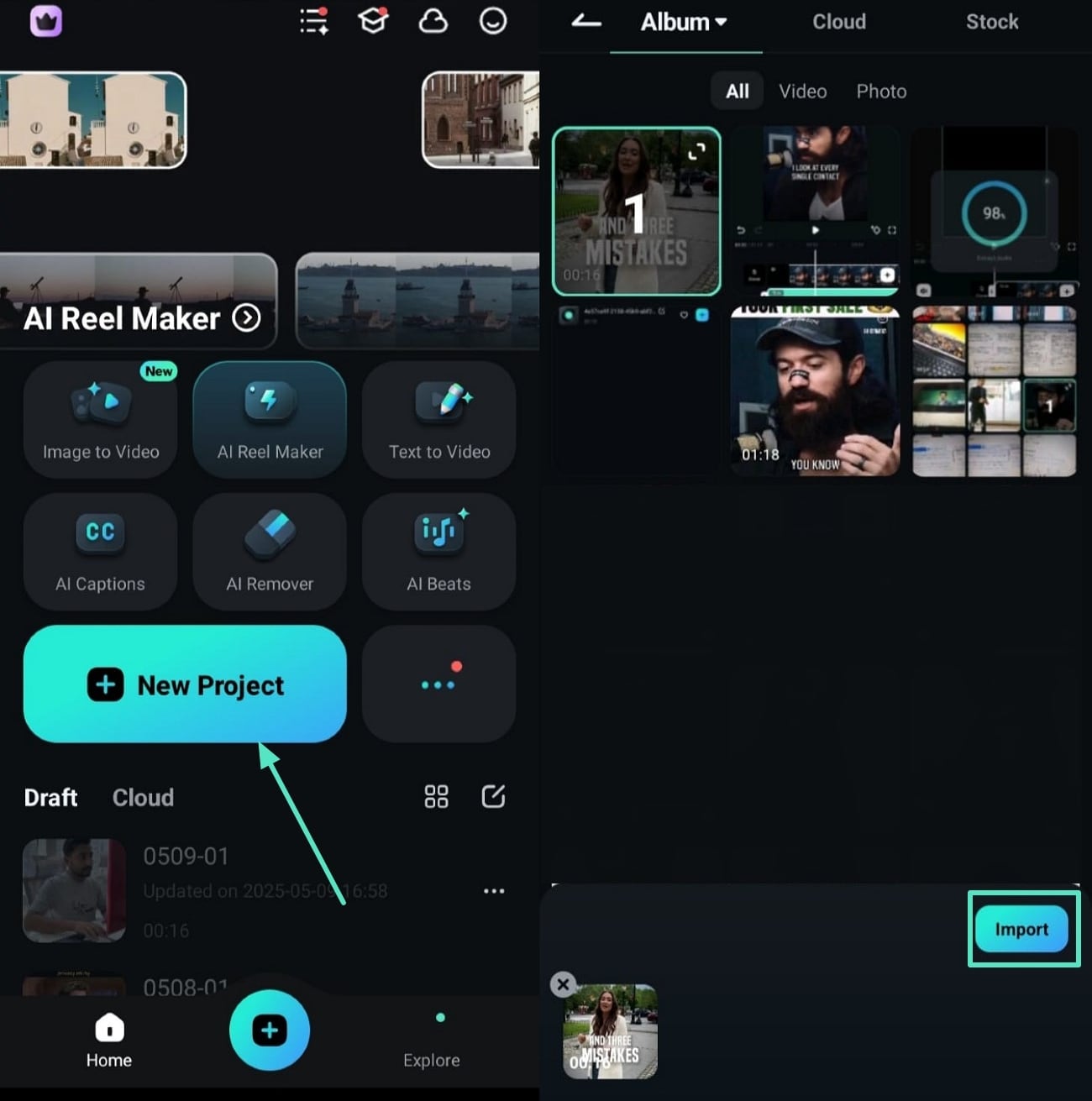
- Schritt 1: Importieren Sie einen Clip für den Wackeleffekt. Verwenden Sie zunächst die Option „Neues Projekt“ auf der Startseite von Filmora, wählen Sie einen Clip aus der Galerie aus und klicken Sie unten auf die Option „Importieren“, um einen Wackeleffekt hinzuzufügen.
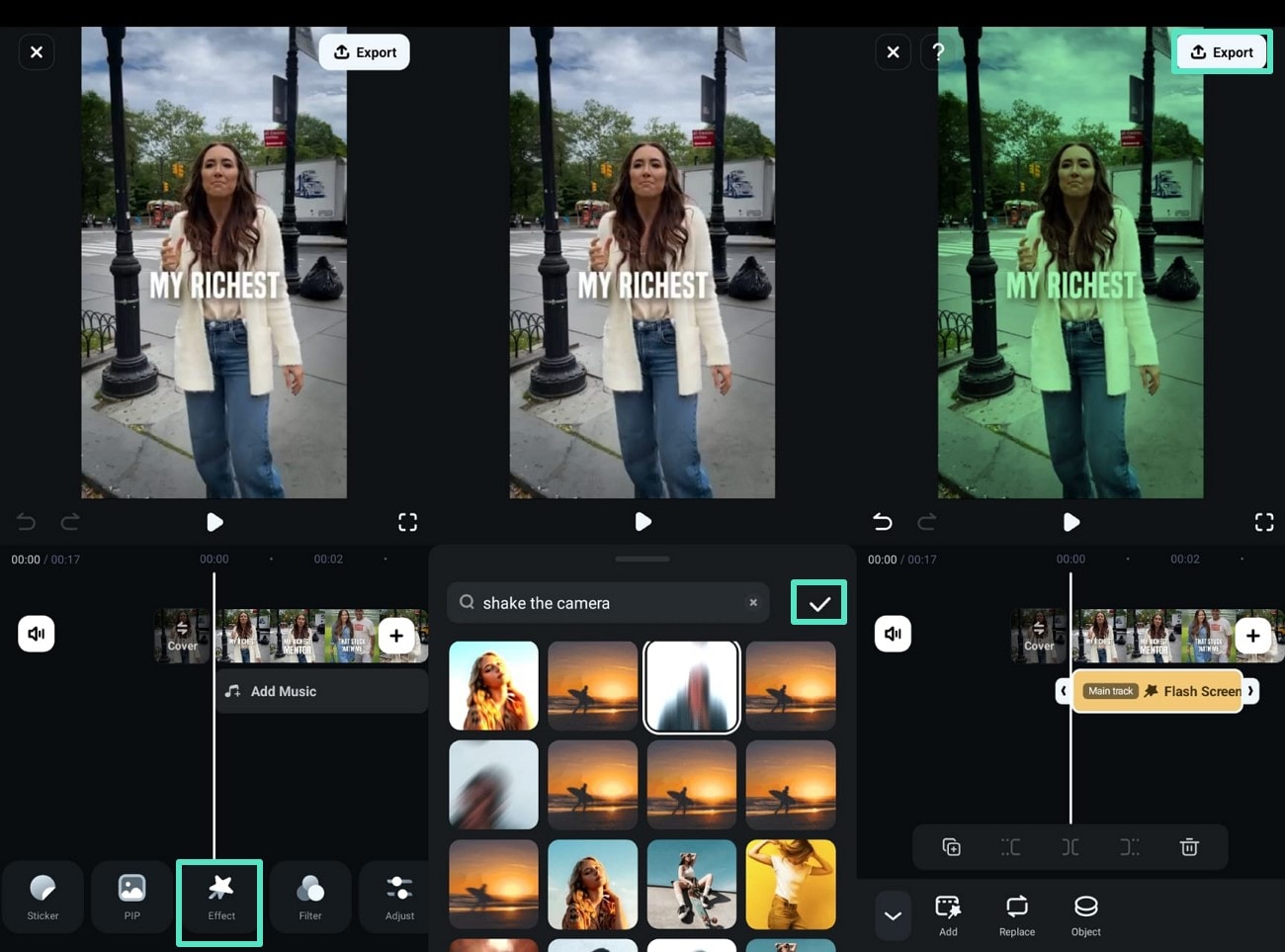
- Schritt 2: Nutzen Sie den Kamera-Wackel-Effekt und exportieren Sie. Wählen Sie als Nächstes unten die Option „Effekt“ und geben Sie Kamera schütteln in die Suchleiste ein. Wenn Sie den richtigen Effekt gefunden haben, wählen Sie ihn aus und klicken Sie auf das Symbol „Häkchen“, um ihn auf Ihr Video anzuwenden, und speichern Sie mit der Option „Exportieren“.
Sicherer Download
Teil 3. Alternativen für einen schnellen Video-Wackeleffekt
Hier sind die gängigen Alternativen, auf die Sie sich voll und ganz verlassen können, um einen Video-Wackeleffekt in Ihrem Inhalt zu erstellen:
1. VEED.io
VEED ist ein Online-Editor, der mehrere coole Effekte enthält, um die Attraktivität Ihres Videos zu erhöhen. Das Tool enthält verschiedene Filter wie Glitch und Glitch Party, die mit einem einzigen Klick einen Wackeleffekt zu Ihren Clips hinzufügen können. Mit VEED.io können Sie mehrere Effekte gleichzeitig anwenden und nach der Anwendung auch ihren Intensitätsprozentsatz anpassen.
Hauptfunktionen
- Benutzer können in der Bibliothek des Tools nach passender Musik suchen und sie zu ihren Clips hinzufügen.
- Fügen Sie verschiedene Emojis aus der Sammlung in Ihre Videos ein, um sie ansprechender wirken zu lassen.
- Laden Sie Ihre Datei in verschiedenen Formaten hoch und fügen Sie so viele Effekte hinzu, wie Sie möchten.
Schritte zum Hinzufügen eines Wackeleffekts zu Ihrem Video mit VEED.io
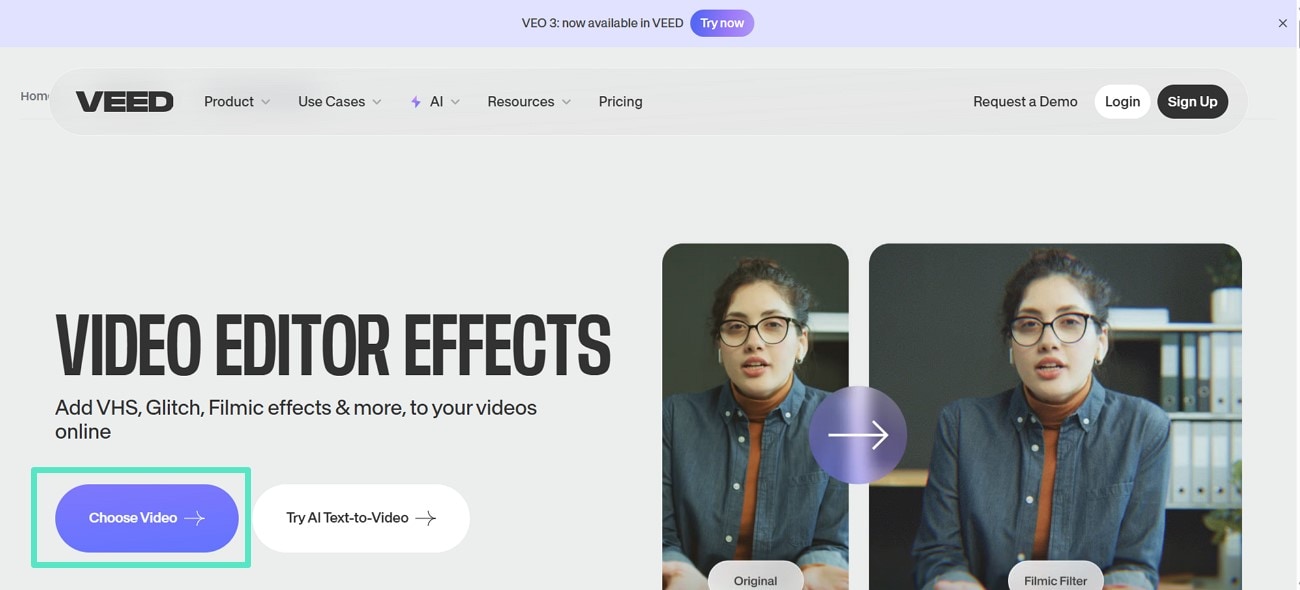
Schritt 1. Öffnen Sie die Website und klicken Sie in der Hauptoberfläche auf die Option „Video auswählen“, um Ihr Video zu importieren.
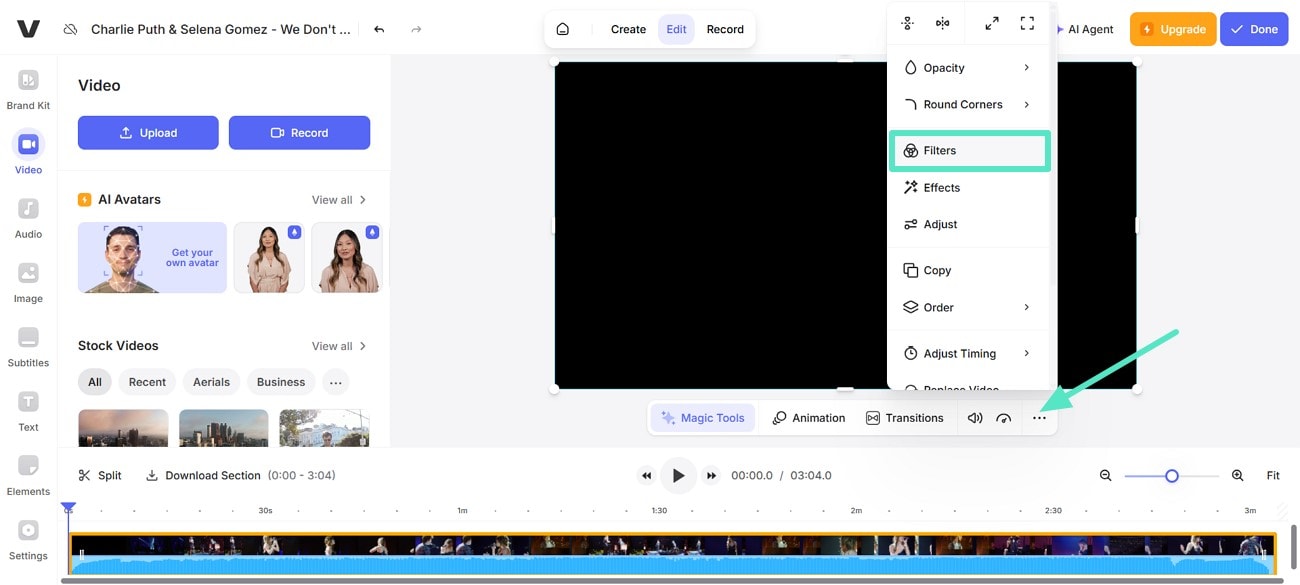
Schritt 2. Sobald Ihr Video hochgeladen ist, klicken Sie auf die „Drei Punkte“ darunter und rufen Sie die Option „Filter“ auf.
Schritt 3. Klicken Sie auf die Option „Effekte“, suchen Sie den Effekt „Glitch Party“, wählen Sie ihn aus, um ihn auf das Video anzuwenden, und klicken Sie auf „Fertig“, um das Video auf Ihr Gerät zu exportieren.
Kompatibilität
Windows, Mac, Linux, Android
2. Premiere Pro
Das Hinzufügen des Wackeleffekts über Premiere Pro verleiht Ihren Medieninhalten eine einzigartige Note. In Premiere Pro können Sie eine Kopie des Clips erstellen, bevor Sie den Wackeleffekt hinzufügen, damit Ihr Originalclip unverändert bleibt. Darüber hinaus können Sie Keyframes an bestimmten Punkten in Ihrem Clip festlegen, um die Effekte vollständig anzupassen.
Hauptfunktionen
- Legen Sie den genauen Punkt fest, an dem Ihr Effekt beginnen und enden soll.
- Profitieren Sie von der Bewegungsunschärfe, damit die Bildbewegung flüssig erscheint.
- Erhöhen oder verringern Sie den Wert der Neigung, um den Wackeleffekt in Ihrem Clip festzulegen.
Schritte zum Hinzufügen eines Wackeleffekts mit Premiere Pro
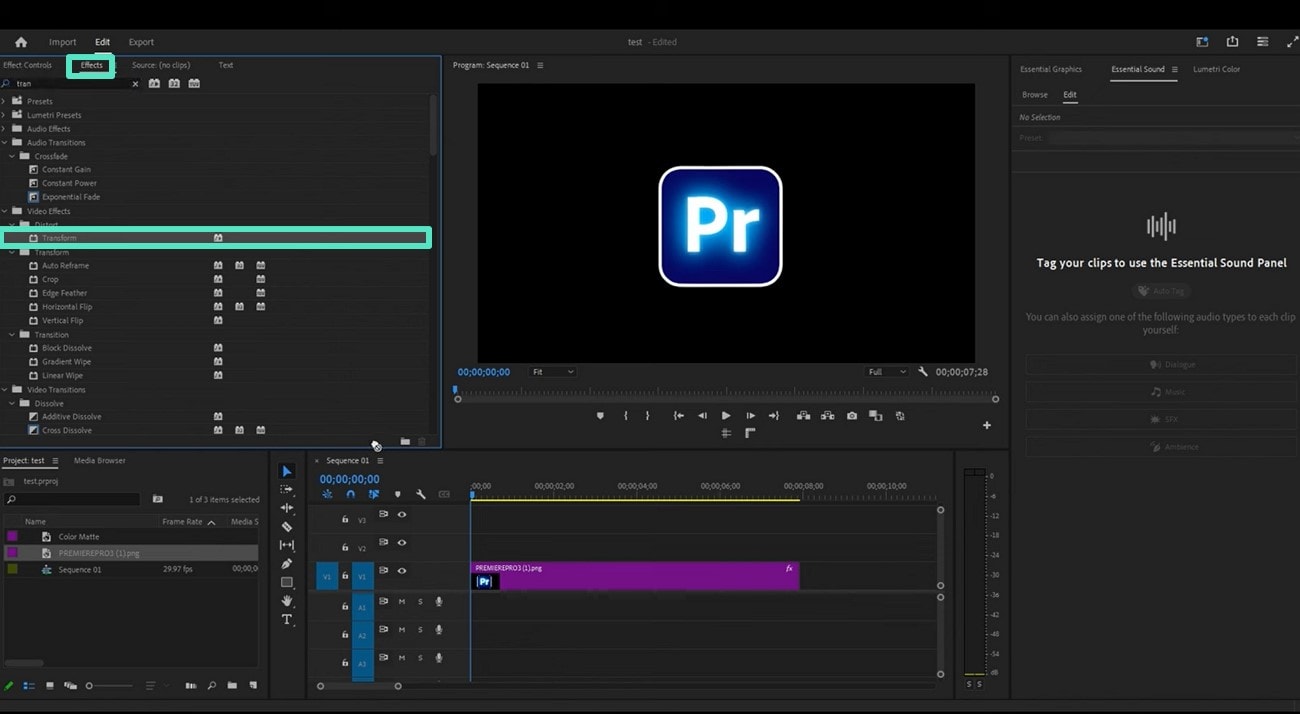
Schritt 1. Gehen Sie zunächst zu „Effekte“, suchen Sie nach „Transformieren“ und ziehen Sie es auf Ihr Video.
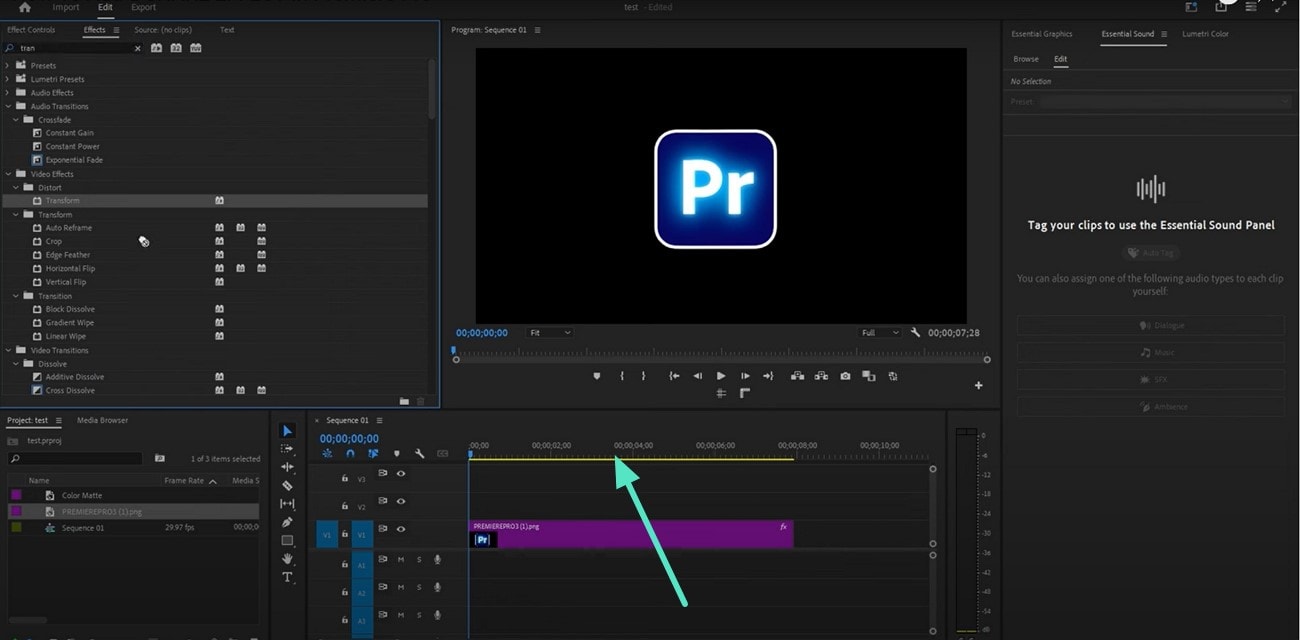
Schritt 2. Bewegen Sie als Nächstes den Zeitleistenregler unter den Effektsteuerelementen von dem Punkt, an dem der Wackeleffekt beginnen soll.
Schritt 3. Scrollen Sie nach unten, verwenden Sie das Stoppuhr-Symbol neben der „Neigungsachse“ und ändern Sie den Wert der Neigung nach Ihren Anforderungen.
Kompatibilität
Windows, macOS
3. Media.io
Wenn Sie ein Videobearbeitungstool suchen, das verschiedene KI-Videoeffekte enthält und keine Bearbeitungserfahrung erfordert, dann ist Media.io die beste Option. Mit diesem Tool können Benutzer ihre Clips wie ein Profi bearbeiten und verschiedene Video-Wackel- Effekte hinzufügen, um ansprechende Videos zu erstellen und die Aufmerksamkeit des Zuschauers zu gewinnen.
Hauptfunktionen
- Enthält mehrere Effekte, sodass Benutzer den genauen Wackeleffekt wählen können, den sie möchten.
- Passen Sie die Misch-Eigenschaften an, damit das Endergebnis natürlich verwackelt aussieht.
- Verwenden Sie künstlerische Textstile aus den Vorlagen und verbessern Sie ihren Clip.
Schritte zum Hinzufügen eines Wackeleffekts zu Ihrem Clip mit Media.io Online
Schritt 1. Öffnen Sie zunächst Media.io auf Ihrem PC und klicken Sie auf die Option „Video hochladen“, um ein Video zu importieren und einen Wackeleffekt hinzuzufügen.
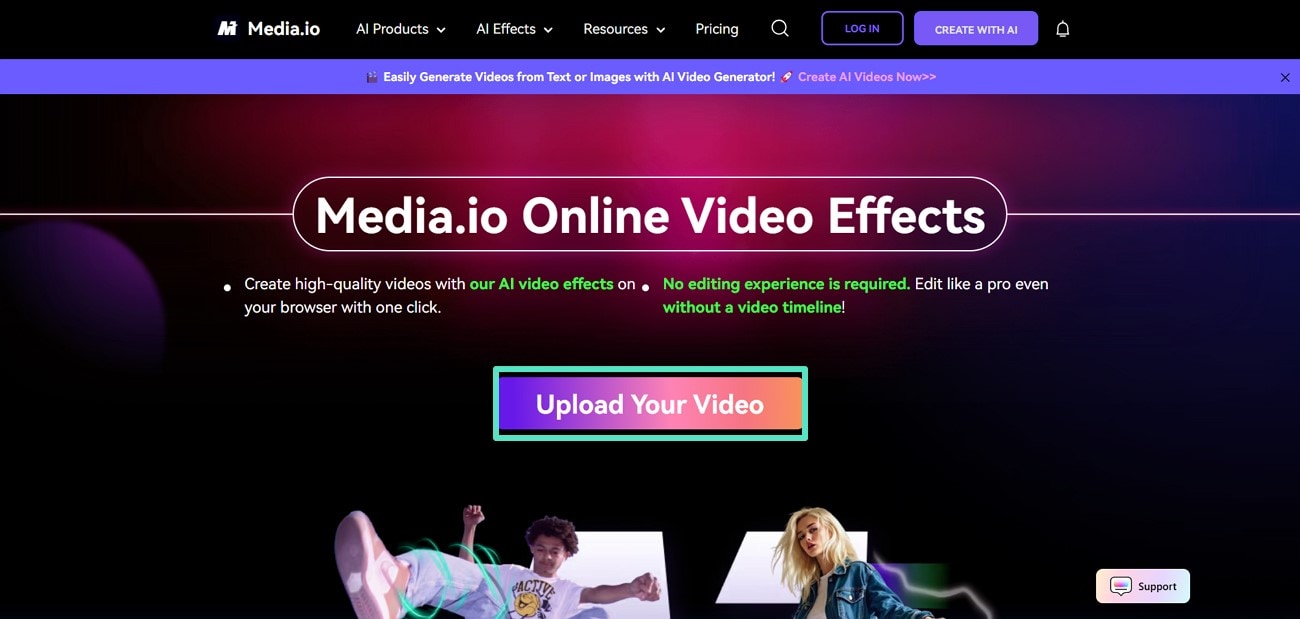
SSchritt 2. Wenn Ihr Video hochgeladen ist, klicken Sie auf das Symbol „Effekt“ auf der linken Seite und geben Sie Kamera schütteln in die Suchleiste ein. Sobald die Effekte erscheinen, wählen Sie einen aus, wenden Sie ihn auf das Video an und „exportieren“ Sie Ihr Endprodukt.
Kompatibilität
Windows, MacOS
4. CapCut
CapCut ist ein Tool, das als komplette Videobearbeitungslösung für kleine Filmemacher dient, die einen Kurzfilm erstellen und bearbeiten möchten. In diesem Tool finden Sie verschiedene Film-Effekte wie das Schütteln der Kamera, und das in verschiedenen Varianten. Benutzer können auch Wackelkamera-Effekts als Favoriten speichern, um sie später zu verwenden, und können auch ihre Intensität erhöhen.
Hauptfunktionen
- In CapCut können Benutzer die Dauer ihres Wackelkamera-Effekts anpassen.
- Nutzen Sie lizenzfreie „Kamera schütteln“-Vorlagen und passen Sie sie nach Ihren Anforderungen an.
- Verwenden Sie die Übergänge „Kamera schütteln“ an verschiedenen Stellen im Video, während Sie in CapCut bearbeiten.
Schritte zum Hinzufügen eines Wackeleffekts zu Ihrem Video mit CapCut
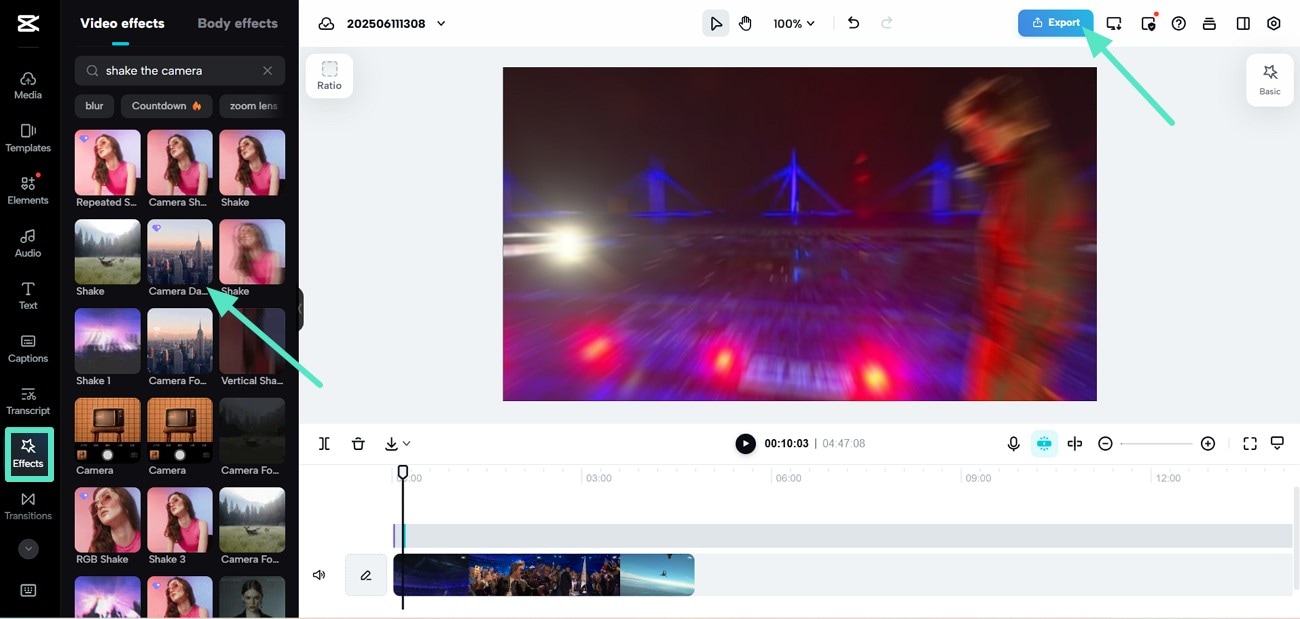
Schritt 1. Öffnen Sie zunächst CapCut auf Ihrem PC und verwenden Sie die Option „Neues Video“, um Ihr Video zu importieren und einen Wackeleffekt hinzuzufügen.

Schritt 2. Verwenden Sie als Nächstes die Option „Effekte“ auf der linken Seite des Bildschirms und geben Sie Kamera schütteln in die Suchleiste ein. Wenn die Effekte erscheinen, wählen Sie einen aus, klicken Sie darauf, um ihn auf Ihr Video anzuwenden, und speichern Sie es mit der Schaltfläche „Exportieren“ oben auf Ihrem Gerät.
Kompatibilität
Windows, MacOS, iOS, Android
Teil 4. Tipps, um beim Erstellen von Wackeleffekten in Videos herauszustechen
Nachdem wir die Werkzeuge besprochen haben, die man verwenden kann, um einen Wackeleffekt zu einem Video hinzuzufügen, hier sind die Tipps, die Sie befolgen müssen, um genaue Ergebnisse zu erzielen:
- Wenden Sie Keyframes auf den Wackeleffekt an, damit Sie genau steuern können, wann das Wackeln beginnt und endet, und es so an die Handlung im Clip anpassen können.
- Aktivieren oder erhöhen Sie die Bewegungsunschärfe, damit das Wackeln realistischer aussieht, da echte Kamerabewegungen oft zu Unschärfe im Bild führen.
- Wenn Sie das Video wackeln lassen, erhöhen Sie die Skalierung leicht, um zu verhindern, dass schwarze Ränder um Ihr Filmmaterial herum erscheinen, während es sich bewegt.
- Passen Sie den Wackeleffekt an wichtige Szenen an, wie zum Beispiel laute Geräusche oder Explosionen, damit der Effekt überzeugender wirkt und mit der Szene verbunden ist.
- Sobald Sie einen guten Wackeleffekt erstellt haben, kopieren Sie die Keyframes und fügen Sie sie an anderen Stellen Ihres Videos ein, an denen Sie denselben Effekt wünschen.
- Wackeln Sie das Video nach oben, unten, rechts und links, damit sich die Kamerabewegung natürlicher anfühlen kann.
Fazit
Zusammenfassend wurden in diesem Artikel die einfachen Techniken besprochen, wie man einen Wackeleffekt zu einem Video hinzufügt. Es wurde auch über ein perfektes Werkzeug gesprochen, Wondershare Filmora, das Sie nutzen können zum Hinzufügen von Wackeleffekten und mehreren anderen Effekten unter Verwendung seiner KI-integrierten Fähigkeiten. Mit Filmora können Sie den Wackeleffekt in Ihren Clips natürlich aussehen lassen und das Publikum ihn vollständig erleben und sich damit verbunden fühlen lassen.

Seite wurde nicht gefunden