
- •Movie editing tips
- 1.1 How to Easily Make a Movie
- 1.2 How to Add Subtitles to a Movie
- 1.3 How to Add Cool Effects to Video
- 1.4 Easily Create a Continuous Movie With Your Small Clips
- 1.5 How to Increase Brightness of Video
- 1.6 Easy Steps to Create a Meme
- 1.7 Get Video to DVD on Windows / Mac (Maveric
- 1.8 How to stream AC3 to TV with Chromecast?
- 1.9 How to Create Home DVDs with Best Movie Making Software
Video-Helligkeit erhöhen: So machen Sie Videos heller
Befolgen Sie einfach die folgenden einfachen Schritte, um die Helligkeit des Videos mühelos zu erhöhen.



 100% Sicherheit verifiziert | Kein Abozwang | Keine Malware
Oct 13, 2026• Bewährte Lösungen
 TL;DR:
Mit Wondershare Filmora (Version 9) lassen sich zu dunkle Videos aufhellen, indem Sie den Clip in der Timeline doppelklicken und unter der Registerkarte „Farbe“ im Bereich „Ton“ den Helligkeits-Schieberegler nach rechts ziehen.
● Um ein optimales Ergebnis zu erzielen, sollten Helligkeit und Kontrast schrittweise erhöht werden, wobei sämtliche Änderungen über die Zurücksetzen-Schaltfläche jederzeit auf die Originalwerte umgekehrt werden können.
● Ergänzend zur Helligkeitsanpassung können im selben Bearbeitungsfenster Sättigung, Farbton und Temperatur reguliert sowie 3D-LUT-Effekte und erweiterte Farbkorrekturen auf das Video angewendet werden.
● Das aufgehellte Video lässt sich in diversen Formaten wie MP4, AVI und MOV speichern, gezielt für mobile Geräte wie iPhone, iPad und iPod exportieren oder direkt auf Plattformen wie YouTube und Vimeo hochladen.
Sie nehmen vielleicht ein Video auf, um einen besonders wichtigen Moment festzuhalten, doch die Beleuchtung ist nicht gerade optimal, was zu einem trüben, kontrastarmen Video führt, das schwer zu erkennen ist. Damit Sie eine wichtige Erinnerung bewahren und enttäuschende Ergebnisse vermeiden können, Wondershare Filmora (neueste Filmora-Version 9) ist ein guter Helfer. Befolgen Sie einfach einige der unten stehenden einfachen Schritte, um die Helligkeit des Videos mühelos zu erhöhen.


1. Importieren Sie das Video, dessen Helligkeit Sie erhöhen möchten
Nachdem Sie Wondershare Filmora gestartet haben, klicken Sie auf die Schaltfläche "Import" und das Fenster zum Importieren von Mediendateien öffnet sich und zeigt die Dateien auf Ihrer Festplatte an. Wählen Sie Ihr Video aus, und anschließend erscheint ein Vorschaubild des Videos im Medienbereich des Programms. Ziehen Sie das Vorschaubild an den unteren Rand des Fensters und positionieren Sie es auf der Video-Timeline.
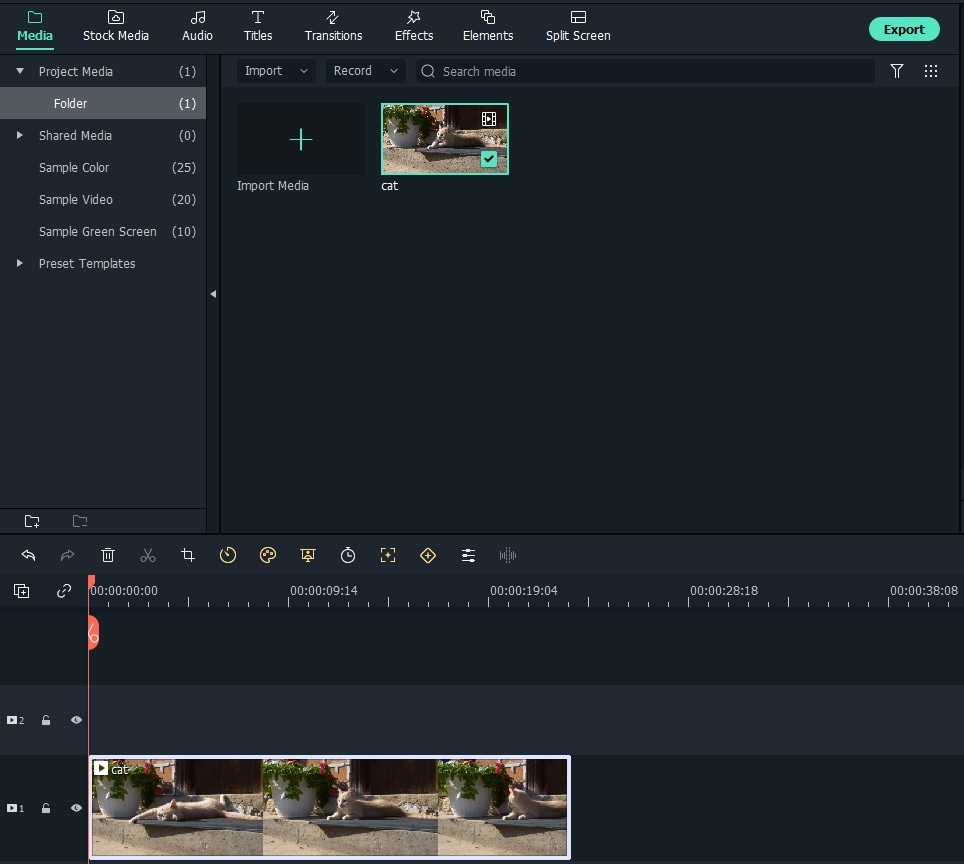
2. Helligkeit des Videos erhöhen
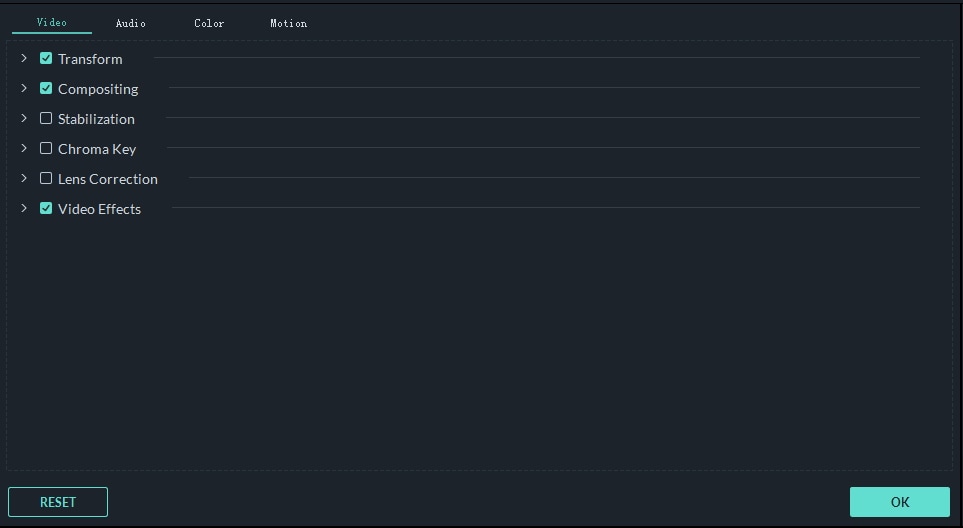
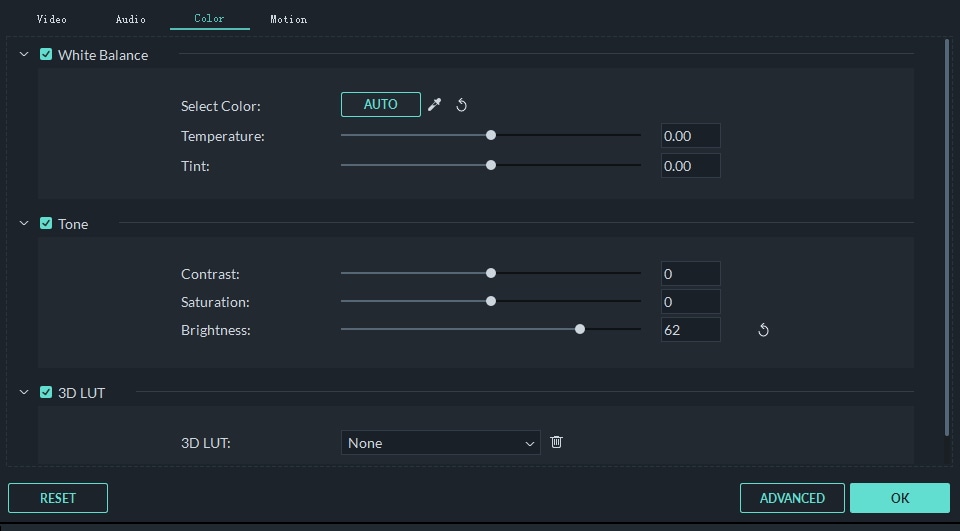
Doppelklicken Sie auf das Video in der Timeline, und dann sehen Sie die Bearbeitungsoberfläche, in der Sie zwischen den Registerkarten Video, Audio (falls vorhanden), Farbe und Bewegung wechseln können. Auf der Registerkarte Video können Sie die Clip-Transformation mit den Einstellungen Drehen, Spiegeln, Skalieren und Position ändern. Wechseln Sie zur Registerkarte Farbe, finden Sie die Optionen Weißabgleich, Ton und 3D LUT.
Um die Helligkeit des Videos zu erhöhen, gehen Sie zu Ton Option und ziehen Sie den Helligkeit-Schieberegler nach rechts, um sie zu erhöhen. Um das Echtzeitergebnis in der Vorschau zu sehen, klicken Sie einfach auf die Leertaste, um das Video abzuspielen. Sie werden sehen, dass das Video dank Ihrer Bearbeitung heller erscheint. Wenn das Video immer noch zu dunkel ist, wiederholen Sie den vorherigen Schritt. Jedes Mal, wenn Sie Helligkeit und Kontrast des Videos erhöhen, wird es heller.
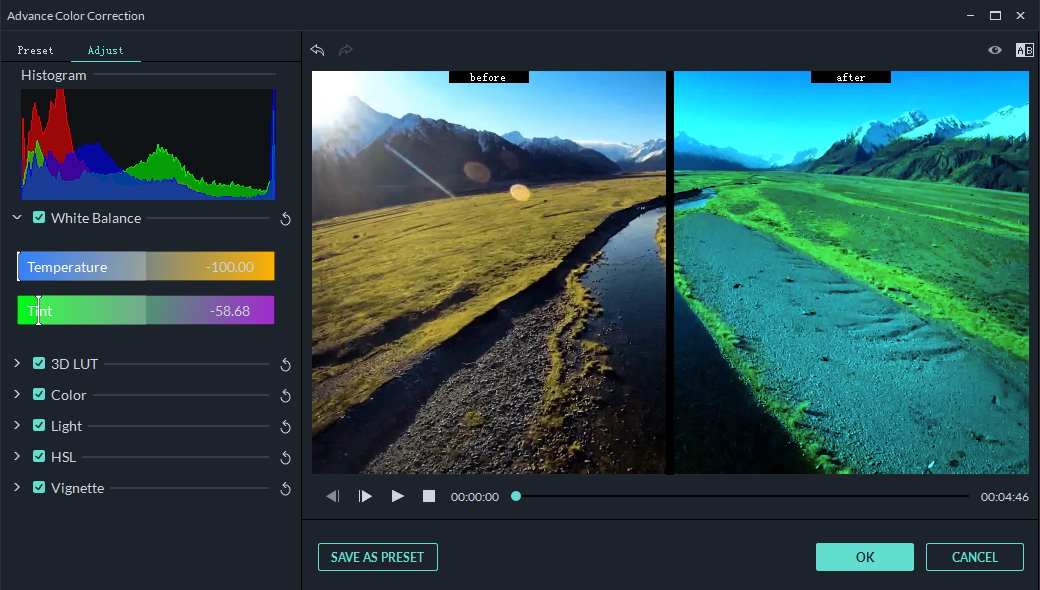
Neben der Anpassung der Helligkeit des Videos können Sie mit Filmora auch Kontrast, Sättigung, Farbton, Sättigung, Farbstich und Temperatur anpassen und 3D-LUT-Effekte aus Hollywood-Filmen mühelos auf Videos anwenden. Sie können zudem eine erweiterte Farbkorrektur im Fenster für die erweiterte Farbkorrektur vornehmen.
Tipp: Um den gewünschten Helligkeitsgrad zu erreichen, sollten Sie langsam beginnen und die Helligkeit und den Kontrast schrittweise erhöhen. Wenn Sie die Einstellungen zurücksetzen möchten, klicken Sie auf die Schaltfläche \u201eZurücksetzen\u201c und die ursprünglichen Einstellungen werden wiederhergestellt.
3. Das aufgehellte Video speichern oder teilen
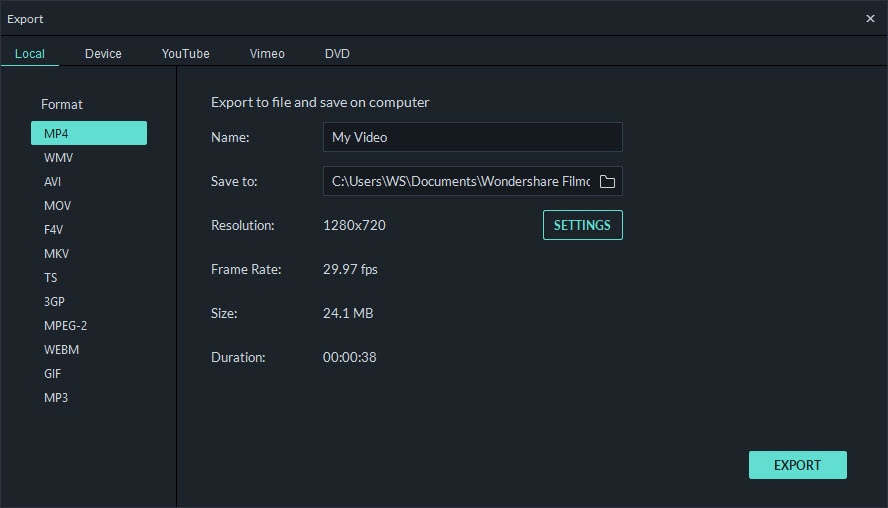
Wenn Sie mit dem Ergebnis zufrieden sind, klicken Sie auf "Exportieren", um es zu speichern. Sie können zur Registerkarte \u201eFormat\u201c gehen, um das Video in beliebten Formaten wie AVI, FLV, MKV, MP4, M4V, PSP, 3GP, MOV und weiteren zu exportieren. Wenn Sie das Video auf mobilen Geräten wie iPhone, iPad und iPod abspielen möchten, klicken Sie auf "Gerät" und wählen Sie ein Gerät aus der Liste aus. Sie können das Video auch direkt auf YouTube und Vimeo hochladen oder nach Wunsch auf DVD brennen.
Neben dem Erhöhen der Helligkeit des Videos kann Wondershare Filmora noch mehr für Ihr Video tun. Möchten Sie Ihre Videowelt bereichern? Laden Sie jetzt dieses leistungsstarke Videobearbeitungstool herunter und probieren Sie es aus!
