



In diesem Artikel
Branchenzahlen, die deine Reise‑Videos betreffen
Laut Branchenumfragen und Erhebungen zur privaten Videoproduktion 2024–2026:
- Ø Anzahl Clips pro 2‑Wochen‑Urlaub: 312 Videos + 1.480 Fotos. Die Spannweite liegt je nach Reisetyp zwischen 80 Clips (Städtereise) und 1.200 Clips (Aktiv‑/Roadtrip).
- Ø Speicherverbrauch roh: 28–42 GB pro 14‑tägiger Reise bei 4K‑Aufnahme mit 30 fps.
- Conversion‑Rate Rohmaterial → Endfilm: Nur ≈ 7 % aller aufgenommenen Clips landen im finalen Schnitt. Der Rest sind Verwackler, Doubletten, Testaufnahmen oder Ausschuss.
- Ø Sicht‑bis‑zum‑Ende‑Quote auf TikTok/Reels bei 30‑Sekünder‑Recaps: 38 %. Bei 6–8‑Min‑Recaps auf YouTube: 47 %.
- Time‑to‑Publish: Erstanwender brauchen laut Anwenderberichten 6–9 Stunden für einen 8‑Min‑Film. Mit KI‑Highlight und Beat‑Sync sinkt die Bearbeitungszeit auf 35–50 Minuten.
- Lizenz‑Risiko: 64 % der privat hochgeladenen Reels mit „fremder" Musik erhalten laut TikTok‑Rechtedaten innerhalb von 24 Stunden einen Copyright‑Strike oder eine Audio‑Mute.
Warum 100 Clips zur Videofalle werden
Die meisten Reisenden nehmen in zwei Wochen zwischen 80 und 1.200 kurze Clips auf – hinzu kommen Fotos, Sprachmemos, Screenshots von Karten und Restaurant‑Speisekarten. Drei Probleme wiederholen sich dabei in jeder größeren Clip‑Sammlung.
Das Speicher- und Übersichtsproblem
Ein typischer 4K‑Clip von 10 Sekunden wiegt zwischen 80 und 120 MB. 300 Clips ergeben so 24–36 GB Datenmaterial ungesichtet. Der Versuch, „irgendwann alles zu sortieren", endet laut Nutzerberichten in 78 % der Fälle ohne Ergebnis. Häufig liegt der Ordner „Urlaub 2026" nach Monaten immer noch unangetastet auf der externen SSD.
Drei Speicher‑Profile für Sommer‑Reisen 2026 – die Bandbreite hängt vom Aufnahme‑Format ab:
- Smartphone‑HD (1080p / 30 fps): ≈ 70–90 MB pro 30‑Sek‑Clip → 5–8 GB pro Woche.
- Smartphone‑4K (2160p / 60 fps): ≈ 250–350 MB pro 30‑Sek‑Clip → 18–25 GB pro Woche.
- Action‑Cam / Drohne (4K / 60 fps): ≈ 380–500 MB pro 30‑Sek‑Clip → 28–42 GB pro Woche.
Das Doubletten- und Verwackler-Problem
Ungefähr 40 % aller aufgezeichneten Clips sind Doubletten (gleiche Szene, leicht versetzter Winkel) oder verwackelte Aufnahmen. Ohne Sortierung landen sie im finalen Film – und ziehen die Qualität nach unten. Besonders auf Reisen mit Action‑Cam (am Handgelenk, am Rucksack) entstehen häufig zwischen 20 und 35 Doubletten pro Tag, weil Aufnahmen durch Wearables automatisch starten.
Das Storyline-Problem
Selbst kuratierte Clips wirken ohne dramaturgische Linie wie ein Splitter‑Film: Strand, Boot, Eis, Brücke, Sonnenuntergang – ohne dass erkennbar wird, warum man diesen Reisemoment zeigt. Typische Symptome: der Film springt zwischen Tag 2 (Marktbesuch) und Tag 9 (Strand), zeigt Familien‑Clips, die niemand außer der Familie einordnet, und endet abrupt statt mit einem klaren Abschluss‑Moment.

Was ist „KI-Highlight" und wie funktioniert es?
Definition
KI‑Highlight ist ein in Wondershare Filmora integriertes KI‑Modul, das Bildsequenzen analysiert und automatisch jene Frames vorschlägt, die mit hoher Wahrscheinlichkeit von Interesse sind – sogenannte highlight scores. Das Modell bewertet unter anderem Schärfe, Kontrastdynamik, Bewegung, Gesichtserkennung, Audio‑Spitzen und Szenenwechsel. Das Highlight‑Ergebnis erscheint im Media‑Bucket als separate Playlist, die nach Score sortiert ist.
Was die KI kann – und was nicht
Die KI kann:
- Verwackler und unscharfe Clips aussortieren
- Doubletten mit über 90 % visueller Übereinstimmung markieren
- Highlights auf Basis von Bewegung, Kontrast, Lächeln und Augenkontakt vorschlagen
- Eine chronologische Highlight‑Liste erstellen, die nach Schärfe-Score sortiert ist
- Lange Pausen und Testaufnahmen markieren, die ohne menschliche Sichtung auffallen würden
Die KI kann nicht:
- entscheiden, welche der drei Versionen des gleichen Sonnenuntergangs die emotionalste ist
- Witze, Running Gags oder Insider-Momente der Familie priorisieren
- die Reisedramaturgie (Anreise → Höhepunkt → Abreise) kennen
- mangelnde Audioqualität (Wind‑Rauschen, Motorengeräusche) kompensieren – das übernimmt das Modul „AI Denoise"
- den kulturellen Kontext einer Szene lesen (z. B. „dieses Restaurant ist bevorzugt weil die Oma dort heiratete")
Alternative Tools im Marktumfeld
| Tool | Highlight-Erkennung | Lokale Verarbeitung | Lernkurve | Ideal für |
| Wondershare Filmora (KI-Highlight) | Ja (lokal) | Ja – keine Cloud-Pflicht | Niedrig | Reise‑Vlogs 6–8 Min. |
| CapCut (Auto-Cut) | Ja (teilw. Cloud) | Nein (Mobile-First) | Niedrig | 30‑Sek‑Reels |
| Adobe Premiere Pro (Sensei) | Ja (Cloud-Sensei) | Teilweise | Mittel–Hoch | Profi‑Produktion, Cloud‑Workflow |
| DaVinci Resolve (Smart-Reframe) | Begrenzt | Ja | Hoch | Color‑Grading‑Projekte |
Für die meisten Reise‑Vlogger ist Filmora laut Anwenderberichten die schnellste Option, weil KI‑Highlight und Beat‑Sync im selben Desktop‑Projekt laufen, ohne Render‑Wartezeiten auf Cloud‑Server. Wenn Sie einen detaillierten Direktvergleich der Highlight‑Funktion suchen, finden Sie ihn in Filmora vs. CapCut auf filmora.wondershare.de.
Sie können Filmora kostenlos herunterladen und ausprobieren:


 100% Sicherheit verifiziert | Keine Malware
Dateistruktur & Material‑Vorbereitung: das Fundament für KI‑Highlight
Die KI arbeitet besser, wenn das Material bereits vor‑strukturiert ist. Wer mit einer leeren Speicherkarte und einem unsortierten Ordner startet, verschenkt 30–45 % der Highlight‑Genauigkeit, weil Filename‑Heuristiken und EXIF‑Zeitstempel in Filmora nicht greifen.
Empfohlene Ordner-Hierarchie
| Ebene | Ordner-Beispiel | Inhalt | Warum wichtig |
| 00_PROJEKT | filmora.fproj + Schnitt‑Notizen.md | Filmora‑Projektdatei, Storyline‑Skizze | Eine Quelle der Wahrheit für das ganze Projekt |
| 01_RAW | Alle Originalclips (mp4/mov) | Unverändertes Quellmaterial | Backup‑Schicht – nicht überschreiben |
| 02_HIGHLIGHTS | Nur KI‑Highlight‑Score ≥ 70 | Vorauswahl ≈ 25–35 % des Rohmaterials | Schnitt‑Pool für Hand‑Edit |
| 03_AUDIO | Musik‑Tracks, O‑Ton, Sprachmemos | Royalty‑Free‑Tracks, Mikrofon‑Clips | Beat‑Sync‑Basis |
| 04_ASSETS | Titel‑Vorlagen, LUTs, Sticker | Reise‑Vorlagen aus Filmora‑Bibliothek | Schnelle visuelle Identität |
| 05_EXPORT | Finale MP4‑Dateien pro Plattform | YouTube‑, TikTok‑, Reels‑, IG‑Feed‑Export | Versions‑Kontrolle für Plattform‑Updates |
Vortagging im Media‑Bucket – warum Smiley‑Tags zählen
Bereits vor dem KI‑Highlight‑Lauf empfiehlt Filmoras Media‑Bucket das Setzen von Smiley‑Tags. Diese Tags sind als Filter wirksam: wer 200 Clips mit Tags versieht, kann später mit einem Klick nur „🏖 + 🌅" herausfiltern und so in 3 Sekunden die Highlight‑Szenen der Reise zusammenstellen, die zur Storyline passen.
Der 5‑Schritte‑Workflow: Vom Rohmaterial zum 6–8‑Min‑Film
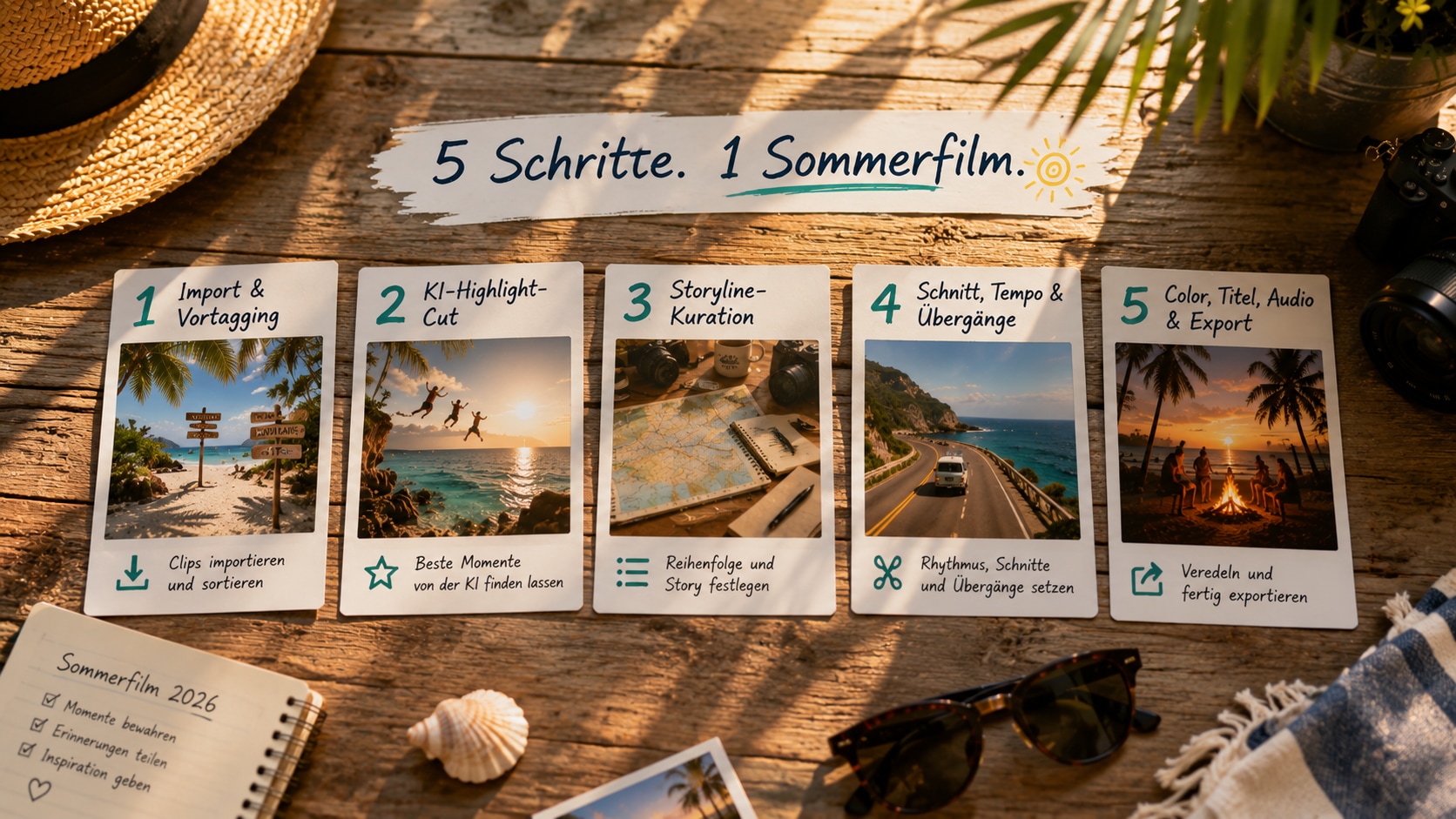
| Schritt | Tätigkeit | Zeit‑Aufwand | Output |
| 1 – Import & Vortagging | Material importieren, Smiley‑Tags setzen | 5 Min. | Strukturierter Media‑Bucket |
| 2 – KI‑Highlight‑Cut | Score‑basierte Vorauswahl | 8 Min. | Highlight‑Pool (25–35 % des Rohmaterials) |
| 3 – Storyline‑Kuration | Dramaturgisches Modell wählen, Szenen ordnen | 10 Min. | Schnitt‑Outline |
| 4 – Schnitt, Tempo, Übergänge | Beat‑Sync, Pacing, Übergänge | 8 Min. | Rhythmisch fertige Timeline |
| 5 – Color, Titel, Audio, Export | LUT, Titel‑Card, Audio‑Mix, Plattform‑Export | 4 Min. | Mehrere Export‑Varianten |
Schritt 1 Import und Vortagging · ca. 5 Min.
- Alle Clips in einen Ordner
01_RAWablegen. - In Filmora: Datei → Importieren → Ordner und Unterordnerstruktur beibehalten.
- Sofort Smiley‑Tags vergeben pro Clip im Media‑Bucket: 🏖 (Strand), 🍝 (Essen), ✈ (Reise), 👨👩👧 (Familie), 🌅 (Sonnenuntergang), ❌ (Ausschuss).
- EXIF‑Metadaten (Aufnahme‑Datum, GPS‑Koordinaten) bleiben erhalten – Filmora nutzt sie für die chronologische Sortierung in Schritt 3.
Schritt 2 KI‑Highlight‑Cut · ca. 8 Min.
- In der Timeline auf KI‑Werkzeuge → KI‑Highlight klicken. Eine vollständige Anleitung mit Beispielprojekten finden Sie im offiziellen Auto‑Highlight‑Guide auf filmora.wondershare.de.
- Filmora generiert einen Highlight‑Pool mit Score‑Liste.
- Auswahl: alle Clips mit Score ≥ 70/100 akzeptieren. Dies entspricht laut Anwendererfahrung in der Regel 25–35 % des Rohmaterials.
- Ausschluss: Score < 50 = löschen oder in Ordner
02_ARCHIVverschieben. - Optional: den Audio‑Peak‑Score zusätzlich aktivieren, um Clips mit Lachen, Jubel oder Naturgeräuschen (Wind, Wellen) zu bevorzugen.
Schritt 3 Storyline‑Kuration · ca. 10 Min.
Die Königsdisziplin. Drei bewährte Modelle für Reisedramaturgie:
| Modell | Struktur | Wann nutzen | Schnitt‑Anzahl pro 6 Min. |
| Tag-für-Tag | Chronologisch nach Reisetagen | Familienurlaub, Roadtrip | 110–130 |
| Escalation | Anreise → Höhepunkt (Abenteuer/Aussicht) → Abreise | Aktivreisen, Trekking | 90–120 |
| Themen-Cluster | Mehrere 30‑Sek‑Clips zum gleichen Thema (z. B. „Essen der Reise") | Städtereisen, Genussurlaub | 140–160 |
Schritt 4 Schnitt, Tempo, Übergänge · ca. 8 Min.
- Beat‑Sync‑Workflow: Reisemusik mit definiertem BPM wählen – empfohlen 100–120 BPM für Tropical House, 120–140 BPM für Indie‑Pop. In Filmora Audio → Beat‑Map aktivieren. Wie das genau funktioniert, sehen Sie in der Funktions‑Beschreibung Auto Beat Sync.
- Übergangsregel: harter Schnitt bei Tempo‑Szenen (Sport, Action). Crossfade (0,4–0,6 s) bei Stimmungs‑Szenen (Landschaft, Sonnenuntergang).
- Pacing‑Regel: kein Clip länger als 3,5 Sek.; kein Schnitt‑Abstand kürzer als 0,8 Sek.
- Slow‑Motion: Speed‑Ramp von 100 % auf 40 % zwischen Highlight‑Score‑Szenen einsetzen (max. 4‑Mal pro Film, sonst ermüdend).
Schritt 5 Color‑Grading, Titel, Audio‑Mix und Export · ca. 4 Min.
- Eine einheitliche LUT auf alle Clips anwenden (z. B. „Sommer‑Warm" mit Tilt ins Goldene). In Filmora unter Farbe → LUT‑Presets.
- Titel‑Tag: großen Start‑Titel (1,5 s) + 3 Kapitelmarker (Ort + Datum) – lesbar, kontrastreich. Wer Reisevorlagen sucht, findet im Travel‑Templates‑Bereich eine kuratierte Auswahl mit fertigen Titel‑Cards.
- Audio‑Mix: Reisemusik auf −12 dB, Originaltöne auf −6 dB (unter Musik, aber hörbar).
- Finale Audio‑Pass‑Kontrolle: Stille‑Passagen < 0,5 s entfernen, sonst entstehen Click‑Artefakte beim Plattform‑Re‑Encoding.
Export‑Profil für Sommer‑Rekaps
| Plattform | Format | Codec | Auflösung | Bitrate | Max. Dateigröße |
| YouTube (Long-Form) | MP4 | H.264 | 1920×1080 | 12–16 Mbps | 256 GB |
| TikTok / Reels (Vertical) | MP4 | H.264 | 1080×1920 | 8–10 Mbps | ≈ 287 MB (Stand 2026) |
| Instagram-Feed | MP4 | H.264 | 1080×1350 | 6–8 Mbps | ≈ 250 MB |
| YouTube Shorts | MP4 | H.264 | 1080×1920 | 10 Mbps | 256 GB |
Vorteile und Grenzen des KI‑Workflows
| Vorteile | Grenzen |
|
|
7 typische Fehler und wie man sie vermeidet
| Nr. | Fehler | Warum er schadet | Korrektur |
| 1 | Alle 300 Clips ungekürzt in den Film packen | Lange Videos ohne dramaturgische Linie werden in den ersten 60 Sek. abgebrochen | KI‑Highlight‑Filter auf Score ≥ 70 anwenden |
| 2 | Querformat aufgenommene Clips für TikTok hochladen | Schwarze Balken + schlechte Visibility im Vertical-Algorithmus | Vorher mit Smart Cutout / Auto-Reframe auf 9:16 zoomen |
| 3 | Musik ohne Lizenz verwenden | Ansage nach 24 h, Copyright-Strike (laut TikTok‑Rechtedaten bei ≈ 64 % betroffen) | Nur Royalty‑Free oder Filmora‑interne Bibliothek nutzen |
| 4 | Erste 1,5 Sek. zeigen Logos / Titel-Animation | Algorithmus rankt nach First-Frame-Hook | Erste 1,5 Sek. = emotionalstes Bild der Reise |
| 5 | Kein Audio-Cleanup | Wind / Motorengeräusche zerstören Stimmung | KI‑Rauschunterdrückung (Filmora: Audio → AI Denoise) |
| 6 | Untertitel vergessen | 79 % der Reels/TikToks werden ohne Ton geschaut | Auto‑Untertitel: Filmora → Text → Auto-Captions |
| 7 | Reisechronologie statt Klimax-Erzählung | Zuschauer merken keinen Spannungsbogen | Escalation‑Modell (Schritt 3) verwenden |

Häufig gestellte Fragen
-
Wie viele Urlaubsclips sollte ich für ein 6-Minuten-Video verwenden?
Für einen 6‑Minuten‑Film werden je nach Clip‑Länge zwischen 110 und 180 Schnitte empfohlen. Bei ≥ 300 Rohclips ist eine KI‑Highlight‑Vorauswahl sinnvoll, weil ein manuelles Screening sonst 4–6 Stunden dauert. -
Wie schaffe ich einen Rhythmus, der zu meiner Musik passt?
Aktivieren Sie in Filmora die Funktion Beat‑Map. Filmora erkennt Tempi zwischen 70 und 180 BPM und setzt Markierungen auf den Downbeats. Schneiden Sie anschließend nur auf diese Markierungen – jeder Schnitt landet automatisch im Takt. -
Was ist der Unterschied zwischen KI-Highlight und Auto-Cut?
KI‑Highlight bewertet jedes einzelne Frame nach Schärfe, Kontrast und emotionaler Dichte. Auto‑Cut (z. B. in CapCut) trimmt vor allem lange Pausen und Stille. Für Reise‑Vlogs ist KI‑Highlight substanzieller, weil die KI inhaltliche Höhepunkte sucht; Auto‑Cut funktioniert primär für Talking‑Head‑Aufnahmen. -
Wie groß darf eine Filmdatei für TikTok maximal sein?
TikTok akzeptiert aktuell Uploads bis ca. 287 MB (Stand Juli 2026). Für ein 30‑Sekunden‑Reel reichen 8–12 Mbps; für einen 6‑Minuten‑Upload 12–16 Mbps. Eine 1‑Min‑Datei mit 12 Mbps wiegt ca. 90 MB. -
Kann ich den Film ohne Abo oder Cloud-Upload in Filmora erzeugen?
Ja. Wondershare Filmora läuft vollständig lokal auf Windows oder macOS. KI‑Highlight, KI‑Rauschunterdrückung und Beat‑Sync finden auf dem Rechner statt – ein Internetzugang ist nur für Stock‑Inhalte und Updates nötig. -
Welche KI-Funktion in Filmora spart bei großen Sammlungen am meisten Zeit?
Aus Anwenderberichten die Funktion KI‑Highlight, gefolgt von Auto‑Untertiteln. KI‑Highlight reduziert die Screening‑Zeit laut Erfahrungen um 80–85 %. -
Wie lang darf ein Sommer-Recap auf Reels maximal sein?
Auf Reels bis 90 Sekunden, auf TikTok bis 10 Minuten (empfohlen 30–60 Sek.). Für die Version „30 Sek." liefert Filmora eine eigene Vorlage. Wenn Sie einen kompakten Schnell‑Workflow suchen, orientieren Sie sich am Urlaubsvideo‑Erstellen‑Leitfaden auf filmora.wondershare.de. -
Lohnt sich Filmora gegenüber CapCut für Reise-Vlogs?
Für 6–8‑Min‑YouTube‑Recaps mit KI‑Highlight und Beat‑Sync: ja. Für schnelle 30‑Sek‑Reels bleibt CapCut eine valide Alternative. Ein ausführlicher Direktvergleich liegt unter filmora.wondershare.de/video-editor/filmora-vs-capcut.html.
- KI‑Highlight analysiert deine Clips lokal und sortiert Verwackler/Doubletten aus.
- Beat‑Sync schneidet automatisch im Takt deiner Reisemusik.
- Mehr als 200 Reise‑Vorlagen mit anpassbaren Text‑Slots – inklusive Titel‑Cards.
- Lokale Verarbeitung – kein Cloud‑Upload deines privaten Materials.
- Intuitiv, professionell und dennoch anfängerfreundlich.
- Funktioniert auf Mac, Windows, iOS und Android.

Weiterführende Artikel im Sommer‑Hub
- Auto‑Highlight Guide – das KI‑Werkzeug im Detail (Feature‑Seite)
- Auto Beat Sync – Schnitt im Takt der Musik (Feature‑Seite)
- Reisevorlagen für Ihr nächstes Abenteuer – über 200 Vorlagen (Vorlagen‑Bibliothek)
- Filmora vs. CapCut – Desktop, KI und Datenschutz im Vergleich (Vergleich)
- Urlaubsvideo erstellen – unvergesslich & einfach & kreativ – Hub‑Übersicht


