


 TL;DR:
Für die schnelle Umwandlung von YouTube-Links oder lokalen Videodateien in bearbeitbare Präsentationen bieten KI-gestützte Konverter die effizienteste Lösung, wobei die richtige Werkzeugwahl primär von der bevorzugten Videoquelle und den Limitierungen der kostenlosen Tarife abhängt.
● SlidesGPT, SlideSpeak und SlidesPilot verarbeiten ausschließlich YouTube-Links, während Tools wie Video2PPT, MagicSlides und Vizle auch lokale Datei-Uploads (wie MP4, MOV, AVI) oder direkte Bildschirmaufnahmen unterstützen.
● Die kostenlosen Versionen unterliegen konkreten Einschränkungen: Video2PPT limitiert Dateien auf 200 MB sowie maximal 30 PPTX-Seiten, SlideSpeak erlaubt maximal drei Dateien bis 50 MB, und MagicSlides versieht die generierten Folien mit einem Wasserzeichen.
● Da Konverter die Quellqualität nicht optimieren, wird empfohlen, das Video vor der Umwandlung mit Wondershare Filmora zu bearbeiten, um PowerPoint-kompatible Seitenverhältnisse (wie 16:9 oder 4:3) sicherzustellen und Störgeräusche im Audio zu entfernen.
Ein einfacher clip kann zu einer Unterrichtsstunde, einem Business-Pitch oder einer unvergesslichen Geschichte werden, sobald er seinen Platz in einer Präsentation findet. Lernende zeichnen Vorlesungen auf, Lehrer zerlegen Konzepte und Fachleute helfen, die Aufmerksamkeit ihres Publikums mithilfe von MP4 zu PPT zu erhalten.
Allerdingsvideo zu PPT konvertierenEs bedeutet mehr als nur das Ändern von Dateiformaten. Es kann manchmal eine Herausforderung sein, das beste für Sie zu finden, während Sie Qualität, Preis und Verfügbarkeit berücksichtigen.
Dieser Artikel untersucht die besten kostenlosen und onlineMP4-zu-PPT-KonverterLösungen, die Sie Schritt für Schritt durch erweiterte Bearbeitung führen, um Ihre Ergebnisse zu verbessern. Ziel ist es, Ihnen dabei zu helfen, polierte, wirkungsvolle Folien zu erstellen, die klar mit Ihrem Publikum kommunizieren.
Wie wir getestet haben
- Benutzerfreundlichkeit:Wie einfach ist es, einen MP4 hochzuladen oder einen link einzufügen und einen funktionierenden PPT zu erhalten.
- Unterstützte Quellen:Einige tools verarbeiten nur YouTube-Videos, während andere lokale MP4s und mehr verarbeiten.
- Kostenlos vs. bezahlt:Wir haben uns angesehen, was jede Video-to-PPT-Konverter-Ebene im Vergleich zu Premium-Upgrades bietet.
- Ausgangsqualität:Genauigkeit von Transkripten, visuelle Klarheit und Vorlagendesign.
- Verarbeitungsgeschwindigkeit:Wie schnell der Konverter Ergebnisse liefert, insbesondere bei längeren Dateien.
Top 7 Video zu PPT Converter Tools
1. SlidesGPT-YouTube to PowerPoint Konverter
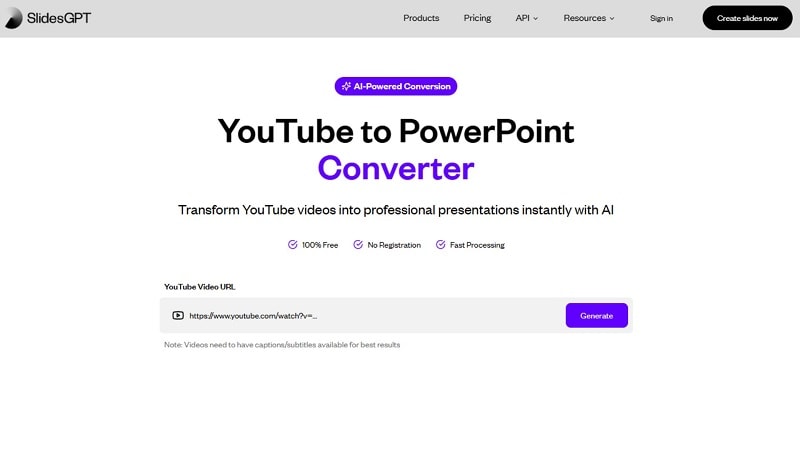
SlidesGPT ist ein KI-Tool, das in Sekunden fertige Präsentationen erstellt. Durch Einfügen eines YouTube-Links liest das system das Transkript und erstellt automatisch Folien. Die Ergebnisse können als PowerPoint, Google Slides oder PDF exportiert werden, so dass sie flexibel für die Bearbeitung, Offline-Verwendung oder Freigabe sind.
- Sofortige KI-gestützte Folienerstellung in weniger als einer minute.
- Intelligente Formatierung für konsistente layouts.
- Exportieren Sie in PPT, Google Slides oder PDF.
- Integrierte Vorlagen für professionelles design.
- Unbegrenzte Videokonvertierungen ohne Upload-Limits.
- Schnell, produziert häufig slides in Sekunden.
- Unterstützt mehrere Formate für einfaches Teilen.
- Sparen Sie Zeit, indem Sie die manuelle Folienerstellung vermeiden.
- Vorlagen enthalten Optionen für Bilder und Schriftarten.
- Einige Vorlagen fühlen sich veraltet an
- Der kostenlose plan hat Einschränkungen
- Hintergrundinformationen zu den Schöpfern sind begrenzt
- Nicht geeignet für Anwendungen jenseits des Präsentationsbaus
- Kostenloser Starter:Unbegrenztes Ansehen und Erstellen, plus Teilen.
- Pro ($7.50/Monat):Bis zu 10 downloads pro Monat mit vollständiger Unterstützung für PPT, Google Slides und PDF.
- Pro XL (22,50 €/Monat):Die gleichen Funktionen mit 50 monatlichen downloads.
- Bildung: Verwandeln Sie Vorlesungen oder tutorials in einfache Studienpräsentationen.
- Business: Umwandeln Sie Webinare, Schulungen oder Veranstaltungen in polierte decks um.
SlidesGPT ist praktisch für alle, die Folien ohne die Mühe manueller Arbeit benötigen. Es verwandelt YouTube-Videos schnell in organisierte decks, die bearbeitbar und professionell sind. Für Benutzer, die nach einem einfachen Video-zu-PPT-Konverter suchen, kombiniert dieses tool Geschwindigkeit, Genauigkeit und mehrere Exportoptionen, was es zu einer zuverlässigen Wahl für Studium, Geschäft oder persönliche Projekte macht.
- Kopieren Sie den YouTube-Link.
- Fügen Sie es in SlidesGPT ein.
- Lassen Sie die KI Schlüsselpunkte ziehen und Folien strukturieren.
- Download im PPT-oder PDF-Format.
2. MagicSlides-Konvertieren Sie jedes Video in PPT Online
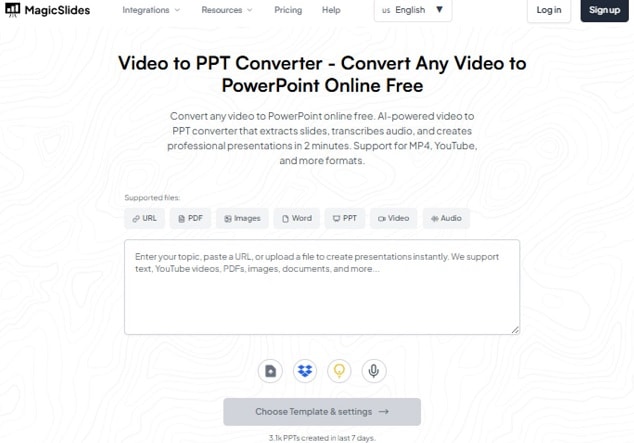
Ein Video-zu-PPT-Konverter, wie MagicSlides, hilft Ihnen, schnell Folien zu erstellen. Es ist ein KI-gestütztes add-on für Google Slides, das YouTube-Links oder das gesprochene Wort in freie Präsentationen verwandelt, die Sie bearbeiten können. Sie können die Folien als PPT-oder PDF-Format exportieren, das für die Anpassung oder Freigabe vollständig ist.
- Funktioniert direkt in Google Slides.
- KI generiert und formatiert Folien
- Exportmöglichkeiten: PPT, PDF oder Google Slides.
- Anpassung nach dem download erlaubt.
- Schnelle Ergebnisse mit minimalem Aufwand.
- Benutzerfreundliche Schnittstelle.
- Export in mehrere Formate.
- Spart Stunden manuelle Folienerstellung.
- Die kostenlose version ist begrenzt
- Erweiterte Funktionen Benötigen Sie einen kostenpflichtigen plan
- Bearbeitungstools sind grundlegend im Vergleich zu vollständigen Design-Apps.
- Kostenlos:3 Präsentationen/Monat, max. 10 Folien, Wasserzeichen hinzugefügt.
- Pro ($ 6 Pro Monat, jährlich in Rechnung gestellt):50 Präsentationen mit bis zu 15 Folien und kein Wasserzeichen.
- Prämie (~ $20/Monat, jährlich in Rechnung gestellt):Unbegrenzte Präsentationen, mindestens 50 Folien und kein Wasserzeichen.
- Pädagogen und Trainer, die Lernvideos in ordentlich organisierte und sofort essbare Folien verwandeln möchten.
MagicSlides ist zuverlässig, um Videoinhalte in klare Präsentationen umzuwandeln, ohne von Grund auf anzufangen. Es ist besonders effektiv für Lehrer und Fachleute, die schnell strukturierte Folien benötigen und zeitsparende Automatisierung schätzen.
- Installieren Sie MagicSlides in Google Slides.
- Fügen Sie den Video-Link ein oder geben Sie Ihren Inhalt ein.
- Wählen Sie ein Vorlagendesign.
- Lassen Sie KI slides generieren.
- Bearbeiten und herunterladen Sie Ihre Präsentation.
3. Video2PPT-Kostenloser AI-betriebener Konverter
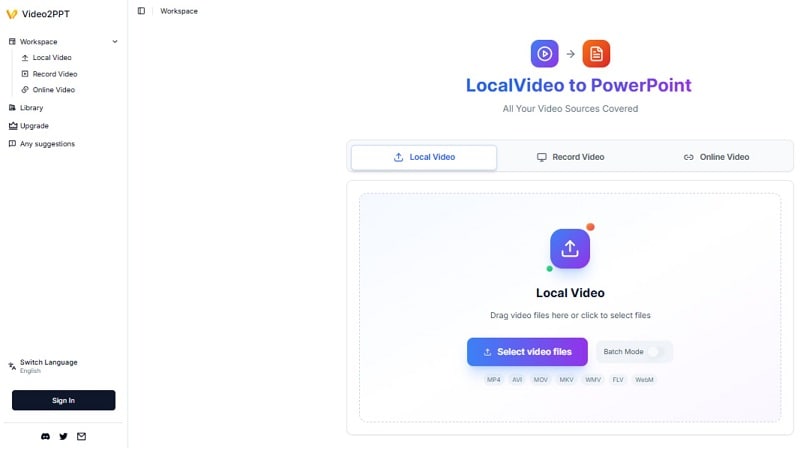
Video2PPT ist ein Online-Dienst zum Umwandeln von videos in verwaltbare PowerPoint-Präsentationen. Dateien hochladen, einen link oder Bildschirmaufzeichnung einfügen; Dann holen Sie sich ein PPTX, das Sie polieren können. Es funktioniert mit den meisten Formaten, wie MP4 bis PPT, sowie AVI, MOV, MKV, WMV, FLV und WebM.
- Mehrere Exportoptionen: PPTX, Google Slides, PDF, HTML.
- Batch-Verarbeitung zur Verarbeitung mehrerer videos gleichzeitig (Pro).
- KI wählt wichtige Momente und Zitate für klarere Folien aus.
- Funktioniert mit uploads, Bildschirmaufnahmen und Videolinks.
- Eingebaute HD-Bildschirmaufnahme für meetings und Webinare.
- Cloud-Speicher für überall Zugriff.
- KI-Automatisierung beschleunigt die Konvertierung von Videos zu Folien.
- Unterstützt viele Formate und Quellen, einschließlich Bildschirmaufnahme.
- Der kostenlose plan beinhaltet Aufzeichnung, Konvertierung und downloads.
- Cloud-Zugriff; Optionales self-hosting über GitHub verfügbar.
- Die Folienqualität kann bei komplexen oder minderwertigen videos variieren
- Ergebnisse benötigen häufig Lichtbearbeitung für Struktur und Ton
- Kostenloser plan limitiert Größe (200 MB) und Seiten (30); Lange Dateien dauern länger
- Batch-Konvertierung ist Pro-only
- Self-hosting erfordert setup
- Kostenlos ($0/Monat):Bildschirmaufnahme; Keine Begrenzung der Aufnahmelänge; HD-Export, video zu PowerPoint-Konvertierungen. Limits: 200 MB pro video, begrenzt auf 30 PPTX Seiten und keine Batch-Konvertierung.
- Pro ($5 Pro Monat):Unbegrenzte Bildschirmaufnahme; Exportieren in HD; Video-zu-PowerPoint-Konvertierungen; Keine Obergrenze für die Videogröße oder die Anzahl der PPTX-Seiten (bis zu 512); Batch-Video-Konvertierung.
- Perfekt für Lehrer, die eine Vorlesung in Studienfolien verwandeln, Produktmanager, die demos in clean decks übersetzen, und Veranstaltungsorganisatoren, die highlights in Folien verwandeln. Es funktioniert auch für tutorials, Storytelling-Videos mit einer KI-Videozusammenfassung!
Video2PPT ist praktisch, schnell und flexibel. Die kostenlose Stufe deckt die Kernbedürfnisse ab, während Pro Größenbeschränkungen entfernt und einen Batch-Modus mit bis zu 512 Seiten hinzufügt, der für lange trainings oder Ereignisaufnahmen nützlich ist. Mehrere Quellen (uploads, links oder Aufnahmen) und Exportmöglichkeiten machen es zu einer zuverlässigen option für die Erstellung sauberer, bearbeitbarer decks ohne zusätzliche software.
- Öffnen Sie Video2PPT und wählen Sie eine Quelle: Lokales Video, Aufnahmevideo oder Online-Video.
- Klicken Sie für lokale Dateien auf Videodateien auswählen; Der optionale Batch-Modus ist verfügbar. Unterstützte Formate: MP4, AVI, MOV, MKV, WMV, FLV, WebM.
- Wählen Sie zum Aufnehmen Video aufnehmen, Bildschirm oder meeting aufnehmen und stoppen Sie dann, um die Aufnahme hinzuzufügen.
- Für links wechseln Sie zu Online-Video und fügen Sie eine URL ein (z. B. YouTube oder Vimeo).
- Starten Sie die Konvertierung und überprüfen Sie die generierten Folien.
- Exportieren Sie Ihre Präsentation als PPTX oder wählen Sie Google Slides, PDF oder HTML.
4. Vizle-Folien aus Video extrahieren
Vizle ermöglicht es Ihnen, videos flexibel in PPT-Dateien umzuwandeln, sodass Ihre Aufnahmen besser verwaltet werden können. Benutzer können entweder einen YouTube-Link einfügen oder Inhalte hochladen, auf die das tool PPT-, PDF-und Textdateien erstellt. Es bietet Zugriff auf Inhalte von Plattformen wie YouTube, Google Mee,t und Microsoft Teams. Nach Abschluss des Prozesses werden die Dateien aus Sicherheitsgründen automatisch gelöscht.
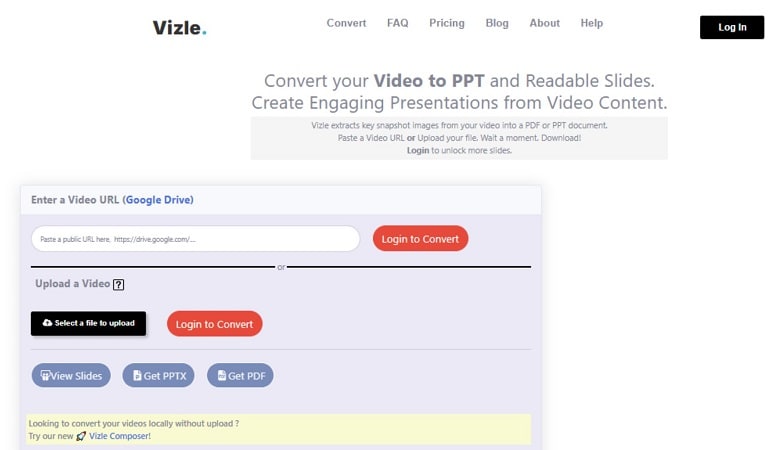
- Unterstützt sowohl direkte uploads von Dateien als auch YouTube-oder Google Drive-Links.
- Konvertiert video in Folien, PDFs oder text für einfache Wiederverwendung.
- Keine Wasserzeichen zur Aufrechterhaltung der Präsentationsqualität.
- Extrahiert gesprochene Notizen und visuelle Momente effektiv.
- Erschwinglich und von einer breiten Nutzerbasis vertrauenswürdig.
- Einfaches und benutzerfreundliches design.
- Flexible Ausgaben: PPT, PDF und text.
- Handhabt sowohl Datei-Uploads als auch URL-Links.
- Effektiv bei der Erfassung von Schlüsselpunkten.
- Die Preise sind wettbewerbsfähig.
- Die kostenlose version hat Konvertierungslimits
- Die Genauigkeit hängt von der Audioklarheit ab
- URL-basierte Konvertierung erfordert oft einen bezahlten plan
- Benötigt ein stabiles internet für die Verarbeitung
- Begrenzte Bearbeitungsmöglichkeiten innerhalb der Plattform
- Pro ($10):Bis zu 2 Stunden Videokonvertierung, PDF-und PPT-Ausgabe, kein Wasserzeichen.
- Prämie ($18):Unbegrenzte Videolänge, maximal 3 GB pro Datei, vollständige Transkripte, erweiterte Unterstützung.
- Vizle eignet sich am besten für Unternehmen und Pädagogen, die lange Aufnahmen in strukturierte Präsentationen mit Transkripten umwandeln müssen.
Vizle ist zuverlässig, um lange videos in nutzbare Folien umzuwandeln. Es ist besonders hilfreich für Trainingssitzungen, meetings oder die Wiederverwendung aufgezeichneter Inhalte. Präsentationen können bearbeitet werden, sodass Benutzer Animationen hinzufügen oder Folien neu anordnen können. Mit seiner Transkriptionsunterstützung und dem Multi-Format-Export ist Vizle ein praktisches tool für alle, die Videoinhalte in strukturierte, teilbare Präsentationen umwandeln möchten.
- Laden Sie eine Videodatei hoch oder fügen Sie eine URL von YouTube oder Google Drive ein.
- Wählen Sie Ihren Ausgabetyp (PPT, PDF oder text).
- Klicken Sie auf "Folien anzeigen" oder "PPT abrufen", um die Präsentation zu erstellen.
- Laden Sie die Datei zum Bearbeiten oder Teilen herunter.
5. Plus KI-YouTube zu PPT-Tools
Außerdem macht KI es noch einfacher, YouTube-Inhalte in eine großartige Präsentation zu verwandeln. Es ist schnell und stilvoll, mit modernen Vorlagen einschließlich professioneller layouts. Video zu PPT für beschäftigte Profis einfach gemacht. DasVideokonverter mit PPToutputs wurde speziell für Profis entwickelt, die nach Qualität und Produktivität suchen, ohne Dutzende von Stunden mit der Konvertierung und Formatierung ihrer Dateien zu opfern.
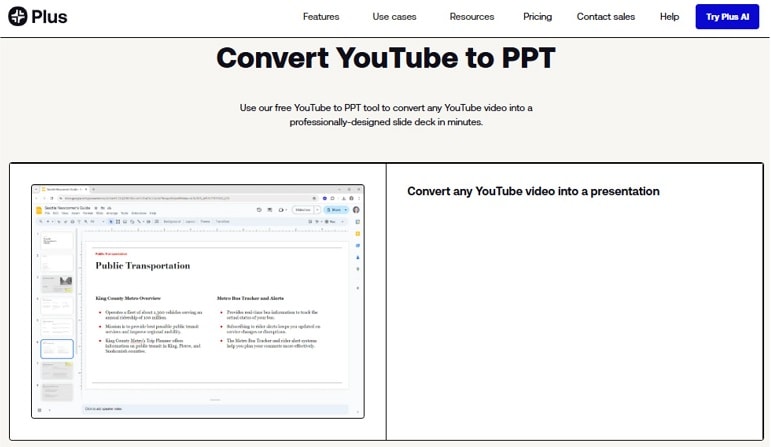
- Eine breite Palette von professionellen Vorlagen für unterschiedliche Präsentationsanforderungen.
- Wandelt YouTube-Videos in nur wenige Minuten in Folien um.
- Einfach zu navigieren, auch für Erstbenutzer.
- Schnelle und zuverlässige Konvertierungen.
- Hochwertige Designvorlagen enthalten.
- Keine fortgeschrittenen Bearbeitungsfähigkeiten erforderlich.
- Einige Vorlagen sind hinter einer paywall gesperrt
- Erweiterte Funktionen erfordern ein Abonnement
- Anpassungsmöglichkeiten können begrenzt sein
- Basis ($10/Monat):Unbegrenzte KI-Generierung in Google Slides und PowerPoint, Erstellung einer einzelnen Folie, KI-Umschreiben und Remixen.
- Pro ($20/Monat):Alles in Basic, plus 100.000+ Zeichen-Eingaben, Dokumentenhochladen (PDF, DOCX, TXT) und KI-Bilderzeugung.
- Team ($30/Monat):Alles in Pro, plus benutzerdefiniertes branding, uploads von Vorlagen und freigegebene voreingestellte Bibliothek.
- Unternehmen (benutzerdefiniert):Erweiterte Vorlagen, Asset-Integration, workflows und White-Glove-Unterstützung.
- Außerdem funktioniert KI gut für Einzelpersonen, die schnell Präsentationen erstellen, für teams, die konsistente branding benötigen, und für Organisationen, die benutzerdefinierte workflows und designs verwalten.
Plus AI zeichnet sich durch seine fortschrittlichen Vorlagen und die nahtlose integration mit Google Slides und PowerPoint aus. Es ist praktisch für Benutzer, die polierte Präsentationen ohne zusätzliche Werkzeuge oder Aufwand wollen.
- Erstellen Sie ein Konto bei Plus AI.
- Fügen Sie den YouTube-Video-Link in den Konverter ein.
- Wählen Sie einen Vorlagenstil.
- Beginnen Sie die Konvertierung.
- Laden Sie die Folien herunter und machen Sie alle benötigten Bearbeitungen.
6. SlideSpeak-KI YouTube zu PowerPoint Generator
SlideSpeak ist ein KI-basiertes tool, mit dem Sie Ihr YouTube-Video in ein bearbeitbares PPT umwandeln können. Benutzer können Vorlagen auswählen, logos hochladen und die Farben ändern, um dem look ihrer Marke zu entsprechen. Die Folien sind zu 100% mit Google Slides kompatibel und Sie können sie mit PowerPoint auf Ihrer lokalen Festplatte speichern. Die Daten werden mit modernster Verschlüsselung verschlüsselt und die Plattform unterstützt mehr als 150 Sprachen, was eine globale Nutzung ermöglicht.
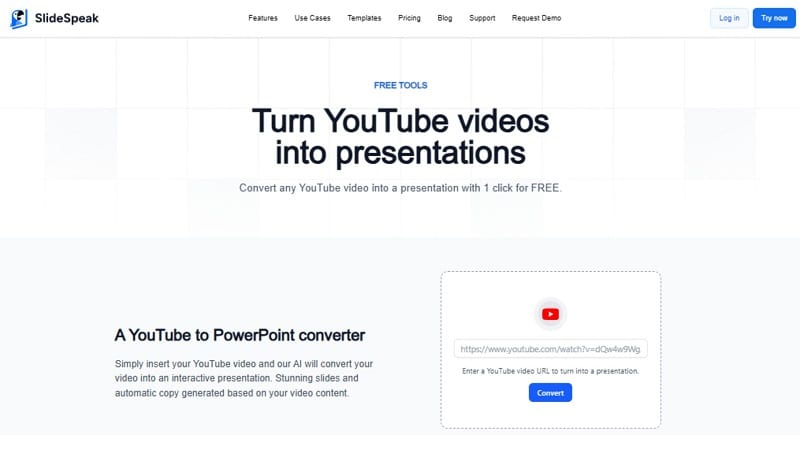
- KI-Konvertierung:Transkribiert und strukturiert videos mithilfe von ChatGPT und Gemini-Modellen in slide decks.
- Schnell wie ein Blitz:Vorbereitung von Präsentationen in Sekunden.
- Unterstützung mehrerer Sprachen:Transformiert videos in mehr als 150 Sprachen für mehrsprachiges training.
- Export flexibel:Kompatibel mit PowerPoint und Google Slides.
- Sicherheit:Verschlüsselt Daten, um die Privatsphäre der Nutzer zu schützen.
- Spart Zeit und Aufwand beim automatischen Erstellen von Folien.
- Benutzerfreundliche Benutzeroberfläche für alle Erfahrungsstufen.
- Mehrsprachige Einrichtung und flexible Exportmöglichkeiten.
- Premium-Funktionen erfordern kostenpflichtige Pläne
- Abhängig von Internetverbindung
- Einige Benutzer sind möglicherweise vorsichtig in Bezug auf den Datenschutz
- Kostenloser Plan ($0/Monat):Bis zu 3 Präsentationen, 4 – 8 Folien pro Datei, 50 MB limit.
- Prämie ($29/Monat):Bis zu 50 Präsentationen, export nach PowerPoint & PDF, längere Antwortlänge.
- Premium Plus ($34/Monat):Unbegrenzte Präsentationen, export nach PowerPoint & PDF, benutzerdefinierte Präsentationslänge, keine Dateigrößenbegrenzung.
- Unternehmen (benutzerdefiniert):Unbegrenzter Zugriff mit maßgeschneiderten Funktionen und Teamsupport.
- SlideSpeak ist für Pädagogen, Unternehmen und Einzelpersonen geeignet, die schnelle und sichere Präsentationserstellung aus YouTube-Videos benötigen.
SlideSpeak ist eine zuverlässige Wahl für die Erstellung von Präsentationen aus YouTube-Videos. Die mehrsprachige KI-Engine, die schnelle Verarbeitung und die sichere Handhabung von Dateien machen es besonders wertvoll für akademische und geschäftliche Benutzer.
- Fügen Sie den YouTube-Video-Link in SlideSpeak ein.
- Wählen Sie eine Präsentationsvorlage aus.
- Lassen Sie die KI automatisch Folien generieren.
- Exportieren Sie als PPTX oder PDF und bearbeiten Sie bei Bedarf.
7. Slidepilot-YouTube zu PPT mit KI-Zusammenfassung
DasVideo-zu-PPT-KonverterVerwandelt einen YouTube-Link auf magische Weise in ein sauberes, teilbares Diadeck. SlidesPilot erstellt eine polierte Struktur aus Ihrem Transkript und verwendet dann einige moderne Vorlagen, die Sie direkt in PowerPoint oder Google Slides bearbeiten können. Branding-Optionen (logos, Farben) können helfen, Ihren Stil ohne zusätzliche Designarbeit zu passen.
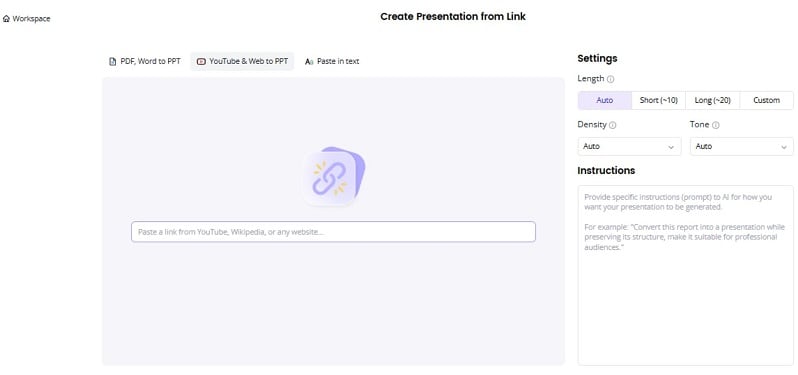
- Kostenloser Präsentations-Editor für schnelle Anpassungen.
- KI-Erstellung/Konvertierung mit prägnanten Zusammenfassungen.
- Themen und Vorlagen ohne zusätzliche Kosten enthalten.
- PPT export plus Konvertierung in andere Formate (PDF, PNG, Google Slides).
- Breite Sprachunterstützung für den globalen Einsatz.
- Unterstützt Echtzeit-Zusammenarbeit bei Teamprojekten.
- Mit Cloud access können Sie von jedem Gerät aus bearbeiten.
- Interaktive add-ons (videos, Umfragen, Tests) erhöhen das engagement.
- Zuschaueranalysen und feedback helfen, zukünftige decks zu verfeinern.
- Funktionen und Vorlagen werden regelmäßig aktualisiert.
- Starke KI-Nutzung kann die persönliche Stimme reduzieren, wenn sie nicht überprüft wird
- Einige Vorlagen fühlen sich generisch für strenge Markenbedürfnisse an
- Die tiefgreifende Anpassung von KI-Assets kann begrenzt sein
- Gelegentliche KI-Fehler benötigen noch menschliche Bearbeitungen
- Kostenlos ($0):1 KI-Erstellung/ -Konvertierung; Grundlegende Themen und editor.
- Plus ($ 8,25/Monat, jährlich bezahlt):50 KI-Erstellungen/ -conversions pro Monat; download als PowerPoint, Google Slides, PDF oder PNG; 50 Konvertierungen von PPT zu anderen Formaten pro Monat.
- Pro ($ 15 Pro Monat, jährlich in Rechnung gestellt):Unbegrenzte KI-Erstellungen/ -Konvertierungen und unbegrenzte PPT-Exporte in andere Formate; Alle Download-Formate angeboten.
- SlidesPilot ist für Pädagogen, Geschäftsteams und Solo-Ersteller geeignet, die schnelle, strukturierte Präsentationen aus video benötigen, ohne von einer leeren Folie auszugehen.
SlidesPilot liefert schnelle, gut strukturierte Folien von YouTube mit praktischen Exportoptionen und Zusammenarbeit-Tools, die nützlich sind, wenn Sie in Minuten ein poliertes deck benötigen.
- Finden Sie das YouTube-Video und kopieren Sie seine URL.
- Öffnen Sie SlidesPilot und fügen Sie den link in das Konverterfeld ein.
- Wählen Sie eine Vorlage aus und starten Sie die Konvertierung.
- Überprüfen Sie die automatisch generierten Folien.
- Download als PPTX/Google Slides/PDF/PNG oder bearbeiten Sie im Online-Editor weiter.
Schnellvergleichstabelle der besten Video-to-PPT-Konverter
| Werkzeug | Kostenlos/bezahlt | Video unterstützt | Höhepunkte | Beschränkungen |
| SlidesGPT | frei | Nur YouTube | KI-generierte Folien von YouTube, bearbeitbar in PPT/Google Slides, moderne Vorlagen | Beschränkt auf YouTube-Links |
| MagicSlides | Kostenlos/bezahlt | YouTube, MP4 (über das Google Slides add-on) | Funktioniert innerhalb von Google Slides, automatische Formatierung, Anpassung, export in PPT/PDF/Google Slides | Wasserzeichen in kostenloser version, begrenzte credits |
| Video2PPT | Kostenlos/Pro $5 | MP4, AVI, MOV, WMV, FLV, MKV, WebM, Vimeo, YouTube | Extraktion von KI-Inhalten, HD-Bildschirmaufnahme, Batch-Konvertierung (Pro), PPT/Google-Folien/PDF/HTML exportieren | Kostenloser plan limits: 200MB Dateigröße, 30 Folien |
| Vizle | Bezahlt ($10 Pro/$18 Premium) | MP4, WMV, FLV, MOV, AVI, YouTube, Google Meet, Teams | Konvertiert in PPT/PDF/Text, erfasst Transkripte, kein Wasserzeichen, sichere Dateilöschung | Kostenlose Stufe begrenzt, benötigt internet, weniger Bearbeitungen |
| Plus KI | Kostenlose Testversion/bezahlt ($10 – $30/Monat) | YouTube (über link), Texteingabe | Professionelle Vorlagen, Arbeiten in Google Slides & PowerPoint, AI slide rewrite/remix, Branding-Tools | Einige Vorlagen sind gesperrt und die Anpassung ist begrenzt |
| SlideSpeak | Kostenlos/bezahlt ($29 – $34/Monat) | Nur YouTube | AI transcript-to-slides, mehrsprachig (150+ Sprachen), PPT/PDF exportieren, unterstützt Google Slides | Kostenloser plan: maximal 3 Dateien, 4 – 8 Folien pro Datei |
| Slidepilot | Kostenlos/bezahlt ($8.25 – $15/Monat) | Nur YouTube | KI Zusammenfassung, kostenloser editor, export in PPT/Google Slides/PDF/PNG, unterstützt mehrere Sprachen | Vorlagen können sich allgemein, begrenzt, kostenlos anfühlen |
Anwendungsfälle: Wann man ein PPT aus einem Video erstellt
in vielen Fällen kann es hilfreich sein, videos in Folienpräsentationen umzuwandeln. AVideo-zu-PTT-KonverterAußerdem hilft es, sicherzustellen, dass Inhalte für mehrere Zielgruppen verwendet werden können.
- Unternehmensschulungen:Sie können Onboarding-und Instruktionsclips in teilbare Folien verwandeln, die in benutzerfreundlichen Sammlungen geliefert werden.
- Unterricht:Vorlesungsaufnahmen können zurück in eine Reihe von Folien 'dekonstruiert' werden, die dann als Revisionshilfen oder sogar Klassenhandouts verwendet werden können.
- Inhaltserstellung:Webinare oder Online-Vorträge können in Folien destilliert werden und dann schließlich in einen Blog-Beitrag oder newsletter umgewandelt werden.
- Marketing:Erklärungs-oder Werbevideos können zu klaren Verkaufsdecks gemacht werden, die teams mit einsatzfertigen Pitches bewaffnen.
Verbessern Sie Ihr Video, bevor Sie es in PPT konvertieren
Während die oben genannten Werkzeuge nützlich sind, sind die meistenKostenloser Video-to-PPT-KonverterOptionen übertragen nur MP4 in Folien, ohne Ihnen viel Kontrolle über Qualität oder Stil zu geben. Sie konvertieren, aber sie polieren nicht.
In diesem Fall,Wondershare FilmoraHilft, sicherzustellen, dass die videos, die Sie zu PowerPoint hinzufügen, professionell erstellt, einfach zu hören sind und helfen, eine Geschichte zu erzählen, auf die die Leute achten werden. Obwohl es nicht einMP4 video zu PPT Konverter,Es kann Ihnen bei:

 Sicherer Download
- Mühelose Seitenverhältnis-Voreinstellungen: PowerPoint verfügt über feste Seitenverhältnisse wie 16:9 und 4:3. Wenn Ihr clip nicht übereinstimmt, können Dinge zerquetscht oder abgeschnitten aussehen. Die voreingestellten Pakete von Filmora ändern automatisch die Größe Ihres Videos, sodass Sie es ohne zusätzliche Arbeit einfach in Ihre Folien einfügen können.
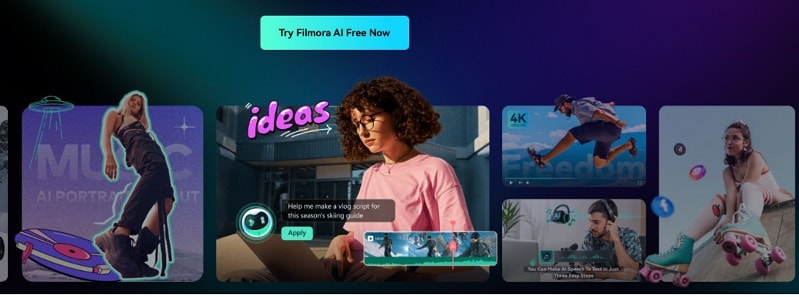
- KI-Tricks für automatische Verbesserungen: KI-Funktionen von Filmora, wie zAudioverstärkerundDenoiser, lösen Sie die Probleme, die Sie bei der Vorbereitung von videos für Präsentationen haben
- KI-Porträt: Beseitigt Hintergründe ohne grünen Bildschirm, ideal zum Überlagern des Videos eines Lautsprechers auf Folien.
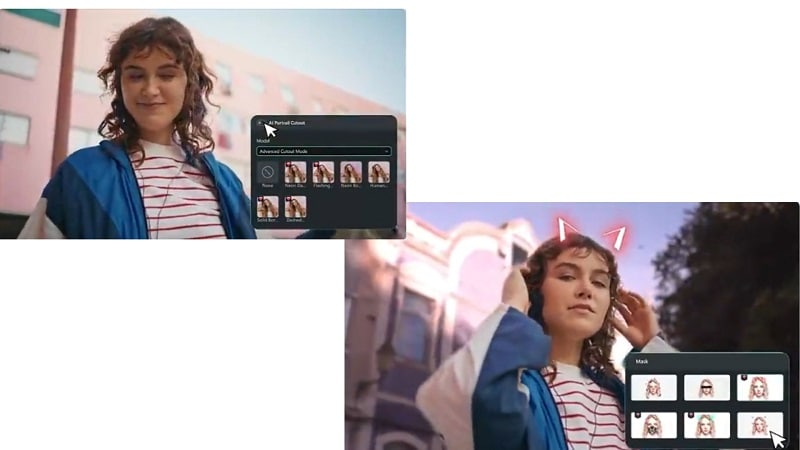
- Smart Hintergrund Entfernen: Schneidet Ablenkungen aus und verschmilzt Ihr video nahtlos in Ihr deck.
- Machen Sie Videos mit Effekten abheben: Ein statisches video erregt keine Aufmerksamkeit. Mit Tausenden von Effekten, Filtern und Textanimationen können Sie mit Filmora Übergänge, Überlagerungen und motion graphics hinzufügen, um das Publikum zu engagieren.
Sicherer DownloadWas Sie bei der Auswahl eines Video-to-PPT-Konverters beachten sollten
Bei der Auswahl einesMP4 zu PPT KonverterGeschwindigkeit ist nicht der einzige Faktor. Denken Sie an Kompatibilität, Kontrolle über design und Präzision-das ist oft der Grund, warum Ihre Rutschen funktionieren oder flach fallen.
- Dateiformate:Bestätigen Sie die Fähigkeit, MP4-, MOV-und AVI-Dateien zu verwenden.
- Online kostenlos vs Desktop:Pick basierend auf Geschwindigkeit und Zuverlässigkeit.
- Zusätzliche Funktionen: Suchen Sie nach Untertitel-Extraktion, TTS oder Bildschirmaufnahme.
- Sicherheit & Urheberrecht: Werkzeuge mit klaren Rechten verwenden; Vermeiden Sie Konverter mit schattenhaften Praktiken.
Schlussfolgerung
clips in decks zu verwandeln ist jetzt einfacher. Unsere Bewertung verglichen sieben Dienste in Bezug auf Einfachheit, Formate, Kosten, Ausgabe und Geschwindigkeit. jederVideo-zu-PPT-KonverterKann solide Rutschen bauen; Einige bestechen sich mit YouTube-Links, andere verwalten uploads, Batch-Jobs oder Markenvorlagen.
Für herausragende Ergebnisse verfeinern Sie zuerst das video. Filmora hilft beim Ausrichten des Seitenverhältnisses, beim Reinigen des Audios, beim Hinzufügen von Untertiteln, beim Entfernen von Ablenkungen und beim Hinzufügen subtiler Bewegungen. DannMP4 zu PPT konvertierenMit der option, die zu Ihrer Aufgabe passt: kurze Zusammenfassungen, Vorlesungsnotizen oder Kundenpitches. Kombinieren Sie einen leistungsfähigen Konverter mit Filmora's polish, und Ihre Präsentation verdient Aufmerksamkeit, Klarheit und Selbstvertrauen.
