

 TL;DR:
Für statische Designs in Canva nutzen Sie den „Strichstil“ für rechteckige Formen und den „Schatten“-Effekt für unregelmäßige Ausschnitte, während für animierte Video-Konturen der Wechsel zu Wondershare Filmora empfohlen wird.
● Bei Standardformen in Canva erfolgt die Umrandung über den „Strichstil“, wobei sich die Linie jedoch nach innen verbreitert; für transparente Sticker oder weiße Ränder ist der Effekt „Schatten“ > „Kontur“ zwingend erforderlich, da nur dieser der unregelmäßigen Bildkontur folgt.
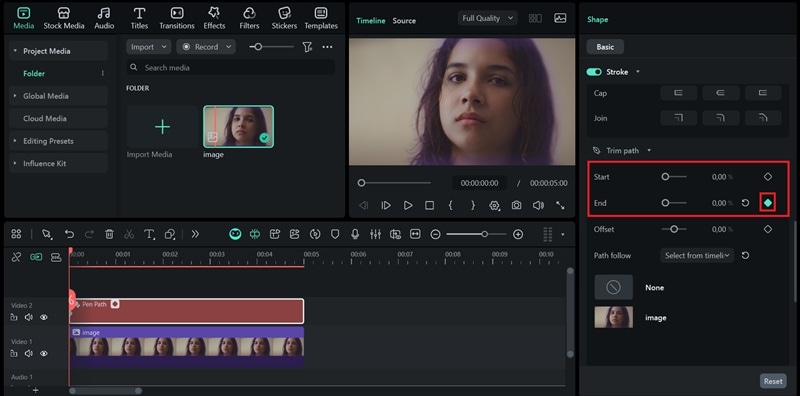
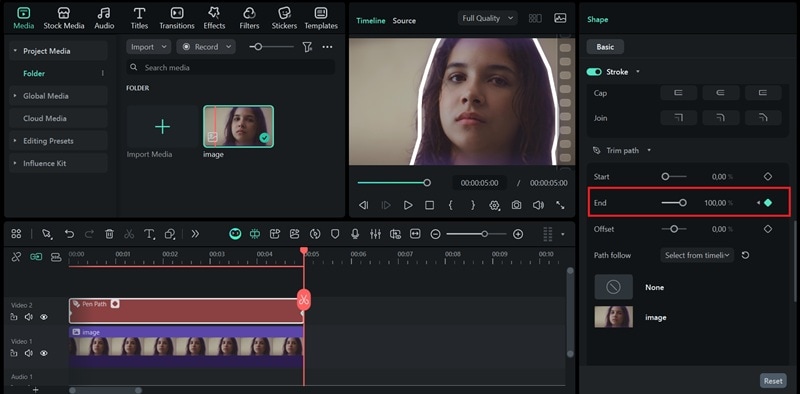
● Da Canva keine Werkzeuge zur Animation von Rahmenlinien bietet, erfordern sich selbst zeichnende oder pulsierende Effekte den Einsatz von Filmora, wo der Rand mit dem „Zeichenstift-Werkzeug“ nachgezeichnet und über „Trim Path“-Keyframes animiert wird.
● Canva eignet sich optimal für Standbilder und schnelle Social-Media-Grafiken mit einer Bearbeitungszeit von unter fünf Minuten, wohingegen Filmora die notwendige Wahl für YouTube-Intros und Videoinhalte ist, die eine präzise Steuerung des Timings und der Bewegung erfordern.
So fügen Sie Ihren Bildern eine Kontur hinzu und Sticker ist einer der einfachsten Tricks, um Ihre Canva-Designs wirklich hervorzuheben. Es ist ein einfacher Effekt, aber er macht einen enormen Unterschied, wenn Sie möchten, dass Ihre Grafiken auf belebten Hintergründen auffallen oder insgesamt polierter aussehen.
Canva bietet Ihnen tatsächlich mehrere Möglichkeiten, dies zu tun – je nach Art des Bildes, mit dem Sie arbeiten. Haben Sie ein normales Foto oder eine Form? Dafür gibt es eine Methode. Arbeiten Sie mit ausgeschnittenen Bildern oder Stickern? Dann gibt es einen anderen Ansatz, der besser funktioniert.
Wir führen Sie durch die verschiedenen Methoden, wie Sie Bilder in Canva umrahmen können. Nach dem Lesen wissen Sie genau, wie Sie Ihre Designs auffälliger gestalten!

So fügen Sie Bildern in Canva eine Kontur hinzu
Canva bietet zwei Hauptmethoden zum Hinzufügen von Umrandungen – die richtige Wahl hängt davon ab, mit welcher Art von Bild Sie arbeiten.
Methode A: Grundlegende Kontur oder Rahmen für einfache Formen
Diese Methode funktioniert am besten bei Standardformen wie Rechtecken oder Quadraten. Es ist die direkteste Möglichkeit, einem Foto in Canva eine Kontur hinzuzufügen, und Sie können die Stärke und die Farbe der Umrandung an Ihr Design anpassen.

So fügen Sie eine Kontur in Canva hinzu:

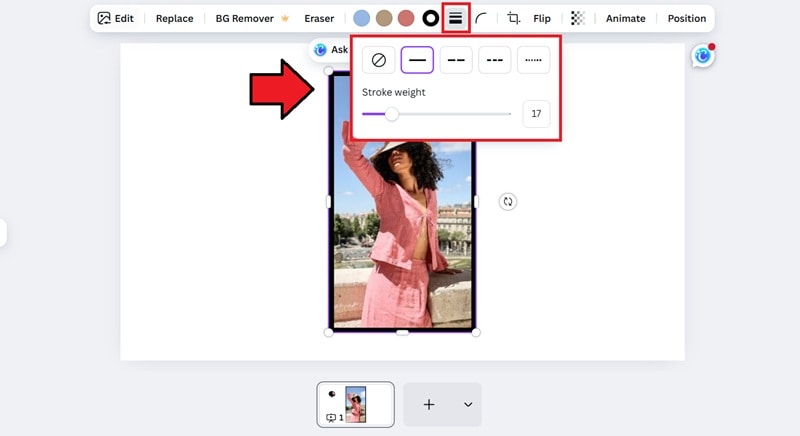
Einschränkung:
- Funktioniert nur bei Bildern, die bereits eine regelmäßige Form (Quadrat oder Rechteck) haben.
- Wenn Sie mit unregelmäßigen ausgeschnittenen Bildern oder Stickern mit transparentem Hintergrund arbeiten, erzeugt der Rahmen eine Box um das gesamte Element, anstatt den Konturen zu folgen.
- Die Kontur sitzt tatsächlich im Foto. Wenn Sie die Stärke erhöhen, verbreitert sich die Linie nach innen und nimmt mehr Platz im Bild ein.
Wenn diese Methode nicht ausreicht, probieren Sie die nächste Option.
Methode B: Schattenkontur für ausgeschnittene Bilder
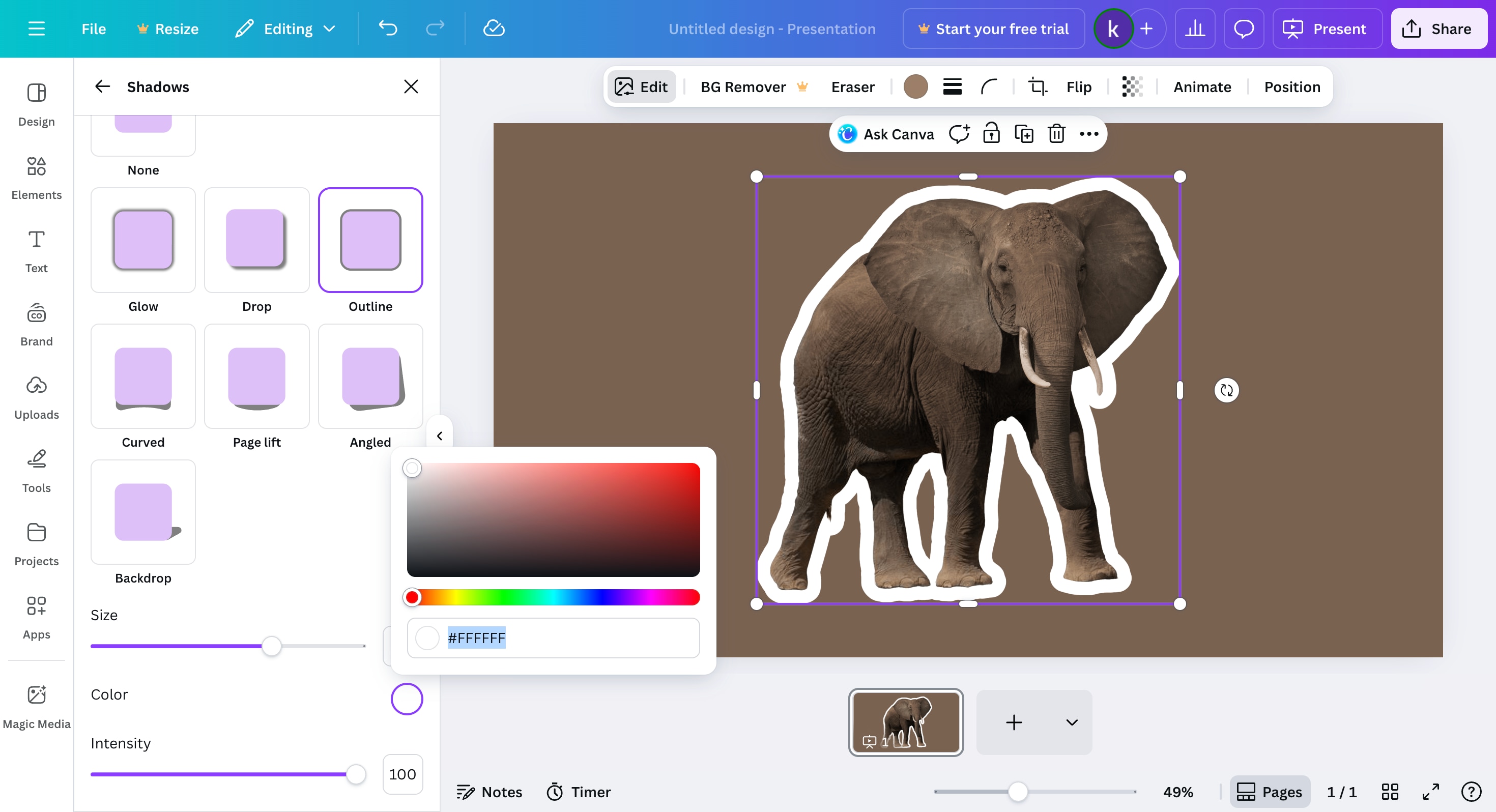
Wenn Sie unregelmäßige Formen, Sticker oder Bilder mit transparentem Hintergrund umrahmen möchten, ist der Schatteneffekt ideal. Diese Technik erzeugt eine Kontur, die den tatsächlichen Konturen Ihres Bildes folgt – unabhängig von ihrer Komplexität.

So erzeugen Sie eine Kontur in Canva mit dem Schatteneffekt:


Pro-Tipp: Weiße Kontur erstellen
Sie möchten wissen, wie Sie einem Bild in Canva eine weiße Kontur hinzufügen? Folgen Sie einfach Methode B oben – wählen Sie in Schritt 3 Weiß als Schattenfarbe aus. Diese Technik eignet sich besonders gut für Designs, bei denen Ihr Motiv vom Hintergrund abgehoben werden soll.
So umrahmen Sie ein Bild und animieren es für dynamische Ergebnisse
Statische Konturen funktionieren für die meisten Designprojekte einwandfrei, aber sie werden einschränkend, sobald Sie in Videoinhalte wechseln. Bewegung zieht automatisch die Aufmerksamkeit auf sich – ein statischer Rahmen bleibt einfach stehen.
Canva bietet eigentlich keine Tools zur Animation benutzerdefinierter Konturen. Sie können einige grundlegende Animationen zu Elementen hinzufügen, aber keinen Rahmen, der sich im Video zeichnet oder mit dem Beat pulsiert. Für solche Effekte benötigen Sie Wondershare Filmora.
 Sicherer Download
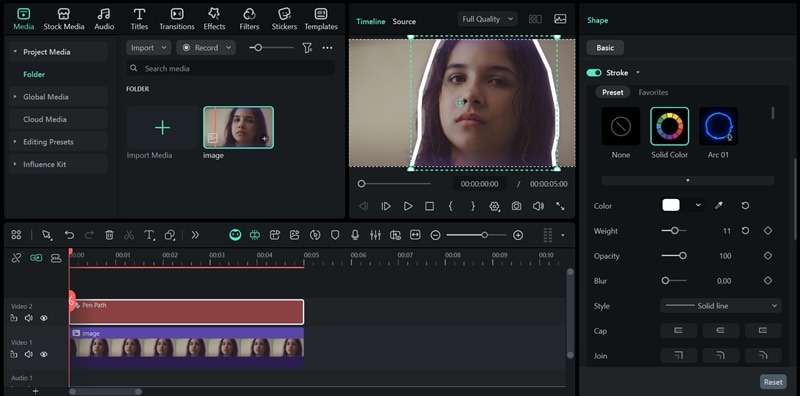
Filmora bietet vollständige Kontrolle darüber, wie Ihre Konturen animiert werden mit dem Zeichenstift-Werkzeug. Sie können flüssige Draw-on Effekte erstellen, die sich ideal eignen für YouTube-Intros, Produkt-Hervorhebungen, Tutorials oder Social-Media-Posts. Der Workflow ist einfach und anfängerfreundlich – Sie benötigen keine zusätzlichen Plugins oder umständlichen Einstellungen.

Warum von Canva zu Filmora wechseln
Canva funktioniert sehr gut für statische Konturen und einfache Layouts. Aber wenn Sie eine benutzerdefinierte Linienführung zeichnen, animieren oder Ihre Kontur in eine bewegte Szene integrieren möchten, ist Filmora die bessere Wahl.
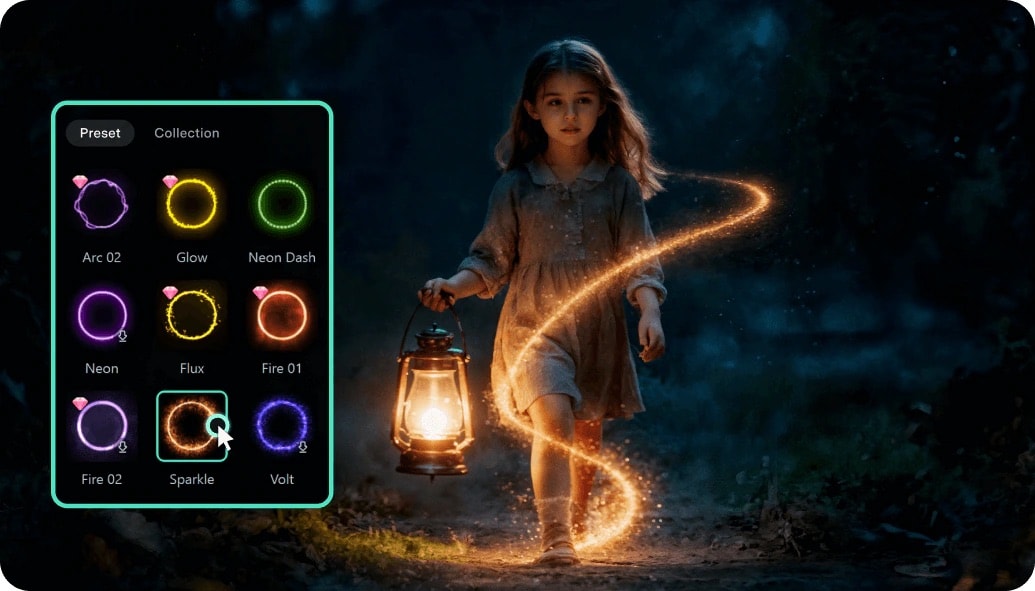
Filmora ist von Grund auf für Videobearbeitung entwickelt – Timing, Bewegung und Keyframes sind selbstverständlich. Dadurch können Ihre umrahmten Bilder sich bewegen, hervorheben und im Video interagieren, anstatt flach zu bleiben.
Filmora: Wichtigste Vorteile für animierte Konturen
- Für Video und Bewegung konzipiert: Filmora bietet Tools, die das Verhalten von visuellen Effekten verstehen. Wenn Sie möchten, dass Ihre Kontur erscheint, verblasst, nachzeichnet oder im Takt pulsiert, haben Sie mit Filmora volle Kontrolle.
- Präzise Animationssteuerung: Anstatt auf einige voreingestellte Animationen angewiesen zu sein, können Sie steuern, wie Ihre Kontur Bild für Bild erscheint. Sie können schnelle Hervorhebungen, langsame Draw-on Effekte oder pulsierende Konturen zum Musikrhythmus erstellen.
- Kein Wechsel zwischen Programmen: In Canva würden Sie das Bild umrahmen, exportieren und dann in einem Videoeditor animieren. Wenn Anpassungen nötig werden, geht das Hin und Her los. Filmora ermöglicht das Umrahmen und Animieren direkt im selben Arbeitsbereich – das spart Zeit.
- Professionelle Ergebnisse, auch für Anfänger: Die animierten Konturen in Filmora entsprechen dem modernen Stil von Marketingvideos und beliebten YouTube-Kanälen. Sie benötigen kein fortgeschrittenes Programm oder Motion-Design-Kenntnisse, um diesen Look zu erzielen.
So erstellen Sie animierte Konturen in Filmora
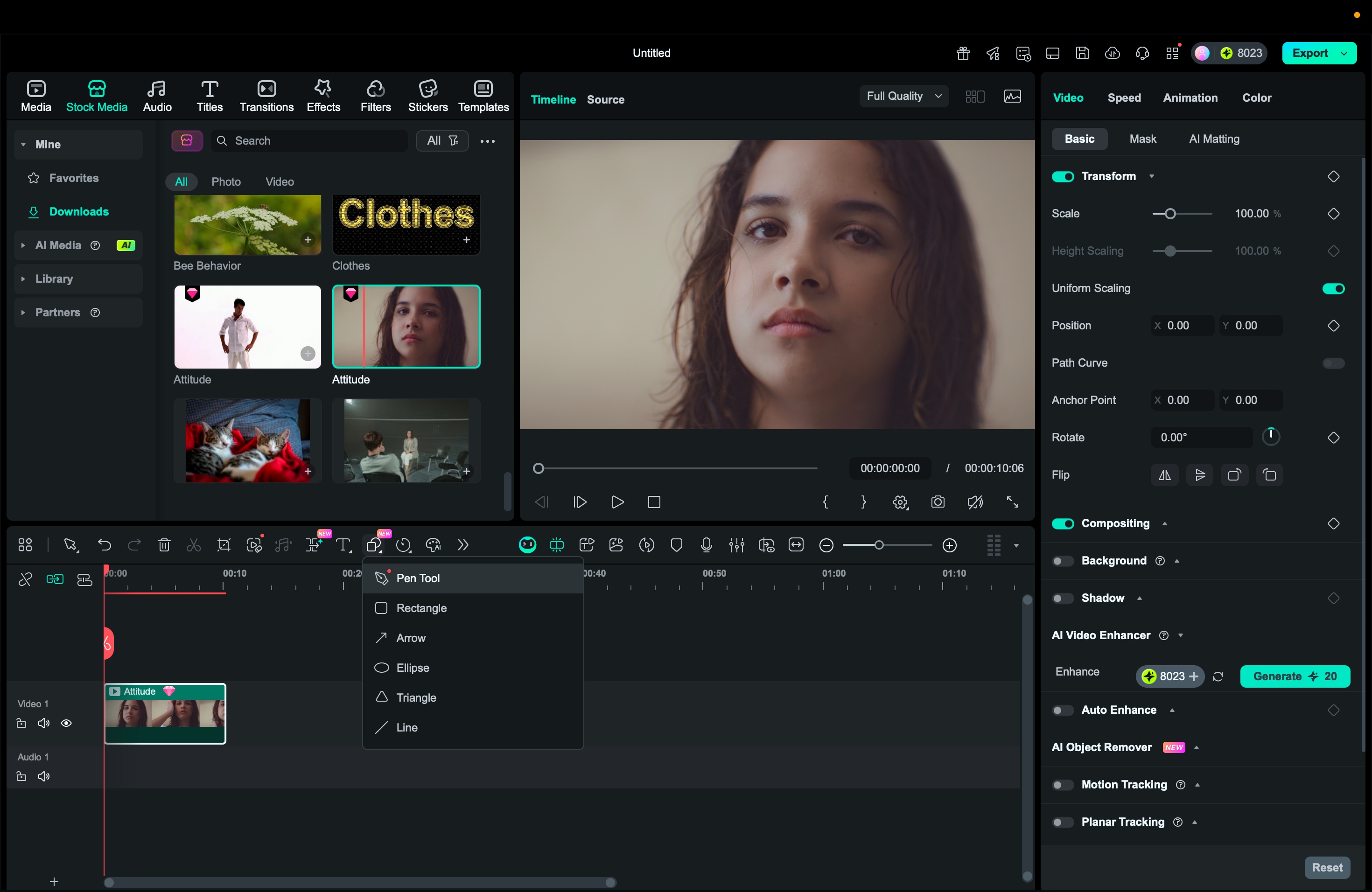
Filmora nutzt zwei Features dafür: das Zeichenstift-Werkzeug zum Nachzeichnen Ihrer Kontur und das Trim Path zur Animation. Es klingt technisch, aber die Arbeitsweise ist intuitiv.
 Sicherer Download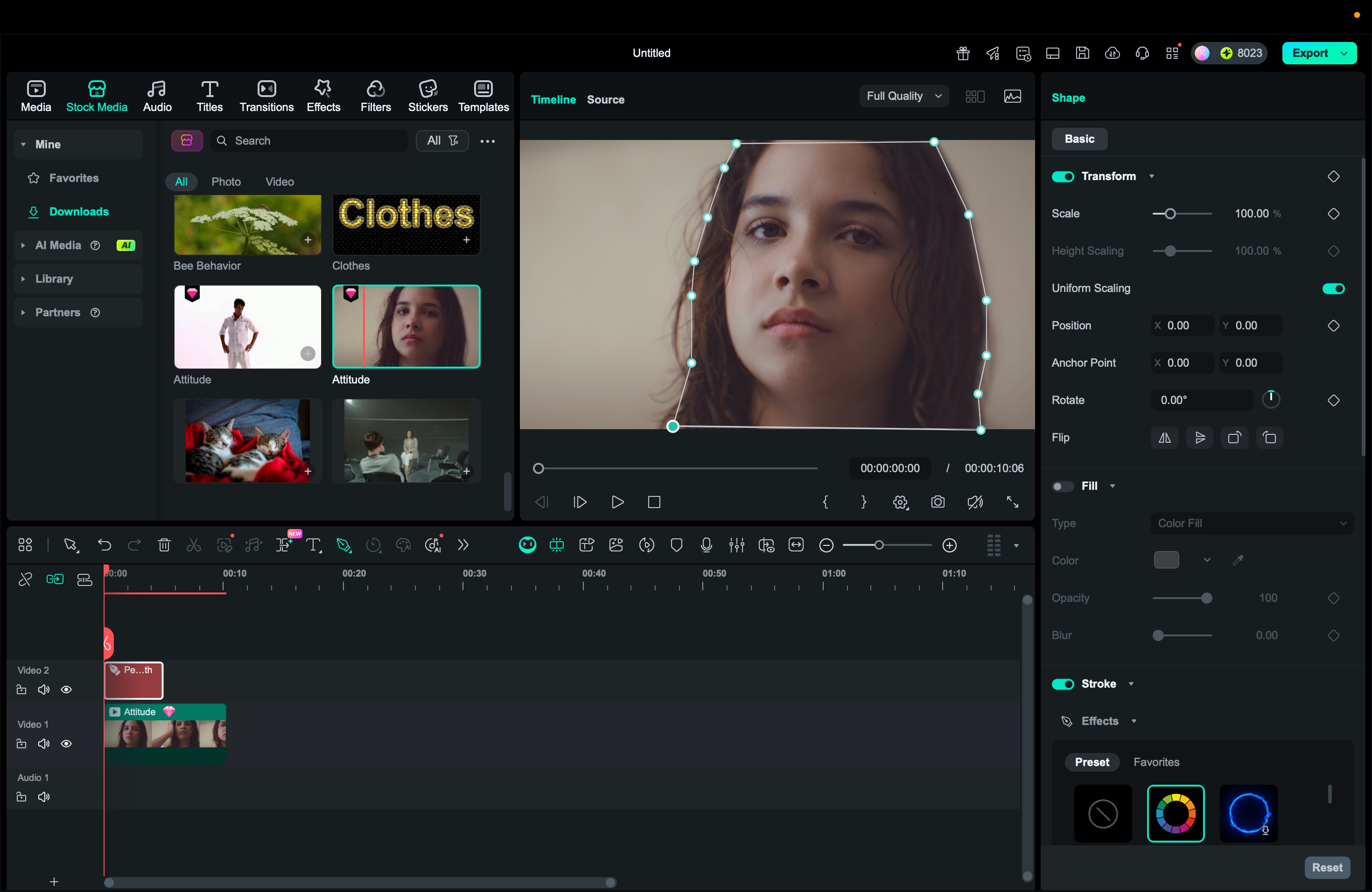
Vergleich: Canva vs. Filmora für Kontur-Effekte
| Feature | Canva | Filmora |
| Am besten geeignet für | Statische Bilder, Social Media Grafiken, schnelle Designs | Videoinhalte, animierte Effekte, Motion Graphics |
| Konturoptionen | Einfache Rahmen, Schatten-basierte Konturen | Benutzerdefinierte Konturführung mit Trim Path Effektanimation |
| Animationsmöglichkeiten | Nur voreingestellte Animationen (Verblassen, Schieben usw.) | Vollständige Keyframe-Kontrolle, individuelles Timing, komplexe Bewegungen |
| Lernkurve | Einfach und anfängerfreundlich | Anfängerfreundlich, mit mehr Steuerungsoptionen |
| Weiße Umrisse erstellen | Ja (mit Schatteneffekt) | Ja (Farbe-und Dickeneinstellungen für direkten Hub) |
| Formhandhabung | Funktioniert am besten mit regulären Formen oder ausgeschnittenen PNGs | Funktioniert mit jeder Form und kann benutzerdefinierte Pfade verfolgen |
| Preisgestaltung | Kostenlose version verfügbar, Pro beginnt bei $13/Monat | Kostenlose Testversion verfügbar; Abonnement-und Perpetual-Lizenzoptionen variieren je nach region |
| Exportoptionen | PNG, JPG, PDF, basic MP4 | Hochwertiger Videoexport, einschließlich 1080p und 4K |
Wie wählen Sie:
- Wenn Ihre endgültige Ausgabe ein Standbild ist oder Sie etwas benötigen, das in weniger als 5 Minuten entworfen wurde, bleiben Sie bei Canva.
- Wenn Sie Videoinhalte erstellen und Umrisse wollen, die sich bewegen, pulsieren oder auf dem Bildschirm zeichnen, lohnt sich Filmora zu lernen.
Die meisten Content-Ersteller verwenden am Ende beide tools; Sie verwenden jedes einzelne einfach dafür, wofür es tatsächlich gut ist.
Schlussfolgerung
Lernen, wie Sie ein Bild in Canva umrissen, ist eine einfache Möglichkeit, Ihre designs hervorzuheben. Canva bietet Ihnen einfache, effektive tools, um klare Umrisse im Sticker-Stil für statische Grafiken, soziale Beiträge und Präsentationen zu erstellen.
Wenn Ihr Projekt in ein video übergeht oder Sie möchten, dass die Umrisse animiert und Aufmerksamkeit lenkt, bietet Filmora die nötigen Steuerungs-und Bewegungstools, um dies reibungslos zu gestalten. Verwenden Sie Canva für schnelle, polierte Standbilder. Wechseln Sie zu Filmora, wenn sich Ihre Umrisse mit Ihrer Geschichte bewegen muss. Beide tools funktionieren gut, je nachdem, was Sie erstellen.

