

 TL;DR:
Während sich Lightworks mit fortschrittlicher Farbkorrektur und hochauflösenden Exporten bis zu 8K an professionelle Filmeditoren richtet, ist Wondershare Filmora aufgrund seiner KI-gestützten Werkzeuge, der umfangreichen Asset-Bibliothek und der flacheren Lernkurve die kostengünstigere Wahl für Anfänger und moderne Content-Ersteller.
● Lightworks ermöglicht eine präzise Multitrack-Bearbeitung sowie wasserzeichenfreie Exporte in der kostenlosen Version, erfordert jedoch kostenpflichtige Abonnements (Create für 13,99 $/Monat oder Pro für 27,99 $/Monat) für erweiterte Funktionen und weist bei großen Videodateien langsame Renderzeiten auf.
● Wondershare Filmora (ab 9,99 $/Monat oder 49,99 $ als Einmalkauf für Windows 7 bis 11 und macOS ab 10.11) beschleunigt den Workflow mit einer magnetischen Zeitleiste und Ein-Klick-KI-Tools wie automatischen Untertiteln und Audio Ducking, versieht Exporte in der kostenlosen Version jedoch mit einem Wasserzeichen.
● Im direkten Arbeitsablauf eignet sich Lightworks besser für hochgradig anpassbare Benutzeroberflächen und professionelles Sounddesign ohne externe Plug-ins, während Filmora durch Echtzeit-Vorschauen und die automatische Umwandlung langer Videos in Social-Media-Kurzclips auf eine schnelle, Drag-and-Drop-basierte Inhaltserstellung ausgelegt ist.
Wenn Sie ein Content-Ersteller sind, der visuelle Inhalte für Ihr neues Projekt aufgenommen hat, benötigen Sie möglicherweise ein praktisches tool für die Bearbeitung nach der Produktion. Ein solches Werkzeug istLichtwerke, die Ihnen den Nutzen der professionellen Videobearbeitung bietet. Ob Sie eine qualitativ hochwertigeFilmtrailerOder bearbeiten Sie Ihre täglichen vlogs, dieser Videoeditor ist die richtige Wahl.
Wenn Sie jedoch neu in der Videobearbeitung sind, lesen Sie diesen Artikel bis zum Ende, um alles über die Videobearbeitung zu erfahrenVideoeditor von LightworksUnd wie es funktioniert. Der Artikel umfasst einen detaillierten Überblick über die Funktionen, Vor-und Nachteile des Tools sowie andere wichtige details sowie seine Alternativen.
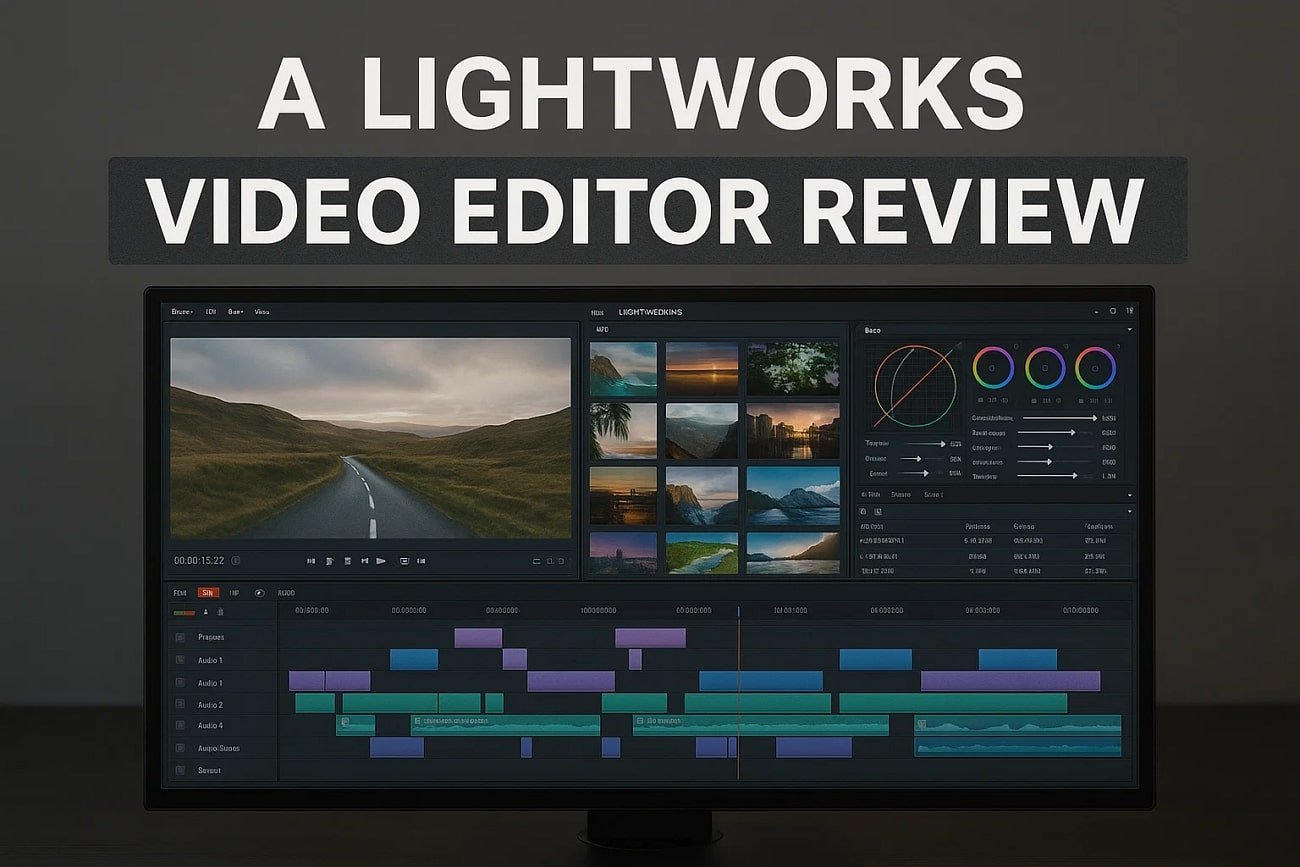
Teil 1. Ein kurzer Überblick über Lightworks Video Editor Software
Einführung und Positionierung
Lichtwerkeist eine professionelle Videobearbeitungsplattform, die Geschwindigkeit und Präzision bei der Generierung hochwertiger Inhalte bietet. Es wird beim Bearbeiten von gefeierten Filmen verwendet und ist für Redakteure konzipiert, die Effizienz und kreative Kontrolle benötigen. Neben der Videobearbeitung bietet es auch eine präzise Kontrolle über Ton und VFX des Videos. Das tool verfügt über eine intuitive Schnittstelle mit einer universellen Zeitleiste zur Verarbeitung von videos aller Größen.
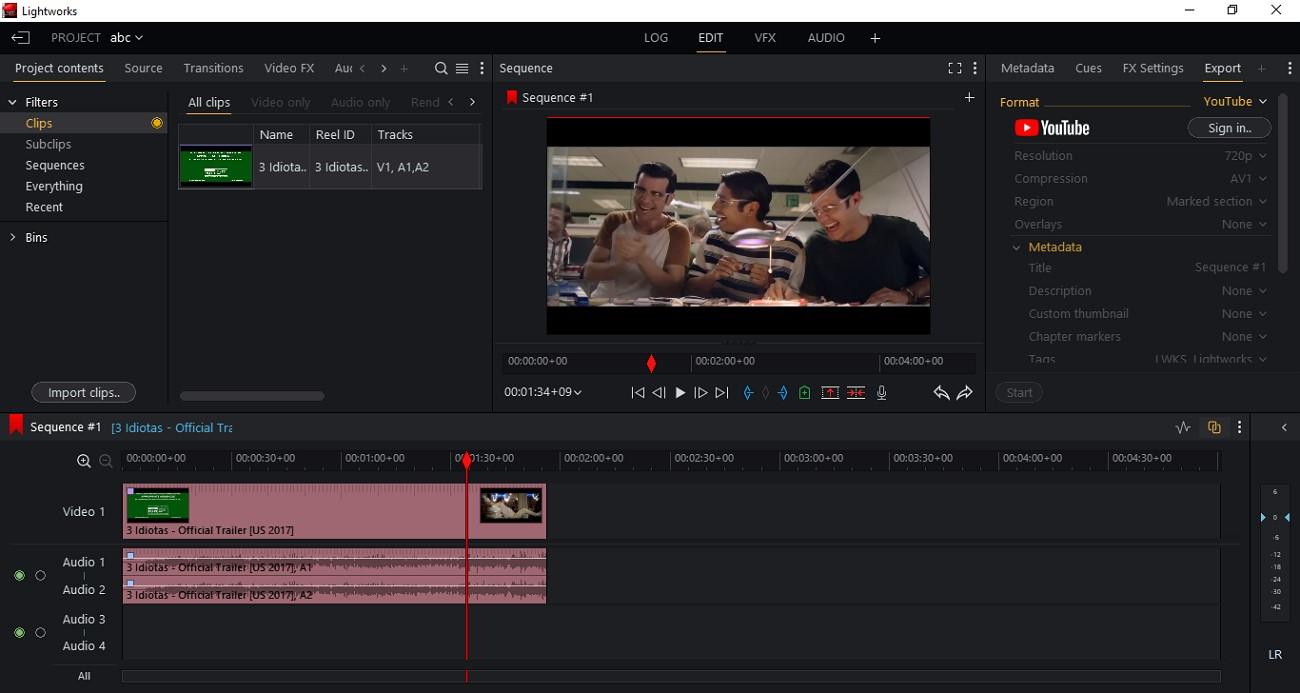
Technische Spezifikationen und Preismodelle
Die Plattform verfügt außerdem über eine große Vielfalt an Video-Codecs wie ProRes und DNxHD sowie Delivery-Codecs wie H.264, die sie für hochwertige Produktionsabläufe geeignet machen. Es wird auch mit kostenlosen und kostenpflichtigen Versionen geliefert, die grundlegende Bearbeitungsfunktionen kostenlos und erweiterte Funktionen gegen Gebühr bieten.
Teil 2. Ein umfassender Überblick über die Funktionen des Lightworks Video Editors
Lightworks BearbeitungssoftwareBietet eine umfassende Reihe von Funktionen, die sowohl kreative als auch technische Aspekte der Videobearbeitung unterstützen. Im Folgenden sind einige der Kernfunktionen dieses Tools erwähnt, um Ihren Videobearbeitungsprozess zu beschleunigen:
Kernfunktionen
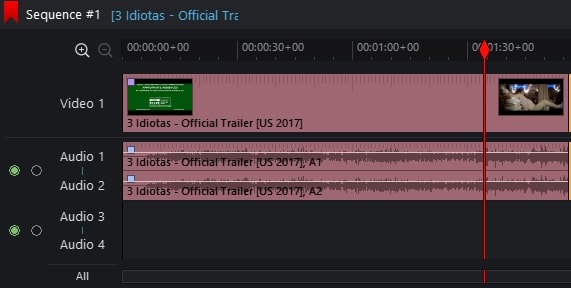
- Mehrspur-Zeitleiste-Bearbeitung:Das tool bietet die Bearbeitung der Zeitleiste mit mehreren Spuren für eine komplexe Schichtung von Filmmaterial und sound. Benutzer können mehrere Mediendateien innerhalb der Zeitleiste ziehen und ablegen und präzise bearbeiten.
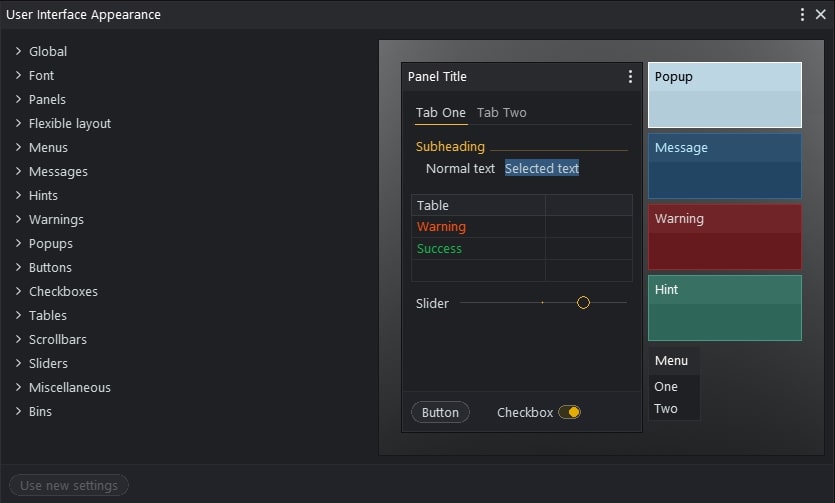
- Benutzeroberflächenvorlagen:Es bietet einen anpassbaren Arbeitsbereich, in dem Benutzer Schnittstellenlayouts erstellen und speichern können. Sie können sich wiederholende Aufgaben optimieren und die Bearbeitung plattformübergreifend effizient gestalten.
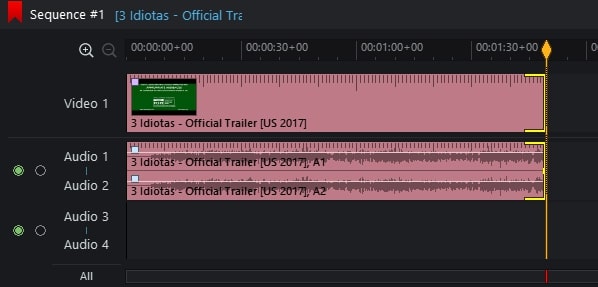
- Präzise Beschneidung:Lightworks bietet eine präzise Beschneidung von video und audio, um unerwünschte Segmente nahtlos zu entfernen. Sie können Multitrack-Trimmen für schnelle und genaue Anpassungen durchführen.
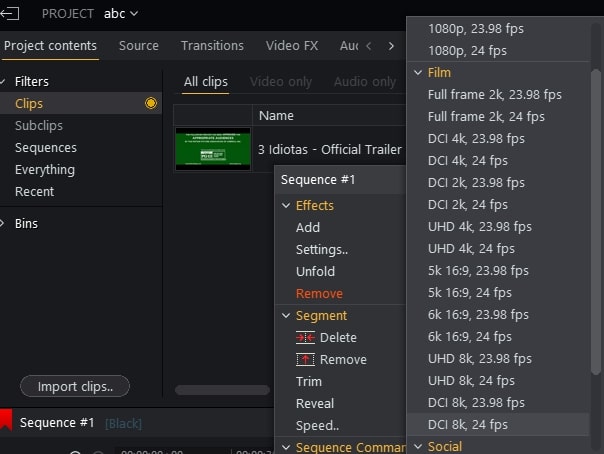
- Exporte mit mehreren Auflösungen:Von full frame 2K bis DCI 8K unterstützt Lightworks den Export von Projekten in verschiedenen Auflösungen. Neben dem Export können Sie auch die Wiedergabeauflösung wählen, um eine Vorschau der Qualität vor dem Speichern zu erhalten.
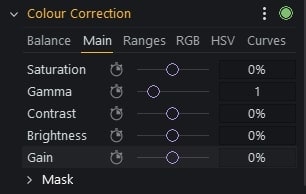
- Erweiterte Farbkorrektur:Es bietet vieleFarbkorrekturOptionen und der Benutzer kann solche Merkmale wie Sättigung, Helligkeit und Verstärkung ändern. Diese Funktionen ermöglichen eine professionelle Farbkorrektur direkt auf der Bearbeitungszeitleiste.
Preispläne
| Pläne | Preisgestaltung |
| erstellen | $13.99/Monat |
| Pro | $27.99/Monat |
Vor-und Nachteile
Nachdem wir die Übersicht und Funktionen dieses Videobearbeitungstool überprüft haben, betrachten wir einige seiner Vor-und Nachteile. Dies kann Ihnen dabei helfen, zu entscheiden, ob Lightworks Ihre Videobearbeitungsanforderungen erfüllt oder ob Sie möglicherweise andere verfügbare Optionen erkunden möchten:
- Es bietet eine sehr flexible Arbeitsumgebung, in der die Benutzer das layout entwerfen und anpassen können.
- Lightworks bietet neu definierteAudiobearbeitungswerkzeugeFür professionelles Sounddesign ohne externe plug-ins.
- Dieses tool bietet Exportoptionen für Plattformen wie YouTube und andere soziale Medien direkt von der Schnittstelle aus.
- Im Gegensatz zu anderen tools fügt Lightworks den exportierten videos und ihrer kostenlosen version kein Wasserzeichen hinzu.
- Einige erweiterte Funktionen erfordern, dass Sie die Pro-Version des Tools nutzen können.
- Im Gegensatz zu anderen Videoeditoren bietet Lightworks keine umfangreiche Stock-oder Effektbibliothek an.
- Benutzer haben ein langsames und begrenztes Ausgaberendering beim Export schwerer Videodateien berichtet.
Teil 4. Ein kurzes Lightworks-Tutorial: Entdecken aller Dynamik
Wie in dieser DiskussionLightworks Bewertung, bietet das tool eine intuitive Schnittstelle zur Durchführung von Videobearbeitung. Lassen Sie uns die Schritt-für-Schritt-Anleitung zur Verwendung dieses Lightworks zum Bearbeiten erkunden:
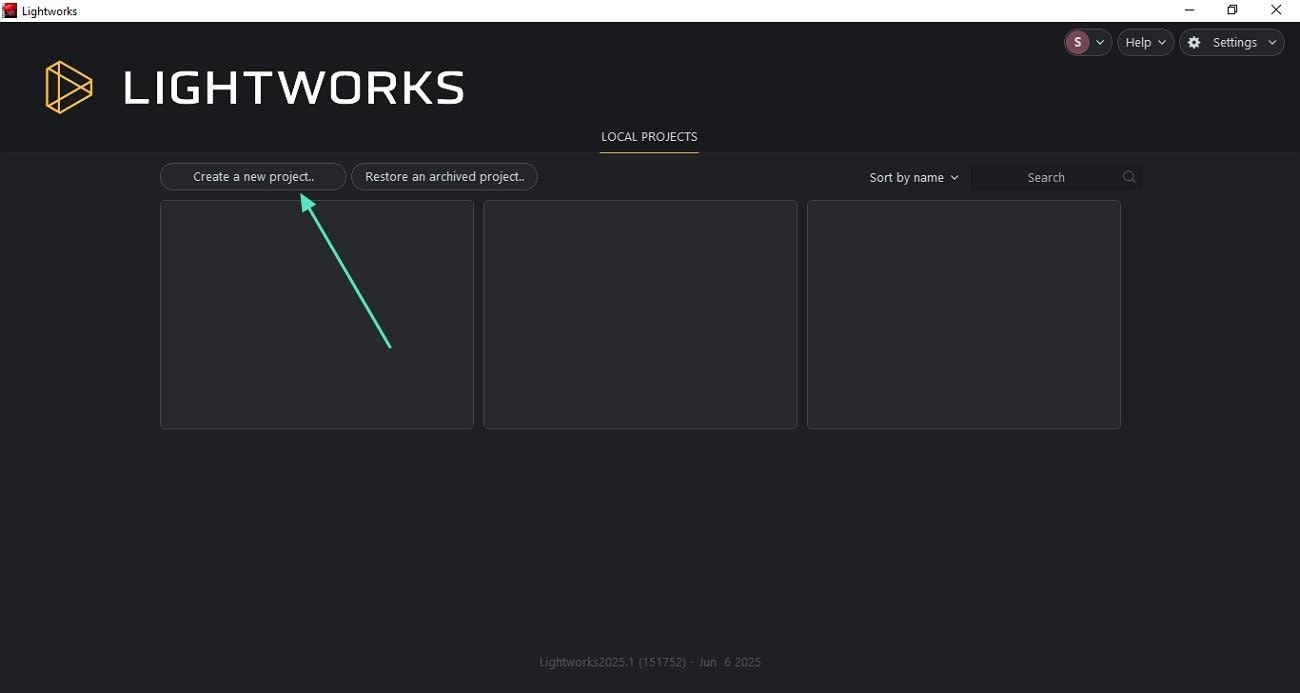
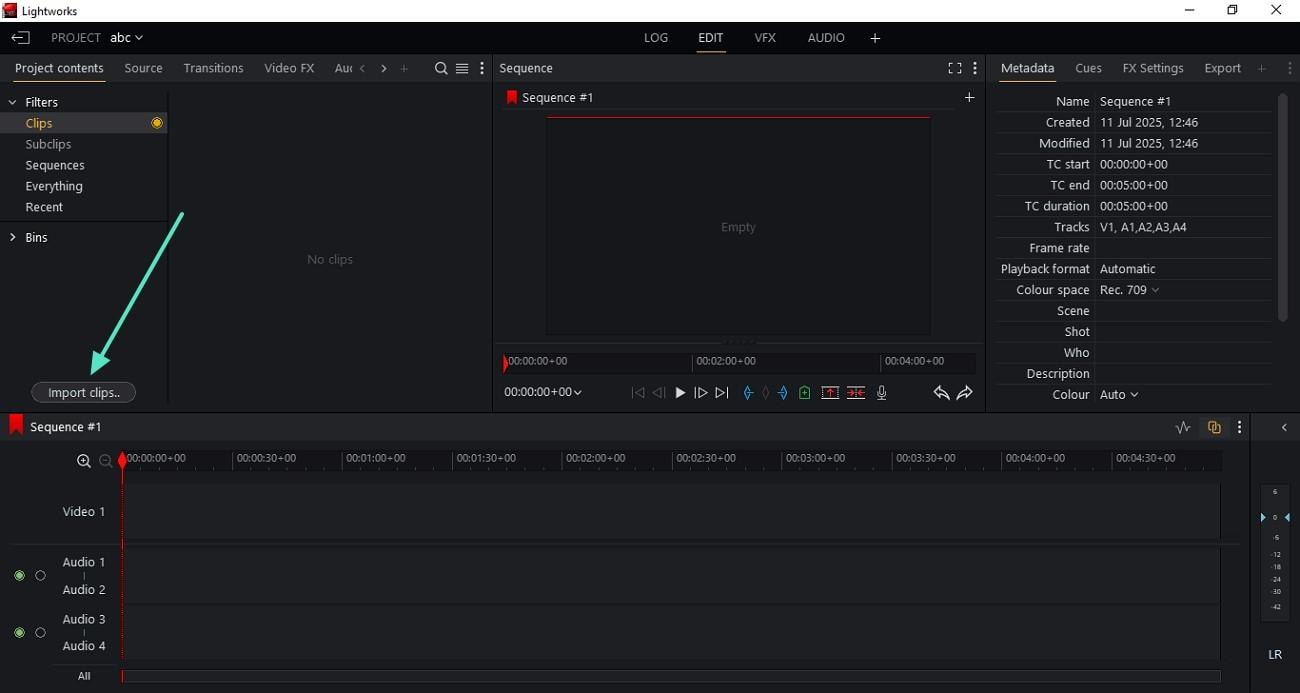
- Drücken Sie die Schaltfläche "Clip importieren", um das video hinzuzufügen, das Sie bearbeiten möchten.
- Ziehen Sie das video nach dem Import zur Bearbeitungszeitleiste von Lightworks, um fortzufahren.
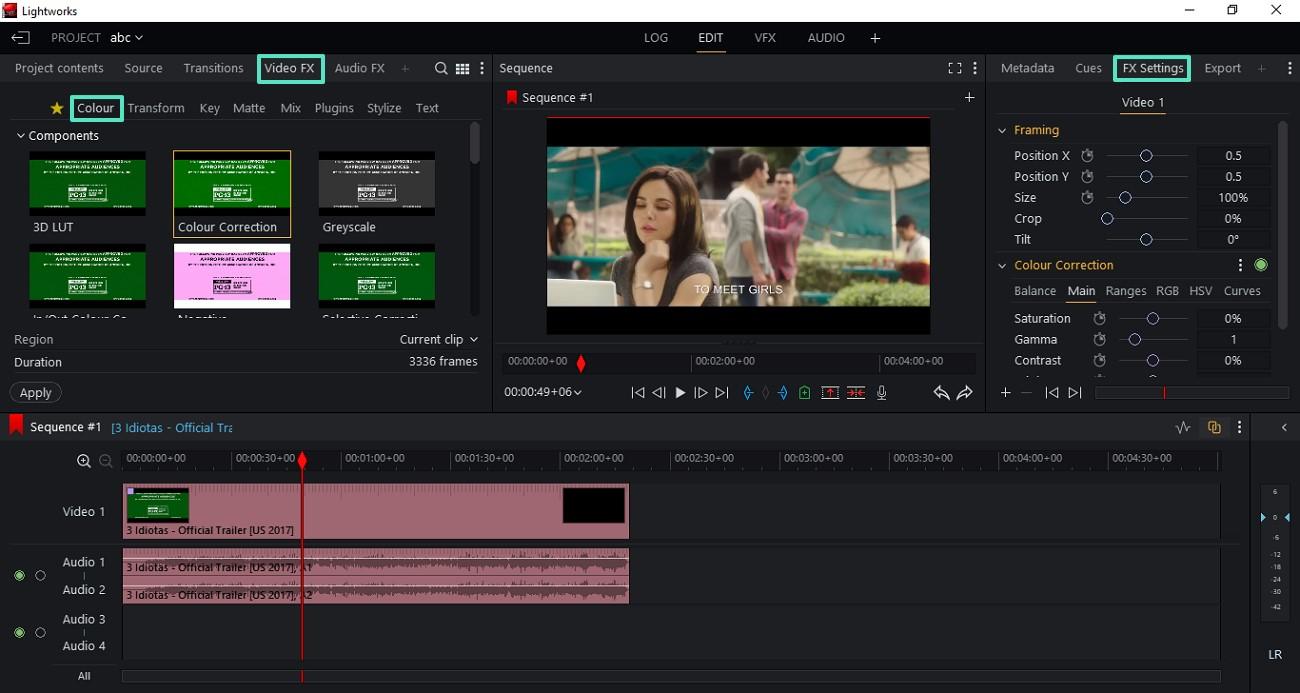
- Aktivieren Sie den Abschnitt "Video FX" und wählen Sie eine Funktion wie "Farbe".
- Zugriff auf "FX-Einstellungen" und passen Sie die Attribute nach Ihren Vorlieben an.
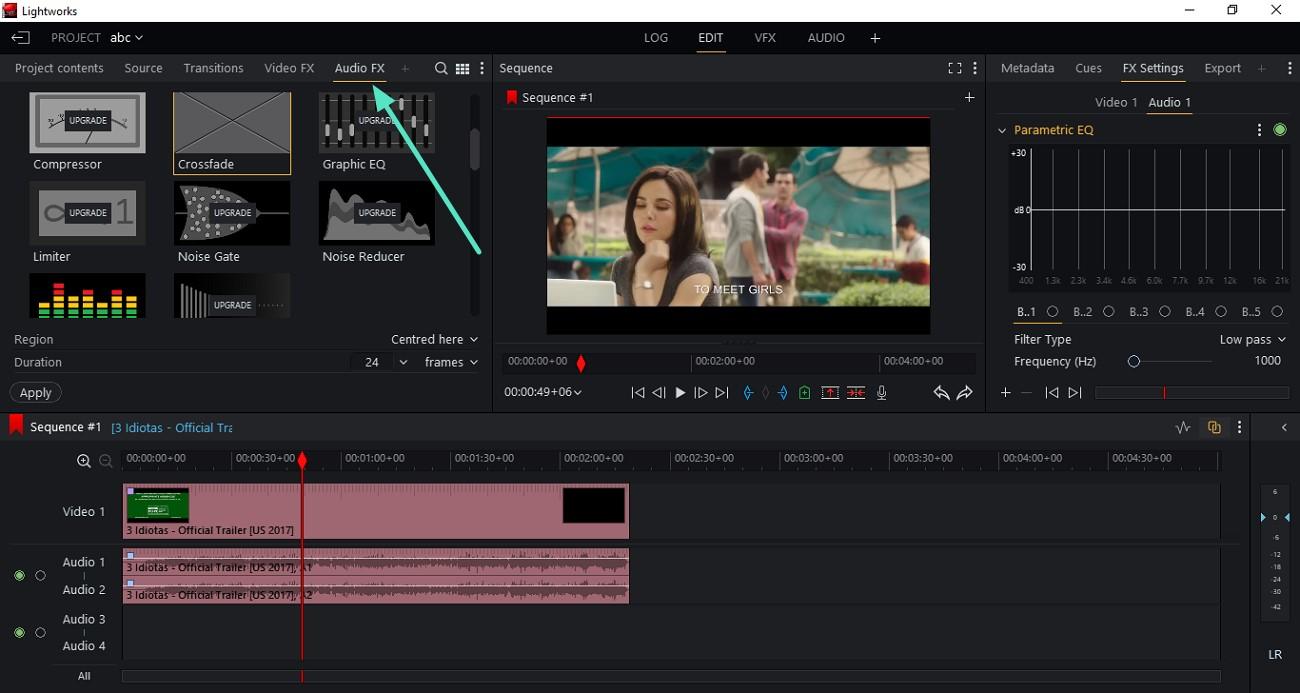
- Schneiden Sie den unerwünschten Teil des Videos, indem Sie das Ende des Videospiels ziehen.
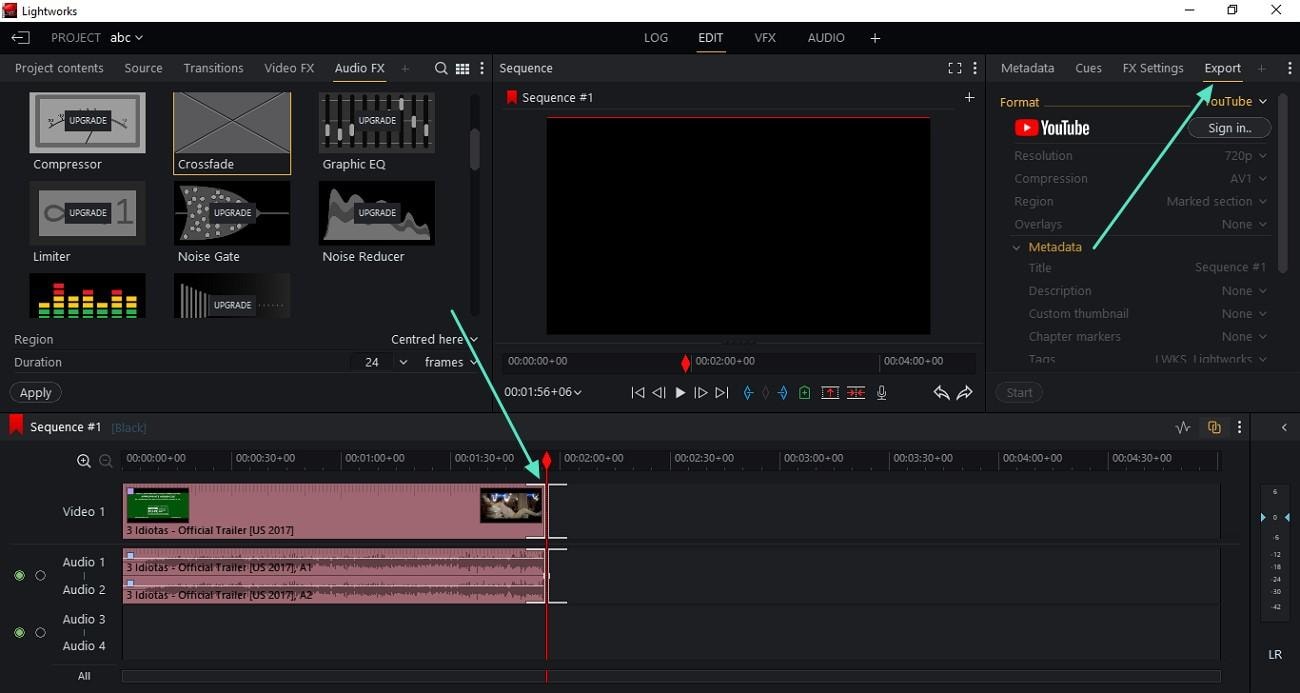
- Nach der Bearbeitung drücken Sie die option "Exportieren" und wählen Sie das format aus.
- Klicken Sie auf die Schaltfläche "Exportieren", um das video auf Ihrem Gerät zu speichern.
Teil 5. Eine Alternative erkunden: Wondershare Filmora für Schöpfer
obwohlVideoeditor von LightworksBietet ein leistungsstarkes Bearbeitungserlebnis, seine hohen Abonnementkosten und die hohe Lernkurve können für einen neuen Benutzer zu viel sein. Die Bearbeitung wird jedoch mit Hilfe vonWondershare FilmoraDas verfügt über eine bequeme Schnittstelle und intelligente KI-basierte tools. Dieser One-Stop-Multimedia-Editor ist aufgrund der einfachen Benutzeroberfläche der beste für Anfänger.
Das tool ist ein besseres Preis-Leistungs-Verhältnis, da es eine umfangreiche suite von Funktionen sowie eine Stock-Bibliothek zu minimalen Kosten bietet. Neben leistungsstarken Videobearbeitungsfunktionen bietet dieses tool eine große Vielfalt an Exportoptionen, sodass Benutzer ihre erstellten Inhalte in verschiedenen Formaten speichern können. Sie erhalten die Möglichkeit, Ihre bearbeiteten Mediendateien als videos, Bildsequenzen, Live-Fotos und GIFs zu speichern.
 Sicherer Download
Kohärente Funktionen von Filmora
- Zeitleiste der magnetischen Bearbeitung:Filmora bietet eine magnetische Bearbeitungszeitleiste, die es Benutzern erleichtert, mehrere Medienclips effizient zu verwalten und zu organisieren. Sie können jedes clip anordnen und präzise bearbeiten, ohne den gesamten workflow zu beeinträchtigen.
- Multi-Cam-Bearbeitung:Multi-cam editing utility ermöglicht es dem Benutzer, in Echtzeit zwischen Multi-Kamera Winkelaufnahmen zu synchronisieren und zu wechseln. Dies ist ein Vorteil, wenn es um podcasts und interviews geht, um die Inhalte dynamischer und professioneller aussehen zu gestalten.
- Umfangreiche Assets-Bibliothek: Von zahlreichen Effekten und Filtern bis hin zu überzeugender Musik für Hintergrundmusik bietet Filmora eine umfangreiche Asset-Bibliothek für Benutzer, um ihre Inhalte überzeugender zu gestalten. Es ermöglicht Ihnen, videos mühelos mit Übergängen, Titeln und Soundeffekten zu verbessern.
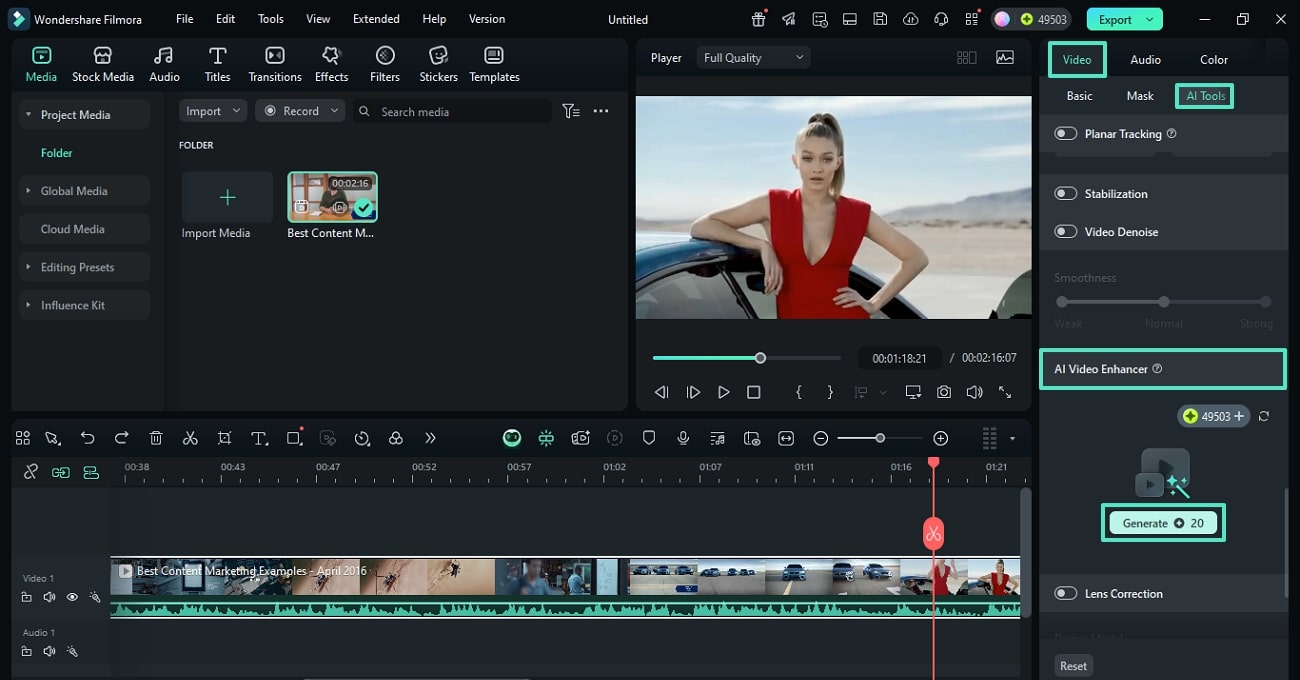
- KI Video Enhancer:Der auto video enhancer mit einem Klick des Tools entfernt automatisch Unschärfe und Artefakte aus dem video, wodurch das Bild klar und klar bleibt. Sie erhalten die Möglichkeit, visuelle Inhalte in 4K-Qualität zu exportieren, um hochwertige Ergebnisse zu erzielen.
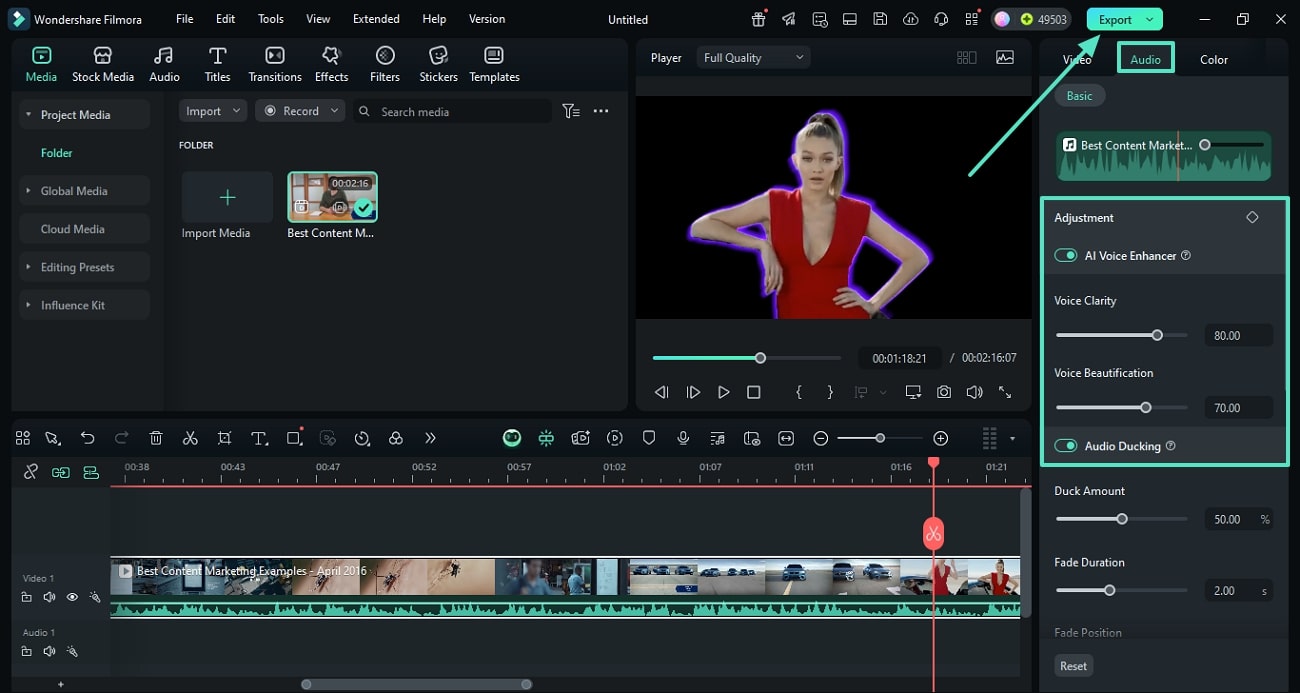
- KI-Stimmenverstärker: im GegensatzLightworks VideobearbeitungssoftwareBenutzer erhalten die Möglichkeit, die Sprachklarheit in den importierten Medien automatisch mit fortschrittlicher KI mit Filmora zu verbessern. Diese Funktion entfernt fein unerwünschtes Rauschen vom Hintergrund und sorgt dafür, dass das video einwandfrei klingt.
- KI-Unterschriften: Es nutzt die beste KI-Sprache-in-Text-Funktion, um die Wörter, die in Ihrem video gesprochen werden, automatisch zu identifizieren und sie in Untertitel umzuwandeln. Die Bildunterschriften sind richtig synchronisiert und können je nach Vorlieben angepasst werden.
Vor-und Nachteile
- Benutzer können die generierten Bildunterschriften für ihre videos in zahlreiche Sprachen übersetzen, um den Inhalt einem breiteren Publikum zugänglich zu machen.
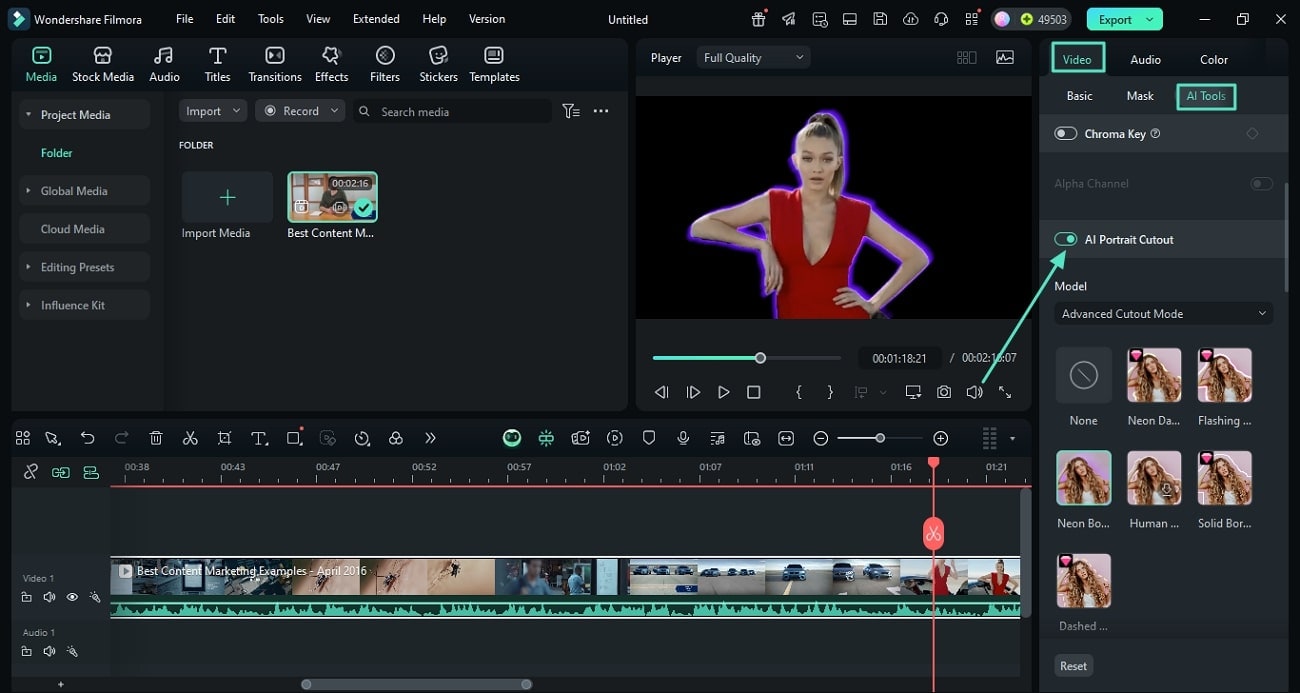
- Sie erhalten die Möglichkeit, das Motiv im video automatisch mit Hilfe der AI Portrait Cut-out-Funktion zu isolieren.
- Es ermöglicht es Ihnen, videos und Aufkleber mit einer Textaufforderung entsprechend Ihren Vorlieben zu generieren.
- Wenn Sie ein wackelndes video mit jitter haben, stabilisiert der AI-Stabilisator das video automatisch.
- Erweiterte Bewegungsverfolgung ermöglicht es Ihnen, jedes bewegte element wie text, Aufkleber oder Bilder im video zu verfolgen.
- In der kostenlosen version von Filmora hat das exportierte video ein Wasserzeichen.
Preispläne
| Pläne | Preisgestaltung |
| grundlegend | $9.99/Monat |
| fortgeschritten | $34.99/Jahr |
| ewiger | $49.99/Einmaliger Kauf |
Bewertungen & Bewertungen
G2 Bewertungen:4.5/5
Benutzerbewertungen
"Fantastisch und sehr einfach zu bedienen"-Spence
"Ausgezeichnetes Werkzeug zum Erstellen von pädagogischen und persönlichen videos"-Cindy P.
Unterstützte Betriebssysteme
Fenster:Windows 7-Windows 11
macOS:macOS 10.11 und darüber hinaus
Effiziente Videobearbeitung mit KI und Filmora
Nachdem wir alle Funktionen von Filmora im detail besprochen haben, schauen wir uns die Schritte an, wie Sie Ihre videos mit der intuitiven Benutzeroberfläche von Wondershare Filmora bearbeiten:
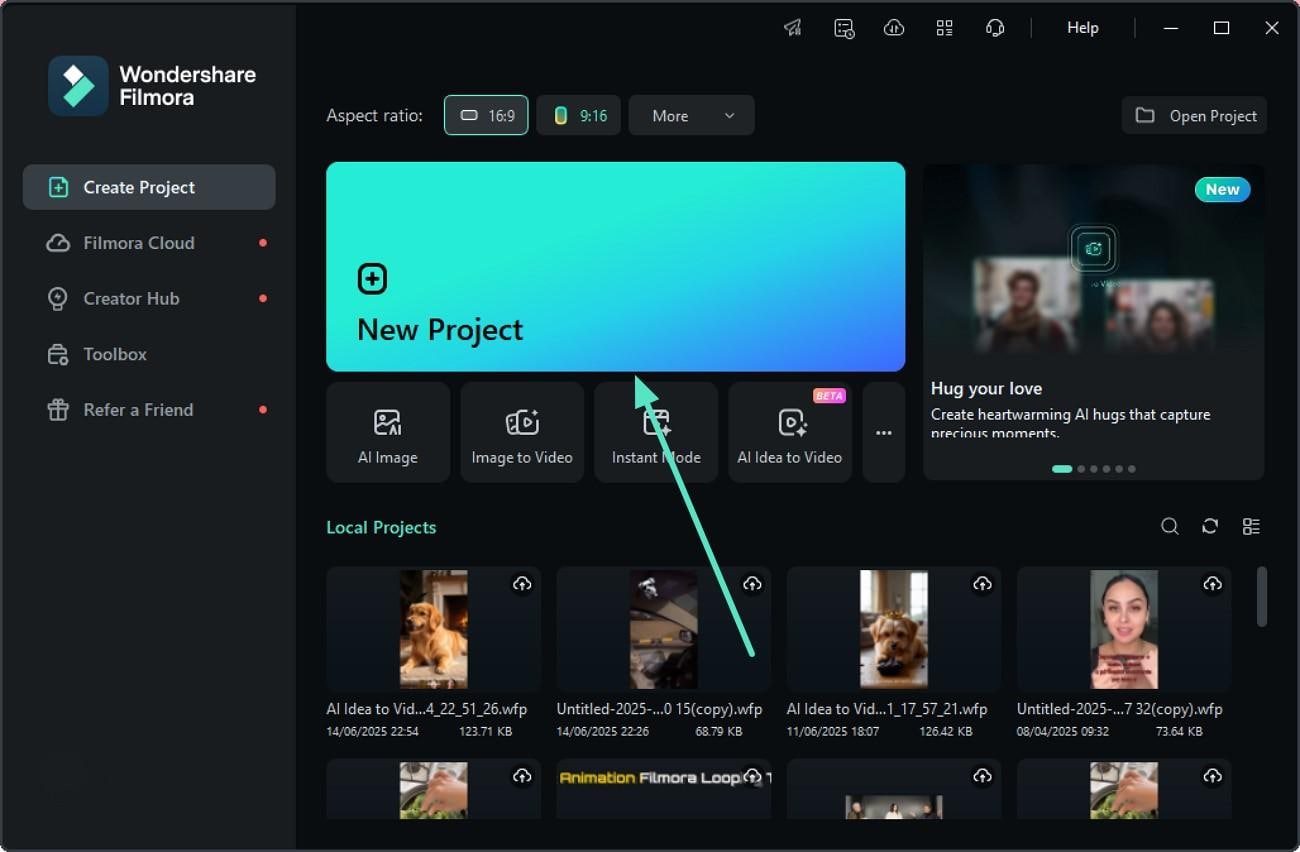
- Starten Sie den Prozess, indem Sie Filmora starten und auf der homepage auf "Neues Projekt" klicken.
- Als nächstes importieren Sie das video in die Schnittstelle, indem Sie es zur Bearbeitungszeitleiste ziehen.
 Sicherer Download
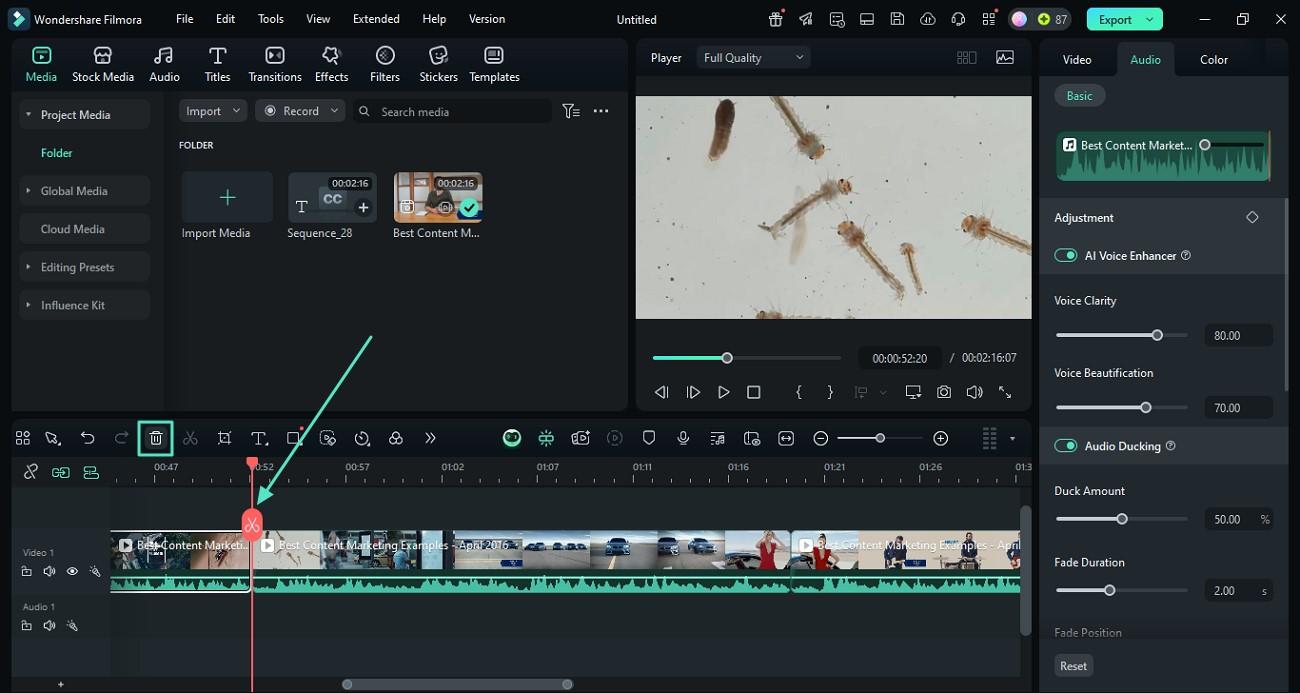
- Platzieren Sie den Wiedergabekopf in den Bereich, den Sie auf der Videospur innerhalb der Zeitleiste behalten möchten.
- Drücken Sie das Symbol "Schere" auf dem Wiedergabekopf und schneiden Sie das video in Segmente.
- Tippen Sie nun auf das "Bin"-Symbol, um den unerwünschten Teil des Videos zu entfernen.
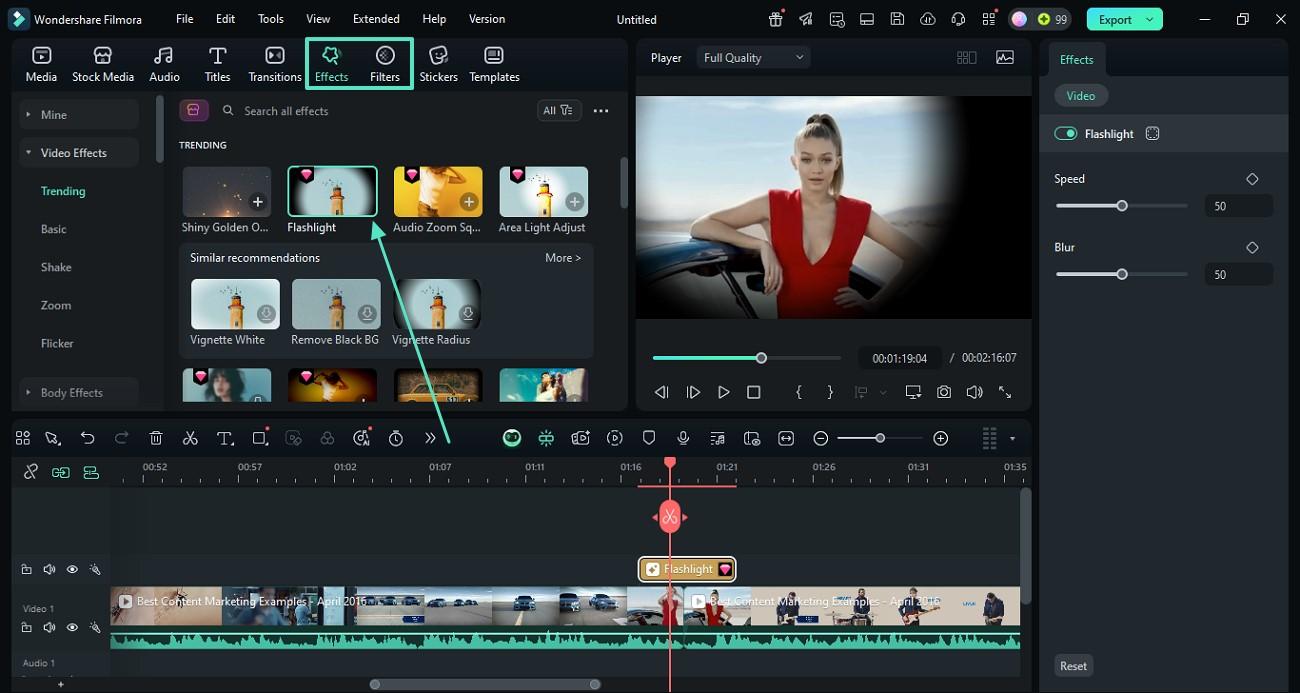
- Gehen Sie zur oberen Symbolleiste der Schnittstelle und drücken Sie die option "Effekte", um die Effektbibliothek zu aktivieren.
- Wählen Sie den Effekt Ihrer Wahl aus und drücken Sie das "+"-Symbol auf der Miniaturansicht, um es anzuwenden.
- Wiederholen Sie den Vorgang, indem Sie auf den Abschnitt "Filter" zugreifen, um lebendige Filter auf das video anzuwenden.
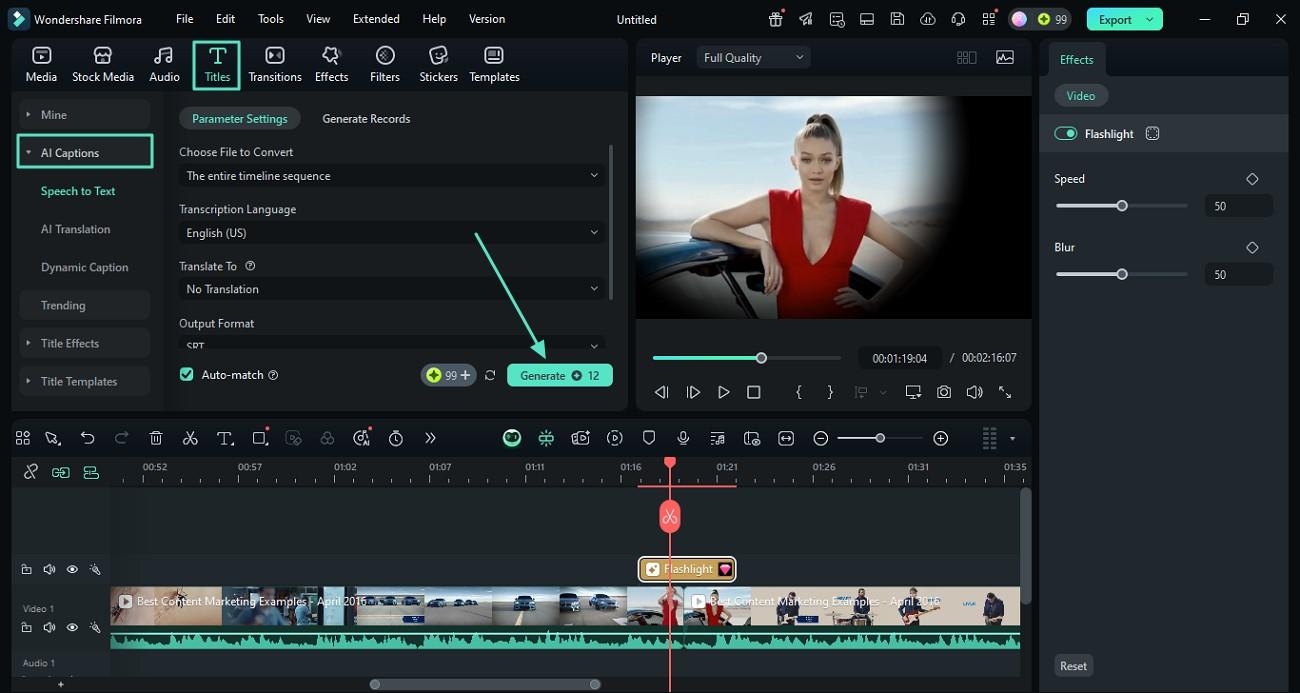
- Zugriff auf den Abschnitt "Titel" in der Symbolleiste oben und wähle links die "AI-Unterschriften" aus.
- Wählen Sie dann die Sprache aus und drücken Sie die Schaltfläche "Generieren".
- Passen Sie die Bildunterschriften mithilfe des "Text"-Panels auf der rechten Seite an, sobald sie generiert wurden.
- Gehen Sie zum "Video"-panel auf der rechten Seite und aktivieren Sie den Abschnitt "KI-Tools".
- Scrollen Sie als nächstes und suchen Sie den „AI Video Enhancer "und schalten Sie ihn ein.
- Drücken Sie die Taste „Generieren ", um den Prozess der KI-Verbesserung zu starten.
- Isolieren Sie ein Motiv oder Objekt von einem Video, indem Sie auf die "KI-Tools" unter dem "Video"-panel zugreifen.
- Schalten Sie als nächstes den Schalter für "AI Portrait Cutout" ein, um das Objekt effizient zu isolieren.
- Wählen Sie nun den Effekt Ihrer Wahl und wenden Sie ihn auf das isolierte Motiv an.
- Klicken Sie auf das panel "Audio" auf der rechten Seite der Schnittstelle.
- Aktivieren Sie KI-Audioverbesserungen wie "AI Voice Enhancer" oder "Audio Ducking".
- Sobald Sie mit den Ergebnissen zufrieden sind, klicken Sie auf die Schaltfläche "Exportieren", um Ihr bearbeitetes video auf Ihrem Gerät zu speichern.
Teil 6. Warum eignet sich Filmora besser für moderne Schöpfer?
Nachdem Sie beide Videoeditoren im detail kennengelernt haben, fragen Sie sich vielleicht, welchen Sie wählen sollten. Hier sind einige Gründe, warum Filmora besser für Ihre Inhaltsbedürfnisse geeignet ist:
| Merkmal | Wie ist es besser als Lightworks |
| Drag and Drop-Funktionalität | Einfache Medienverwaltung mit intuitiver Drag-and-Drop-Schnittstelle. |
| Sofortige Vorschau | Bearbeitungen in Echtzeit anzeigen, ohne wie inLichtwerke. |
| Ein-Klick-KI-Tools | Automatisieren Sie Verbesserungen und sparen Sie Zeit mit intelligenter KI-Unterstützung. |
| Bildschirmaufnahme und Voiceover | Eingebaute tools zum Aufnehmen von Bildschirm und Aufzeichnen von Sprachkommentaren. |
| KI Audio Ducking | Balanciert Dialoge und Hintergrundmusik intelligent. |
| Grüner Bildschirm | Entfernen und ersetzen Sie den Hintergrund mit der integrierten Chroma-Schlüsselfunktion. |
| Anfängerfreundliches Tool | Im Gegensatz zu anderen Editoren bietet es eine intuitive Benutzeroberfläche für Erstbenutzer. |
| Automatisches Umrahmen | Passt die framing automatisch für unterschiedliche Seitenverhältnisse an. |
| Smart kurze Clips | Wandelt lange videos in Social-ready-Kurzclips um. |
|
Mehr anzeigen
Weniger zeigen
|
|

Schlussfolgerung
Zum Abschluss bietet dieser Artikel einen vollständigen Überblick überVideoeditor von LightworksUnd wie es funktioniert. Das tool bietet eine Reihe von Funktionen, um eine präzise Videobearbeitung sowie Audioverbesserungen durchzuführen. Während Lightworks am besten für grundlegende Videos und Bearbeitungen funktioniert, fehlen ihm verschiedene KI-basierte Funktionen. Diese Notwendigkeit wird durch ein fortschrittliches Videobearbeitungstool, Wondershare Filmora, erfüllt, das eine einfachere Schnittstelle mit automatisierten Verbesserungsfunktionen bietet.
