

 TL;DR:
In Canva muss vertikaler Text mangels einer Ein-Klick-Funktion durch manuelle Zeilenumbrüche nach jedem Buchstaben und die Anpassung des Zeilenabstands erstellt werden, während für animierte Video-Layouts spezialisierte Alternativen existieren.
● Um den Effekt in Canva zu erzielen, fügen Sie ein Textfeld ein, setzen den Cursor hinter jeden Buchstaben, drücken die Eingabetaste zum Stapeln und passen die Textfeldgröße sowie den Zeilenabstand manuell an; diese zeitaufwendige Methode eignet sich am besten für kurze Wörter auf statischen Postern oder Instagram-Stories.
● Für vertikale Videoinhalte wie TikTok, Instagram Reels oder YouTube Shorts empfiehlt sich stattdessen die Nutzung der Desktop-Software Wondershare Filmora, da diese im direkten Vergleich eine native Ein-Klick-Ausrichtung für vertikalen Text, dynamische Keyframe-Animationen und Offline-Verfügbarkeit bietet.
Auffällige Instagram-Stories zu gestalten erfordert oft mutige Typografie-Entscheidungen. Wenn Sie vertikale Produktnamen für eine Modemarke erstellen, Canva bietet eine schnelle und effektive Möglichkeit, Ihr Layout hervorzuheben.
Vertikaler Text wird im modernen Design häufig verwendet – insbesondere in asiatisch beeinflussten Ästhetiken und Mobile-First-Layouts. In diesem Leitfaden erfahren Sie, wie man vertikalen Text in Canva hinzufügt, sowie einige alternative Werkzeuge, die denselben Effekt erzielen können.
Teil 1. Wie man vertikalen Text in Canva erstellt
Das Online-Grafikdesign-Forum Canva bietet eine intuitive Benutzeroberfläche und ist sowohl für Einsteiger als auch für Profis leicht zugänglich. Es kann Texte in Social-Media-Stories und Postern vertikal anordnen, um sie attraktiver zu machen. Obwohl keine Ein-Klick-Lösung für vertikalen Text angeboten wird, können manuell gestapelte Buchstaben genutzt werden, um ein vertikales Layout zu erhalten.
Canva ist bekannt für seine ansprechenden Grafiken und bietet eine Funktion namens "Magic Write", um Ihre Inhalte perfekt zu transformieren. Es gibt eine große Auswahl an Vorlagen für Ihre Marken oder Social-Media-Beiträge.
Schritt-für-Schritt-Anleitung zum Hinzufügen von vertikalem Text in Canva
Das Hinzufügen von vertikalem Text zu Ihrem Beitrag verbessert den Stil und die Modernität Ihres Inhalts. Eine ausführliche Anleitung dazu finden Sie unten wie man vertikalen Text in Canva hinzufügt Schritt für Schritt:
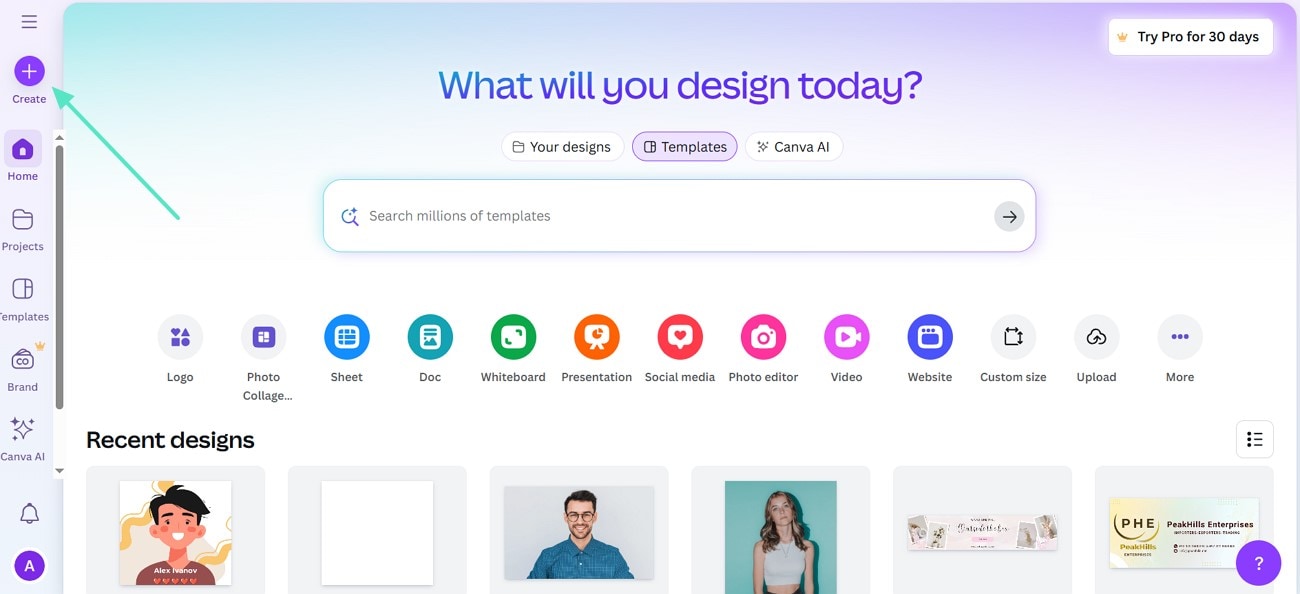
- Öffnen Sie Canva, wählen Sie die Schaltfläche „Erstellen“ und wählen Sie ein beliebiges Whiteboard im Bereich „Neu erstellen“ aus.
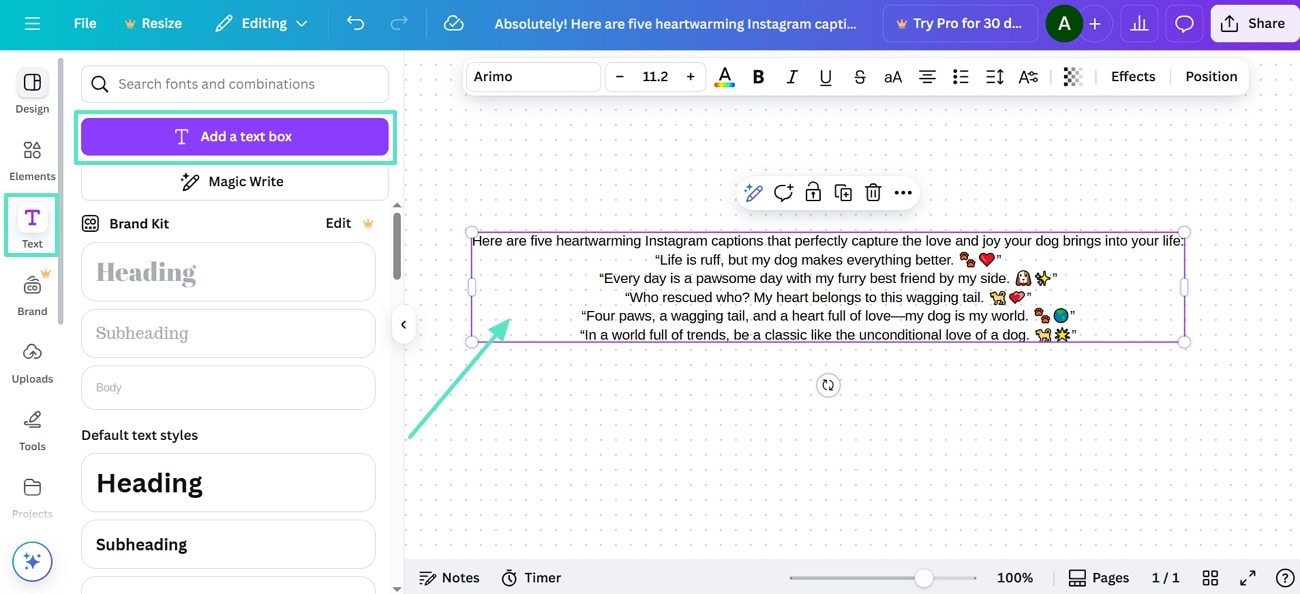
- Klicken Sie nun auf die Option „Text“, um Text hinzuzufügen, oder nutzen Sie „Magic Write“ für Ihre Inhalte.
- Geben Sie nun Ihren Text ein und positionieren Sie den Cursor, um die Buchstaben manuell in neuen Zeilen für das Stapeln anzuordnen.
- Sie müssen eventuell den Zeilenabstand anpassen und das Textfeld in der Größe verändern.
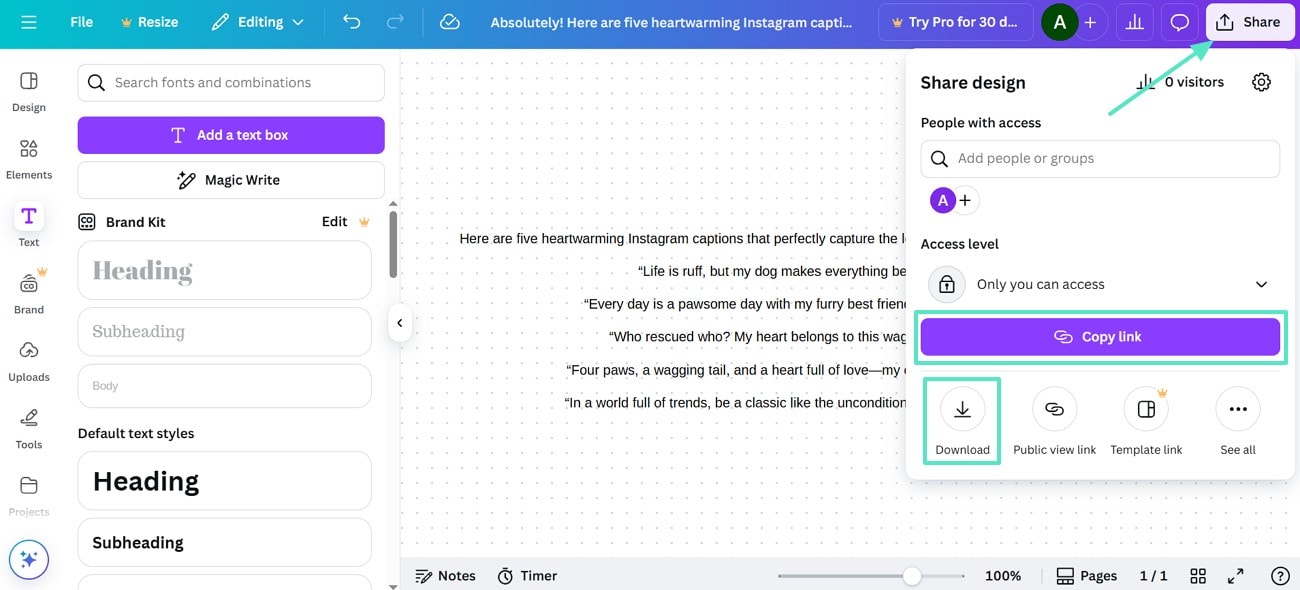
- Nach allen Einstellungen klicken Sie auf die Schaltfläche „Teilen“ und teilen die Datei per Link mit anderen Nutzern.
- Oder Sie drücken auf die Option „Download“ und exportieren sie als PDF-Datei oder Bildformat.
Tipps für das Ausrichten und Positionieren von Inhalten in Canva
Für eine präzise Ausrichtung und Positionierung Ihres Inhalts beachten Sie folgende Tipps:
- Passen Sie den Zeichen- und Zeilenabstand an, um ein ausgewogenes vertikales Textbild zu erhalten.
- Fügen Sie Bilder hinzu oder erstellen Sie Grafiken und ziehen Sie sie auf die Bearbeitungsseite.
- Sie können Animationen hinzufügen zu Ihrem vertikalen Text und direkt per Link herunterladen oder teilen.
- Für mehrere vertikale Wörter lassen sich separate Textfelder erstellen und einzeln positionieren.
Teil 2. Vor- und Nachteile von Canva für vertikalen Text
Das Hinzufügen von Canva-Vertikaltext hat sowohl Vorteile als auch Nachteile, die unten besprochen werden:
- Es ermöglicht das manuelle Anpassen des Zeilenabstands für einfache vertikale Layouts.
- Diese Plattform ist für schnelle Projekte wie Instagram-Stories, Poster oder andere Social-Media-Grafiken geeignet.
- Das Tool bietet eine umfangreiche Bibliothek an Vorlagen für Präsentationen, Marken und Social-Media-Posts.
- Druckfertige Exporte sowie direkte Links für Visitenkarten und Poster sind zum Download verfügbar.
- Das Tool bietet keine Ein-Klick-Funktion für vertikale Ausrichtung und ist daher bei längeren Sätzen zeitaufwendig.
- Canva bietet nur begrenzte Möglichkeiten für Animationen von vertikaler Typografie.
Preispläne
Es gibt verschiedene Preispläne, um erweiterte Funktionen zum Hinzufügen von vertikalen Texten in Canva zu nutzen, wie unten beschrieben:
| Pläne | Zahlungen |
| Canva Pro | 6,50 $/Monat/Person |
| Canva Teams | 5 $/Monat/Person |
Teil 3. Vertikalen Text für Videos erstellen: Ein alternativer Ansatz
Kreative Ideen für Ihr Branding allein reichen nicht aus, denn die visuellen Elemente sind die eigentlichen Gamechanger, die die Aufmerksamkeit der Zuschauer gewinnen. Heutzutage ist es üblich geworden, vertikalen Text in den eigenen Inhalten zu verwenden. Die Nutzung von Wondershare Filmora macht das Erstellen von vertikalem Text in Inhalten einfacher durch die intuitive Oberfläche. Dieses Tool bietet kreative Text-Elemente, die besser zu Ihren Projekten passen können, einschließlich YouTube Intros und professionelle Titeldesigns für Präsentationen.
- Flexibles Textlayout: Unterstützt Positionierung, Ausrichtung und vertikale Ausrichtung, um den unterschiedlichen Designanforderungen zu entsprechen.
- Dynamische Effekte: Ermöglicht Übergänge, Animationen und Schatteneffekte, um die visuelle Attraktivität zu steigern und Aufmerksamkeit zu erzeugen.
- Anpassbare Stile: Bietet Voreinstellungen und Styling-Tools für eine schnelle und einheitliche Textpersonalisierung.
 Sicherer Download
Wie erstellt man vertikalen Text in Filmora: Eine Schritt-für-Schritt-Anleitung
Wenn Sie daran interessiert sind, vertikalen Text zu Ihren Inhalten hinzuzufügen, finden Sie hier eine Schritt-für-Schritt-Anleitung dazu, wie Sie vertikalen Text in dieser Canva-Alternative erstellen:
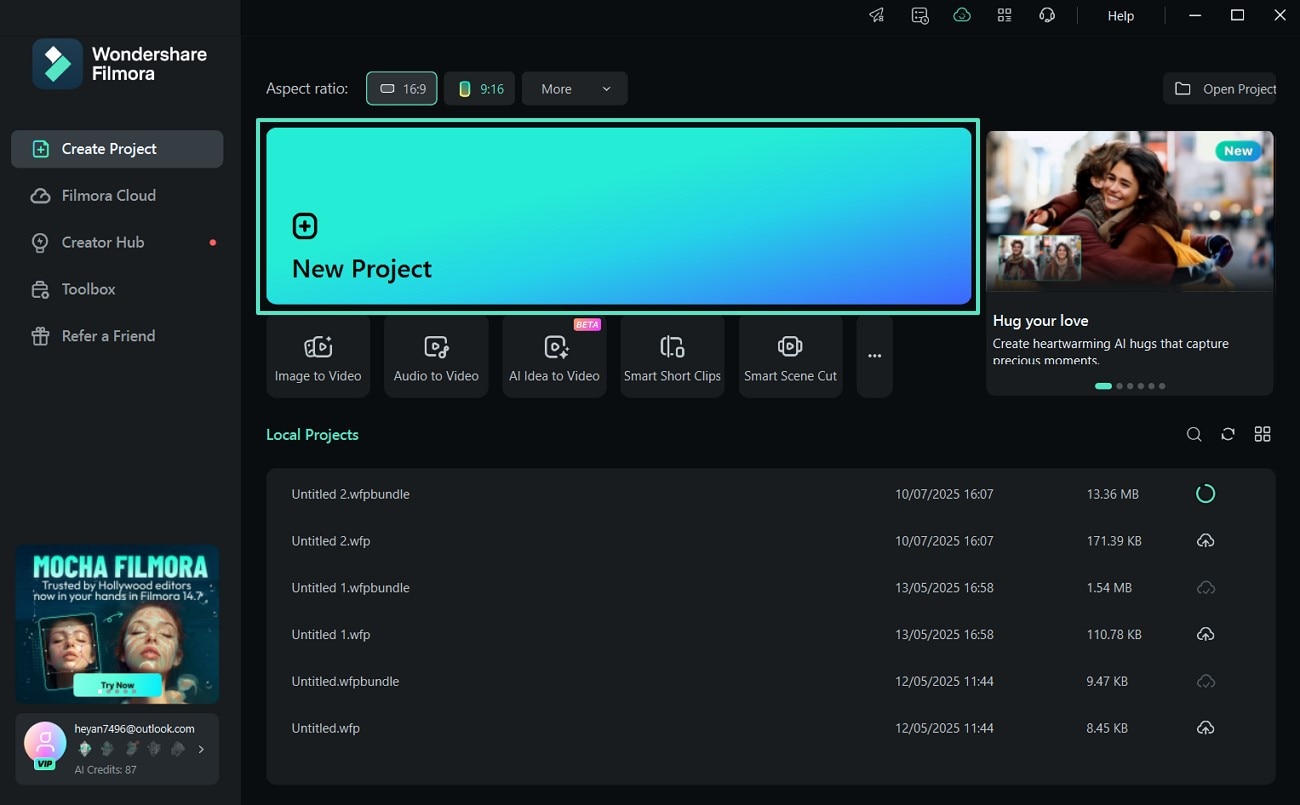
- Klicken Sie auf „Neues Projekt“ und importieren Sie den Inhalt, dem Sie vertikalen Text hinzufügen möchten.
- Klicken Sie auf das „Titel“-Panel und wählen Sie die gewünschte Vorlage aus, dann ziehen Sie sie auf die Bearbeitungsspur.
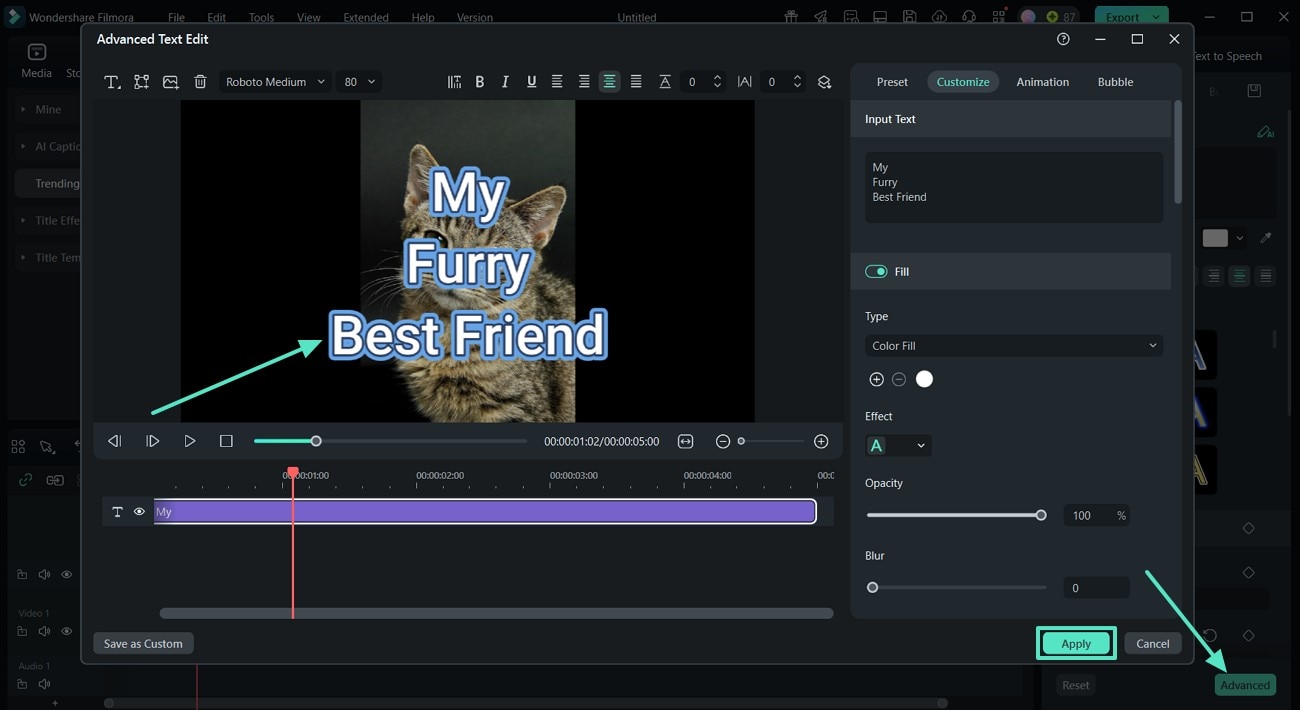
- Doppelklicken Sie anschließend auf das Textfeld, um gewünschten Text vertikal hinzuzufügen, indem Sie nach jedem Buchstaben „Enter“ drücken.
- Sie können den Text ausrichten, positionieren oder eine Vorlage aus dem Panel auf der linken Seite auswählen.
- Klicken Sie weiter auf die Schaltfläche „Erweitert“, um weitere Effekte anzuwenden, und dann auf „Anwenden“.
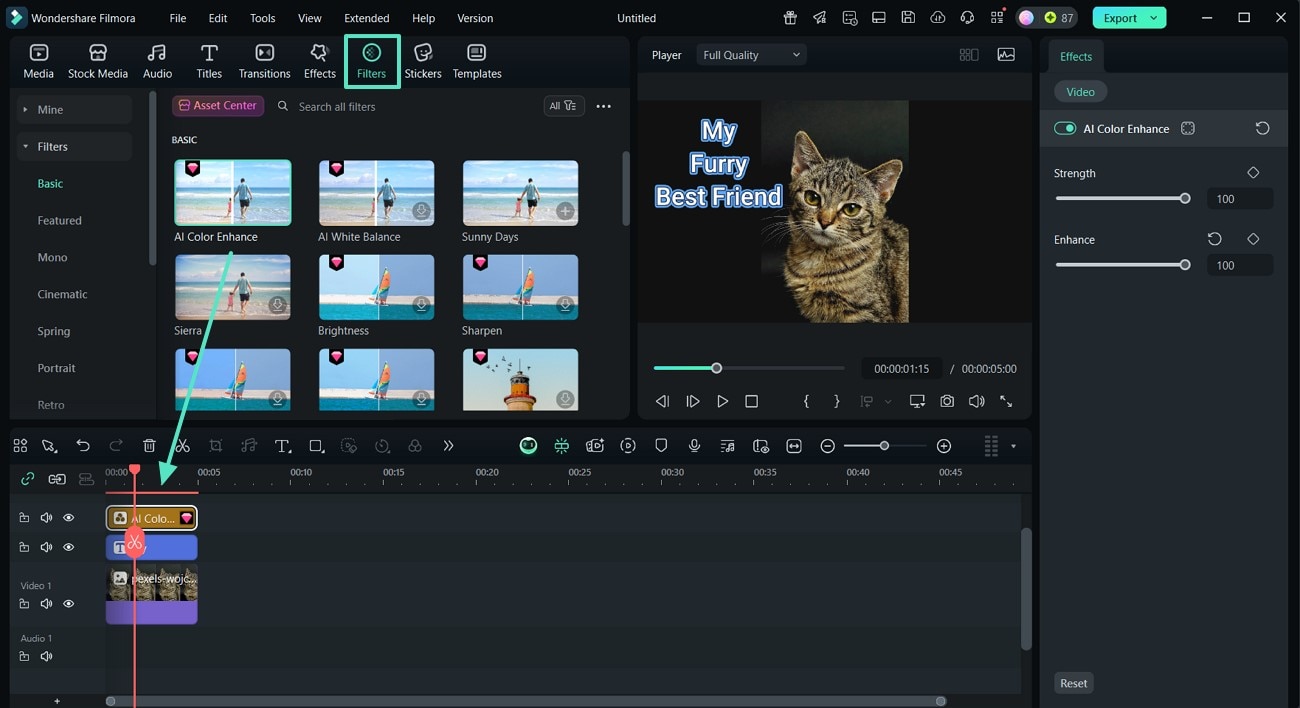
- Wählen Sie im oberen linken Bereich „Filter“, wählen Sie Ihren Lieblingsfilter und ziehen Sie ihn auf die Zeitachse.
- Entscheiden Sie sich für „Übergänge“, wählen Sie die gewünschte Option aus und ziehen Sie diese auf Ihre Timeline.
- Klicken Sie auf „Vorschau“, um die Positionierung und Anpassung des Textes vor dem Export noch einmal zu prüfen.
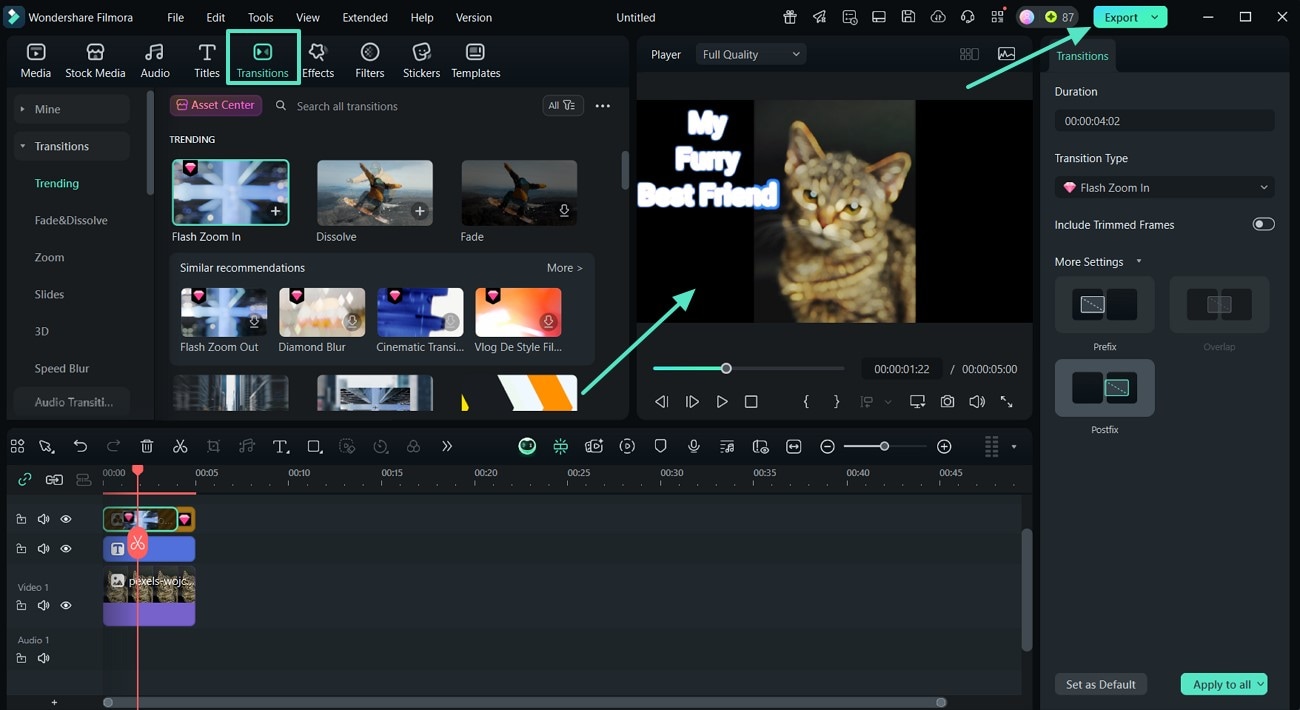
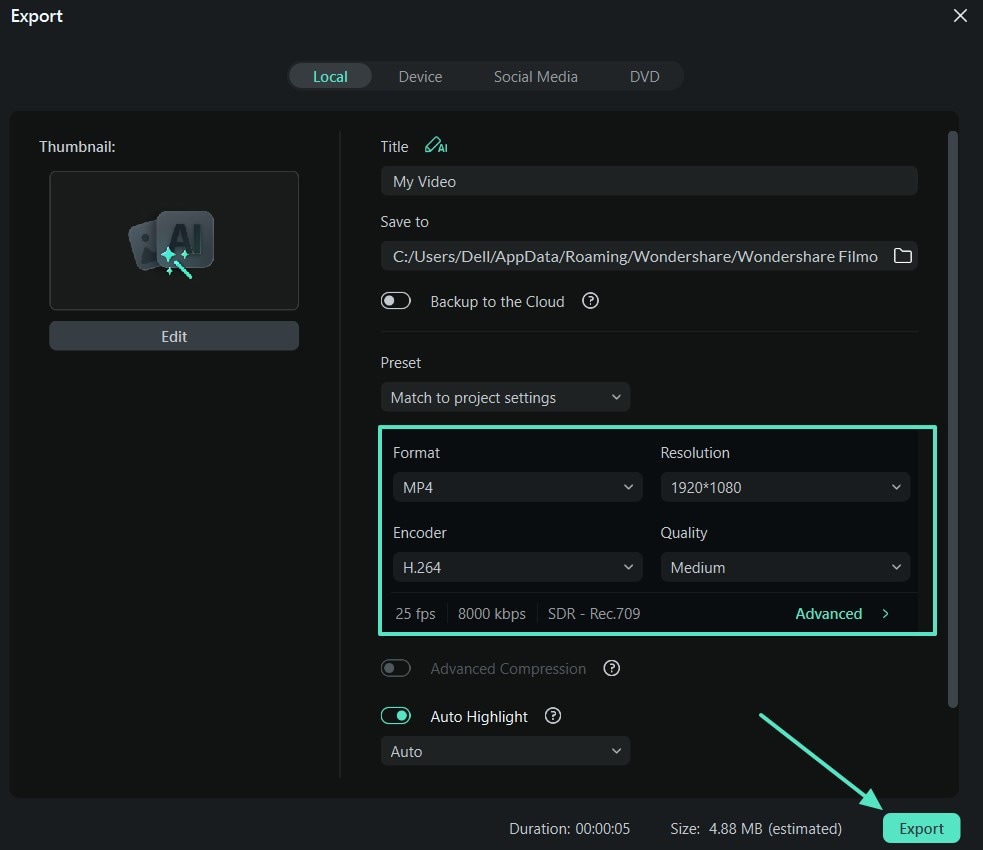
- Wählen Sie das gewünschte Format, passen Sie weitere Einstellungen an und klicken Sie auf die Schaltfläche „Exportieren“ zum Download.
Warum ist Filmora eine gute Wahl für vertikale Textgestaltung?
Wenn es darum geht, vertikalen Text in kreative Projekte einzufügen, bietet Filmora eine Reihe benutzerfreundlicher und flexibler Werkzeuge, mit denen der Prozess effizient und optisch ansprechend gestaltet werden kann. Hier sind einige Hauptgründe, warum Filmora in diesem Bereich heraussticht:
- Die Ein-Klick-Auswahl der vertikalen Ausrichtung ermöglicht es, leicht zwischen horizontalem und vertikalem Layout zu wechseln, ohne komplizierte Einstellungen.
- Nutzer können Textausrichtung und -abstand feinabstimmen, was mehr Kontrolle über Layout und Justierung für verschiedene Bildschirmformate bietet.
- Filmora unterstützt vertikale Textanimationen und hilft Kreativen beim Design von dynamischen Intros und Outros – besonders wirksam für Social-Media-Inhalte.
- Diese Tools integrieren sich nahtlos in vertikale VideoformateDadurch eignet sich Filmora gut für Plattformen wie TikTok, Instagram Reels undYouTube Shorts.
Über die einfache vertikale Ausrichtung hinaus ermöglicht Filmora es Schöpfern, animierte vertikale Titel zu entwerfen, die jeder Szene Bewegung und Stil verleihen. In diesem tutorial wird beispielsweise gezeigt, wie man eine dynamische vertikale Textanzeige mithilfe von Bewegungseffekten und benutzerdefinierten Übergängen erstellt.
Sicherer DownloadTeil 4. Canva vs. Filmora: Ein tabellarischer Schlacht von Szenarien
Im Folgenden wird eine scenariobasierte Vergleichstabelle angegeben, in der hervorragende Merkmale von Canva und Filmora hervorgehoben werden. Diese Tabelle ist eine detaillierte roadmap, die Ihnen hilft, sich für eines der besten tools aus den folgenden zu entscheiden:
| Szenarien | Merkmal | Filmora | Canva |
| Ein Content-Ersteller bearbeitet ein Werbevideo für eine TikTok-Kampagne einer Modemarke. | Animationen für vertikales Textformat | Kundenspezifische animierte presets undkeyframes | Begrenzte Effekte und grundlegende Animationen |
| Ein Online-Marketer muss eine vertikale Anzeige für seinen Kunden erstellen. | Vertikale Inhalte für Rollen und shorts | Optimierte Textpositionierung und-ausrichtung | Beschränkte vertikale layouts erstellen |
| Marke benötigt professionelle Bilder und videos, umIhre Produkte präsentieren. | Grafiktext für videos | Vertikale Ausrichtung mit einem Klick | Manuelles Stapeln von Buchstaben |
| Vlogger versuchen, stilisierte, lesbare | KI-gestützte Content-Generierung | Benutzer können videos und Bilder mit fortschrittlicher KI in Filmora erstellen. | Canva AngeboteKI-integrierte Fotogeneration. |
| Bearbeiten von Filmen während des Fluges, wenn kein internet vorhanden ist | Offline-Verfügbarkeit | Ja, es ist eine Desktop-Software | Ja, aber eingeschränkte Funktionalität |
|
Mehr anzeigen
Weniger zeigen
|
|||
Schlussfolgerung
Zum Abschluss bietet dieser Artikel einen vollständigen Überblick darüber, wie man hinzufügtVertikaler text in CanvaNutzung seiner Funktionen. Canva bietet zugängliche und grundlegende tools zum Hinzufügen von vertikalem text und erfordert manuelles Stapeln von Wörtern. Filmora bietet im Vergleich dazu eine vertikale Ein-Klick-Orientierung,Textvoreinstellungen, und dynamische Textanimationen. Mit seiner intuitiven und effizienten Schnittstelle zeichnet sich Filmora als das beste Werkzeug auf dem Markt aus.

