

 TL;DR:
Für den Videoexport in DaVinci Resolve wählen Sie das Werkzeug Schneller Export für vordefinierte Standardformate oder den Arbeitsbereich Liefern für die vollständige Kontrolle über Codecs, Bitraten und Batch-Rendering, während Anfänger für unkompliziertere Prozesse auf Wondershare Filmora ausweichen können.
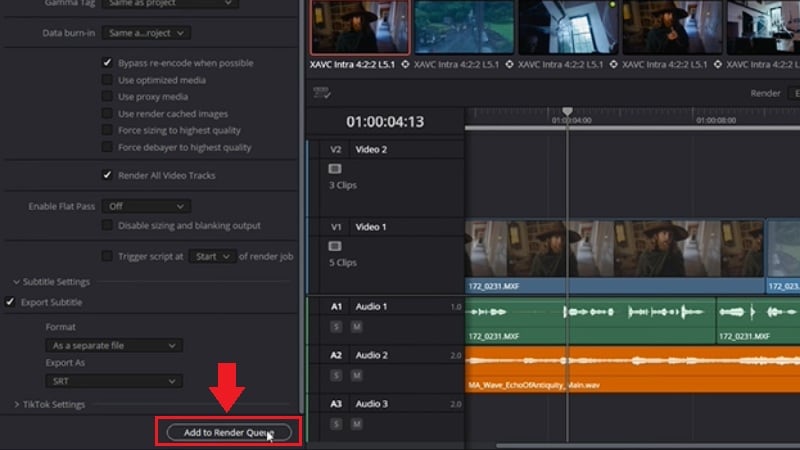
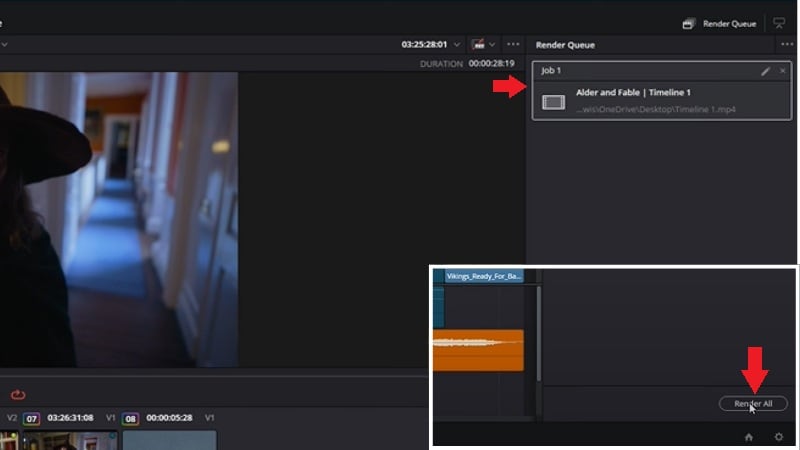
● Der Arbeitsbereich Liefern in DaVinci Resolve ermöglicht die detaillierte Anpassung von MP4- oder QuickTime-Formaten und das Hinzufügen von Projekten zur Render-Warteschlange für den Batch-Export, kann jedoch auf leistungsschwächeren Systemen abstürzen und erfordert ein exaktes Audio-Routing, um stumme Ergebnisse zu vermeiden.
● Wondershare Filmora verzichtet auf das Batch-Rendering mehrerer Zeitleisten, bietet dafür aber direkte Uploads auf YouTube, Vimeo und TikTok sowie einen hochpräzisen 32-Bit-Float-Audio-Export, welcher die manuelle Auswahl des PCM-Encoders in den erweiterten Einstellungen voraussetzt.
● DaVinci Resolve richtet sich mit einer kostenlosen Basisversion und einer 295 US-Dollar teuren Studio-Version für Windows, macOS und Linux an professionelle Filmemacher, während das ab 9,99 US-Dollar pro Monat erhältliche Filmora exklusiv für Windows und macOS auf Vlogger abzielt, die eine flache Lernkurve bevorzugen.
Sind Sie neugierig, wie Sie DaVinci Resolve-Projekte exportieren können, ohne Ihre Videoqualität oder das format zu verstören? Der Export von videos ist der letzte und wichtigste Schritt, um Ihre Bearbeitungen mit der Welt zu teilen. Viele Benutzer sind jedoch verwirrt darüber, welche Einstellungen sie wählen sollen.
Wenn Sie sich nicht sicher sind, wie Sie von DaVinci Resolve exportieren, beschreibt dieser blog alles, was Sie wissen müssen. Dieser Leitfaden enthält auch einen Bonus-Alternative-Editor für einfachere Bearbeitungen und Exporte.
Lesen Sie weiter, um zu lernenSo exportieren Sie in DaVinci ResolveProjekte reibungslos von Anfang bis Ende.
Teil 1. So exportieren Sie Videos von DaVinci Resolve: Schritt für Schritt
Wenn die Bearbeitung abgeschlossen ist, ist es an der Zeit, die Dinge mit einem sauberen export abzuschließen. Lernen, wie man exportiertDaVinci Resolvevideos Correct stellt sicher, dass Ihr Projekt seine Qualität beibehält und reibungslos auf jeder Plattform abgespielt wird.
Methode 1: Verwendung des Quick Export Tools
Verwenden Sie die Funktion Schneller Export, um Ihr Projekt schnell und einfach zu exportieren. Damit können Sie direkt auf Plattformen wie YouTube, Vimeo oder Twitter hochladen. Sie können es auch verwenden, wenn Sie nur eine einfache H.264-Datei ohne zusätzliche Einstellungen wünschen.
Hier istWie man von DaVinci Resolve exportiertMit dem Quick Export tool:
- Gehen Sie zu denDateiRegisterkarte>Schneller Exportoption.
- Oder Sie können dieSchneller ExportSchaltfläche oben rechts in der Symbolleiste.
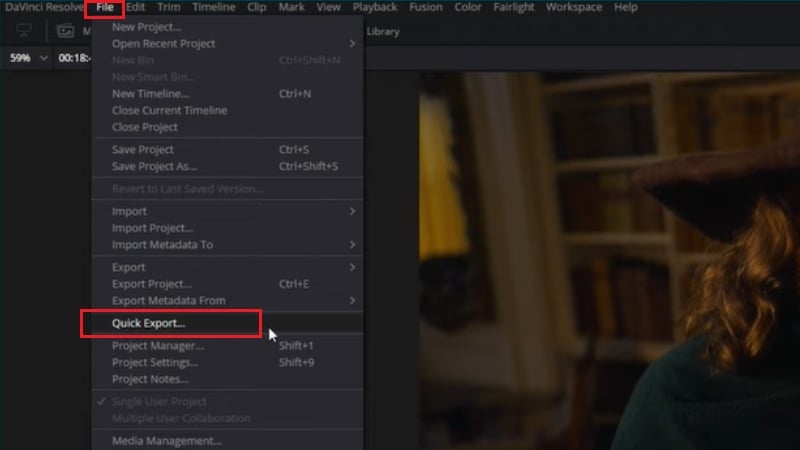
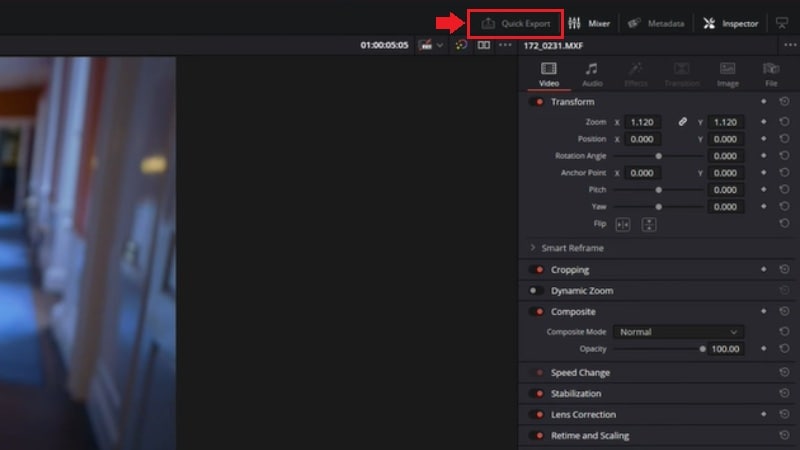
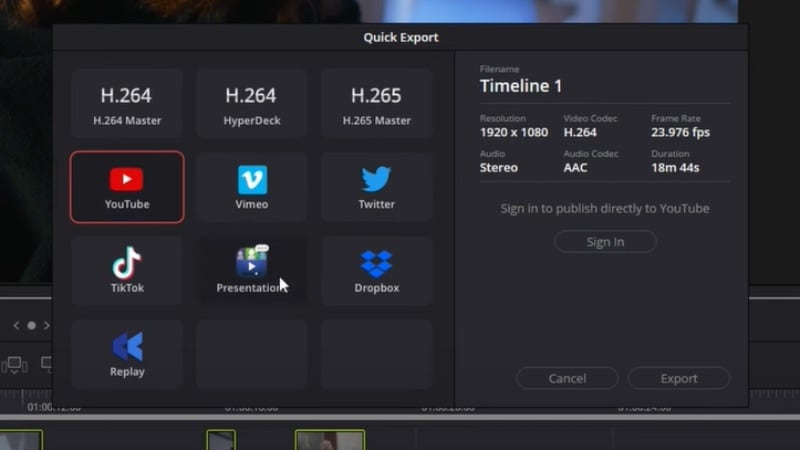
Hinweis: Das Schnellexportwerkzeug erlaubt keine Parameteranpassungen. Seine Einstellungen sind an Ihre Timeline-Konfiguration gekoppelt.
Methode 2: Verwendung des Deliver Export Tools (Advanced Export)
Schneller Export befasst sich mit den Grundlagen, aber wenn Sie mehr Kontrolle möchten, wählen Sie das Export-Tool Lieferung. Damit können Sie die Auflösung, bitrate, codec und das format des Videos anpassen. Diese Methode gibt Ihnen die volle Kontrolle überWie man Videos von DaVinci Resolve exportiert.
Folgen Sie den folgenden Schritten, um videos von der DaVinci Resolve Deliver-Seite zu exportieren:
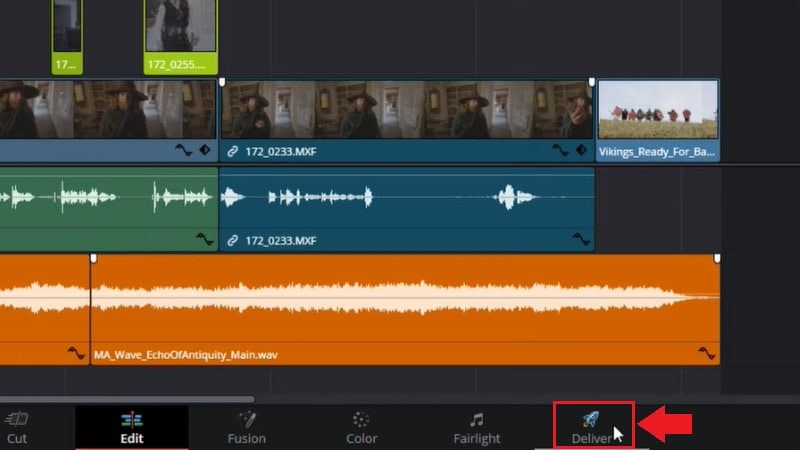
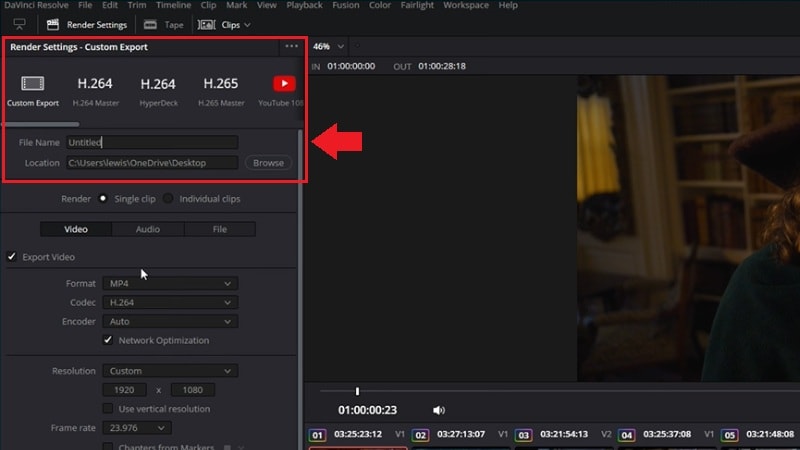
- Wählen Sie dieFormatund setzen Sie dieCodec. MP4 mit H.264 oder H.265 ist ideal für Online-Plattformen, während QuickTime für professionelle Exporte geeignet ist.
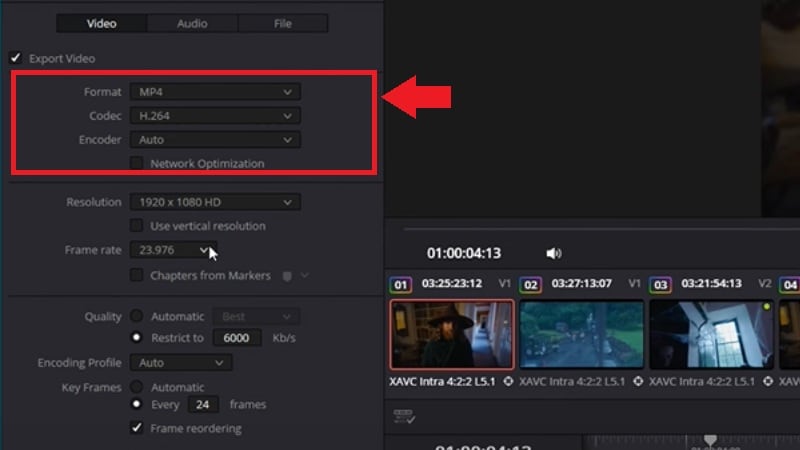
- passen dieAuflösungundBildrateZu Ihren Timeline-Einstellungen (z. B. 1080p @ 30fps).
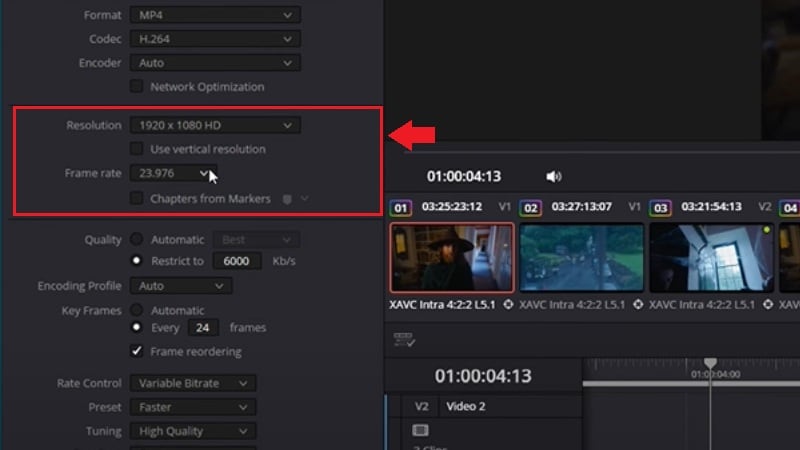
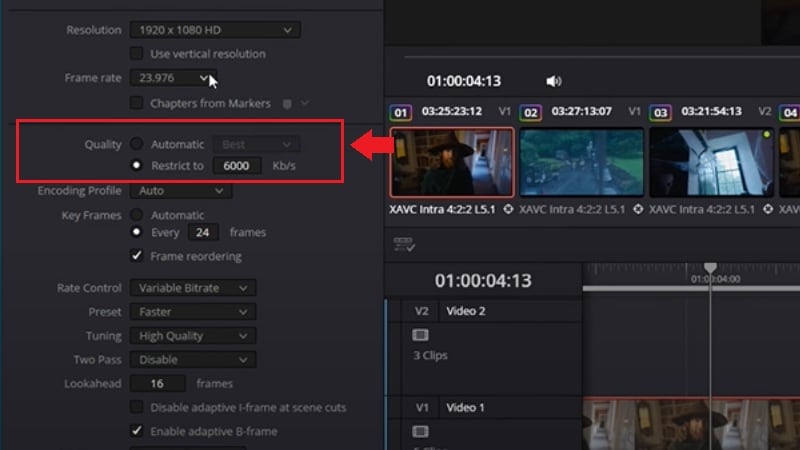
- anpassenQualitätEinstellungen durch Aktivierenbeschränken aufUnd legen Sie einen Bitrate-Wert basierend auf Ihrer Zielplattform fest.
Teil 2. Überprüfung der Exportwerkzeuge in DaVinci Resolve
nach dem LernenSo exportieren Sie auf DaVinci ResolveSie möchten vielleicht tiefer in seine Exportwerkzeuge eintauchen. Dieser editor ist bekannt für seine leistungsstarken Videobearbeitungsfunktionen. Aber es ist auch dafür bekannt, etwas komplex zu sein, vor allem für neue Benutzer.
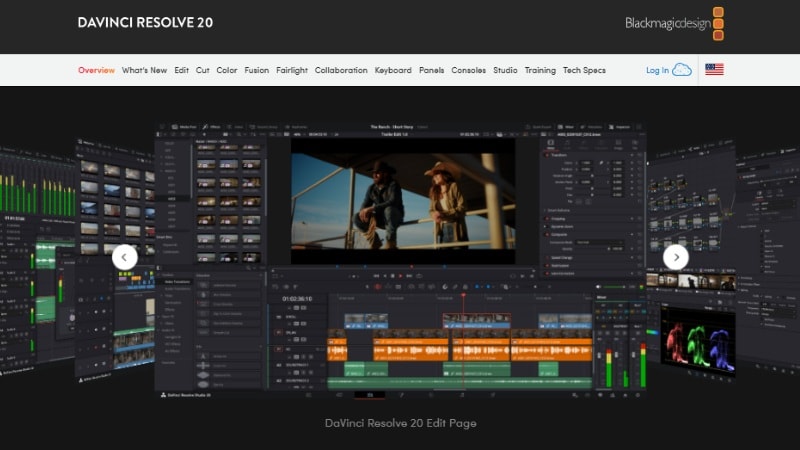
DaVinci Resolve ist mit erweiterten Exportfunktionen ausgestattet. Die Lieferseite gibt Ihnen die volle Kontrolle darüber, wie Ihr Projekt für verschiedene Plattformen gerendert, gespeichert und optimiert wird. Hier ist ein kurzer Blick darauf, was die Export-Tools von DaVinci Resolve hervorhebt.
Sie können mehrere Exportaufgaben mithilfe der Render-Warteschlange ausrichten, anstatt eine Datei jeweils zu rendern. Diese Funktion ist nützlich für die Verarbeitung mehrerer Zeitlinien oder die Erstellung verschiedener Versionen eines Projekts.
- Erweiterte Exportkontrolle: Sie können die Auflösung, bitrate, codec und Bildrate an verschiedene Plattformen oder Lieferformate anpassen.
- Mehrere Ausgabeformate: Unterstützt MP4, QuickTime (MOV), DNxHD und mehr.
- Schneller & Batch-Export: bietet schnelle Export-Voreinstellungen für schnelles Freigeben und eine Render-Warteschlange zum effizienten Export mehrerer Zeitlinien.
- Steile Lernkurve: Die Benutzeroberfläche kann Anfänger überwältigen, die nicht mit fortschrittlichen Video-Tools vertraut sind.
- Audio-Export-Probleme: Videos können ohne Ton wiedergegeben werden, wenn die Audioeinstellungen falsch konfiguriert sind oder das routing falsch ist.
- Leistungsgrenzen: Große Projekte mit schweren Effekten oder hochauflösender Aufnahme können insbesondere bei Low-End-Systemen zu Abstürzen führen.
DaVinci Resolve bietet zwei Versionen an:
- DaVinci Resolve: Kostenlos
- DaVinci Resolve Studio: $295 (Einmaliger Kauf, und der Preis kann je nach region variieren.)
Windows, macOS und Linux
Teil 3. Alternativer Editor für einfacheren Export und hochpräzisen Audio
Wenn Sie den Exportprozess in DaVinci Resolve etwas kompliziert oder technisch finden, sind Sie nicht allein. Obwohl es mit professionellen tools ausgestattet ist, kann es Zeit dauern, um es zu beherrschen-insbesondere, wenn Sie sich einfach darauf konzentrieren, hochwertige videos schnell und reibungslos herauszuholen.
👉 Einige häufige Herausforderungen, denen Schöpfer beim export begegnen können, sind:
- Audio-und Codec-Einstellungen korrekt konfigurieren
- Längere Renderzeiten für hochauflösende Projekte
- Unbekannte Export-Voreinstellungen oder Parameteranpassungen
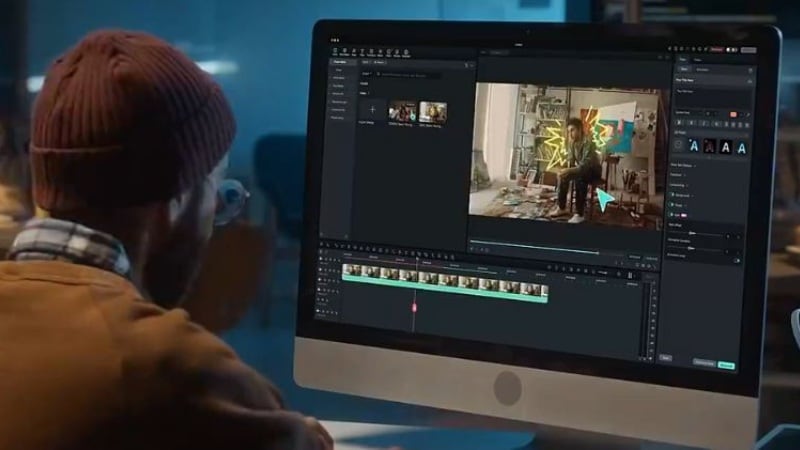
Wenn Sie auf der Suche nach einer optimierteren option sind,Wondershare Filmorabietet ein benutzerfreundliches Exporterlebnis mit intuitiven Steuerungen undflexible Ausgabeeinstellungen. Von der Auflösung über die bitrate bis hin zum 32-Bit-Float-Audio-Export – Filmora macht es einfacher, sicherzustellen, dass Ihr endgültiges video Ihren Erwartungen entspricht – ohne zusätzliche Komplexität.
 Sicherer Download
Preise:Weitere details finden Sie unterDie KaufseiteWo verschiedene Preispläne verfügbar sind.
Kompatibilität:Windows und macOS
Wie man Videos aus Filmora exportiert
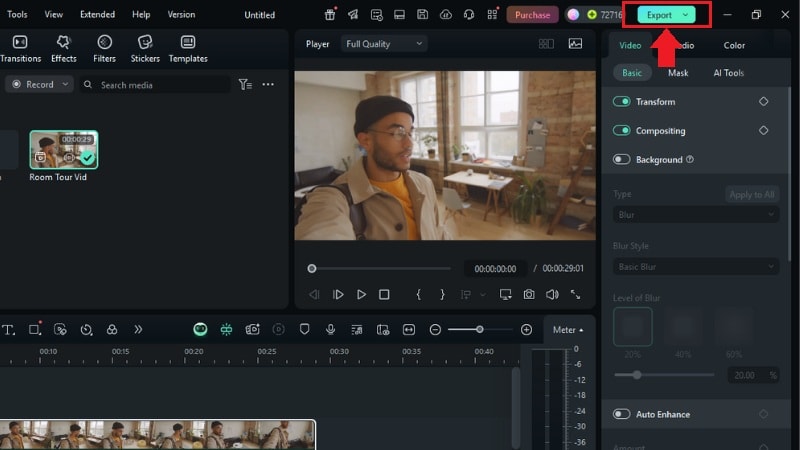
Folgen Sie diesen Schritten, um hochwertiges video und professionellen audio in Filmora zu erhalten:
 Sicherer Download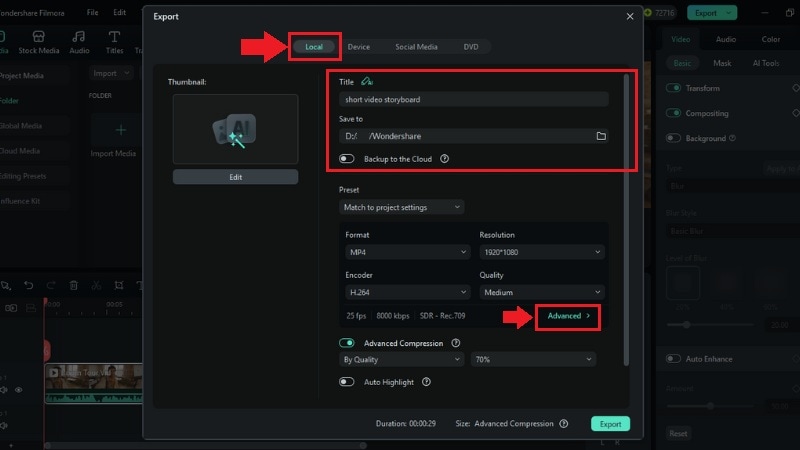
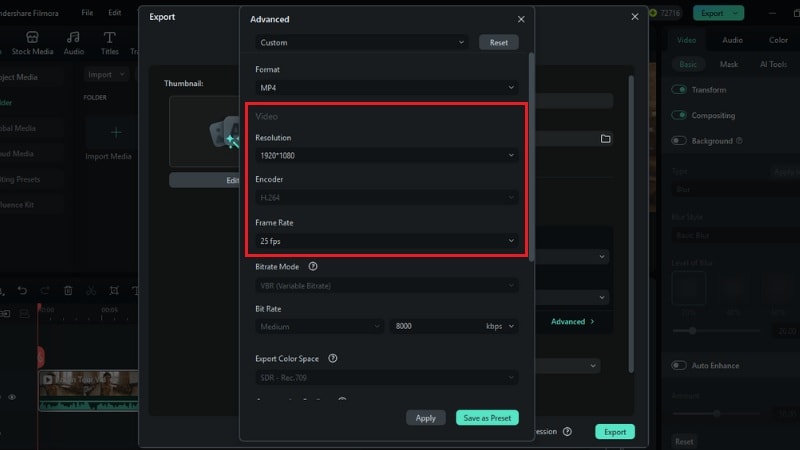
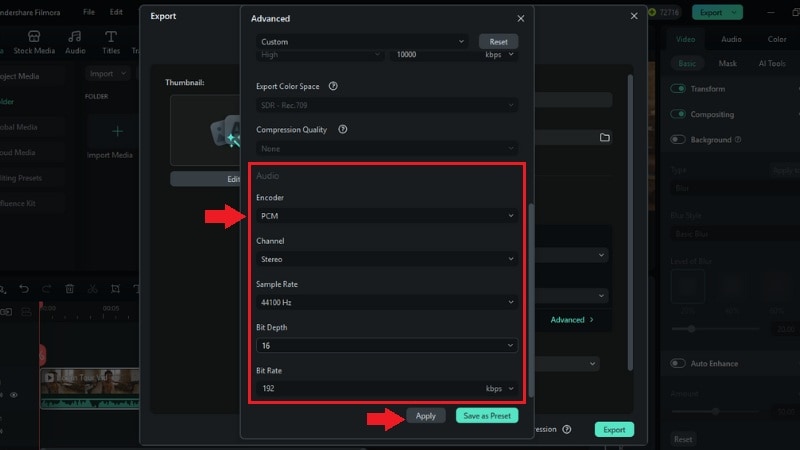
Teil 4. DaVinci Resolve vs. Filmora-mit welchem sollen Sie exportieren?
Jetzt, wo Sie gesehen haben, wie DaVinci Resolve und Filmora mit dem Export umgehen, ist es einfacher, die Unterschiede zu erkennen. Während DaVinci Resolve mit Profi-Einstellungen ausgestattet ist, bietet Filmora anfängerfreundlichere Funktionen.
Hier ist ein kurzer Vergleich, der Ihnen bei der Entscheidung hilft:
| Merkmale | DaVinci Resolve | Wondershare Filmora |
| am besten für | Profis, fortgeschrittene Redakteure und Filmemacher. | Anfänger, Content-Ersteller, Lehrer und Vlogger. |
| Benutzerfreundlichkeit | Komplexe Schnittstelle mit steiler Lernkurve. | Anfängerfreundlich mit intuitiven Bedienungen. |
| Exportkomplexität | Vollständige Kontrolle, erfordert aber manuelle Einrichtung. | Einfacher export mit Formatflexibilität und einfacher Anpassung. |
| Exportqualität | Professionelle Ausgabe mit Unterstützung für fortschrittliche codecs. | Hochwertiger export mit minimalem setup erforderlich. |
| Audio Zuverlässigkeit | Kann schwierig sein, manuelle routing und Codec-Einstellungen können Exportprobleme verursachen. | Stabiler Audioexport mit integrierter 32-Bit-Float-Unterstützung. |
| Batch Rendering | Unterstützt über Render-Warteschlange. | Nicht unterstützt. |
| Direkter Upload | Verfügbar für YouTube und Vimeo (über Quick Export) | Direkt auf YouTube hochladen, Vimeo und TikTok. |
| Preisgestaltung | Kostenlose version verfügbar; Studio-Version $295 (einmaliger Kauf). | $9,99/Monat, $34,99/Jahr oder $49,99 Lebenszeit. |
|
Mehr anzeigen
Weniger zeigen
|
||
Sowohl DaVinci Resolve als auch Wondershare Filmora haben ihre eigenen Stärken in unterschiedlicher Hinsicht. Wenn Sie erweiterte Kontrolle benötigen und die Komplexität nicht stört, ist DaVinci Resolve die richtige option. Wenn Sie jedoch die Benutzerfreundlichkeit schätzen und einen schnelleren Exportprozess wünschen, ist Filmora eine großartige Wahl.

Fazit
Das Exportieren Ihrer Videos ist der letzte – und oft wichtigste – Schritt im kreativen Prozess. Wie wir gesehen haben, bietet DaVinci Resolve fortschrittliche Exportfunktionen, die speziell für Profis entwickelt wurden, die die vollständige Kontrolle über Einstellungen wie Bitrate, Codec und Renderwarteschlange wünschen. Für Kreative, die Wert auf Geschwindigkeit, Einfachheit und zuverlässige audiovisuelle Ergebnisse legen, stellt Wondershare Filmora jedoch einen anwenderfreundlicheren Export-Workflow bereit.
Ganz gleich, ob Sie hochauflösende Inhalte für Kunden liefern oder Ihr neuestes Projekt auf YouTube teilen – das beste Export-Tool ist dasjenige, das zu Ihrem Workflow und Ihrem Komfortlevel passt. Nehmen Sie sich die Zeit, beide Optionen zu testen, und wählen Sie den Editor, der Ihnen hilft, sich mehr auf die Kreativität und weniger auf technische Hürden zu konzentrieren.
