
 4,7
4,7






Haben Sie sich beim Bearbeiten in Final Cut Pro schon einmal in den Details verloren? Nun, das Herauszoomen aus der Timeline kann Ihnen wirklich helfen, die Kontrolle zurückzugewinnen.
In diesem Leitfaden zeigen wir Ihnen alle verschiedenen Möglichkeiten, wie Sie Ihr Projekt mithilfe der Final Cut Pro Timeline-Zoom-Out-Funktion einfach navigieren können – von der Verwendung von Tastaturkürzeln bis hin zum Auffinden versteckter Werkzeuge.
Wir möchten sicherstellen, dass Sie das große Ganze sehen können und gleichzeitig die Details in Ihrer Final Cut Pro Timeline im Blick behalten! Also, legen wir gleich los!
In diesem Artikel
-
- Methode 1: Final Cut Timeline herauszoomen über Tastaturkürzel
- Methode 2: Timeline in Final Cut Pro über die Menüleiste herauszoomen
- Methode 3: Final Cut Pro Timeline mit dem Zoom-Schieberegler herauszoomen
- Methode 4: Final Cut Pro Timeline mit „Zoom to Fit" herauszoomen
- Methode 5: Final Cut Pro Timeline über das Zoom-Werkzeug herauszoomen
5 Methoden zum Herauszoomen der Timeline in Final Cut Pro
Wenn Sie in Final Cut Pro die Timeline hinein- oder herauszoomen möchten, gibt es 5 einfache Möglichkeiten. In diesem Abschnitt führen wir Sie durch die Schritte zum Herauszoomen der Timeline über:
- Tastaturkürzel
- Menüleiste
- Zoom-Schieberegler
- Zoom to Fit
- Zoom-Werkzeug
Methode 1: Final Cut Timeline herauszoomen über Tastaturkürzel
Die erste und gebräuchlichste Methode zum Herauszoomen der Final Cut Pro Timeline ist die Verwendung von Tastaturkürzeln. Diese Methode ist einfach und bequem für Benutzer, die mit den Tastaturbefehlen vertraut sind.
Wie gehen wir also vor?
Schritt 1. Drücken Sie die Tasten „Command und Minus", um die Final Cut Pro Timeline auf Ihrem Mac herauszuzoomen.
Schritt 2. Und wenn Sie herauszoomen möchten, während Sie sich auf die aktuelle Abspielkopfposition konzentriert bleiben, drücken Sie die Tasten „Option, Command und Plus".
Methode 2: Timeline in Final Cut Pro über die Menüleiste herauszoomen
Die nächste Möglichkeit, die Timeline von Final Cut Pro herauszuzoomen, ist die Verwendung der Menüleiste. Diese Methode ist ebenfalls recht einfach und am besten für Benutzer geeignet, die die Tastaturkürzel nicht kennen.
So funktioniert es:
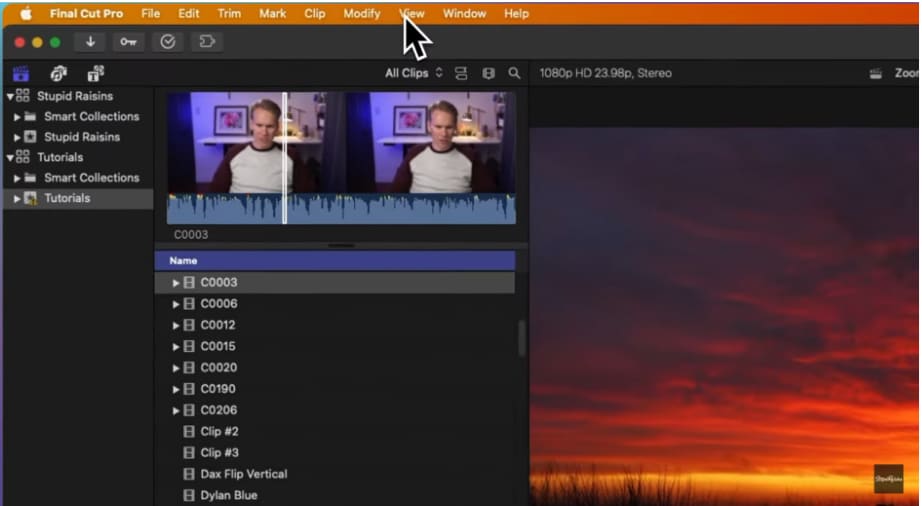
Schritt 1. Klicken Sie in der oberen Menüleiste von Final Cut Pro auf „Darstellung".
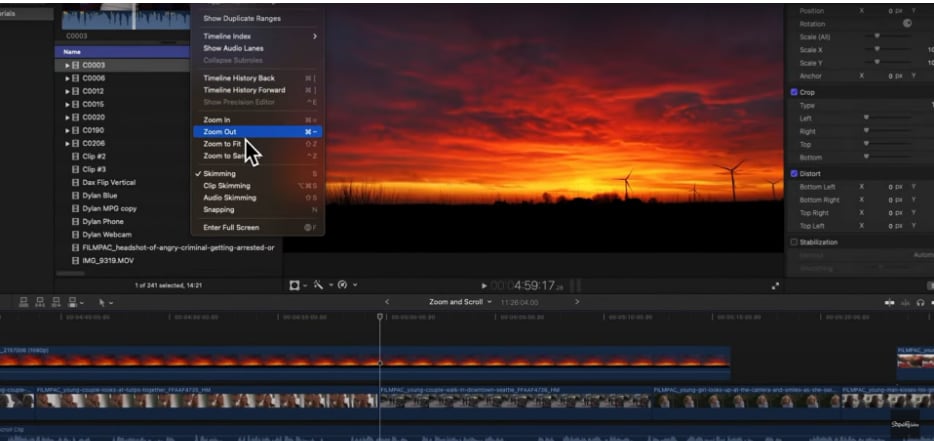
Schritt 2. Klicken Sie nun einfach auf „Herauszoomen", um aus der Timeline herauszuzoomen.
Methode 3: Final Cut Pro Timeline mit dem Zoom-Schieberegler herauszoomen
Die nächste Methode auf unserer Liste zum Herauszoomen der Final Cut Pro Timeline ist die Verwendung des Zoom-Schiebereglers. Diese Option ist direkt in der Timeline verfügbar, sodass Sie nicht zur Menüleiste wechseln oder Tastaturkürzel verwenden müssen. So gehen Sie vor:
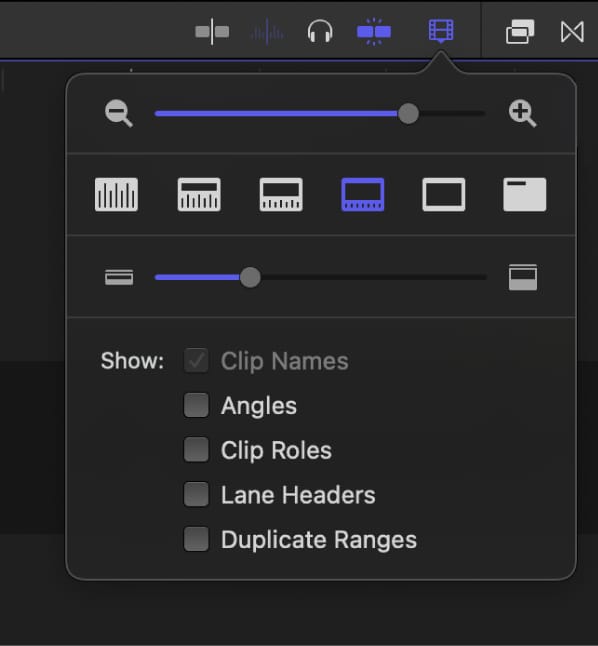
Schritt 1. Klicken Sie in der oberen rechten Ecke der Timeline auf „Clip-Darstellung".

Schritt 2. Sie können den Zoom-Schieberegler nach links ziehen, um herauszuzoomen, und nach rechts, um in die Timeline hineinzuzoomen.
Methode 4: Final Cut Pro Timeline mit „Zoom to Fit" herauszoomen
Wenn alle Clips der Timeline in einer einzigen Ansicht angezeigt werden sollen, können Sie die Option „Zoom to Fit" verwenden. Mit dieser Option können Sie alle Timeline-Inhalte sehen, ohne nach links oder rechts scrollen zu müssen. Hier sind die Schritte dafür:
Schritt 1. Klicken Sie in der Menüleiste auf „Darstellung".
Schritt 2. Wählen Sie nun die Option „Zoom to Fit".
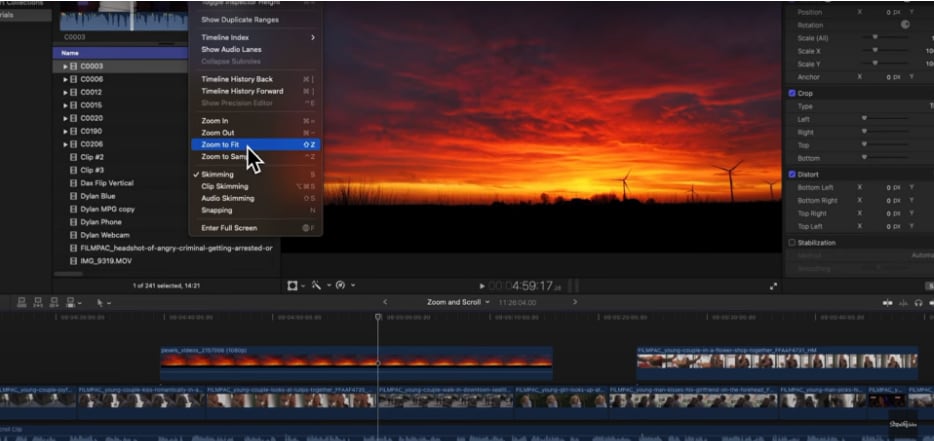
Alternativ können Sie auch die Tasten „Shift und Z" auf der Tastatur drücken, um „Zoom to Fit" anzuwenden.
Methode 5: Final Cut Pro Timeline über das Zoom-Werkzeug herauszoomen
Die letzte Methode zum Herauszoomen der Final Cut Pro Timeline besteht darin, einfach das Zoom-Werkzeug in der Timeline zu verwenden. So gehen Sie vor:
Schritt 1. In der oberen linken Ecke der Timeline sehen Sie eine Option „Werkzeug". Klicken Sie darauf.
Schritt 2. Klicken Sie im erscheinenden Menü auf „Zoom".
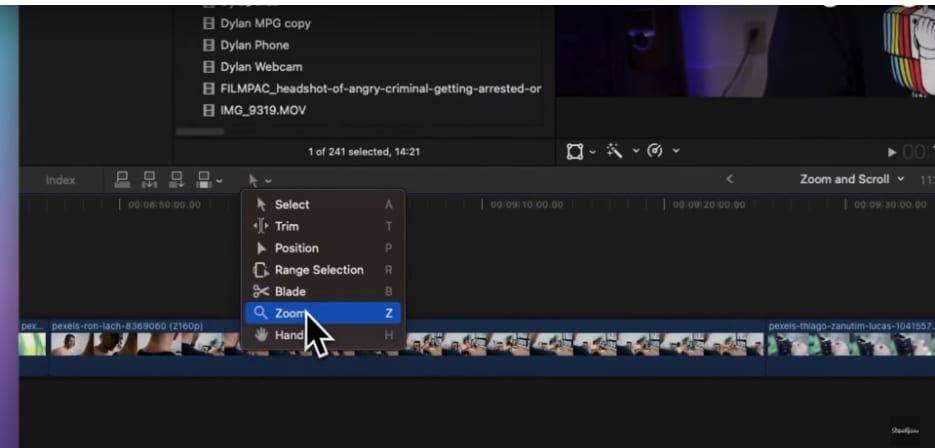
Schritt 3. Drücken Sie die Taste „Option" und klicken Sie gleichzeitig auf den Teil der Timeline, den Sie herauszoomen möchten.
Und so können Sie die Timeline in Final Cut Pro mit den fünf verschiedenen oben genannten Methoden herauszoomen.
Warum die Timeline in Final Cut Pro herauszoomen?
Denken Sie daran: Während das Hineinzoomen präzise Bearbeitungen ermöglicht, ist das Herauszoomen in Final Cut Pro ebenso wichtig. Hier sind einige Gründe dafür:
-
Das große Ganze sehen:\u00a0Wenn Sie herauszoomen, erhalten Sie einen vollständigen Überblick über die Struktur Ihres Projekts. Dies erleichtert es, Übergänge, das Tempo und den gesamten Fluss Ihres Videos zu erkennen.
-
Große Projekte navigieren:\u00a0Bei der Arbeit an großen Projekten kann man sich leicht von den Details überwältigen lassen. Ein Schritt zurück und eine umfassendere Ansicht ermöglichen es Ihnen, sich leichter zu bewegen, bestimmte Abschnitte zu finden und sicherzustellen, dass alles reibungslos fließt.
-
Planen und Neuorganisieren:\u00a0Einen Schritt zurückzutreten und das große Ganze zu betrachten ermöglicht es Ihnen, den Fluss zu sehen und zu entdecken, wo Verbesserungen möglich sind. Außerdem lassen sich Elemente leicht verschieben und sanfte Übergänge hinzufügen.
-
Zusammenarbeit und Feedback:\u00a0Wenn Sie Ihr Projekt mit Kunden oder Mitarbeitern teilen, bietet eine herausgezoomte Ansicht allen ein klares Bild für Diskussionen und Feedback.
Kurz gesagt, wenn Sie eine Gesamtübersicht über Ihr Projekt behalten möchten, ist die Zoom-Out-Timeline-Funktion von Final Cut Pro sehr praktisch.
Einschränkungen von Final Cut Pro beim Hinein- und Herauszoomen der Timeline
Obwohl das Herauszoomen der Timeline in Final Cut Pro Ihnen einen Gesamtüberblick über Ihr Projekt ermöglicht, hat es auch seine Einschränkungen:
-
Begrenzte Vergrößerung:\u00a0Wenn Sie für detaillierte Bearbeitungen hineinzoomen, gibt es eine Grenze, wie nah Sie herankommen können. Dies ist möglicherweise nicht ideal für präzisere Anpassungen an einzelnen Frames, insbesondere bei hochauflösendem Filmmaterial.
-
Keine mikroskopische Ansicht:\u00a0Final Cut Pro bietet keine Nahansicht einzelner Pixel innerhalb eines Frames, was Aufgaben wie präzise Farbkorrektur bis zu einem gewissen Grad erschweren kann.
-
Leistungsauswirkungen:\u00a0Ständiges Hinein- und Herauszoomen kann die Leistung verlangsamen, insbesondere auf älteren Computern oder bei komplexen Projekten. Dies liegt daran, dass die Software die Timeline ständig an verschiedene Zoomstufen anpassen muss.
Obwohl Final Cut Pro ein gutes Werkzeug ist, hat es einige Einschränkungen. Außerdem läuft es nur auf dem Mac. Wenn Sie daher nach einem alternativen Werkzeug suchen, das unter Windows funktioniert und einfache Funktionen bietet, empfehlen wir Wondershare Filmora.
Eine bessere Möglichkeit, Clips in der Timeline ohne Final Cut Pro zu bearbeiten
Wenn Sie einen benutzerfreundlichen Videoeditor benötigen, der sowohl leistungsstark als auch einfach zu bedienen ist, sollten Sie sich unbedingt Filmora ansehen. Es ist eine großartige Alternative zu Final Cut Pro und aufgrund seiner intuitiven Oberfläche perfekt für Anfänger. Hier sind einige der wichtigsten Funktionen der Timeline in Filmora:
Passen Sie Ihre Ansicht der Timeline einfach an – zoomen Sie für detaillierte Anpassungen hinein oder für einen Überblick über das gesamte Projekt heraus.


- Nicht-destruktive Bearbeitung: Die Bearbeitungen, die Sie in der Timeline vornehmen, verändern Ihre Originalclips nicht dauerhaft.
- Mehrspurbearbeitung: Filmora unterstützt das Überlagern mehrerer Video- und Audiospuren für die Erstellung komplexer Projekte.
- Spur sperren: Sie können bestimmte Spuren (Video oder Audio) sperren, um versehentliche Bearbeitungen zu verhindern, während Sie an anderen Spuren arbeiten.
- Clips trimmen und teilen: Mit Filmora können Sie unerwünschte Teile Ihrer Clips einfach trimmen oder sie direkt in der Timeline in separate Segmente aufteilen.
- Clip-Positionierung und -Anordnung: Sie können die Clips in der Timeline per Drag-and-Drop anordnen, um sie in der gewünschten Reihenfolge für das Storytelling zu platzieren.
- Übergänge und Effekte: Filmora ermöglicht es Ihnen, verschiedene Übergänge und Effekte zwischen Clips direkt in der Timeline für ein poliertes Ergebnis anzuwenden.
- Präzise Bearbeitung: Sie können auch in der Timeline hinein- und herauszoomen, um eine Frame-für-Frame-Bearbeitung für ultimative Kontrolle durchzuführen.
- Audiobearbeitung: Das Beste und Praktischste ist, dass Sie Audiospuren direkt in der Timeline bearbeiten können, einschließlich der Lautstärkeanpassung, des Ein-/Ausblenden und des Hinzufügens von Audioeffekten.
- Geschwindigkeitsanpassungen: Außerdem können Sie die Wiedergabegeschwindigkeit von Clips in der Timeline ändern, wie z. B. Zeitlupe oder Zeitraffer, um dynamische Effekte zu erzeugen.
So zoomen Sie in Filmora in der Timeline hinein und heraus
Genau wie in Final Cut Pro können Sie in Filmora auf verschiedene Arten in der Timeline hinein- und herauszoomen. In diesem Abschnitt besprechen wir 3 Möglichkeiten, wie Sie dies tun können.
Methode 1: Timeline in Filmora über Tastaturkürzel vergrößern/verkleinern
Die erste Methode zum Vergrößern und Verkleinern der Timeline in Filmora ist die Verwendung von Tastaturkürzeln. Diese Kürzel sind fast identisch mit denen in Final Cut Pro, außer dass wir die Strg-Taste anstelle der Befehlstaste verwenden. Hier ist, was zu tun ist:
Schritt 1. Um die Timeline in Filmora zu vergrößern, drücken Sie:
- „Strg und ="-Tasten unter Windows
- „Command und ="-Tasten auf dem Mac
Schritt 2. Zum Verkleinern drücken Sie:
- „Strg und -"-Tasten auf Ihrer Windows-PC-Tastatur
- „Command und -"-Tasten auf dem Mac
Schritt 3. Um die Timeline an den Bildschirm anzupassen, drücken Sie:
- „Strg + Z"-Tasten unter Windows
- „Shift + Z"-Tasten auf dem Mac
Methode 2: Timeline in Filmora über den Zoom-Regler vergrößern/verkleinern
Wenn Sie sich die Tastaturkürzel nicht gut merken können, können Sie die Timeline mithilfe des Zoom-Reglers vergrößern und verkleinern. So geht's:
Schritt 1. In der oberen rechten Ecke der Timeline sehen Sie die Option für den Zoom-Regler.
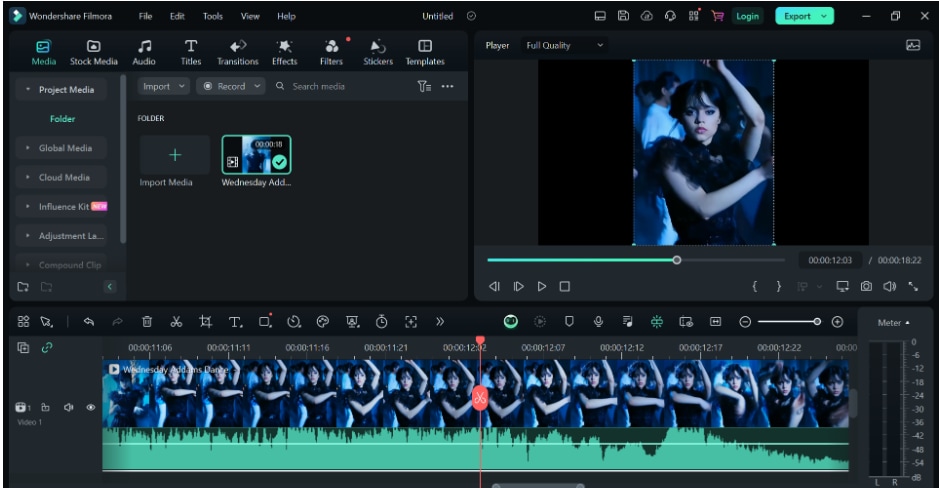
Schritt 2. Schieben Sie ihn nun nach rechts, um die Timeline zu vergrößern, und nach links, um sie zu verkleinern.
Methode 3: Maus zum Vergrößern und Verkleinern der Filmora-Timeline verwenden
Eine weitere einfache Möglichkeit, die Timeline in Filmora zu vergrößern oder zu verkleinern, ist die Verwendung Ihrer Maus. Hier sind die Schritte dafür:
Schritt 1. Platzieren Sie die Maus auf der Timeline auf dem Bereich, der die Zeit des Videos anzeigt. Sie verwandelt sich in einen Doppelpfeil.
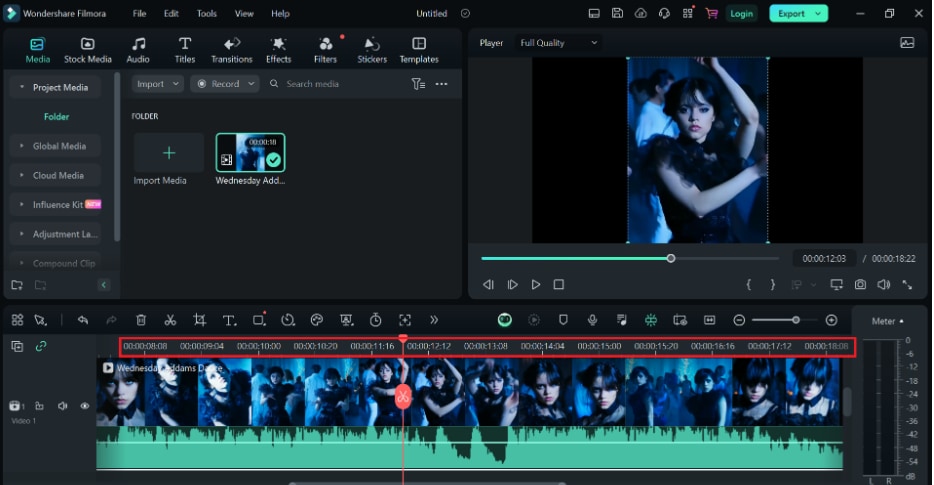
Schritt 2. Klicken Sie mit der linken Maustaste und bewegen Sie sie dann nach links oder rechts. Eine Bewegung nach links verkleinert die Ansicht, eine Bewegung nach rechts vergrößert sie.
Methode 3: Filmora-Timeline mit „An Timeline anpassen" vergrößern/verkleinern
Die letzte Methode zum Verkleinern der Filmora-Timeline ist die Option „An Timeline anpassen", die sich direkt neben dem Zoom-Regler befindet. So verwenden Sie sie:
Schritt 1. In der oberen rechten Ecke der Timeline finden Sie die Option „An Timeline anpassen", die durch einen Doppelpfeil angezeigt wird.
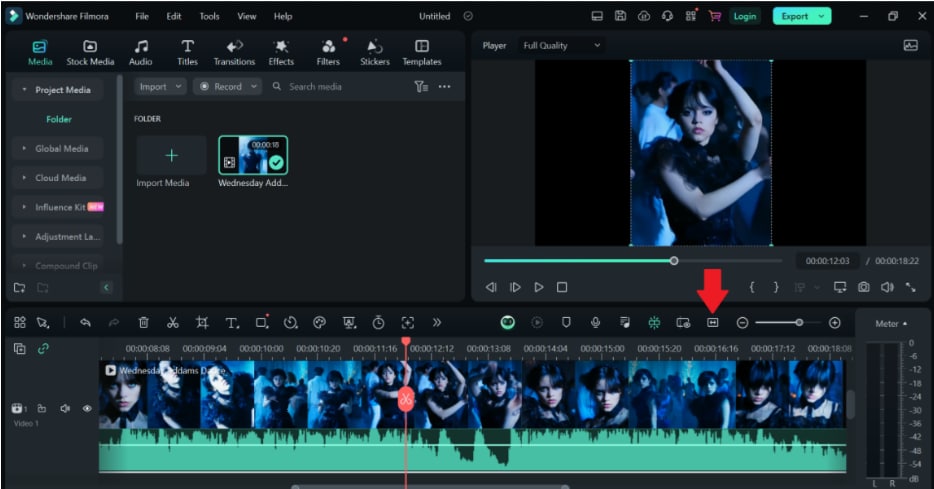
Schritt 2. Klicken Sie darauf, damit Ihr Projekt in die Zeitspanne der Timeline passt.
Und da haben Sie es: 3 einfache Möglichkeiten, die Timeline in Filmora zu vergrößern und zu verkleinern!
Fazit
Das Bearbeiten in Final Cut Pro kann etwas überwältigend sein, aber keine Sorge – wir haben eine Lösung für Sie: Versuchen Sie, die Ansicht zu verkleinern! Dieser Leitfaden führt Sie durch verschiedene Möglichkeiten zum Vergrößern/Verkleinern der Timeline in Final Cut Pro und verschafft Ihnen einen besseren Überblick über Ihr Projekt. Sie werden nützliche Tastaturkürzel und möglicherweise versteckte Werkzeuge kennenlernen.
Während das Zoomen in Final Cut Pro Vorteile hat, gibt es auch eine einfache Alternative: Filmora mit umfangreichen großartigen Funktionen, das flüssiges Zoomen mit einfachen Drag-and-Drop-Funktionen bietet. Laden Sie Filmora also jetzt herunter und probieren Sie es für ein stressfreieres Bearbeitungserlebnis aus!


