

 TL;DR:
Strich-Animationen in After Effects basieren auf der Erstellung von Formebenen und der Keyframe-Steuerung der Funktion „Trimpfade“, während Wondershare Filmora Version 15 eine direkte Alternative für einen schnelleren Animations-Workflow ohne komplexe Ebenen bietet.
● Für die grundlegende Linienanimation in After Effects muss die Flächenfüllung der Formebene entfernt werden, bevor der Effekt „Trimpfade“ hinzugefügt und der „Ende“-Wert per Keyframe von 0 % auf 100 % animiert sowie zur Glättung mit „Easy Ease“ (F9) versehen wird.
● Ein natürlicher Pinselstrich-Effekt erfordert das mehrfache Duplizieren der Basislinie (etwa 10 Linien mit variierenden Breiten) sowie die Anwendung des Effekts „Kanten aufrauhen“ (Grenze auf 4, Komplexität auf 10) auf die gesamte Gruppe, bevor die Trimpfade angewendet werden.
● Wondershare Filmora 15 eignet sich am besten für schnelle Intros und Tutorials, da das integrierte Stiftwerkzeug im Gegensatz zu After Effects alle Anpassungen von Strichdicke, Farbe und Trimpfad-Schiebereglern in einem einzigen Panel vereint und keine Plugins erfordert.
Möchten Sie einen Strich in After Effects animieren, um eine glatte Linienbewegung zu ermöglichen? Strich-Animationen glänzen für Logo-Umrisse,Handschriftliche Unterschriften, Pfeile und Routenlinien. Es ist eine Bewegung, die zu Video-Einführungen und Erklärern passt.
Aber das Erstellen dieser Strich-Animation in After Effects ist nicht einfach. Die Herausforderung besteht darin, den Weg, den Zeitpunkt und die Hublänge genau richtig zu bekommen, damit Ihr Schlag reibungslos aussieht. Eine kleine Änderung in der Art und Weise, wie die Linie erscheint oder verschwindet, kann einen großen Unterschied darin machen, wie natürlich die Bewegung aussieht.
Dieser Leitfaden hilft Ihnen zu verstehen, was ein Schlaganfall in After Effects bedeutet, und zeigt Ihnen die Schritte, um es zu erstellen. Es wird auch eine alternative angezeigt, wenn Sie ein schnelleres setup für Zeilenanimationen bevorzugen. Lass uns anfangen.
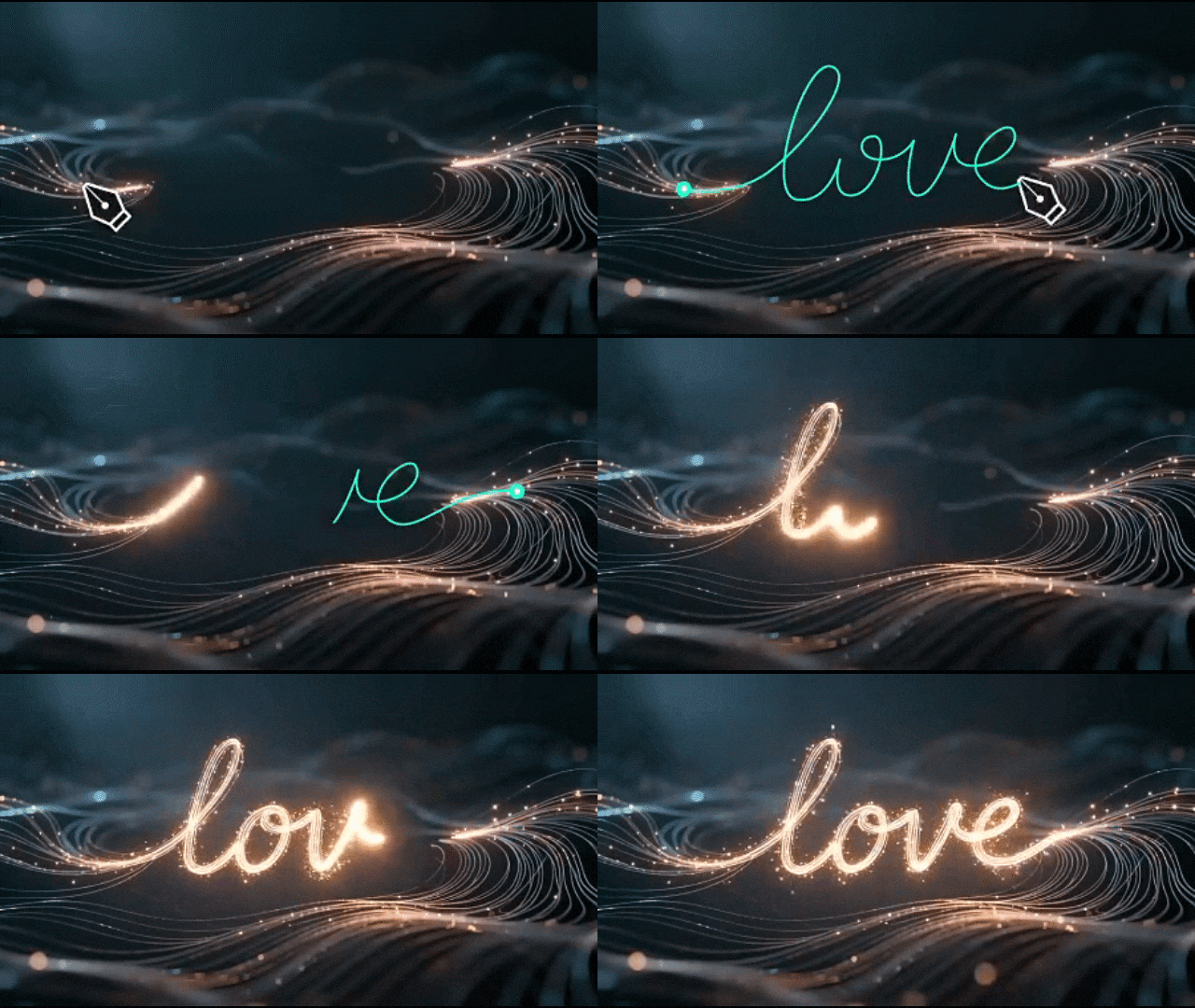
Teil 1. Was ist Stroke Animation in After Effects?
Strich-Animation in After Effects ist der Prozess, um eine Linie oder Umriss selbst im Laufe der Zeit zu zeichnen. Diese Linien schaffen glatte Pfade, die Formen, text oder logos in Bewegung offenbaren. Es ist einBewegungsgrafikTechnik, die statische Elemente in etwas Dynamischeres verwandelt.
Das Hauptwerkzeug, um einen Strich in After Effects zu animieren, ist dieTrimpfadeMerkmal. Es ermöglicht es Ihnen, den Start, das Ende und den Versatz eines Schlages zu steuern. Durch Anpassen dieser Werte können Sie festlegen, wie die Linie erscheint, verschwindet oder sich entlang eines bestimmten Pfads bewegt.
Sie können Strichanimationen in vielen Arten von videos verwenden. Es wird häufig in:
- Routenanimationen für Reisevideos: Linien ziehen über eine Karte, um eine Reise zu markieren oder jede Haltestelle entlang der route hervorzuheben.
- Umrissstrichein Produktschaufenstern: Dünne Linien unterstreichen Produktkanten oder enthüllen Teile einer Form, um Designdetails zu zeigen.
- Handschriftliches logo oder Signatur offenbart: Striche folgen benutzerdefinierten Pfade, um natürliche Handschrift zu imitieren und dem branding einen persönlichen touch zu verleihen.
- Pfeilanzeigen für Erklärungen oder Infografik: Striche Zeichnen Sie Pfeile in Reihenfolge, um den Fokus des Betrachters zu lenken oder ein element mit einem anderen zu verbinden.
Teil 2. Wie man einen Strich in After Effects animiert – Schritt für Schritt
Bevor Sie anfangen, müssen Sie verstehen, wie die Schlaganfall-Effekte in After Effects funktionieren. Die Idee besteht darin, eine Linie zu zeichnen, die allmählich auf Ihrem Bildschirm erscheint, mithilfe einfacher Formschichten und einer Keyframe-basierten animation. Mit der Funktion Trim Paths können Sie steuern, wann und wie der Strich selbst gezogen wird.
Methode 1: Grundlegende Strichanimation mit Trimpfade
So animieren Sie einen Strich in After Effects mit der Funktion Trim Paths:
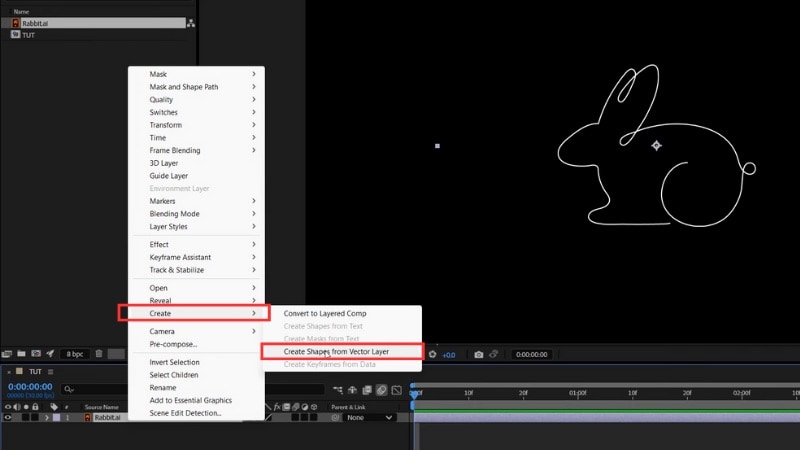
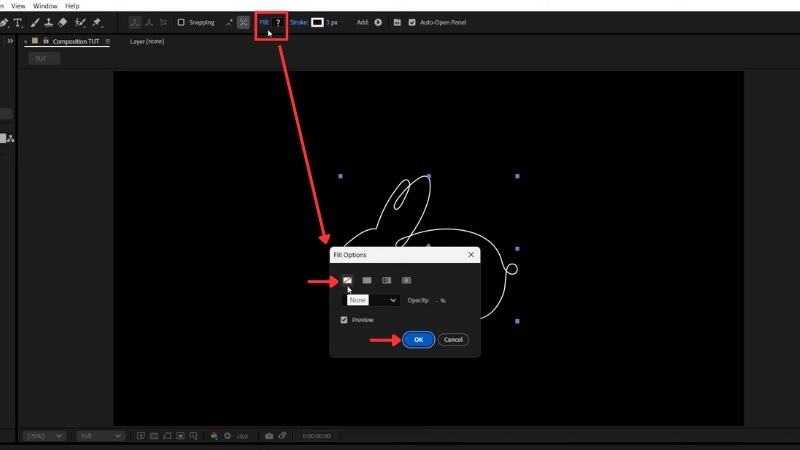
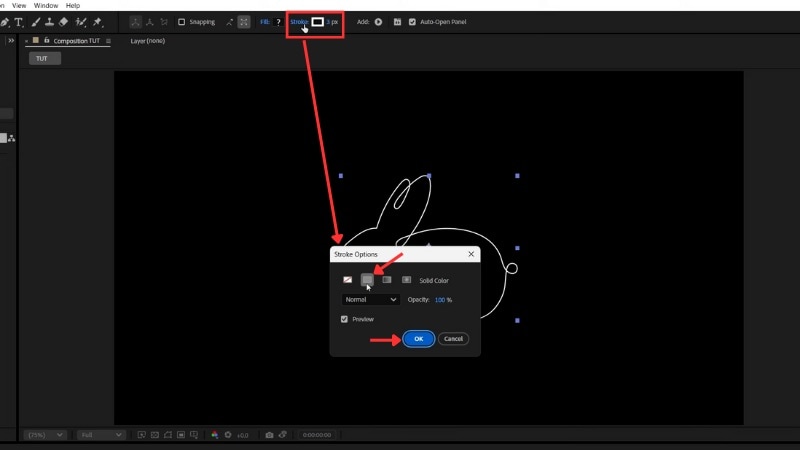
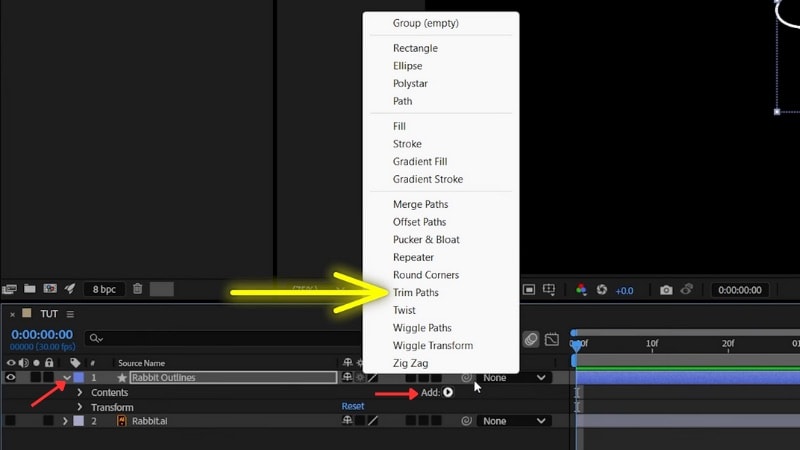
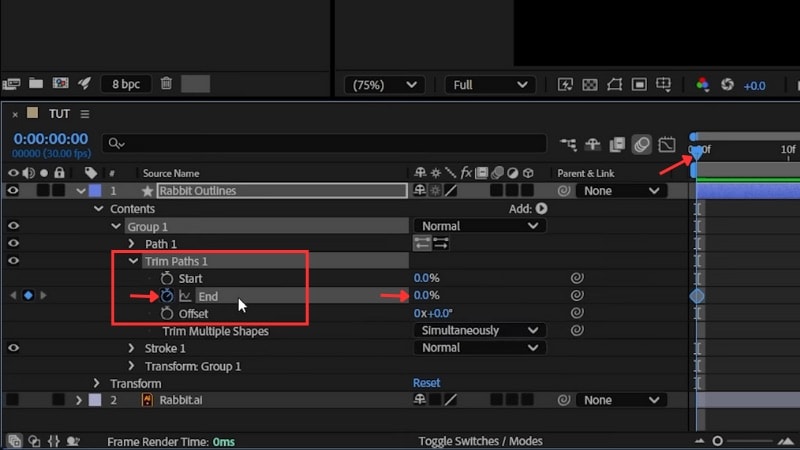
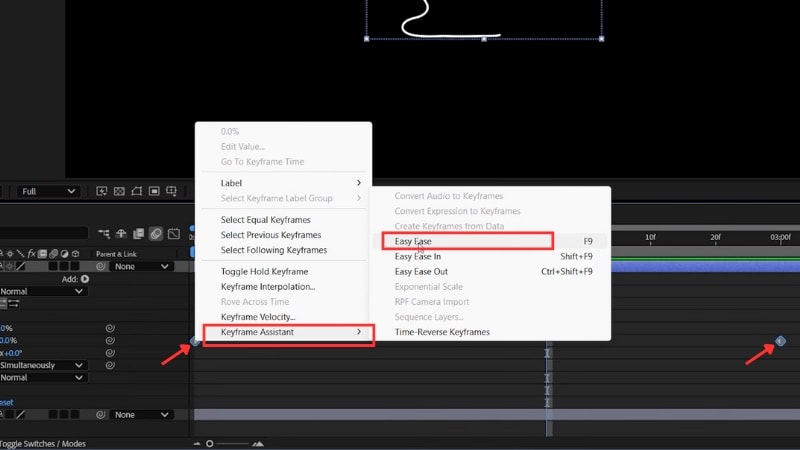
Jetzt hast du eine animation eines Striches in After Effects mit den Trimpfade. Sie können die gleichen Schritte auf verschiedene Formen, Textumrisse oder logos für kreative Enthüllungen anwenden.
Methode 2: Pinselstrich-Animation
Sie können auch handgezeichnete Farbe-oder Tinteneffekte mit der After Effects-Pinselstrich-Technik erstellen. Dadurch entstehen weichere, natürliche Kanten, die wie echte Pinselfarbe aussehen und nicht wie eine saubere digitale Linie.
Folgen Sie den folgenden Schritten, um zu erfahren, wie Sie einen erstellen:
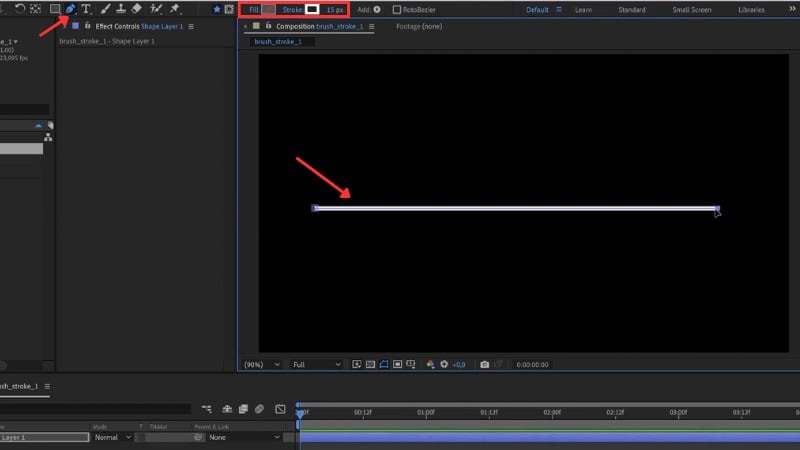
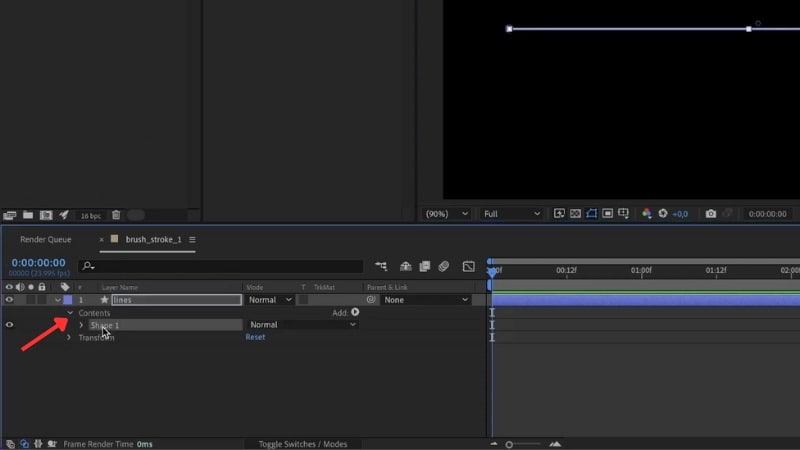
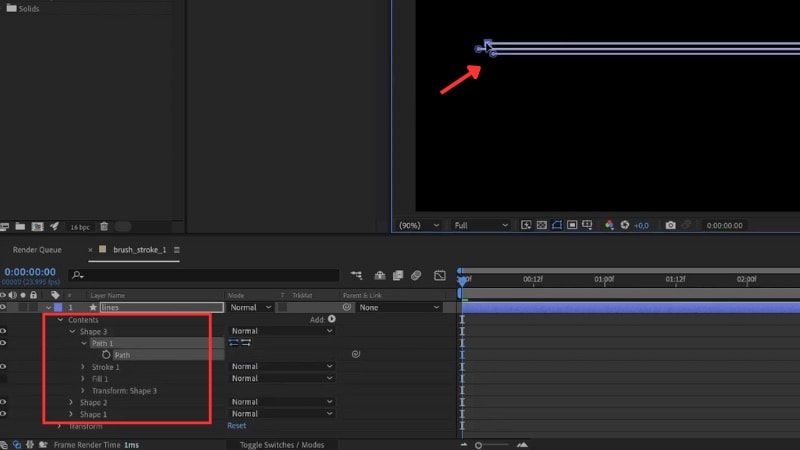
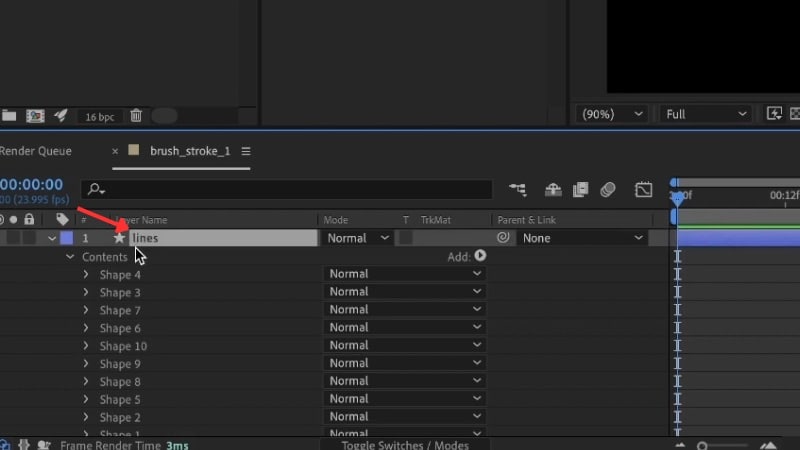
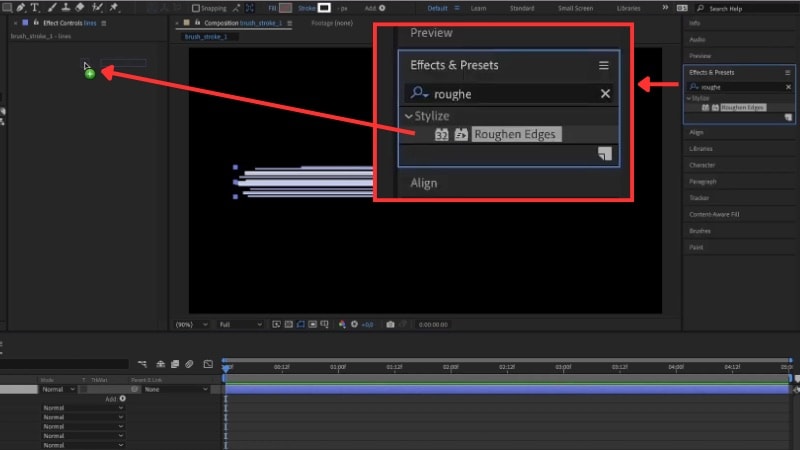
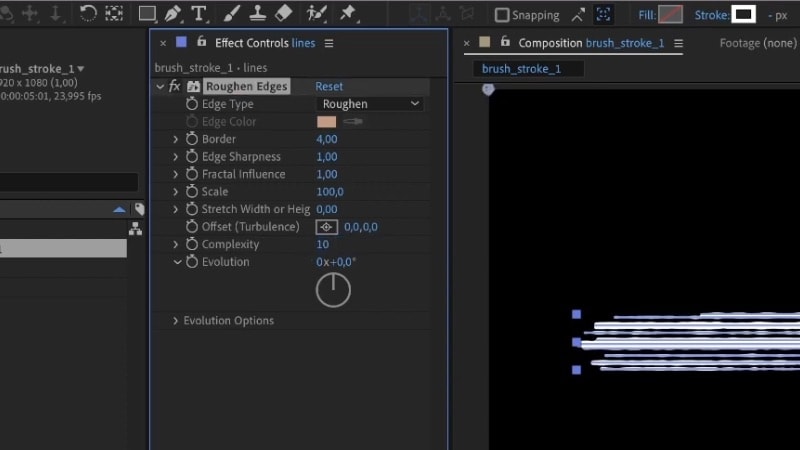
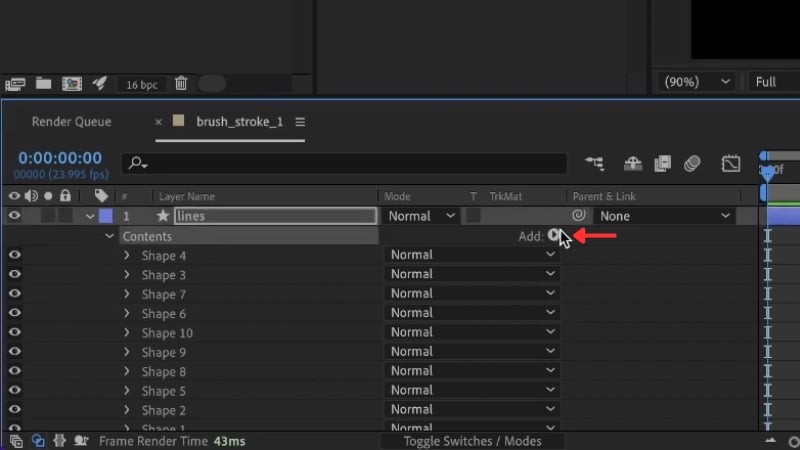
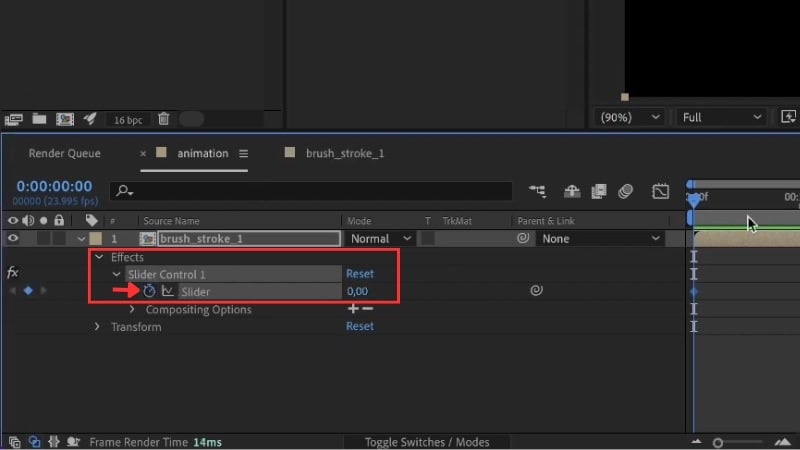
Jetzt haben Sie in After Effects einen Pinselstrich erstellt, der auf dem gesamten Bildschirm animiert. Sie können mehrere Pinselstriche kombinieren, ihre Farben anpassen oder ihre Form biegen, um eine künstlerischere animation zu erzielen.
Bonus: Brauchen Sie wirklich After Effects? Versuchen Sie die Alternative
Möchten Sie einen Strich in After Effects animieren, möchten aber kein komplexes setup? In motion graphics tun Striche mehr als nur schmücken. Sie leiten das Auge, zeichnen Wege und offenbaren Gestalten mit Absicht. Sie werden oft Strichanimationen in Reiserouten, Logo-Enthüllungen, Erklärvideos oder Produkthöhepunkten verwenden.
Aber wenn Ihr Ziel darin besteht, diese Effekte schnell zu erstellen, sind After Effects möglicherweise nicht die beste Passform. Die Animation eines Striches in After Effects kann Zeit in Anspruch nehmen und mehrere Setup-Schritte beinhalten. Für diejenigen, die Videoeditoren bevorzugen, die einen einfacheren workflow bieten, versuchen Sie einen alternativen editor wieWondershare Filmora.
 Sicherer Download
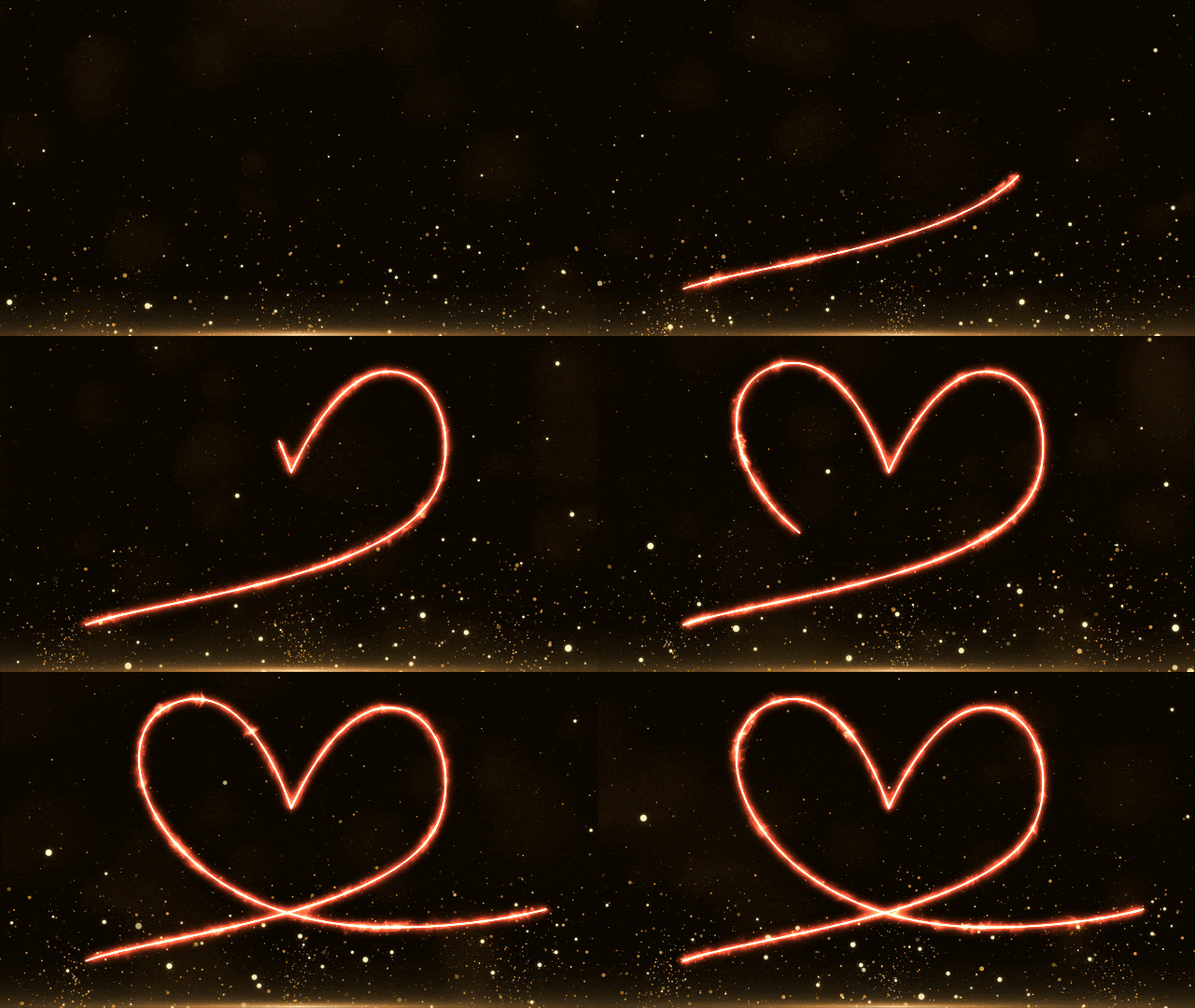
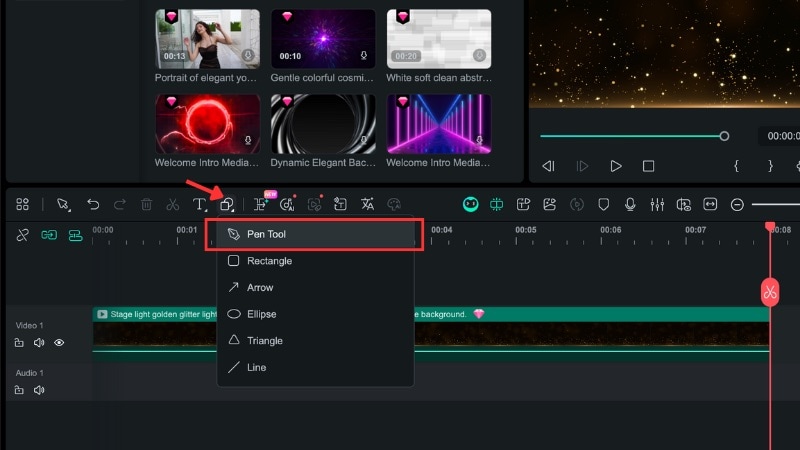
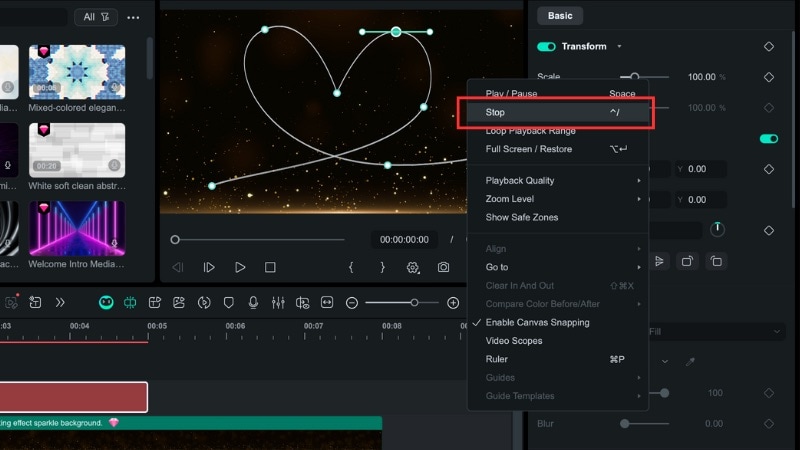
Filmora Version 15 hat eineStiftwerkzeugFunktion, mit der Sie auch Strichanimationen wie in After Effects erstellen können. Der Unterschied ist, dass alles an einem Ort passiert. Sie können auf der Videoleinwand zeichnen, Kurven anpassen und den Pfad der Linien animieren, ohne zwischen mehreren Ebenen zu wechseln.
Vergleiche Strich-Animationen in After Effects vs Filmora
Werfen Sie einen Blick auf die folgende Tabelle, um zu sehen, wie Filmora gegen das Erstellen von Strichanimationen in After Effects steht:
| Merkmal | Nach Effekten | Filmora |
| Haupthubwerkzeug | Formschichten mit Trimpfaden für die Linienanimation. | Stiftwerkzeug mit Strich-und Trimpfad-Animationssteuerung. |
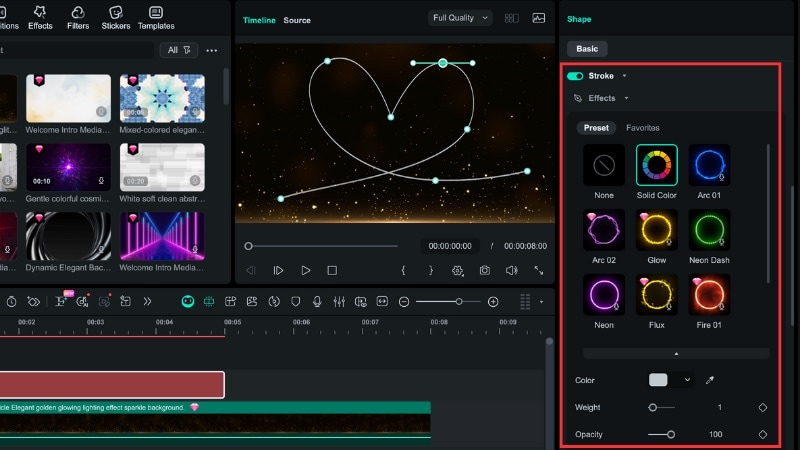
| Workflow-Komplexität | Erfordert mehrere Ebenen, Effekte und keyframes. | Alle Anpassungen in einem einzigen panel. |
| Lernkurve | Steil für neue Benutzer. | Leicht zu lernen. |
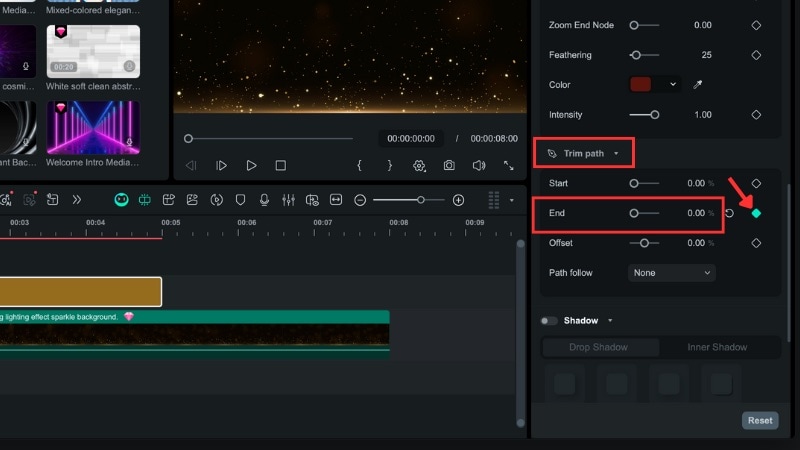
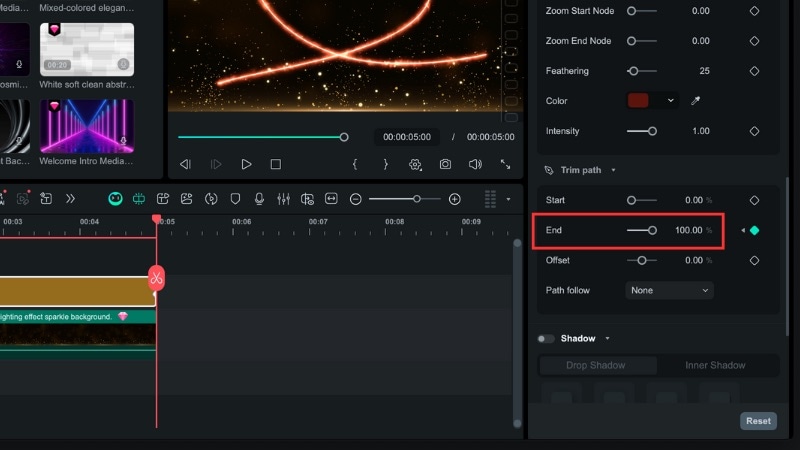
| Strich-Animationssteuerung | Start, Ende und Offset für den Zeitpunkt. | Die Start-und Ende-Schiebereinstellungen erscheinen direkt nach der Aktivierung des Trimpfads. |
| Plugin-Anforderung | Häufig für fortgeschrittene styles benötigt. | Stoke animations benötigt kein plugin in Filmora. |
| Rendering Geschwindigkeit | Abhängig von Comp-Größe und Effekten. | Optimiert für schnellere Exporte. |
| am besten für | Komplexe motion graphics und benutzerdefinierte Animationsgeräte. | Schnelle Animationen, Einführungen und tutorials. |
Wie man einen Strich in Filmora animiert
Folgen Sie den folgenden Schritten, um eine Strichanimation in Filmora zu erstellen:
Schlussfolgerung
Lernen, einen Strich in After Effects zu animieren, ist eine nützliche Fähigkeit, um Umrisse, Logospuren oder Bewegungspfade zu erstellen. Es bietet eine präzise Steuerung, braucht aber Zeit, um keyframes einzurichten und anzupassen.
Wenn Sie eine schnellere und einfachere Einrichtung bevorzugen, kann das Pen-Tool von Filmora mit weniger Aufwand eine ähnliche Strichanimation in After Effects erzielen. Es ermöglicht es Ihnen, Formen auf der Leinwand zu zeichnen, Strichstile anzupassen und den Pfad direkt an einem Ort zu animieren.
Filmora ist für Schöpfer geeignet, die reibungslose Strichanimationen ohne steile Lernkurven wünschen. Probieren Sie es noch heute aus und sehen Sie, wie schnell Ihre Bearbeitungen erfolgen können.

💬 FAQs zu Strichanimationen in After Effects
-
1. Kann ich die Strichanimation mit anderen Effekten in After Effects kombinieren?
Ja. Sie können die Strichanimation mit Glüh-, Unschärfe- oder Farbverlaufseffekten mischen, damit sie mehr hervorsticht. Viele Editoren kombinieren sie auch mit Bewegungsunschärfe oder Änderungen der Deckkraft, um flüssigere Übergänge und mehr Tiefe zu erzeugen.
-
2. Wie kann ich meine Strichanimation natürlicher oder wie handgezeichnet aussehen lassen?
Versuchen Sie, die Pinselstrich-Methode anstelle des einfachen Trim Path zu verwenden. Fügen Sie den „Roughen Edges“-Effekt hinzu oder variieren Sie leicht die Linienbreite und Geschwindigkeit, um handgezeichnete Striche nachzuahmen. Kleine Unregelmäßigkeiten lassen die Animation organischer wirken.
-
3. Wie lange sollte eine Strichanimation dauern?
Es gibt keine feste Regel, aber die meisten Strichanimations-Clips in After Effects funktionieren am besten zwischen 2 und 5 Sekunden. Sie sollte lang genug sein, damit die Zuschauer der Bewegung folgen können, aber kurz genug, um den Fluss des restlichen Videos beizubehalten.
