

 TL;DR:
Um leuchtende Energie- und Umrissanimationen zu erstellen, eignet sich das kostenlose Saber-Plugin von Video Copilot für detaillierte filmische Effekte in After Effects, während das integrierte Stiftwerkzeug in Wondershare Filmora eine schnellere, einsteigerfreundliche und Plugin-freie Alternative bietet.
● Für den Workflow in After Effects (Windows oder Mac) muss eine transparente PNG-Datei über „Auto-Trace“ in eine Maske umgewandelt, die Render-Einstellung für die Komposition auf „Transparent“ geändert und der Kerntyp auf „Schichtmasken“ gesetzt werden, bevor die Animation über Keyframes beim „Endversatz“ (0 auf 100) erfolgt.
● Wondershare Filmora erfordert keine Drittanbieter-Installationen und nutzt stattdessen das Stiftwerkzeug zum manuellen Nachzeichnen von Konturen, wobei der Leuchteffekt über das Menü „Trimpfad“ animiert und durch eine Echtzeit-Vorschau ohne ständiges Rendern kontrolliert wird.
Wenn Sie es noch nie ausprobiert haben, ist the Saber After Effects ein kostenloses plugin, das einfachen text, Formen oder Pfade sofort in leuchtende Energiebilder verwandelt, die direkt aus einem Science-Fiction-Film aussehen. Und aufgrund seiner Fähigkeiten, dieSaber plugin für After Effectshat sich zu einem go-to für Schöpfer und motion Designer entwickelt, die es lieben, auffällige Bilder zu erstellen, ohne ein Vermögen für teure add-ons auszugeben.
Aber das problem ist, dass After Effects selbst sich zunächst etwas überwältigend anfühlen kann, besonders wenn Sie neu in Bearbeitung oder visuellen Effekten sind. Deshalb erklären wir in diesem LeitfadenSo verwenden Sie den Säbeleffekt in After EffectsSchritt für Schritt auf die einfachste Möglichkeit. Und hey, am Ende könnten Sie sogar ein einfacheres, anfängerfreundliches tool finden, das einen ähnlichen look erzielen kann!
Teil 1. Kreative Dinge, die Sie mit dem Säbeleffekt in After Effects tun können
Bevor wir auf die Tutorial-Teile eingehen, ist es gut zu wissen, was das Saber in After Effects fähig ist. Sobald Sie sehen, was es tun kann, bekommen Sie ein besseres Gefühl dafür, wie Sie es verwenden und welche Art von look zu Ihrem Stil passt.
Im Folgenden werden wir einige der coolsten Dinge aufschlüsseln, die Sie damit erstellen können.
1. Glühende Umrissanimationen
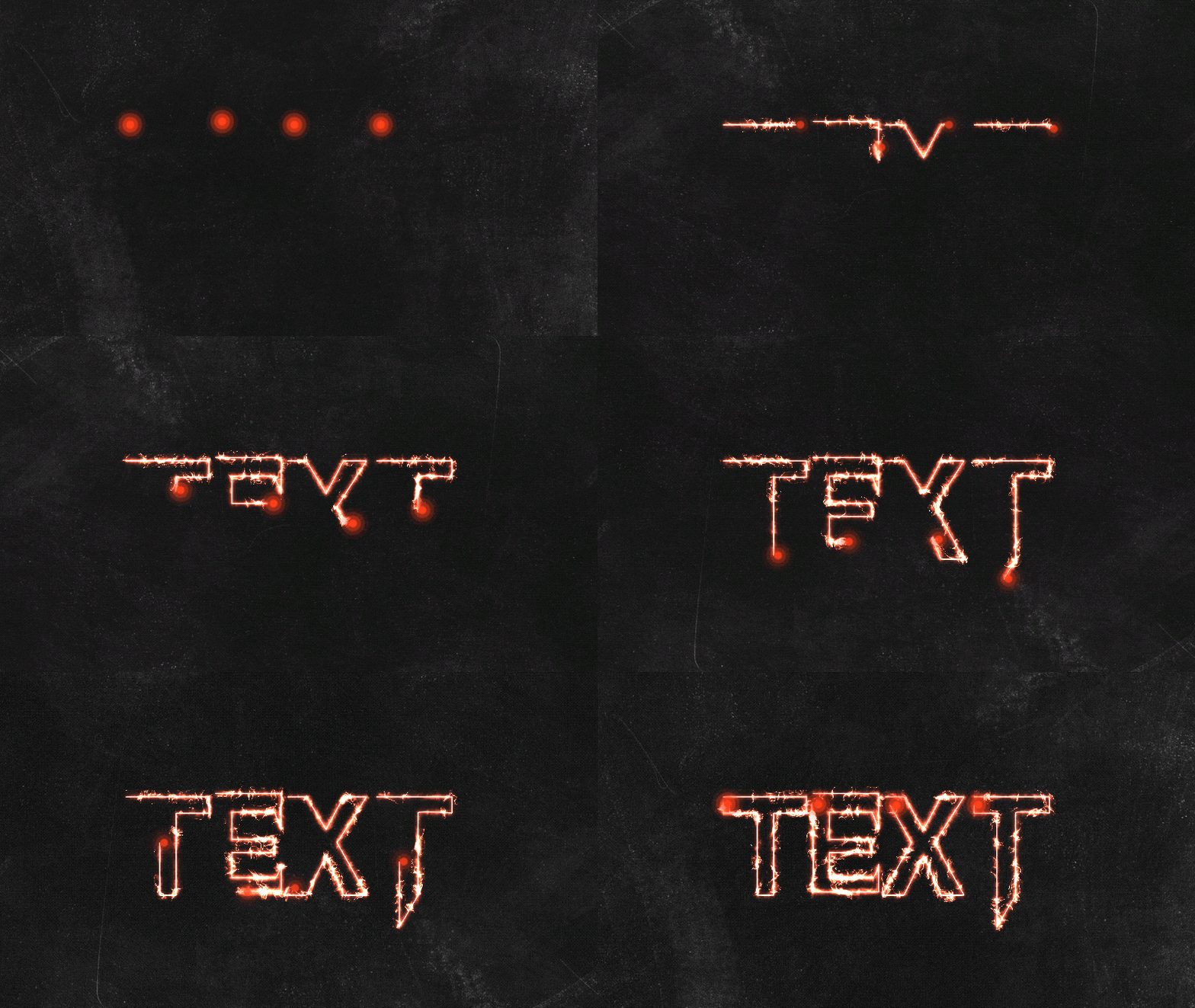
- Feature highlight:DieSaber plugin für After EffectsKann Licht rund um Ihre Formen, Texte oder logos mit sanften Bewegungen und reichhaltigen Leuchtkontrollen verfolgen.
- Wofür es großartig ist:Sie können es für filmische Logo-Enthüllungen verwenden,Glühende Textanimationen, oder alles, was diesen sauberen, polierten Glanz braucht.
2. Energie-und Stromeffekte

- Feature highlight:Mit dem Saber effect After Effects setup können Sie pulsierende Lichtstreifen, elektrische Überspannungen oder leuchtende Funken erzeugen, die durch Ihr design wellen. Sie kontrollieren jedes detail, von der Schnelligkeit des Lichts bis hin zu der Intensität, die es leuchtet.
- Wofür es großartig ist:Perfekt, um Science-Fiction-Szenen, Spieltitel oderMusikvisuals.
3. Pfadfolgende Animationen
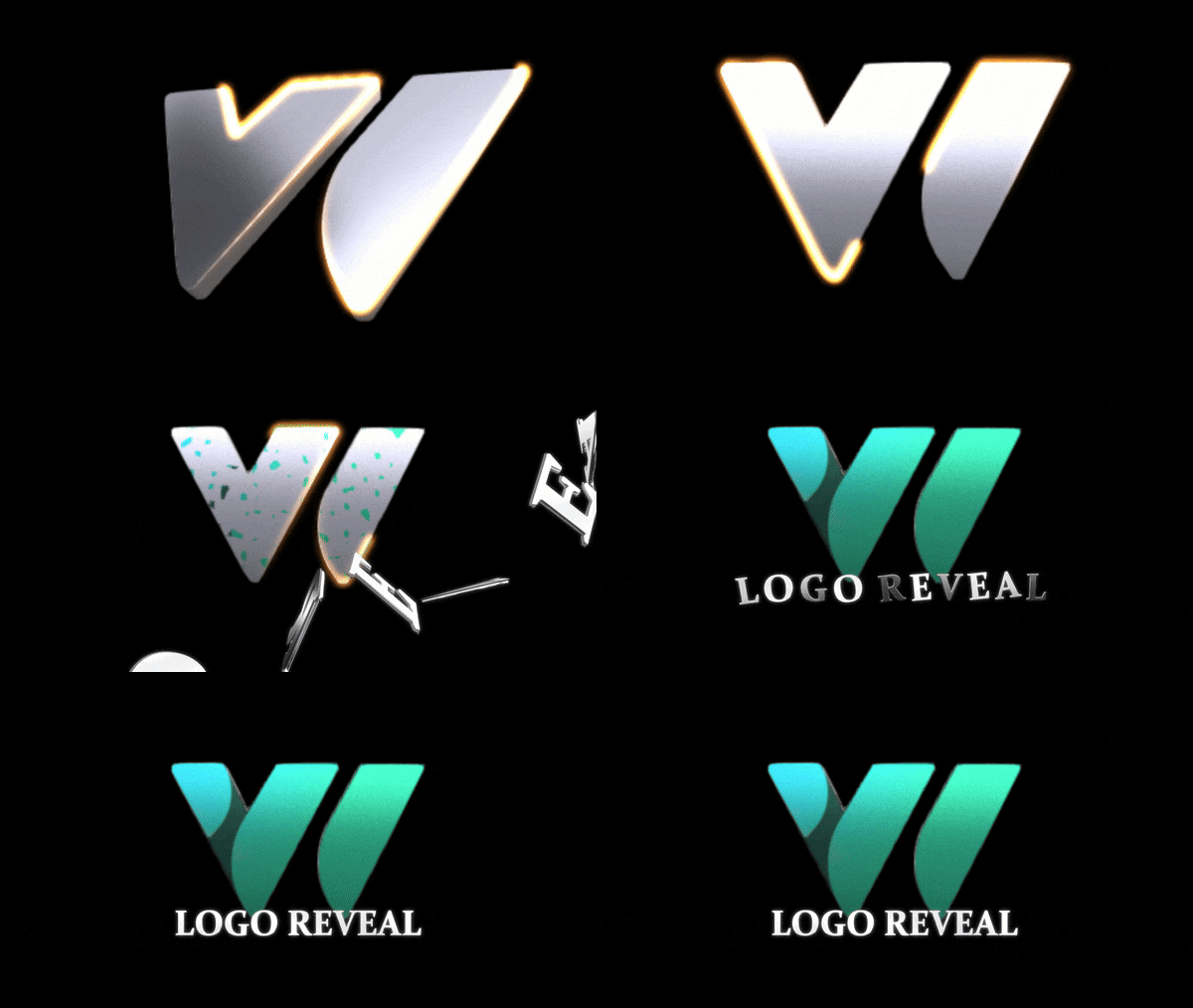
- Feature highlight:Das After Effects Saber plugin handhabt Bewegungen entlang Kurven und Drehungen sanft. Sie können leichte Streifen oder leuchtende Linien machen, die jeder Maske oder einem benutzerdefinierten Pfad folgen, den Sie zeichnen.
- Wofür es großartig ist:Es passt wunderschön inReisekarten, Bewegungslogos, odertext enthülltWo das Licht die Augen des Betrachters von einem element zum anderen führt.
All diese leuchtenden Effekte könnten wie High-End-VFX-Arbeit aussehen, aber das ist das Beste an dem Saber After Effects plugin: Es ist eigentlich super einfach zu bedienen. Mit nur ein paar Schiebereinstellungen hier und da haben Sie etwas, das poliert und filmisch aussieht, ohne durch Ebenen oder komplizierte setups zu graben.
Teil 2. Schritt-für-Schritt-Anleitung: So verwenden Sie den Säbeleffekt in After Effects
Jetzt, wo Sie wissen, was der Säbeleffekt in After Effects tun kann, ist es an der Zeit, es selbst auszuprobieren. Um die Dinge einfach zu gestalten, lassen Sie uns vorstellen, wie Sie das Saber-Plugin in After Effects verwenden, um Ihre erste leuchtende Logo-Animation zu erstellen, und folgen Sie dem gleichen einfachen Ansatz, den Sie vonAdobe vereinfachtauf YouTube.
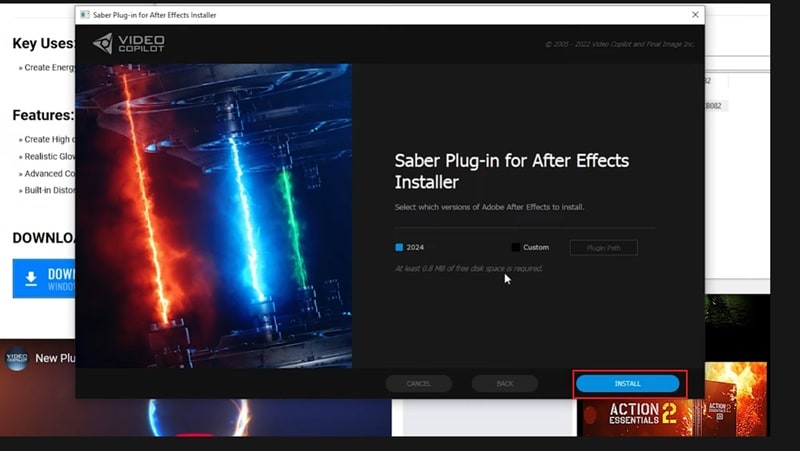
- Gehen Sie zum offiziellen Download-Link bereitgestellt vonVideo-Copilot.
- Wählen Sie die richtige version basierend auf Ihrem Gerät (Windows oder Mac).
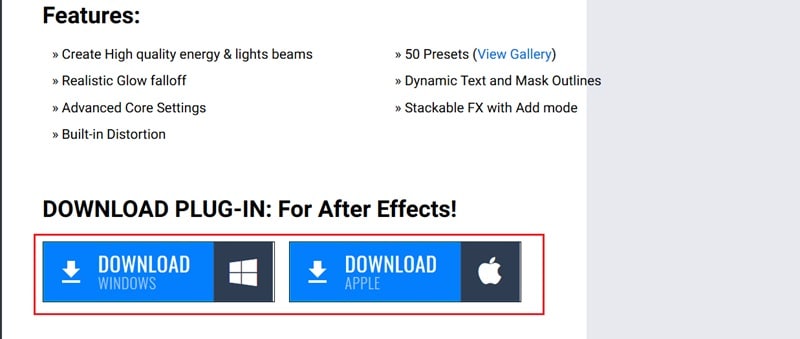
- Sobald es heruntergeladen wurde, öffnen Sie die Installationsdatei.
- Akzeptieren Sie die Bedingungen und klicken Sieinstallieren, läuft das setup automatisch.
- Nachdem es installiert ist, starten Sie After Effects neu und suchen Sie unter Effekte und Presets nach "Saber", um sicherzustellen, dass es funktioniert.
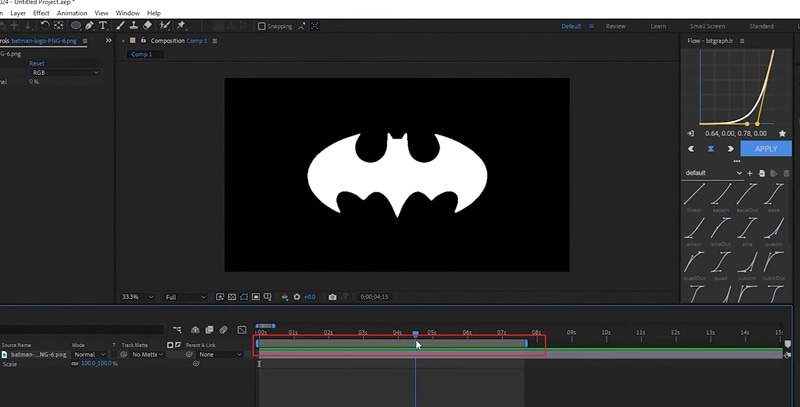
Importieren Sie Ihr logo (eine transparente PNG funktioniert am besten) und ziehen Sie es in die Zeitleiste.
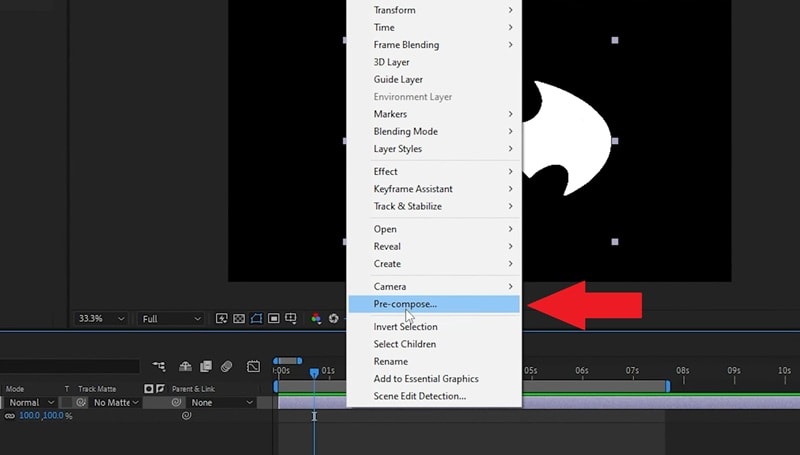
Klicken Sie dann mit der rechten Maustaste auf die Logo-Ebene und wählen Sievorkomponierenso wird es zu einer sauberen Schicht, mit der man arbeiten kann.
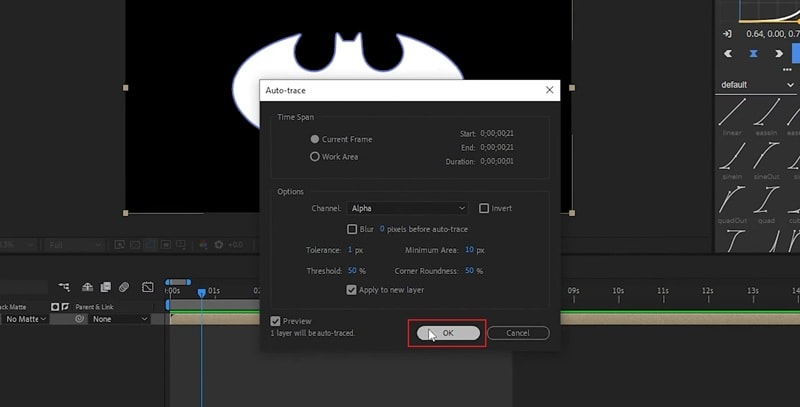
Gehen Sie zum oberen Menü und klicken Sie aufSchicht → Auto-Trace. Lassen Sie alles so wie es ist und drücken Sie OK. Dadurch wird Ihr logo automatisch umrissen und seine Ränder in Masken verwandelt, denen Saber folgt, um den leuchtenden Effekt zu erzeugen.
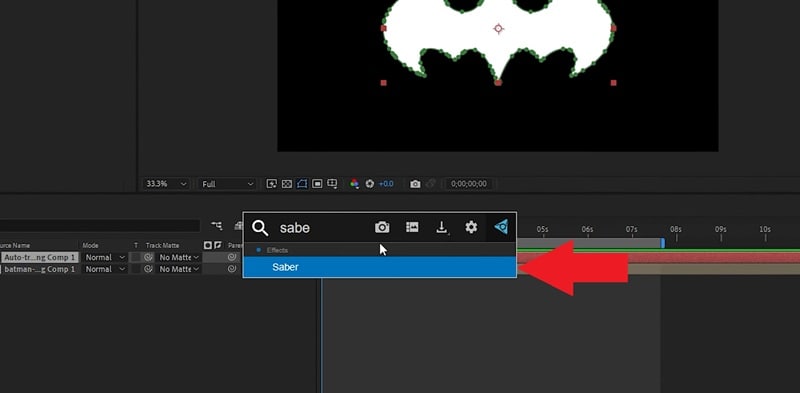
Wählen Sie Ihre verfolgte Ebene aus und suchen Sie nach "Säbel"Unter Effekte & Presets ziehen Sie den Säbeleffekt auf die Ebene und legen Sie ihn ab.
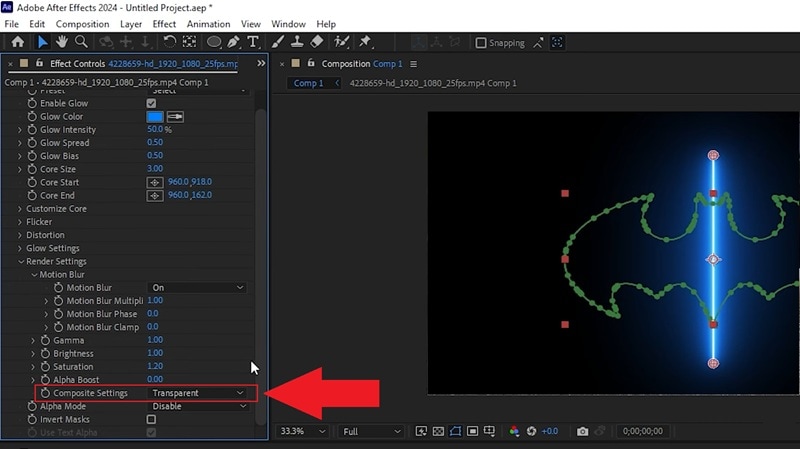
Wenn Ihr Bildschirm schwarz wird, gehen Sie zuRender-EinstellungenInnerhalb der Effektsteuerelemente und setzusammengesetzte Einstellungen to Transparent.
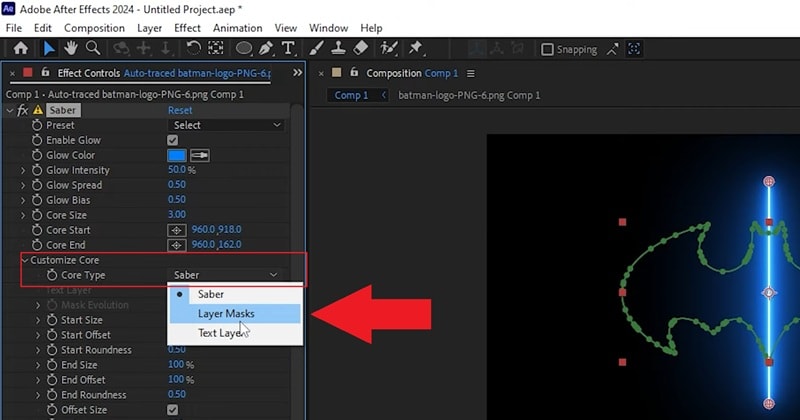
Öffnen Sie im EffektsteuerungsfeldKern anpassenund setzen Sie dieKerntyp to Schichtmasken. Dadurch soll der Säbeleffekt den Leuchten direkt entlang der Maskenumrisse Ihres Logos anwenden.
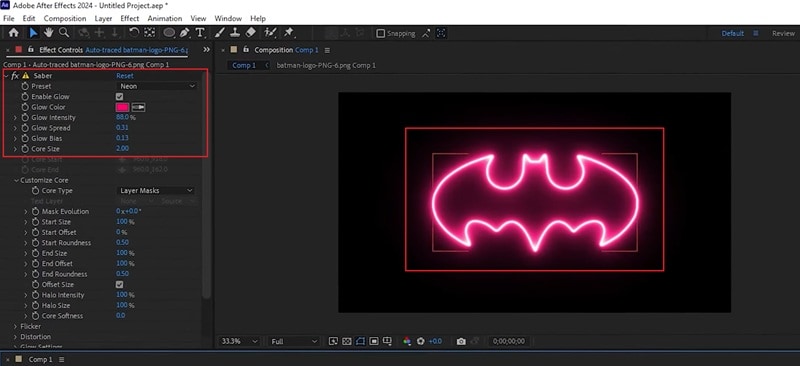
Stöbern Sie durch die integrierten presets von Saber und wählen Sie eine, die zu Ihrem Stil passt. Sie können auch mit der Leuchtfarbe, der Intensität und der Größe herumspielen, um zu Ihren Markenfarben zu passen.
- Um das Leuchten zu bewegen, stellen Sie dieEndversatz to 0Fügen Sie einen keyframe hinzu.
- Bewegen Sie ein paar Bilder in der Zeitleiste vorwärts und ändern Sie dieEndversatz to 100.
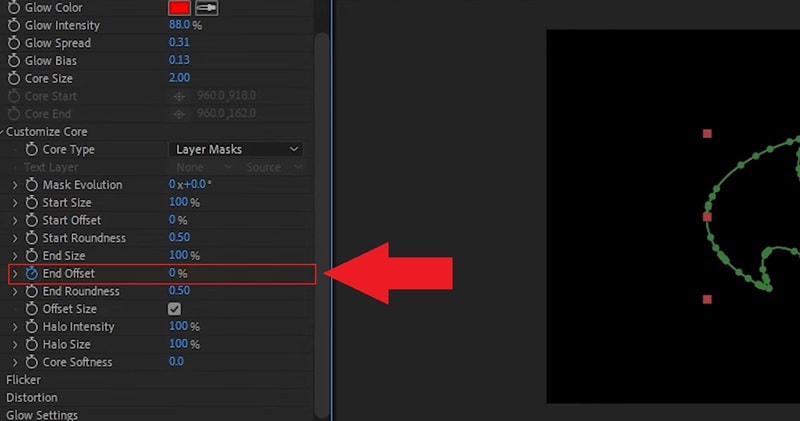
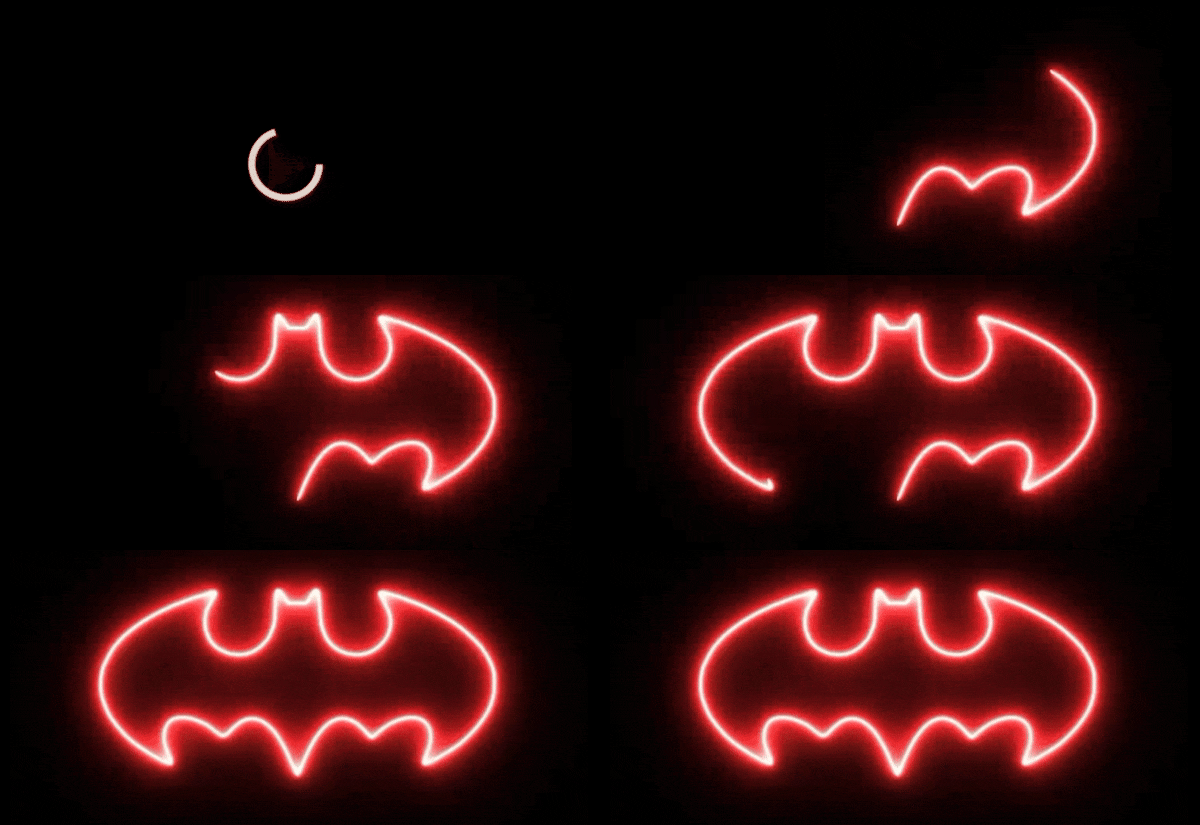
Dadurch wird das Licht Ihr logo von Anfang bis Ende nachvollziehen und eine glatte animation erzeugen. Spielen Sie es wieder ab, um Ihr logo in Sicht zu leuchten.
Teil 3. Eine einfachere Option: Saber-Effekte ohne Plugins neu erstellen
Wie Sie sehen können, ist der Säbeleffekt in After Effects sicherlich eine coole Möglichkeit, Ihren Bildern Glanz und Energie zu verleihen. Allerdings möchte nicht jeder Zeit damit verbringen, jede kleine Einstellung zu lernen. Wenn Sie also gerade anfangen oder einen schnelleren workflow bevorzugen, können Sie einen reibungsloseren Weg einschlagen.
Wir sprechen überWondershare Filmora's Stiftwerkzeug. Mit dieser Funktion können Sie Pfade zeichnen, Umrisse animieren und Farben direkt im editor anpassen, ohne etwas zusätzliches zu installieren. Es bietet Ihnen diese saubere, leuchtende Bewegung ähnlich dem Saber-Plugin in After Effects, aber mit einem viel einfacheren setup, das sich intuitiv anfühlt, selbst wenn Sie noch nie fortgeschrittene VFX berührt haben.

 Sicherer Download
Warum das Stiftwerkzeug in Filmora besser für Anfänger sein könnte

- Keine Plugins benötigt:Alles, was Sie brauchen, ist bereits in Filmora. Das Pen-Tool ist eingebaut, sodass Sie sofort anfangen können, leuchtende Umrisse zu erstellen, ohne nach zusätzlichen plugins zu suchen oder etwas anderes zu installieren.
- Schnellere Einrichtung:Filmora sorgt dafür, dass die Dinge schnell und einfach sind. Sie können ein Projekt öffnen, Ihren Pfad zeichnen und in wenigen Minuten animieren.
- Totale kreative Kontrolle:Mit Filmoras Stiftwerkzeug können Sie alles genau so formen und bewegen, wie Sie es wollen. Zeichnen Sie benutzerdefinierte Linien, zeichnen Sie um Objekte herum oder erstellen Sie glatte Bewegungspfade, die perfekt zu Ihrer Szene passen.
- Echtzeit-Vorschau:Was du siehst, ist was du bekommst. Jede Anpassung, die Sie mit dem Stiftwerkzeug vornehmen, wird sofort wiedergegeben, sodass Sie timing und Ablauf feinstimmen können, ohne ständig Vorschauen zu rendern.
- Funktioniert überall:Egal welches Gerät Sie benutzen, Filmora hat alles für Sie. Das Pen-Tool funktioniert reibungslos auf Windows und Mac, sodass Sie Ihre leuchtenden Ideen überall, wo Sie bearbeiten, zum Leben erwecken können.
So erstellen Sie Saber-Stil-Effekte in Filmora
All diese Funktionen machen Filmora eine intelligentere und praktischere Wahl, als sich mit dem Saber effect plugin in After Effects zu befassen. Sie erhalten immer noch den gleichen leuchtenden Energie-Look, aber mit einem viel einfacheren setup.
Wenn Sie sehen möchten, wie es in Aktion funktioniert, hier ist eine kurze und einfache Anleitung, die Ihnen hilft, Effekte im Säbelstil in Filmora neu zu erstellen und Ihr logo genau wie die Experten leuchten zu lassen.
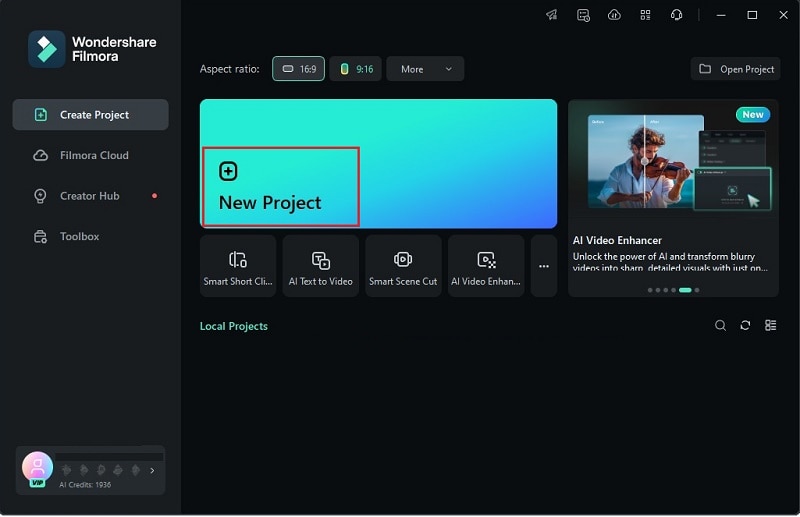
Stellen Sie sicher, dass Sie die neueste version von Filmora auf Ihrem computer verwenden. Sobald es fertig ist, starten Sie die app und drücken Sie "Neues Projekt"Um einen sauberen Bearbeitungsraum zu öffnen.
 Sicherer Download
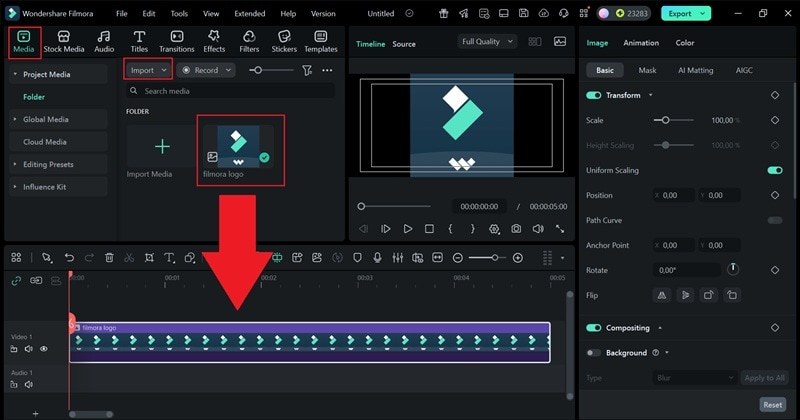
Das Pen-Tool in Filmora glänzt, wenn es für Umrisse und Pfadanimationen verwendet wird. Daher sollten Sie beginnen, indem Sie Ihr Logobild zum Projekt hinzufügen. Dieser fungiert als Ihr Führer, während Sie den leuchtenden Effekt um ihn herum nachverfolgen und aufbauen. Gehen Sie zum "Medien"tab, Klick"Import", und bringen Sie Ihre Logo-Datei ein. Sobald sie hochgeladen wurde, ziehen Sie sie nach unten zur Zeitleiste.
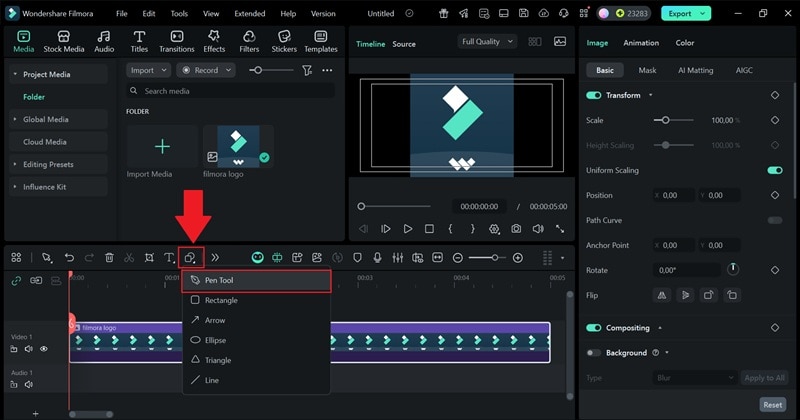
Klicken Sie anschließend auf das Formsymbol über der Zeitleiste, direkt neben der Textschaltfläche. Wenn das Menü geöffnet wird, wählen Sie "Stiftwerkzeug"Um Ihren Weg auf dem logo zu verfolgen.
Zeichnen Sie mit der Maus vorsichtig entlang der Ränder Ihres Logos. Bewegen Sie sich langsam und folgen Sie jeder Form, damit die Umrisse glatt bleibt und dem ursprünglichen design entspricht.
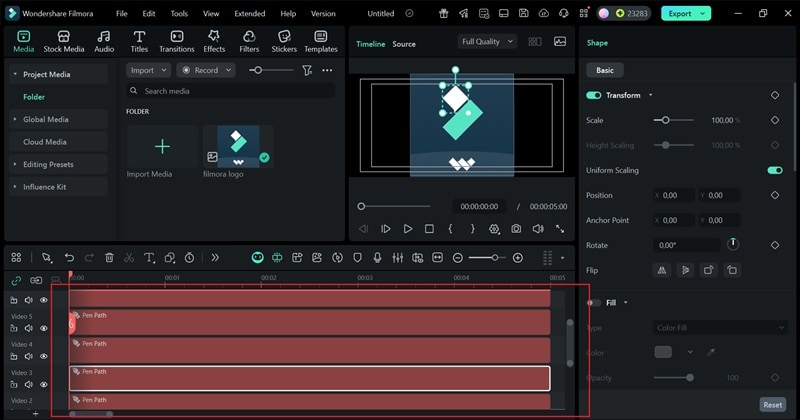
Nachdem Sie alle Teile Ihres Logos nachverfolgt haben, erscheint der Pfad, der durch das Pen-Tool erstellt wurde, auf der Zeitleiste. Jetzt können Sie die ursprüngliche Logo-Ebene löschen. Die von Ihnen gezeichnete Umrisse bleibt genau dort, wo sie ist, und passt perfekt zur Form Ihres Logos.
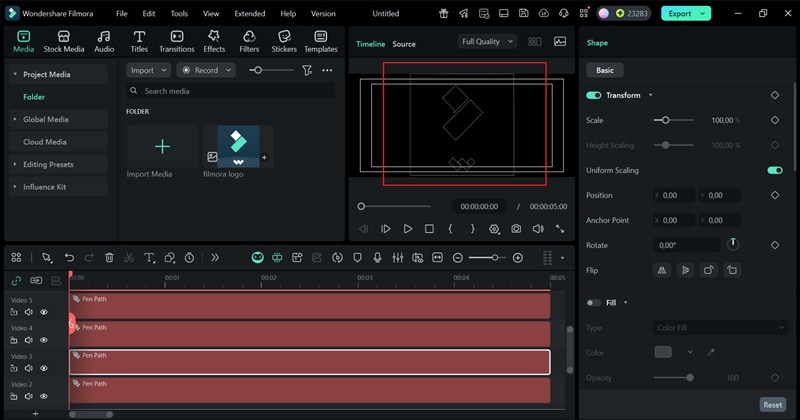
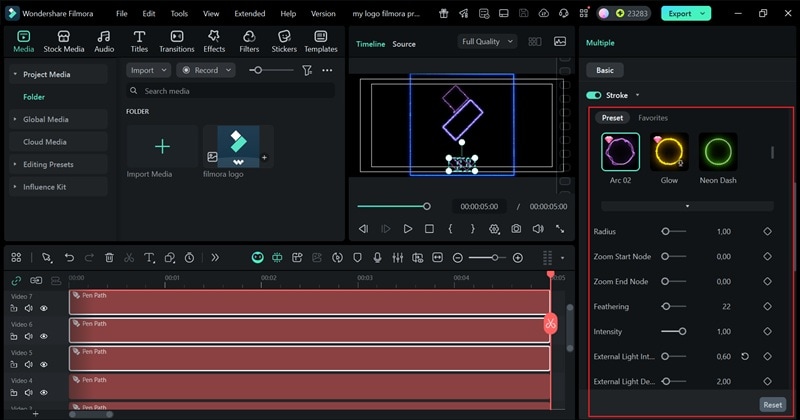
- Klicken Sie im Vorschaufenster auf die Umrisse Ihres Stiftwerkzeugs.
- Öffnen Sie das panel auf der rechten Seite und scrollen Sie nach unten, um die "Effekte"Abschnitt.
- Wählen Sie eine Voreinstellung, die zu Ihrem design passt, und passen Sie die Leuchtintensität oder Farbe an Ihr logo an.
- Nutzen Sie hier Ihre Kreativität. Sie können jedem Umriss den gleichen look geben oder jeden mit seinem eigenen einzigartigen Stil hervorheben lassen.
- Damit Ihr logo so aussieht, als würde es live gezeichnet werden, fügen Sie eine kleine Bewegung hinzu.
- Scrollen Sie nach unten und öffnen Sie die "Trimpfad"Menü.
- Finden Sie die "Ende"Einstellung, die bei 0% beginnt. Halten Sie Ihren playhead am Anfang des Videos und klicken Sie aufKeyframe hinzufügen.
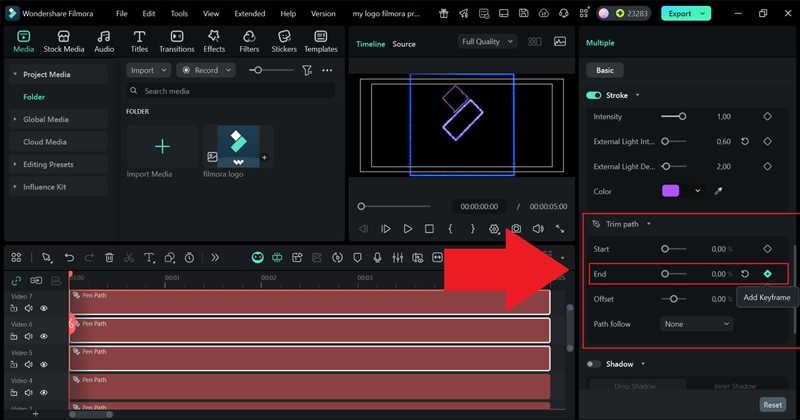
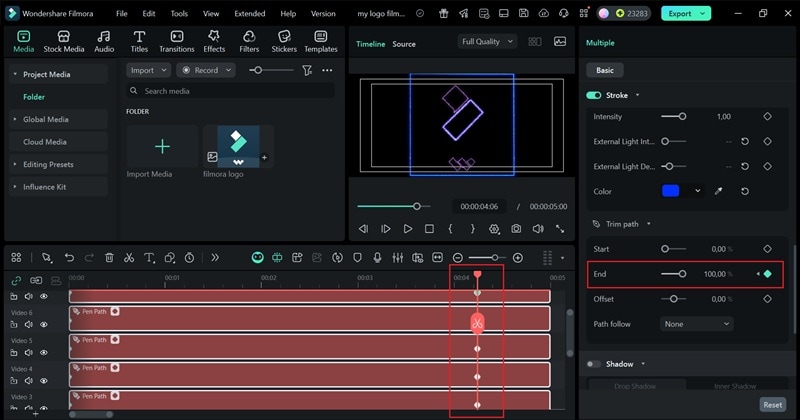
- Verschieben Sie den Wiedergabekopf zum Ende der Zeitleiste und ziehen Sie dieSchieber auf 100% beenden.
- Fügen Sie einen weiteren Keyframe hinzu, um ihn zu speichern.
- Wenn Sie es wiedergeben, wird Ihr Logo-Umriss reibungslos auf dem Bildschirm animiert, genau wie es von hand gezeichnet wird.
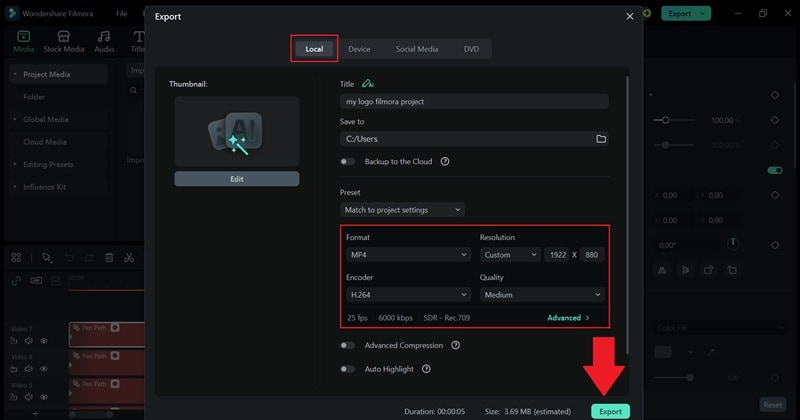
Drücken Sie Play, um zu sehen, wie Ihre animation in Bewegung aussieht. Wenn Sie damit zufrieden sind, klicken Sie auf "exportieren"Um Ihr Projekt abzuschließen. Wählen"Lokal"Um das video auf Ihrem computer zu speichern, oder wählen Sie"Soziale Medien"Um es direkt online von Filmora hochzuladen. Geben Sie Ihrem Projekt einen Namen, wählen Sie das gewünschte Dateiformat und die Auflösung aus, legen Sie einen Speicherort fest und drücken Sie dann auf"exportieren"Noch einmal, um es abzuschließen.
Und das ist so ziemlich alles! Wie Sie sehen können, haben Sie mit nur wenigen einfachen Schritten das Aussehen des Saber After Effects plugin in Filmora neu erstellt. Und ehrlich gesagt, es könnte noch cooler aussehen. Da Sie jeden Teil Ihres Logos individuell steuern können, haben Sie die volle Freiheit, jedes detail zu verfeinern, bis es sich genau richtig anfühlt. Schauen Sie sich jetzt an, was Sie gerade gemacht haben!


Schlussfolgerung
Das Saber-Plugin in After Effects ist ein kreatives tool, das einfache Formen, Texte oder logos in leuchtende, energische Bilder verwandeln kann, die sich filmisch anfühlen. Also haben wir Sie Schritt für Schritt durch die Verwendung von Saber-Effekten in After Effects geführt, von der installation bis zur animation.
Während die Ergebnisse unglaublich aussehen, könnten Anfänger den Prozess zunächst etwas kompliziert finden. Deshalb bietet Wondershare Filmora eine solche erfrischende alternative. Mit dem neuen Pen-Tool können Sie text verfolgen, logos umrissen und leuchtende Pfade frei entwerfen, während Sie die volle Kontrolle über timing und Farbe behalten. Die eingebauten presets sind lebendig, die Animationen sind leicht abzustimmen und der gesamte Prozess fühlt sich von Anfang bis Ende lustig und kreativ an.
💬 FAQs über Saber in After Effects
-
1. Kann man mehrere Saber-Effekte in einer Komposition kombinieren?
Ja, du kannst mehrere Saber-Effekte in After Effects übereinanderlegen, um komplexere Grafiken zu erstellen. Versuche, verschiedene Farben oder Leuchtstile auf separaten Ebenen zu mischen, um deine Animation lebendiger und dynamischer wirken zu lassen.
-
2. Warum flackert meine Saber-Animation bei der Wiedergabe zu stark?
Das passiert normalerweise, wenn die Intensität des Glühens oder die Kernverzerrung zu hoch eingestellt ist. Verringere die Werte etwas oder mache eine RAM-Vorschau, um die Animation flüssiger abzuspielen. Der Saber-Effekt in After Effects kann auffällig wirken, aber kleine Anpassungen sorgen oft für ein klareres und augenschonenderes Ergebnis.
-
3. Ist es möglich, das Glühen von Saber im Laufe der Zeit farblich zu animieren?
Ja, und das sieht großartig aus, wenn es richtig gemacht wird. Animieren Sie einfach die Farbe des Glühens mit Keyframes, sodass sie sich allmählich verändert – so erzeugt dein Saber in After Effects einen schönen Farbübergang, der lebendig wirkt. Das eignet sich hervorragend für Musikvisualisierungen, Logoeinblendungen oder energiegeladene Animationen.
-
4. Welche gute Alternative gibt es, wenn ich keine Plugins installieren möchte?
Wenn Plugins nichts für dich sind,Wondershare Filmora ist eine tolle Option. Das integrierte Zeichenstift-Werkzeug kann denselben leuchtenden Kontureffekt erzeugen, wie du ihn mit dem Saber-Plugin in After Effects machen würdest, aber es ist viel einfacher zu erlernen.
