

 TL;DR:
Bei der Wahl eines M4A-Editors für Windows, Mac oder Web hängt die Entscheidung vom spezifischen Anwendungsfall ab: Wondershare Filmora bietet integrierte Audio- und Videobearbeitung, Audacity liefert kostenlose Open-Source-Kontrolle, Descript optimiert gesprochene Inhalte textbasiert, WavePad integriert professionelle Spektralanalyse und Aconvert ermöglicht schnelle webbasierte Formatänderungen.
● Audacity verarbeitet M4A-Dateien nicht nativ und erfordert zwingend die Installation des FFmpeg-Plug-ins, während das webbasierte Aconvert ein striktes Upload-Limit von 200 MB aufweist und für vertrauliche Audiodateien ein potenzielles Sicherheitsrisiko darstellt.
● Descript transkribiert das M4A-Audio automatisch für eine dokumentenähnliche Bearbeitung über den Text, was den Workflow für Podcasts und Interviews extrem beschleunigt, für Musikbearbeitung oder komplexes Sounddesign jedoch gänzlich ungeeignet ist.
● Sowohl Wondershare Filmora als auch WavePad unterstützen VST-Plug-ins für professionelles Mastering, wobei Filmora für die Nutzung seiner automatisierten KI-Sprachverbesserung spezifische KI-Credits benötigt und die funktionsreiche Oberfläche von WavePad für Anfänger unübersichtlich wirken kann.
Wenn WAV-Dateien zu groß sind und MP3 nicht eine gute genug Qualität bietet,M4A (oder MP4A)Häufig wird die option. Es ist ein beliebtes Audioformat, das von Apple-Geräten verwendet wird und sich hervorragend für Musik, podcasts und Sprachmemos eignet.
Aber wenn wir diese Datei mit einemM4A-EditorNicht jedes Werkzeug kann es gut bewältigen. Wenn sie es tun, unterbricht es oft, was wir brauchen, um unseren Klang zu verbessern.
Um Ihre Suche zu erleichtern, haben wir eine Liste der bestenM4A-RedakteureNicht nur für Mac, sondern auch für Windows und Online-Plattformen. Sie sind mit Funktionen verpackt, die Ihnen helfen, Ihren audio zu trimmen, anzupassen, zu verbessern oder zu konvertieren.

Unsere Top 3 M4A Editor Auswahl

Wie wir es testen
- M4A Kompatibilität:Wir testen, ob das tool M4A-Dateien importieren, bearbeiten und exportieren kann, ohne zusätzliche plugins oder Formatverlust.
- Bearbeitungsmerkmale:Wir bewerten die Palette der angebotenen Audio-Tools, von grundlegenden Trimmen bis hin zu fortgeschrittenen Effekten wie EQ und Rauschreduzierung.
- Benutzerfreundlichkeit:Wir bewerten, wie intuitiv die Schnittstelle für Anfänger ist und wie effizient der workflow für fortgeschrittene Anwender ist.
- Klangqualität:Wir vergleichen die Audioqualität vor und nach der Bearbeitung, um sicherzustellen, dass Werkzeuge die Datei nicht unnötig degradieren.
- Benutzer Feedback:Wir berücksichtigen verifizierte Benutzerbewertungen und aktuelle Bewertungen, um praktische Erfahrungen und Zuverlässigkeit widerzuspiegeln und ob die angebotenen Funktionen ihren Preis wert sind.
Teil 1. M4A Editors Vergleichstabelle
Die folgende Vergleichstabelle gibt Ihnen einen kurzen Blick auf die besten M4A-oder MP4A-Editoren in unserer Liste. Verwenden Sie diese Tabelle, um schnell herauszufinden, welcher editor Sie benötigen, bevor Sie im nächsten Abschnitt detailliertere Überprüfungen jedes Tools durchsuchen.
| Software | Plattform | Mehrspur-Bearbeitung | Audioeffekte | Plugin-Unterstützung | Unterstützung des M4A-Formats | Gesamtbewertung |
| Wondershare Filmora | macOS & Win | 4.5 | ||||
| Kühnheit | macOS, Win, Linux | Erfordert FFmpeg plugin | 3.6 | |||
| beschreiben | Web | 3.1 | ||||
| Akonvertieren | Web | N/A | ||||
| WavePad | macOS & Win | 4.3 | ||||
|
Mehr anzeigen
Weniger zeigen
|
||||||

 Sicherer Download
Teil 2. Top 5 M4A-Redakteure im Detail bewertet
Werfen wir als nächstes einen genaueren Blick auf die Top-M4A-Editoren aus der obigen Tabelle und was jeden einzelnen zu berücksichtigen lohnt.
1. Wondershare Filmora
Ideal für: Bearbeiten von M4A-Dateien mit erweiterten tools in einer einfachen Schnittstelle.
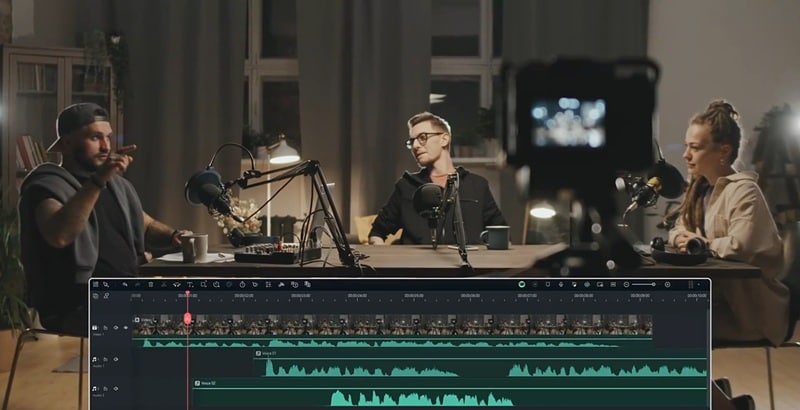
Wondershare Filmora ist ein All-in-One-Multimedia-Editor, der für audio genauso leistungsfähig ist wie für video. Wenn Sie mit M4A-Dateien arbeiten, bietet Ihnen Filmora eine vollständige Reihe von tools, um Ihren sound mit einer einfachen Einrichtung zu verbessern. Sie müssen kein Audio-Experte sein; Die meisten tools sind nur einen Klick entfernt, mit einfachen Schiebereinstellungen und Echtzeit-Vorschau.
Aber außerdem unterstützt Filmora auch Audio-Plugins wieVSTs. Dies gibt fortgeschritteneren, professionellen Benutzern die Möglichkeit, Effekte von Drittanbietern einzubringen und ihren sound noch weiter zu verfeinern. Da es M4A nativ sowie andere Audioformate unterstützt, gehört Filmora zu den besten M4A-Editoren auf dem desktop.
- Saubere, moderne Schnittstelle, die Benutzerfreundlichkeit mit Funktionalität vereint
- Schnelle Export-und Rendering-Leistung mit Echtzeit-Vorschau
- Anfänger können komplexe Audioeffekte problemlos mit Schiebern und presets anwenden
- Fortgeschrittene Benutzer können Pro-Level-Plugins für mastering oder vocal tuning mitbringen
- Integrierte Video-und Audiobearbeitung
- Sie benötigen KI-Credits, um die KI-Tools zu nutzen
- Es bietet möglicherweise nicht genug Tiefe für Audiopuristen, die detaillierte Tonformung suchen
- Kostenloser plan, mit einmaligen und Abonnementplänen verfügbar
- Multitrack-Zeitleiste:Passen Sie die Lautstärke an, wenden Sie fade in/out an, layer audio an und schneiden Sie clips präzise.
- Audiomixer:Steuern Sie mehrere Audiospuren problemlos und passen Sie die balance und Lautstärke für jede Ebene an.
- Audioequalizer:Feinstimmen Sie Ihren Klang, indem Sie die Frequenzpegel an Ihren gewünschten Ton und Stimmung anpassen.
- KI-Audio-Verstärker:Verbessern Sie die Sprachklarheit und die Gesamtaudioqualität mit einem Klick mithilfe der KI-gestützten Verbesserung.
- KI-Audiodenoise: Entfernen Sie automatisch Hintergrundgeräusche, um Ihre Aufnahmen sauber zu halten.
- VST-Plugin-Unterstützung: Fügen Sie professionelle Effekte wie EQ, reverb und vocal tuning direkt innerhalb Ihres Projekts mit VST-Plugins von Drittanbietern hinzu.
- Spracheffekte-Bibliothek:Viel Spaß mit Effekten wie echo, reverb, Roboterstimme, Kind, chipmunk und mehr, um Ihrem audio Persönlichkeit oder humor zu verleihen.
Sowohl Anfänger als auch Fortgeschrittene können von der Nutzung von Filmora profitieren. Es verfügt über viele tools zur Audioverbesserung, die einfach zu navigieren sind. Filmora ist auch ein tool, das nicht nur audio-, sondern auch Videobearbeitung unterstützt. Wenn Sie jemals an beiden gleichzeitig arbeiten müssen, müssen Sie nicht zwischen verschiedenen apps wechseln. Für begeisterte Schöpfer müssen Sie nur ein tool herunterladen, um alles zu bewältigen.
- 4.5/5 aufSoftwareberatung
- 4.5/5 aufG2
Kostenloser plan, mit einmaligen und Abonnementplänen verfügbar
Sicherer Download2. Kühnheit
Ideal für: Kostenlose und Open-Source-M4A-Audiobearbeitung mit voller Kontrolle.
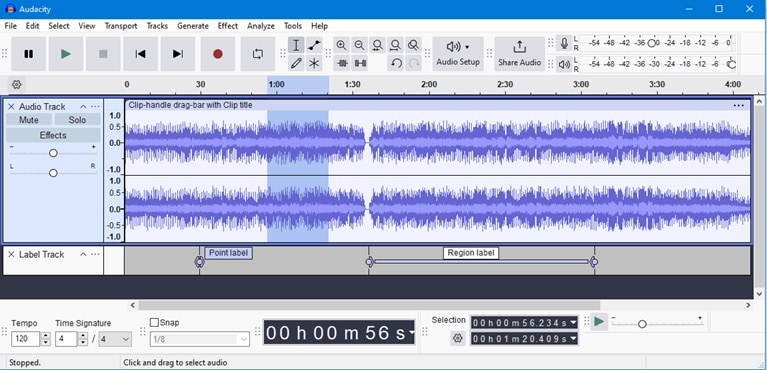
Da es kostenlos ist, ist Audacity seit Jahren eines der am häufigsten verwendeten Audiobearbeitungsprogramme. Obwohl die Benutzeroberfläche etwas altmodisch aussieht, können Sie sie für die Bearbeitung von M4A-Dateien verwenden, einschließlich Trimmen, Splitten, Rauschreduzierung, Tonhöhe und Tempo-Anpassungen und Multi-Track-Bearbeitung.
Audacity kommt standardmäßig nicht mit integrierter Unterstützung für M4A, aber Sie können es hinzufügen, indem Sie das ffmpeg-Plugin installieren. Sobald das eingerichtet ist, können Sie M4A-Dateien importieren, bearbeiten und exportieren.
- Kostenlos und open source (keine versteckten Kosten)
- Lauft reibungslos auf fast jedem PC oder laptop
- Hohe Anpassungsfähigkeit mit Plug-in-Unterstützung und Open-Source-Code
- Plattformübergreifende Kompatibilität: Windows, Mac, Linux
- Die Benutzeroberfläche ist nicht anfängerfreundlich
- Benötigt das FFmpeg-Plug-in, um M4A-Dateien zu verarbeiten
- Veraltetes Erscheinungsbild im Vergleich zu modernen Tools
- Audioaufnahme: Nehmen Sie Live-Audio über Mikrofon oder Eingabegerät auf oder importieren Sie Audiodateien.
- Mehrspur-Bearbeitung: Bearbeiten und mischen Sie mehrere Spuren mit Tools wie Normalisierung und Ein-/Ausblenden.
- Effekte und Plug-ins: Wenden Sie Audioeffekte wie Hall, Echo und Kompressor an.
- Audiomischung: Balancieren und verteilen Sie verschiedene Spuren manuell für einen professionellen Mix.
- Plug-in-Kompatibilität: Unterstützt VST-, LADSPA- und Nyquist-Plug-ins für erweiterte Kontrolle.
Wenn Sie einen vollständig kostenlosen M4A-Editor suchen, der keine Kompromisse bei den wichtigsten Audio-Funktionen eingeht, ist Audacity eine starke Option. Es ist Open-Source, leichtgewichtig und mittels Plug-ins erweiterbar. Die Oberfläche ist zwar nicht modern, aber perfekt für technisch versierte Nutzer, die volle Kontrolle beim Audiobearbeiten wollen.
- 4.5/5 aufG2
- 2,7 / 5 auf TrustPilot
Komplett kostenlos und Open-Source
3. beschreiben
Am besten geeignet für: Podcasts, Interviews oder M4A-Audio mit Skript.
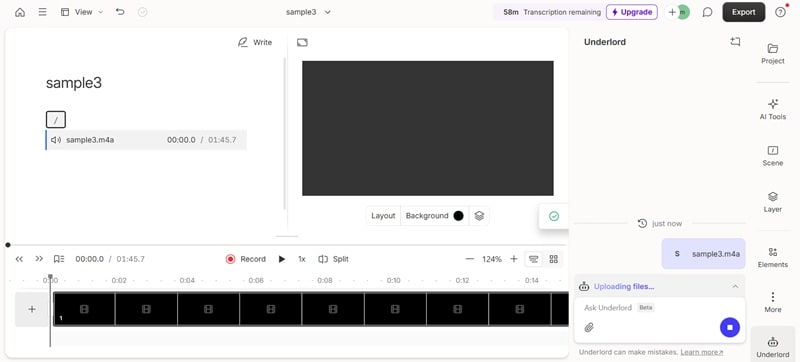
Wenn Ihr Ziel darin besteht, M4A-Audio so zu bearbeiten, dass es sich eher wie das Bearbeiten eines Dokuments anfühlt, können Sie Descript nutzen. Es transkribiert Ihr Audio automatisch in Text, sodass Sie durch das Löschen oder Verschieben von Wörtern im Transkript bearbeiten können. Besonders geeignet für Podcaster, Interview-Editoren oder Content Creators, die mit sprachlastigen Dateien arbeiten.
- Bearbeiten Sie Audio, indem Sie den Transkripttext bearbeiten
- Studio Sound sorgt für beeindruckende KI-Sprachverbesserung
- All-in-One-Lösung: Transkription + Bearbeitung + Videotools
- Nicht geeignet für Musik oder komplexes Sounddesign
- Premium-Pläne können teuer sein
- Fokussiert stärker auf Sprachbearbeitung als auf Wellenform-Manipulation
- Automatische Transkription: Verwandeln Sie Ihr M4A-Audio in ein editierbares Texttranskript.
- Studio Sound: KI-gestützte Sprachbereinigung, die Echo und Hintergrundgeräusche entfernt.
- Füllwörter entfernen: Löscht automatisch Wörter wie „ähm“ oder „äh“.
- Fehlversuche entfernen: Entfernen Sie wiederholte Versuche und behalten Sie nur die besten.
- Wortpausen verkürzen: Eliminieren Sie unangenehme Pausen zwischen den Sätzen.
- Integrierter Video-Editor: Verwandeln Sie Ihr Audio in Inhalte mit Visuals, Folien oder Wellenformen.
Für alle, die hauptsächlich mit gesprochener Sprache arbeiten – wie Podcaster, Journalisten oder Interviewer – bietet Descript einen einzigartigen Ansatz. Das Bearbeiten von Audio wie in einem Textdokument rationalisiert den Arbeitsprozess, besonders bei langen Sprachaufnahmen.
- 4,6 / 5 auf G2
- 1,6 / 5 auf TrustPilot
Kostenloser Tarif verfügbar; Abonnement ab 24 $/Monat
4. Akonvertieren
Am besten geeignet für: Einfache M4A-Audiobearbeitung.
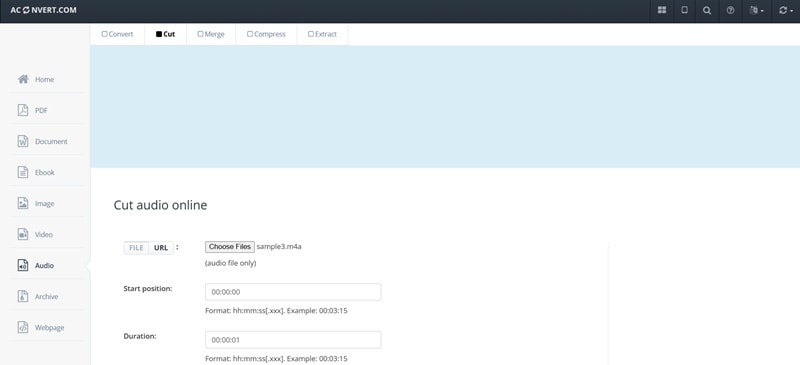
Wenn Sie nur eine schnelle und einfache M4A-Bearbeitung wollen, reicht Aconvert möglicherweise schon aus. Es enthält zwar keine fortgeschrittenen Funktionen, erledigt aber die Arbeit, wenn Sie einfach nur schneiden, komprimieren, zusammenführen oder Ihr M4A konvertieren wollen.
- Webbasiert und funktioniert auf jedem Gerät mit Browser
- Perfekt für schnelle Bearbeitungen wie das Schneiden oder Konvertieren von Formaten
- Keine Anmeldung oder Installation erforderlich
- Keine erweiterten Funktionen zur Audiobearbeitung
- Dateigrößenlimit von 200 MB pro Upload
- Möglicherweise nicht sicher für vertrauliche Audiodateien
- Konvertieren: Wandeln Sie M4A in Formate wie MP3, WAV oder OGG und zurück.
- Schneiden: Schneiden Sie Abschnitte aus Ihrer M4A-Datei, ohne Qualitätsverlust.
- Zusammenführen: Kombinieren Sie mehrere Audiodateien zu einem nahtlosen Track.
- Komprimieren: Reduzieren Sie die Dateigröße bei gleichbleibend guter Tonqualität.
Aconvert ist besonders hilfreich, wenn Sie in Eile sind oder mit einem leistungsschwachen oder gemeinsam genutzten Gerät arbeiten. Es ist kostenlos, schnell und bequem – optimal für einfache Bearbeitungen ohne Softwareinstallation.
- Keine wichtigsten Plattform-Bewertungen verfügbar
Komplett kostenlos nutzbar
5. WavePad
Am besten geeignet für: Bearbeitung von M4A-Dateien mit erweiterten Funktionen in einer schlanken App.
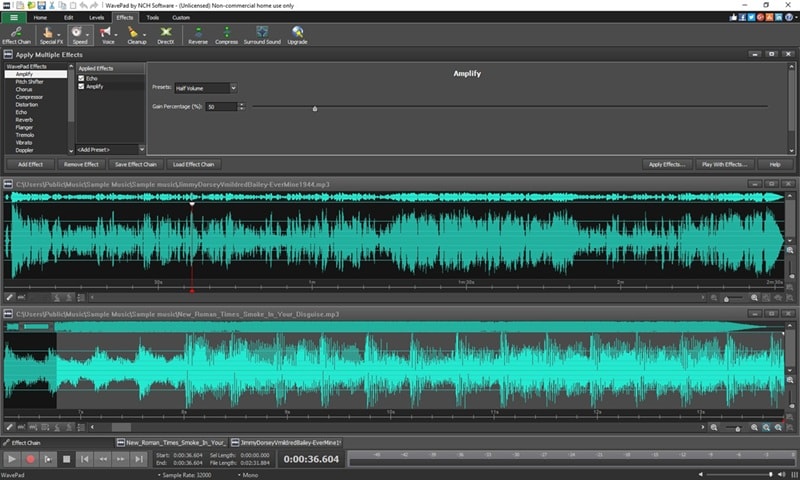
WavePad ist eine voll ausgestattete Audioschnitt-Software, die eine Vielzahl von Formaten einschließlich M4A unterstützt. Sie bietet alles von einfachem Schneiden bis hin zu fortgeschrittenen Tools wie Spektralanalyse, Audio-Restauration und VST-Plug-in-Unterstützung.
- Umfangreiches Audio-Toolkit in einem kleinen Installer
- Unterstützt Stapelverarbeitung für große Audiosammlungen
- Detaillierte Spektralanalyse- und Restaurationswerkzeuge
- Eigene Shortcuts zum Beschleunigen von Bearbeitungsschritten
- Einige Funktionen erfordern eine kostenpflichtige Lizenz
- Benutzeroberfläche kann für Anfänger überwältigend sein
- Gelegentliche Verzögerungen bei großen Projekten
- Wesentliche Bearbeitungswerkzeuge: Schneiden, trimmen, teilen und verbinden Sie Audio ganz einfach.
- Audioeffekte: Wenden Sie EQ, Verstärkung, Normalisierung, Hall und mehr an.
- Spektralanalyse: Untersuchen Sie Schallwellen mit FFT und TFFT.
- Audio-Restauration: Entfernen Sie Klicks, Knackser und Hintergrundgeräusche.
- Stapelverarbeitung: Konvertieren oder bearbeiten Sie mehrere Dateien auf einmal.
WavePad bietet leistungsstarke Funktionen, ohne ressourcenhungrig zu sein. Es ist ideal für Kreative, die mehr als grundlegende Werkzeuge brauchen, aber keine schwerfällige Software wollen. Wenn Sie von Gratis-Editoren aufsteigen wollen, ist WavePad ein kluger Schritt nach oben.
- 4,3 / 5 auf G2
- 4,2 / 5 auf TrustPilot (NCH Software)
Kostenlose Version verfügbar; kostenpflichtige Version ab 50 $
Teil 3. Was beim Wählen eines M4A-Editors zu beachten ist
Nicht jeder M4A-Editor funktioniert für alle. Wenn Sie immer noch Probleme haben, das richtige Tool für sich auszuwählen, können Sie mit diesen Faktoren beginnen:
✅ Erfahrungsstand: Sind Sie ein Anfänger oder ein erfahrener Bearbeiter?
- Wenn Sie gerade erst anfangen, wählen Sie ein Tool wie Filmora mit einer intuitiven Oberfläche, Voreffekten und einer minimalen Lernkurve. Wenn Sie nur einfache Aufgaben erledigen wollen, können Sie auch überlegen, Akonvertieren.
- Wenn Sie fortgeschrittener sind und mehr Kontrolle benötigen, Kühnheitor WavePadBietet Multitrack-Bearbeitung, Plugin-Unterstützung und detaillierte Wellenformbearbeitung.

✅ Budget: Sind Sie bereit, für mehr Funktionen zu bezahlen oder benötigen Sie etwas völlig kostenloses?
- KühnheitundAkonvertierensind völlig kostenlos und gut für grundlegende Aufgaben.
- Werkzeuge wieFilmora, WavePad,undbeschreibenZahlung erfordern, aber erweiterte Funktionen wieKI-Sprachbereinigung, Plugin-Integration und Batch-Verarbeitung.

✅ Anwendungsfall: Welche Art von Bearbeitung machen Sie?
- Verwenden Sie zum Transkribieren und Bereinigen von Gesang in podcasts, interviews oder voiceoversbeschreiben
- Für Musikbearbeitung, Spracheffekte oder mastering, wählen SieFilmora or WavePad,die Effekte, layering und Audio-Wiederherstellungstools unterstützen.
- Für schnelle Aufgaben wie Schneiden oder Schneiden,M4A SchneiderwieAkonvertierensind gut genug.
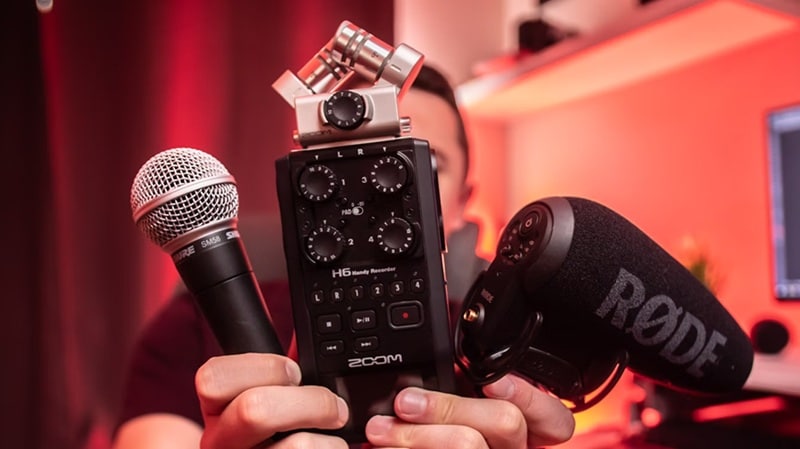
✅ Online vs. Offline: Wo arbeiten Sie lieber?
- Wenn Sie unterwegs oder ohne installation bearbeiten möchten,beschreibenundAkonvertierensind webbasierte Optionen.
- Für mehr Leistung, Stabilität und Offline-Zugriff können Desktop-Editoren wieFilmora, Kühnheit, undWavePadBieten Sie das komplette Feature-Set.

Schlussfolgerung
Wir haben dieBeste M4A-RedakteureFür Windows-, Mac-und Online-Benutzer ab 2025 verfügbar. Unsere Liste umfasst Filmora, Audacity, Descript, Aconvert und WavePad. Jedes tool wird auf der Grundlage von M4A-Kompatibilität, Bearbeitungsfunktionen, Benutzerfreundlichkeit, Klangqualität und echtem Benutzerfeedback getestet.
Einige tools eignen sich perfekt für schnelle Behebungen oder einfache Schnitte, während andere erweiterte Funktionen wie KI-Sprachverbesserung, VST-Plugin-Unterstützung oder Multitrack-Bearbeitung bieten. Solange Sie das richtige tool auswählen, können Sie M4A-Dateien problemlos bearbeiten.
FAQs zu M4A-Editoren
-
Was ist der beste M4A-Editor für Android?
Obwohl die meisten Tools in dieser Liste Desktop- oder Web-basiert sind, unterstützen Apps wie Lexis Audio Editor und WaveEditor für Android die Bearbeitung von M4A-Dateien. Stellen Sie sicher, dass Ihr Android-Telefon M4A-Audiodateien abspielen kann. -
Ist M4A besser als MP3 für die Bearbeitung?
M4A-Dateien bieten im Allgemeinen bei gleicher Dateigröße eine bessere Klangqualität als MP3, besonders bei Musik oder Gesang. Für die Bearbeitung bewahrt M4A mehr Audiodetails, bevor die Qualität abnimmt, aber manche Tools sind mit MP3 besser kompatibel. -
Kann ich M4A während der Bearbeitung in MP3 umwandeln?
Ja. Editoren wie Filmora ermöglichen es, die bearbeitete Audiodatei in verschiedenen Formaten, einschließlich MP3, zu exportieren. Wählen Sie einfach MP3 als Exportformat am Ende Ihrer Bearbeitung aus. -
Kann ich Audio aus einem Video extrahieren und als M4A speichern?
Ja, das ist möglich. Die meisten Videobearbeitungsprogramme erlauben es, Audio von einer Videodatei zu trennen. Allerdings unterstützen nicht alle den direkten Export ins M4A-Format. Beispielsweise erlaubt Filmora das Extrahieren der Audiospur, exportiert sie aber in Formaten wie MP3 oder WAV. Wenn Sie die finale Datei im M4A-Format benötigen, können Sie einen kostenlosen Audio-Konverter verwenden.
