


 TL;DR:
Das Erstellen von Lower Thirds in Adobe Premiere Pro erfolgt über .mogrt-Vorlagen im Essential Graphics Panel für maximale professionelle Kontrolle, während Wondershare Filmora eine direktere Drag-and-Drop-Alternative für Creator ohne fortgeschrittene Animationskenntnisse darstellt.
● Adobe Premiere Pro richtet sich mit vollständiger Keyframe-Steuerung und After Effects-Integration an Profis, während Filmora durch integrierte Vorlagen und direkte Vorschauaktualisierungen ideal für Anfänger ist, die schnelle Ergebnisse benötigen.
● Für den fehlerfreien Import in Premiere Pro müssen externe Vorlagen zwingend auf ihre kommerzielle Freigabe, HD/4K-Auflösung sowie auf kompatible Formate wie .mogrt, .prproj oder .aep geprüft werden.
● Um die Lesbarkeit bei komplexem Videomaterial sicherzustellen, muss der Text in den Projekteinstellungen innerhalb der titelsicheren Ränder platziert und bei Bedarf durch halbtransparente Hintergrundformen vom Filmmaterial abgesetzt werden.
Unteres Drittelsind eine der effektivsten Möglichkeiten, Ihren videos professionellen Kontext hinzuzufügen. Sie erscheinen normalerweise am unteren Ende des Bildschirms und werden verwendet, um Namen, Titel, Rollen oder zusätzliche Informationen anzuzeigen.
Das Erstellen und Anpassen von unteren Dritteln in Premiere Pro kann sich jedoch komplex und zeitaufwändig anfühlen, insbesondere für Anfänger. Möglicherweise müssen Sie Vorlagen erkunden, Schriftarten anpassen und das timing anpassen, bevor sie poliert aussehen.
Dieser Artikel führt Sie durch das Hinzufügen und Anpassen von unteren Dritteln in Premiere Pro Schritt für Schritt, markiert kostenlose Vorlagen für unteren Drittel, die Sie herunterladen können, und teilt Designtipps für eine effektive Verwendung. Sie werden auch eine schnellere alternative entdecken, die unteren Drittel mit gebrauchsfertigen Vorlagen einfach macht.
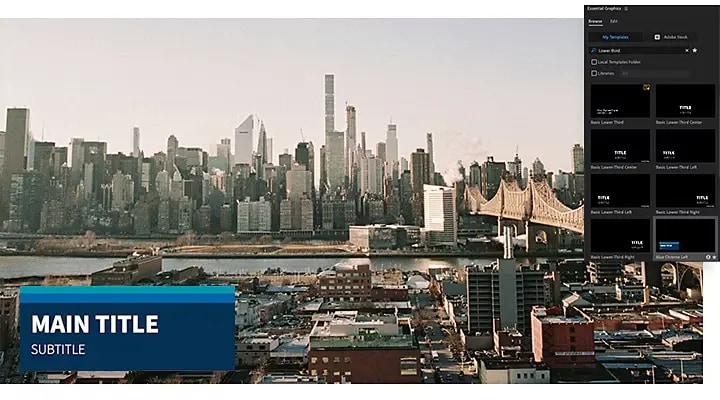
Teil 1. Untere Drittel in Premiere Pro hinzufügen: Schritt für Schritt
Lassen Sie uns jetzt sehen, wie Sie Adobe Premiere Pro unteren Drittel hinzufügen und anpassen. Der Prozess ist einfacher, als er aussieht, sobald Sie verstehen, wo die tools sind und wie Vorlagen funktionieren.
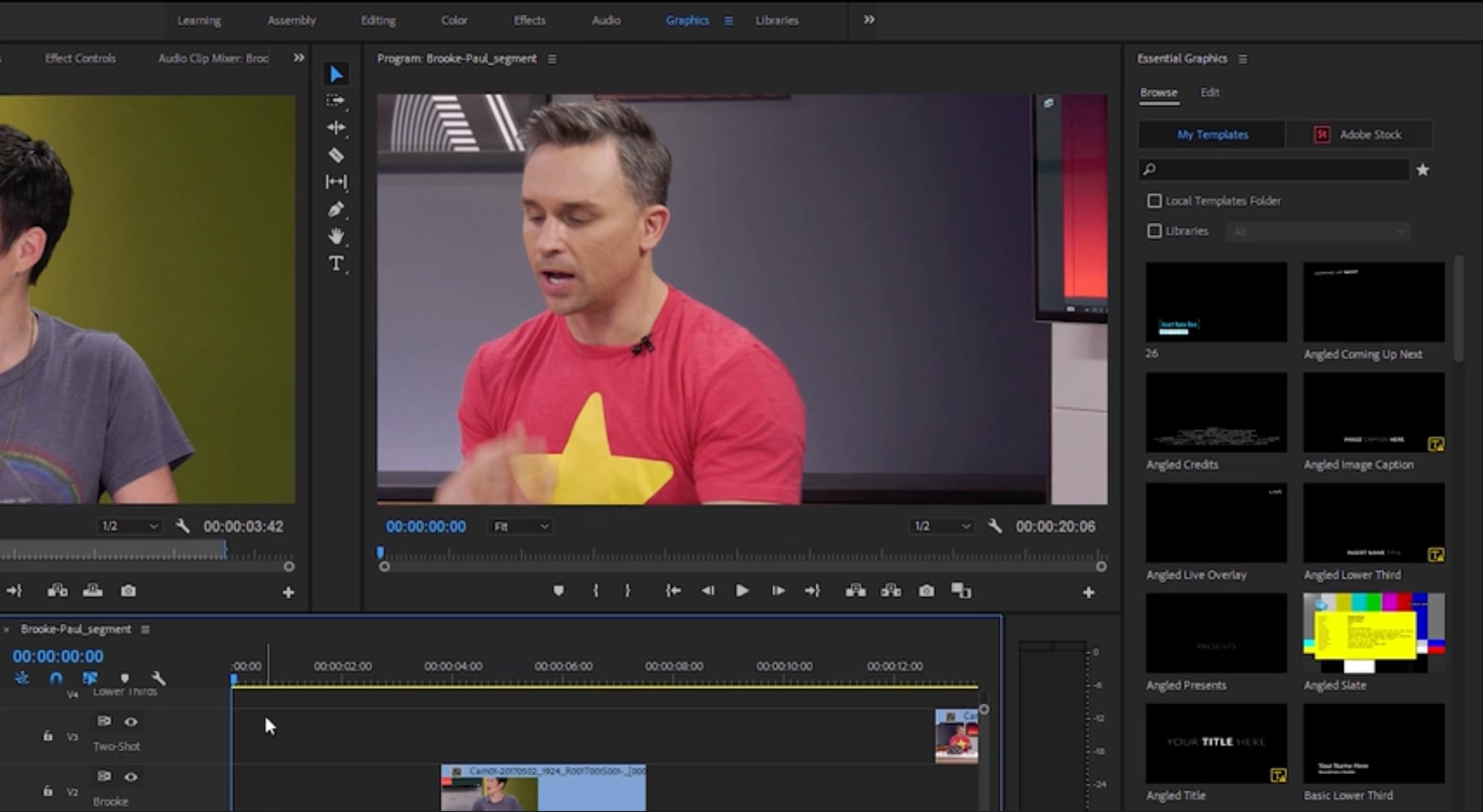
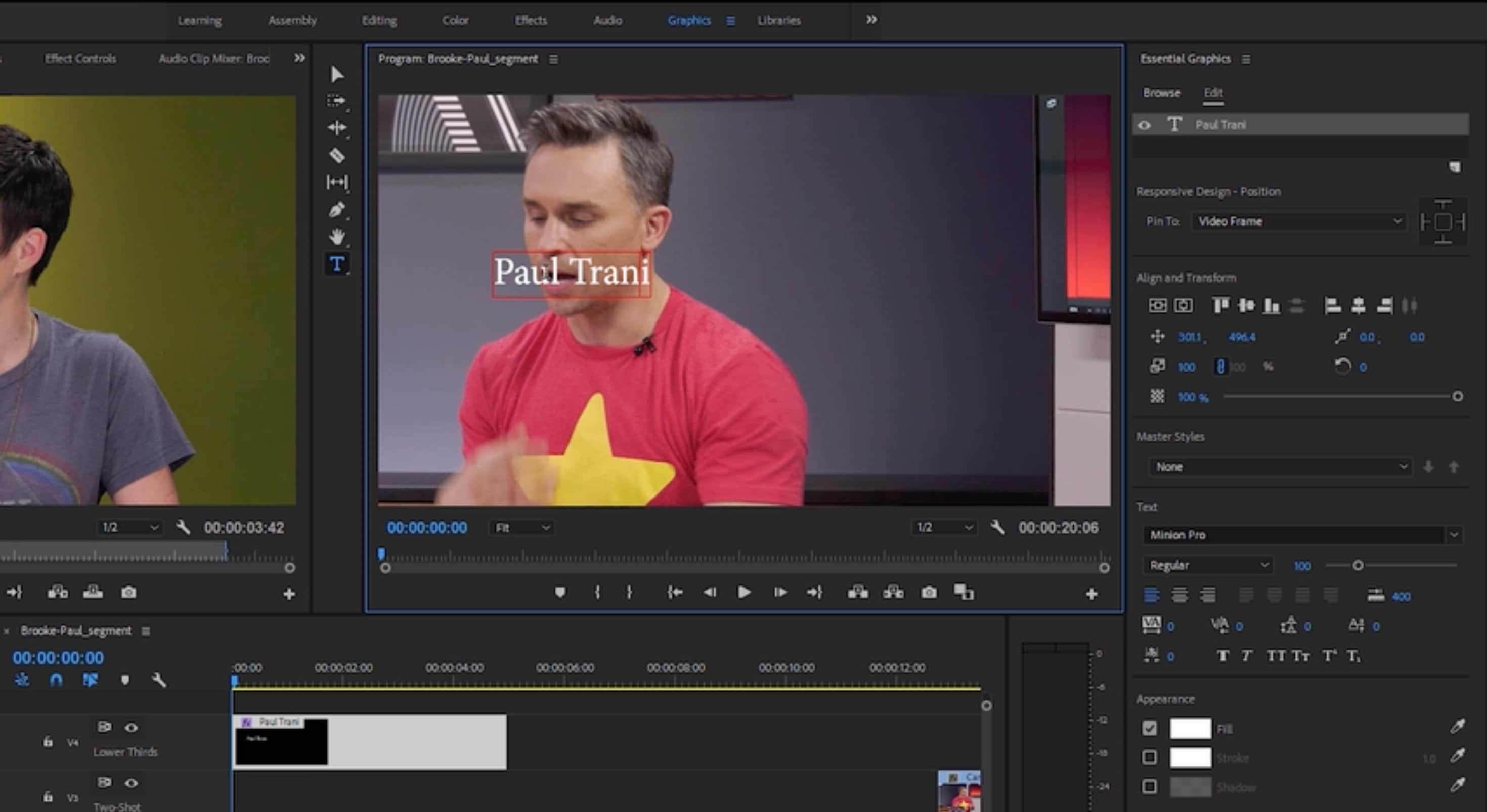
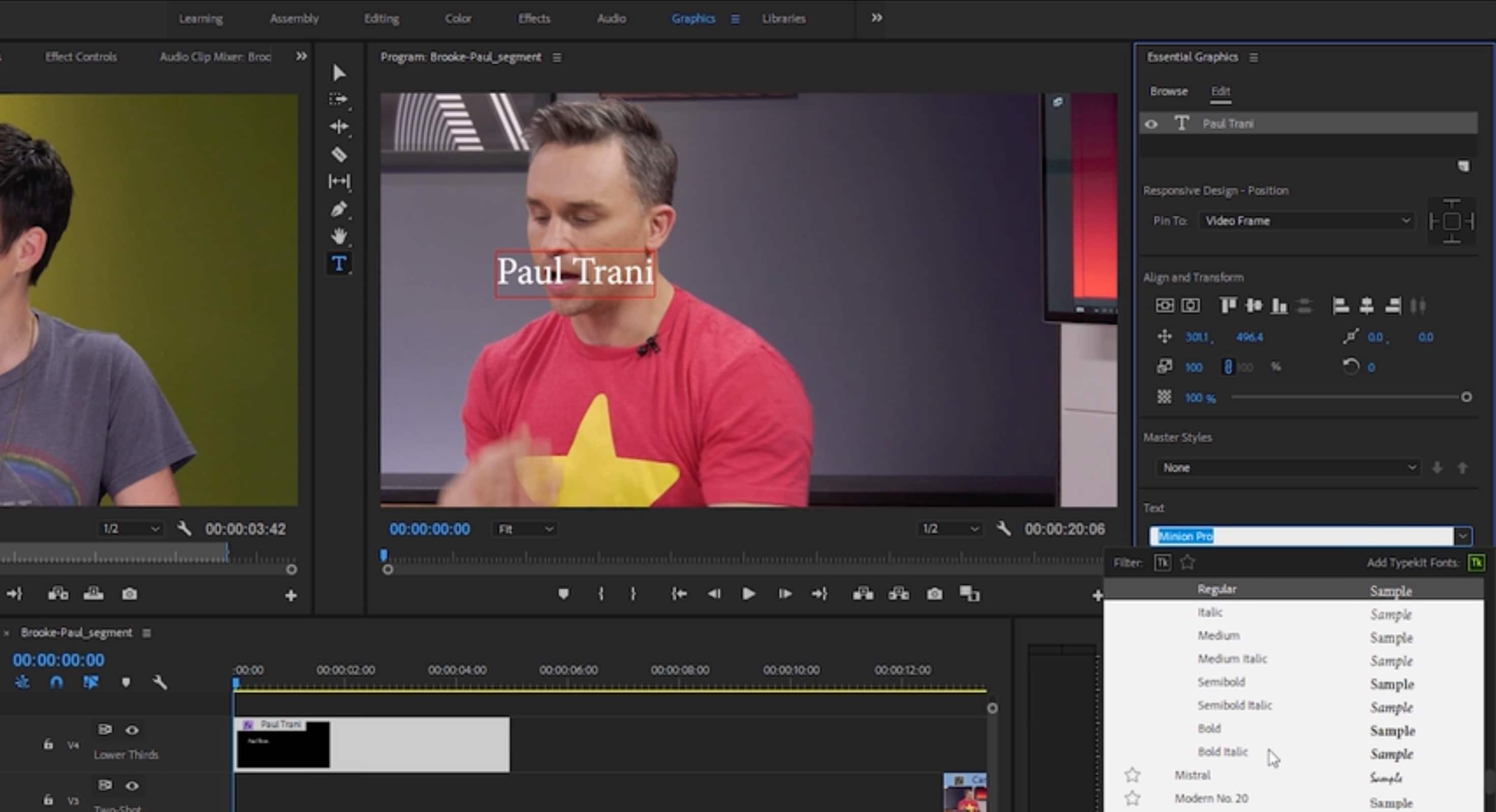
Warum versuchen Sie nicht einen schnelleren Weg, um untere Drittel hinzuzufügen?
Das Erstellen von unteren Dritteln in Premiere Pro ermöglicht Ihnen eine präzise Kontrolle, aber die Anpassung von Vorlagen kann Zeit dauern.keyframes, und Animationen. Wenn Sie den gleichen professionellen look schneller erreichen möchten,Wondershare Filmoraist eine gute alternative.
 Sicherer Download
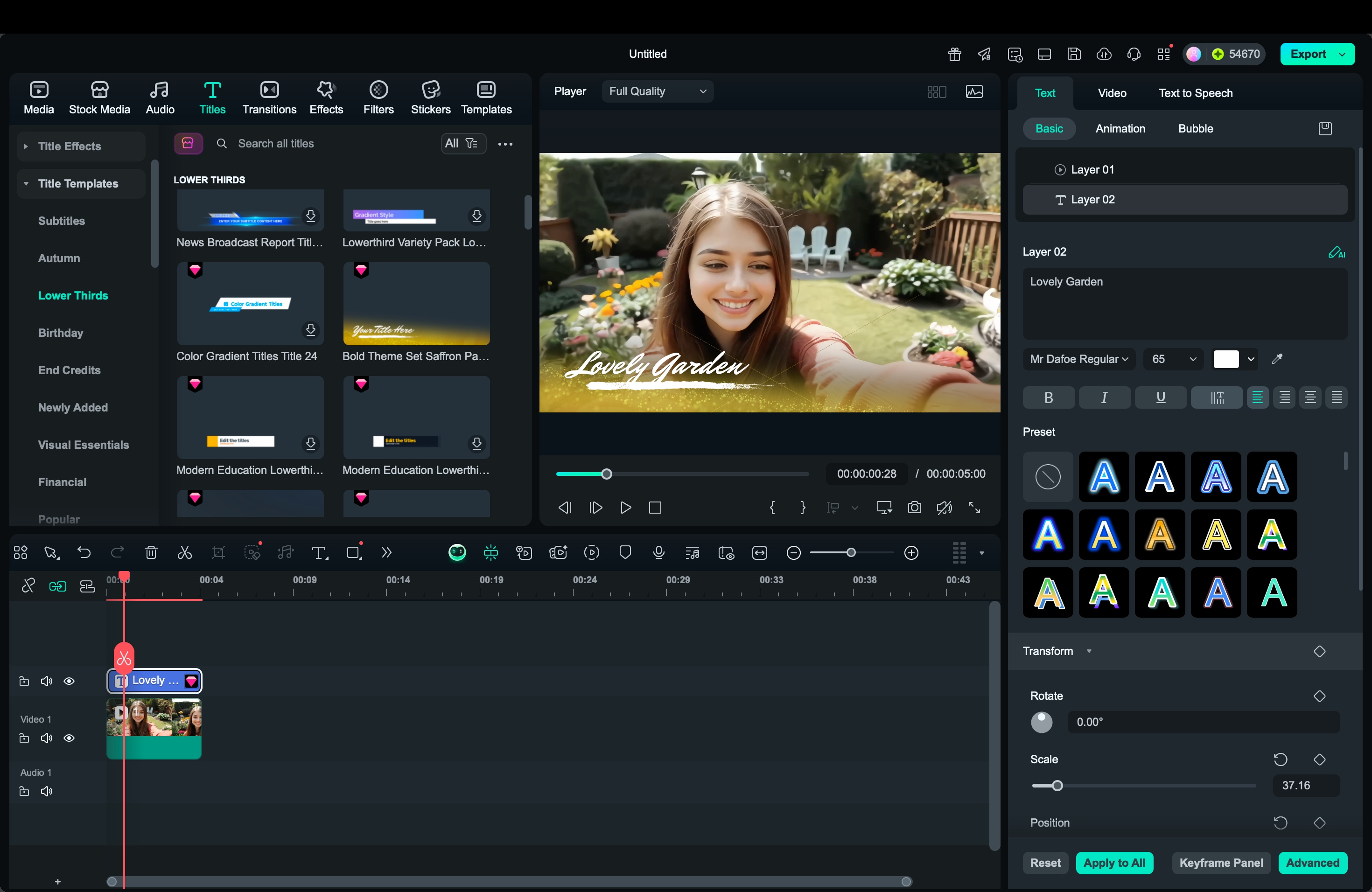
Filmora vereinfacht den Prozess mit einem einfachen Drag-and-Drop-System mit einsatzfertigen unteren Drittel-Vorlagen. Sie können sofort anwenden und anpassenAnimierte TitelOhne mehrere panels zu öffnen oder mit komplexen Einstellungen umzugehen.
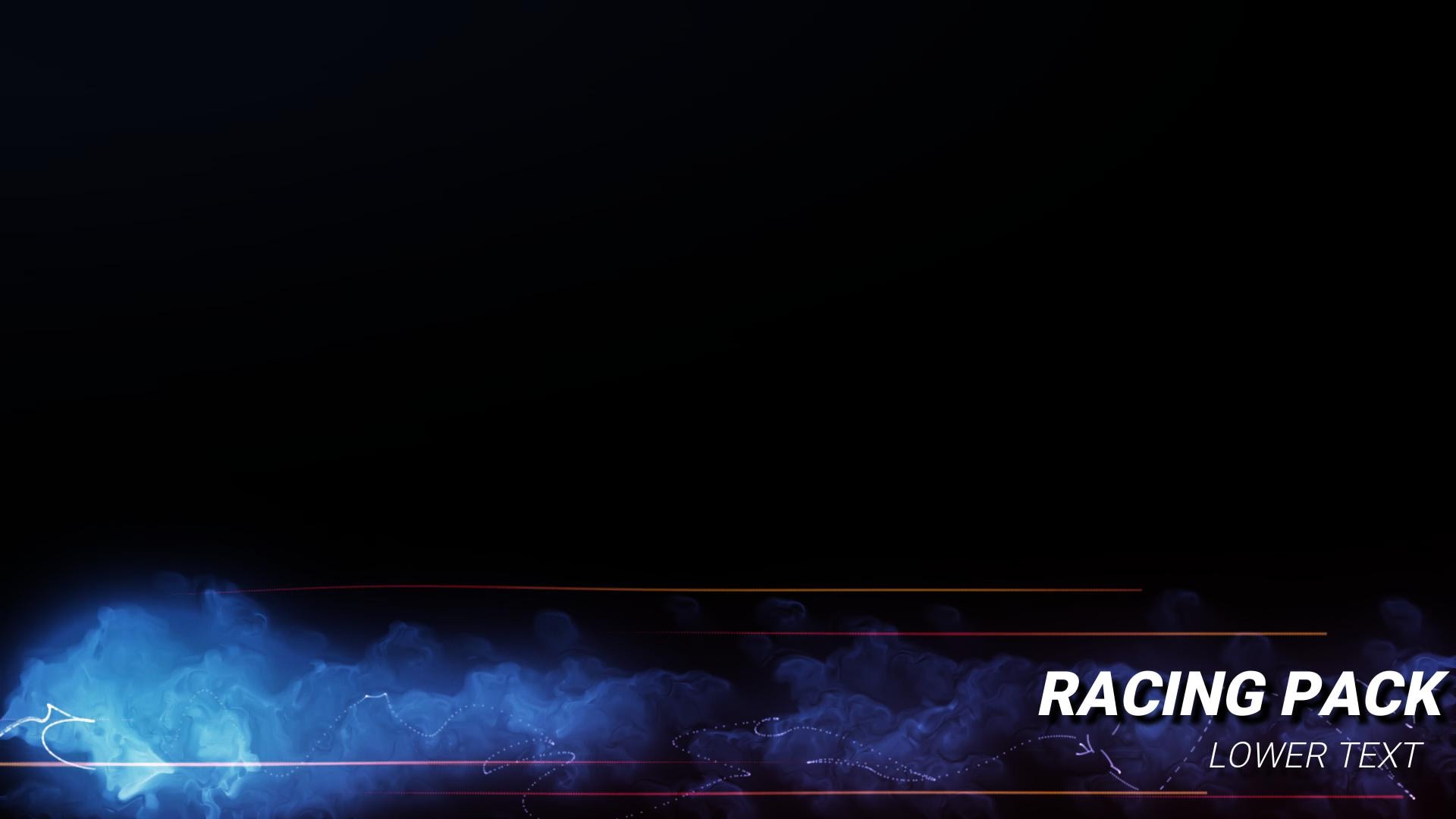
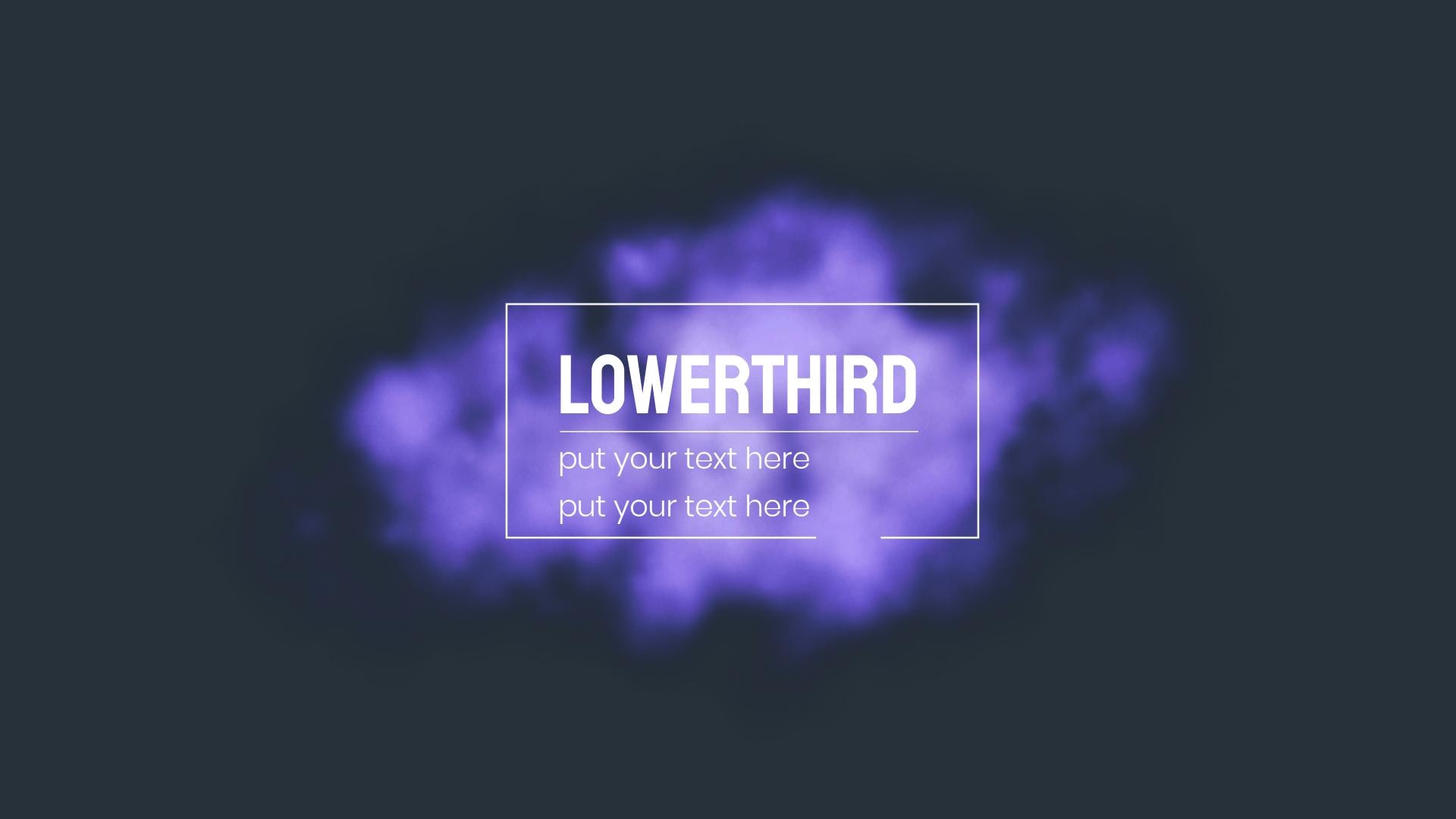
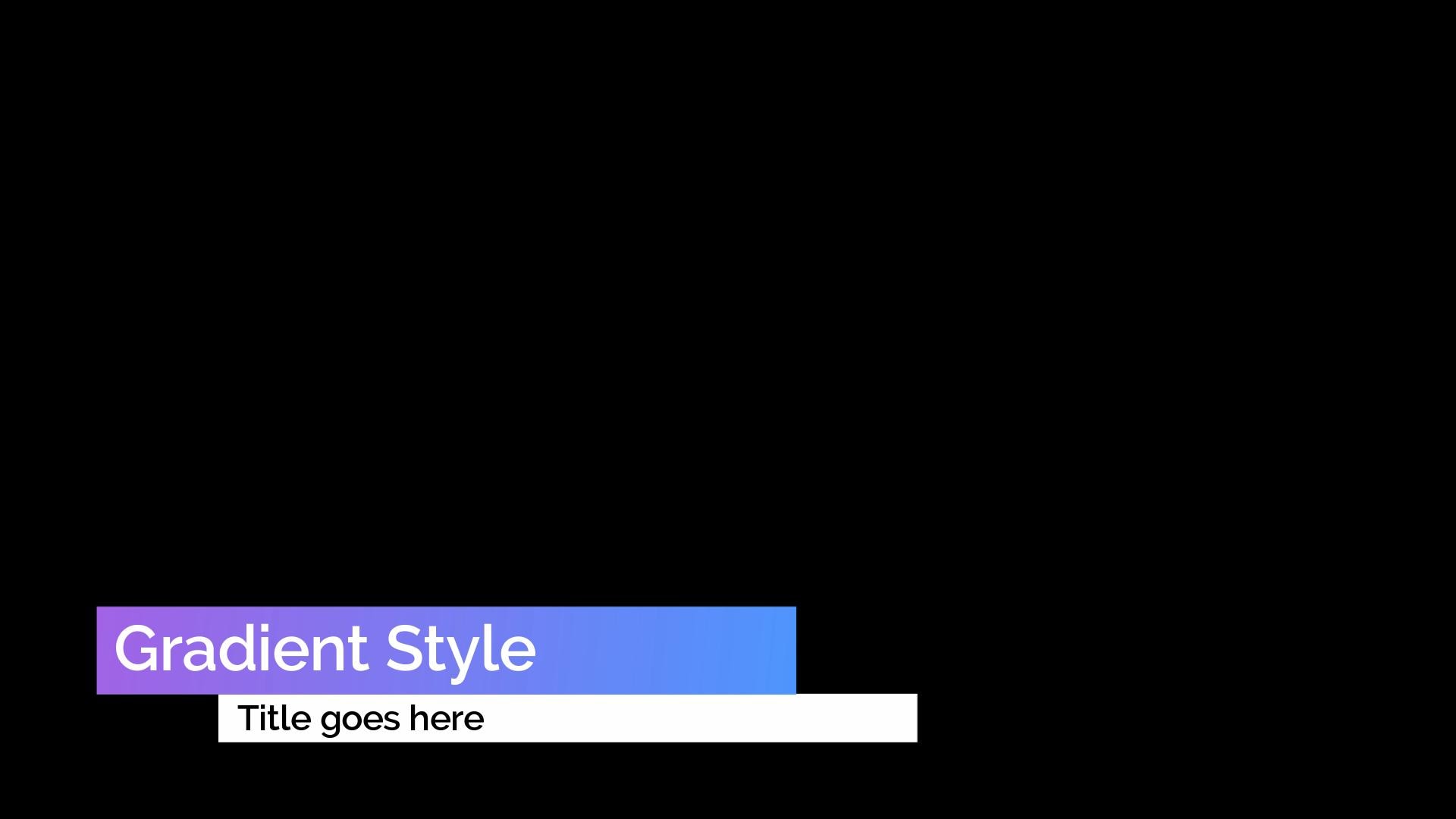
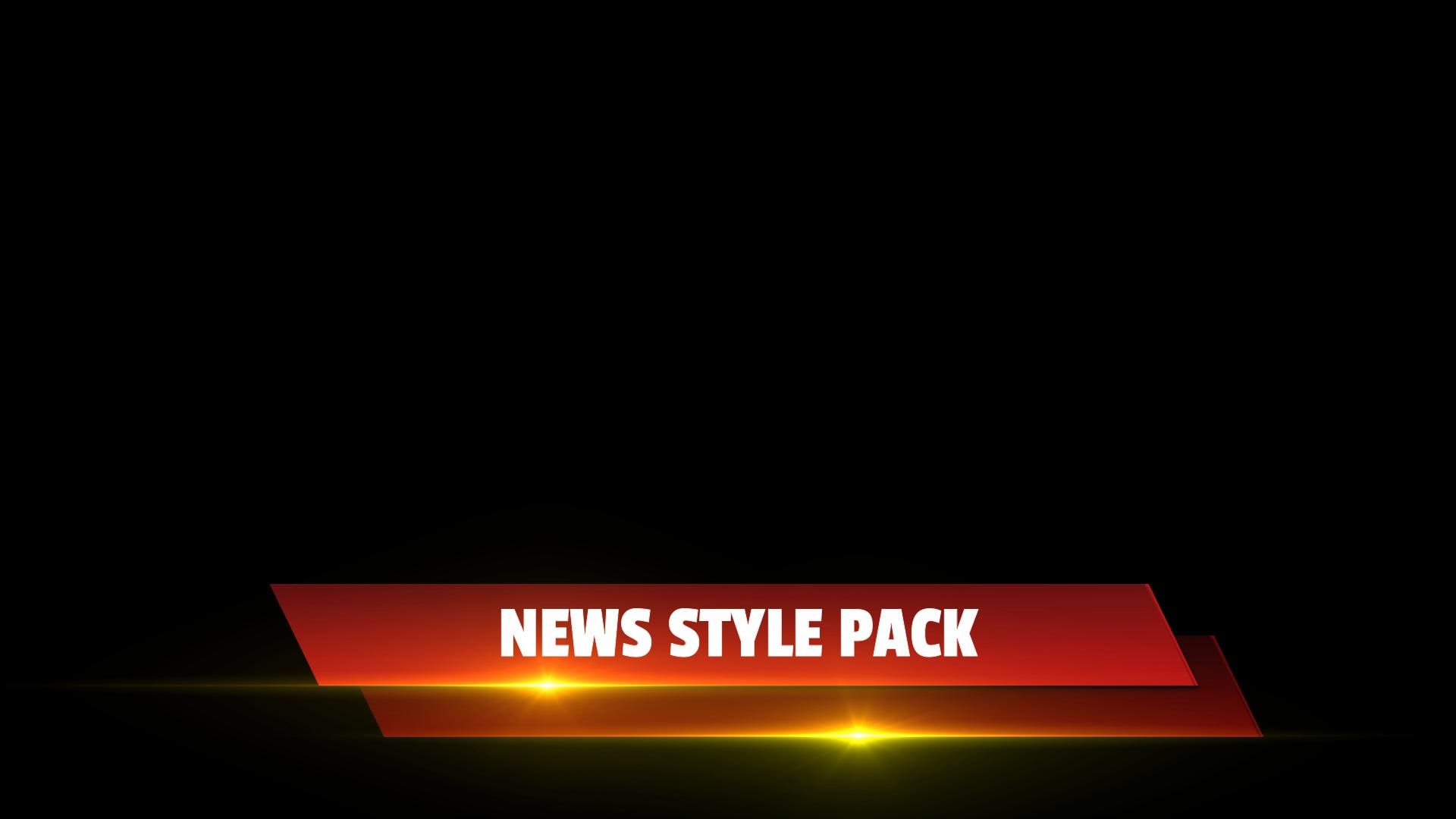
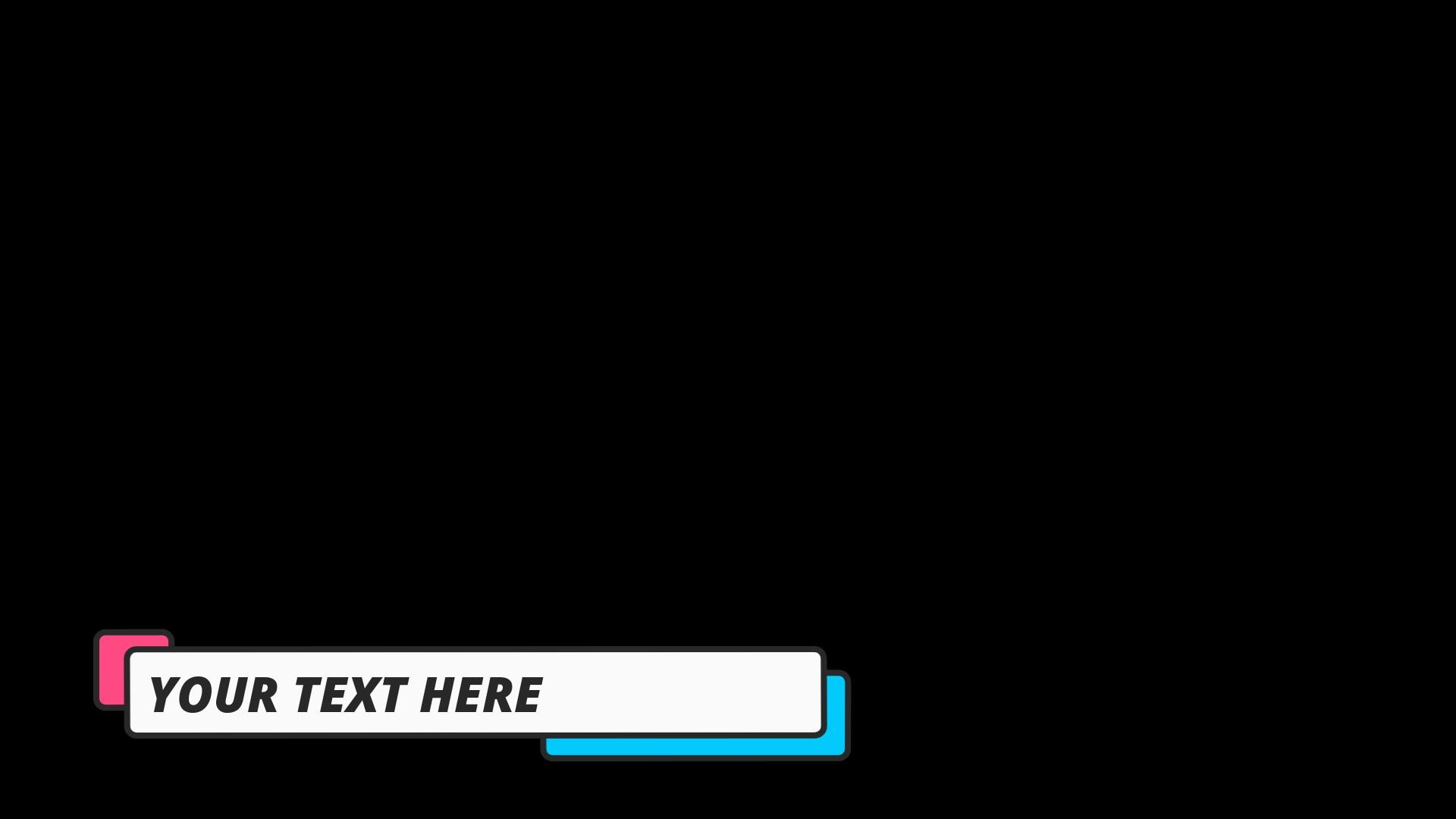
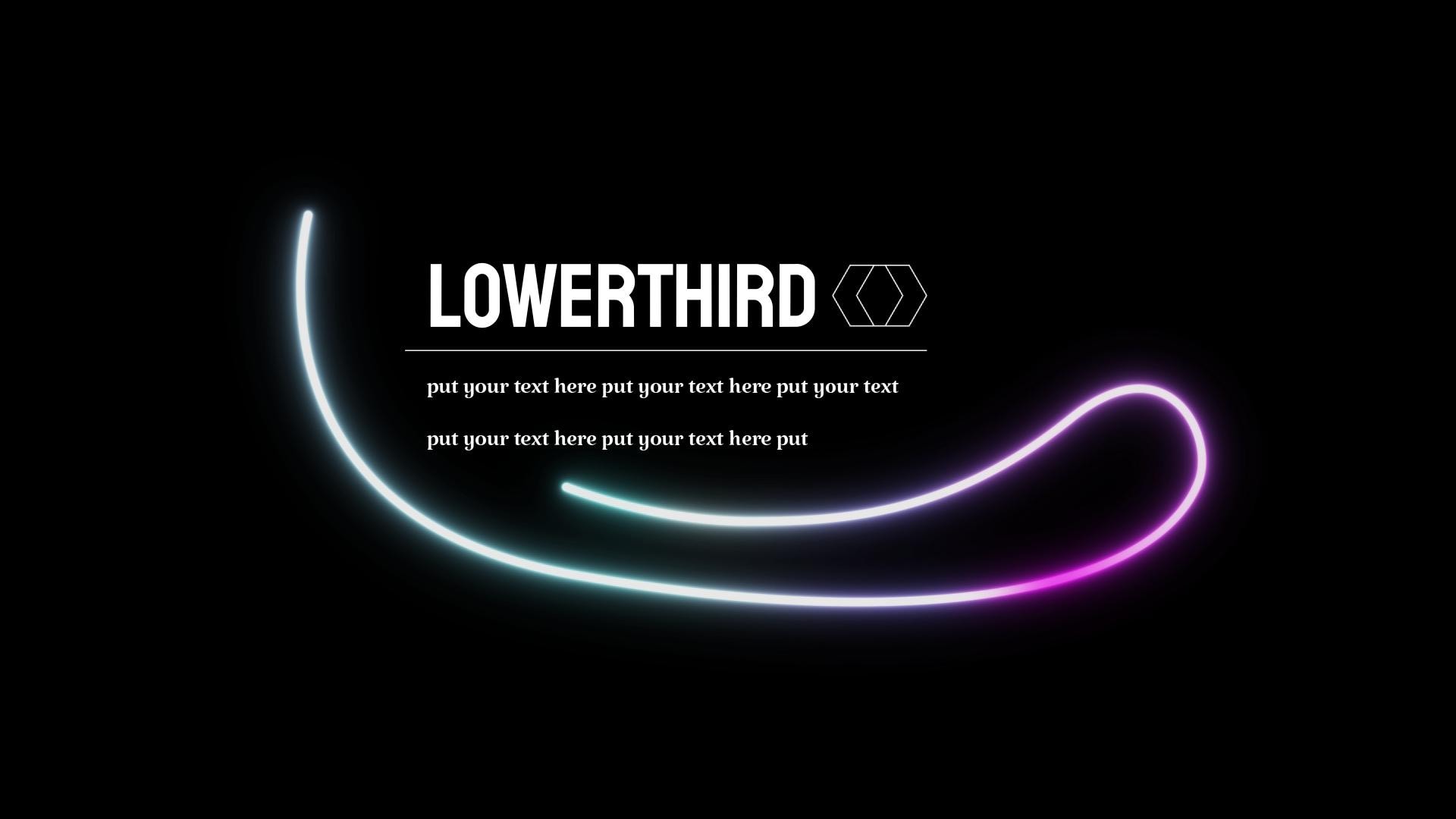
Wie man untere Drittel in Filmora hinzufügt
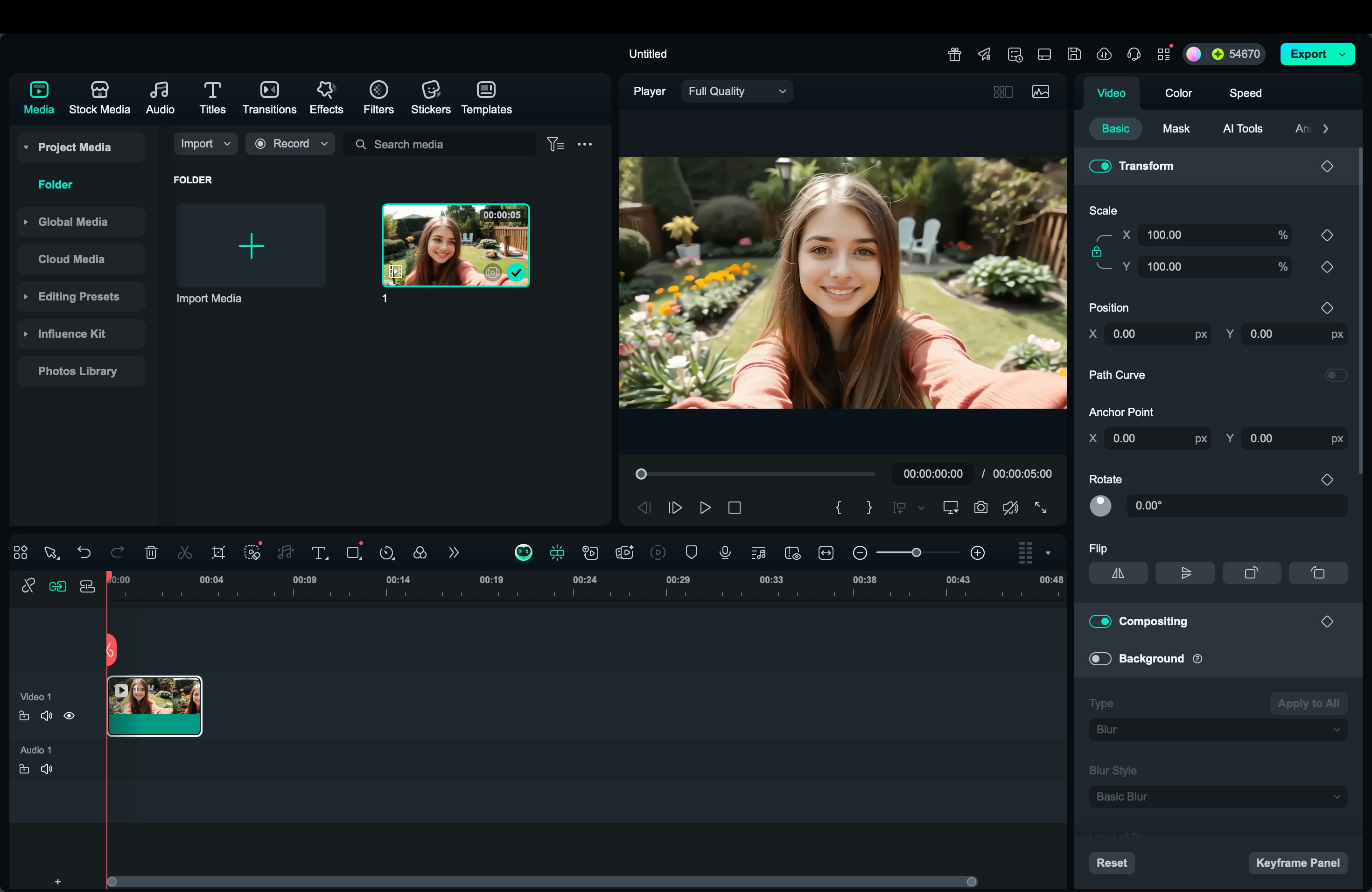
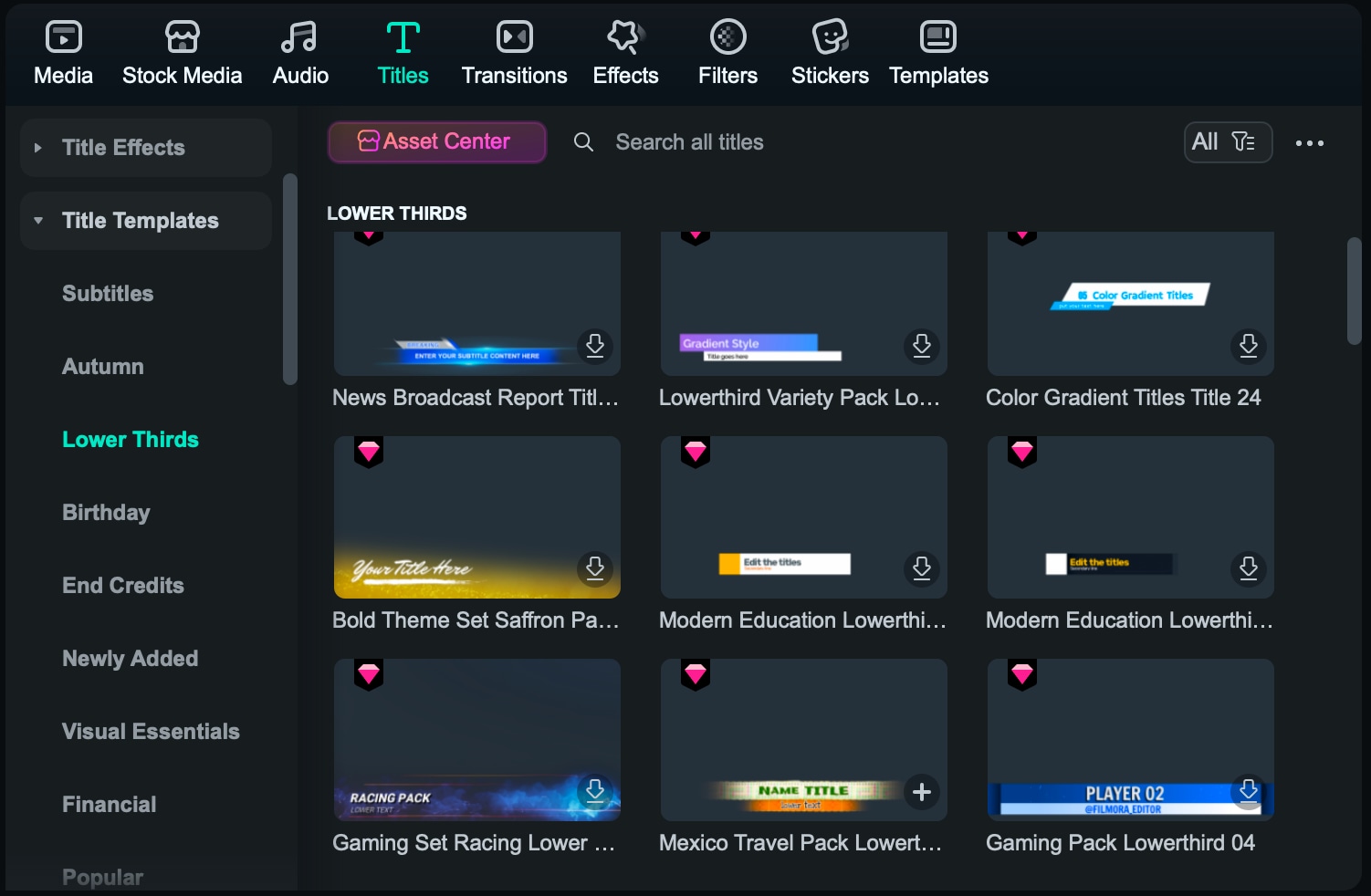
 Sicherer Download
Untere Drittel inPremiere Pro vs Filmora
| Merkmale | Adobe Premiere Pro | Filmora |
| Arbeitsablauf | Manuelle Einrichtung mithilfe von Ebenen, keyframes und dem Essential Graphics panel. | Drag-and-Drop-System mit sofortiger Vorlagenplatzierung und Vorschau. |
| Vorlagenbibliothek | Begrenzte integrierte Optionen, häufig auf externe. mogrt Importe von After Effects angewiesen. | Enthält viele gebrauchsfertige und kostenlose lower Thirds-Vorlagen, die vollständig in der Titel-Bibliothek bearbeitet werden können. |
| Anpassung | Vollständige Animationssteuerung, fortschrittliches Bewegungsdesign und After Effects-Integration. | Schnelle Anpassungen für text, Schriftart, Farbe und animation ohne komplizierte Einstellungen. |
| Lernkurve | Steiler, geeignet für Editoren, die mit Adobe-Tools vertraut sind. | Anfängerfreundlich, auch für Anfänger leicht zu lernen. |
| am besten für | Fachleute, die fortschrittliche Anpassung und Präzision benötigen. | Schöpfer, die schnell und einfach professionelle Ergebnisse wollen. |
Teil 2. Wo bekommen Sie kostenlose Lower Thirds-Vorlagen für Premiere Pro
Wenn Sie Ihre videos verbessern möchten, ohne Grafiken von Grund auf zu erstellen, ist die Verwendung von kostenlosen unteren Dritteln für Premiere Pro die beste option. Mit Adobe Premiere können Sie Vorlagen einfach über das Essential Graphics panel importieren und bearbeiten, sodass Sie Titel, Farben und Bewegungen einfach anpassen können. Nachfolgend finden Sie einige der zuverlässigsten Quellen für kostenlose Premiere Pro lower thirds, die nahtlos in Ihren Bearbeitungsprojekten funktionieren.
Kostenlose vorgefertigte Vorlagen Bibliotheken & Quellen
1. Mixkit
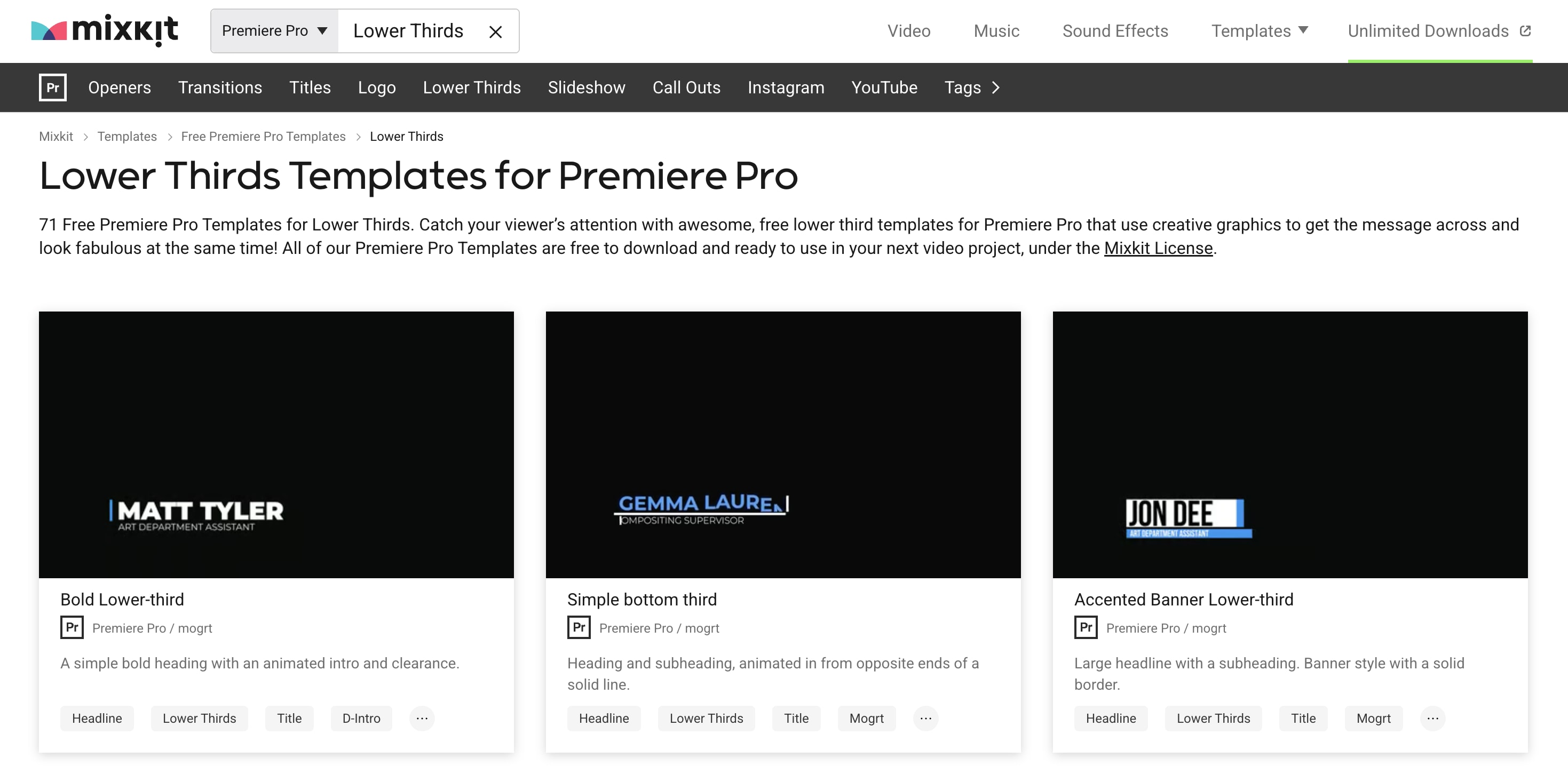
Mixkit bietet Dutzende kostenloser lower thirds Premiere Pro-Vorlagen, die Sie herunterladen und ohne Zuschreibung verwenden können. Die Vorlagen sind voll kompatibel mit Adobe Premiere und enthalten moderne, minimalistische und animierte Stile, die für professionelle Projekte geeignet sind.
2. Uppbeat
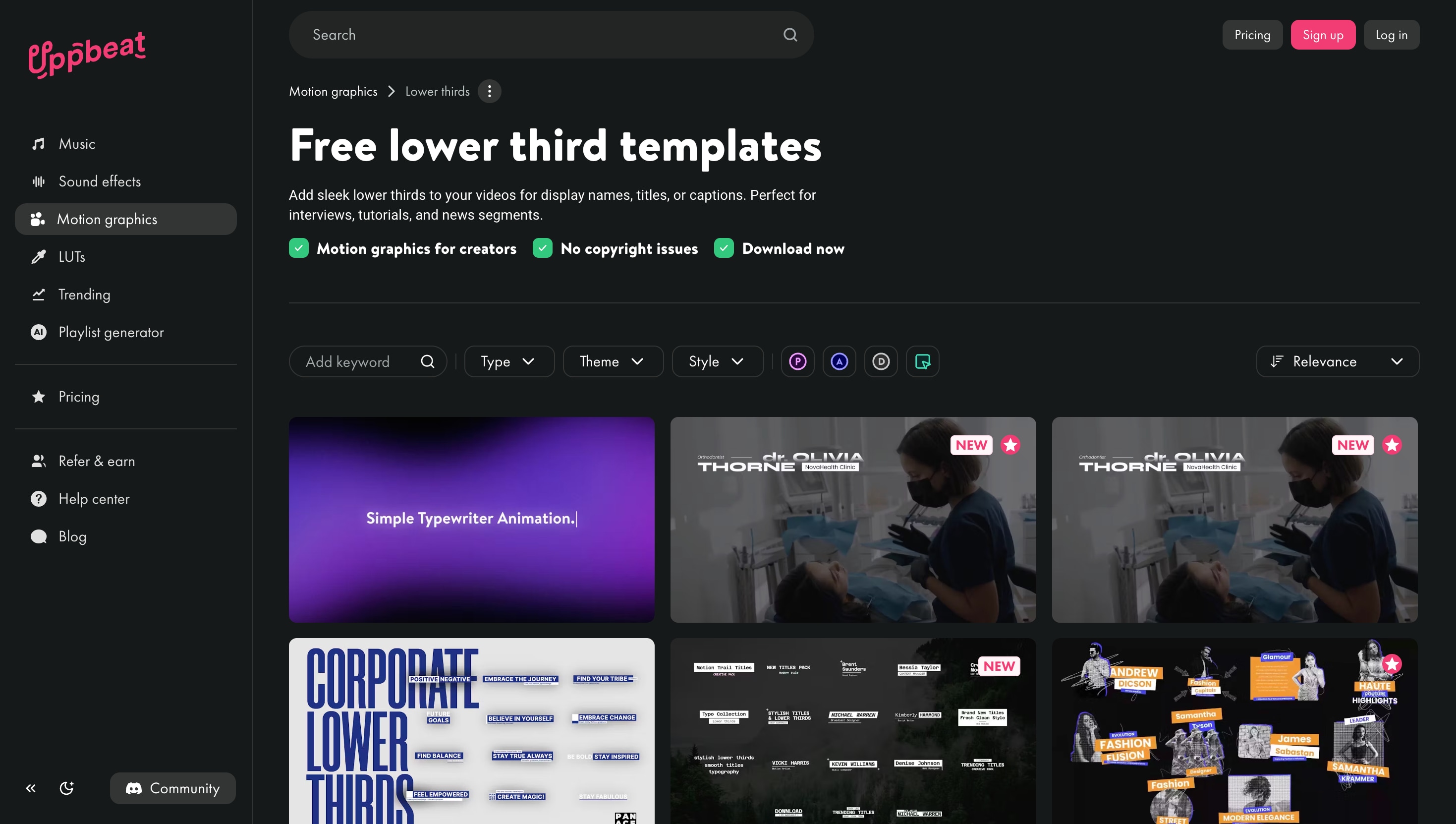
Uppbeat bietet hochwertige motion graphics und lower Thirds-Vorlagen für Premiere Pro, ideal für YouTube-Videos, tutorials und interviews. Viele dieser Vorlagen enthalten integrierte Animationen, mit denen Ihr text in Ihrer Szene natürlich erscheint.
3. Pond5/RocketStock
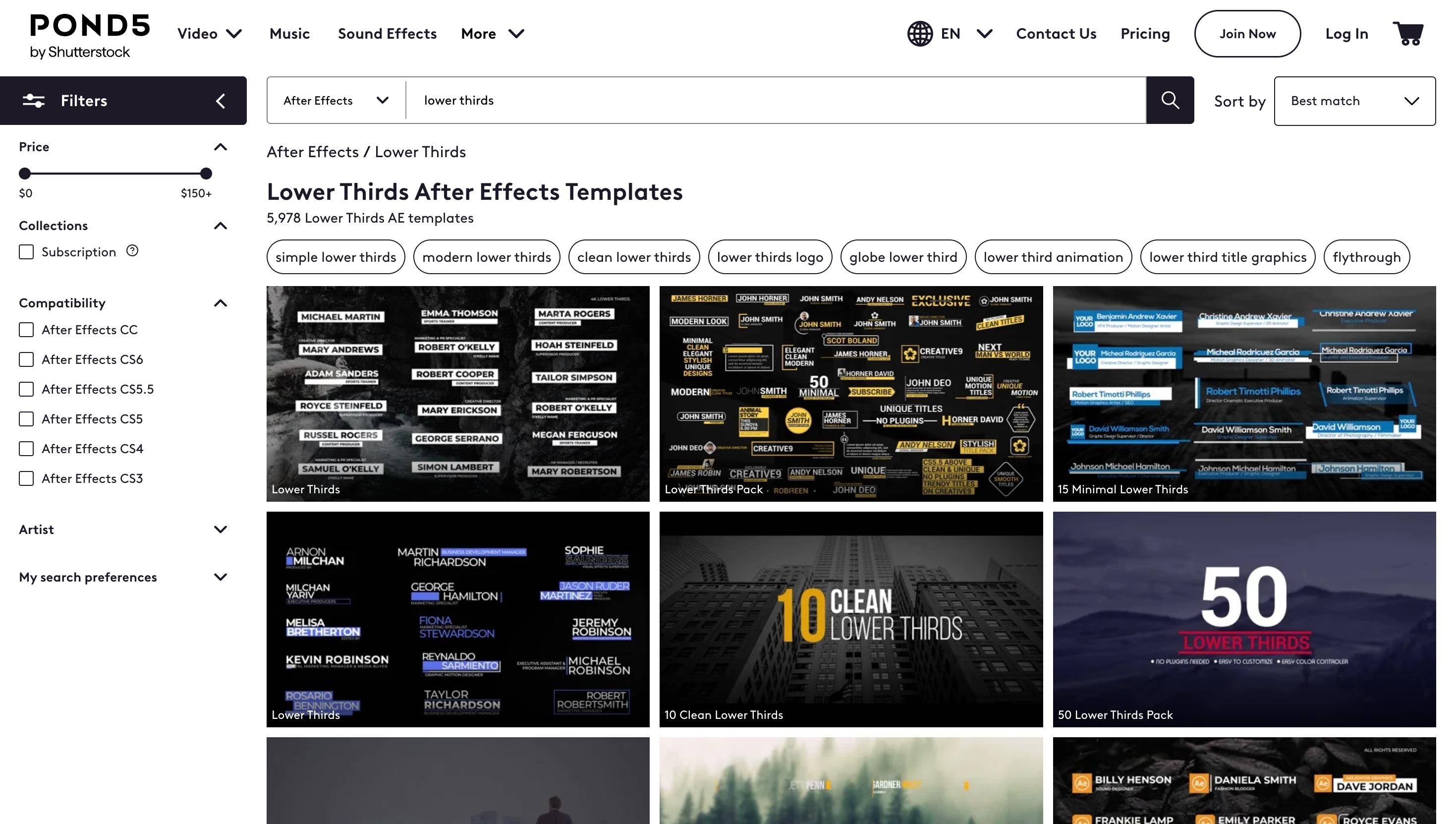
Pond5 und RocketStock bieten eine Mischung aus kostenpflichtigen und kostenlosen Premiere Pro-Paketen für lower thirds. Diese Vorlagen enthalten subtile Übergänge, Social-Media-Kennungen und unteren Drittel im Unternehmensstil, die Sie problemlos im Essential Graphics-Panel bearbeiten können.
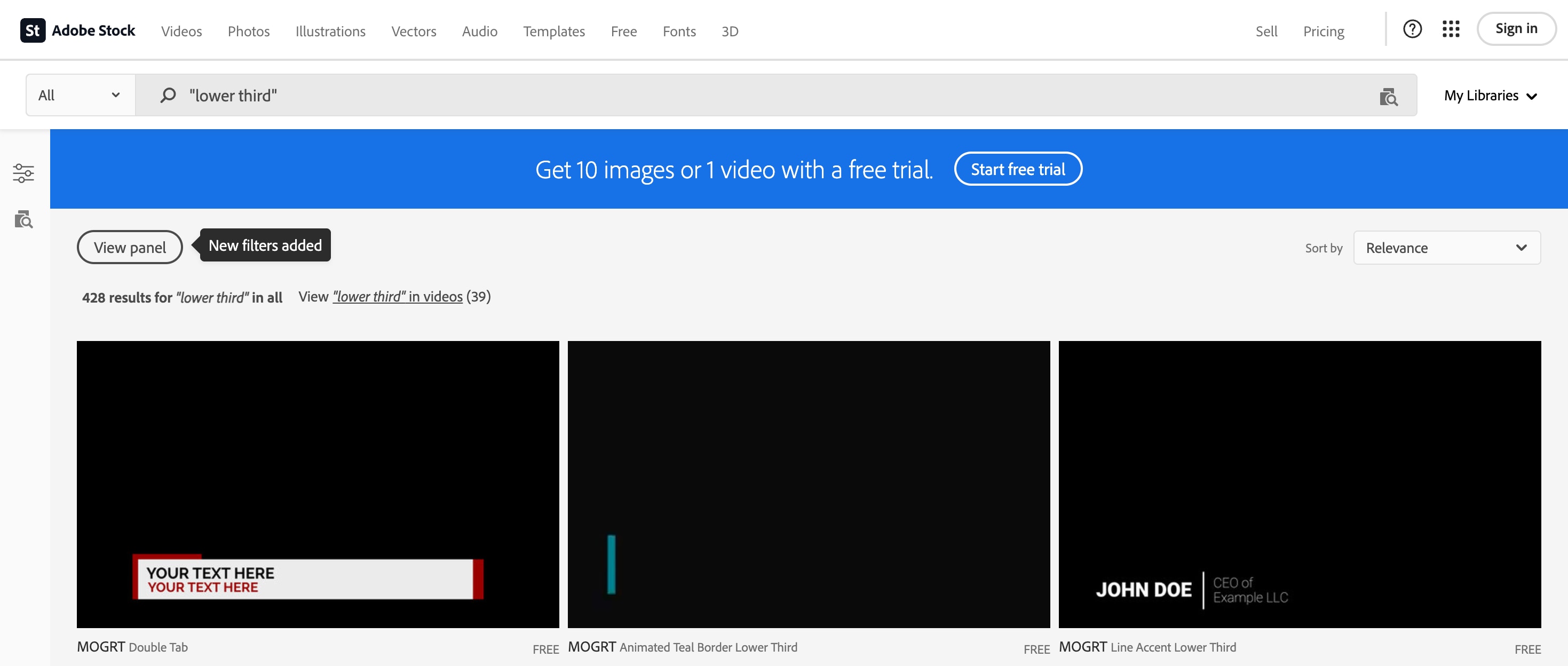
4. Adobe Stock
Adobe Stock bietet auch eine kuratierte Sammlung kostenloser Premiere lower thirds und Premium-Optionen. Sie können im Abschnitt „Vorlagen "nach „unterem Drittel" suchen und dann die heruntergeladene. mogrt-Datei direkt in das Essential Graphics panel von Premiere ziehen, um sie sofort zu verwenden.
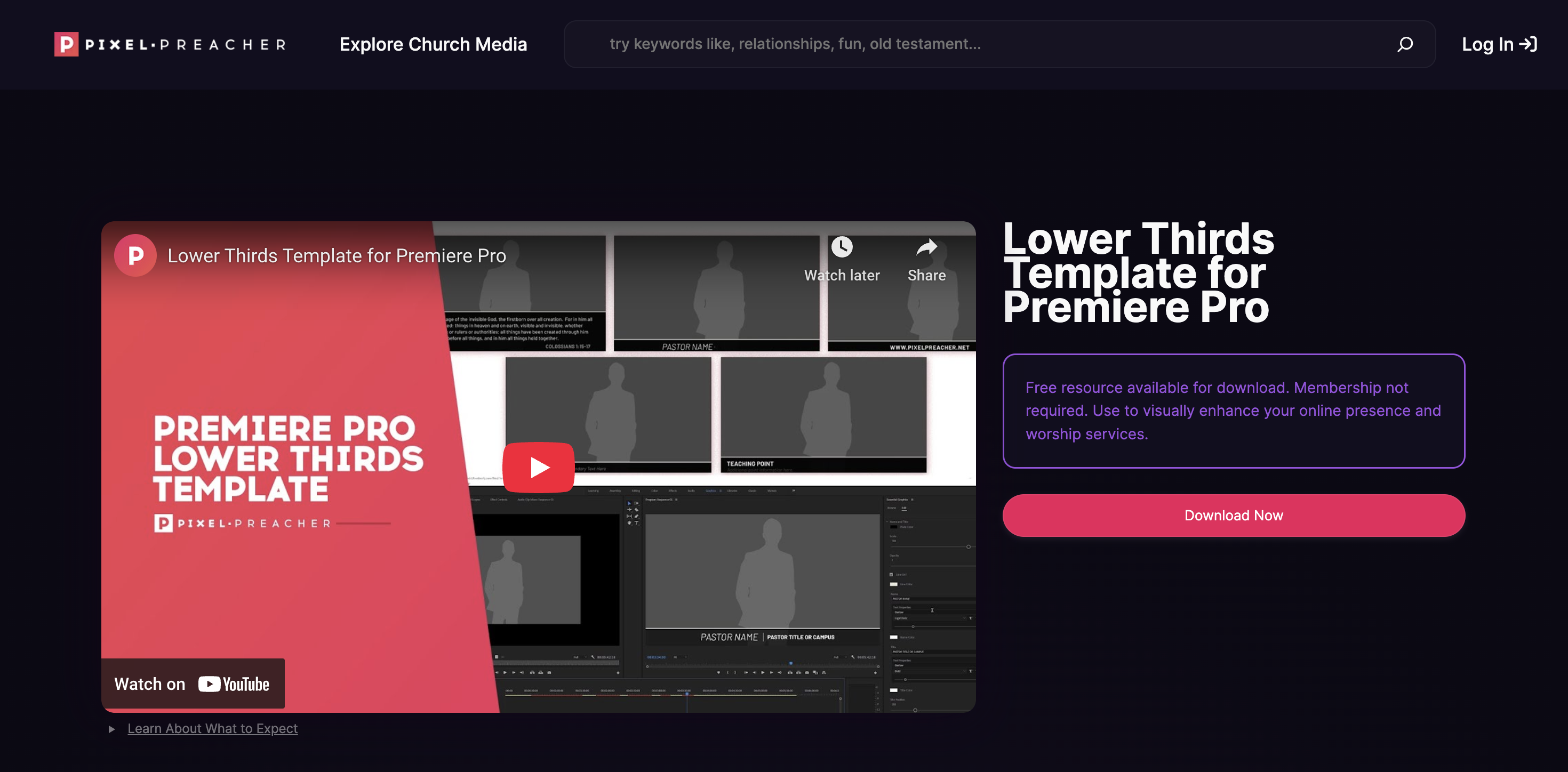
5. Pixel Prediger
Die kostenlosen anpassbaren lower Thirds-Vorlagen von Pixel Preacher sind einfach und dennoch flexibel, sodass Benutzer Farbe, Schriftart und Positionierung problemlos anpassen können. Sie funktionieren gut für persönliche und professionelle Videoprojekte in Adobe Premiere Pro.
6. StudioBinder
StudioBinder bietet ein kostenloses lower thirds template pack für Premiere-Benutzer. Jede Vorlage ist sauber und einfach zu ändern, perfekt für Editoren, die konsistente, professionelle branding in mehreren videos benötigen.
Was Sie vor dem Herunterladen überprüfen sollten
Überprüfen Sie bei der Auswahl von lower Thirds-Vorlagen in Premiere Pro die folgenden details, um Kompatibilität und Flexibilität sicherzustellen:
- Lizenzbedingungen:Überprüfen Sie, ob die Vorlage für den persönlichen oder kommerziellen Gebrauch kostenlos ist.
- Bearbeitbarkeit:Stellen Sie sicher, dass text-, Farb-und Animationsänderungen direkt im Essential Graphics-Panel von Premiere erlaubt sind.
- Auflösung:Suchen Sie nach Vorlagen, die für HD-oder 4K-Projekte optimiert sind.
- Format:Wählen Sie. mogrt-oder. prproj-Dateien aus, die sauber in den workflow von Adobe Premiere lower thirds importiert werden.
- Optionale After Effects-Dateien:Einige Ersteller fügen die ursprüngliche. aep-Datei hinzu, wenn Sie eine tiefere Anpassung wünschen.
Die Verwendung dieser kostenlosen Premiere Pro lower thirds spart nicht nur Zeit, sondern verleiht Ihren videos auch einen professionellen polish ohne zusätzliche Kosten. Sie sind einfach zu importieren, schnell zu bearbeiten und mit den meisten Versionen von Premiere Pro kompatibel.
Teil 3. Eigene benutzerdefinierte unteren Drittel erstellen
Wenn Sie die volle kreative Kontrolle bevorzugen, können Sie Ihre eigenen Premiere Pro lower thirds von Grund auf entwerfen. So können Sie Ihren Markenstil und Ihre Animationspräferenzen anpassen, ohne sich auf voreingestellte Vorlagen zu verlassen. Das Erstellen von unteren Dritteln in Premiere kann über das Essential Graphics panel oder über andere Adobe-Tools wie After Effects und Photoshop für erweiterte designs erfolgen.
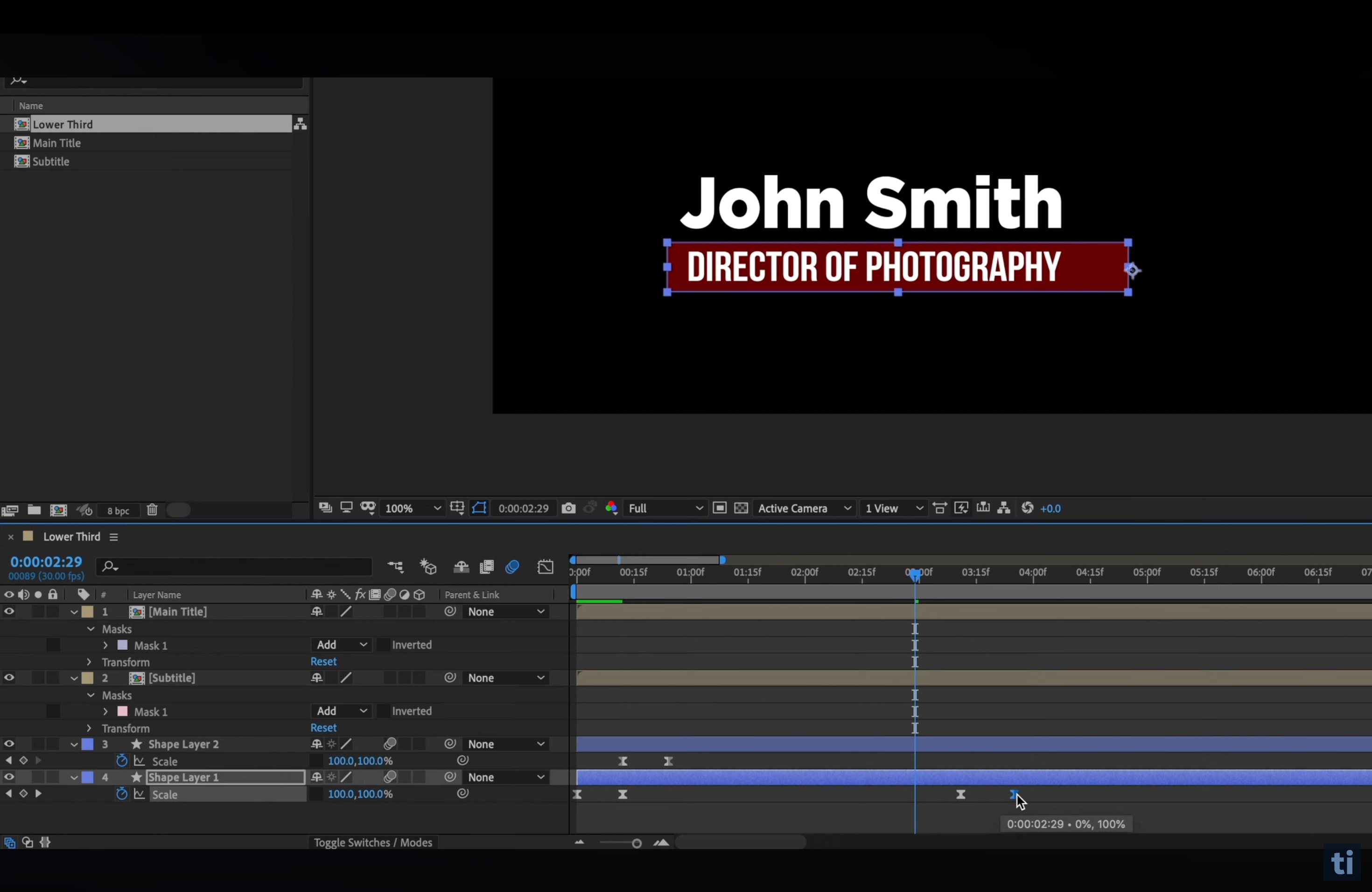
Entwerfen in After Effects und Exportieren nach Premiere Pro
After Effects bietet Ihnen eine tiefere Bewegungskontrolle für Adobe Premiere lower thirds. Sie können einen professionellen animierten Titel erstellen,Bewegungsunschärfe hinzufügenund dynamischen text oder logos verknüpfen.
Sobald Sie fertig sind, exportieren Sie sie als. mogrt-Datei (Motion Graphics Template) und importieren Sie sie über das Essential Graphics panel in Premiere. Dieser Ansatz bietet Ihnen die Flexibilität, Ihr design direkt in Premiere wiederzuverwenden und anzupassen, sodass Sie es nicht jedes Mal neu erstellen müssen.
Direkt in Adobe Photoshop gestalten
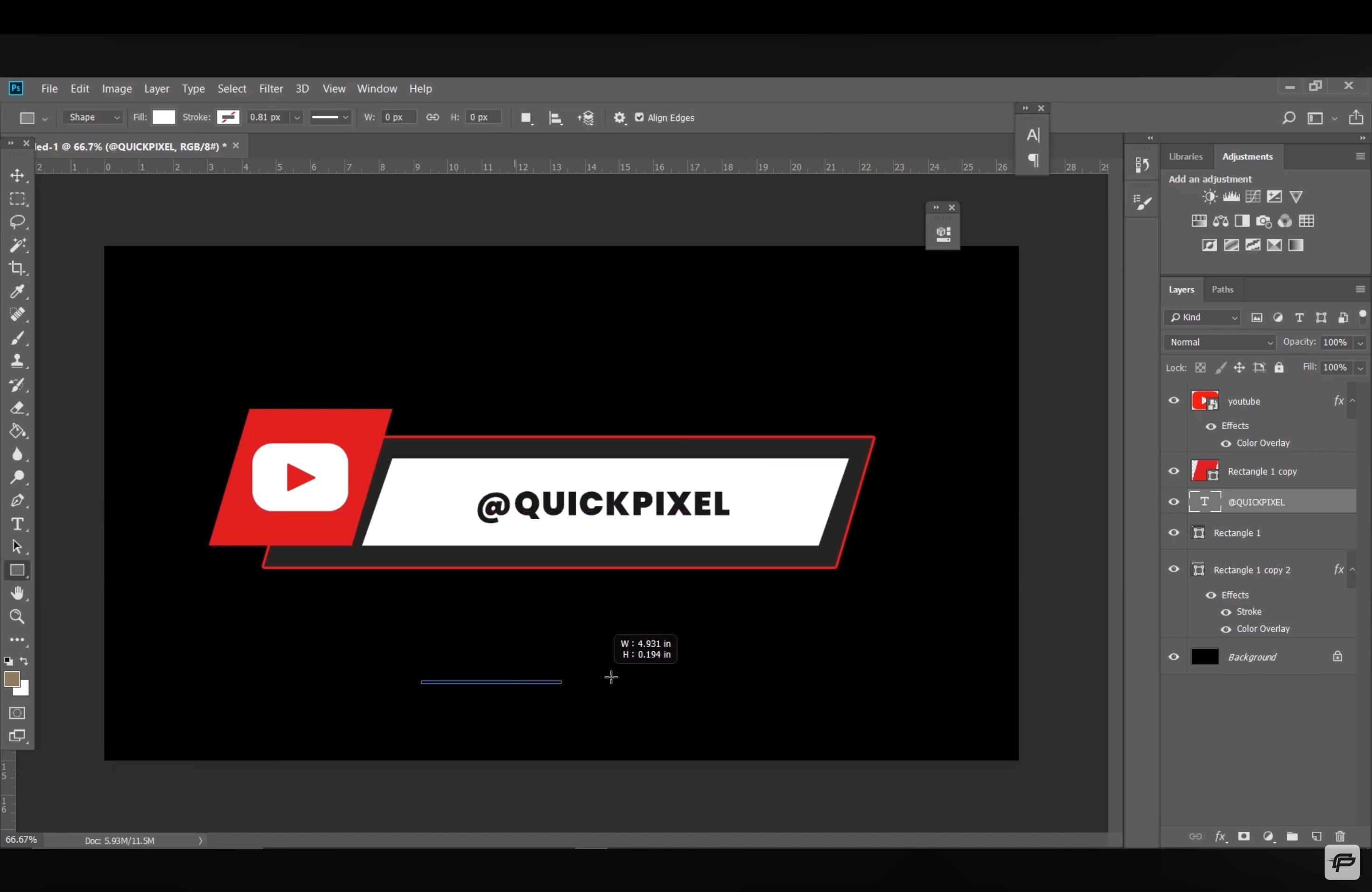
Für einfachere statische untere Drittel ist Adobe Photoshop eine weitere praktische option. Sie können ein layout mit Text-und Formschichten erstellen und es dann als transparente PNG-oder geschichtete PSD-Datei speichern. Importieren Sie das design in Premiere und animieren Sie es mit keyframes oder Übergängen.
Diese Methode funktioniert gut für grundlegende Vorlagen mit unteren Dritteln in Premiere Pro-Projekten, die keine komplexe Bewegungsgrafik erfordern.
Tipps & Best Practices bei der Gestaltung effektiver unterer Drittel
- Halten Sie es einfach und lesbar:Vermeiden Sie Unordnung. Verwenden Sie klare Schriftarten und stellen Sie sicher, dass der text gut zum Hintergrund des Videos kontrastiert. Ein gutes Premiere Pro lower third sollte Informationen schnell liefern, ohne zu viel Aufmerksamkeit zu erregen.
- Wählen Sie eine gute Typografie und visuelle Hierarchie:Markieren Sie den Hauptnamen oder den Titel mit fettem text, während die Rolle oder Beschreibung leichter bleibt. Konsistente Typographie verbessert die Lesbarkeit und Professionalität in den unteren Dritteln von Adobe Premiere.
- Nutzen Sie Bewegung und animation subtil:glattfade-ins, Folien oder Tücher sind in der Regel besser als auffällige Übergänge. Übermäßig komplexe Bewegungen können Zuschauer ablenken, insbesondere bei professionellen oder Unternehmensprojekten.
- Betrachten Sie Hintergrundformen oder Boxen:Fügen Sie ein halbtransparentes Rechteck oder Balken hinter Ihren text für einen besseren Kontrast hinzu. So bleiben Ihre unteren Drittel in Premiere Pro lesbar gegen helle oder sich bewegende Aufnahmen.
- Konsistenz und branding beibehalten:Verwenden Sie die gleiche Farbpalette, Schriftart und Animationsstil in allen unteren Dritteln. Konsistenz sorgt dafür, dass sich Ihre videos zusammenhängend und professionell anfühlen.
- Stellen Sie responsive oder dynamische Größenbestimmung sicher:Erstellen Sie beim Entwerfen von Vorlagen mit unteren Dritteln in Premiere Pro layouts, die sich automatisch an die Textlänge anpassen. Dies verhindert Ausrichtungsprobleme und hält das Gesamtbild ausgeglichen.
Schlussfolgerung
Das Hinzufügen von unteren Dritteln in Premiere Pro hilft, dass videos professionell und informativ aussehen. Mit gut gestalteten lower Thirds-Vorlagen in Premiere Pro können Sie Namen, Titel und wichtige details deutlich hervorheben.
Für eine schnellere und bequemere option bietet Wondershare Filmora Drag-and-Drop-Tools und kostenlose Vorlagen für untere Drittel, die ein ähnliches poliertes Ergebnis liefern. Sowohl die Vorlagen von Adobe Premiere lower thirds als auch die Vorlagen von Filmora sind effektive Möglichkeiten, den Stil Ihres Videos zu verbessern. Sie können ein konsistentes branding aufrechterhalten und das Gesamterlebnis verbessern.
