

 TL;DR:
iMovie ermöglicht die direkte Aufnahme von Webcam-Videos über das Importfenster auf Mac und iOS, unterstützt jedoch keine direkte Bildschirmaufzeichnung, weshalb für Desktop-Aufnahmen zwingend externe Tools erforderlich sind.
● Um Bildschirmaufnahmen in iMovie zu integrieren, müssen Sie den Desktop vorab mit Software wie dem macOS-integrierten QuickTime Player aufzeichnen und die Datei anschließend für die Bearbeitung importieren.
● Die native Aufnahmefunktion von iMovie bietet keine erweiterten Kameraeinstellungen zur Anpassung von Bildrate oder Belichtung und eignet sich am besten für einfache, rein kamerabasierte Projekte innerhalb des Apple-Ökosystems.
● Wondershare Filmora dient als plattformübergreifende Alternative für Mac und Windows, die sich durch die gleichzeitige Aufzeichnung von Bildschirm und Webcam sowie integrierte Systemaudio-Erfassung speziell für Tutorials, Präsentationen und Gameplay-Aufnahmen eignet.
Eine der häufigsten Fragen von iMovie-Nutzern ist: "Kann ich direkt ein Video in iMovie aufnehmen?" Die kurze Antwort lautet: Ja. Es ist einfach, zu lernen, wie man ein Video in iMovie aufnimmt, sobald man weiß, wo sich die Option befindet.
Allerdings unterstützt iMovie keine direkte Bildschirmaufnahme. Wenn Sie eine Bildschirmaufnahme in iMovie machen möchten oder iMovie Bildschirmaufnahme verwenden wollen, um Ihren Desktop aufzuzeichnen, müssen Sie zunächst andere Tools nutzen und die Datei anschließend in iMovie importieren.
Scrollen Sie durch diesen Artikel, um zu erfahren, wie man ein Video mit iMovie aufnimmt. Wir erklären außerdem, wie Sie mit iMovie auf Mac und iOS ein Video aufnehmen und was Sie beachten sollten, wenn Sie eine Alternative zur Bildschirmaufnahme in iMovie benötigen.
Teil 1. So nehmen Sie ein Video in iMovie auf dem Mac auf
iMovie bietet eine unkomplizierte Möglichkeit, wenn Sie wissen möchten, wie Sie ein Video in iMovie aufnehmen können. Sie können die integrierte FaceTime HD-Kamera Ihres Macs oder jede angeschlossene Webcam verwenden, um das Material direkt in Ihr Projekt aufzunehmen. Diese Funktion eignet sich hervorragend für Aufgaben wie Kopfaufnahmen, Tutorial-Einführungen oder persönliche Notizen, die Sie sofort bearbeiten möchten.
Wie man ein Video mit iMovie aufnimmt
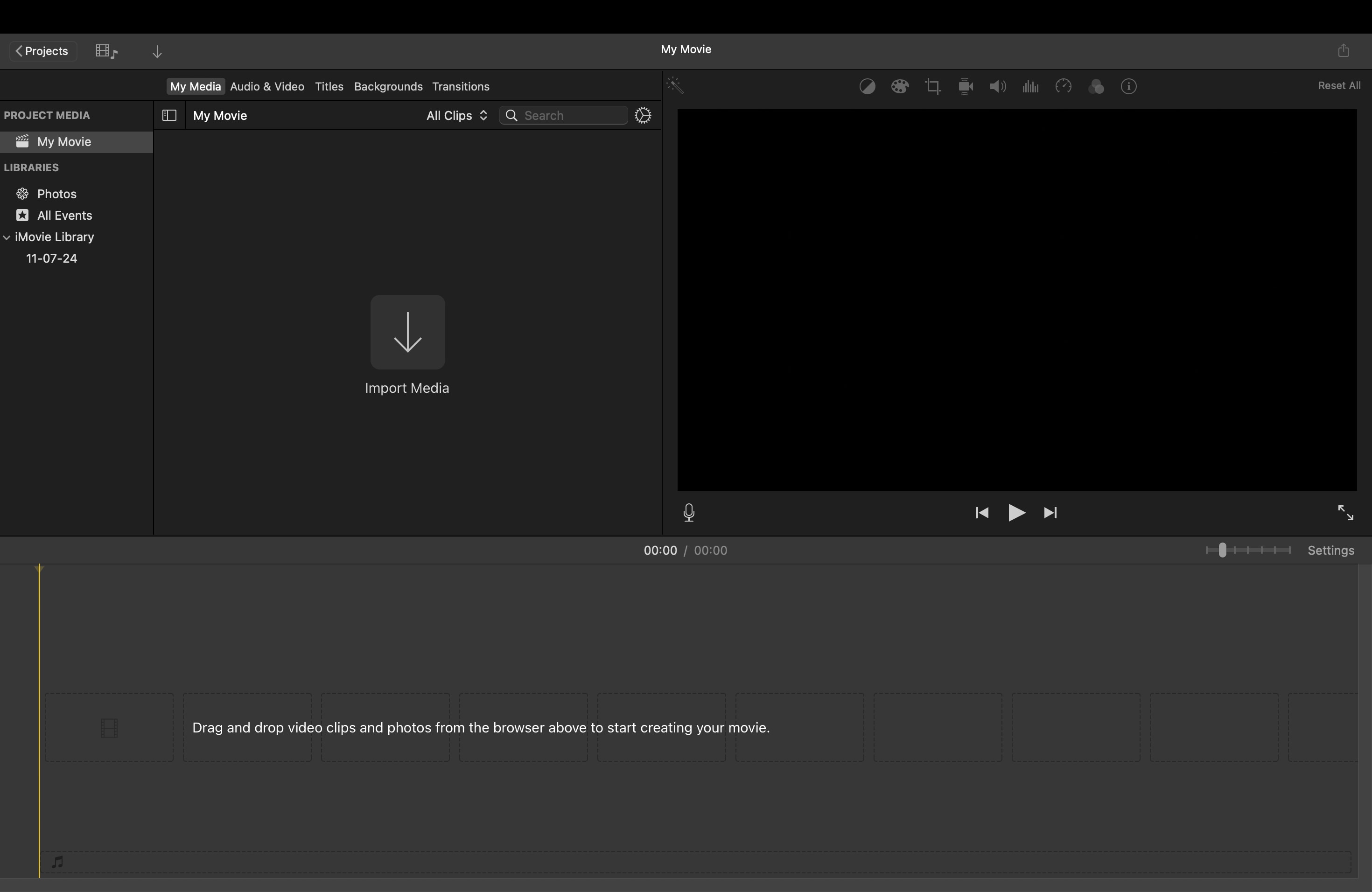
Starten Sie die iMovie-App. Klicken Sie in der Symbolleiste auf die Import-Schaltfläche, um das Importfenster zu öffnen. Wenn die Schaltfläche nicht sichtbar ist, klicken Sie auf Medien und wählen Sie Medien importieren.
Hier verwaltet iMovie die Dateien und den Kameraeingang und hier beginnen Sie ein Bildschirmaufnahme-Projekt mit iMovie, das Webcam-Aufnahmen beinhaltet.
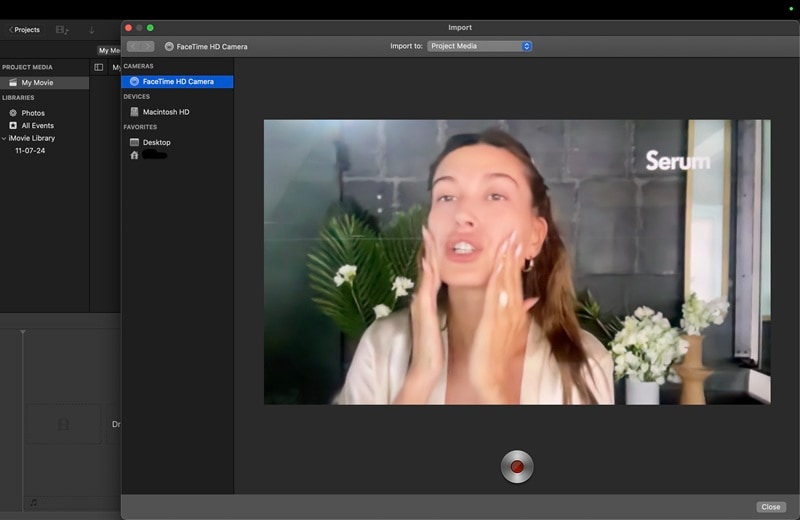
Sehen Sie sich den Bereich Kameras im Importfenster an. Hier sehen Sie die FaceTime HD-Kamera Ihres Macs oder jede externe Kamera, die mit dem System verbunden ist. Wählen Sie die Kamera, die Sie verwenden möchten.
Sobald die Kamera ausgewählt ist, erscheint eine Live-Vorschau, damit Sie Bildausschnitt und Beleuchtung vor der Aufnahme überprüfen können.
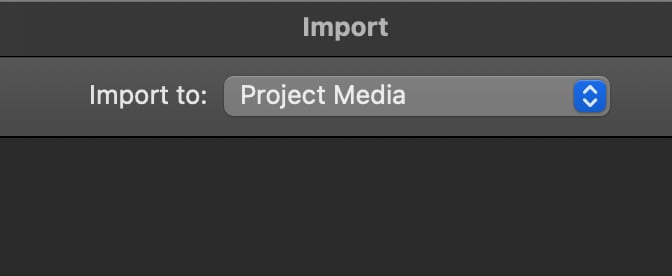
Entscheiden Sie, wohin Ihre Aufnahme gespeichert werden soll. Verwenden Sie das Menü Importieren oben im Importfenster. Sie können:
- In ein vorhandenes Ereignis speichern, wenn Sie den Clip gemeinsam mit anderen zugehörigen Dateien ablegen möchten.
- Ein neues Ereignis erstellen und ihm einen eindeutigen Namen geben, um Ihr Projekt zu organisieren.
- Projektmedien wählen, wenn Sie die Aufnahme direkt Ihrer offenen Timeline hinzufügen möchten.
Klicken Sie auf die Aufnahmeschaltfläche unterhalb des Vorschaubildschirms. iMovie beginnt jetzt sofort mit der Aufnahme vom gewählten Kameraeingang. Während der Aufnahme können Sie die Live-Vorschau überwachen, um sicherzustellen, dass das Video korrekt aufgezeichnet wird.
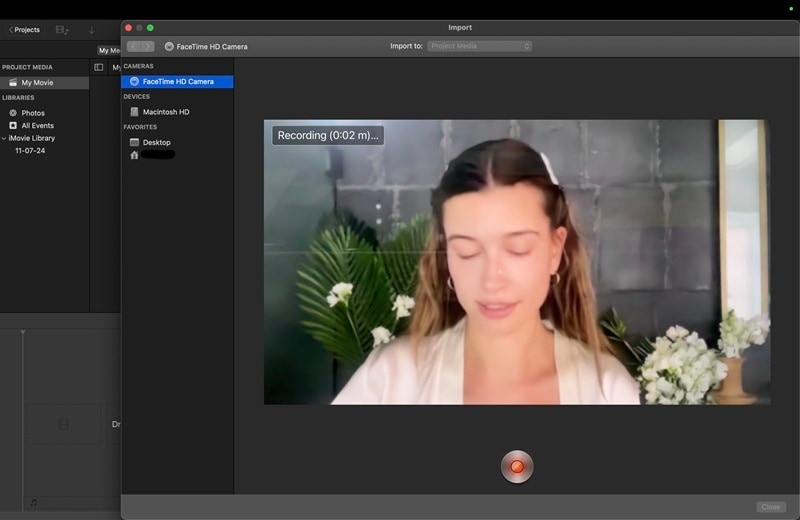
Wenn Sie fertig sind, klicken Sie erneut auf die AufnahmeschaltflächeSchaltfläche. Jede Sitzung erstellt einen separaten Clip, sodass Sie den Vorgang bei Bedarf mehrfach wiederholen können.
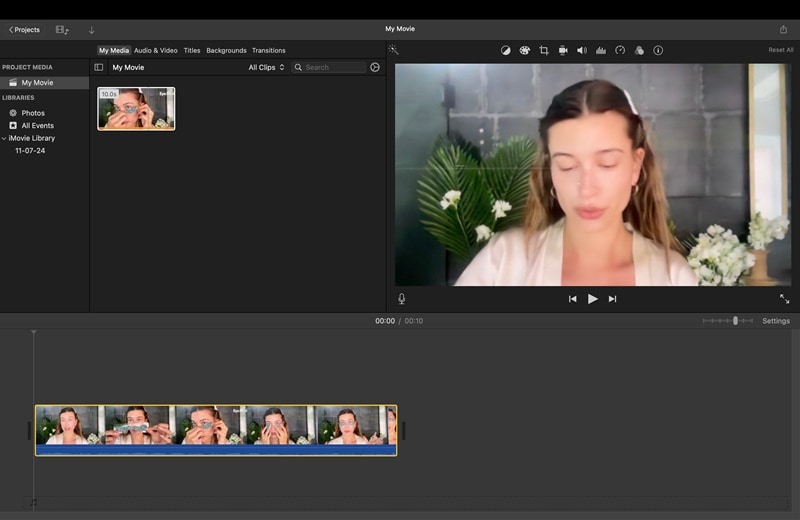
Klicken Sie auf Schließen, um das Importfenster zu verlassen und zur Hauptoberfläche von iMovie zurückzukehren. Von dort können Sie Ihre Aufnahme in die Timeline ziehen, sie zuschneiden oder mit Effekte hinzufügen und Übergänge beginnen.
Wichtiger Hinweis
Die Aufnahmefunktion in iMovie ist ausschließlich für Webcam-Aufnahmen vorgesehen. Sie kann Ihren Mac-Desktop, Anwendungen oder Systemaktivitäten nicht aufzeichnen. Das bedeutet, dass eine vollständige Bildschirmaufnahme in iMovie nicht möglich ist.
Wenn Sie Bildschirmaufnahmen einfügen möchten, müssen Sie ein anderes Tool verwenden, beispielsweise QuickTime Player, das bereits in macOS integriert ist, oder professionelle Software wie Wondershare Filmora, die sowohl Bildschirmaufnahme als auch Bearbeitungsfunktionen bietet. Nach der Aufnahme importieren Sie die Videodatei einfach für die weitere Bearbeitung in iMovie.
 Sicherer Download
Teil 2. So nehmen Sie ein Video in iMovie auf iPhone/iPad auf
Wenn Sie iOS verwenden, fragen Sie sich vielleicht, wie Sie mit iMovie auf Ihrem iPhone oder iPad ein Video aufnehmen. Der Vorgang ist einfach, da iMovie auf die integrierte Kamera des Geräts zugreifen und das Material direkt in Ihr Projekt einfügen kann. Das macht schnelle Aufnahmen unterwegs besonders praktisch.
Wie man ein Video mit iMovie aufnimmt (Mobil)
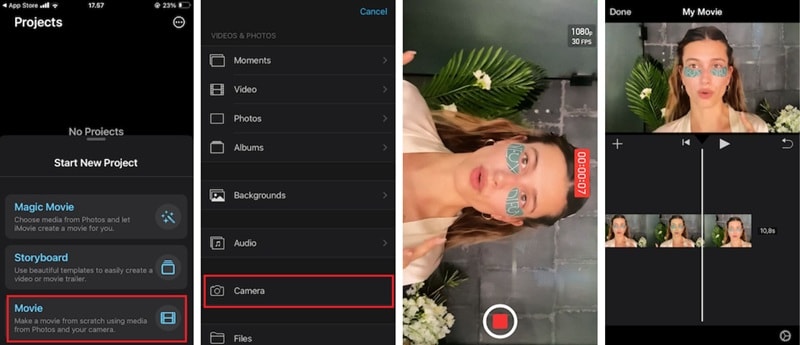
Starten Sie die iMovie-App auf Ihrem iPhone oder iPad und tippen Sie auf Film unter dem Menü "Neues Projekt starten".
Innerhalb des Projektbildschirms tippen Sie auf das Kamera-Symbol, um den Aufnahmemodus zu aktivieren.
Verwenden Sie die Kamera des Geräts, um Ihr Material aufzuzeichnen. Dies ist der wichtigste Schritt, wenn Sie lernen möchten, wie Sie mit iMovie auf dem Mobilgerät ein Video aufnehmen.
Wenn Sie fertig sind, tippen Sie auf die Stopp-Schaltfläche. Der aufgezeichnete Clip wird direkt zur Timeline Ihres Projekts hinzugefügt.
Nutzen Sie die integrierten Tools von iMovie, um den Clip zu schneiden, zu teilen oder zu verbessern. So verwalten Sie schnell iMovie-Bildschirmaufnahme-Clips, die Sie auf Ihrem iPhone oder iPad aufgezeichnet haben.
Teil 3. Aufnahmetipps und wichtige Überlegungen für iMovie
Das Aufnehmen in iMovie ist einfach, aber einige Anpassungen können einen großen Unterschied in der Qualität Ihrer Videos machen. Eine gute Vorbereitung gewährleistet, dass Ihre Aufnahmen scharf aussehen, klar klingen, und sich später leichter bearbeiten lassen. Nachfolgend finden Sie nützliche Tipps sowie die wichtigsten Vor- und Nachteile, iMovie für Aufnahmen zu verwenden.
Tipps für bessere Aufnahmen
- Gute Beleuchtung einrichten: Positionieren Sie eine Lichtquelle vor sich, um Schatten oder dunkle Aufnahmen zu vermeiden. Selbst Tageslicht von einem Fenster kann Webcam-Aufnahmen professioneller wirken lassen.
- Systemlast reduzieren: Schließen Sie Apps oder Hintergrundprogramme, die Sie nicht benötigen. Das verhindert Verzögerungen und hilft iMovie, reibungslos ohne Unterbrechungen aufzuzeichnen.
- Die richtige Auflösung wählen: Aufnahmen in 1080p oder höher ermöglichen schärferes video. Dies ermöglicht auch mehr Flexibilität beim Bearbeiten, da Sie schneiden oder zoomen können, ohne viel Qualität zu verlieren.
- Überprüfen Sie Ihren Audioeingang:Verwenden Sie nach Möglichkeit ein externes Mikrofon, da das integrierte Mikrofon des Mac Hintergrundgeräusche erfassen kann. Selbst mit der Einfachheit von iMovie wird clean audio Ihr endgültiges video verbessern.

Vor-und Nachteile von iMovie für die Aufnahme
- Vorinstalliert auf Mac:iMovie ist bereits auf den meisten Apple-Geräten verfügbar, sodass Sie keine zusätzliche software herunterladen oder installieren müssen.
- Schnelle Webcam-Aufnahme:Ideal für einfache clips, bei denen Sie nur Ihre FaceTime HD-Kamera oder eine angeschlossene webcam verwenden müssen.
- Nahtloser Bearbeitungsablauf:Sobald Sie aufgenommen haben, ist das video sofort in iMovie zugänglich. Sie können es schneiden, aufteilen oder verbessern, ohne Dateien zwischen apps zu verschieben.
- Keine Desktop-Bildschirmaufnahme:iMovie kann Ihren Mac-Desktop oder apps nicht erfassen, sodass Sie ihn nicht für tutorials, gameplay oder Präsentationen verwenden können.
- Begrenzte Kamerasteuerungen:Im Gegensatz zu professionellen tools erlaubt iMovie keine Anpassung der Bildrate, Belichtung oder erweiterten Aufnahmeeinstellungen.
- Zusätzliche Schritte für screen + webcam:Um Webcam-Aufnahmen mit Bildschirmaufnahmen zu kombinieren, müssen Sie eine andere app wie QuickTime Player oder Filmora verwenden und dann die Dateien in iMovie importieren.
Teil 4. Beste Alternativen zur Aufnahme von Video & Bildschirm
Während iMovie bei Webcam-Aufzeichnungen und Videobearbeitungen hervorragend ist, hat es eine bemerkenswerte Einschränkung:Das Fehlen eines eingebauten Desktop-Bildschirmrecorders. Für Benutzer, die häufig sowohl Bildschirm-als auch Webcam-Aufnahmen aufnehmen müssen, kann diese Lücke ihren workflow stören.
Hier ist, woWondershare Filmoraglänzt als umfassende alternative. Filmora integriert sich nahtlosBildschirmaufnahme, Webcam-Aufnahme-und Bearbeitungsfunktionen in einer einzigen, einheitlichen Plattform. Dieser All-in-One-Ansatz beseitigt die Mühe beim Jonglieren mehrerer Anwendungen und schafft ein rationalisierteres Content-Erstellungserlebnis.
Sicherer Download- Plattformübergreifende Kompatibilität: funktioniert auf beidenMacundFenster(Im Gegensatz zu iMovie's Apple-only-Einschränkung)
- Flexible Aufnahmeoptionen: Vollbild-oder benutzerdefinierte Flächenaufnahme mit doppeltem Audioeingang
- Nahtloser workflow: Aufzeichnungen werden sofort in die Bearbeitungszeitleiste importiert
- KI-verbessertes audio: Eingebaute toolsAutomatische Bereinigung des Soundswährend der Aufnahme
- All-in-One-Lösung: Bildschirmaufnahme, Webcam-Aufnahme und Bearbeitung auf einer Plattform
Wie man Bildschirmaufnahme mit Filmora erstellt
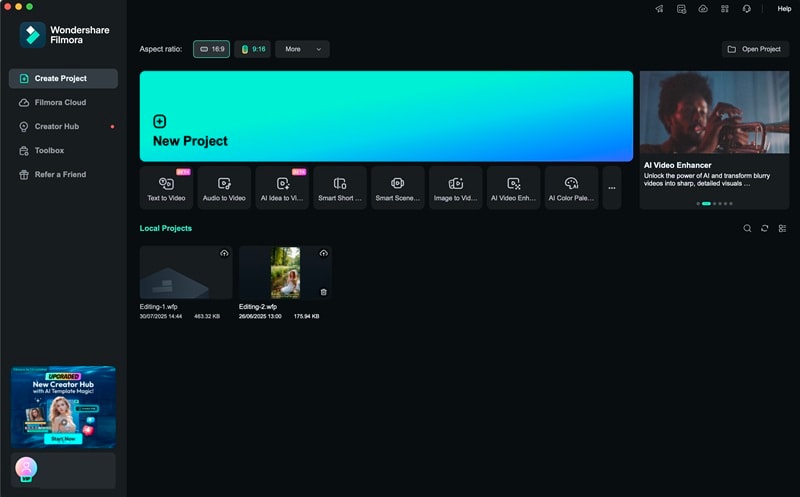
Öffnen Sie Filmora auf Ihrem Mac oder Windows-Computer. Wählen Sie auf dem StartbildschirmNeues Projekt.Dadurch wird die Hauptbearbeitungsschnittstelle geöffnet, in der Sie auf alle Aufzeichnungstools zugreifen können.
 Sicherer Download
Klicken Sie im oberen Menü aufAufnahmeschaltfläche, dann wählen SiePC-Bildschirm aufnehmen. Ein Aufzeichnungsfenster wird mit anpassbaren Optionen für Ihre Aufnahme angezeigt.
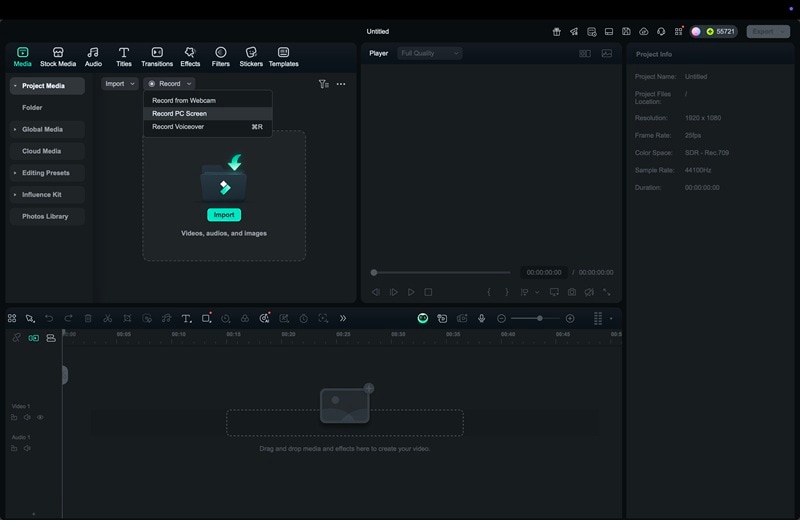
wählen zwischenbenutzerdefiniert or VollbildAufnahme. Wenn Sie nur einen Teil des Bildschirms benötigen, wählen Sie die option Benutzerdefiniert und ziehen Sie, um den Bereich zu markieren. Als nächstes wählen Sie Ihre Audioquellen aus:
- SystemaudioUm den internen Ton des Computers zu erfassen.
- Mikrofon Audioum deine Stimme aufzunehmen.
Sie können beide aktivieren, wenn Sie neben Systemgeräuschen erzählen möchten.
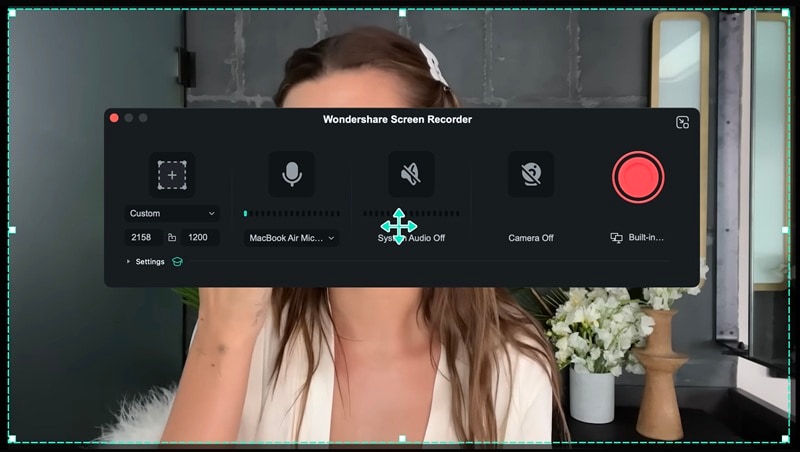
Legen Sie Ihre bevorzugtenBildrate, definierenSchnelltastenfür schnelle Steuerung, und wählen SieAufnahmequalität.Höhere Bildraten eignen sich ideal für gameplay oder bewegungsstarke tutorials, während niedrigere Bildraten für statische Präsentationen in Ordnung sind.
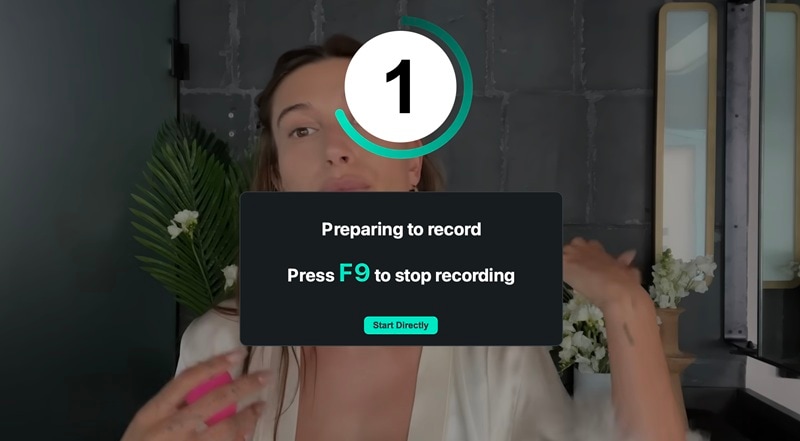
Klicken Sie auf die RECSchaltfläche, um die Aufnahme zu starten. Filmora zählt ab drei, bevor die Aufnahme beginnt. Während der Aufnahme können Sie bei Bedarf pausieren. Wenn Sie fertig sind, verwenden Sie die zugewiesene hotkey oder drücken Sie die STOP-Taste in der Steuerleiste.
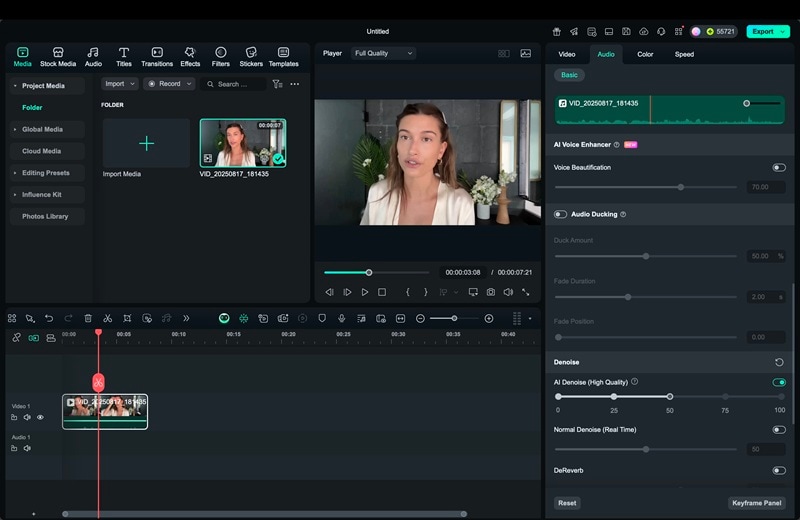
Sobald Sie die Aufnahme beenden, wird die Datei automatisch gespeichert und in Ihre Medienbibliothek innerhalb von Filmora hinzugefügt. Von dort aus können Sie es auf die Zeitleiste ziehen, um mit der Bearbeitung zu beginnen. Sie können unerwünschte Teile schneiden, Effekte hinzufügen oder sie mit Webcam-Aufnahmen kombinieren.
Filmora bietet auch fortschrittliche Audio-Tools, um Ihren Klang zu polieren:
- KI-Audiodenoise:Diese Funktion reduziert Hintergrundgeräusche in Ihrer Aufnahme, wie zum Beispiel Tippgeräusche, Lüftergeräusche oder Umgebungssummen. Es isoliert automatisch die Hauptstimme oder den sound, wodurch Ihr audio sauberer und professioneller wird.
- Audio Ducking:Dieses tool senkt die Lautstärke der Hintergrundmusik, wenn Dialog oder Erzählung erkannt wird. Es hilft, sicherzustellen, dass Ihre Stimme klar und leicht zu hören bleibt, ohne dass Sie die Audiopegel manuell anpassen müssen.
Mit diesen tools können Sie sowohl die Video-als auch die Audioqualität Ihrer Aufnahme sofort verbessern, nachdem Sie sie in die timeline importiert haben.
Verbessertes Aufzeichnungserlebnis für Content-Ersteller
Gute Nachrichten? Filmora wird bedeutende Verbesserungen an seinen Aufnahmefunktionen vornehmen, um wichtige Benutzerfeedback und Workflow-Herausforderungen anzugehen:
- Webcam-Optimierung - Hintergrundverschwommung/Entfernung, horizontaler Spiegel und anpassbare Avatarrahmen (kreisförmig oder quadratisch) mit proportionaler Skalierung
- Verknüpfungen zur intelligenten Auflösung-Speichert automatisch Ihre 5 neuesten Auflösungseinstellungen plus voreingestellte Verhältnisse für wichtige Plattformen (16:9, 4:3, 1:1, 9:16)
- Professionelle Steuerungen-Punktierte Randanzeige und Echtzeit-Audio-Überwachung für präzise Aufzeichnungsverwaltung
iMovie vs Filmora Feature Vergleich
| Merkmal | iMovie | Filmora |
| Direkte Kameraaufnahme | Ja | Ja |
| Eingebaute Desktop-Bildschirmaufnahme | No | Ja |
| Webcam + Bildschirm gleichzeitig | No | Ja |
| Plattform-Unterstützung | macOS, iOS | macOS, Windows |
| Bearbeitungswerkzeuge | grundlegend | fortgeschritten |
| Lernkurve | Leicht | Leicht |
Die Wahl des richtigen Werkzeugs für Ihre Bedürfnisse
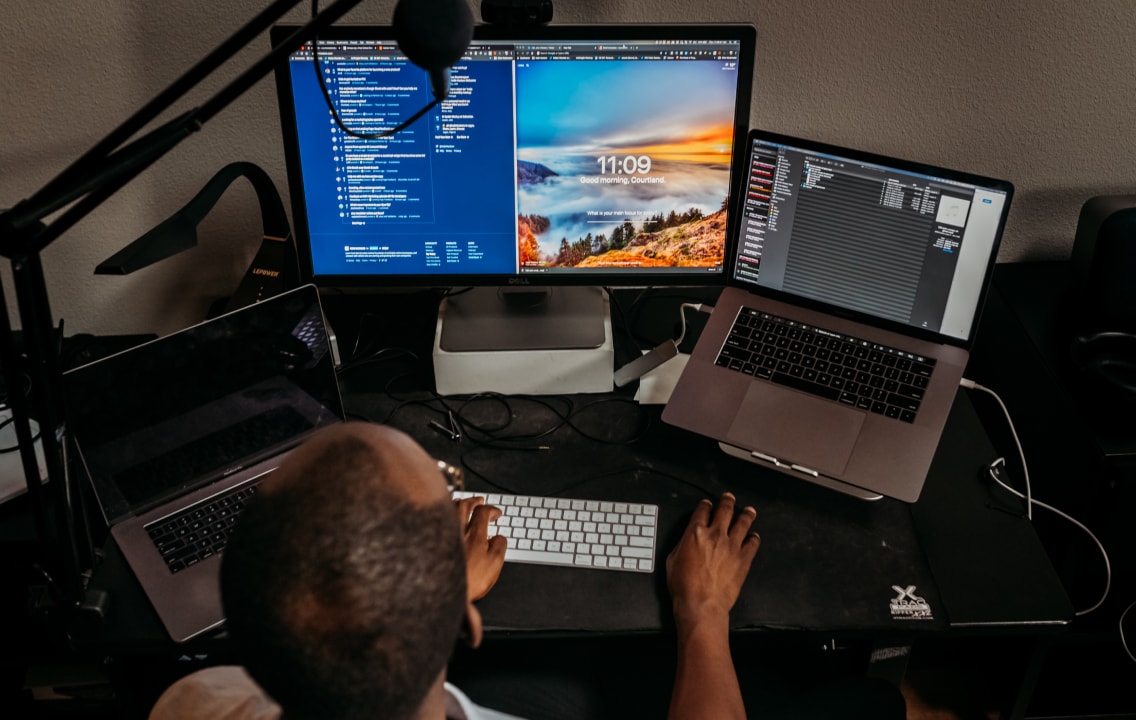
Filmora ist ideal für:
- Bildschirmaufnahme + Videobearbeitung auf einer Plattform
- Tutorial-Erstellung,Gameplay-Aufnahmen, und Geschäftspräsentationen
- Plattformübergreifende Arbeit (Mac und Windows)
- Inhalte aus mehreren Quellen (Bildschirm + webcam gleichzeitig)
iMovie funktioniert am besten für:
- Traditionelle Videobearbeitung ohne Bildschirmaufnahme
- Mac-Benutzer bevorzugen das native Ökosystem von Apple
- persönliche Projekte wie Familienvideos undReise-Vlogs
- Einfache Bearbeitung mit vereinfachten workflows
Wählen Sie je nach workflow: Filmora für integrierte Bildschirmaufnahmeprojekte, iMovie für reine Videobearbeitung innerhalb des Apple-Ökosystems.

Schlussfolgerung
Die Verwendung von iMovie ist einfach, wenn Ihr Ziel ist, mit einer webcam aufzunehmen. Es ist eine praktische Wahl für persönliche clips, kurze tutorials oder Einführungen.
Eine Bildschirmaufnahme in iMovie ist jedoch nicht möglich, da die app keinen integrierten Desktop-Recorder enthält. Seine Funktionen sind auf grundlegende Kameraaufnahmen beschränkt, also wenn Sie auf der Suche nach einem vollständigeniMovie Bildschirmaufnahmeoption, müssen Sie sich zuerst auf ein anderes tool verlassen. Hier ist Filmora die bessere Wahl.
Filmora ermöglicht es Ihnen, iMovie-Projekte neben Webcam-Aufnahmen auf dem Bildschirm aufzunehmen, mit fortschrittlichen Bearbeitungs-und KI-Audio-Tools integriert. Kurz gesagt, verwenden Sie iMovie für grundlegende clips, wählen Sie Filmora, wenn Sie professionelle Bildschirm-und Videoaufnahmen in einem workflow benötigen.
