

 TL;DR:
Während DaVinci Resolve 18 durch sein knotenbasiertes System höchste Präzision für professionelle Coloristen bietet, ist Wondershare Filmora die effizientere Alternative für Anfänger, die schnelle Maskierungen und automatisches Tracking ohne komplexe Signalverläufe benötigen.
● Die Maskierung in DaVinci Resolve erfordert das Einrichten von Knoten und bei fehlschlagendem Tracking eine manuelle Bild-für-Bild-Anpassung, erlaubt dafür aber über einen 200-prozentigen Zoom und die Fusion-Seite eine exakte Kantenverfeinerung.
● Filmora ersetzt dieses technische Setup durch eine visuelle Oberfläche mit Ein-Klick-Bewegungsverfolgung, bei der voreingestellte Formen genutzt und Effekte wie Weichzeichner direkt auf den isolierten Bereich angewendet werden.
● Über das Stift-Werkzeug in Filmora lassen sich spezifische pfadbasierte Animationen ohne Plugins umsetzen, darunter das Nachzeichnen von Reiserouten auf Karten oder stufenweise Texteinblendungen durch die Funktion Pfad-Zuschneiden.
Maskieren inDaVinci ResolveGibt Redakteuren genaue Kontrolle darüber, was in einer Szene herausragt. Sie können ein Thema hervorheben,Unschärfe den Hintergrund, oder filmische Übergänge erstellen, die das Auge des Zuschauers leiten.
Viele Anfänger findenMaskierung in DaVinciZuerst schwierig – es beinhaltet Knoten, Fenster und Tracking-Tools, die sich überwältigend anfühlen können.
In diesem Leitfaden behandeln wir:
- Wie man Masken Schritt für Schritt hinzufügt und anpasst
- Profi-Tipps für glatte tracking und saubere Kanten
- Häufige Fehler zu vermeiden
- Eine einfachere alternative mitWondershare Filmoras Stiftwerkzeug
Lass uns eintauchen.
Teil 1. Masken in DaVinci Resolve: Einfache Schritte, die einen großen Unterschied machen
Viele Redakteure lieben es, DaVinci Resolve für die Maskierung zu verwenden, weil es präzise Kontrolle und Flexibilität bietet. Sie können ein einzelnes Motiv hervorheben, nur bestimmte Teile eines Bildes anpassen oder verschiedene Aufnahmen nahtlos mischen. Die tools sind so konzipiert, dass Sie Ihre Aufmerksamkeit genau dorthin richten können, wo Sie sie wollen, und Ihren Szenen mehr Tiefe verleihen.
So maskieren Sie in DaVinci Resolve
Im Folgenden finden Sie ein einfaches tutorial zum Maskieren in DaVinci Resolve 18, geteilt vonYouTuber DanVinci. Folgen Sie, um saubere, professionelle Bearbeitungen zu erstellen, die natürlich und ausgewogen aussehen.
- Starten Sie damit, DaVinci Resolve auf Ihrem computer zu öffnen.
- Sobald es vorhanden ist, importieren Sie Ihr video und ziehen Sie es auf die Zeitleiste, damit es bereit ist, bearbeitet zu werden.
- Gehen Sie zu denFarbeSeite und erstellen Sie eineNeuer Knotenum Ihre Maskierungsarbeit zu beginnen.
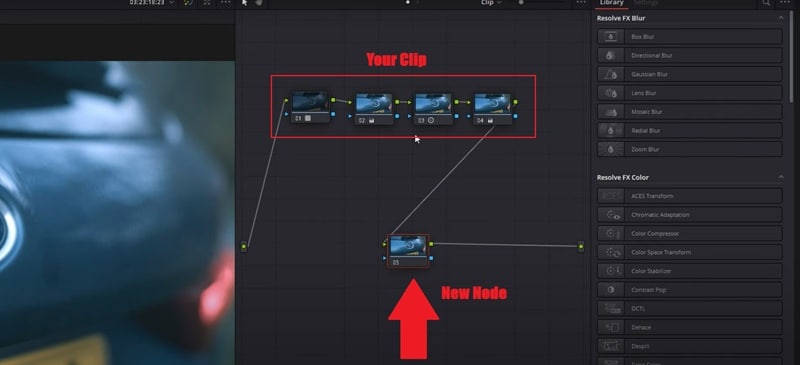
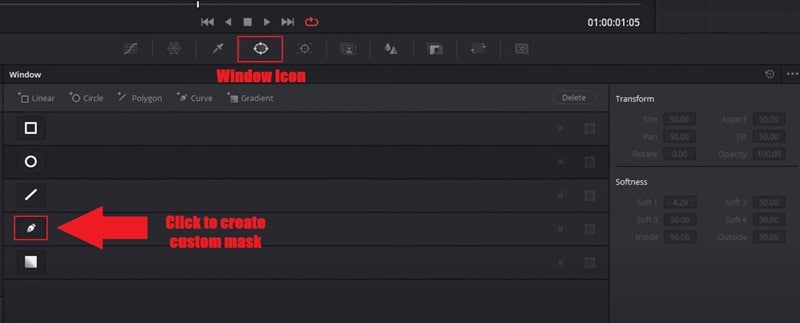
- Klicken Sie anschließend auf das Fenstersymbol, um das Maskierungsfeld zu öffnen.
- Sie sehen mehrere Maskenoptionen, die Sie verwenden können, wie Kreis, Quadrat oder polygon. Wählen Sie dieStift SymbolUm eine benutzerdefinierte Form zu erstellen.
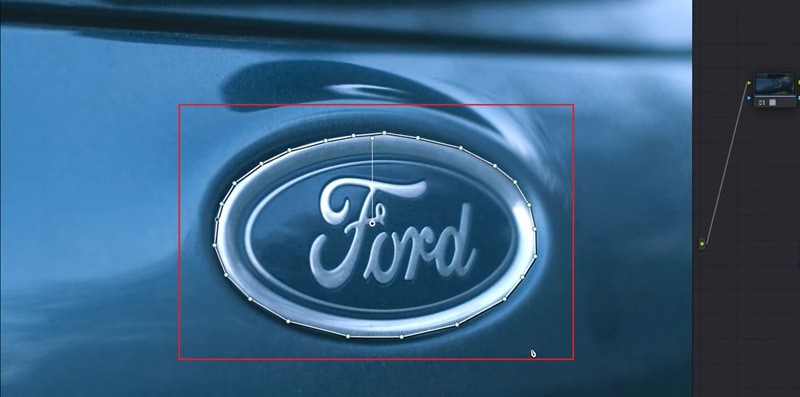
- Gehen Sie zu Ihrem Vorschaufenster und verfolgen Sie das logo, indem Sie Punkt für Punkt klicken.
- Sobald Sie den Pfad schließen, bildet er eine saubere Maske um Ihr Objekt.
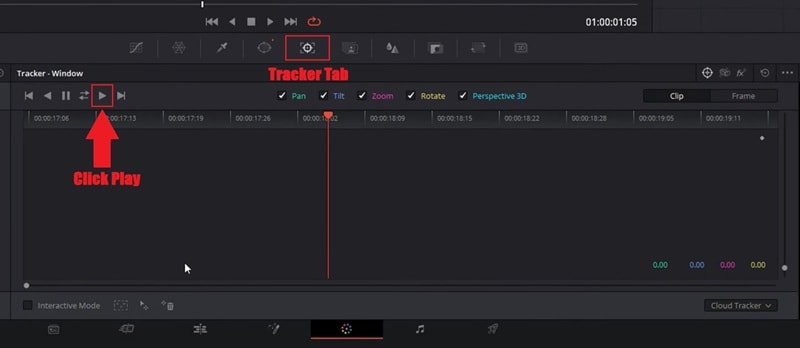
- Klicken Sie auf dieTrackertab, damit DaVinci Resolve der Bewegung automatisch folgen kann.
- Klicken Sie auf diespielenSchaltfläche, um die Verfolgung zu starten, und Sie werden sehen, dass sich die Maske reibungslos mit Ihrem Motiv in Echtzeit bewegt.
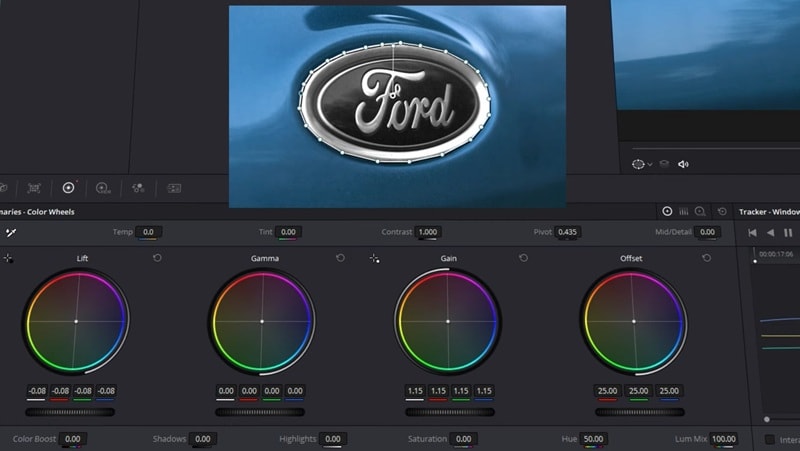
- verwenden Sie dieFarbräderUm die Töne zu ändern, die Helligkeit anzupassen oder sogar diesen Bereich schwarz und weiß zu machen.
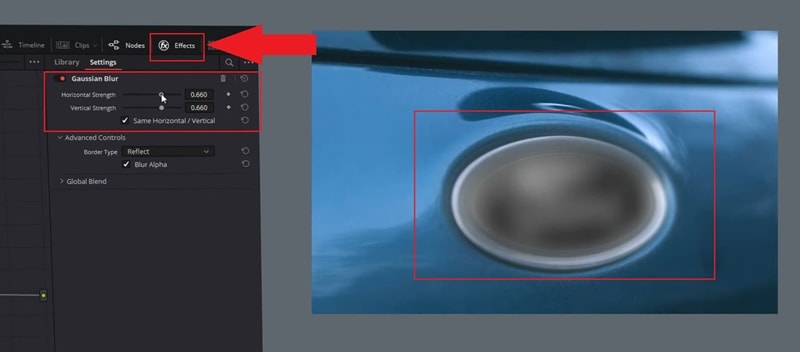
- Sie können auch Effekte wieGaussische Unschärfevon derEffekteRegisterkarte, und Sie sehen nur die Änderung des maskierten Bereichs in der Vorschau.
Und das ist nur eine Möglichkeit, zu lernen, wie man in DaVinci Masken macht. Es gibt viele andere Techniken, die Sie ausprobieren können, da das tool für verschiedene kreative Effekte verwendet werden kann. Für eine vollständigere Anleitung, schauen Sie sich das video an:DaVinci Resolve | Jede Maskierungsmethode.
Profi-Tipps: Maskengenauigkeit verbessern
Um sauberere und genauere Masken in DaVinci Resolve zu erhalten, versuchen Sie diese schnellen Anpassungen:
- Zoom bis zu 200 %Bei der Verfeinerung von Kanten. Es hilft Ihnen, die Umrisse klar zu sehen und harte Grenzen zu vermeiden.
- If tracking fehlschlägt, wechseln zuRahmenmodusUnd passen Sie die Maske manuell Rahmen für Rahmen an, um eine sanfte Bewegung zu ermöglichen.
- GebrauchMehrere MaskenWenn Ihr Motiv verschiedene bewegliche Teile hat, trennen Sie zum Beispiel Gesicht und Hintergrund.
- fürKomplexe Aufnahmen, öffnen Sie dieFusionsseite. Es gibt Ihnen zusätzliche Präzision und erweiterte Kontrolle für komplizierte Formen oder Animationen.
Teil 2. Wenn DaVinci's Maske nicht genug ist: Versuchen Sie es auf einfachere Weise
Nachdem ich einige Zeit mit dem Lernen verbracht habeSo fügen Sie eine Maske in DaVinci Resolve hinzuEs ist leicht zu verstehen, warum viele Redakteure seine Präzision lieben. Aber es kann sich auch etwas zu technisch anfühlen, insbesondere wenn Sie mit mehreren Knoten oder tracking zu tun haben, die sich nicht immer wie erwartet verhalten. Außerdem erfordert die Feinabstimmung jedes Bildes viel Aufwand.
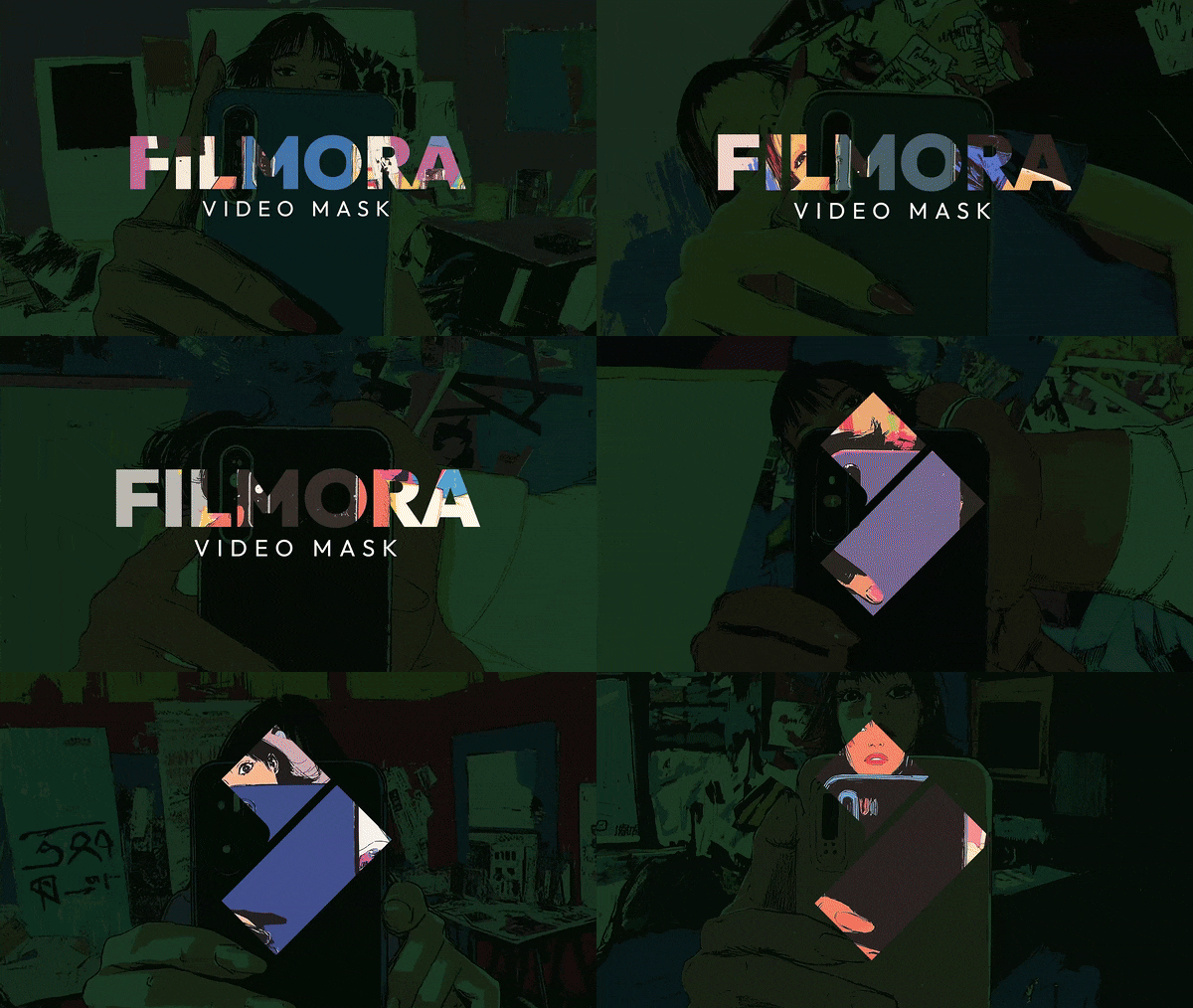
Wenn Sie etwas Schnelleres, Intuitiveres und Zugänglicheres wollen (vor allem, wenn Sie kein colorist sind),Wondershare Filmoraist eine starke alternative. Es ermöglicht Ihnen eine Maskierung mit weniger Reibung und bietet dennoch professionelle Kontrolle.

 Sicherer Download
Warum Filmora die intelligentere Wahl für Maskierung ist
Filmora beinhaltet eine dedizierteVideomaskierungMerkmalDas funktioniert reibungslos ohne die knotenbasierte Komplexität. Es ist einfach genug für Anfänger, bietet Ihnen aber dennoch die Art von Kontrolle, die Ihre Bearbeitungen scharf und professionell aussehen lässt.
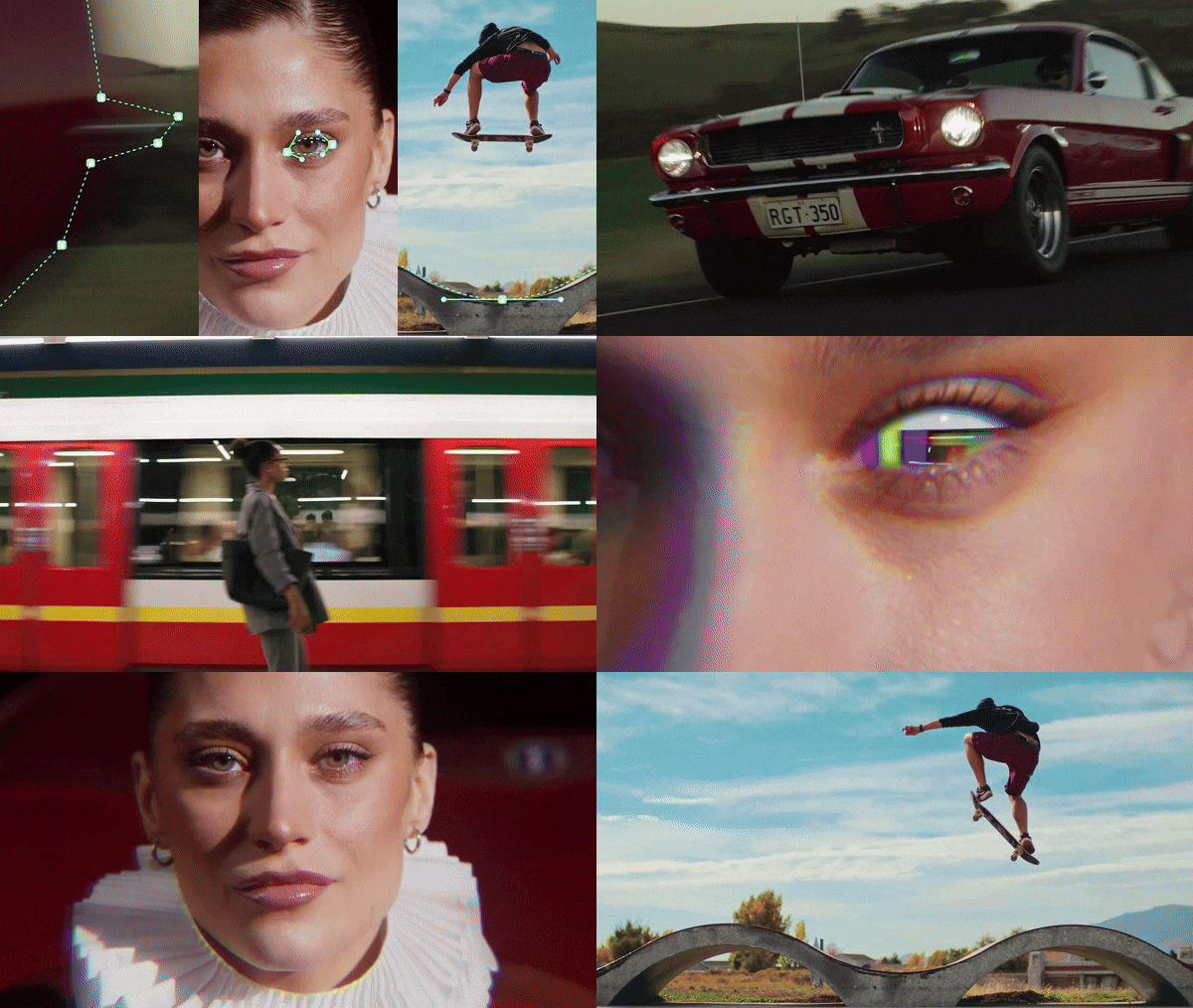
Hier ist, was Filmoras Masking-Workflow besser macht:
- Schnelle Form & benutzerdefinierte Masken: Wählen Sie aus voreingestellten Formen (Kreis, Rechteck, polygon) oder zeichnen Sie Freihandmasken direkt auf Ihr video. Keine Knoten erforderlich – klicken Sie einfach und passen Sie es an.
- Mühelose Tracking: AktivierenBewegungsverfolgungMit einem Klick folgt Filmora deinem Motiv automatisch während des gesamten Clips. Es sind keine manuellen keyframing oder Frame-für-Frame-Anpassungen erforderlich.
- Anwendung mit Soforteffekt: Weichzeichner anwenden, Farbkorrektur oder Filter direkt auf maskierte Bereiche anwenden. Was Sie sehen, ist auch das Ergebnis – keine verwirrenden Knotendiagramme zum Navigieren.
- Weiche Kanten steuern: Passen Sie Ausblendung, Ausdehnung und Deckkraft einfach mit Schiebereglern an. Erzielen Sie saubere, natürlich aussehende Masken ohne technisches Rätselraten.
- Alles-in-einem Oberfläche: Alles, was Sie brauchen, befindet sich an einem Ort – Maskierungswerkzeuge, Effekte und Vorschau in einer übersichtlichen Arbeitsumgebung.
Schnelle Schritte zum Maskieren in Filmora
Jetzt ist es Zeit, das neue Tool in Aktion zu testen. Folgen Sie den schnellen Schritten unten, um zu lernen, wie Sie eine Maske in Filmora erstellen, zum Beispiel so:
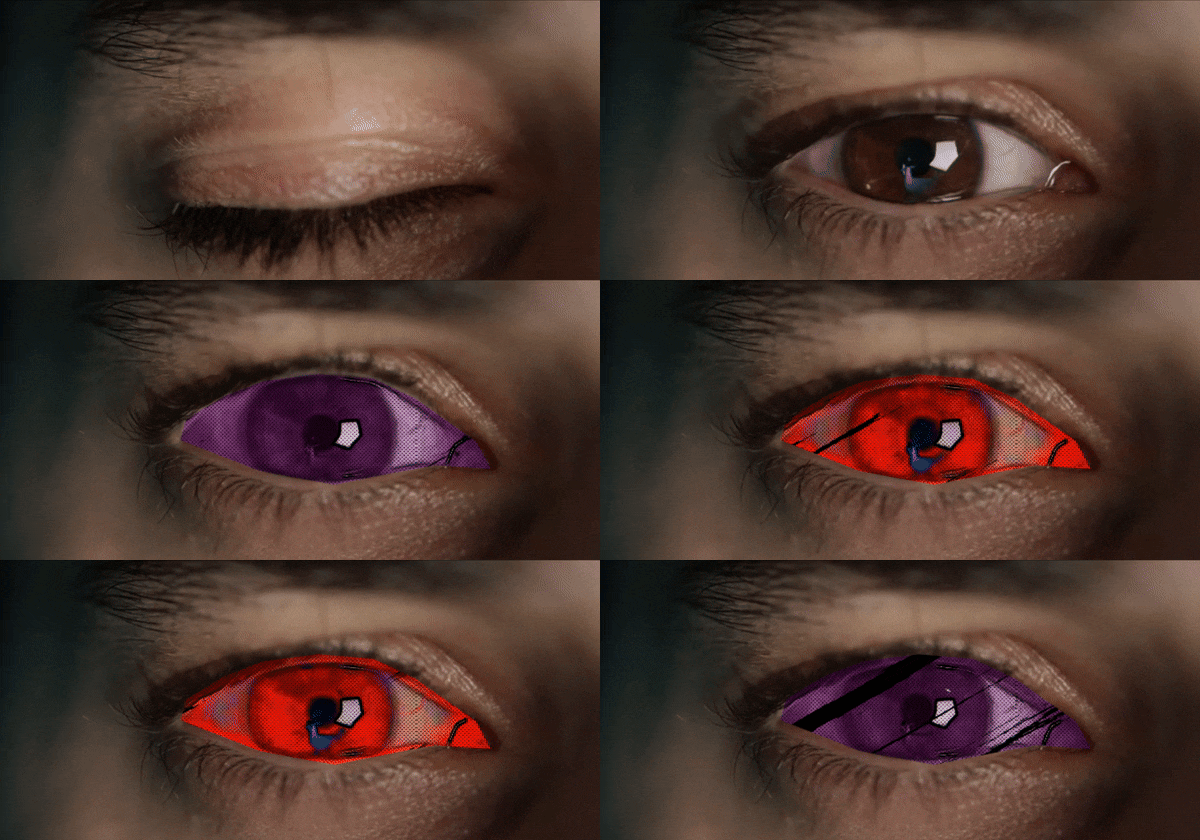
- Stellen Sie sicher, dass Sie die neueste Version von Filmora heruntergeladen und installiert haben.
- Öffnen Sie das Programm und klicken Sie auf „Neues Projekt“, um mit einer neuen Arbeitsfläche zu beginnen.
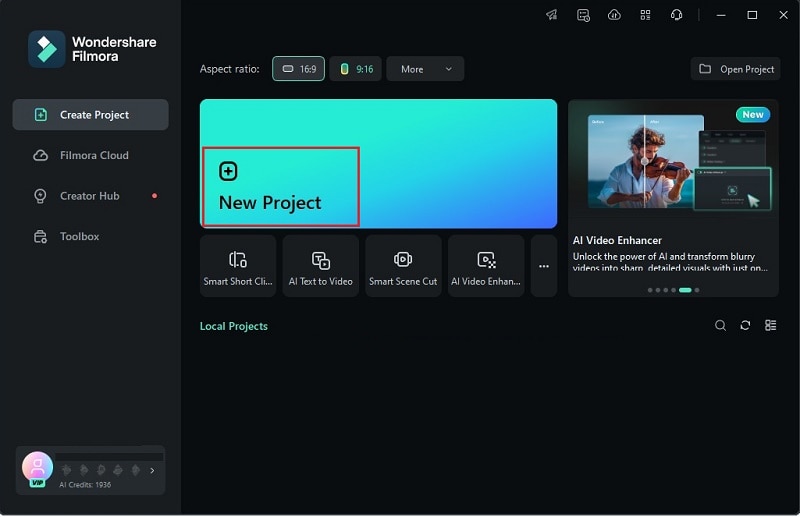 Sicherer Download
- Klicken Sie auf „Importieren“ und ziehen Sie beide Videodateien übereinander in die Zeitleiste von Filmora.
- Wählen Sie den Clip aus, auf den Sie den Maskeneffekt anwenden möchten.
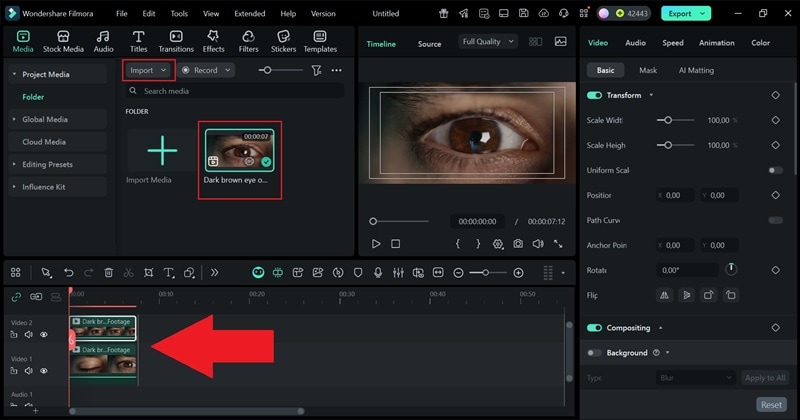
- Klicken Sie im Zeitstrahl auf Ihren Clip und gehen Sie anschließend zum Eigenschaftenbereich auf der rechten Seite.
- Wählen Sie den „Maske“-Reiter aus, um alle Maskierungsoptionen zu sehen.
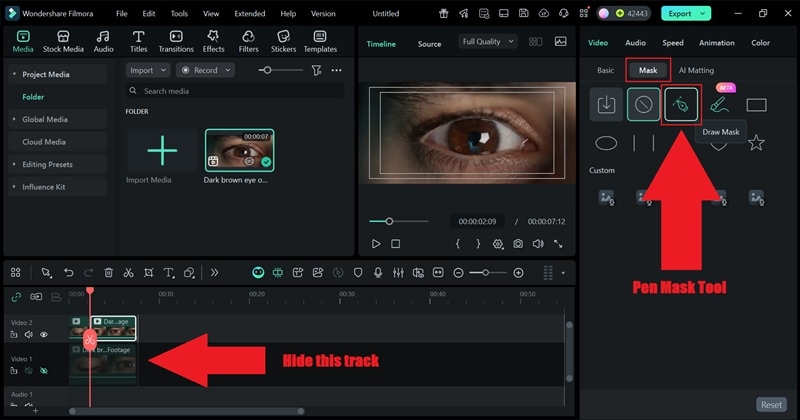
- Wählen Sie eine voreingestellte Form (Kreis, Rechteck, Polygon) oder nutzen Sie die Option „Maske zeichnen“ für eine individuelle Form.
- Passen Sie die Position und Größe der Maske so an, dass der zu isolierende Bereich abgedeckt ist.
- Verwenden Sie den Ausblendungsregler, um die Kanten für eine natürlichere Überblendung zu glätten.
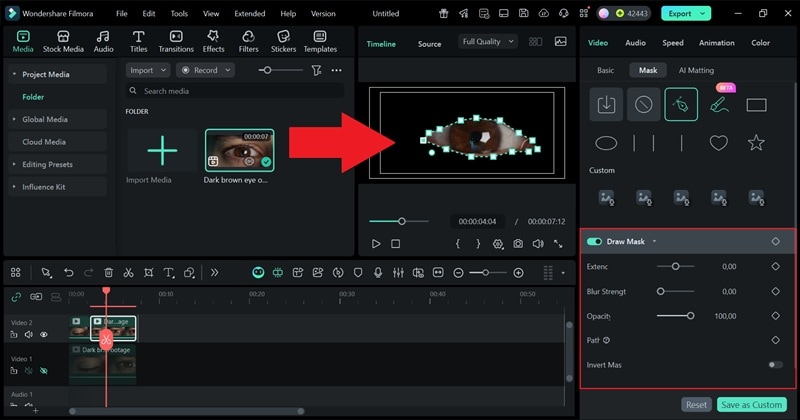
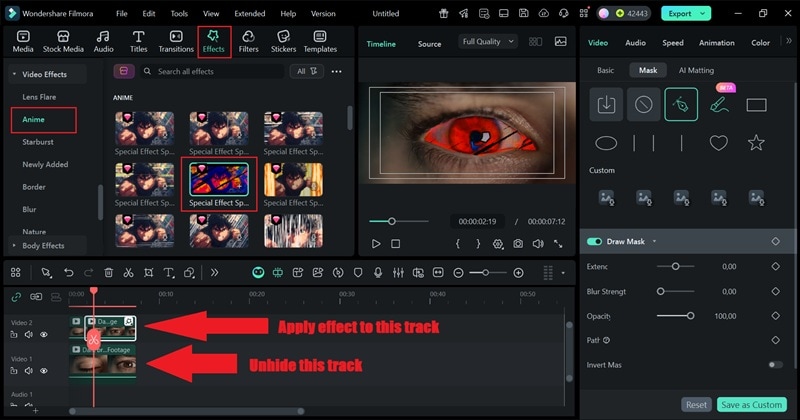
- Mit aktiver Maske gehen Sie zum „Effekte“-Reiter oder nutzen Sie die Farbkorrektur-Tools.
- Wenden Sie Effekte wie Weichzeichner, Farbkorrektur, Helligkeit oder andere kreative Filter an.
- Nur der maskierte Bereich wird beeinflusst, der Rest Ihres Videos bleibt unverändert.
- Wenn sich Ihr Objekt im Video bewegt, klicken Sie im Maskenbereich auf die Schaltfläche „Bewegungsverfolgung“.
- Filmora verfolgt automatisch die Bewegung des Objekts und passt die Maske entsprechend an.
- Überprüfen Sie die Verfolgung, um sicherzugehen, dass sie reibungslos folgt.
- Wenn Sie mit dem Bearbeiten fertig sind, klicken Sie auf spielen, um zu sehen, wie Ihr Maskeneffekt aussieht.
- Wenn alles gut aussieht, klicken Sie auf „Exportieren“, um Ihr Video zu speichern.
- Sie können es auf Ihrem Gerät speichern oder direkt auf Ihren bevorzugten sozialen Plattformen teilen.
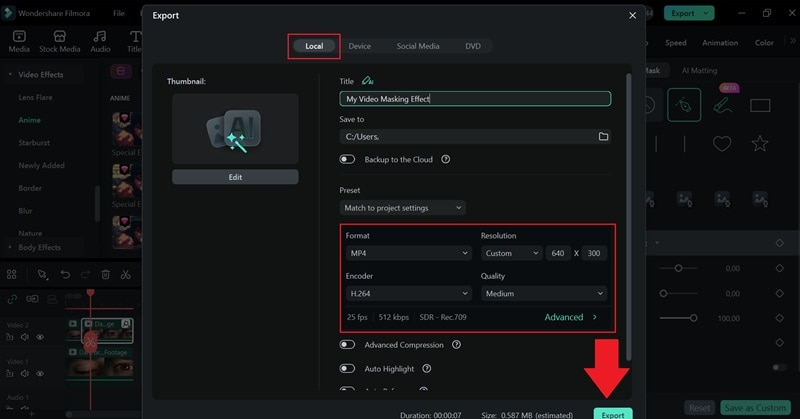
Wie Sie sehen, gibt Ihnen das Maskieren in Filmora volle kreative Kontrolle ohne technischen Aufwand. Der Arbeitsablauf ist unkompliziert, und die Ergebnisse sehen genauso professionell aus wie in DaVinci Resolve – nur mit viel weniger Aufwand.
Teil 3. Kreative Maskierungs-Ideen zum Ausprobieren
Nach etwas Zeit mit beiden Editoren erkennt man schnell, dass das Maskieren in Wondershare Filmora viel einfacher und natürlicher zu bedienen ist. Sie können zeichnen, anpassen und animieren, ohne sich in zu vielen Einstellungen zu verlieren – das macht den gesamten Prozess angenehmer.
Jetzt, da Sie wissen, wie Sie eine Maske in DaVinci Resolve und Filmora hinzufügen, können Sie mit kreativen Ideen experimentieren. Hier sind einige unterhaltsame Möglichkeiten, Maskierungen zu nutzen, die Ihren Reisevideos, Intros oder Erzählprojekten den gewissen Extra-Kick verleihen.
Klassische Maskeneffekte
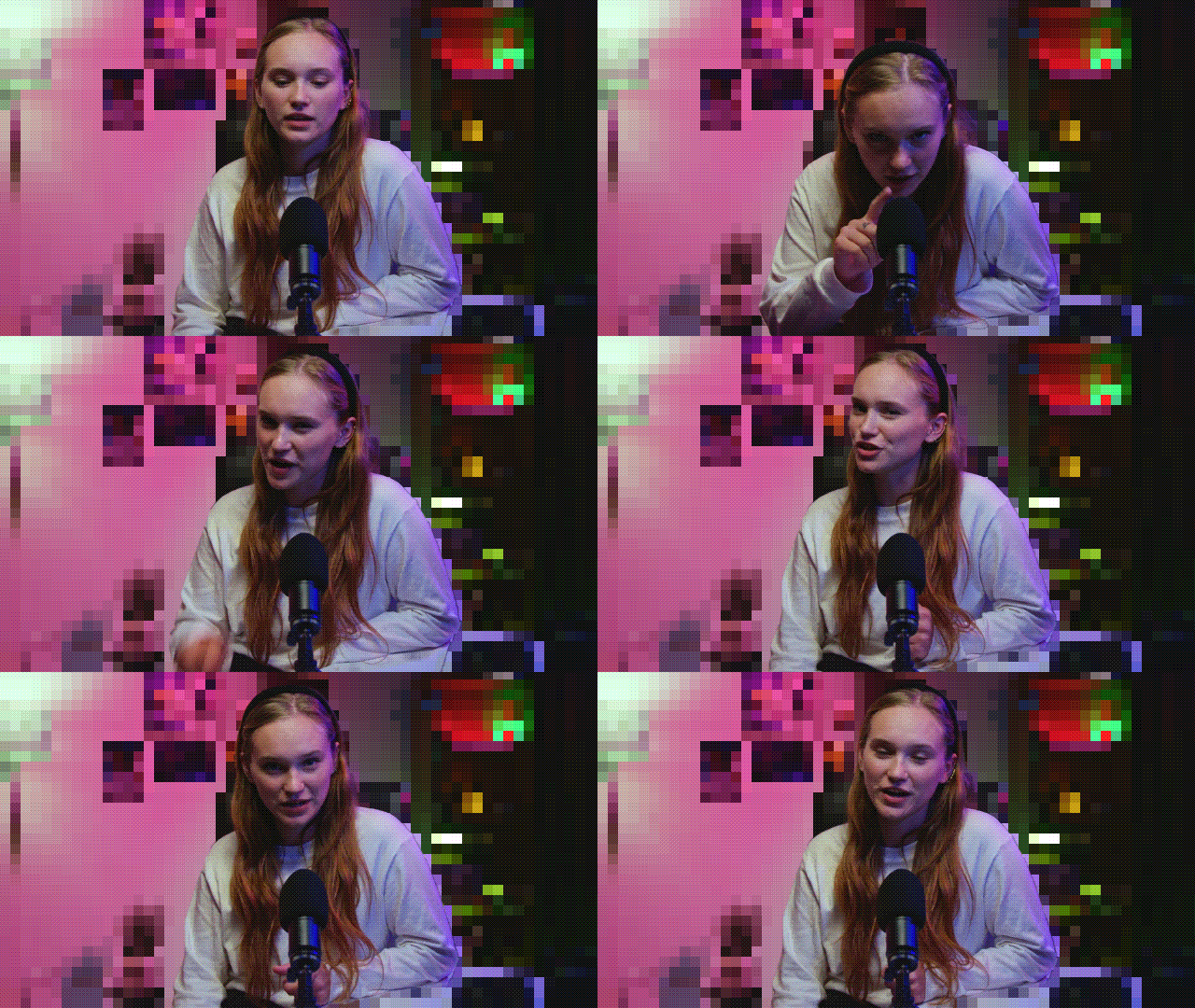
Fokus-Weichzeichner-Effekt
Verwenden Sie eine weiche Maske, um Ihr Hauptmotiv scharf zu halten, während der Rest des Bildes unscharf wird. Das ergibt einen klaren, filmischen Look mit mehr Tiefe und lenkt den Fokus ganz gezielt.
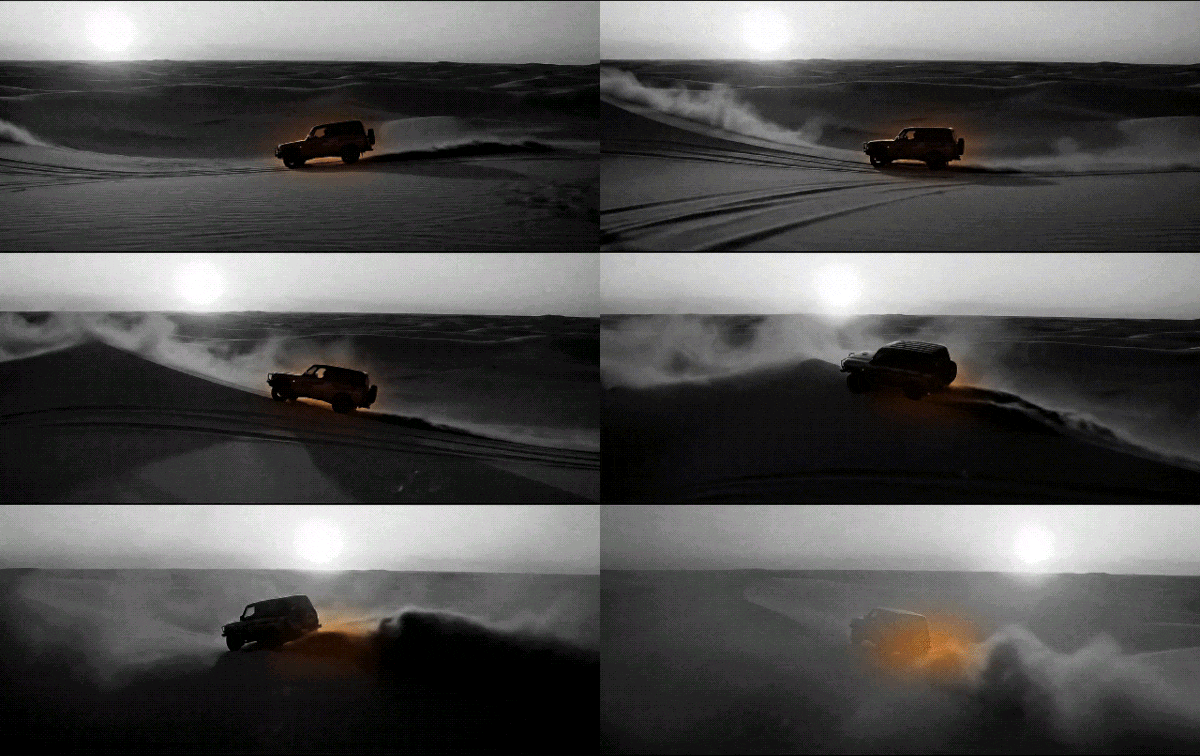
Filmischer Farbfleck
Maskieren Sie alles außer ein Objekt und passen Sie dessen Farbe an, sodass es heraussticht. Dieser Effekt zieht sofort den Blick des Zuschauers auf sich und verleiht Ihrem Video einen stilvollen, kinoreifen Touch.
Klonen Sie sich selbst-Effekt
Filmen Sie zwei einzelne Clips von sich selbst bei unterschiedlichen Aktionen und verschmelzen Sie sie dann mithilfe einer Maske. Das Ergebnis sieht so aus, als wären Sie zweimal in der gleichen Szene – das sorgt immer für Aufmerksamkeit. Das offizielle Filmora-Tutorial unten zeigt Ihnen, wie es geht.
Animierte Maskeneffekte – Dank Stift-Werkzeug
Sie möchten Bewegung in Ihre Masken bringen? Das Stift-Werkzeug von Filmora geht noch einen Schritt weiter und ermöglicht Ihnen:
- Individuelle Pfade und Formen direkt auf dem Video zu zeichnen
- Maskenenthüllung mit Stricheffekten und Pfad-Zuschneiden zu animieren
- Elemente an Pfade für flüssige Folge-Animationen zu binden

Hier sind zwei besonders spannende Techniken:
Text-Entdeckungs-Maske
Erstellen Sie einen fließenden Texteinblendungseffekt, indem Sie einen individuellen Pfad zeichnen, der Ihre Worte erscheinen lässt, als würden sie live geschrieben. Diese Technik bringt Bewegung und Persönlichkeit in Ihre Titel – perfekt für Intros, Bauchbinden oder erzählerische Sequenzen.
So funktioniert's:
- Verwenden Sie das Stift-Werkzeug, um einen Pfad um Ihren Text zu ziehen
- Wenden Sie Pfad-Zuschneiden an, um das Timing der Einblendung zu steuern
- Fügen Sie Stricheffekte für einen leuchtenden oder handgezeichneten Look hinzu
Animierte Routenkarte
Verwandeln Sie Ihre Reisevideos in eine packende Geschichte, indem Sie eine Route auf einer Karte animieren. Mit dem Stift-Werkzeug und der Pfadverfolgung in Filmora lassen Sie Ihre Reise direkt auf dem Bildschirm sichtbar werden.
So funktioniert's:
- Zeichnen Sie Ihre Reiseroute mit dem Stift-Werkzeug
- Binden Sie Symbole, Marker oder Sticker an den Pfad
- Animieren Sie das Einblenden des Pfads mit Pfad-Zuschneiden
Fazit: Während grundlegende Maskierungen helfen, gezielte Bereiche zu isolieren oder anzupassen, eröffnet die Kombination von Masken mit den Animationsfunktionen des Stift-Werkzeugs eine ganz neue kreative Ebene – ohne Plugins oder komplexe Workflows.
Teil 4. Vergleich DaVinci Resolve vs. Filmoras Maskierungswerkzeug
Und nachdem Sie sowohl mit Maskierungen in DaVinci Resolve als auch in Filmora gearbeitet haben, wird deutlich: Beide haben ihre Stärken, jedoch ist die Arbeit mit Filmora deutlich schneller und anwenderfreundlicher. Werfen Sie einen Blick auf die Tabelle unten, um zu sehen, wie sie sich vergleichen, bevor Sie sich für den passenden Workflow entscheiden.
| Kategorie | DaVinci Resolve | Wondershare Filmora |
| Benutzerfreundlichkeit | Leistungsstark, aber technisch durch das knotenbasierte System. Steilere Lernkurve für Einsteiger. | Einfach und direkt mit einem visuellen, klickbaren Workflow. Ideal für Einsteiger. |
| Maskierungswerkzeuge | Bietet verschiedene Fensterformen (Kreis, polygon, Kurve) mit detaillierten Knotensteuerungen. | Enthält voreingestellte Formen, Zeichnungsmaske und Steuerelemente für sofortige Federn – keine Knoten erforderlich. |
| Verfolgung | Erweiterte Tracking-Optionen, erfordert aber manuelle Einrichtung und Keyframe-Anpassungen. | Ein-Klick-Bewegungsverfolgung, die Ihrem Motiv automatisch folgt. |
| Präzisionssteuerung | Hohe Präzision für professionelle Coloristen und VFX-Anwender. | Glättig und präzise mit einstellbaren Federn, Ausdehnung und Opazitätssteuerungen. |
| Effektanwendung | Erfordert die Verknüpfung von Knoten und das Verständnis des Signalflusses. | Direkte Anwendung — Wählen Sie Maske, Effekt hinzufügen, Fertig. |
Schlussfolgerung
Es gibt endlose kreative Bearbeitungen, die Sie mit Videomaskierung erkunden können, und dieser Leitfaden führt Sie Schritt für Schritt durch, wie Sie genau eine Maske in DaVinci Resolve herstellen. Die Ergebnisse können großartig aussehen, aber der Prozess fühlt sich oft technisch und zeitaufwändig an, insbesondere wenn Sie mehrere Knoten anpassen oder sich bewegende Objekte verfolgen müssen.
Für eine reibungslosere und zuverlässigere option bietet Ihnen Filmora mit seinem Pen Mask Tool die gleiche kreative Freiheit ohne die komplizierte Einrichtung. Sie können Ihre Masken direkt auf dem video zeichnen, animieren und verfeinern, sodass sich alles schneller und intuitiver anfühlt. Nachdem Sie sowohl das Maskieren in DaVinci als auch Filmora ausprobiert haben, ist es leicht zu erkennen, dass Filmora die Kreativität behält und gleichzeitig die frustration beseitigt.

💬 FAQs zum Maskieren in DaVinci Resolve
-
1. Was ist der Unterschied zwischen einer Formmaske und einer Kurvenmaske in DaVinci Resolve?
Eine Formmaske verwendet voreingestellte Formen wie Kreise oder Rechtecke und ist ideal für schnelle Bearbeitungen. Mit einer Kurvenmaske können Sie frei zeichnen – perfekt, wenn Sie einzigartige Umrisse oder unregelmäßige Formen nachzeichnen möchten.
-
2. Kann ich eine Maske kopieren und auf einen anderen Clip anwenden?
Auf jeden Fall. Klicken Sie mit der rechten Maustaste auf den Node mit Ihrer Maske, kopieren Sie ihn und fügen Sie ihn dann in einen anderen Clip ein. Das ist ein einfacher Trick, um denselben Look auf verschiedene Aufnahmen zu übertragen und Zeit zu sparen.
-
3. Beeinträchtigt Maskieren die Videoleistung beim Schneiden?
Intensives Maskieren mit Tracking oder mehreren Nodes kann die Bearbeitung etwas verlangsamen. Sie können die Wiedergabe optimieren, indem Sie die Zeitachsenauflösung verringern oder Proxy-Dateien verwenden.
-
4. Gibt es eine einfachere Möglichkeit, benutzerdefinierte Maskenpfade ohne Nodes zu erstellen?
Ja.Das Zeichenstiftwerkzeug von Filmora in Version 15 ermöglicht es Ihnen, benutzerdefinierte Maskenpfade direkt im Video zu zeichnen und zu animieren. Es bietet Ihnen dieselbe kreative Freiheit wie DaVinci Resolve, jedoch mit einem viel einfacheren Workflow.
