

 TL;DR:
Adobe hat das Essential Graphics Panel in Premiere Pro ab Version 25.0 entfernt und dessen Funktionen stattdessen in das Eigenschaften-Panel zur Bearbeitung und das Grafikvorlagen-Panel zum Durchsuchen aufgeteilt.
● Der neue Arbeitsablauf erfordert den Wechsel zwischen zwei Fenstern, bietet jedoch den Vorteil, dass sich das Eigenschaften-Panel kontextbezogen anpasst und die gleichzeitige Änderung mehrerer ausgewählter Clips ermöglicht.
● Um den vorherigen einheitlichen Arbeitsbereich weiterhin zu nutzen, müssen Sie über die Creative Cloud-App auf eine ältere Premiere Pro-Version vor V25.0 zurückkehren, was jedoch den Verzicht auf alle neueren Software-Funktionen bedeutet.
● Hinsichtlich der Software-Entscheidung eignet sich Wondershare Filmora für Nutzer, die einen integrierten All-in-One-Workflow und Kosteneffizienz priorisieren, während Premiere Pro für präzise Steuerung und hochkomplexe Vorlagen konzipiert ist.
DieEssential Graphics panel in Premiere Proist der Arbeitsbereich zum Erstellen und Anpassen von Texten und grafischen Elementen in einem Projekt. Aber wenn Sie gerade auf die neueste Version aktualisiert haben, ist Ihnen vielleicht aufgefallen, dass dieses panel nicht mehr vorhanden ist.
Das liegt daran, dass beginnend mitversion 25.0Adobe hat das Essential Graphics panel in Premiere Pro offiziell entfernt. Und stattdessen finden Sie nun die Eigenschaften und Grafikvorlagen-Panels, die für die gleichen Funktionen konzipiert sind.
Die nächste Frage lautet: Wie arbeiten Sie mit diesen neuen panels? Wir haben einen umfassenden Leitfaden zum update vorbereitet, der Ihnen hilft, Ihre Grafiken in Zukunft zu verwalten.
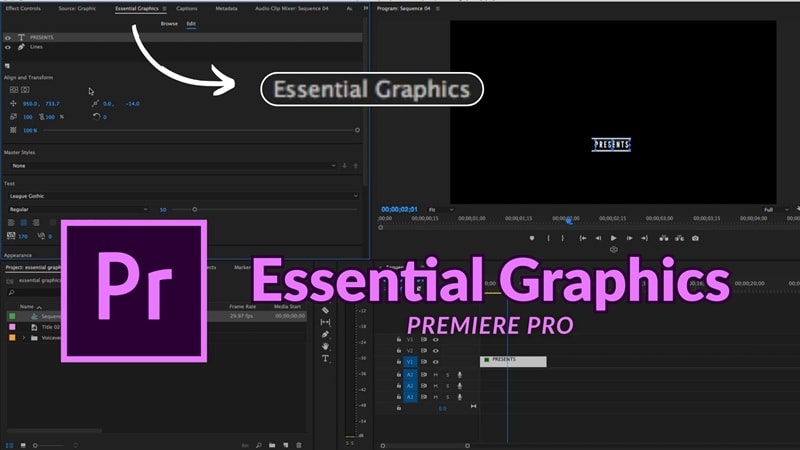
Teil 1. Wofür wird das Essential Graphics Panel in Premiere Pro verwendet?
Premiere ProIst eine professionelle Videobearbeitungssoftware, die aus mehreren panels besteht, die jeweils für einen bestimmten Zweck entwickelt wurden. Das Adobe Premiere Essential Graphics panel wurde speziell für das Entwerfen und Bearbeiten von motion Graphics direkt in Premiere Pro entwickelt, sodass Sie für diese Art von Aufgaben nicht immer auf After Effects wechseln müssen.
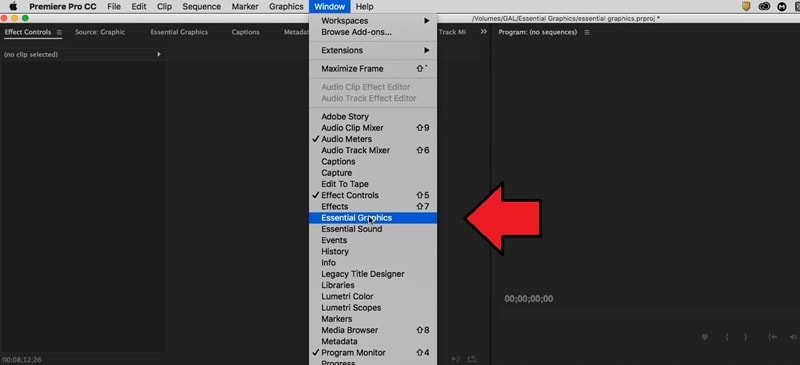
Sie können darauf zugreifen, indem Sie zuFenster> Essenzielle Grafiken. Nach dem Öffnen bot das panel zwei Haupttabs an:durchsuchenundBearbeiten. Unter der Registerkarte Durchsuchen finden Sie fertige Optionen wie:
- Untertitel und Untertitel
- Credits
- Benutzerdefinierte Vorlagen
- Grafische Überlagerungen
- Unteres Drittel
- Schiefer
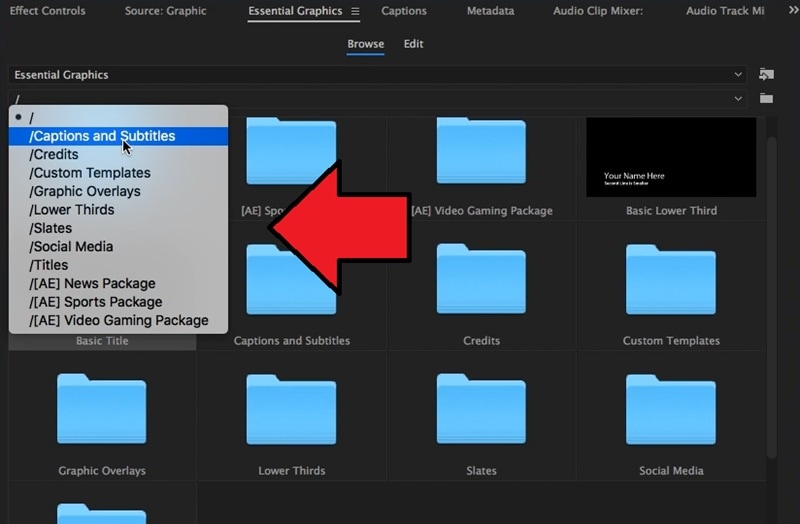
Diese Voreinstellungen waren das, was Sie direkt zu Ihrer Zeitleiste hinzufügen konnten. Sobald sie platziert sind, können sie dann auf dieBearbeitentab, um die details zu verfeinern.
Teil 2. Was hat sich in der neuesten Version von Premiere Pro (V25.0) geändert
Eines der größten updates in Premiere Pro version 25.0 ist die Entfernung des Essential Graphics panels und die Einführung von zwei neuen panels:Eigenschaften-Panelund dieGrafikvorlagenpanel. Ziel dieser Änderung ist es, den workflow fokussierter zu gestalten.
Das Eigenschaften-Panel passt sich an den ausgewählten clip an und zeigt relevante Werkzeuge und Parameter an, während das Grafikvorlagen-Panel als Bibliothek fürBewegungsgrafik-Vorlagen (MOGRTs), Titel, Überlagerungen und Adobe Stock-Assets.
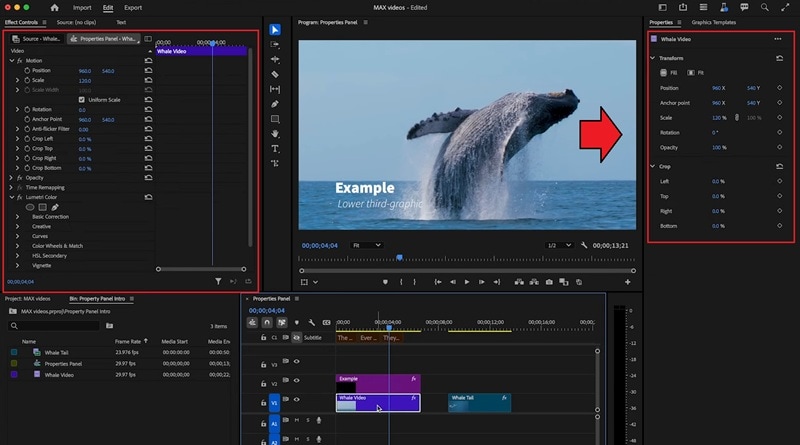
Workflow-Unterschiede
Hier ist ein kurzer Vergleich des alten Essential Graphics panel im Vergleich zum neuen setup:
| Aspekt | Altes Essential Graphics Panel | Neue Paneele (V25.0) | Schlüsselunterschied |
| Zugriff | Fenster> Essenzielle Grafiken | Eigenschaften-Panel & Grafikvorlagen-Panel | Aufgaben sind aufgeteilt: browsing/Importieren (Grafikvorlagen) vs Bearbeiten/Anpassen (Eigenschaften) |
| Registerkarten/Layout | Registerkarten durchsuchen und bearbeiten | Zwei separate Paneele | Jedes panel konzentriert sich auf eine Funktion, wodurch die Menüjagd reduziert wird |
| Grafiken bearbeiten | text, Bewegungsgrafik, untere Drittel, Vorlagen direkt im panel bearbeiten | Das Eigenschaften-Panel handhabt Anpassungen: position, Maßstab, Drehung, Opakität, keyframes, text/Audio-Anpassungen | kontextbewusste Bearbeitung; Anpasst sich basierend auf ausgewählten clip (en), unterstützt Multi-Clip-Einstellungen |
| Vorlagen durchsuchen | Browse tab: Unterschriften, credits, Überlagerungen, Untere Drittel, Benutzerdefinierte Vorlagen | Grafikvorlagen-Panel: Suche, Vorschau, import von MOGRTs oder Adobe Stock | einfacher zu finden Vorlagen; drag-and-drop direkt zur Zeitleiste |
| Arbeitsablauf | Alle Aufgaben in einem panel | Aufteilung zwischen zwei Paneelen | organisierter, fokussierter workflow; Erfordert kurze Anpassungszeit |
Tipp:Wenn Sie mehrere clips in der Zeitleiste auswählen, können Sie sie gleichzeitig in der Zeitleiste anpassen.Eigenschaften-PanelBeschleunigen Sie Ihren Bearbeitungsprozess.
Vor-und Nachteile des neuen Setups
- Es ist möglich, mehrere clips gleichzeitig im Eigenschaftsbereich zu ändern, indem Sie diese auswählen.
- Das Eigenschaftsfeld passt sich an alles an, was Sie auswählen, sodass Sie es schnell anpassen können, ohne durch verschiedene Menüs zu suchen.
- Es gibt Ihnen direkten Zugriff auf andere wichtige tools, die den Bearbeitungsprozess schneller und organisierter machen.
- Nicht jeder ist mit dem neuen layout zufrieden; Es dauert einige Zeit, um sich anzupassen.
- Sie müssen nun zwischen den Eigenschaften und Grafikvorlagen-Panels wechseln, anstatt alles an einem einzigen Ort zu haben.
Teil 3. Einfache Alternative zu Premiere Pro mit integrierten Grafiken & Vorlagen
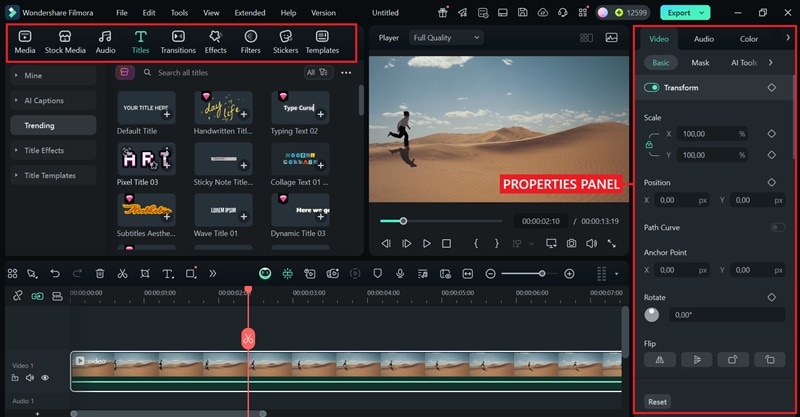
Wenn zwischen den Eigenschaften undGrafikvorlagen panels in Premiere Profühlt sich umständlich an,Wondershare FilmoraBietet eine rationalisiertere alternative.
Anstatt zwischen mehreren panels hin und her zu springen, bietet Filmora einen einzigen, intuitiven Arbeitsbereich, in dem alles – von text und Grafiken bis hin zu Animationen undVorlagen— ist leicht zugänglich. Dies macht es ideal für Schöpfer, die professionell aussehende videos wollen, ohne zusätzliche Zeit mit der Navigation durch komplexe Menüs zu verbringen.

 Sicherer Download
Filmora vs. Premiere Pro: Workflow für Grafiken und Vorlagen
| Merkmal | Filmora | Premiere Pro |
| Textbearbeitung | Ein-KlickAnimierte Titel, 3D Schriftarten, Hunderte stilvoller presets mit sofortiger Vorschau | Professionelle Werkzeuge, erfordern aber eine manuelle Einrichtung und weitere Anpassungsschritte |
| Unterschrift | Auto-BildunterschriftSofort generiert und synchronisiert Untertitel mit audio; UnterstützungMehrsprachige Transkription; Manuelle Feinabstimmung verfügbar | Unterschriften erfordern eine manuelle Einrichtung; Automatische Untertitelung möglich, beinhaltet aber zusätzliche Schritte oder plugins |
| Grafik | Eingebaute animierte Formen, emojis, Aufkleber, untere Drittel,Überlagerungen; drag-and-drop bereit; Keine externen Installationen | Basiert auf importierten MOGRTs oder Adobe Stock-Assets; setup dauert länger |
| Vorlagen & Stockmedien | Zugriff auf KI-basierte Vorlagen für Einführungen, Diashows und soziale Beiträge; Eingebaute Lagerbibliothek (videos, Bilder, Musik, Soundeffekte) enthalten | Adobe Stock verfügbar, erfordert jedoch ein separates Abonnement und eine separate integration |
| Animation & Keyframes | Anfängerfreundlichkeyframingmit intuitiven Steuerungen; Fügen Sie einfach glatte Bewegungseffekte, Übergänge oder Textanimationen hinzu | Fortgeschrittene und präzise keyframing, aber mit einer steilen Lernkurve |
| KI-Funktionen | Exklusive kreative AI-Tools:KI-Text-zu-Video, KI Bild-zu-Video, KI-Aufkleber, KI-Soundeffekte, plus KI-Smart-Ausschnitt | Keine integrierte KI-Video-oder Bilderzeugung; Verlässt sich auf manuelle Effekte oder plugins von Drittanbietern |
| Benutzerfreundlichkeit | All-in-One-Panel für text, Grafiken und Effekte; Drag-and-Drop-Workflow; Entworfen für Anfänger, Pädagogen und Gelegenheitsschöpfer | Aufteilen in Eigenschaften-Panel (Bearbeiten) + Grafikvorlagen-Panel (Durchsuchen); Höhere Lernkurve |
| Preisgestaltung | Erschwinglich mit einmaliger Kaufoption oder flexiblem Abo; Kostenlose Testversion verfügbar | Nur verfügbar über Creative Cloud-Abonnement, höhere langfristige Kosten |

Entdecken Sie Filmoras gebrauchsfertige Vorlagen und Assets
Neben dem stromlinienförmigen workflow bietet Ihnen Filmora auch sofortigen Zugriff auf eine Vielzahl von KI-gestützten Vorlagen, animierten Titeln, Aufklebern und Aktienassets. Diese integrierten Ressourcen machen es einfach, Ihre videos in Sekunden zu stylen –Keine Notwendigkeit für externe downloads oder komplexe setupWie bei Premiere Pro.






Unsere Empfehlung
Mit zwei Videobearbeitungsmöglichkeiten können Sie entscheiden, welche für Sie am besten passt, je nachdem, welchen workflow Sie bevorzugen, wenn Sie mit Grafiken in Ihren videos arbeiten.
- Wenn Sie priorisierenEffizienz, KI-Intelligenz und niedrige Kosten, Filmora ist die beste Wahl.
- Wenn Sie suchenPräzise Steuerung, hochkomplexe Vorlagen und professionelle AusgabePremiere Pro ist besser geeignet.
Sicherer DownloadTeil 4. Optional: Bringen Sie wichtige Grafik- /Workspace-Tipps zurück
An Benutzer der Adobe Communityhat Adobe aufgefordert, dieEssential Graphics panel, aber es sieht so aus, als würde es nicht bald wiederkommen. Wenn Sie immer noch die wesentlichen Grafiken in Adobe Premiere Pro verwenden möchten oder sich schnell mit dem neuen setup fühlen möchten, gibt es einige Lösungen, die Sie ausprobieren können.
1. Verwenden Sie die ältere Version von Premiere Pro
Da das Essential Graphics panel ab Premiere Pro V25.0 ersetzt wurde, besteht die einfachste option, mit dem alten workflow zu arbeiten, darin, auf eine frühere version zurückzukehren, in der das panel noch verfügbar ist.

Sie können dies direkt von derCreative Cloud app:
- Öffnen Sie dieCreative CloudDesktop-App und gehen Sie zuAlle Apps.
- Finden Sie Premiere Pro in Ihrer Liste der installierten apps.
- Klicken Sie auf dieDrei PunkteNeben der Öffnen-Taste.
- Wählen Sie aus dem Dropdown-MenüWeitere Versionen.
Wählen Sie im Popup-Fenster die version aus, die Sie installieren möchten. Sobald Sie es installiert haben, können Sie weiterhin den alten workflow verwenden, mit dem Sie vertraut sind, obwohl Sie keinen Zugriff auf die neuesten Funktionen haben, die in v25.0 und darüber hinaus eingeführt wurden.
Tipp:Sie können sich auch an den Kundendienst von Adobe wenden, um nach einer älteren version zu fragen.
2. Personalisieren Sie die Arbeitsbereiche
Wenn die Rückkehr zu einer älteren version für Sie nicht eine option ist, besteht der nächstbeste Ansatz darin, Ihren Arbeitsbereich anzupassen und ihn zu Ihrem eigenen zu machen.
Glücklicherweise ist Premiere Pro sehr flexibel, wenn es um Arbeitsbereiche geht. Sie können panels neu anordnen, docken oder entdocken, um ein setup zu erstellen, das Ihnen zumindest hilft, einfacher durch die tools zu navigieren.
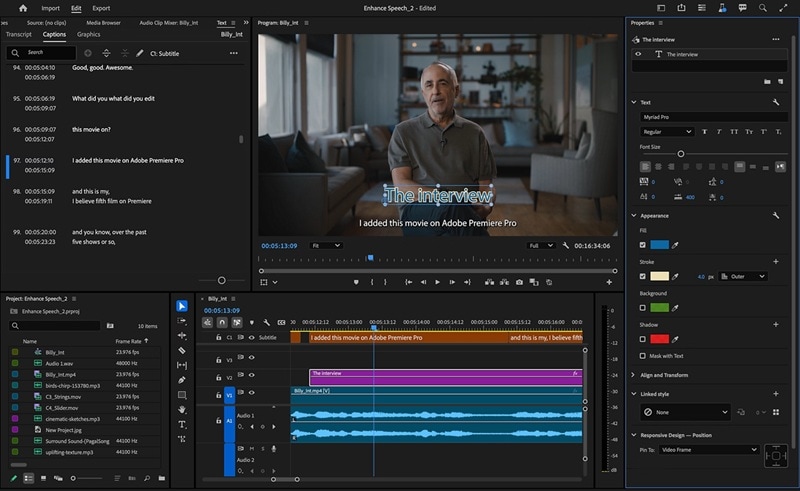
Was Sie tun können, ist das gewünschte panel zu öffnen. Dann ziehen und legen Sie es an einen Ort, an dem es für Sie am besten geeignet ist.
Schlussfolgerung
Premiere Pro Essential Graphics war der Hauptraum für die Arbeit an Titeln und Grafiken in der software. Aber ab version 25.0 ist dieses panel nicht mehr verfügbar. Stattdessen können Sie die Eigenschaften und Grafikvorlagen verwenden, die die gleichen Funktionen bieten, aber jetzt in zwei separate Räume statt eines aufgeteilt sind.
Wenn Sie sich lieber nicht mit der neuen Änderung befassen möchten, können Sie auf eine frühere version von Premiere Pro zurückkehren. Oder Sie können sich ein einfacheres Videobearbeitungstool mit einfacheren Workflows ansehen, wie zum Beispiel Filmora.
