

 TL;DR:
Während der Crayo AI Video Editor durch die Google Veo-3-Integration eine schnelle, webbasierte Text-zu-Video-Generierung für Social-Media-Creator ermöglicht, bietet die Offline-Alternative Wondershare Filmora die notwendige Präzision für Nutzer, die hochauflösende Exporte und erweiterte manuelle Bearbeitungsfunktionen benötigen.
● Crayo AI erfordert zwingend ein kostenpflichtiges Abonnement (ab 19 $/Monat für den Hobby-Plan) ohne kostenlose Testmöglichkeit und schließt die individuelle Anpassung von Bildraten und Videoqualität vollständig aus.
● Die Audio- und Textfunktionen von Crayo AI beschränken sich auf grundlegende KI-Voiceovers und einfache Skriptgenerierung, während Filmora erweiterte Audiobearbeitung, Voice-Cloning, Audio-Ducking sowie anpassbare Textanimationen integriert.
● Wondershare Filmora eignet sich als offline-fähige Anwendung (Windows, Mac, iOS, Android) für Creator, die 4K-Exporte und Multi-Track-Bearbeitung benötigen, versieht die Ergebnisse in der kostenlosen Version jedoch mit einem Wasserzeichen.
Hochwertige Videos schnell zu erstellen, ist für viele Kreatoren eine Herausforderung, besonders bei der ständigen Jagd nach den neuesten Trends. Die Erstellung von ansprechendem Content kann zeitaufwendig und technisch anspruchsvoll sein – aber KI-Tools wieCrayo AI Video Editorversprechen, den Prozess zu vereinfachen. Crayo AI bietet zahlreiche Funktionen zur Optimierung der Videoproduktion, hat jedoch auch einige Einschränkungen.
In diesem Artikel werfen wir einen detaillierten Blick auf die wichtigsten Funktionen von Crayo AI und stellen eine leistungsstarke Alternative vor, mit der Sie Videos schneller und effizienter erstellen können.
Teil 1. Ein umfassender Test von Crayo AI: Funktionsübersicht
Crayo AIVideEditor ist ein hochmodernes Videobearbeitungstool, das KI einsetzt, um die Videoproduktion schneller und einfacher zu machen. Das Tool ermöglicht die Generierung verschiedener Arten von Inhalten – je nach Bedarf der Nutzer. Neben der Videogenerierung bietet es verschiedene Funktionen zur Inhaltserstellung.
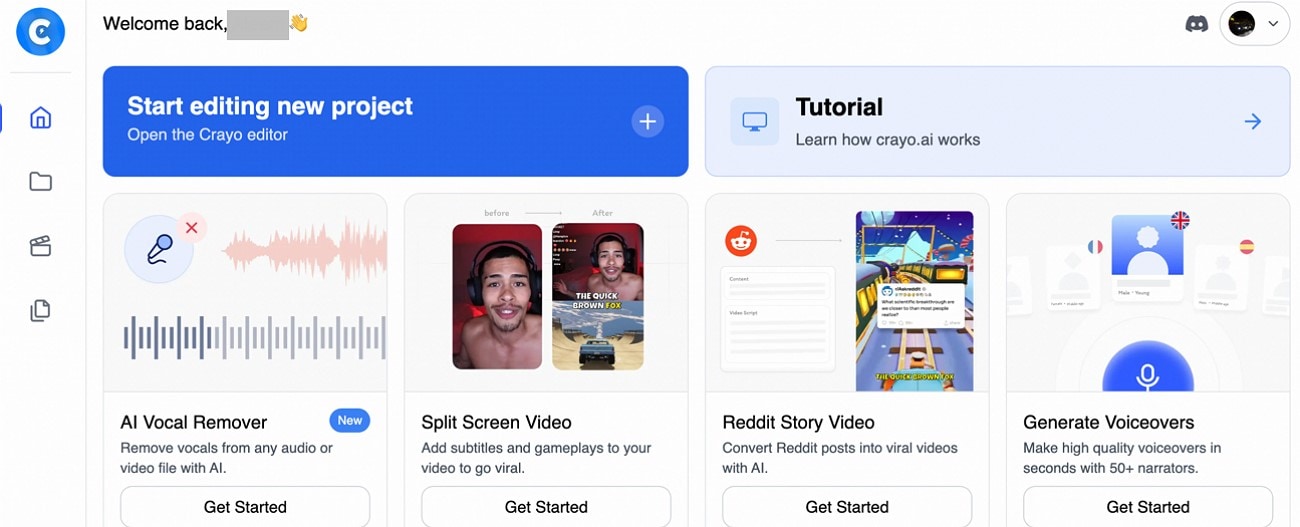
Funktionsübersicht von Crayo AI
Crayo AI ist mit einer Vielzahl fortschrittlicher Funktionen ausgestattet, die den gesamten Videoproduktionsprozess optimieren. Lassen Sie uns die wichtigsten Funktionen und Fähigkeiten betrachten, die dieses Tool zur idealen Online-Lösung für die Videoproduktion machen:
Crayo AI bietet zudem eine praktische Downloadfunktion, mit der Nutzer ihre fertigen Videos einfach speichern und exportieren können. Sie können TikTok- und YouTube-Videos herunterladen, indem Sie einfach den Link einfügen.
Preispläne
| Pläne | Preise |
| Hobby | 19 $/Monat |
| Clipper | 39 $/Monat |
Teil 2. Einfache Anleitung zur Nutzung des Crayo AI Video Editor zur Inhaltserstellung
Nach der ausführlichen Vorstellung der Funktionen dieses KI-basierten Videobearbeitungstools in diesem Crayo AI Test sehen wir uns nun die Anleitung zur Videoproduktion an. Im Folgenden finden Sie die Schritte zur Erstellung beeindruckender Videos mit diesem KI-gestützten Tool:
- Nach dem Aufruf des Tools in Ihrem Webbrowser melden Sie sich bei Ihrem Crayo-Konto an.
- Gehen Sie anschließend auf die linke Seite des Dashboards und wählen Sie Ihre Option zur Videoerstellung aus.
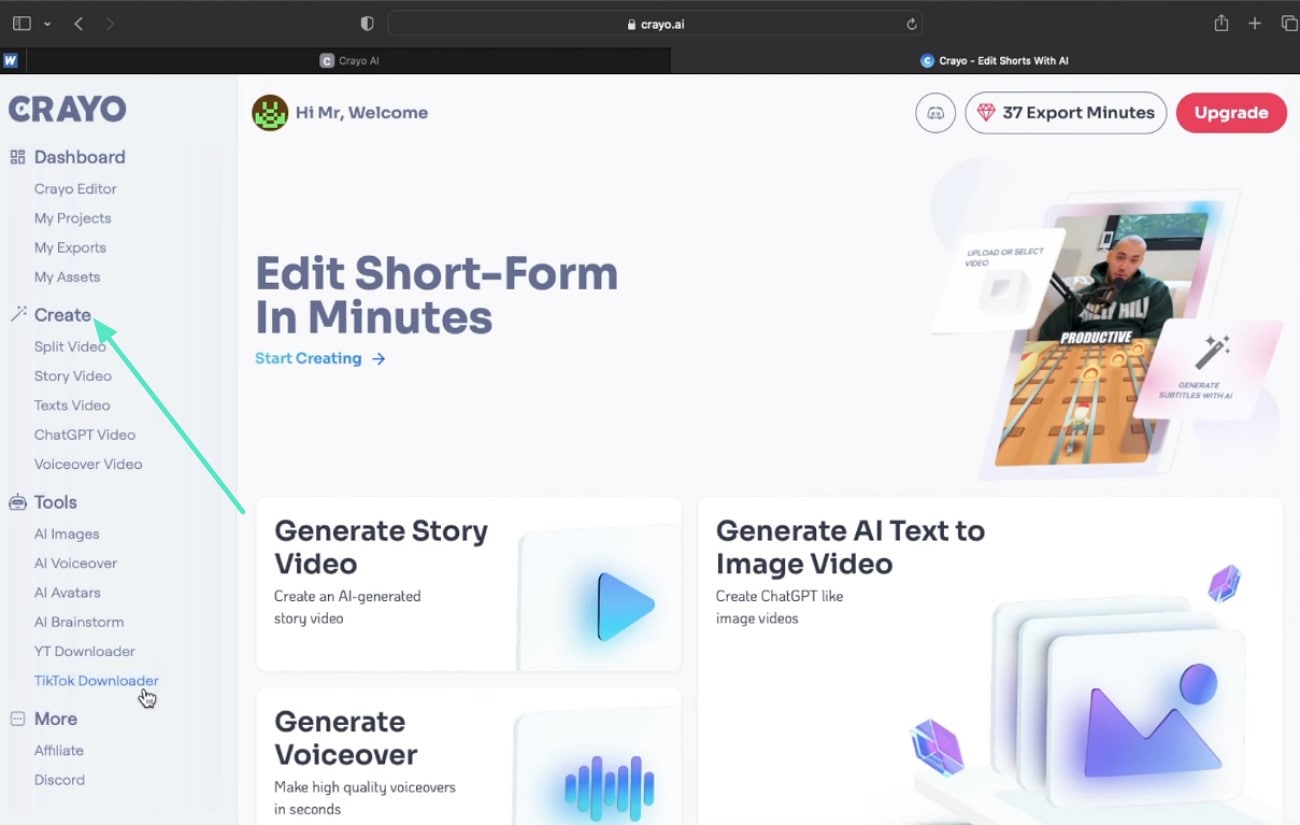
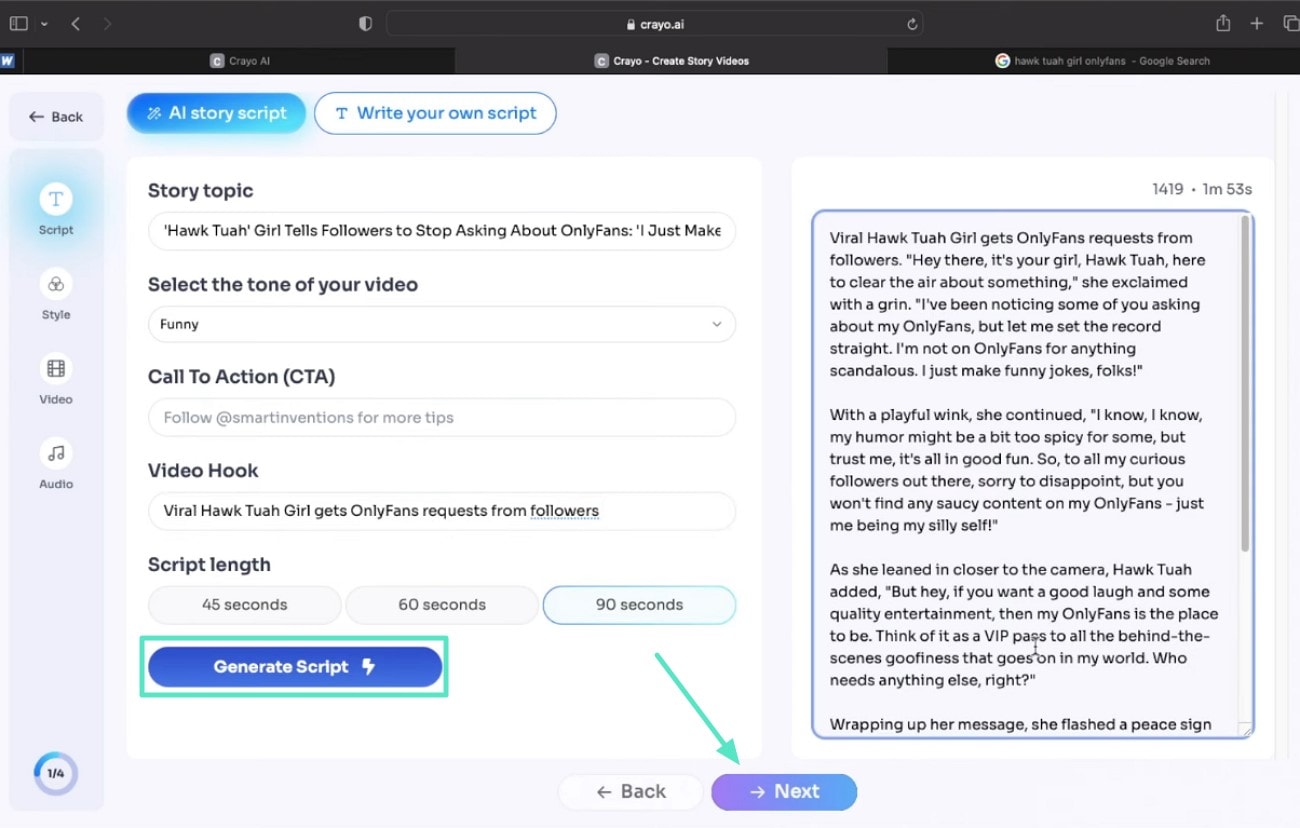
- Tragen Sie das Thema Ihres Videos in das dafür vorgesehene Feld ein.
- Wählen Sie andere Optionen wie Tonfall und Skriptlänge, indem Sie die entsprechenden Optionen auswählen.
- Klicken Sie in der Oberfläche auf die Option "Skript generieren" und dann auf "Weiter".
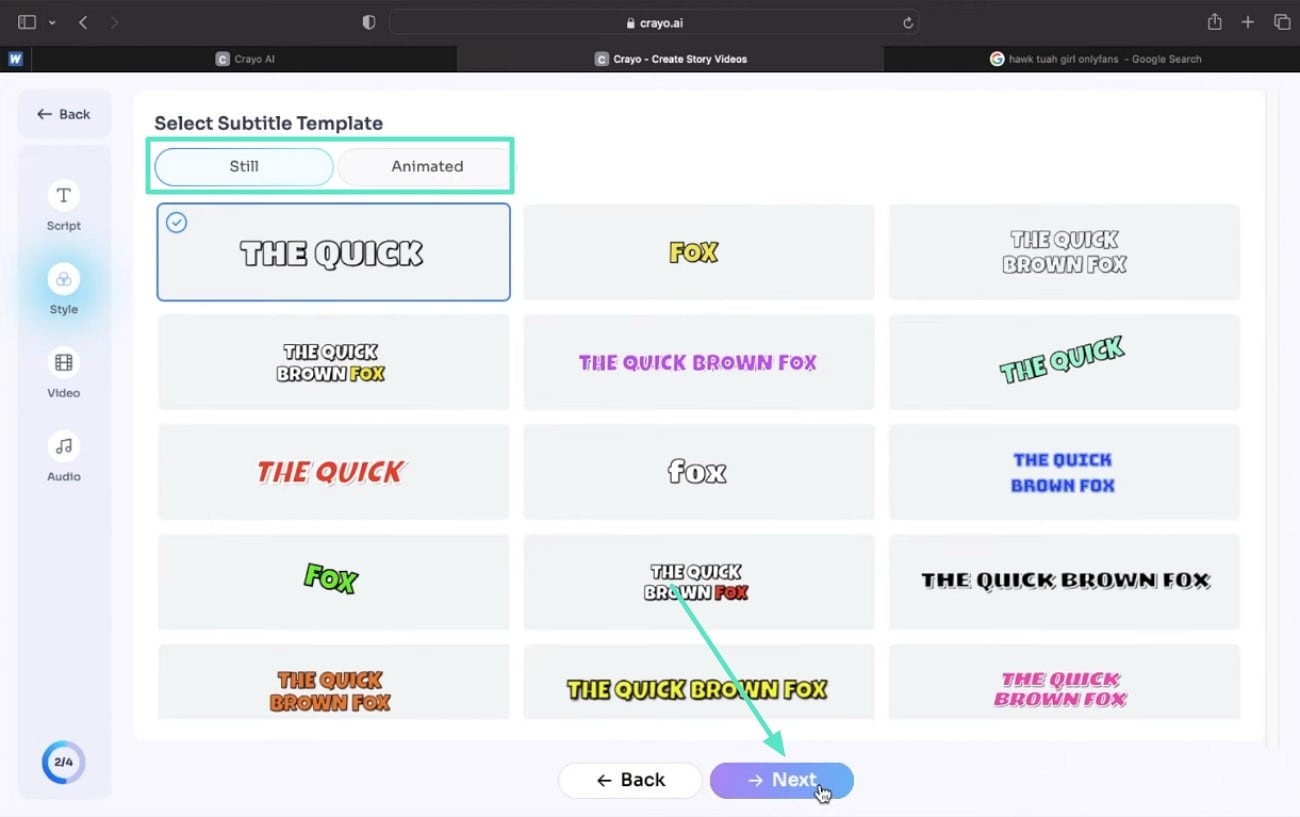
- Wählen Sie denUntertitelstilfür Ihr Video aus den angebotenen Optionen aus.
- Aktivieren Sie den Abschnitt „Statisch“ oder „Animiert“ und klicken Sie anschließend auf „Weiter“.
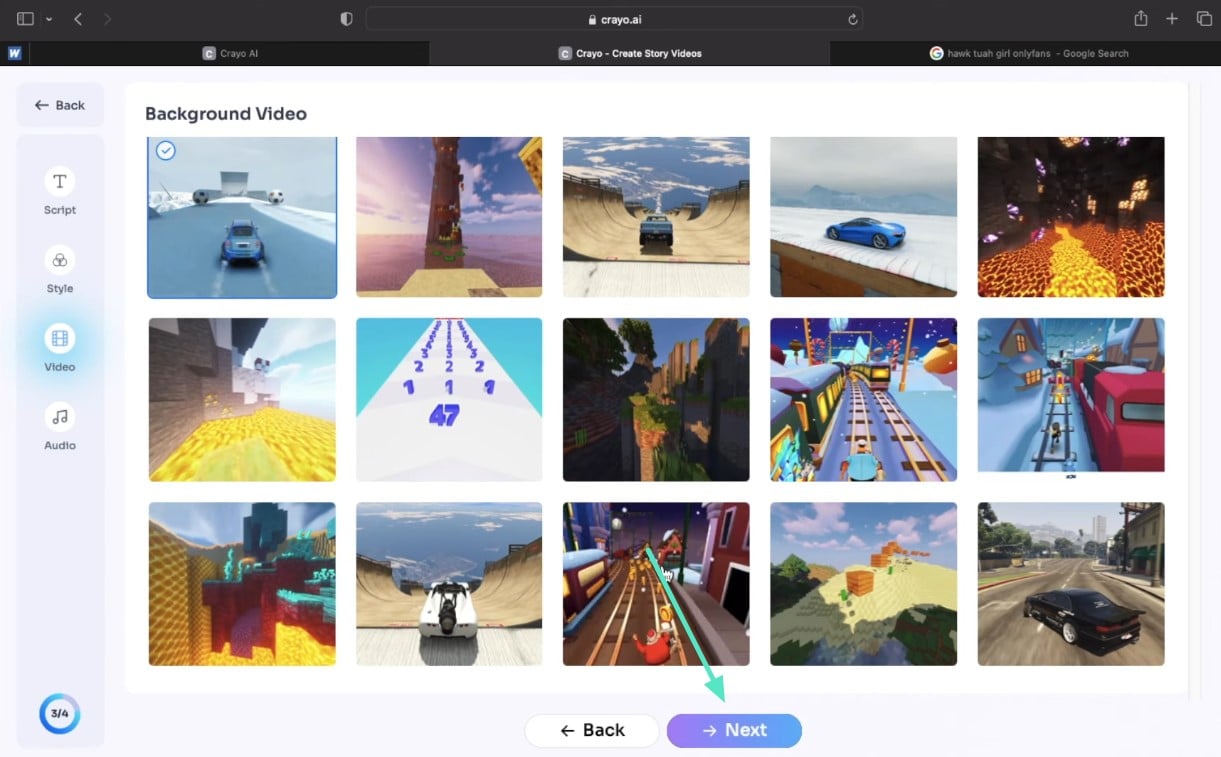
- Wählen Sie das Hintergrundvideo aus den vom Tool bereitgestellten Optionen.
- Bestätigen Sie Ihre Auswahl, indem Sie auf "Weiter" im Crayo AI Interface klicken.
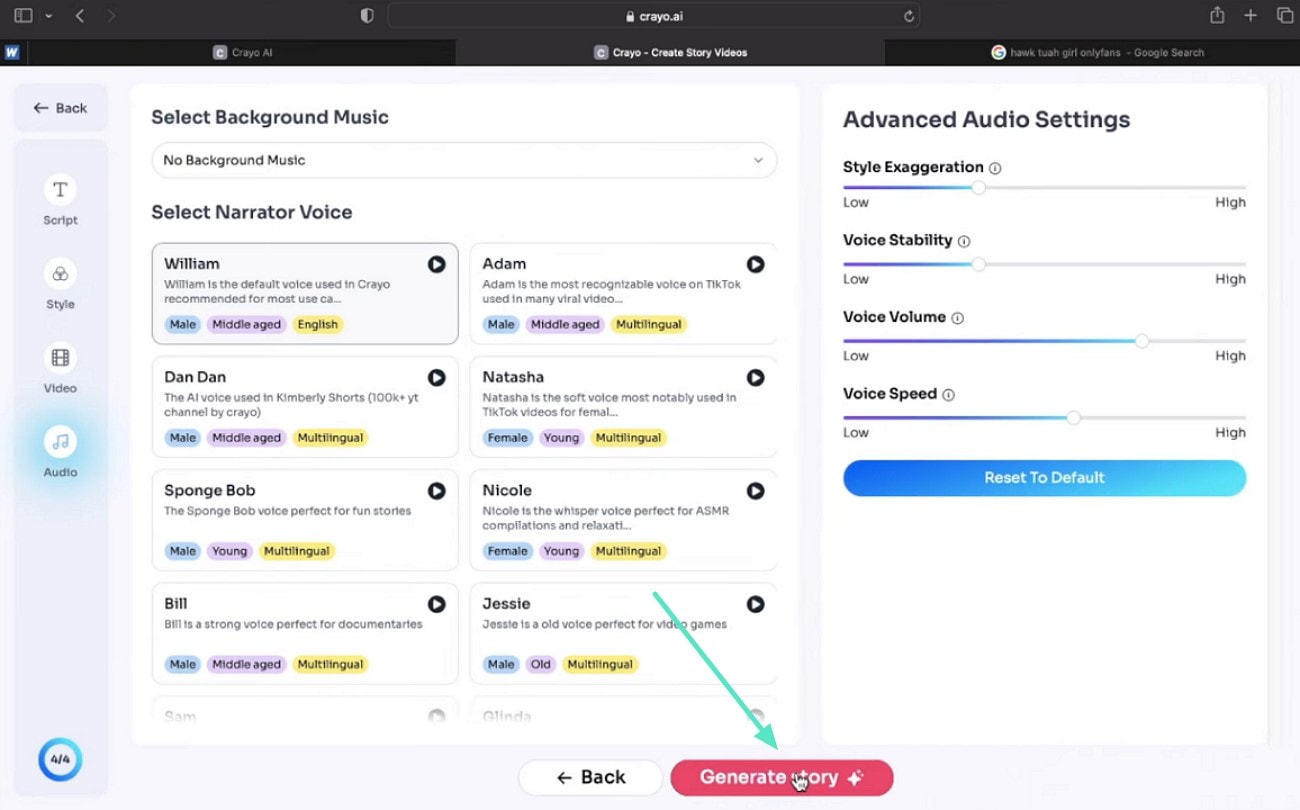
- Wählen Sie die Hintergrundmusik Ihrer Wahl aus der vom Tool bereitgestellten Musikbibliothek.
- Passen Sie die Audioeinstellungen wie Geschwindigkeit und Lautstärke an und klicken Sie auf die Schaltfläche "Story generieren", um den Erstellungsprozess zu starten.
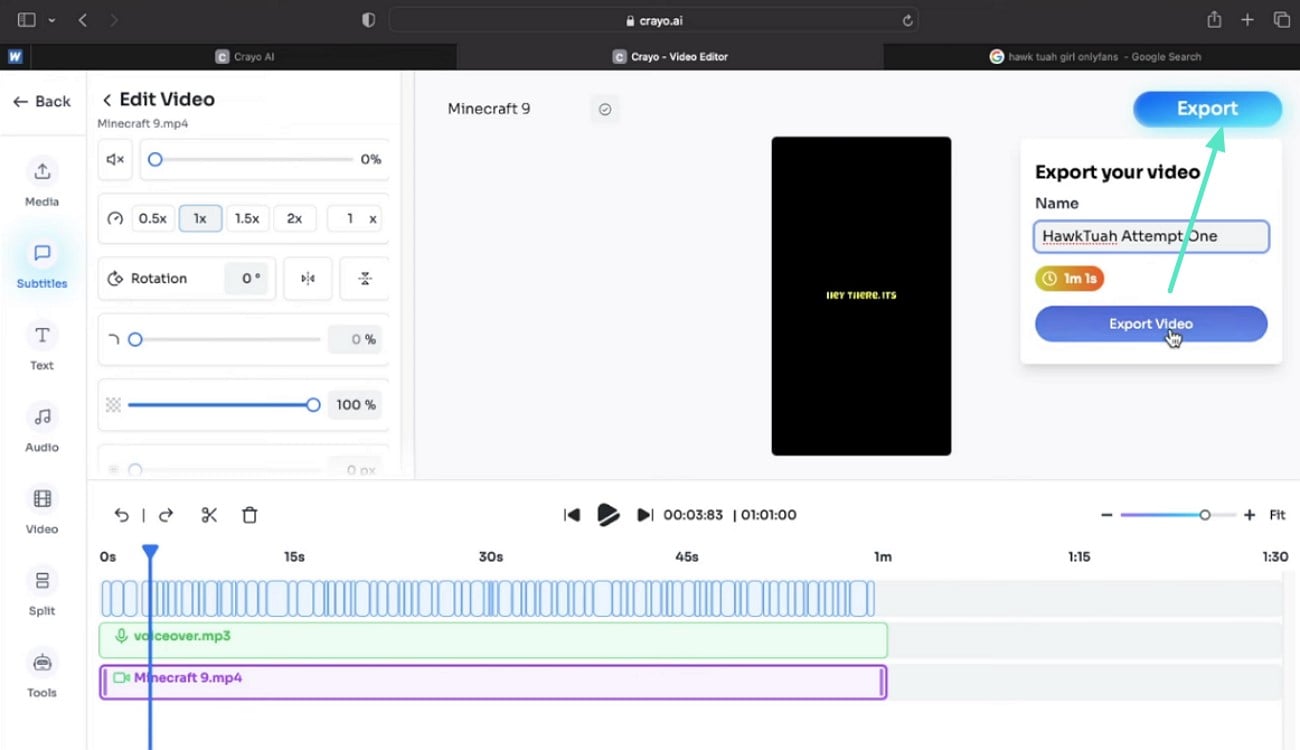
- Das generierte Video erscheint im Bearbeitungsbereich, wo Sie Inhalte und Untertitel anpassen können.
- Wenn Sie zufrieden sind, gehen Sie in die obere rechte Ecke und klicken Sie auf "Export".
Teil 3. Vor- und Nachteile der Nutzung des Crayo AI Video Editor
Nachdem wir die Anleitung zur Videoproduktion mit diesem KI-gestützten Tool behandelt haben, betrachten wir nun einige Vor- und Nachteile beim Einsatz des Crayo AI Video Editor zur Inhaltserstellung:
- Erledigt verschiedene fortgeschrittene Aufgaben der Videobearbeitung, wie das Anwenden einesSplit-Screen-Effektssofort.
- Ändert das Seitenverhältnisund die Geschwindigkeit des Videos nach Ihren Wünschen.
- Postet das generierte Video direkt auf Ihren sozialen Konten mit individuellem Videocover.
- Die "Meine Assets"-Bibliothek speichert Ihre hinzugefügten Assets für den Sofortzugriff.
- Die fortschrittlichen Videobearbeitungsfunktionen sind im Vergleich zu anderen professionellen Tools begrenzt.
- Es gibt keinen kostenlosen Plan, der es Nutzern erlaubt, das Tool kurz zu testen.
- Keine Anpassung der Videoqualität, Bildraten oder Auflösung möglich.
Teil 4. Ihre Ideen schnell in Videos verwandeln – mit Offline-Lösungen
Eine Online-Lösung wieCrayo AIfür die Videoproduktion zu wählen, kann zwar eine schnelle Lösung sein, bringt aber verschiedene Einschränkungen mit sich.
Einschränkungen von Online-Tools, die Sie kennen sollten
- Sofort verfügbar und ohne Installation nutzbar, jedoch oft ohne erweiterte Funktionen.
- Begrenzte Bearbeitungsflexibilität schränkt die Kreativität in den Videoelementen ein.
- Exportoptionen sind auf wenige Formate und geringere Auflösungen begrenzt.
- Schwierig, dynamische Effekte oder fortschrittliche Animationen zu erstellen, wodurch der Videoschliff eingeschränkt ist.
- Abhängigkeit von einer Internetverbindung kann Leistung und Zugänglichkeit beeinflussen.
Gründe für einen Offline-Videoeditor
- Funktioniert offline und ermöglicht unterbrechungsfreies Arbeiten ohne Internetabhängigkeit.
- Kann KI-generierte Inhalte integrieren und bietet dennoch umfangreiche manuelle Kontrolle.
- Bietet eine große Auswahl an Animationen, Übergängen, Filtern undLogoeinblendungs-Vorlagen.
- Unterstützt hochauflösende Exporte für verschiedene Plattformen, einschließlich YouTube, Kurzvideos und Werbeanzeigen.
- Bietet mehr Präzision und Individualisierung für professionelle Videoqualität.
Für Nutzer, die Präzision der Geschwindigkeit vorziehen, istWondershare Filmoradie richtige Offline-Alternative zuCrayo AI.Es ergänzt die KI-basierte Videoproduktion um ein präziseres, offline nutzbares Bearbeitungserlebnis. Es verbessert KI-generierte Inhalte durch kontrollierte und detaillierte Bearbeitung, z. B. durch dynamische Effekte, sanfte Übergänge und fein abgestimmte Audio-Kontrolle.
 Sicherer Download
Seine intuitive Benutzeroberfläche macht es sowohl für Anfänger als auch für professionelle Redakteure zugänglich, sodass jeder mühelos polierte videos erstellen kann. Darüber hinaus bietet es mehrere Exportoptionen, damit Schöpfer ihre Projekte im von ihnen bevorzugten format speichern können. Mit seinen wettbewerbsfähigen Preisen liefert diese Offline-Lösung hochwertige Ergebnisse, ohne das budget zu brechen.
Kohärente Funktionen von Filmora
Wenn Sie nach einem tool suchen, das sofort zugänglich ist und videos schneller generiert, können Sie sich fürCrayo KI VideoHerausgeber. Wenn Sie jedoch eine präzise Bearbeitung mit einer umfangreichen Reihe von Funktionen suchen,Wondershare FilmoraIst das Werkzeug, das Sie brauchen.
Im Folgenden ist eine Vergleichstabelle erwähnt, die zeigt, wie Filmora die Funktionalitäten von Crayo übertrifft:
| Merkmal | Wondershare Filmora | Crayo AI Video Editor |
| Videogeneration | bietet KI-gestützte Videogenerierung aus text und Bildern mitVeo 3 integrationund Vorlagenoptionen. | KI-gestützte Videoerstellung mit Veo 3-Integration, aber keine Vorlagen angeboten. |
| Voiceovers | UnterstützungKI-Voiceovers, sowie manuelle Sprachaufzeichnung und erweiterte Audiobearbeitung sowie Sprachklonen. | Ermöglicht es Ihnen, Sprachaufnahmen für Ihr video ohne KI-gestützte Audiobearbeitungsfunktionen aufzunehmen. |
| Bilderzeugung | Bietet KI-integrierte Bilderzeugung aus text mit der Auswahl verschiedener Bildstiloptionen. | Generiert Bilder aus text. |
| Inhaltsideen | bietet IhnenKI-gestützte SkriptgenerierungUm fesselnde videos zu erstellen. | Brainstorm Video-Ideen für Ihre videos. |
| Herunterladen und Exportieren | Mehrere Exportoptionen, darunter 4K, verschiedene Formate und plattformspezifische Voreinstellungen. | Einfacher export mit Standardformat. |
- Robuste Unterstützung für Multi-Track-Video-und Audiobearbeitung mit einer magnetischen Zeitleiste.
- mächtigFarbklassifizierung und-korrekturFunktionen für lebendige Bilder.
- Bewegungsverfolgung undKI-PorträtUm das Thema in den Mittelpunkt der Aufmerksamkeit in videos zu machen.
- Große Asset-Bibliothek mit Effekten, Filtern und Übergängen, um das Bild zu verbessern.
- Unterstützung für mehrere Plattformen, einschließlich Windows, Mac, iOS und Android.
- DasCrayo AI alternativeBietet anpassbare Titel und Textanimationen für visuell ansprechendes storytelling und branding.
- Bietet Vielfalt bei der Inhaltserstellung durch das Angebot einer hauseigenen Bildschirmaufnahmeeinrichtung.
- Die Vielfalt der in Filmora angebotenen Vorlagen macht die Videobearbeitung kreativer und einzigartiger.
- Ein Wasserzeichen wird dem Ergebnis hinzugefügt, das durch die kostenlose version dieses Tools generiert wird.
Weitere details finden Sie unterDie KaufseiteWo verschiedene Preispläne verfügbar sind.
Windows, Mac, Android, iOS
Schritt-für-Schritt-Anleitung zum Erstellen und Bearbeiten von Videos mühelos mit Filmora
Nachdem Sie alle details über Filmora in diesemCrayo AI BewertungLassen Sie uns die Schritt-für-Schritt-Anleitung zum Erstellen und Verfeinern von videos mit diesem umfassenden tool erkunden:
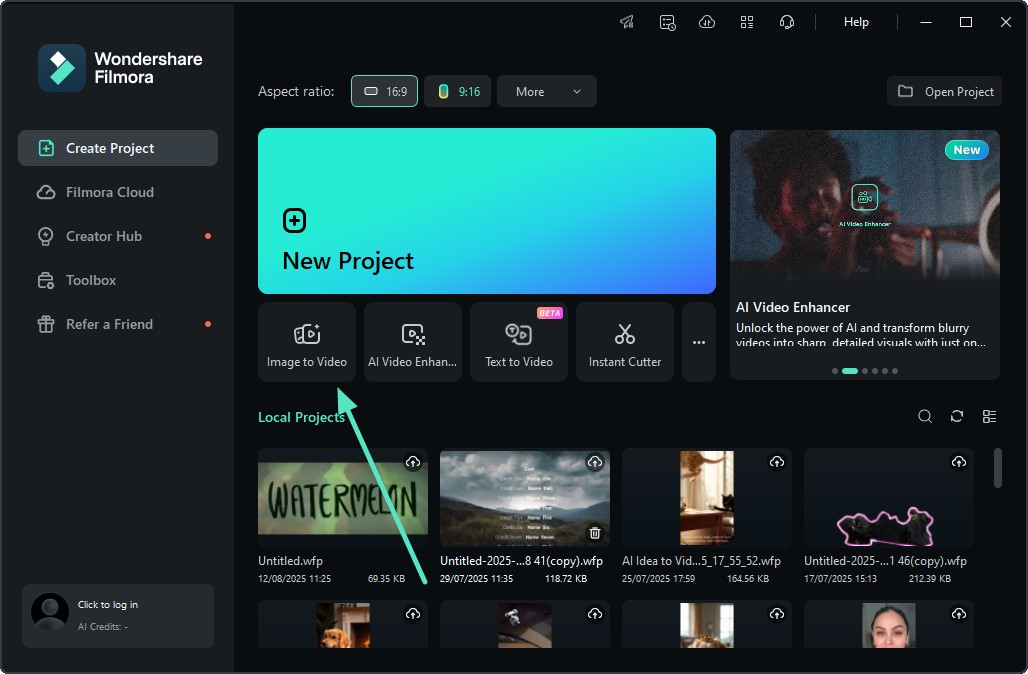
- Starten Sie Filmora auf Ihrem Gerät und rufen Sie auf die homepage auf.
- Von hier aus suchen Sie die Funktion "Bild zu Video" und klicken Sie darauf, um fortzufahren.
 Sicherer Download
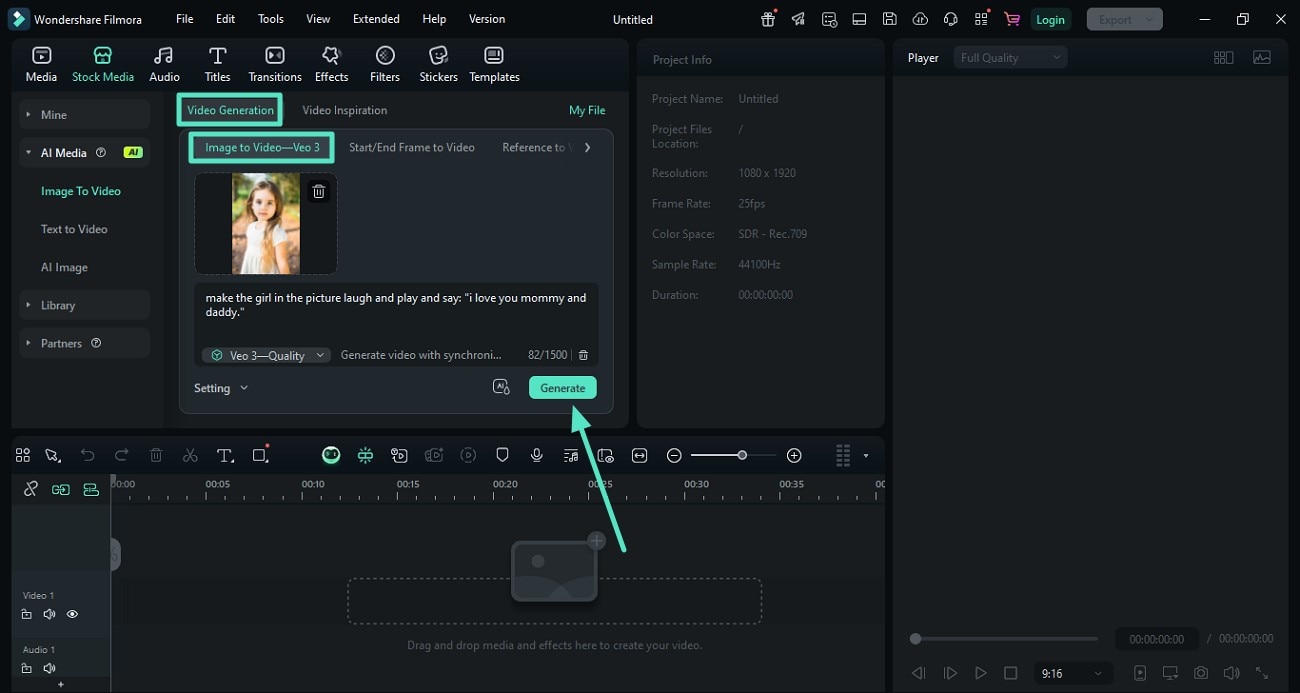
- Aktivieren Sie den Abschnitt "Videogeneration" unter der Symbolleiste.
- Zugriff auf die option "Bild zu Video-Veo 3" und importieren Sie das Bild, das Sie in ein Video umwandeln möchten.
- Geben Sie Ihre Anforderungen in Textform im Textfeld an.
- Drücken Sie die Schaltfläche "Generieren", um den Prozess auszuführen.
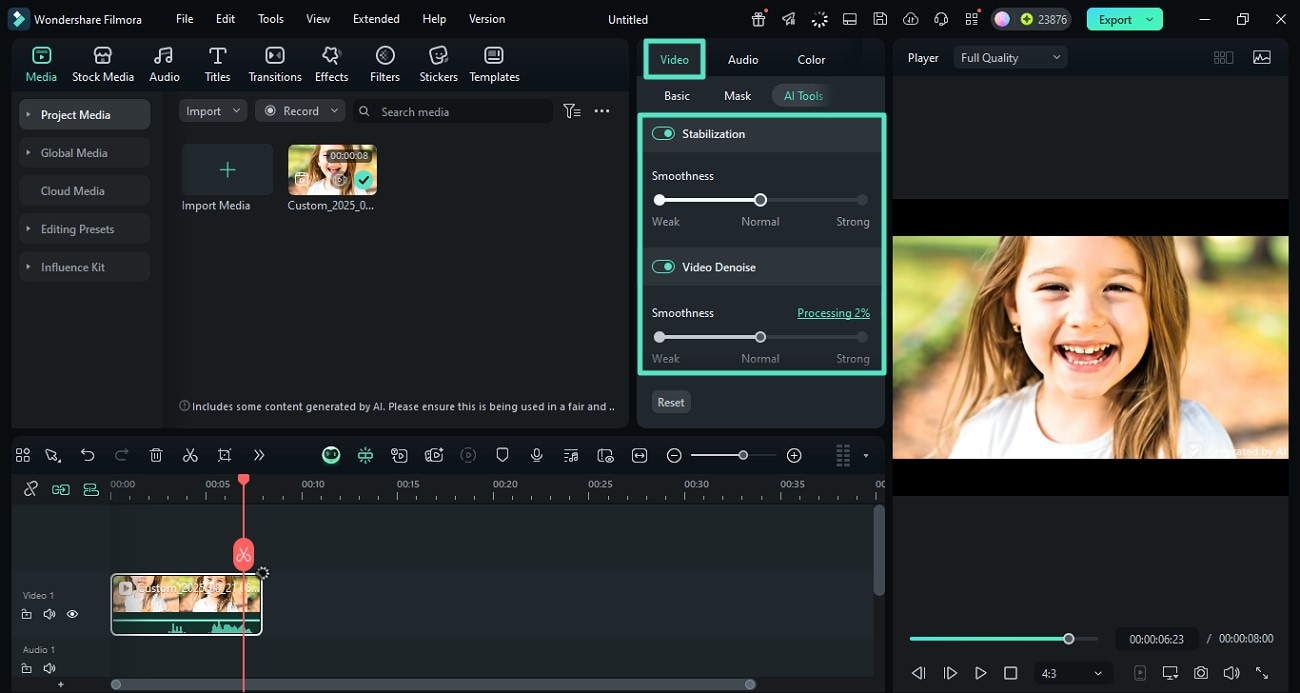
- Ziehen Sie das generierte video zur Bearbeitungszeitleiste, um es weiter zu verbessern.
- Gehen Sie zum "Video"-panel und aktivieren Sie den Abschnitt "AI-Tools".
- einschalten"Stabilisierung"und"Videodenoise"Zum Entfernen von jitters und unerwünschten Artefakten.
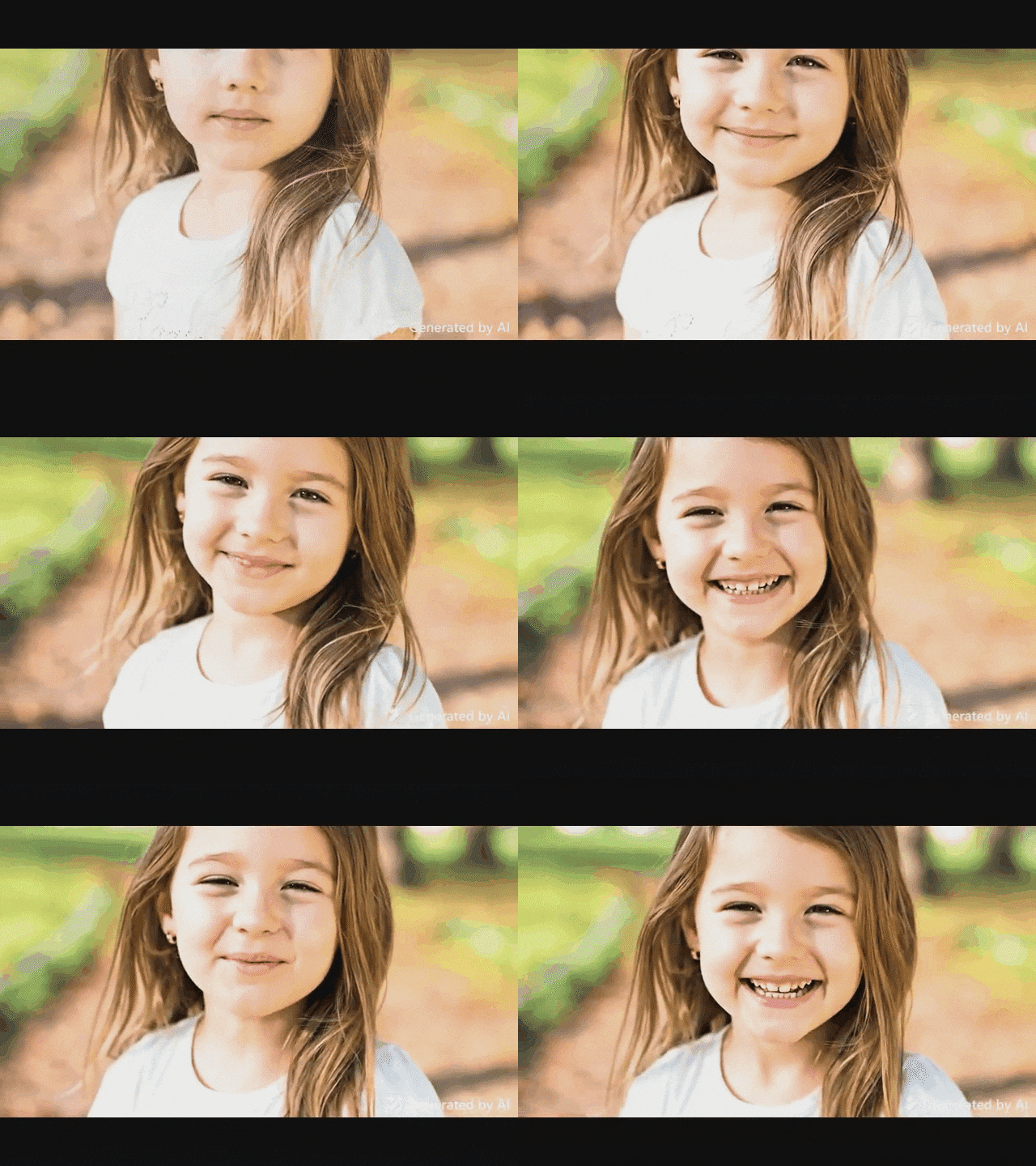
- In derVeo-3Schnittstelle, kann das system automatisch audio generieren, das dem Videoinhalt entspricht.
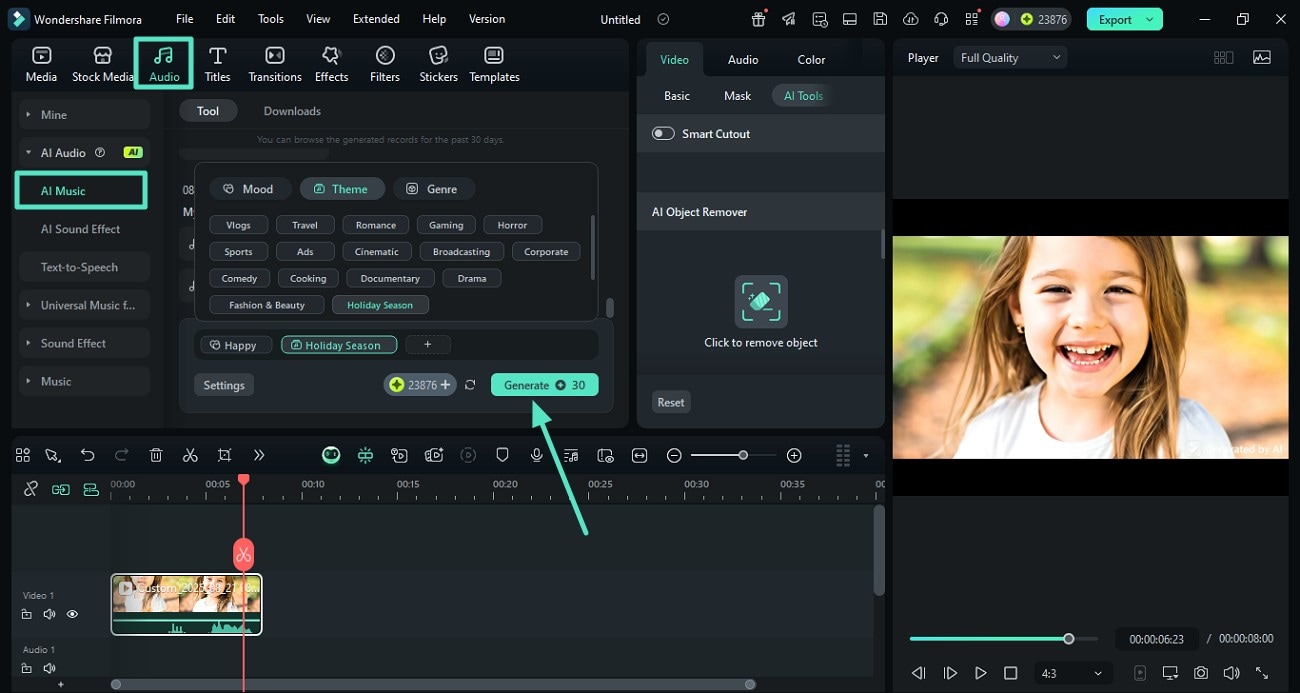
- Gehen Sie zu den"Audio"Abschnitt und Aktivieren"KI-Musik"Um den erzeugten audio bei Bedarf zu verfeinern.
- klicken"generieren"Um Hintergrundmusik und Soundeffekte zu produzieren, die mit Ihrem video synchronisiert sind.
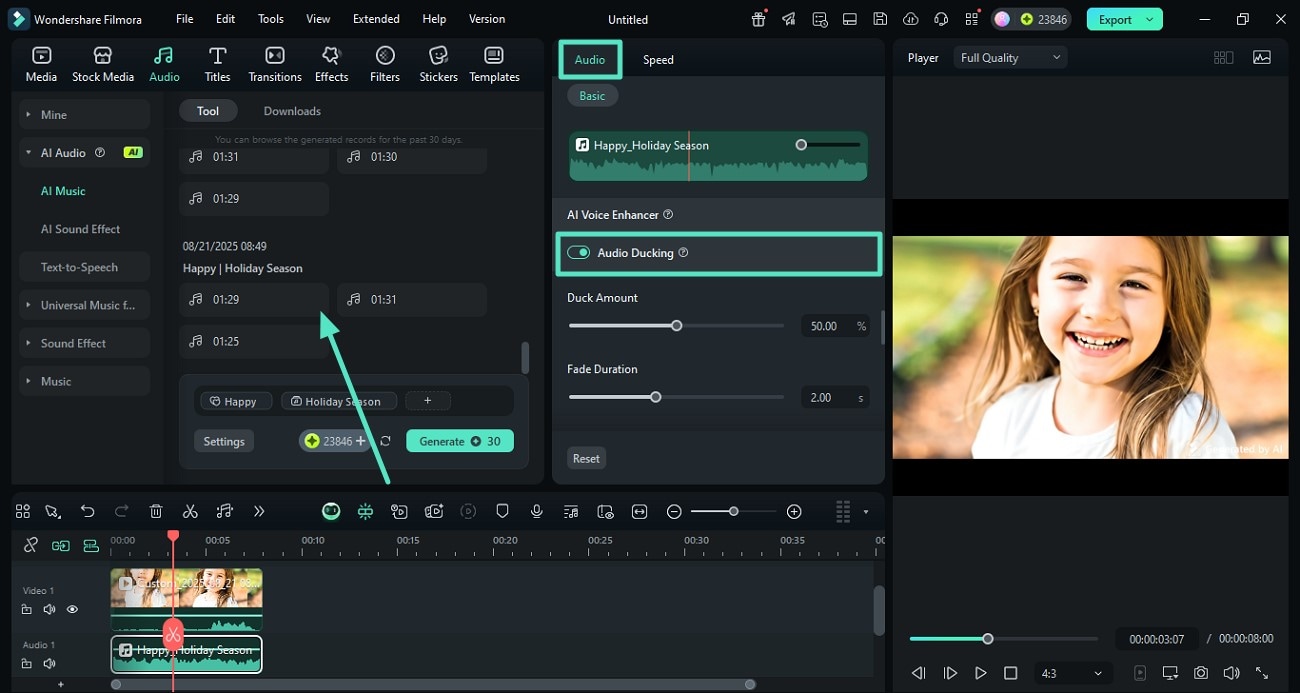
- Gehen Sie erneut zum "Audio"-panel und aktivieren Sie"Audio Ducking"Damit die Musik während des Dialogs verblasst.
- Führen Sie mehr Audioanpassungen mit demselben panel aufCrayo AISchnittstelle.
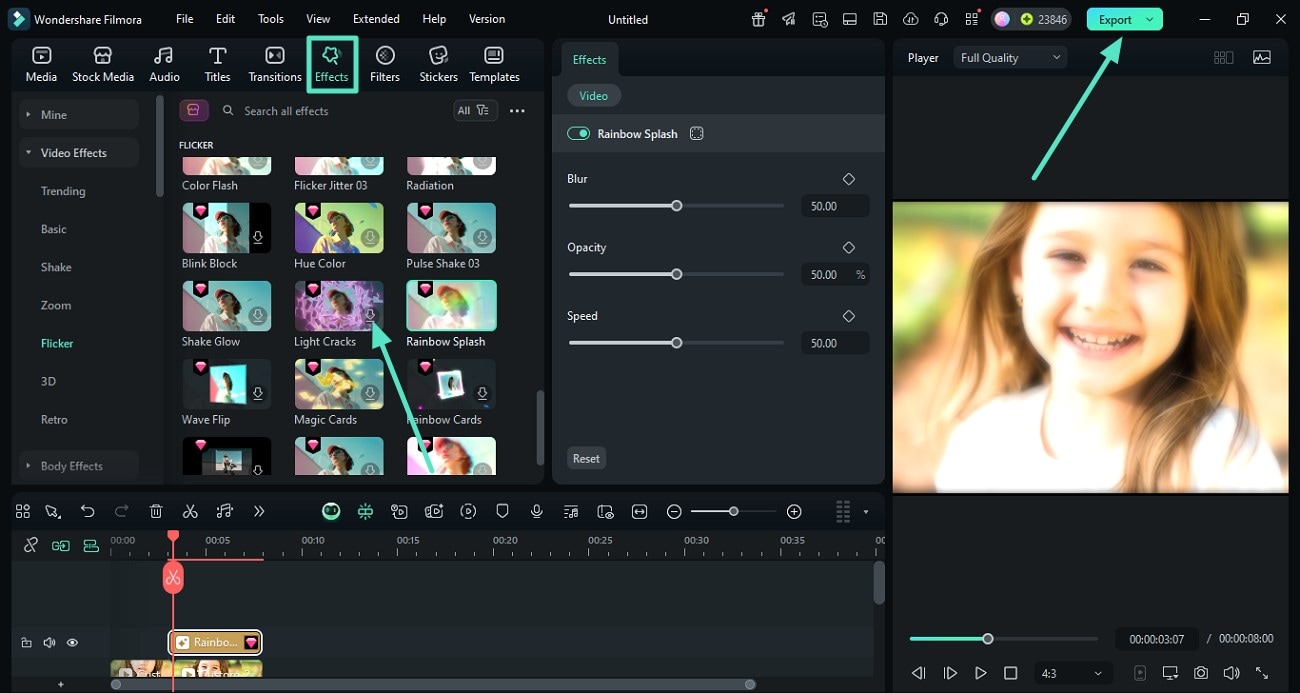
- Navigieren Sie zu "Effekte", wählen Sie Ihren Favoriten und drücken Sie das "+"-Symbol, um es anzuwenden.
- Drücken Sie die Schaltfläche "Exportieren", um das endgültige video auf Ihrem Gerät zu speichern.
Schlussfolgerung
Um es abzuschließen, diskutierte dieser Artikel eine vollständige Überprüfung eines der beliebtesten Online-Videoeditoren,Crayo AIch Videoeditor. Der Artikel deckte alle wichtigen details und Funktionen dieses Videoerstellungs-Tools ab. Das tool verfügt jedoch über bestimmte Einschränkungen, die Benutzer daran hindern, Inhalte ihrer Wahl zu erstellen. Dafür werden tools wie Wondershare Filmora verwendet, die völlige Benutzerfreundlichkeit sowie hochwertige Ergebnisse für ihre Benutzer bieten.

