

 TL;DR:
Für grundlegende, manuelle Videoprojekte unter Windows (7, 8 und 10) bietet der AVS Video Editor einen soliden Einstieg für Anfänger, während Wondershare Filmora die überlegene Alternative für Anwender ist, die plattformübergreifende Flexibilität und zeitsparende KI-Automatisierungen benötigen.
● Der AVS Video Editor beschränkt sich auf manuelle Basiswerkzeuge wie Trimmen, Audio-Korrektur und DVD-Menüerstellung in einer veralteten Oberfläche, kostet ab 149 $/Jahr und schließt macOS-Nutzer vollständig aus.
● Filmora beschleunigt den Workflow durch eine magnetische Zeitleiste, GPU-Beschleunigung und spezifische KI-Funktionen wie Smart Cut-out, AI Video Enhancer, Audio Denoise sowie automatische Untertitel.
● Im Gegensatz zur reinen Windows-Bindung von AVS ist Filmora auf Windows, Mac, Android sowie iOS verfügbar, versieht jedoch alle exportierten Videos in der kostenlosen Version zwingend mit einem Wasserzeichen.
Stellen Sie sich einen kleinen Unternehmer vor, der neu in der Videoproduktion ist und nach einem intuitiven und dennoch zuverlässigen Tool sucht, um professionelle Werbevideos auf einem Windows-PC zu erstellen. Er benötigt eine leicht zu erlernende Lösung, die nicht überfordert, aber dennoch professionelle Ergebnisse liefert.
AVS Video Editor richtet sich mit grundlegenden Bearbeitungswerkzeugen und Effekten an Einsteiger und gelegentliche Nutzer. Mit wachsenden Anforderungen an Videoproduktionen suchen viele Nutzer jedoch nach leistungsstärkeren Alternativen mit modernen Funktionen. Dieser Artikel bietet einen detaillierten Testbericht zu AVS Video Editor und stellt eine überlegene Alternative vor, die auf wachsende Bearbeitungsanforderungen zugeschnitten ist.
Teil 1. AVS Video Editor im Test: Grundlagen und Funktionsübersicht
AVS Video Editor wird von Online Media Technologies Ltd. entwickelt, einem Unternehmen, das sich auf Multimedialösungen für Mainstream-Nutzer spezialisiert hat. Die Software ist explizit für Windows-Anwender konzipiert und unterstützt Windows 7, 8 und 10.
In Bezug auf die Flexibilität der Dateiformate AVS Videobearbeitungssoftware unterstützt eine breite Auswahl gängiger Dateitypen für Import und Export.
- Videoimporte: Unterstützt AVI, VOB, WMV, MP4, DVD, Blu-ray und Aufnahmen von Digitalkameras.
- Audioimporte: Kompatibel mit MP3, WAV, WMA und AAC.
- Export-Optionen: Bietet MP4-, AVI-, WMV-, MKV- und MOV-Formate, optimiert für soziale Medien, mobile Geräte und DVD-Brennen.
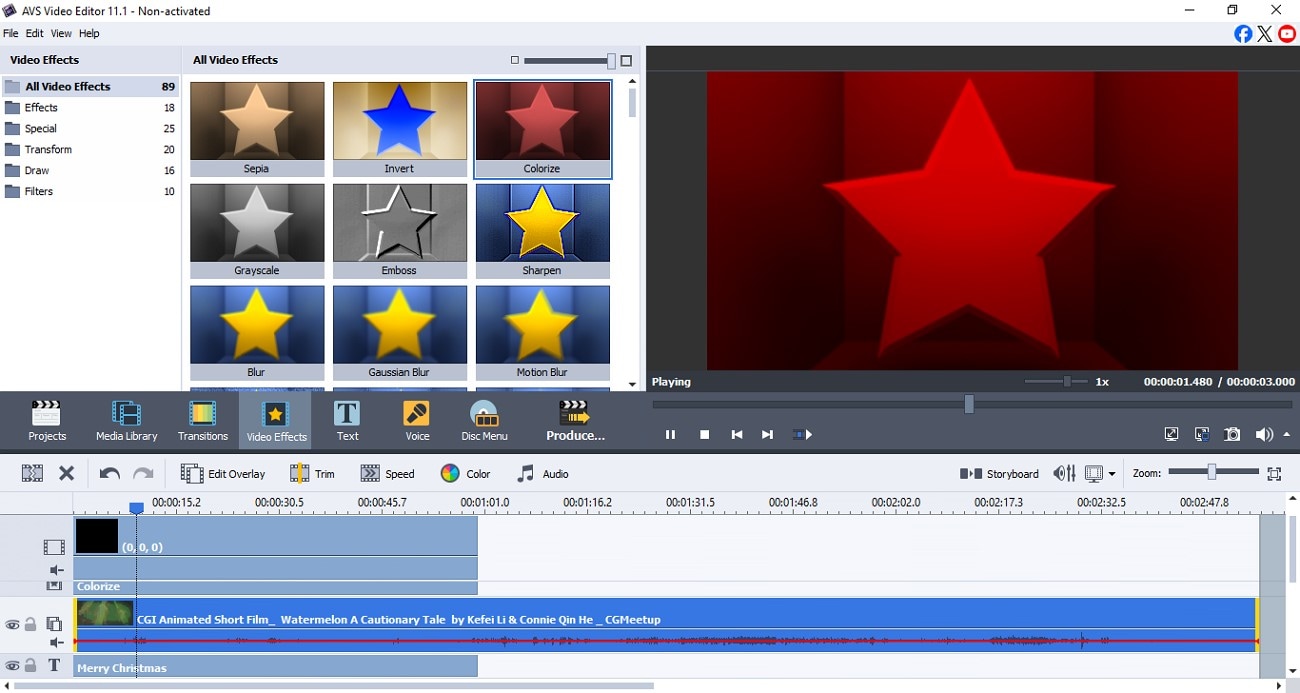
Funktionsübersicht von AVS Video Editor [Bessere Verständlichkeit]
Um ein tieferes Verständnis für das Tool zu erhalten, schauen wir uns die Kernfunktionen dieses effizienten Videobearbeiters genauer an:
Preispläne
| Pläne | Preise |
| Jährlich | 149 $/Jahr |
| Unbegrenzt | 279 $/Einmalzahlung |
Teil 2. Schnelle Videobearbeitung mit AVS Video Editor: Kurzanleitung
Nachdem Sie die umfangreichen Funktionen von AVS Video Editor kennengelernt haben, folgt nun eine ausführliche Anleitung, wie Sie mit diesem Tool ein Video bearbeiten:
- Schritt 1: Video importieren nach dem Start von AVS
- Schritt 2: Visuelle Effekte einfügen
- Schritt 3: Relevanten Text in AVS einfügen
- Schritt 4: Unerwünschte Videosegmente schneiden
- Schritt 5: Bearbeitungsergebnis prüfen und speichern
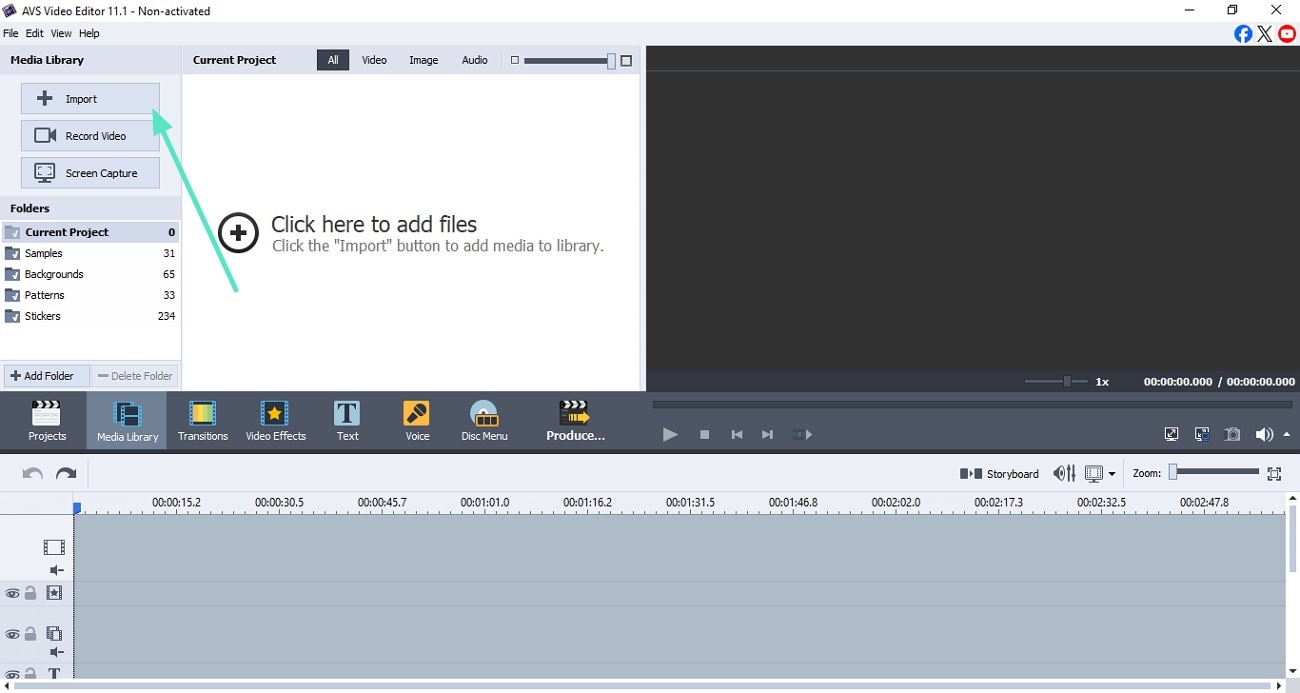
- Sobald das Tool auf Ihrem Gerät geöffnet ist, suchen Sie die Option „Importieren” links.
- Klicken Sie darauf, um das Video zur Bearbeitung in die Benutzeroberfläche zu laden.
- Ziehen Sie das Video zur Bearbeitung auf die Zeitleiste, um den Bearbeitungsprozess zu starten.
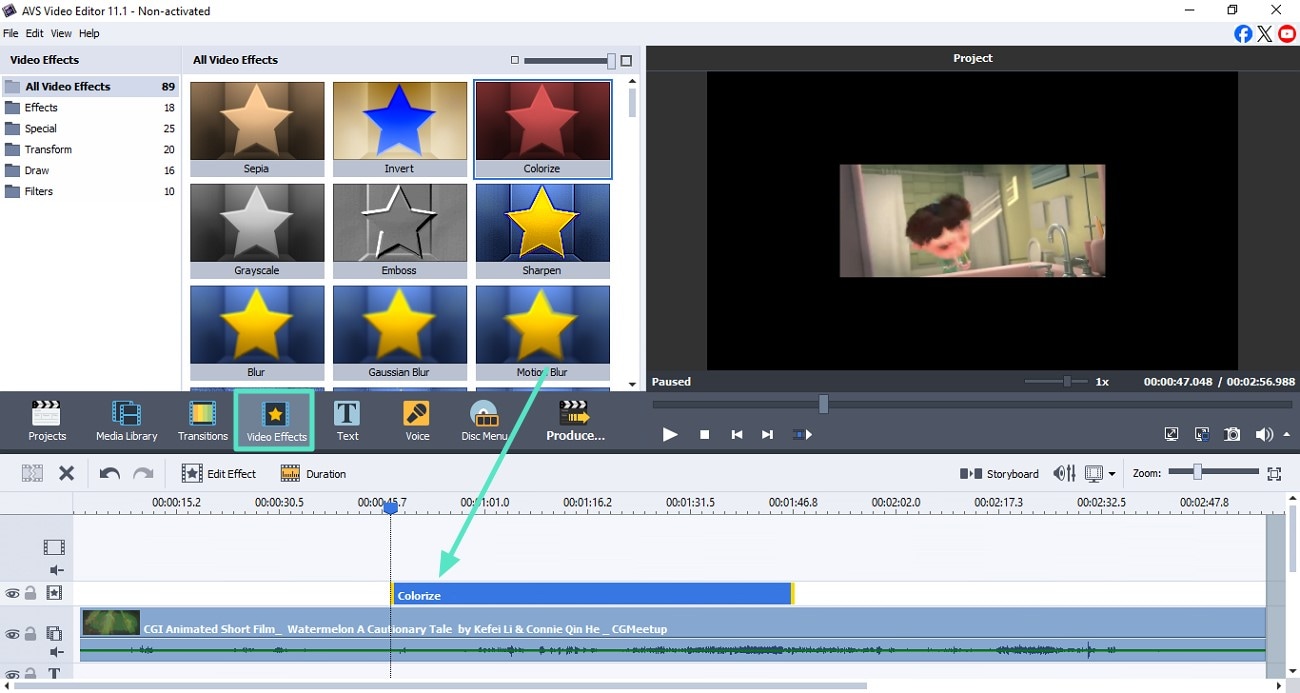
- Um die Optik zu verbessern, gehen Sie zur Werkzeugleiste und suchen die Option „Videoeffekte“.
- Wählen Sie nun den gewünschten Effekt aus der oben bereitgestellten Bibliothek.
- Ziehen Sie den gewählten Effekt per Drag-and-Drop auf die Zeitleiste über das Video.
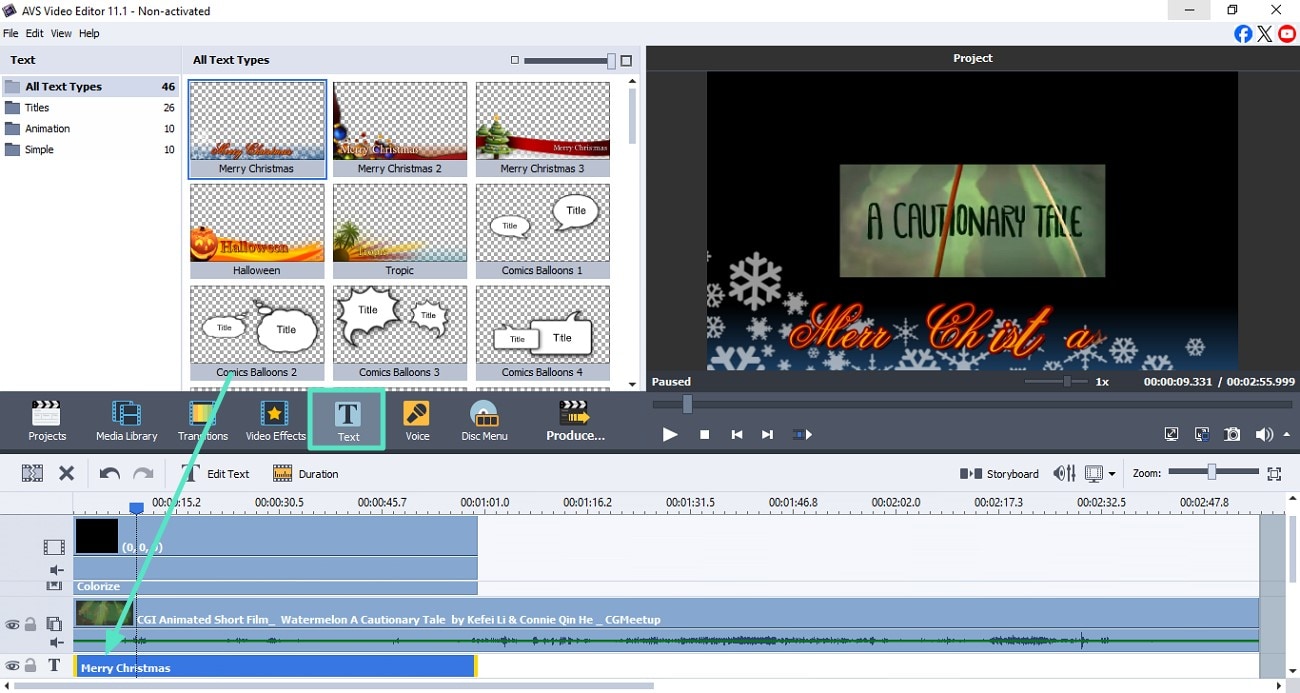
- Klicken Sie anschließend auf das „Text“-Symbol neben Effekte in der Werkzeugleiste.
- Wählen Sie nun eine Textvorlage aus den vorhandenen Optionen und ziehen Sie diese auf die Zeitleiste.
- Passen Sie die Textvorlage an, indem Sie doppelt auf die Textspur auf der AVS Videosoftware Zeitleiste doppelklicken.
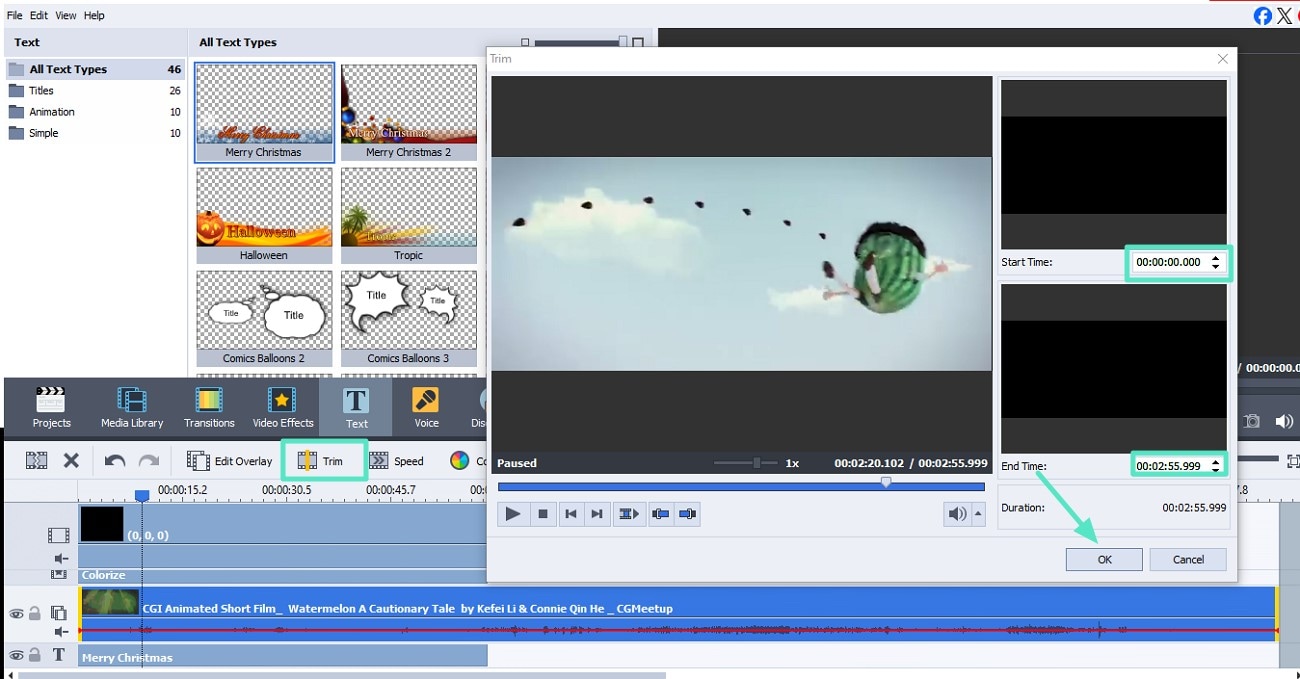
- Suchen Sie die Option „Trimmen“ oberhalb der Zeitleiste und klicken Sie darauf, um das Trimmfenster zu öffnen.
- Legen Sie hier Start- und Endzeiten fest, indem Sie die Zeitmesser verwenden.
- Klicken Sie auf „OK“, um die vorgenommenen Änderungen zu speichern.
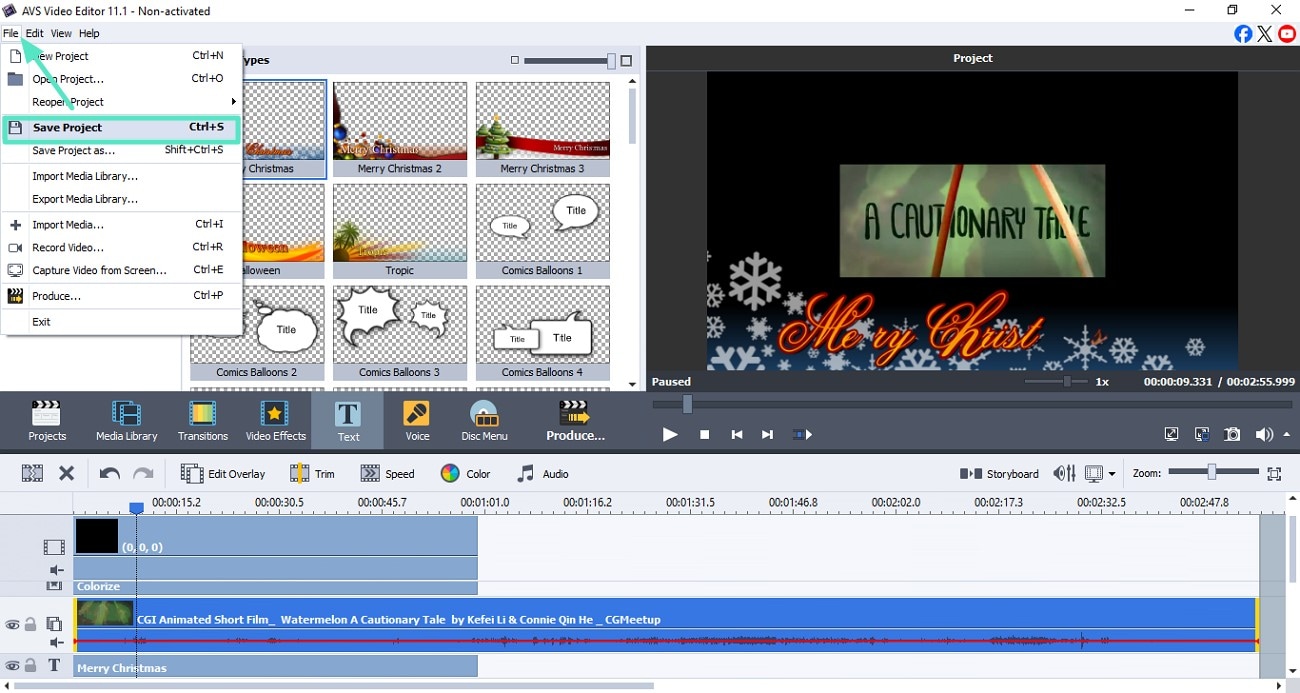
- Sobald alle Bearbeitungen fertig sind, können Sie die Ergebnisse im Vorschaubildschirm durch Klick auf „Abspielen“ ansehen.
- Gehen Sie nun in die obere linke Ecke der Oberfläche und öffnen Sie das Menü „Datei“.
- Klicken Sie dann auf „Projekt speichern“, um die Ergebnisse erfolgreich auf Ihrem Gerät zu speichern.
Teil 3. Vor- und Nachteile bei der Nutzung von AVS Video Editor
Nachdem Sie diesen Videoeditor ausführlich kennengelernt haben, betrachten wir nun die wichtigsten Vor- und Nachteile von AVS Videobearbeitungssoftware:
- Neben dem Importieren von Videos können Benutzer mit der integrierten Kamera Videos aufnehmen.
- Sie können Ihren Videos Text hinzufügen, um sie verständlicher zu machen.
- Der im Tool enthaltene Audio-Korrektor entfernt automatisch Fehler im Ton des Videos.
- Sie können ein Menü für Ihre Disc gestalten, z.B. Layout, Hintergrund und Titel.
- Die Benutzeroberfläche wirkt aufgrund ihres Designs ziemlich veraltet.
- AVS Video EditorDie Funktionen sind auf Windows-Nutzer beschränkt, da keine Unterstützung für macOS geboten wird.
- Es fehlen verschiedene KI-Funktionen, um den Bearbeitungsprozess zu automatisieren – der Fokus liegt vollständig auf manueller Bearbeitung, was zeitaufwendig ist.
Teil 4. Eine bessere Alternative: Wondershare Filmora im Überblick
Wenn Sie nach einer umfassenderen Lösung mit fortgeschrittenen Funktionen zur Videobearbeitung suchen, können Sie Tools wie Wondershare Filmora verwenden. Die Plattform bietet eine benutzerfreundliche Oberfläche und eignet sich sowohl für Anfänger als auch für professionelle Videobearbeiter. Dieses All-in-One-Multimedia-Tool bietet eine breite Palette grundlegender Bearbeitungsfunktionen wie Zuschneiden, Schneiden, Zusammenfügen und Aufteilen.
Nutzer erhalten Zugriff auf eine Ressourcenbibliothek mit Tausenden von Vorlagen, Effekten, Filtern und Sounds. Es enthält eine magnetische Zeitleiste, mit der sich mehrere Clips gleichzeitig mühelos importieren und organisieren lassen. Zudem können Sie die angewendeten Funktionen in einem speziellen Vorschaubereich überprüfen, um Ihren Fortschritt zu verfolgen. Neben umfassender Grundbearbeitung bietet Filmora zahlreiche KI-gesteuerte Funktionen, die den Prozess der Videoproduktion automatisieren – im Gegensatz zu AVS Video Converter.

 Sicherer Download
- UnterstützungMehrsprachige UntertitelMachen Sie Ihre Inhalte einem breiteren, globalen Publikum zugänglich.
- Die Einstellung der Videogeschwindigkeit ermöglicht ein kreatives Tempo und ein besseres storytelling.
- Instant Cutter ermöglicht präzises Schneiden, spart Zeit und verbessert die Effizienz des Workflows.
- Zeichenwerkzeuge helfen, wichtige Elemente hervorzuheben oder die Aufmerksamkeit des Betrachters optisch zu lenken.
- Anpassbare Aufkleber undTextüberlagerungenFügen Sie Ihren videos einzigartiges branding und Stil hinzu.
- Das video exportiert in der kostenlosen version diesesAVS Video Editoralternative enthält ein Wasserzeichen.
- Grundlegende Videobearbeitung: Trimmen, teilen, zusammenführen, Geschwindigkeit anpassen und clips auf einer magnetischen Zeitleiste organisieren.
- Erweiterte KI-Bearbeitung: KI-gestützte Bearbeitungsfunktionen umfassen Smart Cut-out undKI Video EnhancerUm Videobearbeitungen zu optimieren und zu polieren. Die KI Image-to-video verwandelt statische Bilder in dynamische videos.
- KI-basierte Audiofunktionen: Filmora integriert KI-gesteuerte Audio-Tools, einschließlichVocal-Entfernerund Audiodenoise. Es erzeugt auch lizenzfreie KI-Musik und Soundeffekte in professioneller Qualität.
- Farbbewertung und visuelle Verbesserung: filmische Farbstile anwenden mitFarbbewertungWerkzeuge, 3D-LUTs und Farbpalettenextraktion. Fügen Sie optisch ansprechende Effekte und Filter hinzu, um dem video ein lebendigeres Aussehen zu verleihen.
- Umfangreiche Exportmöglichkeiten: Passen Sie die Bildraten, die Auflösung und das format des zu exportierenden Videos mit dieser AVS video editing software alternative an.
Weitere details finden Sie unterDie KaufseiteWo verschiedene Preispläne verfügbar sind.
Windows, Mac, Android, iOS
Schritt-für-Schritt-Anleitung zum Bearbeiten von Videos mit Filmora
Wie bereits erwähnt, bietet Filmora eine Reihe von praktischen Funktionen für Benutzer, um ihre videos zu bearbeiten. Im Folgenden finden Sie die Schritt-für-Schritt-Anleitung, wie Sie dieseAVS video Editor-Effektealternative zur KI-integrierten Videobearbeitung:
- Schritt 1:Erstellen Sie ein Projekt, um mit der Videobearbeitung zu beginnen
- Schritt 2:Verwendung von KI-Verbesserungen für schnelle Bearbeitung
- Schritt 3:Verbessern Sie Outlook mit Effects Library
- Schritt 4:Schnelle, genaue, KI-generierte Bildunterschriften einschließen
- Schritt 5:Machen Sie Video einzigartig mit KI-generierter Musik
- Schritt 6:Weitere KI-Audioverbesserung und-export anwenden
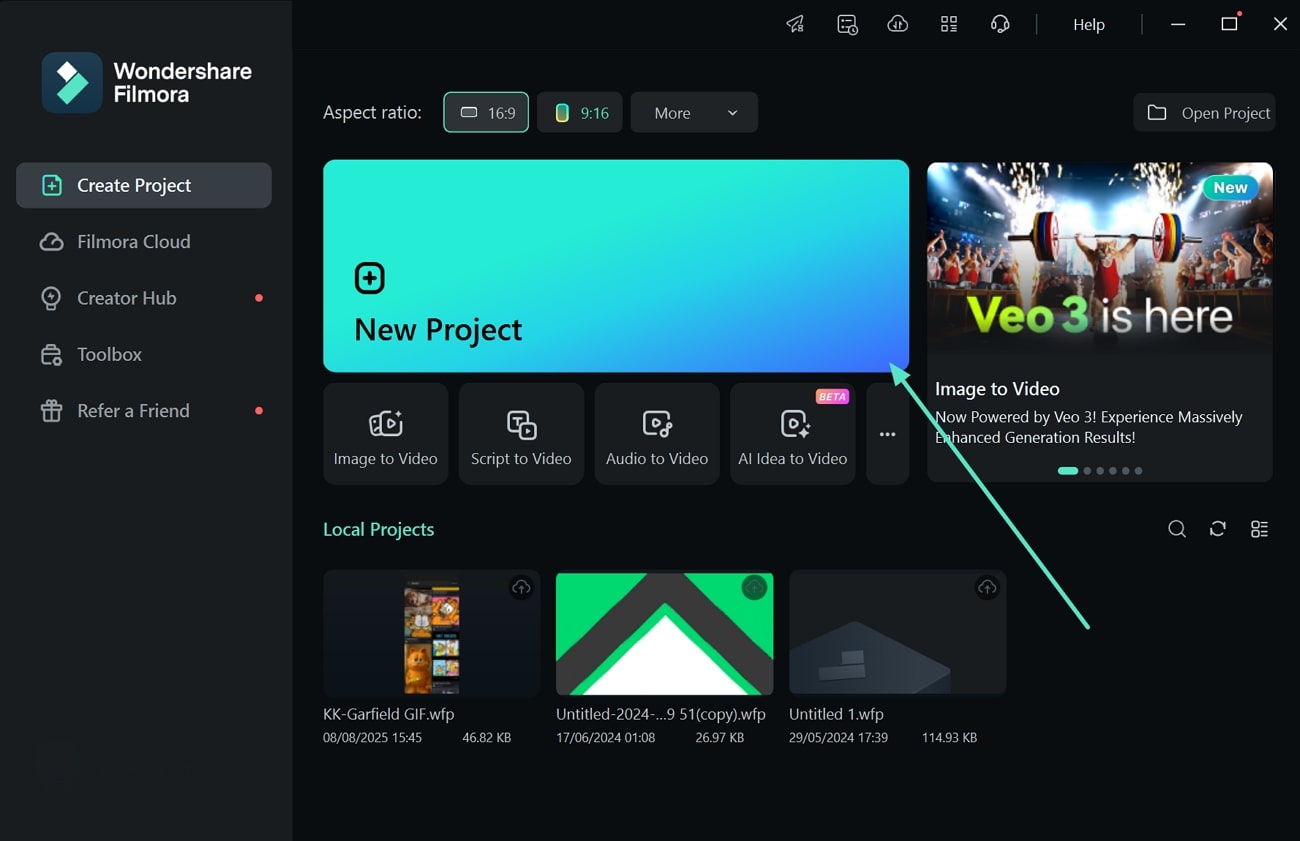
- Um den Prozess zu starten, öffnen Sie Filmora auf Ihrem PC und klicken Sie auf die Registerkarte "Neues Projekt".
- Als nächstes fügen Sie Ihr video mit der vorgegebenen option zur Schnittstelle von Filmora hinzu und ziehen Sie es in die Bearbeitungszeitleiste.
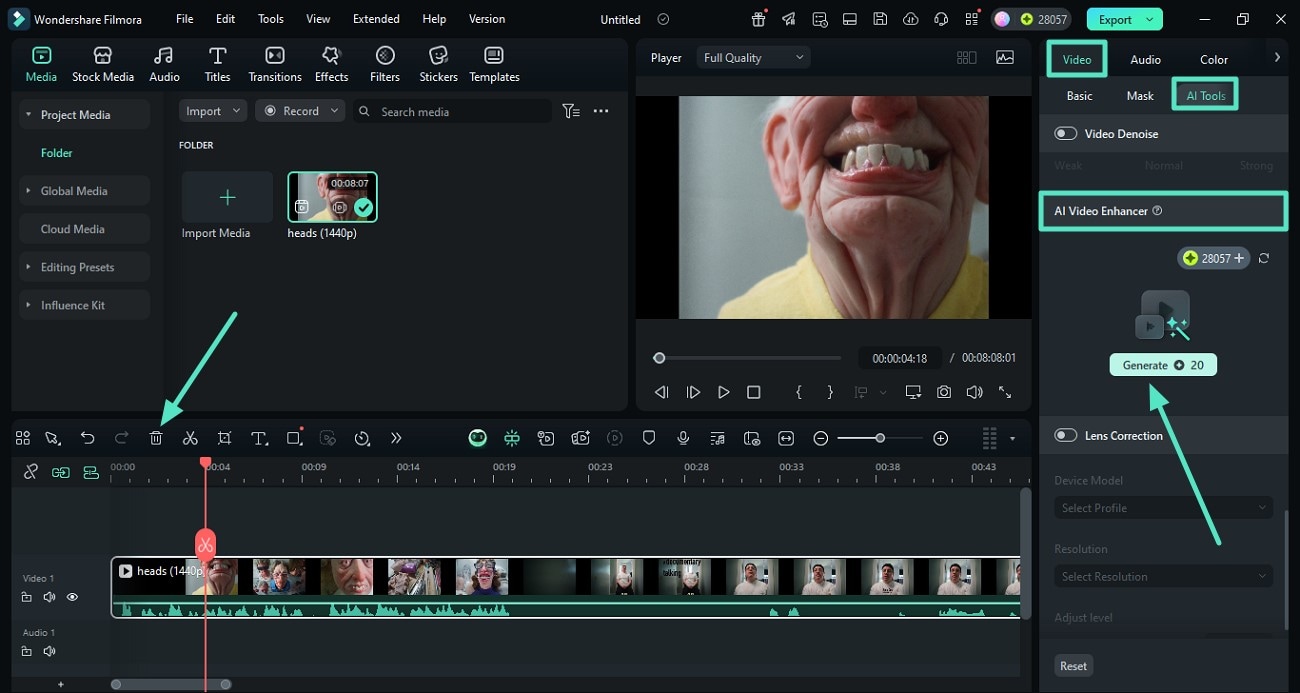
- Zugreifen Sie In der folgenden Schnittstelle auf das "Video"-panel rechts und aktivieren Sie den Abschnitt "KI-Tools".
- Scrollen Sie durch die Optionen und finden Sie die option "AI Video Enhancer".
- Drücken Sie die Schaltfläche "Generieren", damit das tool eine erweiterte version Ihres Videos erstellen kann.
- Ziehen Sie es in die Bearbeitungszeitleiste und entfernen Sie die ältere version, indem Sie auf das Symbol "Löschen" klicken.
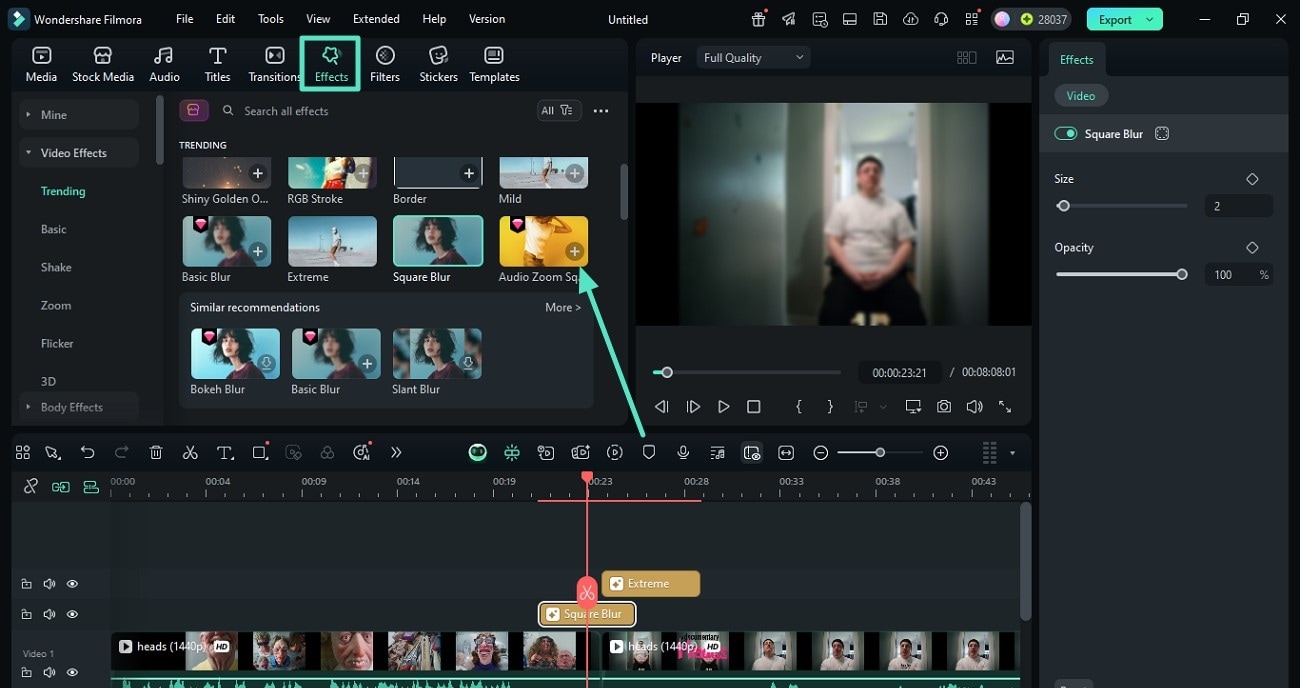
- Sobald das video verbessert wurde, gehen Sie zur Symbolleiste oben und greifen Sie auf die option "Effekte".
- Wählen Sie nun den Effekt Ihrer Wahl aus der Bibliothek aus und wenden Sie ihn mit dem "+"-Symbol an.
- Zugriff auf die option "Titel" in der Symbolleiste und erweitern Sie die "AI-Bildunterschriften" von links.
- Wählen Sie die Sprache aus und drücken Sie die Schaltfläche "Generieren", um den Prozess der Bildunterschrift zu starten.AVS Videosoftwarealternative.
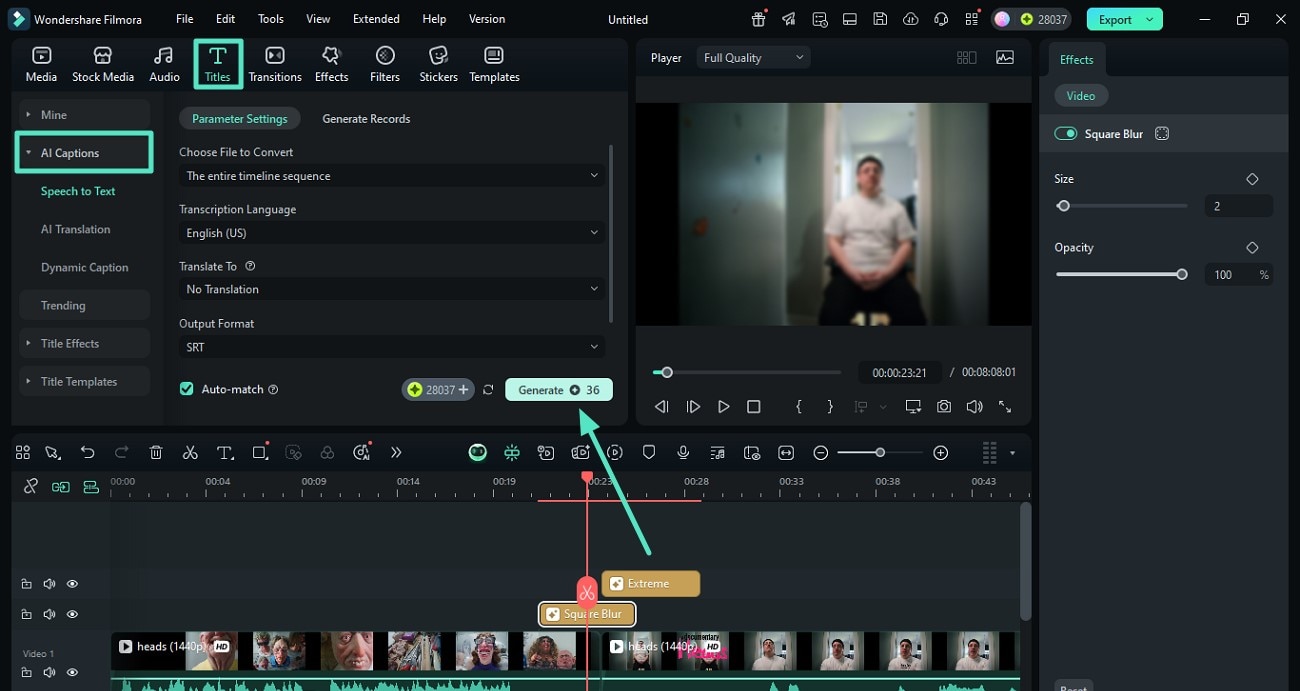
- Sobald die Unterschriften generiert sind, klicken Sie darauf und passen Sie sie nach Ihrer Wahl an.
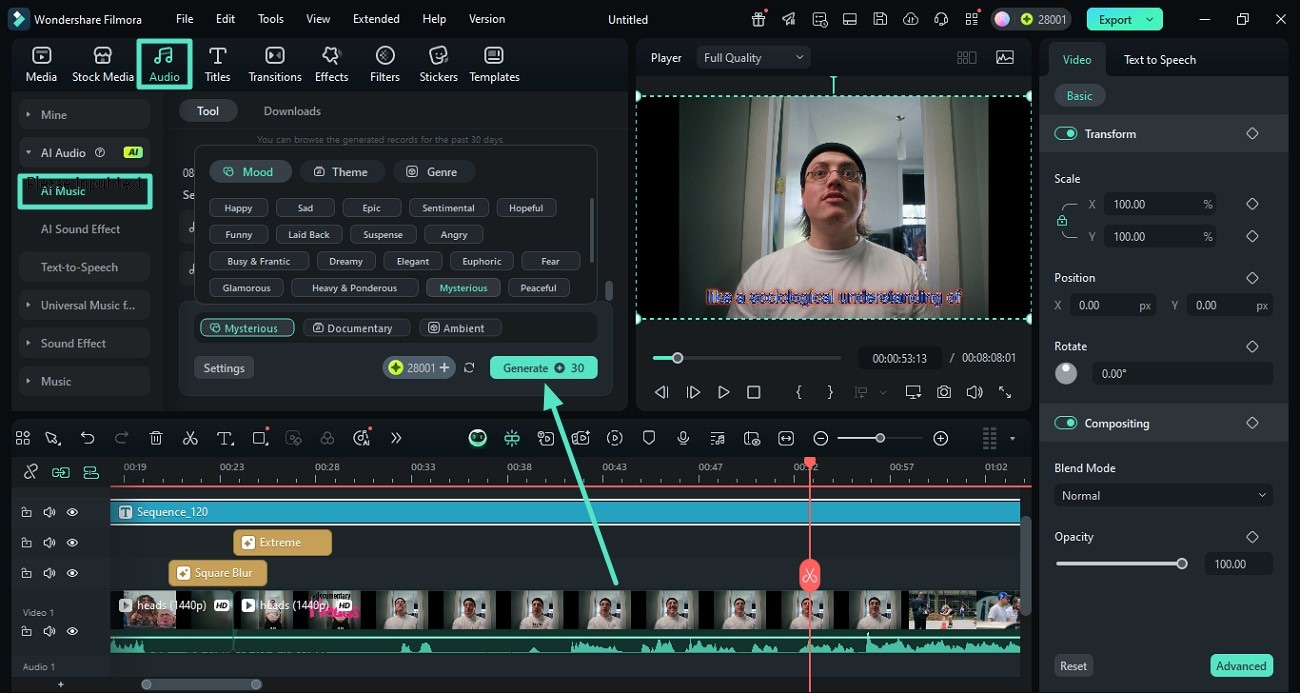
- Gehen Sie dann zum Abschnitt "Audio" in der Symbolleiste und drücken Sie die option "Audio".
- Erweitern Sie den Abschnitt "AI Audio" von links und geben Sie die Attribute für die Hintergrundmusik an.
- Drücken Sie die Schaltfläche "Generieren", um das tool eine Hintergrundpartitur generieren zu lassen.
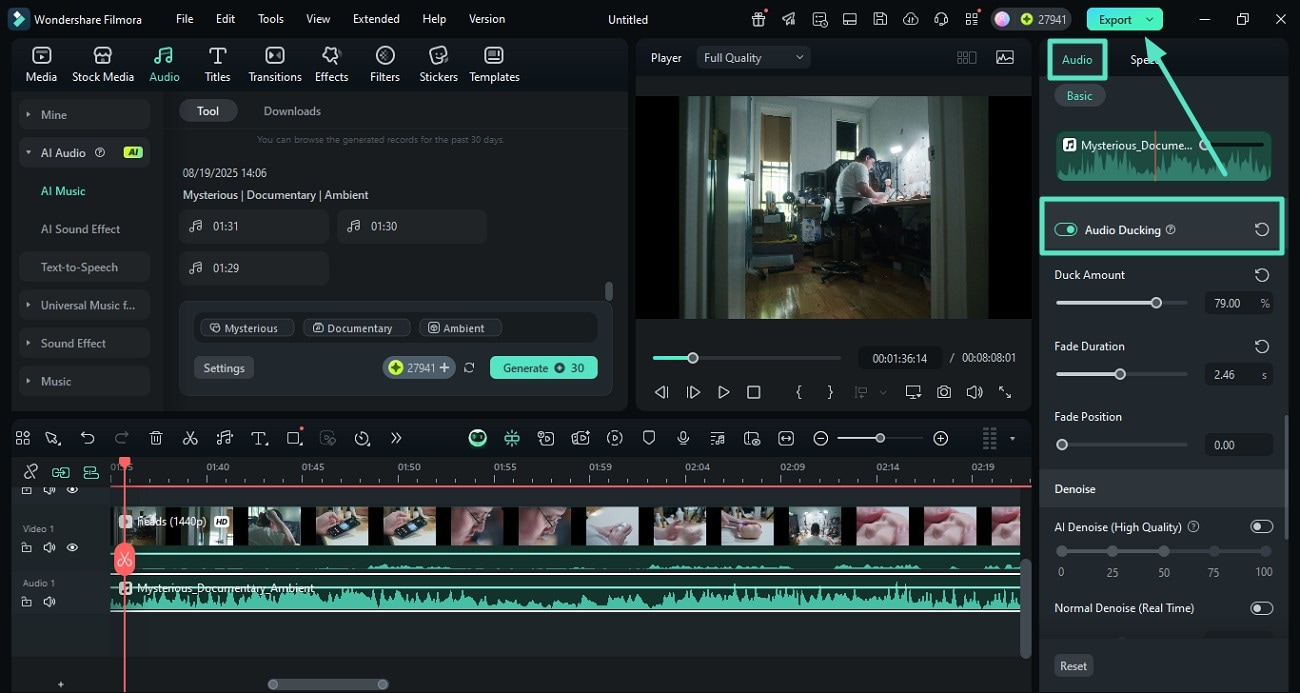
- Wenn der Audio erzeugt wird, rufen Sie auf das "Audio"-panel auf der rechten Seite auf.
- Finden Sie die Funktion "Audio Ducking", umNiedrigere MusiklautstärkeWenn es Dialog gibt.
- Führen Sie weitere Audioverbesserungen aus dem panel durch und schauen Sie sich Ihre Änderungen an.
- Schließlich drücken Sie die Schaltfläche "Exportieren", sobald Sie mit der endgültigen Ausgabe zufrieden sind.
Teil 5. Filmora vs. AVS Video Editor: Was passt zu Ihren Bearbeitungsbedürfnissen?
Nachdem Sie die details von AVS Video Editor und Filmora erkundet haben, fragen Sie sich vielleicht, welches besser zu Ihrem workflow passt. AVS Video Editor bietet eine solide Lösung fürWindows-basierte Benutzer, Filmora erweitert sich aufFlexibilität und fortgeschrittene Funktionen.
Die folgende Tabelle beschreibt einige Bereiche, in denen Filmora seine Fähigkeiten erweitert und Ihnen dabei hilft, zu bewerten, welche software für Ihre kreativen Projekte besser geeignet ist:
| Merkmal | Filmoras Vorteil im Vergleich |
| Plattformübergreifende Unterstützung | Funktioniert sowohl auf Windows als auch auf macOS und bietet mehr Flexibilität, während AVS Video Editor auf Windows-Benutzer zugeschnitten ist. |
| Moderne UI & UX | Bietet eine schlankere, intuitivere Schnittstelle mit einemMagnetische ZeitleisteFür reibungslosere Bearbeitung und Verbesserung des gesamten Workflows. |
| Erweiterte Effektbibliothek | umfasst eine breitere Reihe von filmischen Effekten,Bewegungsgrafik, und KI-erweiterte tools, die über die Standardbibliothek von AVS hinausgehen. |
| KI-gestützte Funktionen | Verfügt über KI-Tools wie automatische Beat-Synchronisierung, Hintergrundentferner, Porträtverbesserung undBewegungsverfolgungErstellern mehr Automatisierung bei der Bearbeitung. |
| Regelmäßige Updates | Fügt kontinuierlich neue Funktionen und Effektpakete über den creative assets store hinzu und sorgt so für weiterentwickelte Ressourcen für Benutzer. |
| Optimierte Leistung | Bietet schnelleres rendering und verbesserte GPU-Beschleunigung für eine effiziente Videoverarbeitung. |

Schlussfolgerung
Zum Abschluss bietet dieser Artikel einen ausführlichen Überblick überAVS Video EditorZusammen mit seiner Benutzerhandbuch. Das tool schlug auch eine alternative zu diesem tool vor, das eine umfassendere Schnittstelle mit fortgeschrittenen Funktionalitäten bietet, Wondershare Filmora. Zweifellos ist Wondershare Filmora eines der zuverlässigsten Videobearbeitungstools, das grundlegende Bearbeitung mit KI-gestützten Funktionalitäten bietet.
