

 TL;DR:
In After Effects erstellen und animieren Sie gestrichelte oder gepunktete Linien, indem Sie einen Pfad auf einer Formebene zeichnen, die Füllung deaktivieren, in den Stricheinstellungen „Striche“ und „Lücken“ hinzufügen und die Bewegung über Start- und End-Keyframes in der Funktion „Trimpfade“ steuern.
● Eine zwingende Voraussetzung für diesen Effekt ist die Nutzung einer Formebene, da auf Maskenpfade angewendete Stricheffekte keine Lückeneigenschaften unterstützen; raue oder verpixelte Kanten lassen sich durch die Aktivierung der kontinuierlichen Rasterisierung beheben.
● Um anstelle von Strichen exakt runde Punkte zu erzeugen, müssen Sie den Wert für den Strich auf 0 setzen und die Option für den Linienabschluss zwingend auf „Rundkappe“ umstellen.
● Für Anfänger oder Nutzer, die komplexe Setups umgehen möchten, bietet Wondershare Filmora eine direktere Alternative, bei der der gezeichnete Pfad sofort auf den Stil „gestrichelte Linie“ gesetzt und mit der Funktion „Pfad folgen“ automatisch an ein bewegliches Objekt gekoppelt werden kann.
Das Erstellen eines Strokes in After Effects ist eine der ersten Techniken, die viele von euch vielleicht gelernt haben, wenn sie mit der software begonnen haben. Was ist, wenn Sie diesen regulären Strich stattdessen in eine gestrichelte oder gestrichelte Linie in After Effects verwandeln möchten?
Dieses Mal zeigen wir Ihnen, wie Sie in After Effects eine gestrichelte oder gepunktete Linie erstellen, den look anpassen, animieren und sogar eine andere Möglichkeit ausprobieren, eine gestrichelte oder gepunktete Linie zu erstellen und zu animieren, die Ihnen außerhalb von AE wahrscheinlich besser gefällt.
Teil 1. Wie man gestrichelte und gepunktete Linien in After Effects erstellt
Jede Art von Strich, einschließlich gestrichelter oder gepunkteter Linien, inNach EffektenBeginnt mit der Verwendung derStiftwerkzeuginnerhalb einer Formschicht. Hier kannst du deine Linie zeichnen, einen Strich anwenden und sie später mithilfe von Trim Paths animieren.
Für dieses tutorial folgen wir der Anleitung, die vonBen & Jack StudioMit After Effects 2020. Die gleichen Schritte gelten jedoch auch für andere Versionen von After Effects, sodass Sie unabhängig davon folgen können, welche version Sie verwenden.
Schritt 1. Erstellen Sie eine Formschicht und einen Pfad
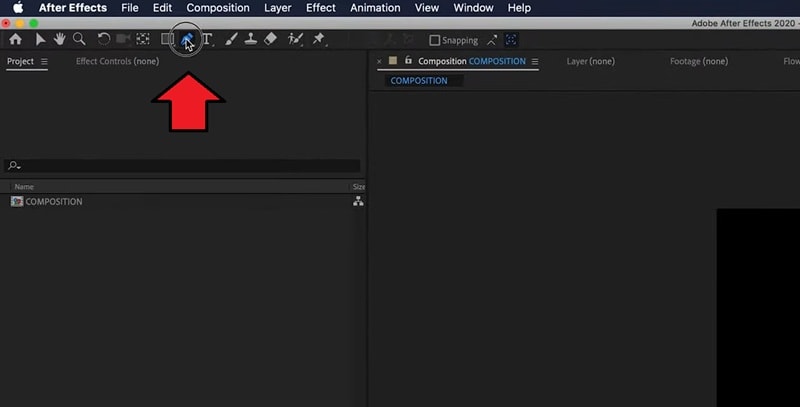
Wählen Sie dieStiftwerkzeug(oder drücken Sie G) und zeichnen Sie Ihren Pfad im Vorschaufeld. Sobald Sie klicken, erstellt After Effects automatisch eine Formschicht.
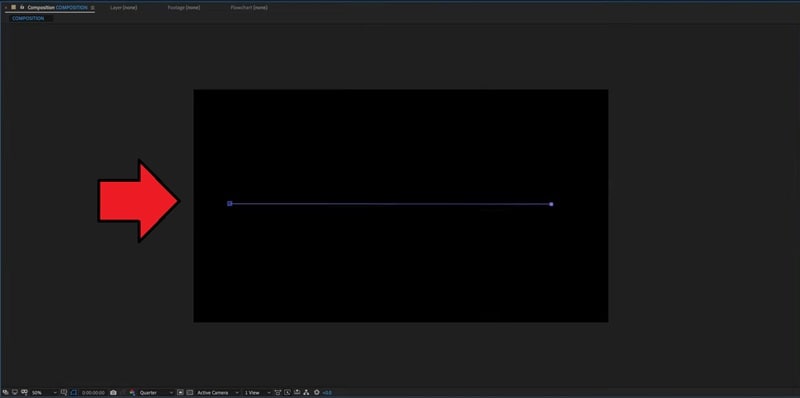
Klicken Sie einmal, um den ersten Punkt zu platzieren, und klicken Sie dann erneut, um den zweiten zu erstellen. After Effects zeichnen eine gerade Linie, die sie verbindet.
Tipp:Wenn Sie einen gekrümmten Pfad erstellen möchten, klicken und ziehen Sie, wenn Sie Ihren zweiten Punkt festlegen, anstatt nur einmal zu klicken. Es wird Bezier-Griffe erzeugen, mit denen Sie Ihre Kurve formen können.
Schritt 2. Hinzufügen einer gestrichelten oder gepunkteten Linie
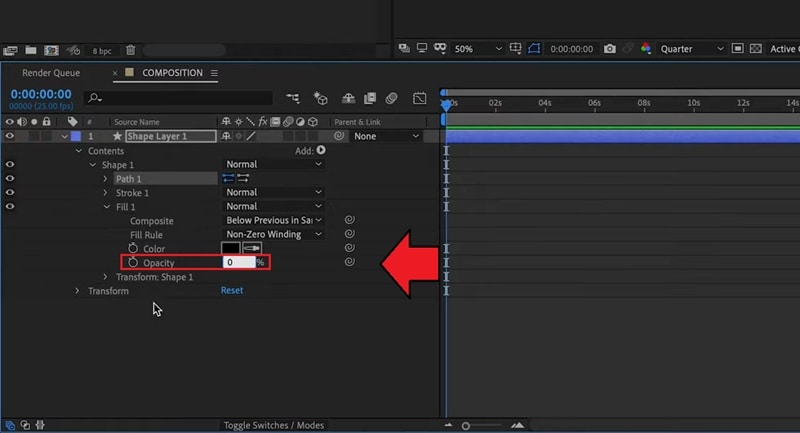
Öffnen Sie im Zeitleiste Ihre Formschicht und navigieren Sie zuInhaltsverzeichnis> Form 1> Füllung 1.
Setzen Sie die Opazität auf 0%, um die Füllfarbe zu entfernen. Dadurch bleibt nur der Strich sichtbar, was für die Erstellung einer gestrichelten oder gestrichelten Linie unerlässlich ist.
Als nächstes gehen Sie zuInhaltsverzeichnis> Form 1> Hub 1. Finden Sie dieStricheKlicken Sie auf den Abschnitt Stricheinstellungen und+Symbol zum Erstellen der Strichlinie in After Effects.
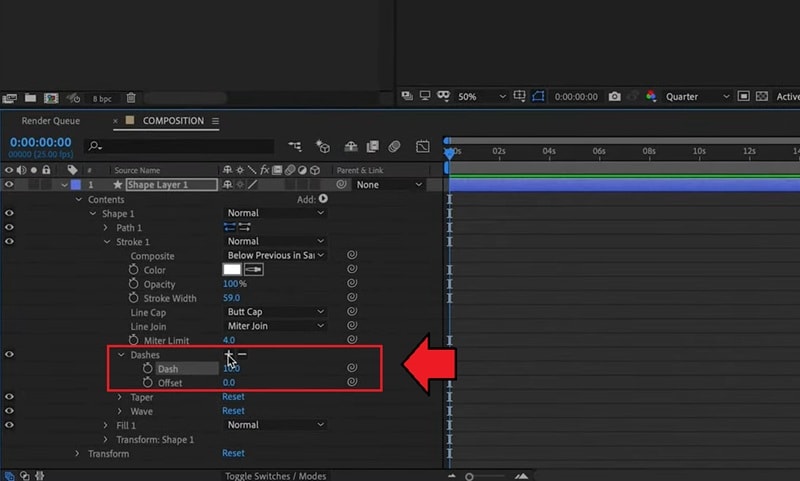
passen Sie diestreifenWert zu kontrollieren, wie es aussieht. Niedrigere Werte erzeugen mehr Striche oder Punkte.
Verwenden Sie die Offset-Steuerung, um die Positionierung des Armaturenbretts entlang des Weges zu verfeinern.
So erstellen Sie eine gestrichelte Linie in After Effects:
Klicken Sie im Abschnitt Striche auf die+Symbol erneut, um eine Gap-Eigenschaft hinzuzufügen.
passen Sie dieLückenwertUm den Abstand zwischen den Punkten zu steuern. Kleinere Werte bringen die Punkte näher aneinander, während größere Werte sie auseinander verteilen.
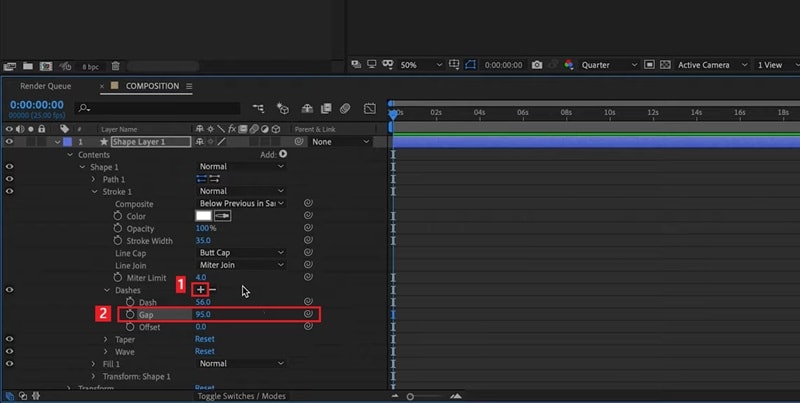
Stellen Sie die Line Cap-Option aufRundkappeso sind die Strichenden abgerundet.
Setzen Sie dieDash-Wert auf 0, die jeden Strich in einen perfekten Punkt verwandelt.
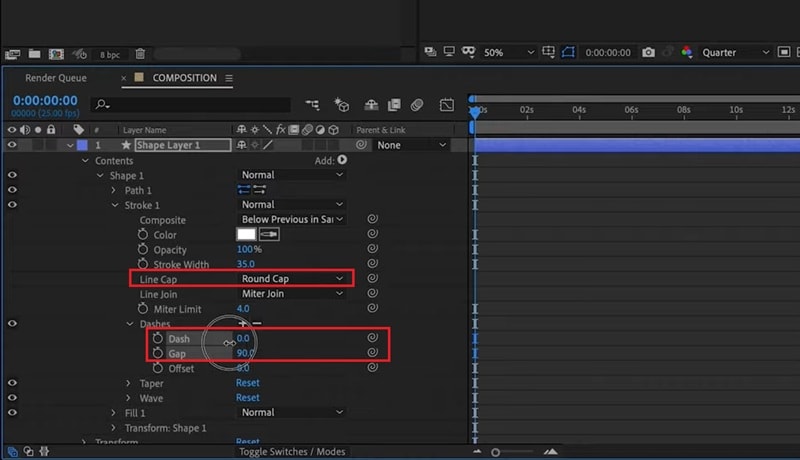
Sie können die gestrichelte oder gestrichelte Linie auch weiter anpassen, indem Sie dieStrichfarbeund die Anpassung derHubbreiteAbhängig davon, wie fett die Zeile erscheinen soll.
Schritt 3. Animieren Sie die gestrichelte Linie mit Trimpfade

Um eine gestrichelte Linienanimation zu erstellen, die sich entlang der Linie bewegt, fügen Sie der Formebene eine Trimpfade-Animation hinzu.
Wenn die Formschicht ausgewählt ist, klicken SieHinzufügen> Trim Paths.
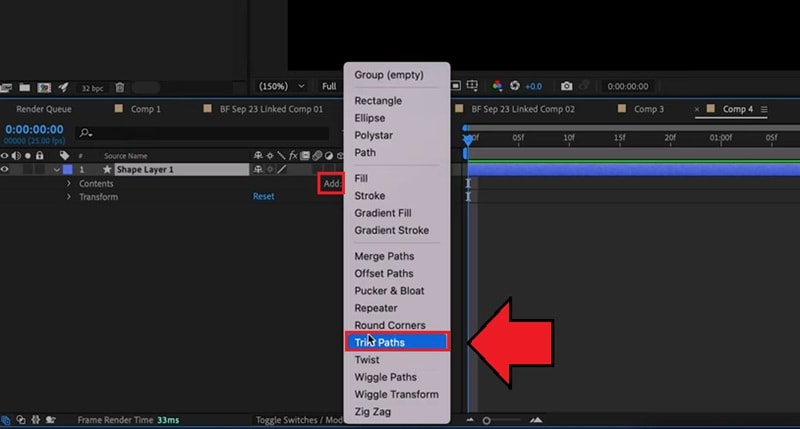
Erweitern Sie das Menü Trim Paths und Sie sehen zwei Schieberegler: Start und Ende. Sie kontrollieren, wie viel von der Linie sichtbar ist.
Setzen Sie Start auf 0% und Ende auf 0%, klicken Sie dann auf das Keyframe-Symbol neben Ende, um Ihren ersten keyframe zu erstellen.
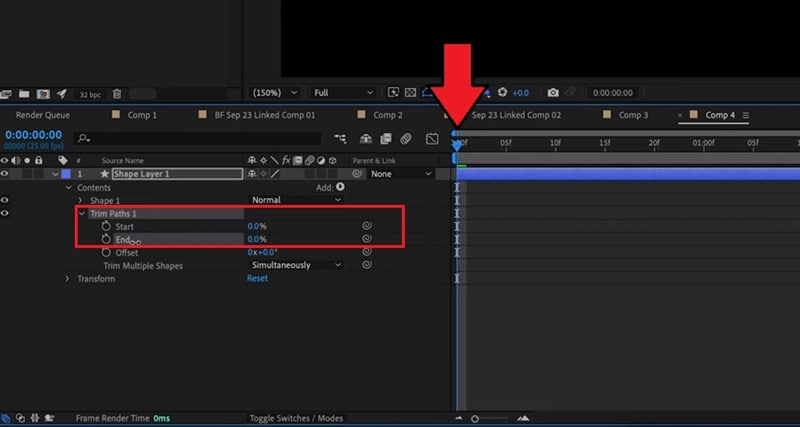
Bewegen Sie den Wiedergabekopf auf der Zeitleiste vorwärts an den Ort, an dem die animation beendet werden soll, und stellen Sie den Endwert von 0% auf 100% ein.
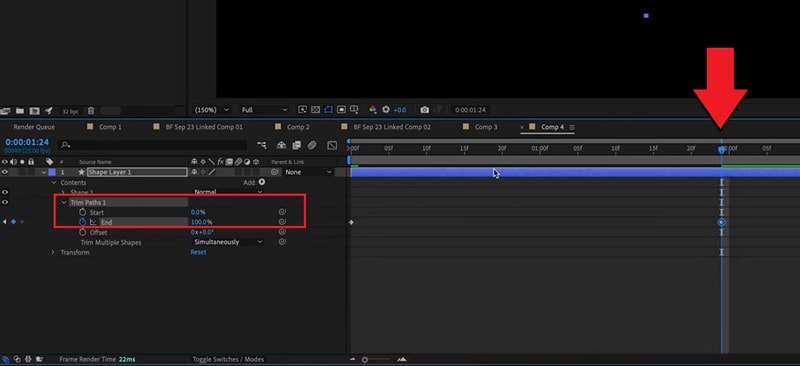
Spielen Sie Ihre Komposition ab. Sie werden sehen, wie sich die gestrichelte Linie sanft entlang des Pfades zieht. Sie können die gleichen Schritte für das Erstellen einer gepunkteten Linienanimation in After Effects verwenden.
Hinweis:Dieses tutorial konzentriert sich darauf, die Linie selbst zu ziehen (von unsichtbar zu sichtbar). Wenn Sie den umgekehrten Effekt erstellen möchten, bei dem die Zeile stattdessen langsam verschwindet, tauschen Sie einfach die keyframes aus. Setzen Sie den Endwert auf 100 Prozent am Anfang und 0 Prozent am Ende.
Teil 2. Häufige Probleme und wie Sie sie beheben können
Haben Sie Probleme beim Erstellen oder Animieren Ihrer gestrichelten Linie in After Effects? Wir haben einige der häufigsten Probleme zusammengestellt, die normalerweise bei der Arbeit mit Strichen oder Pfade in AE auftreten, zusammen mit einfachen Lösungen, die Sie versuchen können, sie schnell zu beheben.
1. Die gestrichelte Linie sieht pixeliert aus, wenn sie dargestellt wird
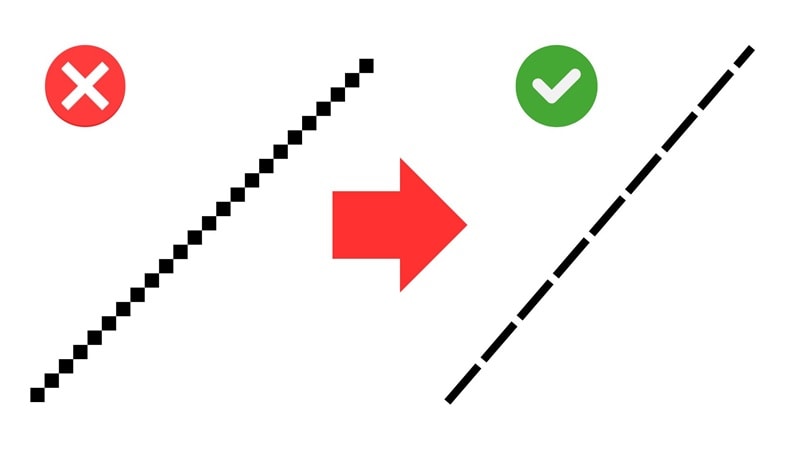
Wenn die gestrichelte oder gestrichelte Linie nach dem export unscharf oder gezackt aussieht, liegt dies normalerweise daran, dass die Kompositionsauflösung zu niedrig eingestellt ist oder die Linie von einer kleineren Formebene aufgeskaliert wurde.
Schnellbehebung:
- Stellen Sie im Vorschaubereich die Auflösung vor dem Rendern auf Voll ein.
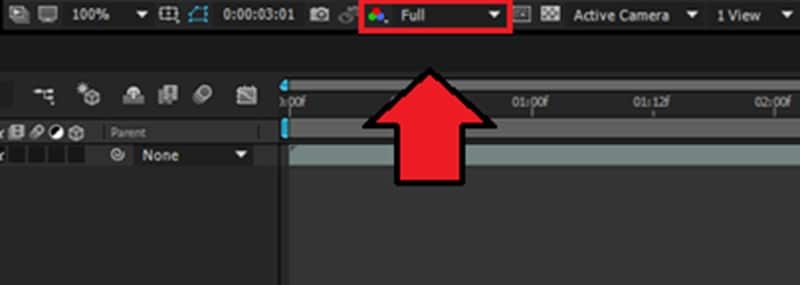
- Vermeiden Sie die Skalierung der gesamten Formschicht. Stattdessen können Sie die Strichbreite vergrößern oder den Pfad in der richtigen Größe neu erstellen.
- Wählen Sie beim Export eine höhere bitrate oder ein verlustfreies format wie QuickTime Animation, ProRes 4444 oder AVI (unkomprimiert), um die Kantenschärfe zu erhalten.
2. Der Pfad zeigt keine Striche an
Können Sie kein Strich-oder Punktmuster sehen, selbst nachdem Sie einen Strichpfad in After Effects hinzugefügt haben? Sie können überprüfen, ob die Füllung noch aktiv ist oder ob die Stricheigenschaften nicht korrekt angewendet wurden.
Schnellbehebung:
- Öffnen Sie die Einstellungen der Formschicht und prüfen Sie, ob Sie die Füllopacität auf 0 % eingestellt haben, damit der Strich sichtbar ist.
- Gehen Sie zu Inhalt> Form 1> Strich 1 und stellen Sie sicher, dass die Strich-und Lückenwerte hinzugefügt sind.
Eine weitere mögliche Ursache ist, dass der Pfad, den Sie verwenden, nicht Teil einer Formschicht ist, sondern ein Maskenpfad. Der Stricheffekt, der auf eine Maske angewendet wird, unterstützt keine Strich-oder Lückeneigenschaften. Strichpunkte in After Effects erscheinen nur, wenn der Pfad innerhalb einer Formschicht vorhanden ist, die über eine eigene Stricheigenschaft verfügt.
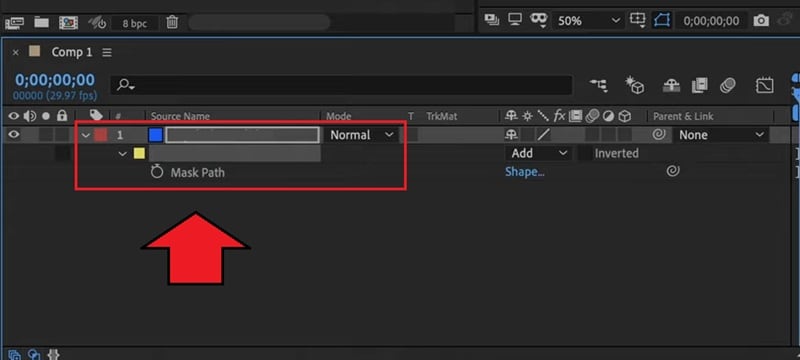
Schnellbehebung:
- Kopieren Sie den Maskenpfad und fügen Sie ihn stattdessen in eine Formschicht ein.
- Folgen Sie den oben genannten Schritten zum Erstellen einer gestrichelten oder gepunkteten Linie in After Effects.
3. Striche bewegen sich zu schnell oder zu langsam, wenn sie animiert werden

Wenn sich Ihre gestrichelte Linienanimation zu schnell oder zu langsam anfühlt, liegt das Problem normalerweise daran, wie die keyframes beabstandet sind oder wie der Offsetwert in den Strichoptionen eingestellt wird.
Schnellbehebung:
- Öffnen Sie die Einstellungen für Zuschnittpfade auf Ihrer Formebene.
- Bewegen Sie die keyframes näher aneinander, um die Bewegung schneller zu machen, oder breiten Sie sie weiter auseinander aus, um sie zu verlangsamen.
- verwenden Sie dieGraph-EditorUm Geschwindigkeitskurven für eine natürlichere animation zu glätten.
4. Kanten sehen rau oder gezackt aus
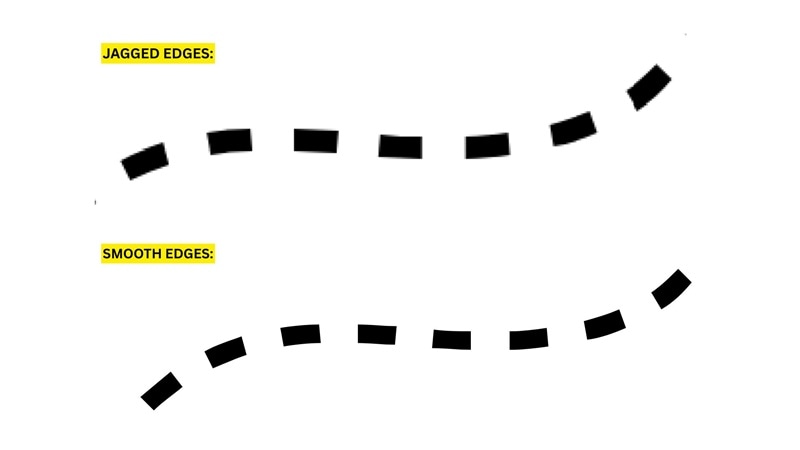
Wenn die Kanten Ihrer gestrichelten oder gepunkteten Linie rau erscheinen, liegt dies normalerweise an niedrigen Anti-Aliasing-oder Vorschauqualitätseinstellungen. Eine zu starke Skalierung der Formschicht kann auch zu sichtbaren Kantenartefakten führen.
Schnellbehebung:
- Aktivieren Sie kontinuierliche Rasterisierung (das kleine Sonnensymbol) für Ihre Formschicht, um Linien bei jeder Größe scharf zu halten.
- Stellen Sie im Vorschaubereich die Qualität auf Beste statt auf Entwurf ein.
- Passen Sie die Strichbreite an, wenn Sie eine dickere Linie benötigen, anstatt die Formschicht direkt zu skalieren.
- Wenn die Kanten immer noch rau aussehen, wenden Sie einen Gaussischen Unschärfeffekt mit einem kleinen Wert an, der ausreicht, um sie sanft zu glätten.
Teil 3. Einfache Möglichkeit, gestrichelte Linien ohne After-Effects zu erstellen und zu animieren
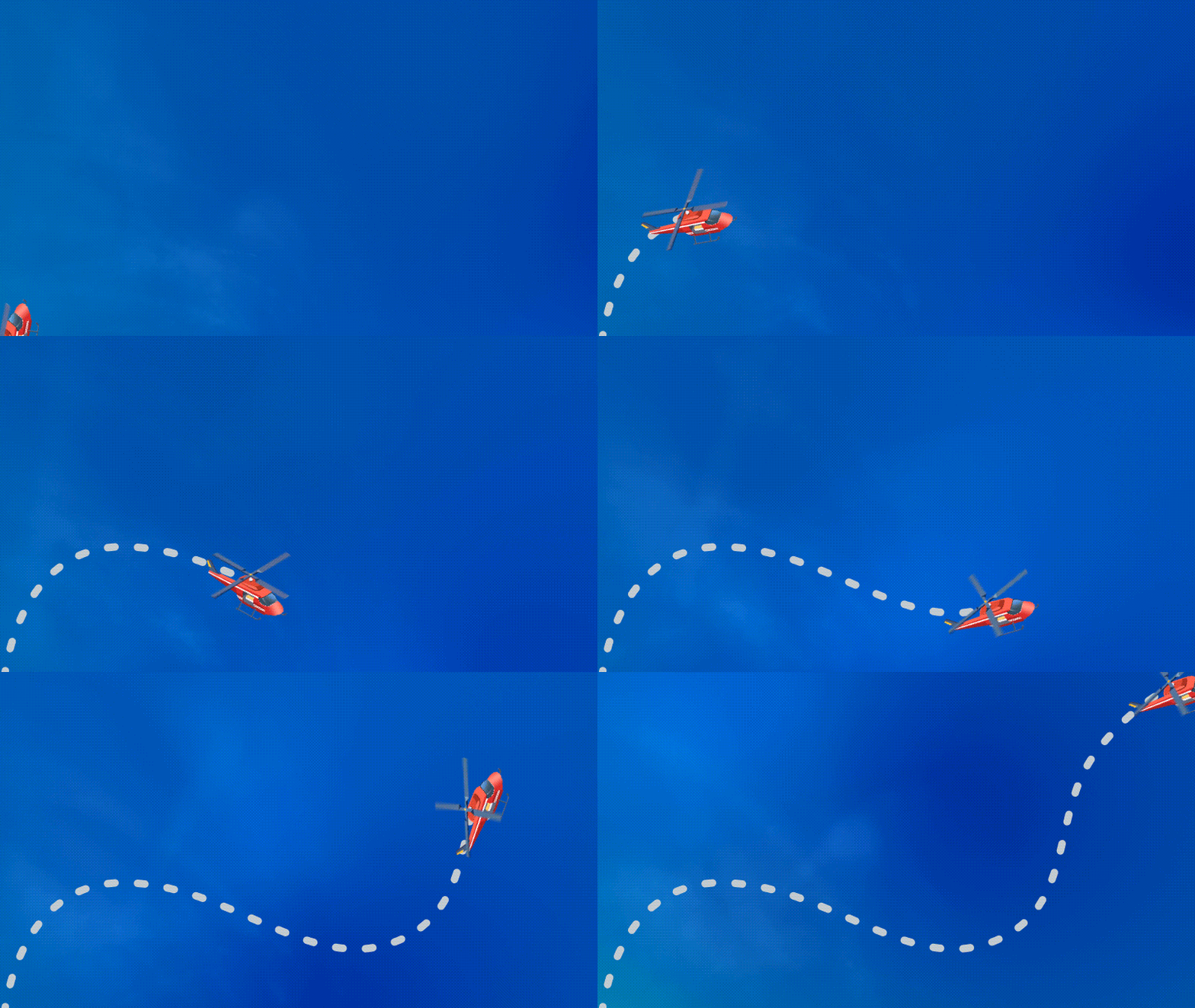
Für etwas einfacheres und anfängerfreundlicheres als After Effects können Sie auch versuchen, gestrichelte Linienanimationen direkt in einem Videoeditor wieWondershare Filmora. Filmora bietet Ihnen eine intuitivere Möglichkeit, benutzerdefinierte Pfade zu erstellen und sie in dynamische Animationen umzuwandeln, ohne dass komplexe setups erforderlich sind.
 Sicherer Download
Sie sind nicht nur auf einfache gepunkteten Linien beschränkt – mitStiftwerkzeug, können Sie den von Ihnen erstellten Pfad leicht in einen leuchtenden Pfad, eine animation im Feuerstil verwandeln oder sogar ein Objekt binden, dem Sie mit nur wenigen Klicks entlang des Pfades folgen können. Es ist einfach genug für Anfänger, aber dennoch flexibel, um beeindruckende Ergebnisse zu erzielen.
Warum wir Filmora empfehlen:
- Schnell Stile anwenden undEffekteWie Leuchten, Feuer oder Unschärfe auf Ihre gestrichelten oder gepunkteten Linien für eine sofortige Veränderung.
- Befestigen Sie einfach jedes Objekt (oder verwenden Sie eine eingebaute Voreinstellung), um Ihre Linienanimation reibungslos entlang des Pfads zu verfolgen.
- Genießen Sie eine intuitivere Benutzeroberfläche, die anfängerfreundlich ist und viel einfacher zu navigieren ist als After Effects.
Wie man gestrichelte oder gestrichelte Linien in Filmora erstellt
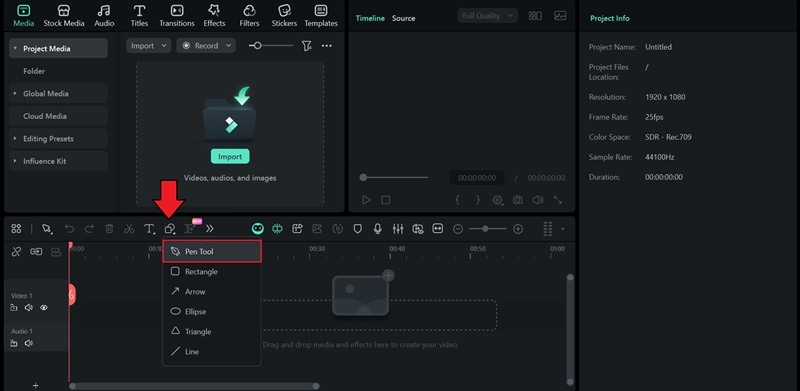
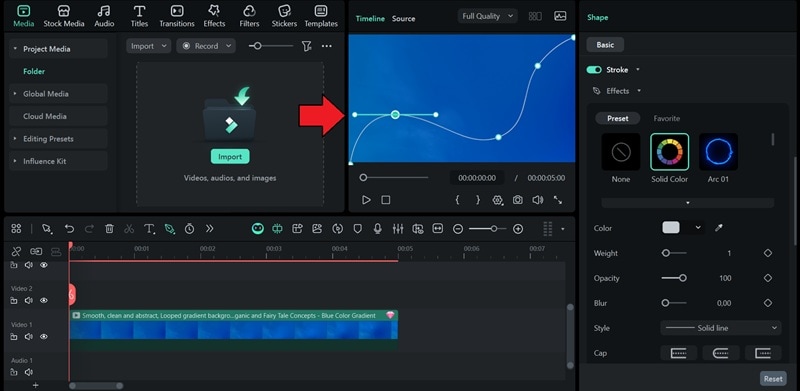
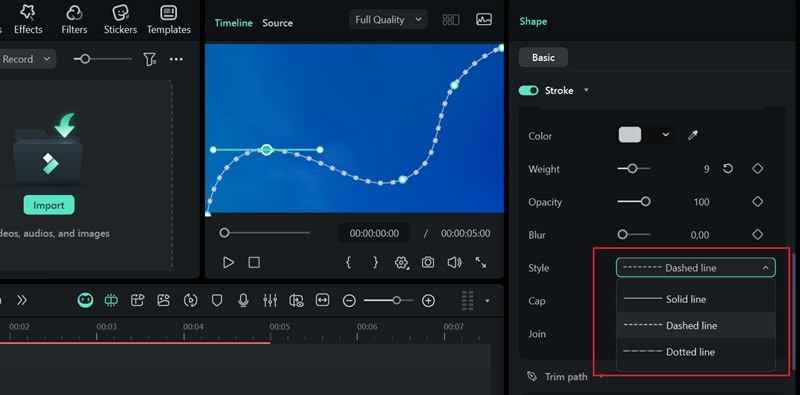
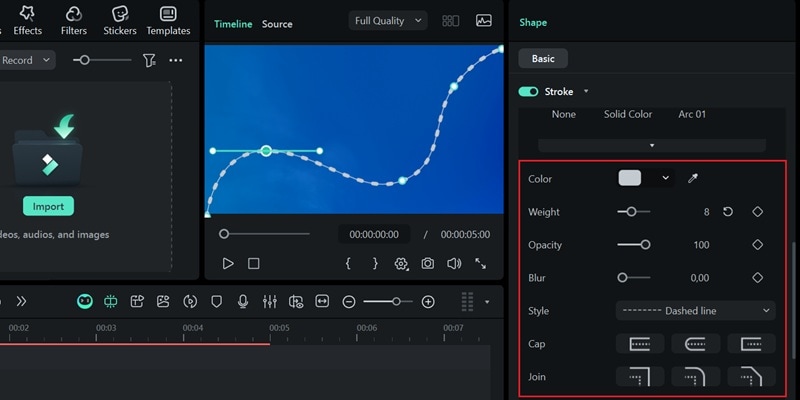
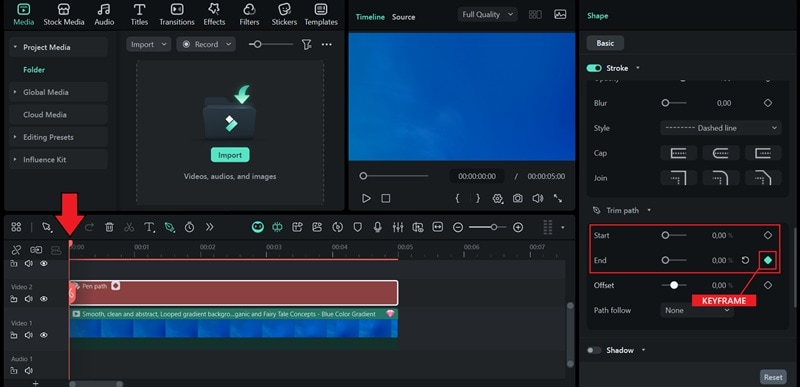
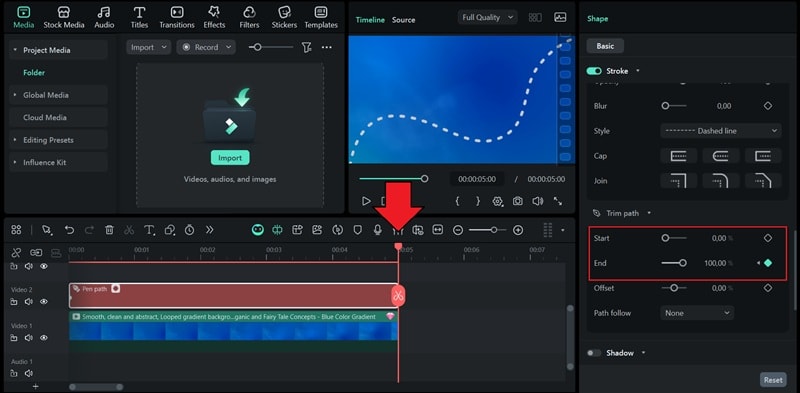
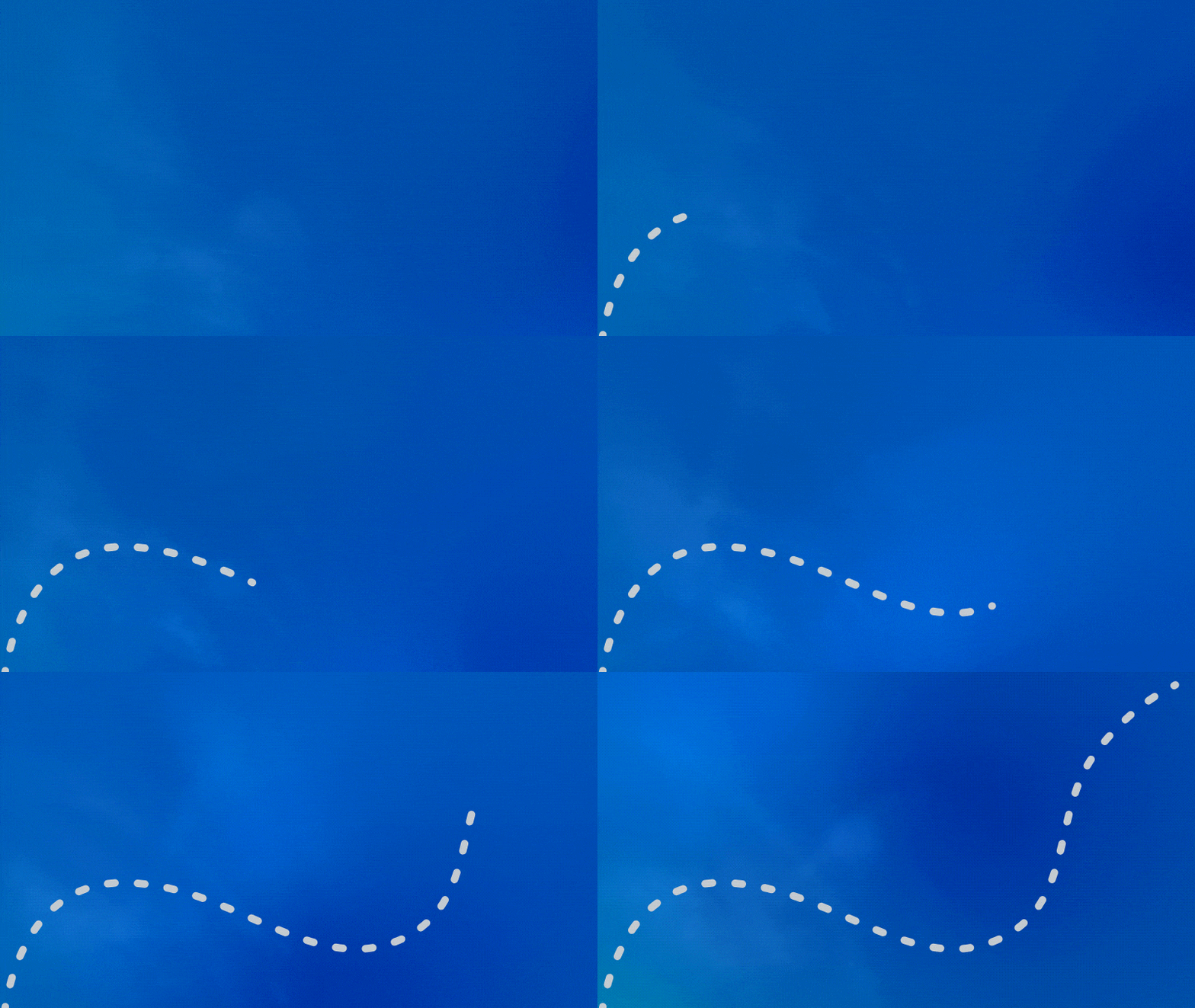
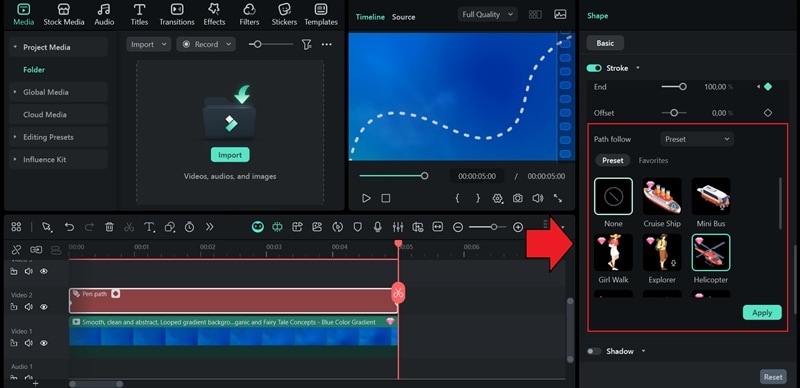
Bonus: Verwenden Sie eingebaute gestrichelte Linien-Aufkleber für sofortige Animation
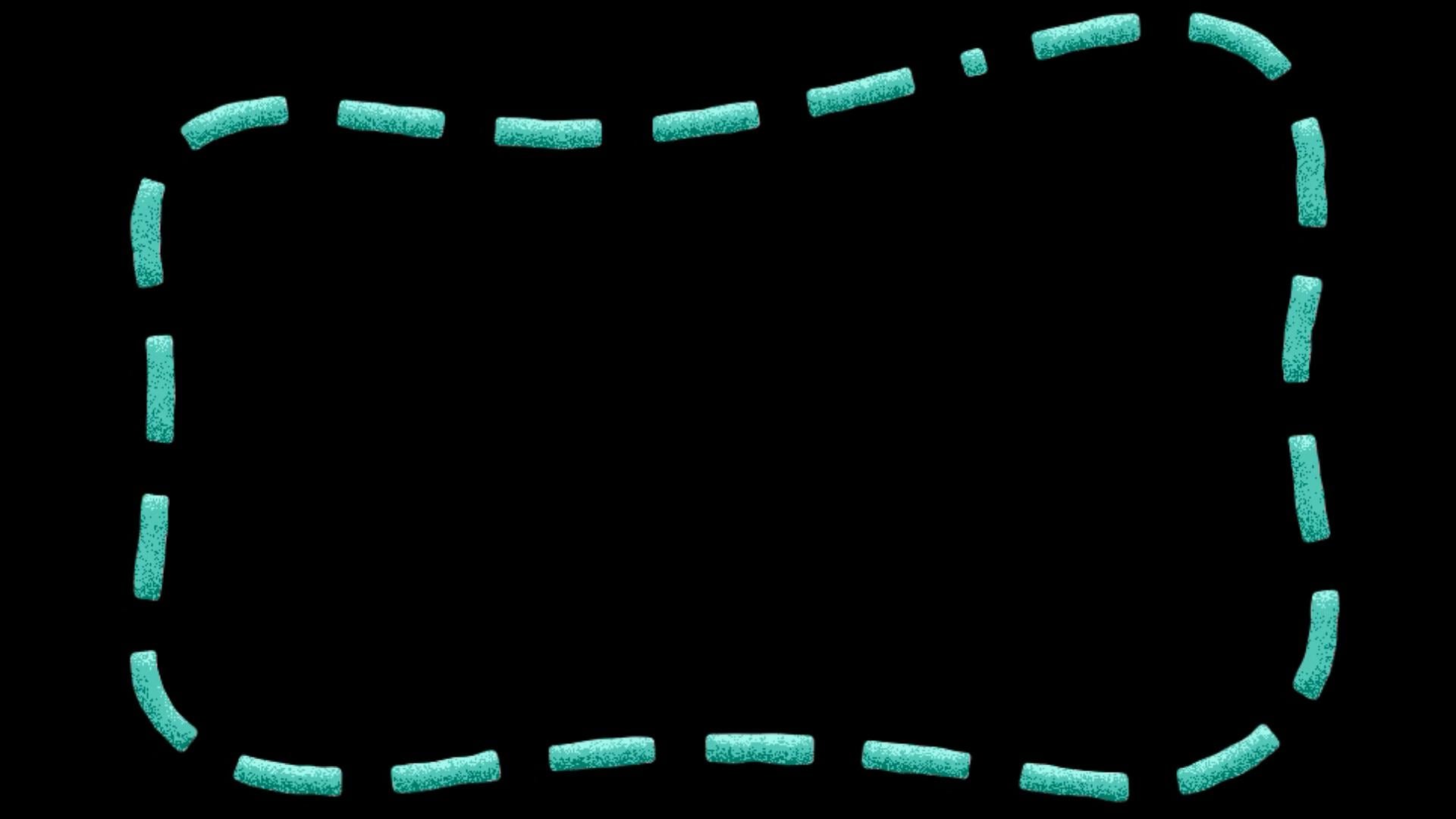
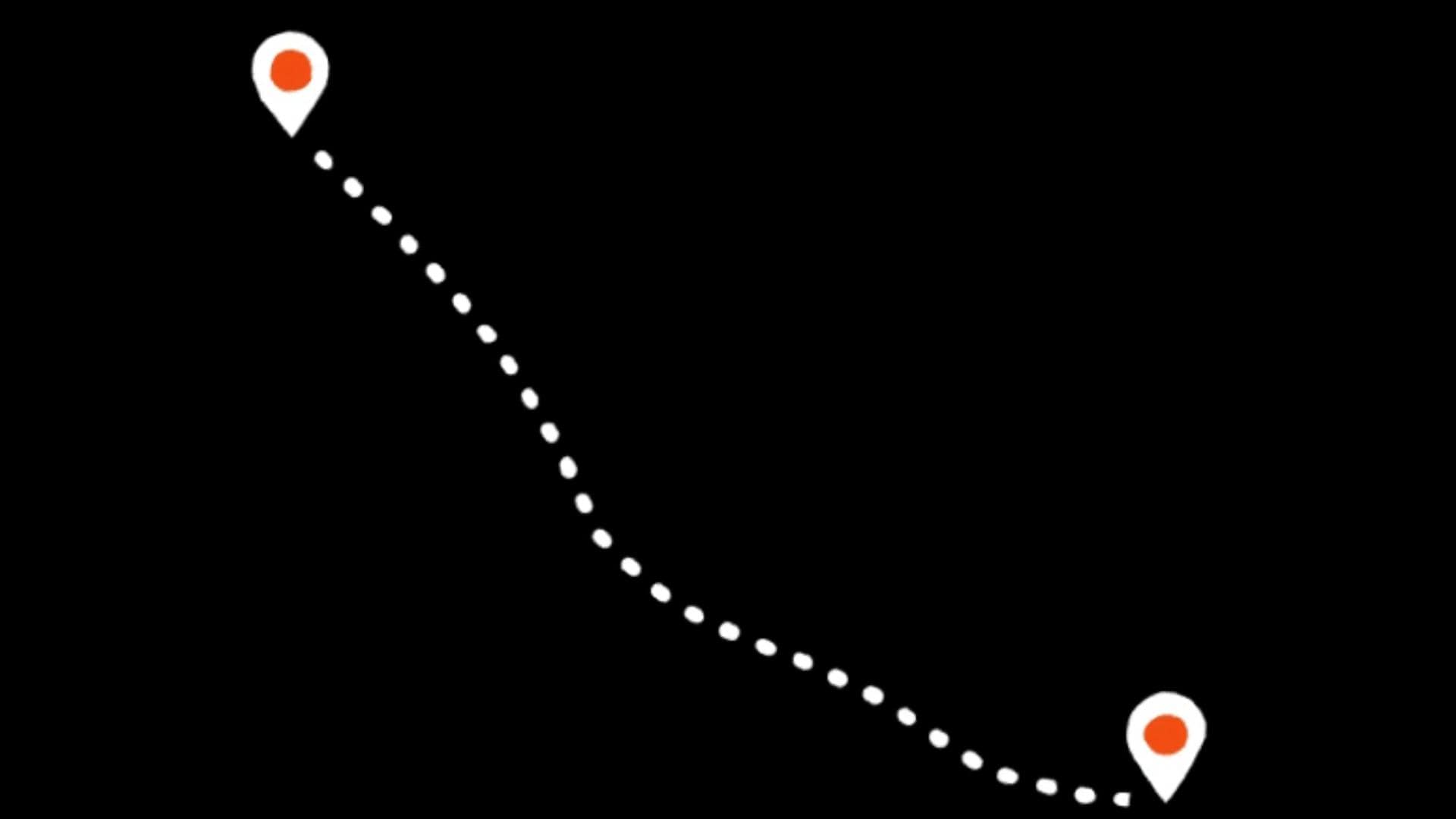
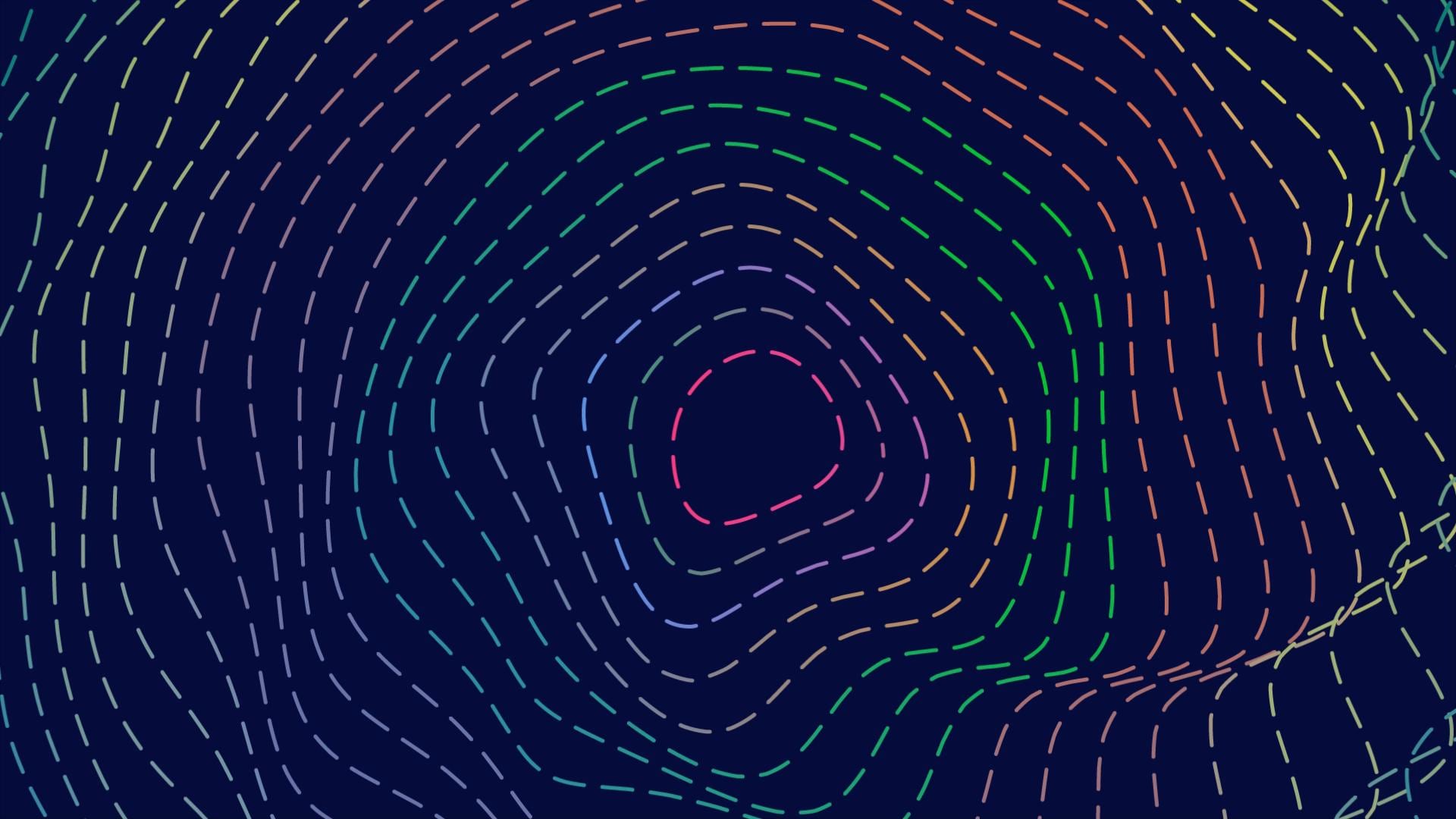
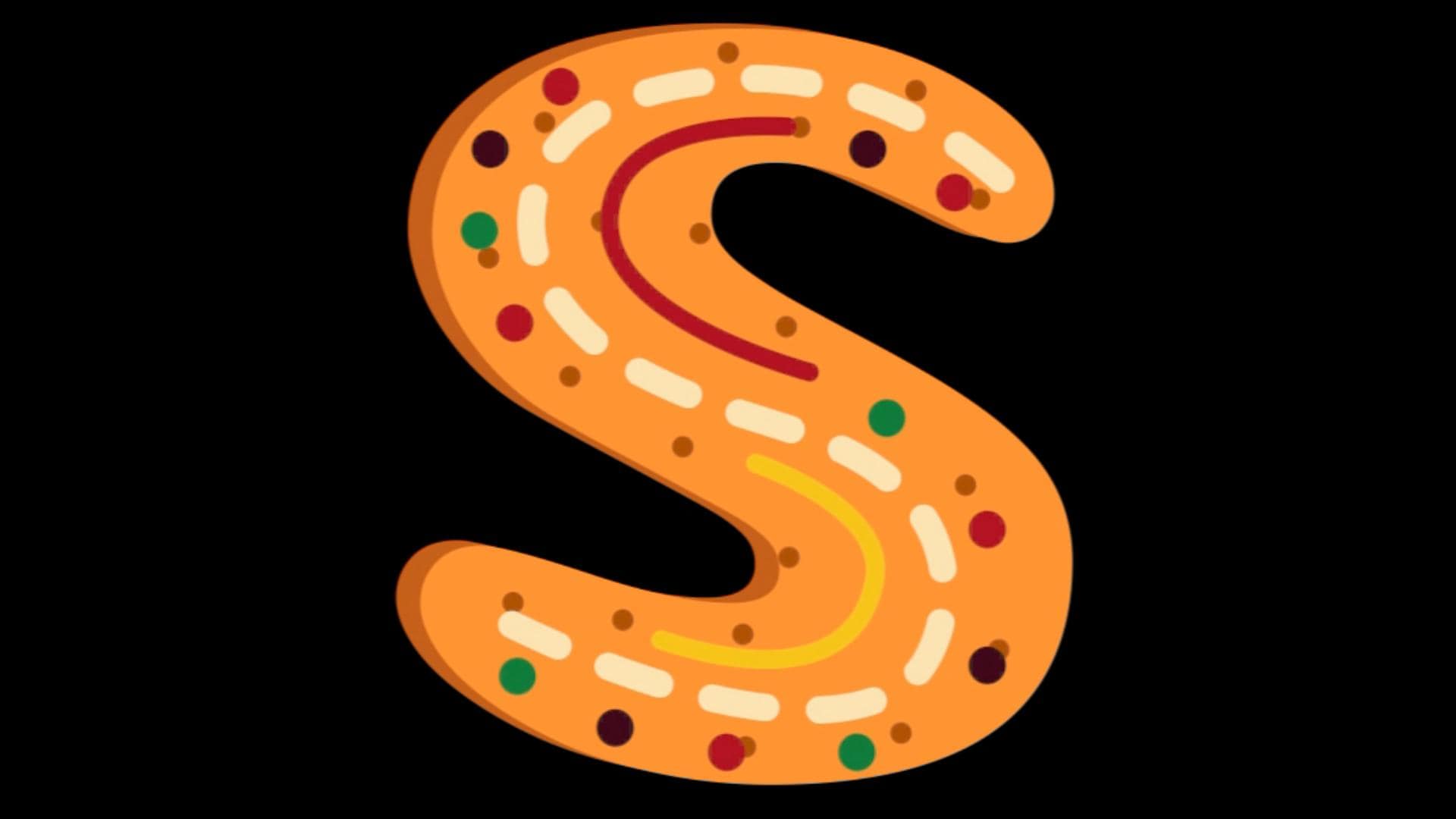
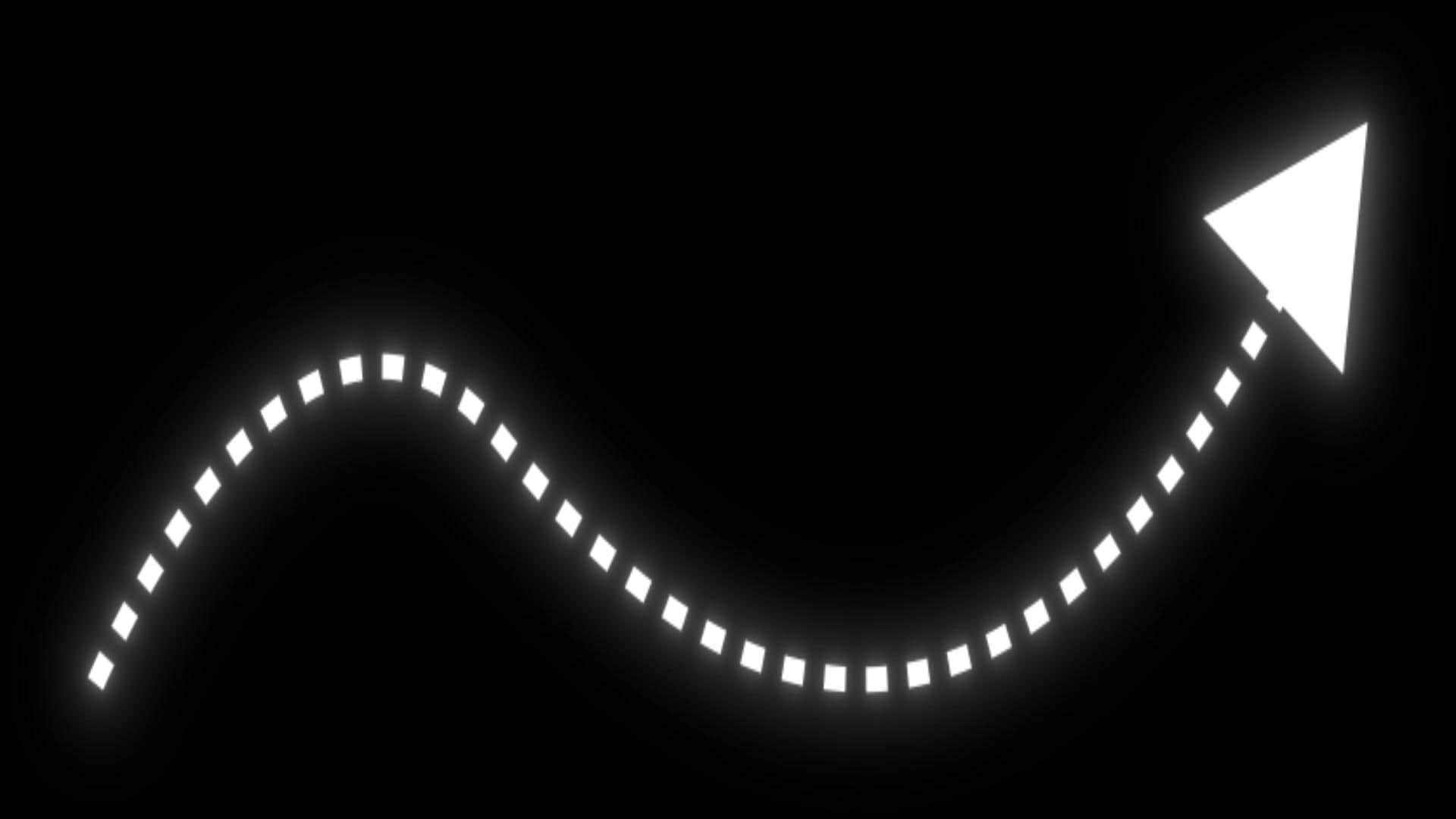
Wenn Sie Zeichnungspfade manuell überspringen möchten, bietet Filmora eine Vielzahl von gestrichelten und gestrichelten Linien an.AufklebervoreinstellungenSie können direkt auf Ihre videos anwenden. Diese sind perfekt für Schöpfer, die eine schnelle und optisch ansprechende animation wünschen, ohne Zeit mit der Erstellung benutzerdefinierter Pfade zu verbringen.
- Ziehen Sie den Aufkleber einfach auf Ihre Zeitleiste.
- Passen Sie Größe, Farbe und Animationsgeschwindigkeit an Ihr Projekt an.
- Kombinieren Sie sie mit Effekten wie Glanz, Feuer oderBewegungsunschärfeFür einen dynamischeren look.
- Ideal für Social-Media-Beiträge, Introductions oderBewegungsgrafikWo Geschwindigkeit zählt.
Schlussfolgerung
Jetzt, wo Sie gelernt haben, wie man in After Effects eine gestrichelte und gepunktete Linie erstellt, ist die nächste Sache, die Sie tun müssen, diese Fähigkeit in Ihre eigenen Projekte einzubringen. Versuchen Sie, gestrichelte Linien zu verwenden, um Routen auf einer Karte hervorzuheben, Bewegung in Infografiken zu betonen oder animierten Übergängen Rhythmus hinzuzufügen.
Und da die Möglichkeit, benutzerdefinierte Pfade zu zeichnen und zu animieren, nicht nur in After Effects ist, können Sie den gleichen Effekt auch in Filmora erstellen – aber mit einem viel einfacheren workflow.

💬 FAQs zu gestrichelten und gepunkteten Linien
-
1. Wie lasse ich gestrichelte Linien in After Effects in einer Schleife laufen?
Sie müssen die Versatz-Einstellung in den Kontur-Optionen anpassen und Keyframes hinzufügen. Setzen Sie zunächst das erste Keyframe am Anfang Ihrer Zeitleiste mit einem Versatzwert von 0. Verschieben Sie dann den Abspielkopf an die Stelle, an der die Schleife enden soll, und erhöhen Sie den Versatzwert.
-
2. Kann ich Text als gestrichelte Linie in After Effects erscheinen lassen?
Ja, aber Sie müssen den Text zuerst in eine Formebene umwandeln. Wählen Sie Ihre Textebene, gehen Sie zu Ebene > Erstellen > Formen aus Text erstellen, und After Effects erzeugt eine Formversion Ihres Textes. Öffnen Sie die KonturEinstellungen der Form und fügen Sie Striche und Abstand
-
-Werte hinzu, genau wie bei einer Linie.
3. Wie wende ich gestrichelte oder gepunktete Linien auf Formen wie Kreise oder Rechtecke an?Erstellen Sie zunächst einen Kreis oder ein Rechteck, indem Sie beim Zeichnen mit dem Umschalttaste-Werkzeug gedrückt halten. Gehen Sie dann zu Inhalt > [Formname] > Kontur 1 und klicken Sie auf das Symbol neben +. Passen Sie die der Form und fügen Sie Strich-Werte an, um das gewünschte Aussehen zu erzielen.Striche und Werte, um den gewünschten look zu erhalten.
