
 4,7
4,7






Die Auswahl der richtigen Bildschirm- und Webcam-Aufzeichnungssoftware kann eine Herausforderung sein. Bei so vielen Online-Optionen, jede mit einem einzigartigen Funktionsumfang, Vor- und Nachteilen, kann die Entscheidung für ein bestimmtes Tool überwältigend wirken.
Wie wählt man eines unter so vielen aus? Nach welchen Funktionen sucht man? Das sind alles wichtige Fragen.
Es besteht jedoch kein Grund zur Sorge. Wir haben alles für Sie.
Im heutigen Leitfaden finden Sie die besten kostenlosen Bildschirmrekorder mit Webcam sowie deren Funktionen, Vor- und Nachteile. Wir werden diese kostenlosen Bildschirm- und Kamerarekorder dann vergleichen, Ihnen zeigen, wie wir die Top-Ten-Liste zusammengestellt haben, und Ihnen helfen, das richtige Tool für Ihre Bedürfnisse zu finden.
Inhaltsverzeichnis
Top kostenlose Bildschirmrekorder mit Webcam
Um Ihnen den Aufwand zu ersparen, mit einer überwältigenden Anzahl von Bildschirmaufzeichnungstools umzugehen, haben wir eine Liste der besten kostenlosen Bildschirm- und Webcam-Rekorder zusammengestellt, die Sie unten finden. Lassen Sie uns also in ihre Funktionen, Vor- und Nachteile eintauchen und sehen, worin sie am besten sind.
1. DemoCreator
Kompatibilität
- Windows 7, 8, 10 und 11;
- macOS 10.15 und höher.
Am besten geeignet für
– Lehrer, Geschäftsleute, Gamer, Wissens-Influencer.
Über
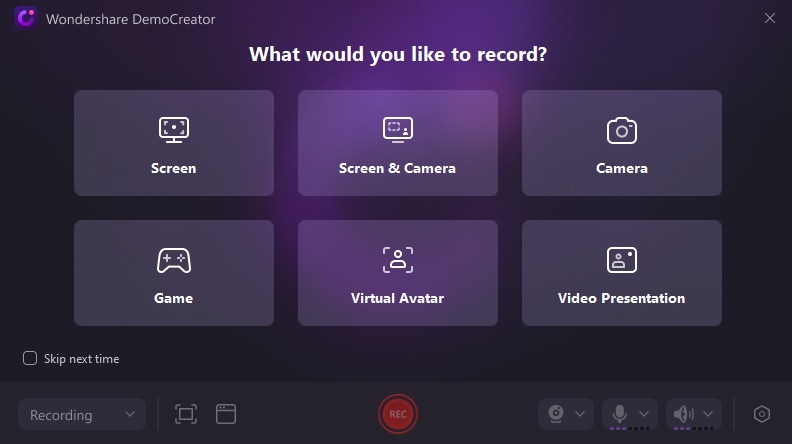
Mit der Fähigkeit zur 8K/120FPS-Bildschirmaufzeichnung und gleichzeitiger Webcam-Erfassung, Wondershare DemoCreator ist der beste heute verfügbare kostenlose Bildschirm- und Kamerarekorder, und das aus mehr als einem Grund.
Das Tool verfügt über anpassbare Bildschirmaufzeichnungsoptionen, bildschirmübergreifende Erfassungsfunktionen, Echtzeit-Zeichenwerkzeuge, sechs verschiedene Aufzeichnungsmodi und integrierte Bearbeitungsfunktionen, was es zur Top-Wahl in dieser Kategorie macht.
Hauptfunktionen
- Es ist derzeit das einzige Tool mit einem Virtual-Avatar-Modus (einer von sechs verschiedenen Aufzeichnungsmodi), der natürlich aussehende Gesichtsausdrücke und Bewegungen erzeugen kann;
- Der Game-Recording-Modus der App kann Gameplay bis zu 4K/8K aufzeichnen, unabhängig von der Auflösung Ihres Monitors.
- Der Videopräsentationsmodus ist mit allen gängigen Videokonferenzplattformen kompatibel und ermöglicht die professionelle Präsentation eines Berichts in einem Online-Meeting.
- Verschiedene Anmerkungswerkzeuge, um den Punkt leichter nachvollziehbar zu machen.
- Ein KI-Teleprompter sorgt für eine reibungslose Aufzeichnung.
Benutzerbewertung

2. OBS Studio

Kompatibilität
- Windows 10 und 11;
- macOS 11.0 und neuer;
- Linux (Ubuntu 22.04 und neuer).
Am besten geeignet für
– Gamer und Streamer.
Über
Primär auf die Aufzeichnung von Spielen und das Streaming ausgerichtet, ist OBS Studio eine plattformübergreifende Open-Source-Bildschirmaufzeichnungslösung mit bemerkenswerten Funktionen. Obwohl völlig kostenlos, verfügt das Programm über viele Funktionen, die sonst nur in professionellen Aufzeichnungstools zu finden sind.
Obwohl es hervorragend darin ist, mehrere Audio- und Videoquellen zu mischen und alles aufzuzeichnen, was man sich vorstellen kann, kann die Vielzahl der Funktionen das Tool für Anfänger überwältigend wirken lassen.
Hauptfunktionen
- OBS Studio ermöglicht es Benutzern, Videos in Echtzeit zu streamen, und unterstützt mehrere Plattformen wie Twitch, YouTube, Facebook Live, Hitbox und mehr;
- Die App ermöglicht es Ihnen, so viele Szenen einzurichten, wie Sie möchten, und zwischen ihnen nahtlos über benutzerdefinierte Übergänge zu wechseln.
Benutzerbewertung

Lesen Sie die vollständige Rezension von OBS Studio
3. Filmora

Kompatibilität
- Windows 7, 8.1, 10 und 11;
- macOS 10.15 und neuer;
- Android;
- iOS.
Am besten geeignet für
– Benutzer, die eine All-in-One-Aufzeichnungs- und Bearbeitungssoftware suchen.
Über
Primär für professionelle Editoren konzipiert, Filmora ist eine All-in-One-Aufzeichnungs- und Bearbeitungssoftware und eine leistungsstarke dazu. Sie bietet alles, was Sie benötigen, um den Bildschirm und die Webcam aufzuzeichnen, von einer intuitiven Benutzeroberfläche bis hin zu KI-gestützten Bearbeitungstools, die Ihre Aufzeichnungen verbessern können.
Das Tool kann Bildschirme, Webcam-Aufnahmen und Audio separat oder gleichzeitig erfassen, was es zu einer fantastischen Wahl macht.
Hauptfunktionen
- Filmoras Bildschirmrekorder ist vollständig auf Ihren Bildschirm oder Ihre App anpassbar und ermöglicht auch die Aufzeichnung von Tastenanschlägen, Mausklicks, Bildschirm, Kamera, Systemtönen und Mikrofonaudio oder das Einrichten eines Aufzeichnungstimers;
- Es ist ein plattformübergreifendes Tool mit Audio-, Video- und Textbearbeitungstools, einer umfangreichen Asset-Bibliothek und KI-verbesserten Funktionen wie textbasierter Bearbeitung, Musikgenerator und Objektentferner.
Benutzerbewertung

Nehmen Sie Ihren Bildschirm und Ihre Webcam auf und erstellen Sie dann einfach und schnell Videos auf professionellem Niveau mit KI-Tools, stilvollen Vorlagen, Effekten, Musik und anderen kreativen Assets.


4. Apowersoft

Kompatibilität
Es ist ein browserbasiertes Tool, das auf allen Computer-Betriebssystemen funktioniert.
Am besten geeignet für
– Bildschirm- und Webcam-Aufzeichnung ohne Downloads oder Installationen.
Über
Apowersofts kostenloser Bildschirm- und Kamerarekorder ist eine fantastische All-in-One-Wahl für diejenigen, die eine Online-Lösung suchen. Diese webbasierte App erfordert keine Installation, bietet aber dennoch mehrere Aufzeichnungsmodi und unbegrenzte Aufzeichnungen ohne Wasserzeichen.
Ob Sie Ihren Desktop und die Webcam oder ein Browserfenster aufzeichnen möchten, Apowersofts Web-App ist eine fantastische Option.
Hauptfunktionen
- Es ist ein Online-Tool, das keine Downloads oder Installation erfordert, und es ermöglicht Ihnen die Bearbeitung, sobald Sie mit der Bildschirmaufzeichnung beginnen;
- Der Online-Bildschirmrekorder ist in hohem Maße anpassbar und ermöglicht es Benutzern, Exportformate, Bildraten, Dateigröße und Videoqualität zu ändern.
Benutzerbewertung
Lesen Sie die vollständige Rezension von Apowersoft Bildschirmrekorder
5. ShareX

Kompatibilität
ShareX ist ein reines Windows-Tool.
Am besten geeignet für
– Benutzer, die ein in hohem Maße anpassbares All-in-One-Screenshot-, Bildschirmerfassungs- und Dateifreigabe-Tool suchen.
Über
Obwohl die Benutzeroberfläche von ShareX nicht viel hermacht, bietet dieser kostenlose Bildschirm- und Kamerarekorder alles, was man je brauchen könnte. Es ist ein Open-Source-Tool mit über 16 Jahren Branchenerfahrung, und obwohl seine Oberfläche sicherlich anderthalb Jahrzehnte alt wirkt, machen seine breite Palette an Funktionen und Anpassungsoptionen dies wett und machen es zu einer praktikablen Wahl.
Hauptfunktionen
- ShareX ist ein vollständig anpassbarer kostenloser Bildschirm- und Webcam-Rekorder mit verschiedenen Tools wie Viewer, Editor, Kombinierer, Splitter, Thumbnailer, Verschönerer usw.;
- Das Tool verfügt über integrierte Freigabeoptionen für Google Drive, Dropbox, OneDrive, Imgur, ImageShack, Flickr, Twitter, Chevereto und mehr, sodass Sie Ihre Kreationen sofort auf verschiedenen Social-Media-Plattformen teilen können.
Benutzerbewertung
Lesen Sie die vollständige Rezension von ShareX
6. Icecream Screen Recorder

Kompatibilität
- Windows 7, 8, 8.1, 10 und 11;
- macOS 10.9 oder höher;
- Android 5.1 und höher.
Am besten geeignet für
– Plattformübergreifende Benutzer.
Über
Mit einer intuitiven und benutzerfreundlichen Oberfläche ist der Icecream Screen Recorder ein Tool, mit dem Sie anpassbare Bildschirmbereiche als Screenshots oder Videos aufnehmen können. Dieses kostenlose Bildschirm- und Webcam-Rekorder-Tool bietet verschiedene Funktionen zum Aufnehmen professionell aussehender Desktop- und Kameravideos, Spielaufnahmen, Videoanrufe und mehr.
Hauptfunktionen
- Das Tool verfügt über Dutzende voreingestellter Auflösungsoptionen für die Aufnahme von Streaming-Videos, Desktop-, Gaming-Sitzungen und anderen Aktivitäten auf dem Bildschirm;
- Es hat geringe Systemanforderungen, sodass Sie es auf fast jedem Gerät verwenden können.
Benutzerbewertung
Lesen Sie die vollständige Rezension von Icecream Screen Recorder
7. FlashBack Express

Kompatibilität
FlashBack Express ist ein nur für Windows verfügbarer kostenloser Bildschirm- und Webcam-Rekorder.
Am besten geeignet für
– Schnelle, verzögerungsfreie Aufnahmen und unkomplizierte Bearbeitung.
Über
FlashBack Express ist eine weitere fantastische Option für gleichzeitige Bildschirm-, Webcam- und Audioaufnahmen. Dieses Tool basiert auf dem Prinzip „Was Sie sehen, ist was Sie bekommen", und sein Bildschirmrekorder verfügt über eine einfache, leicht verständliche Benutzeroberfläche.
Es gibt nicht viel zum Anpassen, aber es gibt eine große Schaltfläche „Aufnahme starten", wenn Sie den Desktop und sich selbst aufnehmen möchten.
Hauptfunktionen
- Das Tool verfügt über mehrere Verbesserungs- und Anpassungswerkzeuge für Aufnahmen wie Beschriftungen, Anmerkungen, Aufkleber, GIFs, Töne und FX;
- FlashBack Express ermöglicht Mehrbildschirmaufnahmen, verfügt über einen integrierten Video-Trimmer für einfache Bearbeitungen und ermöglicht Benutzern das automatische Hochladen von Videos auf YouTube.
Benutzerbewertung
Lesen Sie die vollständige Rezension von FlashBack Express
8. Free Cam

Kompatibilität
Free Cam funktioniert unter Windows 7, 8, 8.1 und 10.
Am besten geeignet für
– Benutzer, die nach einem ultra-minimalistischen Rekorder suchen.
Über
Trotz des Namens hat die Free Cam App auch eine kostenpflichtige Version. Sie sollten diese Version verwenden, um Ihren Bildschirm und Ihre Webcam gleichzeitig aufzunehmen, da die kostenlose Version nur 720p-Desktop-Aufnahmen unterstützt. Beide Versionen sind einfach und effektiv und bieten nur wenige Anpassungsoptionen, wie benutzerdefinierte Aufnahmebereiche und Audioeingabe.
Hauptfunktionen
- Free Cam verfügt über eine fantastische Lautstärkeregelungsfunktion, die es Benutzern ermöglicht, Videoabschnitte stumm zu schalten oder Rauschen zu entfernen;
- Das Programm verfügt über einen Video-Trimmer, der unnötige Clip-Segmente automatisch entfernen kann.
Benutzerbewertung
Lesen Sie die vollständige Rezension von Free Cam
9. Debut Video Capture

Kompatibilität
- Windows 7 - 11;
- macOS 10.5 und höher.
Am besten geeignet für
– Separate Aufnahme mehrerer Audio- und Videoquellen für einfachere Bearbeitung.
Über
NCH Softwares Debut Video Capture ist eine fantastische Wahl für alle, die die Möglichkeit schätzen, von mehreren Quellen und Geräten aufzunehmen.
Es unterstützt Computerbildschirme, Webcams, IP-Kameras und VHS-Kassetten, macht die Aufnahme mühelos und unterstützt sogar geplante Aufnahmen für Zeiten, wenn Sie nicht da sind. Die App nimmt diese Elemente separat auf und bietet unübertroffene Bearbeitungsflexibilität.
Hauptfunktionen
- Debut Video Capture verfügt über fantastische Maus-Hervorhebungsfunktionen mit Zoom-zur-Maus-Fähigkeiten und digitalem Zoom mit dem Mausrad;
- Das Tool kann von Computerbildschirmen, Webcams, Netzwerk-(IP-)Kameras und anderen externen Geräten (VHS-Recordern) aufnehmen.
Benutzerbewertung
Lesen Sie die vollständige Rezension von Debut Video Capture
10. Ezvid

Kompatibilität
Dieser nur für Windows verfügbare Rekorder unterstützt alle Windows-Versionen der letzten zwei Jahrzehnte (von XP bis 11).
Am besten geeignet für
– Content-Creator und Benutzer, die sich auf Audioqualität und -effekte konzentrieren.
Über
Ezvid ist einer der besten kostenlosen Bildschirm- und Kamerarekorder für Content-Creator. Es kann mit einem Klick Bildschirmaufnahmen in gestochen scharfer HD-Qualität erstellen, gleichzeitige Bildschirmaufnahmen und Kommentare verwalten und Ihre Sprache synthetisieren.
Das Tool hat jedoch auch einen großen Nachteil, den Sie kennen sollten: Es unterstützt keine lokalen Speicherungen und lädt Ihre Aufnahmen stattdessen automatisch auf YouTube hoch.
Hauptfunktionen
- Ezvid verfügt über eine sofortige Gesichtskamera und einen Sprachsynthesizer für mühelose Videokommentare, mit denen Benutzer sofort computergenerierte Sprache für Clips erstellen können;
- Der integrierte Video-Editor des Tools verfügt über eine umfangreiche Bibliothek mit Audioeffekten und kostenloser Musik.
Benutzerbewertung

Lesen Sie die vollständige Rezension von Ezvid Video Recorder
Wie man den richtigen kostenlosen Bildschirmrekorder mit Webcam auswählt
Während wir oben die zehn besten kostenlosen Bildschirm- und Webcam-Rekorder sowie ihre Funktionen, Kompatibilität, Stärken, Schwächen und Bewertungen besprochen haben, haben wir auch einen kurzen Vergleich dieser Tools beigefügt. Schließlich könnte ein direkter Vergleich Ihnen helfen, eine fundierte Entscheidung zu treffen, also lassen Sie uns eintauchen.
| Software | Am besten geeignet für | Vorteile | Nachteile |
| DemoCreator | Lehrer, Geschäftsleute, Gamer und wissensteilende Influencer | – Sechs verschiedene Aufnahmemodi – Mühelose Einrichtung und anfängerfreundlicher Prozess |
– Mac-Bildschirmaufnahmen haben ein Wasserzeichen |
| OBS Studio | Gaming oder Streaming | – Open-Source-Rekorder – Plattformübergreifendes Tool |
– Kann aufgrund zu vieler Funktionen übermäßig komplex wirken |
| Filmora | Professionelle Videobearbeiter | – Bemerkenswert unkomplizierte Benutzeroberfläche – Integrierter Video-Editor mit umfangreichen Effekten und KI-Tools |
– Mehr auf Bearbeitung als auf Aufnahme ausgerichtet |
| Apowersoft | Benutzer, die Installationen vermeiden möchten | – Online-Bildschirm- und Webcam-Rekorder – Keine Zeitlimits oder Wasserzeichen |
– WebM-Videos sind die einzige Exportoption |
| ShareX | Anpassungen auf höchstem Niveau | – Open-Source-Tool – Mehrere Anpassungsoptionen |
– Erfordert eine zusätzliche Installation (ffmpeg), um den Bildschirm aufzunehmen |
| Icecream Screen Recorder | Plattformübergreifende Benutzer | – Einfach zu bedienender und schneller Bildschirmrekorder – Geringe Systemanforderungen auf allen unterstützten Plattformen |
– Aufnahmezeitlimit von 5 Minuten und nur WebM-Exporte |
| FlashBack Express | Schnelle Aufnahmen und schnelle Bearbeitungen | – Mehrere Ausgabeformate – Gut gestaltete Oberfläche |
– 720p-Aufnahme für die kostenlose Version |
| Free Cam | Benutzer, die nach einem minimalistischen Rekorder suchen | – Einfachheit – Integrierter Trimmer |
– HD-Qualität und nur Desktop-Aufnahme, sofern nicht bezahlt wird |
| Debut Video Capture | Separate Audio- und Videoquellen aufnehmen | – Geplante Aufnahmen – Möglichkeit, von IP-Kameras aufzunehmen |
– Probleme bei der Aufnahme auf macOS-Geräten |
| Ezvid | Inhaltsersteller mit Schwerpunkt Audio | – Umfangreiche Audioeffektbibliothek – Schneller und benutzerfreundlicher Rekorder |
– Clips werden auf YouTube hochgeladen und können nicht auf einem PC gespeichert werden |
Wie wir den besten kostenlosen Bildschirmrekorder mit Webcam testen
Die Zusammenstellung der Liste der zehn besten kostenlosen Bildschirm- und Webcam-Rekorder erforderte viel Arbeit. Dutzende von Tools mussten berücksichtigt werden, und nachfolgend sind die Aspekte aufgeführt, die wir getestet haben, bevor wir die Top-Ten-Liste der kostenlosen Bildschirm- und Kamera-Rekorder erstellt haben:
- Aufnahmefähigkeiten - Kann das Tool mehrere Bildschirme aufzeichnen? Kann es Systemklänge, Mikrofon-Audio oder beides aufnehmen? Unterstützt es qualitativ hochwertige, hochauflösende und hochbildratige Bildschirmaufnahmen? All dies sind Funktionen, die wir berücksichtigt haben.
- Benutzerfreundlichkeit der Oberfläche - Hervorragende Aufnahmefähigkeiten sind zwar ein Vorteil, aber wenn der Benutzer Schwierigkeiten hat, Optionen zu finden oder das Tool zu verwenden, macht das keinen guten Eindruck für die App und deutet nicht auf ein benutzerfreundliches Design hin.
- Integrierte Bearbeitungsfunktionen - Wenn ein kostenloses Bildschirm- und Webcam-Aufnahme-Tool mit Bearbeitungsfunktionen ausgestattet ist, ist das ein Pluspunkt für uns, und es ist noch bedeutsamer, wenn diese Funktionen mehr als nur Trimmen und Schneiden umfassen.
Es ist erwähnenswert, dass auch erweiterte Funktionen wie geplante Aufnahmefähigkeiten, Maus- und Klick-Hervorhebung, die Fähigkeit, Systemklänge und Mikrofon-Audio gleichzeitig aufzunehmen, sowie integrierte Freigabefunktionen für diese Liste berücksichtigt wurden.
Sollten Sie kostenlose Bildschirm- und Kamerarekorder verwenden?
Nachdem wir Ihnen die zehn besten kostenlosen Bildschirm- und Webcam-Rekorder vorgestellt haben, fragen Sie sich vielleicht, ob diese kostenlosen Tools Ihren Anforderungen entsprechen oder ob Sie eine professionelle, kostenpflichtige Softwarelösung erwerben sollten.
Die Wahrheit ist, dass kostenlose Bildschirm- und Kamera-Rekorder in den letzten Jahren dramatische Fortschritte gemacht haben. Viele dieser Programme bieten Funktionen, die den Bedürfnissen der meisten Benutzer gerecht werden. Einige bieten sogar Tools und Optionen, die man normalerweise in professionellen, teuren Aufnahme-Tools findet.
Andererseits, wenn HD-Qualitätsaufnahmen, Zeitlimits und Wasserzeichen Sie stören, oder wenn Sie ein All-in-One-Aufnahme- und Bearbeitungs-Tool suchen, wird eine monatliche oder jährliche Mitgliedschaft für einen professionellen, kostenpflichtigen Bildschirm- und Webcam-Rekorder zweifellos besser Ihren Bedürfnissen entsprechen. Und wenn es Ihnen nicht gefällt oder Sie es nicht hilfreich finden, können Sie Ihr Abonnement kündigen und Ihr Geld zurückbekommen.
Fazit
Egal, ob Sie ein Inhaltsersteller, Pädagoge, Gamer, Streamer, Social-Media-Influencer oder eine Geschäftsperson sind, die HR-bezogene Videos erstellen möchte – Sie möchten höchstwahrscheinlich Ihren Bildschirm und Ihre Kamera gleichzeitig für diese Videos aufzeichnen.
Glücklicherweise haben sich kostenlose Bildschirm- und Webcam-Rekorder im letzten Jahrzehnt erheblich verbessert, und es gibt heute eine große Auswahl. Dennoch sind qualitativ hochwertige kostenlose Bildschirm- und Kamera-Rekorder selten, und sie in einem riesigen Meer von Optionen zu finden, kann eine Herausforderung sein.
Wir haben diese Tools ausprobiert und getestet, damit Sie es nicht müssen, und die Ergebnisse liegen vor.
Die zehn besten kostenlosen Bildschirm- und Kamera-Rekorder umfassen DemoCreator, OBS Studio, Filmora, Apowersoft, ShareX, Icecream Screen Recorder, FlashBack Express, Free Cam, Debut Video Capture und Ezvid.
Wir haben Ihnen ihre wichtigsten Funktionen, Stärken und Schwächen gezeigt und diese Tools verglichen, um Ihre Entscheidung zu erleichtern. Viel Erfolg auf Ihrer Video-Aufnahmereise.


