

 TL;DR:
Für eine konstante Lautstärke in Premiere Pro normalisieren Sie Audio, indem Sie über die Funktion Audioverstärkung einen spezifischen Dezibel-Spitzenwert festlegen oder im Essential Sound Panel den Auto-Abgleich nutzen, um Dialoge automatisch auf rund -23 LUFS anzupassen.
● Die reine Peak-Normalisierung verhindert zwar Übersteuerungen, garantiert aber keine konsistente empfundene Lautheit, weshalb Dialog-Clips häufig eine zusätzliche Kompression benötigen, um natürlich zu klingen.
● Richten Sie Ihre Lautheitsziele nach den Vorgaben der jeweiligen Veröffentlichungsplattform: YouTube erfordert -14 LUFS, Spotify sowie Apple Podcasts -16 LUFS und der klassische Rundfunk -23 LUFS.
● Premiere Pro eignet sich durch manuelle Anpassungsmöglichkeiten am besten für Editoren, die exakte Kontrolle über Dynamik und EQ benötigen, während Wondershare Filmora für Nutzer ideal ist, die den Bearbeitungsprozess durch KI-gestützte Ein-Klick-Normalisierung und automatisches Ducking ohne tiefgreifende Audiokenntnisse beschleunigen möchten.
Klingt der Dialog in deinem Video zu leise, während die Hintergrundmusik zu laut ist? Eine schnelle Lösung ist das Audio-Normalisieren in Premiere Pro. Dadurch wird der Ton auf ein konstantes Niveau gesetzt und dein Projekt bleibt ausgeglichen.
Mit der Normalisieren-Audio-Funktion von Premiere Pro kannst du plötzliche Lautstärkesprünge kontrollieren und verhindern, dass Clips unpassend wirken. So kannst du Dialog, Musik und Soundeffekte auf derselben Timeline besser abmischen.
In dieser Anleitung erfährst du, was als normale Lautstärke gilt, wann eine Anpassung erforderlich ist und wie du Audio in Premiere Pro normalisierst. Außerdem lernst du eine KI-basierte Option für schnelleres Bearbeiten kennen. Los geht’s!
Teil 1. Was ist normale Lautstärke und wann solltest du normalisieren?
Normale Lautstärke bedeutet, dass der Ton auf einem konstanten Level bleibt. Der Ton muss ausgeglichen sein, damit das Publikum die Lautstärke nicht ständig anpassen muss. Wenn du Audio in Premiere Pro normalisierst, passt du die Clips auf ein klares Ausgangsniveau an, was Dialoge, Musik und Effekte im Gleichgewicht hält.
LUFS-Lautheitsziele für verschiedene Plattformen
Editoren achten in Premiere Pro oft auf Dezibelwerte (dB). Streaming-Plattformen nutzen aber LUFS (Loudness Units Full Scale), um die empfundene Lautheit über die Zeit zu messen. Das sind die gängigen Zielwerte:
- YouTube: - 14 LUFS
- Spotify / Apple Podcasts: - 16 LUFS
- Rundfunk und Fernsehen: - 23 LUFS
Normalisieren vs. Kompression vs. Limiting
Diese drei Begriffe werden oft verwechselt, sie erfüllen jedoch unterschiedliche Aufgaben bei der Audiobearbeitung.
| Technik | Was sie bewirkt | Wann sie angewendet wird |
| Normalisieren | Passt die gesamte Verstärkung so an, dass Spitzen oder Lautheit ein Zielniveau erreichen. | Zum Angleichen von Clips mit uneinheitlicher Gesamtlautstärke. |
| Kompression | Verringert den Unterschied zwischen leisen und lauten Stellen durch Kontrolle des Dynamikbereichs. | Um Sprache klarer zu machen oder Musikspuren gleichmäßiger zu gestalten. |
| Limiting | Blockiert Spitzen, die einen festgelegten Höchstwert überschreiten, um Verzerrungen zu vermeiden. | Um Audio beim Export oder Senden vor Übersteuerung zu schützen. |
- Audio normalisieren: Passt die Gesamtlautstärke schnell an, ohne die Aufnahme zu verändern.
- Kompression: Kontrolliert den Dynamikbereich.
- Limiting: Verhindert Pegelspitzen und Verzerrungen.
Typische Anwendungsfälle für Audio-Normalisierung
Du normalisierst Audio in Premiere Pro häufig in diesen Situationen:
- Kombinieren von Clips, die mit unterschiedlichen Lautstärken aufgenommen wurden.
- Anheben einer Stimme, die im Vergleich zu anderen Spuren zu leise klingt.
- Ausgleichen von Dialog, Musik und Effekten aus mehreren Quellen.
Teil 2. Wie normalisiert man Audio in Premiere Pro – 3 Methoden
Audio in einem Projekt stammt oft aus verschiedenen Quellen, daher klingt manches zu leise und anderes zu laut. Wenn du weißt, wie du Audio in Premiere Pro normalisierst, bleiben Lautstärken konstant. Hier sind drei Methoden dafür.
Methode 1. Clips mit Audioverstärkung normalisieren
Diese Option ist geeignet, wenn du einen oder mehrere Clips in Premiere Pro normalisieren möchtest.
Schritt 1. Klicke im Timeline auf die Audiospur. Um mehrere Clips auszuwählen, halte Shift gedrückt und klicke auf jeden Clip oder ziehe einen Rahmen darum.
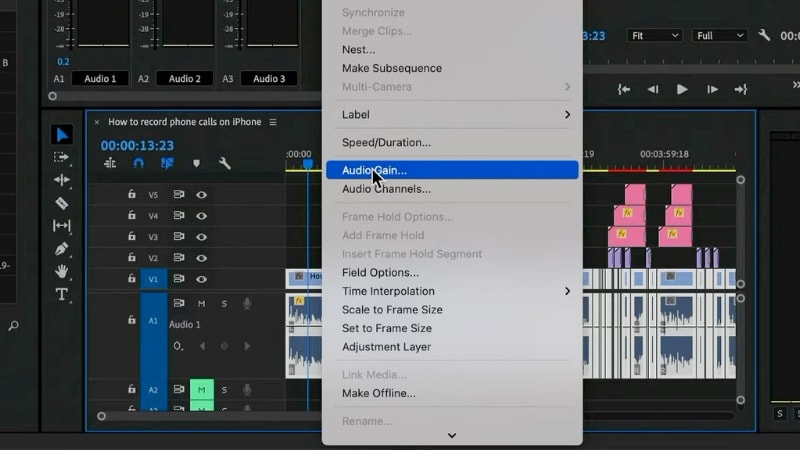
Schritt 2. Rechtsklick auf die Auswahl und wähle Audioverstärkung.
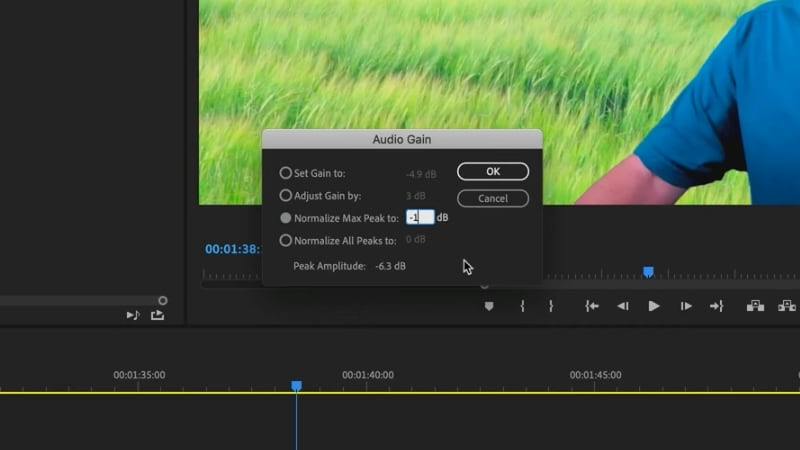
Schritt 3. Wähle im Fenster "Audioverstärkung" die Option Maximalen Peak normalisieren und gib das Ziel ein (z.B. -1 dB). Klicke auf OK, um anzuwenden. Die gewählten Clips werden auf dieses Niveau angepasst.
Methode 2. Eine ganze Spur normalisieren
Mit dieser Methode kannst du die gesamte Audiospur auf einmal normalisieren.
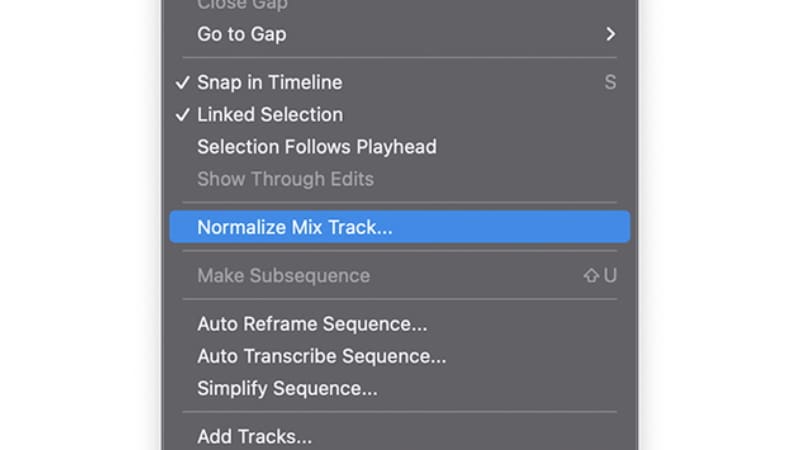
Schritt 1. Wähle im oberen Menü Sequenz > Mix-Spur normalisieren, um das Einstellungsfenster zu öffnen.
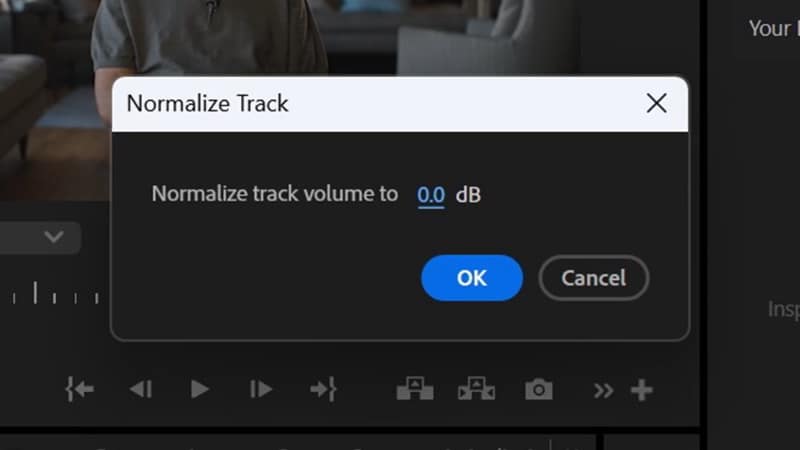
Schritt 2. Gib deinen Ziel-dB-Wert ins Feld ein (z.B. -1 dB) und klicke auf OK. Premiere Pro passt den gesamten Mix auf diesen Wert an.
Methode 3. Essential Sound Panel verwenden
Du kannst auch das Essential Sound Panel nutzen, um Dialog-Clips mit unterschiedlichen Lautstärkepegeln auszugleichen. Befolge diese Schritt-für-Schritt-Anleitung, um Audio in Premiere Pro auszubalancieren:
Schritt 1. Wähle die Dialog-Clips in deiner Timeline aus. Mehrere Clips können gleichzeitig ausgewählt werden.
Schritt 2. Öffne das Essential Sound Panel. Ist es nicht sichtbar, gehe zu Fenster > Essential Sound.
Schritt 3. Weisen Sie den ausgewählten Clips im Panel zu Dialog. Klappe den Bereich Lautheit aus und aktiviere die Auto-Abgleich Option.
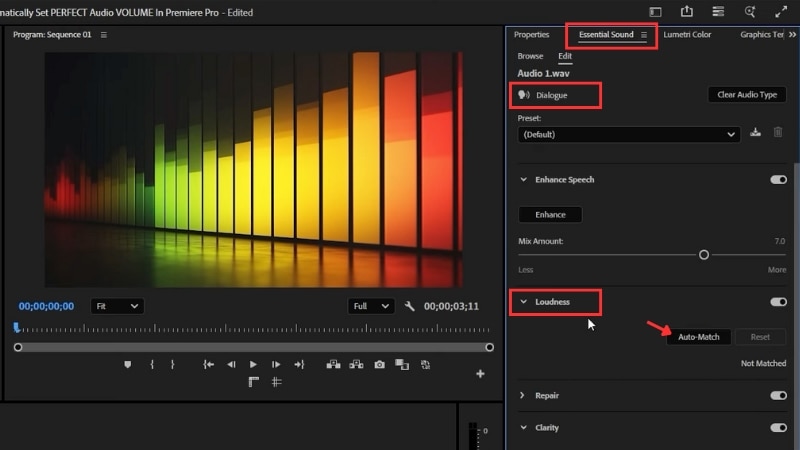
Premiere analysiert die Clips und setzt sie auf denselben Lautstärkepegel (standardmäßig etwa -23 LUFS). Deine Dialogspuren laufen jetzt auf einem konstanten Niveau und sind im Mix besser verständlich.
Vor- und Nachteile: Audio in Premiere Pro normalisieren
Das Normalisieren von Audio in Premiere kann ungleiche Spuren verbessern, hat aber je nach Projekt auch Einschränkungen. Hier die wichtigsten Vor- und Nachteile.
- Funktioniert mit Einzelclips, mehreren Clips oder gesamten Spuren.
- Direkt in Premiere Pro integriert, keine Plugins erforderlich.
- Spart Zeit beim Mischen von Projekten mit Dialog, Musik und Effekten.
- Peak-Normalisierung garantiert keine ausgeglichene Lautheit (LUFS).
- Dialog muss eventuell zusätzlich komprimiert werden, um natürlich zu klingen.
- Der Auto-Abgleich kann weitere Anpassungen erfordern.
Bonus: Intelligenteres Audio-Editing mit KI-basiertem Editor
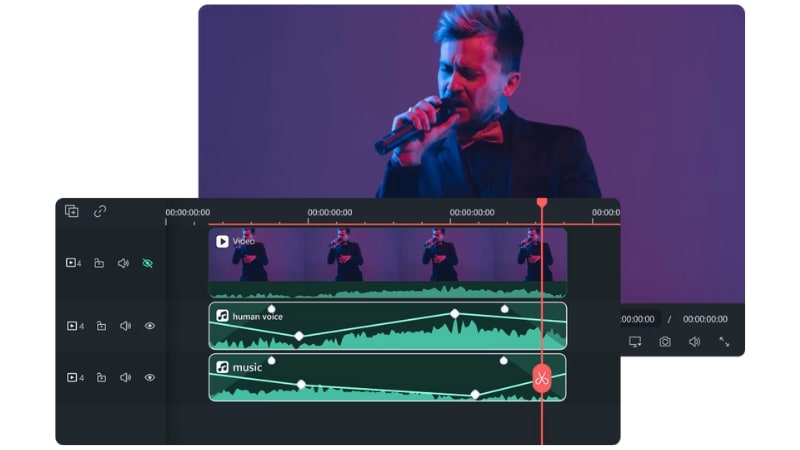
Du kannst Audio in Premiere Pro mit drei verschiedenen Methoden normalisieren. Allerdings ist dabei ein Verständnis für Verstärkung, Spitzenpegel und Lautheits-Standards notwendig. Wenn du eine stärker automatisierte Lösung bevorzugst, Wondershare Filmora bietet ein All-in-One-Audio-Toolkit, das von KI unterstützt wird.
 Sicherer Download
Audiofunktionen in Filmora
- Audio-Normalisierung: Passt Audiolautstärken automatisch an, sodass leise und laute Clips auf einem konstanten Pegel abgespielt werden.
- KI-Rauschunterdrückung: Entfernt Hintergrundbrummen, Zischen oder Umgebungsgeräusche, die vom Hauptton ablenken.
- KI-Stimmverbesserung: Verstärkt die Stimmpräsenz, damit Stimmen in Aufnahmen klarer und natürlicher klingen.
- Automatisches Ducking: Erkennt Sprache und senkt die Hintergrundmusik, wenn jemand spricht. Dadurch bleibt der Dialog auch ohne manuelle Keyframes gut verständlich.
- EQ-Voreinstellungen: Bietet fertige Equalizer-Einstellungen für Musik, Sprache oder Effekte. Sie können diese sofort anwenden, ohne tiefgreifende Kenntnisse von EQ-Einstellungen zu haben.
So normalisieren Sie Audio in Filmora
Folgen Sie den untenstehenden Anweisungen, um Audio in Filmora zu normalisieren:
Schritt 1. Importieren Sie Ihre Video- oder Audiodateien in Filmora und platzieren Sie sie auf der Zeitleiste.
Sicherer DownloadSchritt 2. Klicken Sie mit der rechten Maustaste auf den Clip, den Sie anpassen möchten, und wählen Sie Audio anpassen aus dem Menü. Wenn Sie mehrere Clips gemeinsam anpassen möchten, halten Sie Shift gedrückt, um alle auszuwählen, bevor Sie mit der rechten Maustaste klicken.
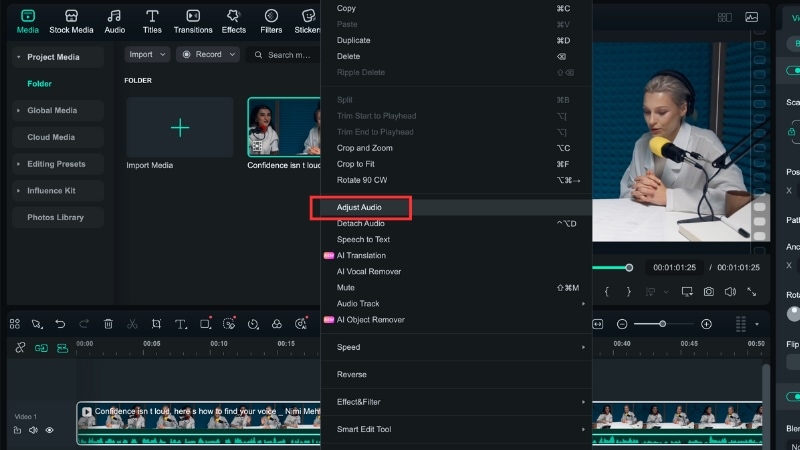
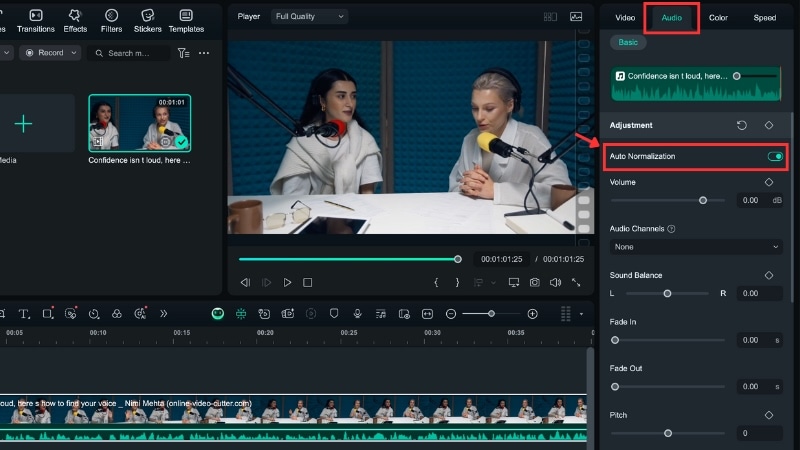
Schritt 3. Gehen Sie zum Audio-Panel > Grundlegende > Anpassung und aktivieren Sie Auto-Normalisieren, um die Lautstärke der Clips auszugleichen.
Schritt 4. Spielen Sie das Projekt ab, um das Ergebnis zu überprüfen, und exportieren Sie es dann mit gleichmäßigen und klaren Audiopegeln.
Vergleich: Audio-Bearbeitung in Premiere Pro vs. Filmora
Sowohl Premiere Pro als auch Filmora bieten Möglichkeiten zur Audiosteuerung, unterscheiden sich jedoch im Einrichtungsaufwand der Tools.
| Funktion | Premiere Pro | Filmora |
| Audio-Normalisierung | Manuelle Einstellung mit Gain, Mix Track oder Essential Sound. | Ein-Klick-Lautstärkeabgleich ohne Einstellungen. |
| KI-Rauschunterdrückung | Eingebauter DeNoise-Effekt, aber erfordert manuelle Anpassung der Reduktionsstärke. | Entfernt automatisch Rauschen mit KI-Erkennung und Option zur Entfernung von Brummen, Zischen und Stimmengewirr. |
| Stimmverbesserung | Das Essential Sound-Panel bietet Klarheit, EQ und Dynamikregler für besseren Dialog. | KI-Stimmverbesserung verstärkt die Stimmpräsenz mit nur einem Klick. |
| Automatisches Ducking | Gesteuert über das Essential-Sound-Panel mit einstellbaren Optionen. | Senkung der Hintergrundmusik beim Dialog automatisch. |
| EQ-Voreinstellungen | Manuelle EQ-Anpassung mit Reglern und Kurven. | Fertige EQ-Voreinstellungen für schnelle Anwendung. |
- Premiere Pro: Bietet größere manuelle Kontrolle und Anpassungsmöglichkeiten, sodass Cutter jedes Detail für professionelle Ergebnisse feinabstimmen können.
- Filmora: Liefert schnellere Ergebnisse dank KI-gestützter Automatisierung und vereinfacht so den Bearbeitungsprozess, während eine hohe Qualität und ein ansprechendes Erscheinungsbild erhalten bleiben.
Sehen Sie sich dieses Video-Tutorial an, um die KI-Audiotools von Filmora in Aktion zu erleben:

Fazit
Wenn Sie lernen, wie Sie Audio in Premiere normalisieren, können Sie ungleichmäßige Pegel besser steuern und sorgen für Gleichgewicht in Ihren Projekten. Mit der richtigen Methode lassen sich plötzliche Lautstärkeschwankungen reduzieren und ein angenehmeres Hörerlebnis schaffen.
Die Audio-Normalisierungswerkzeuge von Premiere Pro ermöglichen schnelle Kontrolle, erlauben aber oftmals weiteres Feintuning. Jedes Verfahren hängt davon ab, wie gut Sie sich mit Gain, Spitzenwerten und Lautheitsstandards auskennen.
Für eine schnellere Lösung können Sie Filmora verwenden, um Audio zu normalisieren. Dabei profitieren Sie zusätzlich von KI-Features wie Rauschreduzierung, Stimmverbesserung und Auto Ducking für einen schnelleren Workflow.
FAQs
-
Sollte ich Audio vor oder nach dem Hinzufügen von Effekten normalisieren?
Es ist besser, nach der Bearbeitung deiner Clips, aber vor dem abschließenden Mischen zu normalisieren. So beeinflussen Effekte oder EQ-Anpassungen nicht die Gesamtlautstärke-Einstellungen. -
Reduziert das Normalisieren von Audio in Premiere Hintergrundgeräusche?
Nein. Beim Normalisieren wird nur die Lautstärke eines Clips angepasst. Um Hintergrundgeräusche zu reduzieren, musst du den DeNoise-Effekt von Premiere oder andere Rauschminderungstools verwenden. -
Brauche ich Plugins, um Audio in Premiere Pro zu normalisieren?
Nein. Die Funktion "Audio normalisieren" ist in Premiere Pro integriert und funktioniert über "Audio Gain", "Mix Track" oder das Essential Sound-Bedienfeld. Plugins sind nur dann nötig, wenn du eine fortgeschrittene Verarbeitung willst.
