

 TL;DR:
Das Essential Sound-Bedienfeld in Premiere Pro optimiert die Audiobearbeitung durch die Zuweisung von Clips in vier spezifische Kategorien für gezielte Klanganpassungen, während Wondershare Filmora als Alternative für Nutzer dient, die stärker automatisierte KI-Workflows bevorzugen.
● Der Bearbeitungsprozess in Premiere Pro setzt zwingend voraus, dass Audiospuren zunächst als Dialog, Musik, SFX oder Atmosphäre deklariert werden, um modusspezifische Werkzeuge wie die automatische Lautstärkeanpassung oder Reparaturregler für Rauschen und Hall zu aktivieren.
● Das Tool in Premiere Pro eignet sich für schnelle Optimierungen direkt im Schnittprogramm, kann jedoch stark beschädigtes Audio nicht vollständig reparieren oder die tiefgreifende Feinabstimmung einer dedizierten Software wie Adobe Audition ersetzen.
● Wondershare Filmora verzichtet auf detaillierte Parameter-Schieberegler und richtet sich an Einsteiger oder zeitkritische Projekte, da Aufgaben wie Audio-Ducking, Rauschunterdrückung und Stille-Erkennung über einfache KI-gesteuerte Umschalter gelöst werden.
Haben Sie schon einmal ein Video bearbeitet und erst im Nachhinein gemerkt, dass der Ton ungleichmäßig, verrauscht oder schwer verständlich ist? Das Essential Sound in Premiere Pro hilft dabei, dieses Problem durch das Ausbalancieren der Pegel zu beheben, Hintergrundgeräusche zu reduzieren und die Gesamtverständlichkeit zu verbessern.
Das Essential Sound-Bedienfeld in Premiere Pro vereinfacht die Audiobearbeitung, indem es Audiospuren in Kategorien wie Dialog, Musik und Effekte einteilt. Jede Kategorie bietet spezielle Anpassungen, die für einen gleichmäßigen und saubereren Klang in Ihrem Projekt sorgen.
In dieser Anleitung erfahren Sie, was das Essential Sound-Bedienfeld in Premiere Pro leisten kann und wie Sie es Schritt für Schritt anwenden. Außerdem stellen wir Ihnen eine einfachere Alternative vor, wenn Sie noch schneller Ergebnisse wünschen. Los geht’s!
Teil 1. Was kann Essential Sound in Premiere Pro?
Essential Sound in Premiere Pro ist ein integriertes Tool, das Audio in vier Typen einteilt: Dialog, Musik, SFX und Atmosphäre. Jede Kategorie verfügt über spezielle Steuerelemente, die häufige Probleme beheben und für Konsistenz im Mix sorgen.
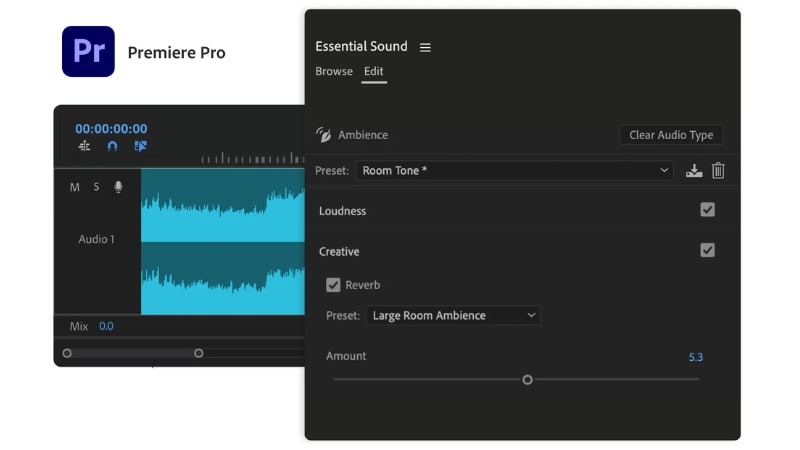
Das Zuweisen Ihrer Clips zum richtigen Typ erspart Ihnen das manuelle Stapeln von Effekten und sorgt für einen professionelleren Klang. Hier eine Übersicht über jede Kategorie im Essential Sound-Bedienfeld in Premiere Pro und ihren Zweck:
| Kategorie | Zweck |
| Dialog | Verbessert die Sprachverständlichkeit durch das Reduzieren von Hintergrundgeräuschen, Anpassen der Lautstärke und Verstärken der Sprechpräsenz. |
| Musik | Balanciert Hintergrundmusik mit anderen Spuren. Hilft dabei, die Lautstärke anzupassen und den Klang so zu formen, dass Musik Dialog oder Effekte ergänzt. |
| SFX (Soundeffekte) | Hebt Soundeffekte hervor, indem die Dynamik kontrolliert wird und sie sich vom Mix abheben, ohne diesen zu überlagern. |
| Atmosphäre | Erhält die Hintergrundatmosphäre, verhindert aber, dass sie mit Dialog oder Musik kollidiert. |
Teil 2. Wie verwendet man das Essential Sound-Bedienfeld in Premiere Pro?
Das Essential Sound-Tool in Premiere Pro bietet Ihnen eine organisierte Möglichkeit, Audio zu bearbeiten und zu optimieren. Anstatt Effekte einzeln anzuwenden, können Sie Clips Kategorien zuweisen und speziell dafür vorgesehene Tools nutzen.
Folgen Sie dieser Schritt-für-Schritt-Anleitung, um zu lernen, wie Sie das Essential Sound-Bedienfeld in Premiere Pro verwenden:
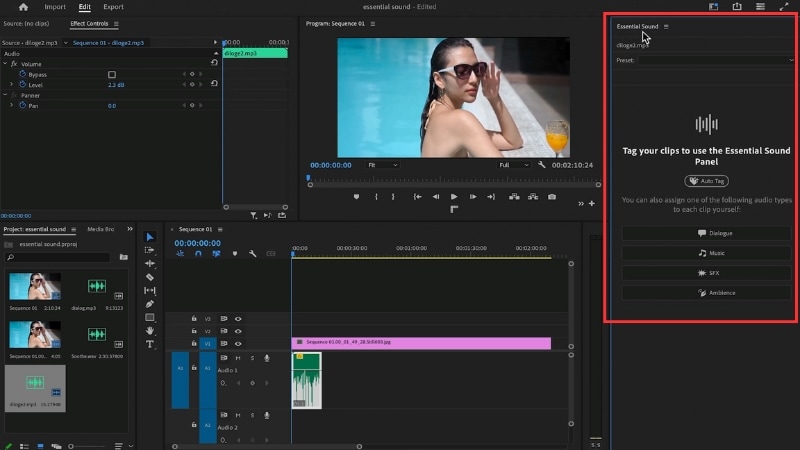
- Wählen Sie den Audioclip, den Sie anpassen möchten, auf der Timeline und entscheiden Sie sich für eine der vier Kategorien: Dialog, Musik, SFX oder Atmosphäre.
- Jeder Typ aktiviert einen Satz von Bedienelementen, die auf diese Art Audio zugeschnitten sind.
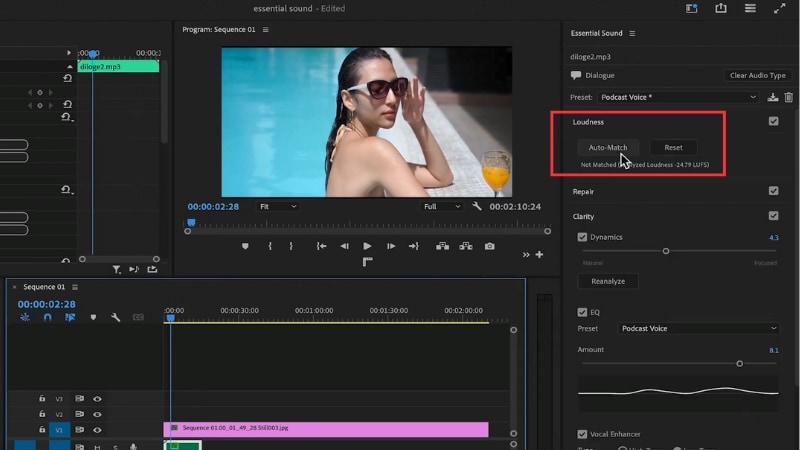
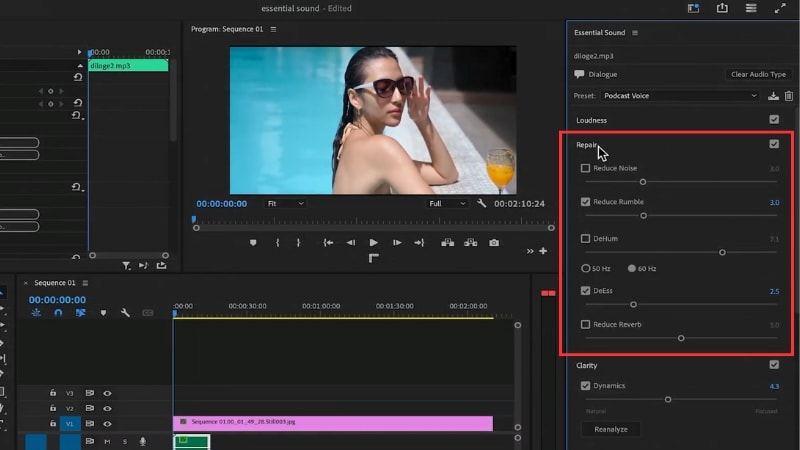
- Im Bereich Reparieren können Sie häufige Audioprobleme beheben, z.B. Rauschen, Brummen, Wummern reduzieren oder zu starken Hall kontrollieren.
- Passen Sie die Regler an, um Problemstellen zu glätten, ohne das Hauptsignal zu beeinträchtigen.
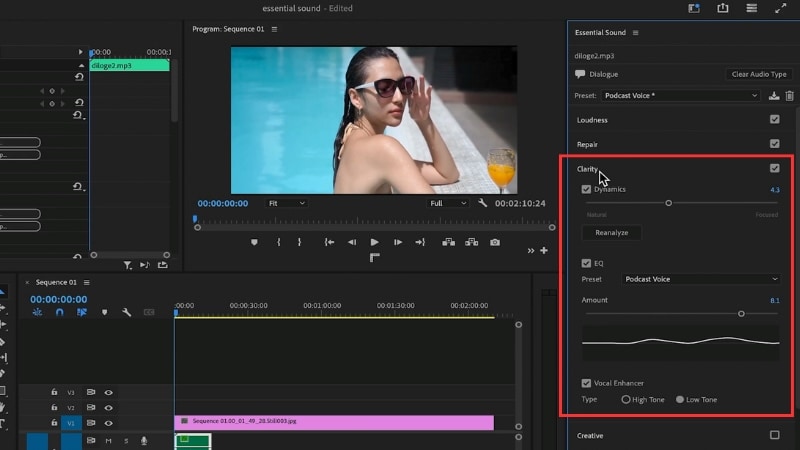
- Für Sprache optimieren Sie die Präsenz mit Equalizer, Dynamik oder dem Vocal Enhancer.
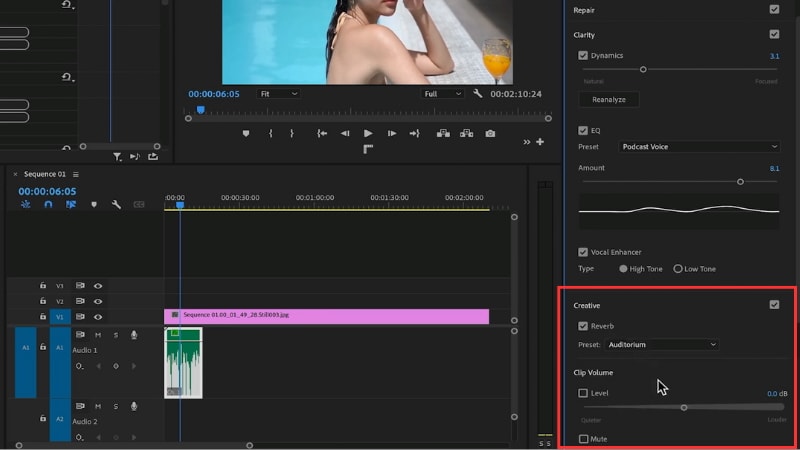
- Für Musik und Atmosphäre passen Sie den Klang an, straffen die Dynamik und heben wichtige Details hervor – ohne Verzerrung.
Vor- und Nachteile der Verwendung des Essential Sound-Bedienfelds
Wie jedes Bearbeitungstool bietet das Essential Sound-Bedienfeld in Premiere Pro Vorteile und Einschränkungen. Es eignet sich gut für schnelle Optimierungen innerhalb Premiere Pro, deckt aber möglicherweise nicht alle Details ab, die fortgeschrittene Nutzer benötigen.
- Vereinfacht die Audiobearbeitung durch Gruppierung der Tools in Kategorien.
- Auto-Anpassen der Lautstärke spart Zeit und sorgt für Konsistenz.
- Reparatur-Tools beheben häufige Probleme wie Rauschen und Hall.
- Funktioniert direkt in Premiere Pro ohne zusätzliche Software.
- Es fehlen fortgeschrittene Feinabstimmungen wie in Adobe Audition.
- Schwer beschädigtes Audio lässt sich nicht immer vollständig reparieren.
- Voreinstellungen können für komplexe Mixe begrenzt wirken.
- Manche Anpassungen schränken die Flexibilität bei voll manueller Steuerung ein.
Bonus: Eine einfachere Alternative zum Essential Sound-Bedienfeld
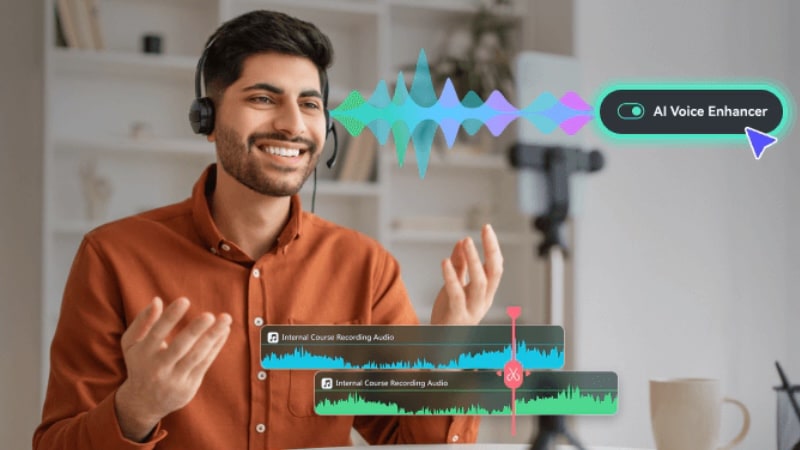
Fühlen Sie sich von all den Einstellungen in Premiere Pro überfordert? Wenn das Essential Sound-Bedienfeld zu komplex ist, gibt es auch Alternativen, die den Prozess vereinfachen können. Eine Möglichkeit ist Wondershare Filmora, das viele dieser Anpassungen mit seinen KI-gestützten Audiotools automatisiert.

 Sicherer Download
Filmora im Vergleich zum Essential Sound von Premiere Pro
Das Essential Sound-Bedienfeld in Premiere Pro bietet Ihnen flexible, manuelle Kontrollen bei der Audiobearbeitung. Filmora hingegen nutzt eine stärker automatisierte, KI-gesteuerte Herangehensweise. Hier ein Vergleich, wie jeder Editor zentrale Audioaufgaben mit seinen jeweiligen Tools bewältigt.
- Importieren Sie Ihre Video- oder Audiodateien in die Zeitleiste. Wählen Sie die Spur aus, die Sie bearbeiten möchten; das Bearbeitungsfeld erscheint dann rechts im Bildschirm.
- Gehen Sie zu Audio > Basic, um auf die KI-Audiofunktionen von Filmora zuzugreifen.
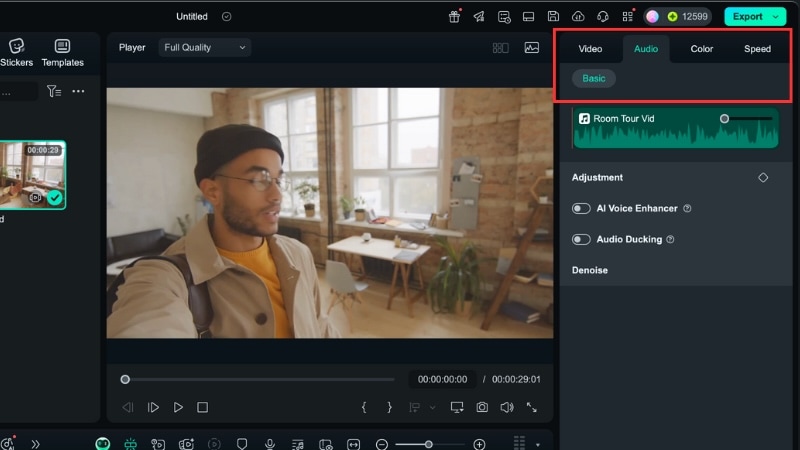 Sicherer Download
- Schalten Sie den KI Audio-Verbesserer ein, um die Spur auszugleichen und zu optimieren.
- Sie können zwischen Schnell or und VerbessertModus wählen und die Regler für Stimmklarheit und Stimmverschönerung
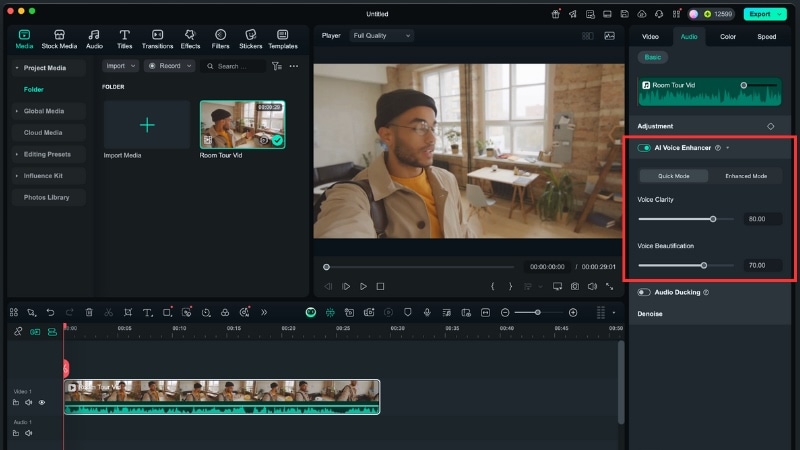
- Audio-Ducking verwendenWenn Ihr Projekt sowohl Dialog als auch Hintergrundmusik enthält, aktivieren Sie Audio-Ducking
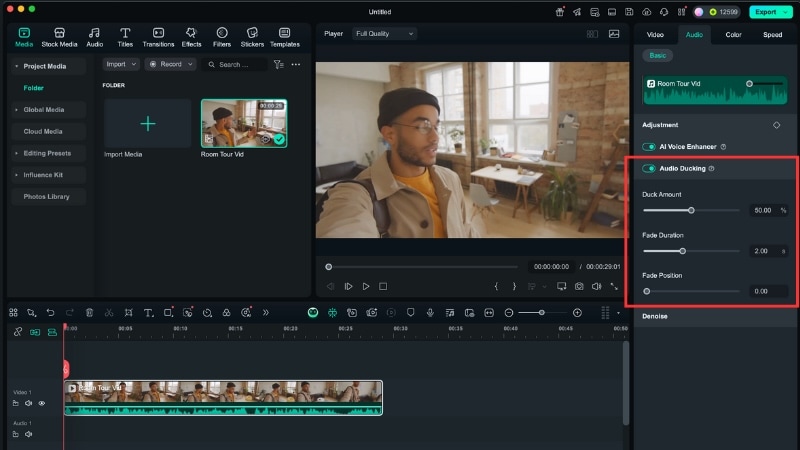
- Störgeräusche bereinigen
- Wenn nach dem Einsatz des KI-Verbesserers noch Hintergrundgeräusche vorhanden sind, schalten Sie die Denoise-Werkzeuge ein.Zu den Optionen gehören , KI-Denoise, DeReverb, Hum-Entfernung, undZischentfernung. Jedes funktioniert mit einem einfachen Umschalter, sodass keine komplexen Anpassungen erforderlich sind.
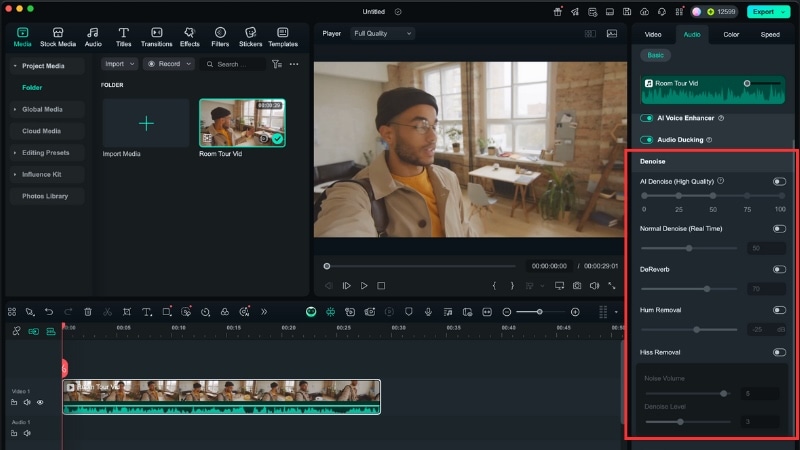
-
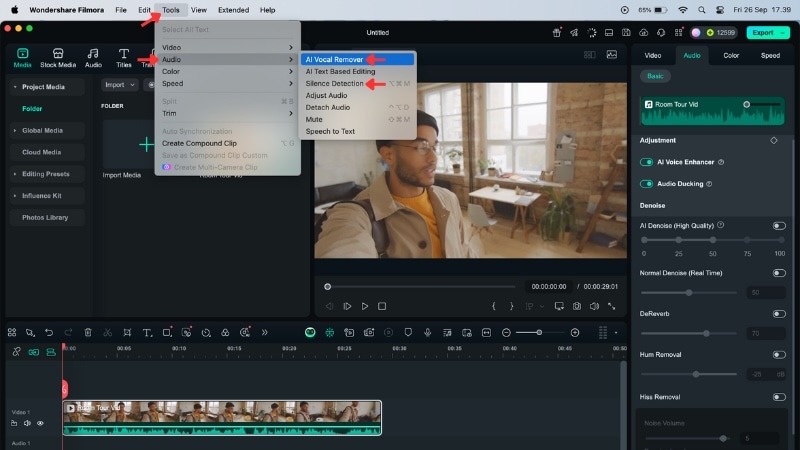
KI-SprachentfernungStimmklarheitStille-Erkennung– Gehen Sie zum oberen Menü, wählen SieWerkzeuge > Audio. Hier finden Sie Optionen, um Gesang zu isolieren und leise Lücken auszuschneiden.
-
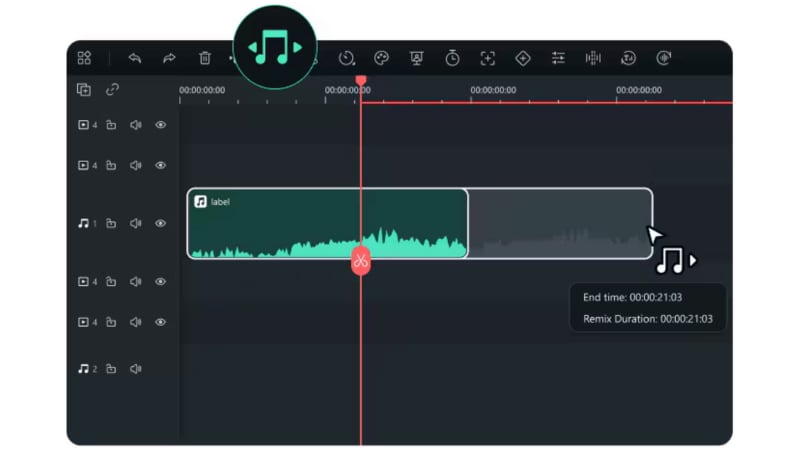
Audio Stretch– Verwenden Sie dieses tool, wenn Ihre Hintergrundmusik kürzer ist als Ihre Videolänge. Ziehen Sie einfach den Rand des Musiktracks, um die benötigte Dauer zu übereinstimmen.
Warum Filmora für die Audiobearbeitung wählen?
Filmora verfolgt einen anderen Ansatz als Premiere Pro. Premiere Pro bietet Schieberegler und detaillierte Parameter für jede Anpassung, während Filmora tools von KI angetrieben werden.
- Vereinfachter workflow: Filmora kümmert sich um Lautstärkeausgleich, Klarheit undReduziert Hintergrundgeräuschezusammen, damit Sie keine Zeit mit dem Wechseln zwischen separaten Werkzeugen verschwenden.
- Zeitsparende Automatisierung: Funktionen wie Stille-Erkennung und Audio-Ducking bewältigen sofort wiederholte Bearbeitungen, die normalerweise mehrere Schritte in Premiere erfordern.
- Kreative Flexibilität: Neben der Bereinigung geben Ihnen tools wie Vocal Removal, Audio Stretch und Voice Changer Raum, mit Ihren Projekten zu experimentieren.
- Zugänglich und kostengünstig: Mit einem anfängerfreundlichen design und flexiblen Preisen ist Filmora einfacher zu beginnen als Adobes Abonnementmodell.
Kurz gesagt, Filmora wurde entwickelt, um Ihnen sauberen, professionellen Ton schnell zu liefern, während das Bearbeitungserlebnis zugänglich und angenehm bleibt.
Schlussfolgerung
Essential Sound in Premiere Pro ermöglicht Ihnen die Kontrolle über Lautstärke, Geräusch und Klarheit auf einem panel. Durch die Zuordnung von clips zu Kategorien wie Dialog, Musik oder Ambiente können Sie sie effizienter anpassen und einen ausgewogenen mix erstellen.
Dennoch kann sich das essentielle Soundpanel in Premiere Pro für Anfänger kompliziert anfühlen. Wenn Sie eine schnellere option wünschen, bieten die KI-basierten Audio-Tools von Filmora einen einfacheren workflow. Es ermöglicht es Ihnen, Rauschreduzierung, ducking und Stimmverbesserung in weniger Schritten durchzuführen.
Versuchen Sie Filmora für ein einfacheres Bearbeitungserlebnis.

FAQs über Essential Sound in Premiere Pro
-
Was ist der Unterschied zwischen der Verwendung von Essential Sound und manuellen EQ-/Kompressor-Tools?
Das Essential Sound-Bedienfeld in Premiere Pro vereinfacht die Audiobearbeitung, indem es Voreinstellungen und kategoriebasierte Anpassungen anbietet. Manuelle EQ- und Kompressor-Tools bieten mehr Kontrolle und Flexibilität, erfordern jedoch technisches Wissen und mehr Zeit für die Feinabstimmung. -
Kann ich Essential Sound-Einstellungen auf mehrere Clips gleichzeitig anwenden?
Ja. Sie können mehrere Clips auf der Zeitleiste auswählen und sie im Essential Sound-Bedienfeld einer Kategorie zuweisen. Nach der Anwendung wirken sich Anpassungen wie Lautstärkeabgleich, Reparatur oder Klarheitseinstellungen gleichzeitig auf alle ausgewählten Clips aus, was erheblich Bearbeitungszeit spart. -
Brauche ich Adobe Audition noch, wenn ich Essential Sound in Premiere Pro verwende?
Nicht immer, das hängt von den Anforderungen Ihres Projekts ab. Das Essential Sound-Bedienfeld deckt die meisten grundlegenden Anforderungen der Audiobearbeitung ab. Adobe Audition ist jedoch für fortgeschrittene Audiorestauration, Mehrspur-Mixing und detailliertes Sounddesign gedacht, was über die Möglichkeiten von Premiere Pro hinausgeht.
