

 TL;DR:
Während der Pitch Shifter in Adobe Premiere Pro professionellen Video-Editoren eine detaillierte, manuelle Steuerung bietet, eignet sich Wondershare Filmora aufgrund seiner Ein-Klick-Sprachvoreinstellungen besser für Anfänger und Social-Media-Redakteure, die schnelle Ergebnisse benötigen.
● Die Anpassung in Premiere Pro erfolgt mangels integrierter Presets vollständig manuell über das Custom Setup, bei dem Editoren Halbtöne sowie Cents verschieben und für ein exaktes Exportergebnis zwingend die Option Hohe Präzision aktivieren müssen.
● Premiere Pro beinhaltet eine Formant-Korrektur innerhalb des Pitch Shifter-Effekts, die technisch sicherstellt, dass die natürliche Klangqualität der Originalstimme trotz einer starken Tonhöhenänderung beibehalten wird.
● Filmora ermöglicht über die automatisierten Voice-Changer-Effekte hinaus die Nutzung einer Keyframing-Funktion auf dem manuellen Tonhöhen-Schieberegler, um variable Klangveränderungen innerhalb eines fortlaufenden Clips zu erzeugen.
Die Anpassung der Tonhöhe kann das Gefühl eines Videos vollständig verändern. Das integrierte Pitch Shifter Premiere Pro ermöglicht es Kreativen, Stimmen für verschiedene Effekte zu verändern, sie zu erhöhen für einen verspielten, eichhörnchenartigen Ton oder zu senken für einen tiefen, monsterhaften Sound. Es wird häufig verwendet, um Charakterstimmen anzupassen, Cartoon-Effekte hinzuzufügen oder humorvolle Bearbeitungen zu erstellen.
Im Vergleich dazu bietet Filmora einen einfacheren Pitch Changer, der für Anfänger konzipiert ist, die schnelle Ergebnisse wünschen. Seine Voice Changer-Voreinstellungen erleichtern das Experimentieren ohne manuelle Feinabstimmung. Dieser Blog erklärt, wie jedes Tool funktioniert und hilft Ihnen zu entscheiden, welches besser zu Ihren Bearbeitungsbedürfnissen passt.
Teil 1. Was Pitch Shifter Premiere Pro leisten kann
Bevor wir uns intensiv mit dem Prozess des Pitch-Shifting beschäftigen, müssen wir dieses Konzept im Ökosystem von Premiere Pro verstehen. Der folgende Text beschreibt, wozu der Pitch-Changer dieses Tools fähig ist:
- Tonhöhe erhöhen: Durch das Erhöhen der Tonhöhe entsteht eine leichte, verspielte oder Eichhörnchen-Stimme. Diese Methode wird häufig in Cartoons oder komischen Szenen verwendet, wenn Humor und Energie gefragt sind.
- Tonhöhe senken: Je niedriger die Tonhöhe, desto tiefer und intensiver klingen die Stimmen. Das eignet sich hervorragend, um monströse Klänge, dramatische Lesungen oder böse Charakterstimmen zu erzeugen.
- Tonhöhe- und Geschwindigkeitsteuerung: Diese beiden Funktionen können kombiniert werden, um übertriebene Effekte zu erzielen. Das Verlangsamen oder Beschleunigen des Tracks erzeugt mehr Humor oder Spannung und verstärkt die Wirkung der Szene.
- Geringfügige Effekte: Eine leichte Veränderung der Stimme hilft dabei, ihren Klang zu verbessern, ohne ihn unnatürlich wirken zu lassen. Diese kleinen Anpassungen sind nützlich, um die Verständlichkeit, das Gefühl oder sogar Lippenbewegungen auf dem Bildschirm anzupassen.
Tipp:Der Pitch Shifter von Premiere Pro kann auch falsche Sprachtonhöhen korrigieren oder Dialogübergänge glätten.
Der oben stehende Text vermittelt theoretisches Wissen zur Tonhöhenanpassung dieser Funktion. Die folgende Tabelle zeigt praktische Anwendungen dieser Funktionalität:
| Kreative Anwendung | Erklärung |
| Stimmen verändern | Erhöht oder senkt eine Stimme, damit sie lustig, tief oder einzigartig klingt, ohne die Geschwindigkeit zu ändern. |
| Charakterstimmen | Erzeugt unterschiedliche Stimmen für mehrere Charaktere in Cartoons, Spielen oder Podcasts. |
| Soundeffekte | Kombiniert Pitch-Änderungen mit Echo oder Hall für Roboter-, Alien- oder traumhafte Klänge. |
| Stimmungssetting | Passt die Tonhöhe leicht an, damit eine Stimme ernster, verspielter oder mysteriöser klingt. |
| Social Media Spaß | Fügt Eichhörnchen- oder Roboter-Effekte hinzu, damit kurze Videos unterhaltsamer und teilbarer werden |
Teil 2. Schritt-für-Schritt-Anleitung zur Verwendung des Pitch Shifter in Premiere Pro
Mit dem Pitch Shifter in Premiere Pro können Sie den Klang nach Ihren Wünschen anpassen. Benutzer können Halbtöne manuell einstellen, um Tonhöhen zu erhöhen oder zu senken, und mit Cents feine Änderungen vornehmen. Der Effekt beinhaltet auch eine Formant-Korrektur, die die natürliche Klangqualität der Stimme auch bei Tonhöhenänderung beibehält.
Außerdem können Editoren Mix-Level anpassen, um veränderte und originale Klänge reibungslos zu vermischen. Folgen Sie der Anleitung unten, um zu erfahren, wie Sie den Pitch Shifter auf dieser Plattform nutzen:
- Importieren Sie zunächst ein Video in Adobe Premiere Pro und ziehen Sie die Datei auf die Zeitleiste.
- Öffnen Sie im linken Interface das "Effekte"-Panel und wählen Sie die Option "Pitch Shifter".
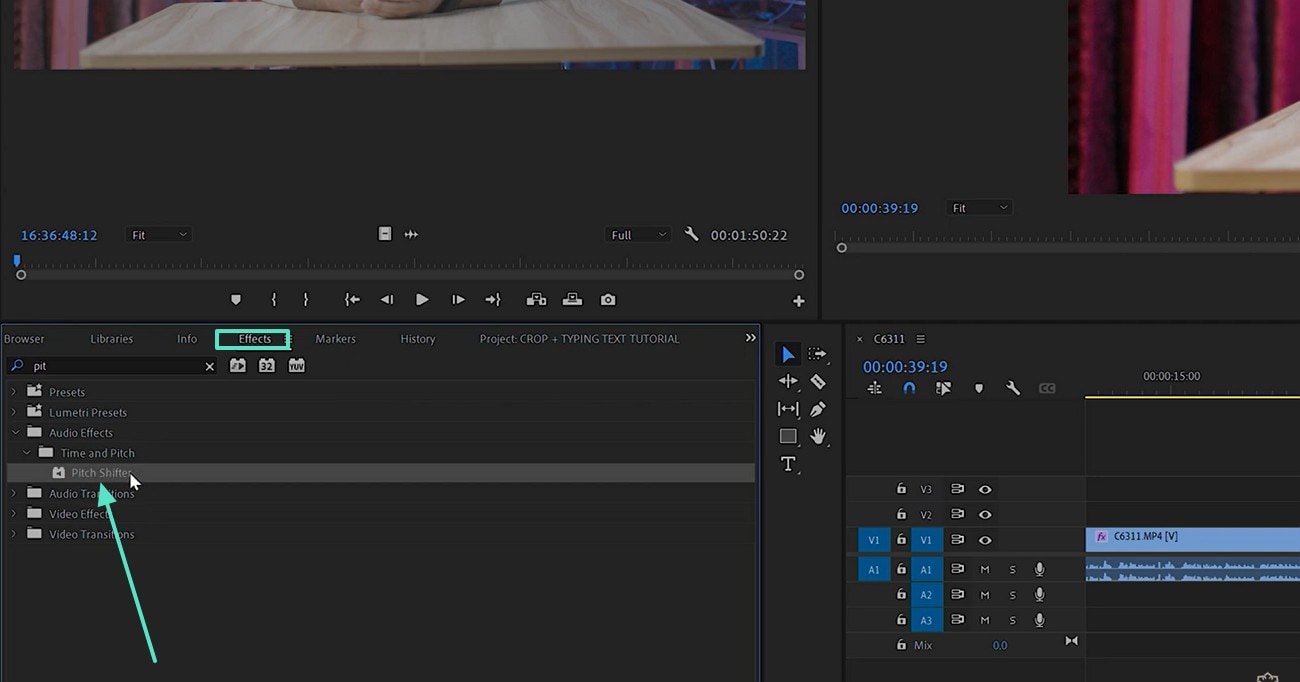
- Wählen Sie auf der Videospur die Start- und Endpunkte des Effekts und fahren Sie fort.
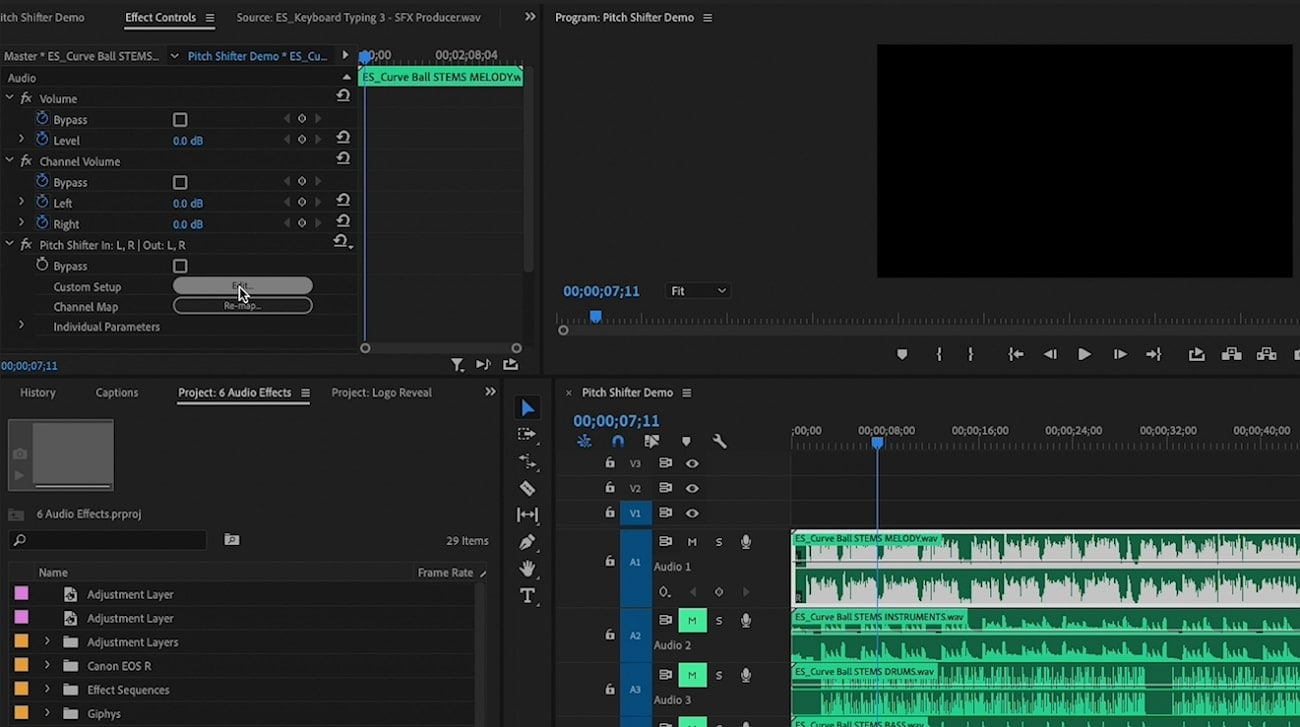
- Öffnen Sie das Menü "Pitch Shifter" und wählen Sie den "Bearbeiten"-Button neben dem Tab "Custom Setup".
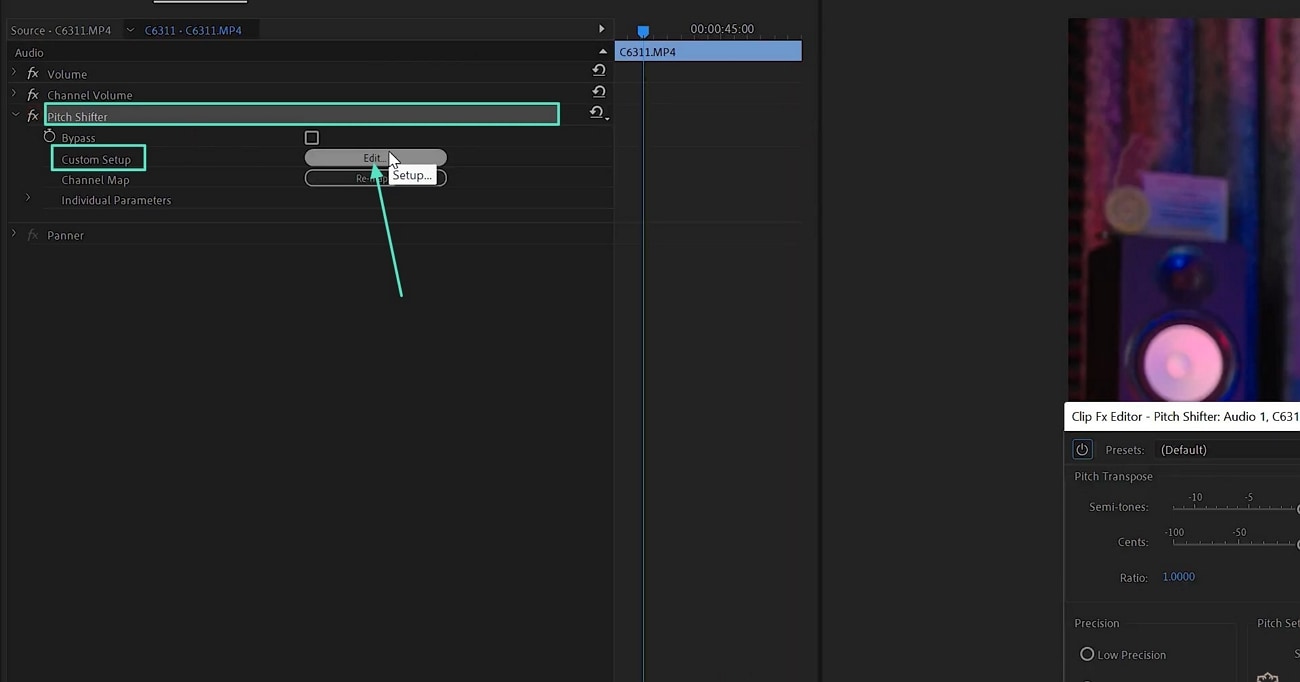
- Klappen Sie im Anpassungsfenster das Menü "Voreinstellungen" auf und treffen Sie Ihre Wahl.
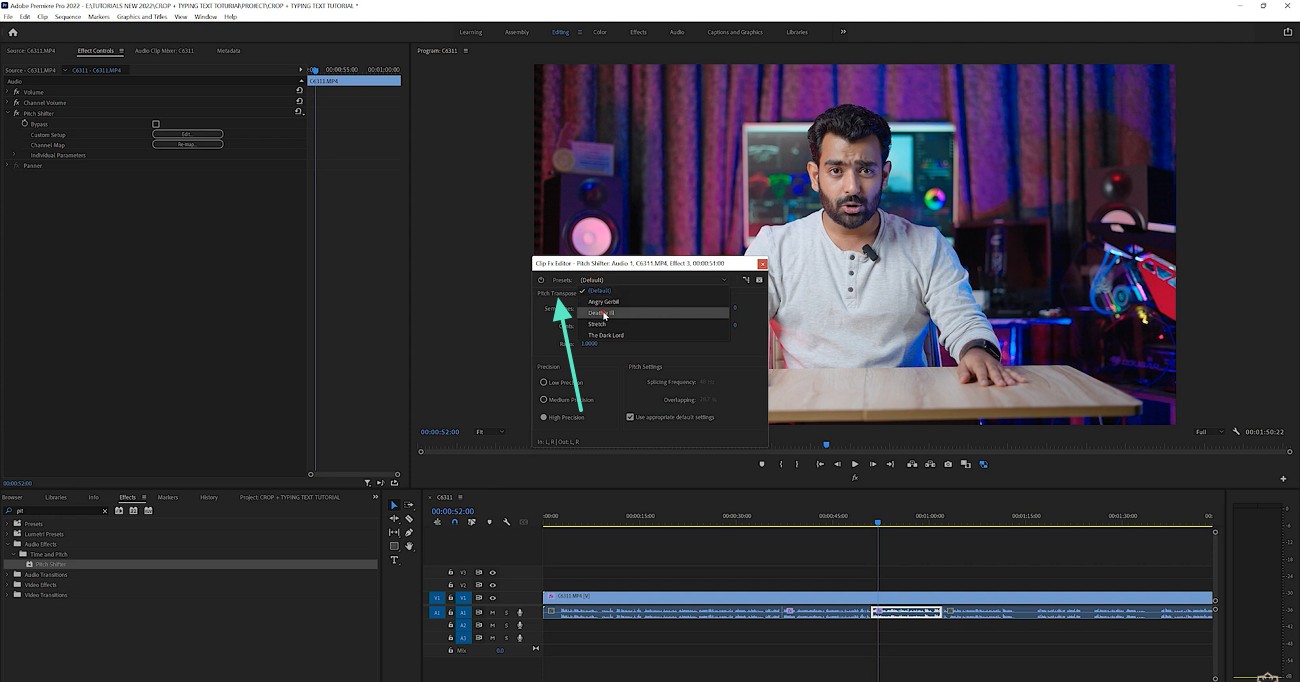
- Wenn Sie keine Voreinstellung verwenden möchten, wählen Sie die Option "Standard" und nutzen Sie die Schieberegler unten.
- Ziehen Sie den "Halbtöne"-Regler, um die Tonhöhe zu erhöhen oder zu senken.
- Mit der "Cents"-Leiste können Sie feine Anpassungen der Tonhöhe vornehmen.
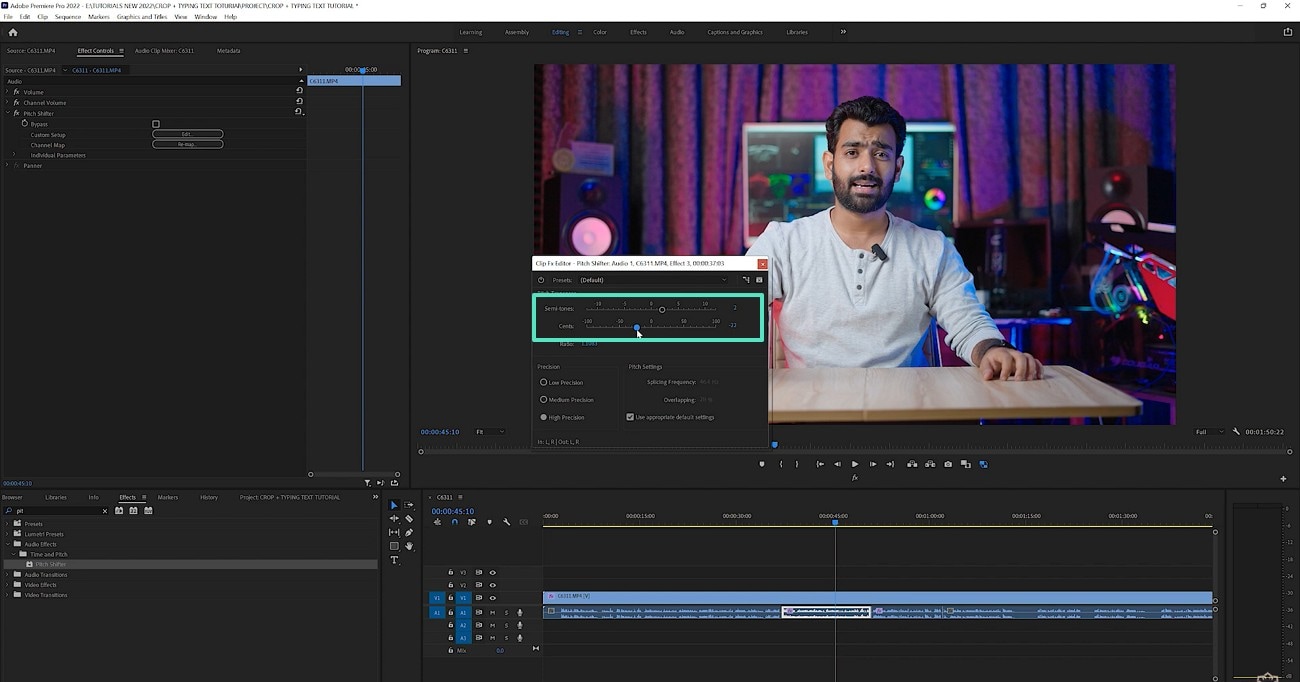
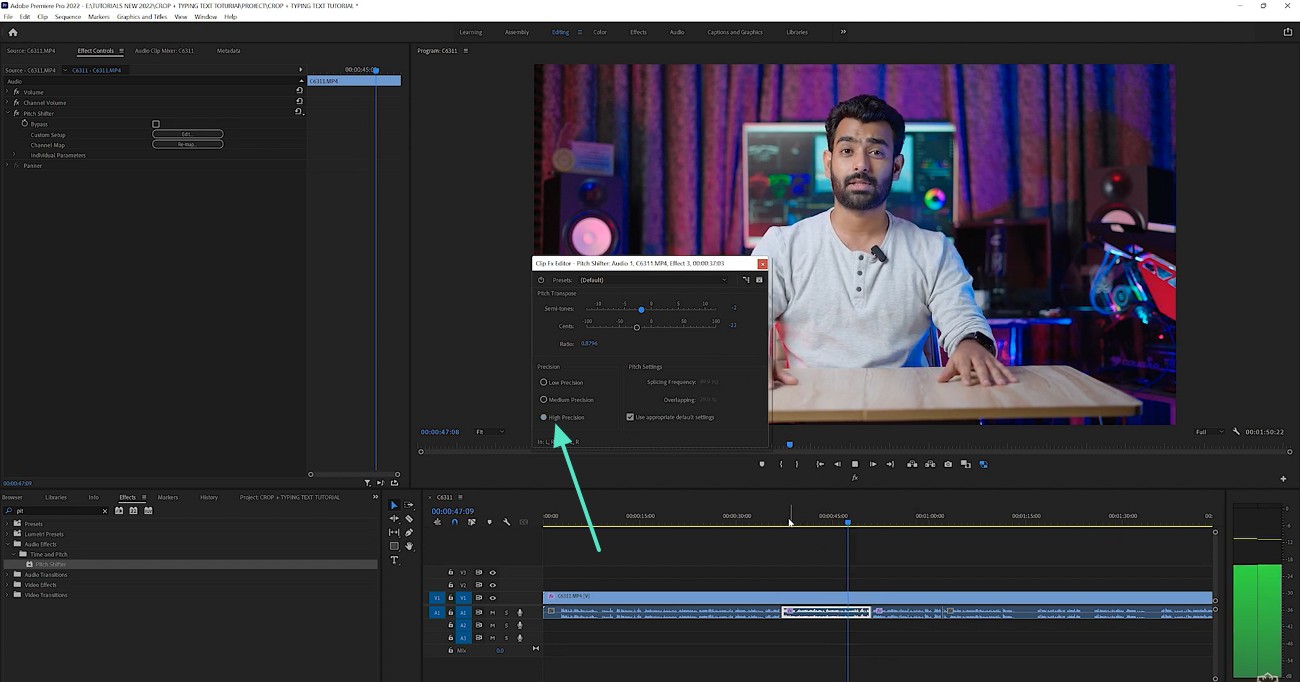
- Wählen Sie das Optionsfeld "Hohe Präzision", damit das System Ihre Tonhöhenangaben präzise umsetzt.
- Sie können jetzt weitere Änderungen am Video vornehmen oder es direkt exportieren.
Teil 3. Stimmen sofort verwandeln mit dem Filmora Pitch Shifter – Die bessere Option für Sie!
Nachdem Sie die Möglichkeiten des Pitch Shifter von Premiere Pro kennengelernt haben, lässt sich feststellen, dass dieses Tool nur begrenzte Anpassungen erlaubt. Zudem bietet es keine sofort einsetzbaren Voreinstellungen für Ein-Klick-Tonhöhenänderungen. Im Vergleich dazu ist Wondershare Filmora eine bessere Alternative, da es ein automatisiertes Tool zur Tonhöhenanpassung bietet, mit dem Sie individuelle Ergebnisse erzielen können. Außerdem verfügt der spezielle Voice Changer über eine Vielzahl von Audioeffekt-Voreinstellungen.
Diese Plattform bietet eine Kombination aus Automatisierung und Individualisierung, die maßgeschneiderte Ergebnisse liefert. Sie ermöglicht es Ihnen, Ihre Stimme in jede gewünschte Figur oder jedes Objekt zu verwandeln. Wenn Sie nach sofort einsetzbaren Tonhöhen-Voreinstellungen suchen, ist Filmora die richtige Wahl.
 Sicherer Download
Wie kann man die Tonhöhe der Stimme in Filmora anpassen?
Filmora ist ein vielseitiges Bearbeitungstool und bietet zwei Methoden, die Tonhöhe Ihres Audios zu verändern. Die folgenden Anleitungen zeigen Ihnen, wie Sie die gewünschte Tonhöhe mit dieser Premiere Pitch Shifter-Alternative erreichen:
Methode 1. Tonhöhe mit Audio-Kontrollen einstellen
Das Tonhöhenanpassungs-Tool in Filmora ermöglicht die manuelle Auswahl der Tonhöhe. Ziel ist, den Nutzern durch einfache Schieberegler eine individuelle Klanggestaltung zu bieten. Wenn Sie keine konstante Tonhöhe im gesamten Clip möchten, nutzen Sie die Keyframing-Option für Variabilität. Befolgen Sie die folgenden Schritte, um die Funktion von Filmora zu nutzen:
- Drücken Sie zuerst den Button "Neues Projekt" und importieren Sie ein Video in die Hauptbearbeitungsoberfläche.
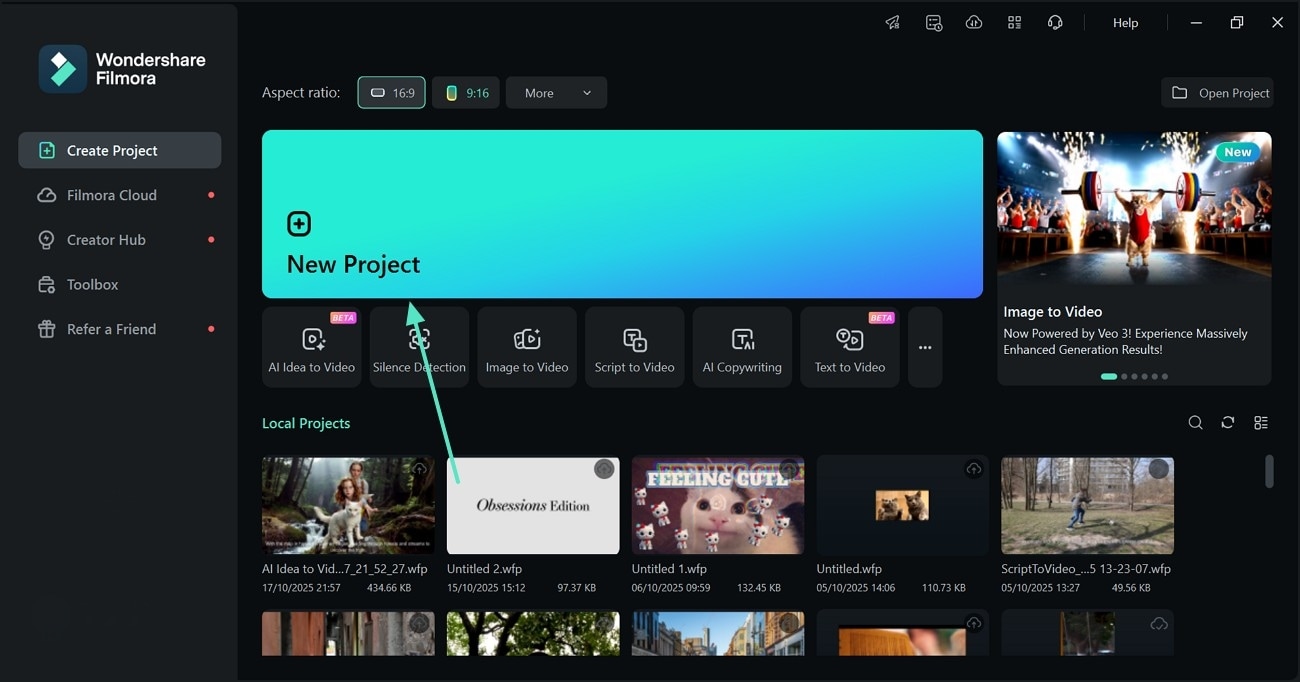
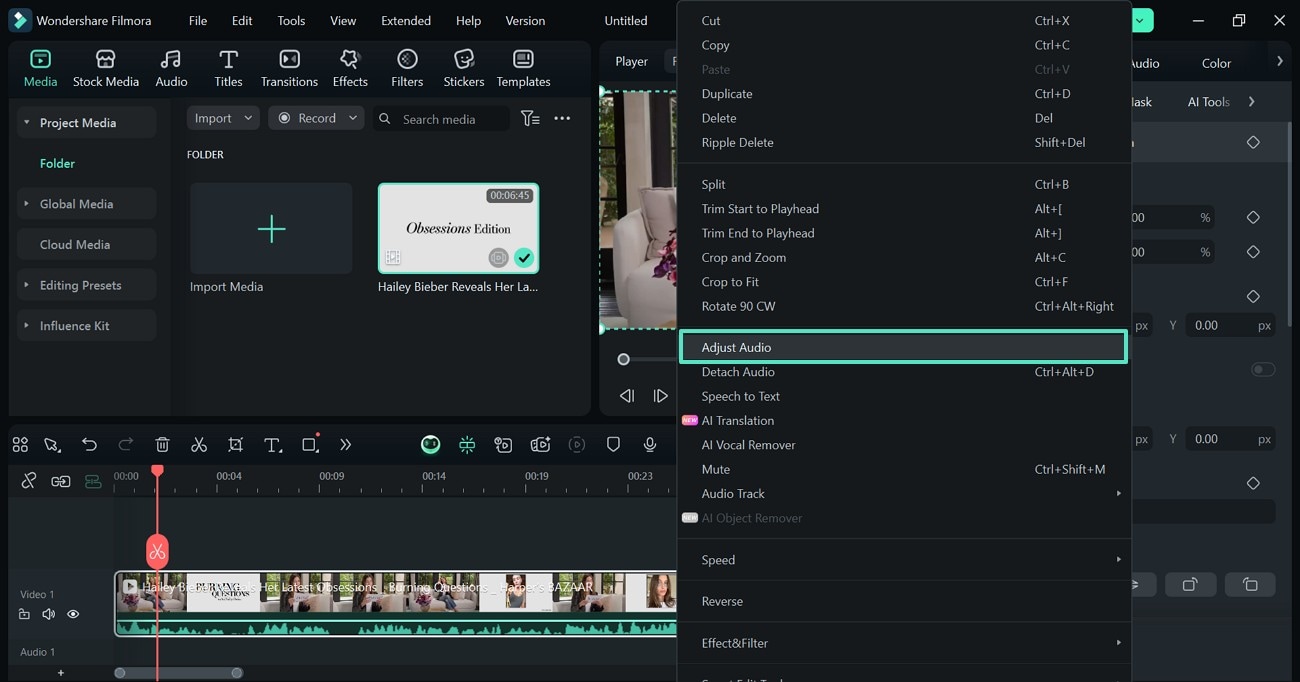
- Klicken Sie mit der rechten Maustaste auf die Videospur und wählen Sie die Option "Audio anpassen", um das Panel zu öffnen.
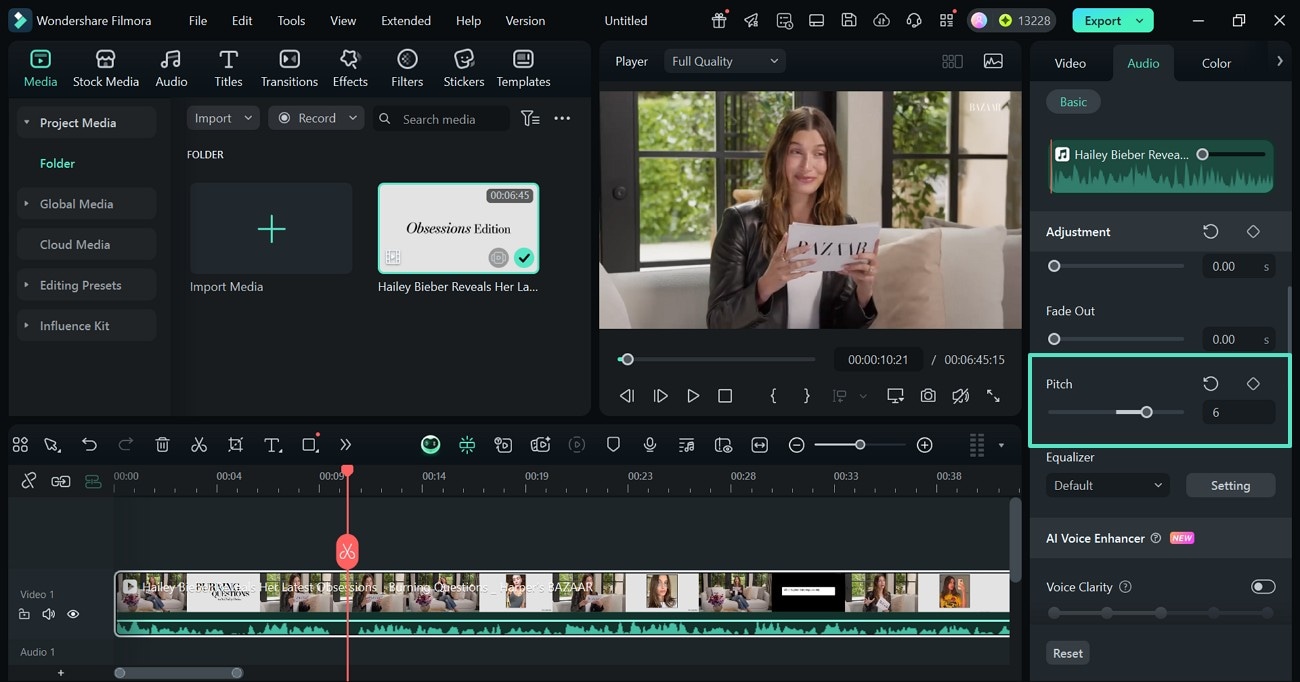
- Scrollen Sie im Audio-Panel nach unten und benutzen Sie den entsprechenden Regler, um die "Tonhöhe" zu verändern.
- Sie können auch eine genaue Tonhöhenzahl eingeben, um ein präzises Ergebnis zu erhalten.
Methode 2. Verwenden Sie Voice Changer-Effekte
Ein Merkmal, das Filmora der Pitch Shifter Adobe Premiere Pro überlegen macht, sind die voreingestellten Stimm-Effekte. Anstatt den Regler aufwendig zu nutzen, können Nutzer einfach Ein-Klick-Effekte anwenden, um das gewünschte Ergebnis zu erzielen.




 Sicherer Download
Die folgende Anleitung enthält Anweisungen zur Verwendung der voice Changer-Effekte auf Filmora zum Anpassen der Tonhöhe:
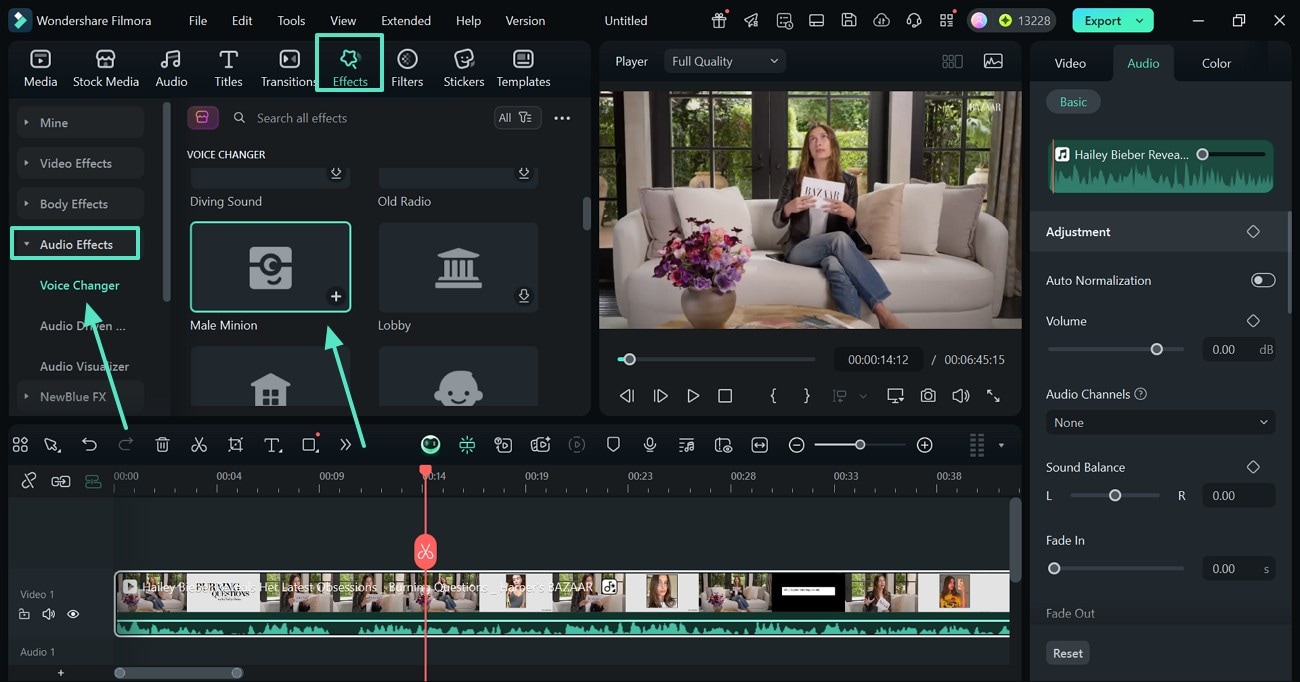
- Wählen Sie in der oberen Symbolleiste die Registerkarte "Effekte" aus und betreten Sie von links das panel "Audioeffekte".
- Wählen Sie eine geeignete Voreinstellung von Soundeffekten aus, um sie auf Ihr video anzuwenden.
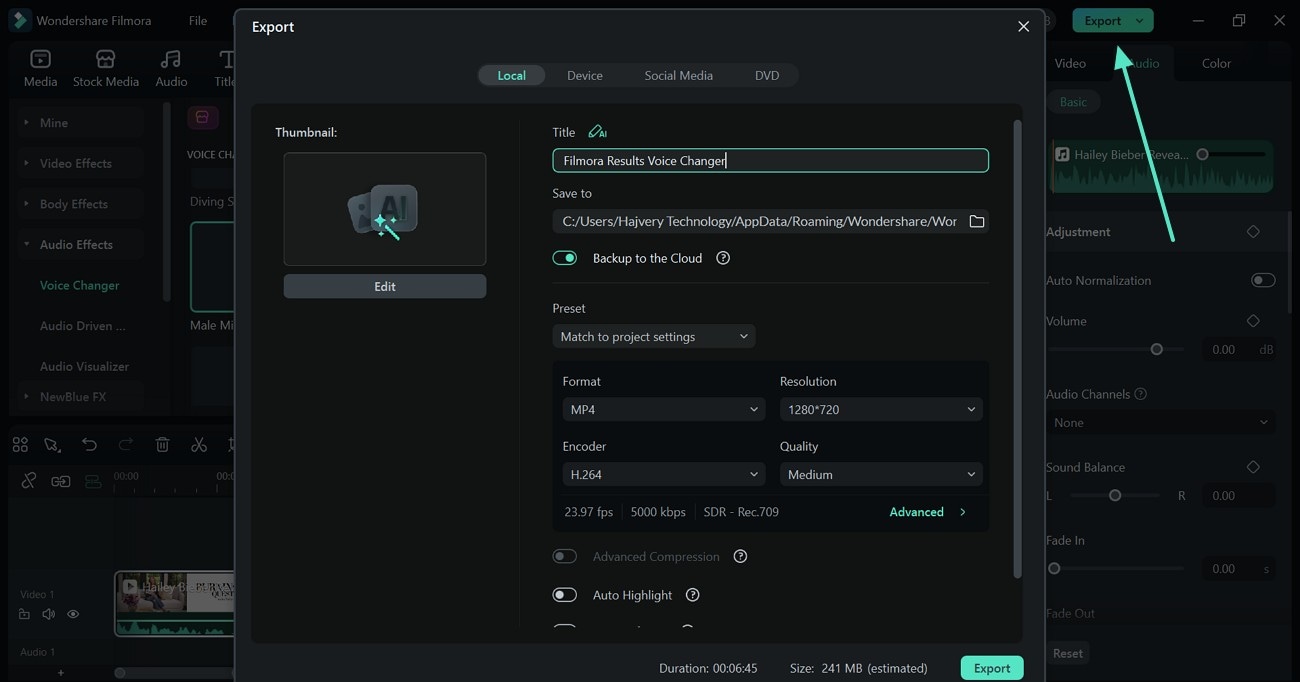
- Sobald Sie mit der Bearbeitung des Audios fertig sind, verwenden Sie den oberen rechten Teil des Bildschirms, um es zu "exportieren".
Wichtige Merkmale zu beachten
- Voreinstellungen für den Sprachwechsler:Ermöglicht es Benutzern, eine Stimme mit einem Klick mithilfe der eingebauten presets anzuwenden, von Kind bis Roboter.
- KI-Audiodenoiser:Entfernt das übermäßige Hintergrundgeräusch und ermöglicht es Ihnen, die Art von Geräusch auszuwählen, die Sie verschwinden möchten.
- Steigungseinstellung Automatisierung: Passt die Tonhöhe des Audios automatisch anVerwendung von Schiebern, ohne dass umfangreiche Eingaben erforderlich sind.
- EqualizerundAudio-Mixer:Bietet benutzerdefinierte Ausgleichsoptionen über ein dediziertes Audio-Mischfenster.
- Audio Ducking:Verwaltet die Lautstärke von Musik und Sprache, um den wichtigeren Klang zu verbessern.
Teil 4. Premiere Pro vs Filmora: Welcher Pitch Shifter funktioniert besser?
Nachdem wir untersucht haben, wie beide Editoren mit der Sprachtransformation umgehen, werfen wir einen genaueren Blick darauf, wieWondershare FilmoraundAdobe Premiere ProVergleichen Sie hinsichtlich der tonenwechselnden Leistung und der Benutzerfreundlichkeit.
Während es andere tools gibt, die ähnliche Funktionen bieten, stellen diese beiden die praktischste Wahl für Anfänger und Profis dar.
| Aspekt | Wondershare Filmora | Adobe Premiere Pro |
| Voreinstellungen Verfügbarkeit | Bietet fertige Sprachvoreinstellungen wie Roboter, Chipmunk, Kind oder Radio, die sofortige Klangänderungen ermöglichen. | Keine eingebauten presets. Benutzer müssen Halbtöne und Feinabstimmungseinstellungen manuell anpassen. |
| am besten für | Ideal für Gelegenheitsersteller, Vlogger, Pädagogen und Social-Media-Redakteure, die schnelle, kreative Ergebnisse benötigen. | Besser geeignet für erfahrene Videoeditoren und Filmemacher, die eine detaillierte, manuelle Steuerung bevorzugen. |
| Zusätzliche Audioeffekte | Enthält eingebaute tools wieDe-reverb, Equalizer, KI Audiodenoiser und Vocal Remover für saubereren Klang. | Unterstützt herkömmliche Audioeffekte wie Reverb, Delay und Equalization, erfordert jedoch eine manuelle Einrichtung. |
| Lernkurve | Anfängerfreundlich und intuitiv – einfach zu bedienen, ohne vorherige Erfahrung im Sounddesign. | Steilere Lernkurve aufgrund fortgeschrittener Konfiguration und technischer Terminologie. |

Schlussfolgerung
Wenn Sie Geschwindigkeit, Einfachheit und integrierte kreative Voreinstellungen priorisieren,Filmorasticht eindeutig als zugänglicheres Pitch-Shifting-Tool hervor.
Wenn Sie jedoch eine vollständige manuelle Steuerung bevorzugen und bereits in einer professionellen Postproduktionsumgebung arbeiten,Premiere Probleibt eine leistungsstarke option.
Letztendlich hängt die beste Wahl von Ihrem workflow ab.Filmora für sofortige Kreativität, Premiere Pro für präzise Bearbeitung.
