

 TL;DR:
Um ein Objekt in After Effects auf dem Mac einem Pfad folgen zu lassen, müssen Sie die mit dem Zeichenstift-Werkzeug erstellten Pfaddaten der Formebene kopieren und manuell in die Positionseigenschaft des Zielobjekts einfügen.
● Für eine realistische Darstellung von gerichteten Grafiken wie Pfeilen oder Autos muss zwingend die Funktion Automatisch Ausrichten mit der Option Entlang Pfad ausrichten über einen Rechtsklick auf die Objektebene aktiviert werden.
● Die Animationsgeschwindigkeit wird nicht über separate Effekte, sondern ausschließlich durch das Verkürzen oder Verlängern des Abstands zwischen dem ersten und letzten generierten Keyframe auf der Zeitleiste gesteuert.
● Wondershare Filmora 15 eignet sich als direktere Alternative für Anfänger, da es den Workflow vereinfacht, indem es auf das Kopieren von Pfaden verzichtet und Objekte stattdessen über einen Schalter im Trimpfad-Panel mit der gezeichneten Route verknüpft.
Pfad-Animation ist eine leistungsstarke Methode, um Bewegungsgrafiken zum Leben zu erwecken—wie das Animieren von Logos, das Führen von Pfeilen entlang einer Route oder das natürliche Schweben von Symbolen über den Bildschirm.
In After Effects kannst du diese sanften, geschwungenen Bewegungen mit dem Zeichenstift-Werkzeug erstellen, mit dem du eigene Pfade zeichnest und Objekte daran anheften kannst.
In dieser Anleitung erfährst du, wie man entlang eines Pfades animiert – Schritt für Schritt, plus einen alternativen Editor, der mit weniger Handgriffen zum selben Ergebnis kommt. Los geht’s…
Teil 1. Bevor du ein Objekt einem Pfad in After Effects folgen lässt
Bevor du eine Animation vorbereitest, musst du den Workflow verstehen, der dafür sorgt, dass ein Objekt in After Effects einem Pfad folgt. Beginne damit, zu entscheiden, welche Art von Inhalt du erstellen möchtest. Plane dann deinen Pfad und das Objekt, das darauf entlang bewegt werden soll.
1. Das Hauptwerkzeug: Zeichenstift-Werkzeug
Das Zeichenstift-Werkzeug ist das Hauptwerkzeug, um Bewegungspfade in After Effects zu zeichnen. Du kannst es auch aufrufen, indem du G auf der Tastatur drückst. Mit dem Zeichenstift legst du Ankerpunkte fest, die bestimmen, wie sich das Objekt entlang eines Pfades in After Effects bewegt.
Jeder Punkt definiert einen Abschnitt des Pfades. Wenn du verstehst, wie jeder Klick funktioniert, läuft der Animationsprozess reibungsloser. Hier sind die drei wichtigsten Klick-Modi:
- Einfacher Klick: Fügt gerade Ankerpunkte für lineare Pfade hinzu. Das ist ideal, wenn du eine gleichmäßige oder mechanische Bewegung brauchst, etwa bei einem Auto auf einer geraden Straße.
- Klicken und Ziehen: Erstellt gebogene Ankerpunkte für weichere Bögen. Durch Ziehen kannst du die Richtungshilfen anpassen und erhältst mehr Kontrolle darüber, wie sich der Pfad zwischen Punkten krümmt.
- Option gedrückt halten (oder Alt unter Windows): Passt die Kurvensteuerung an oder verwandelt die Kurve in eine spitze Ecke. Damit kannst du bestimmen, wie der Pfad abbiegt oder sich krümmt.
Stelle dir beim Zeichnen vor, wie sich dein Objekt durch den Raum bewegt. Sobald der Pfad gut aussieht, machst du in After Effects daraus die Bewegung eines Objekts entlang eines Pfads (mehr dazu in Teil 2).
After Effects hat außerdem eine Automatisch Ausrichten-Option, die du aktivieren kannst, damit das Objekt in Bewegungsrichtung ausgerichtet bleibt. Das sorgt für einen flüssigen Bewegungsablauf, besonders bei Kurven und Abbiegungen.
2. Das zu animierende Objekt vorbereiten
Bevor du das Objekt einem Pfad in After Effects folgen lässt, bereite das gewünschte Objekt vor. Du kannst jedes Element, wie ein Pfeil, Flugzeug, Auto oder Text-Icon animieren – solange es zu deiner Szene passt.

Benutze eine einfache Grafik, die zum Stil deines Projektes passt. Für ein sauberes Ergebnis empfiehlt sich eine .PNG-Datei mit transparentem Hintergrund, damit sie sich harmonisch ins Footage einfügt. Falls du noch kein passendes Symbol hast, findest du im Internet viele kostenlose, hochwertige Grafiken.
Hier sind einige bewährte Quellen:
- Flaticon – Ideal für flache Icons, Symbole und einfache Illustrationen.
- Pixabay – Bietet zahlreiche Fotos, Icons und transparente PNGs für verschiedene Themen.
- Freepik – Hervorragend für bearbeitbare Vektorgrafiken, Symbole und Designpakete, die gut in After Effects funktionieren.
Prüfe immer die jeweiligen Lizenzbedingungen, bevor du die Assets in deinem Video verwendest. Ist dein Objekt vorbereitet, geht es weiter zu Teil 2, wo du es entlang eines Pfades in After Effects bewegst.
Teil 2. So animierst du ein Objekt entlang eines Pfades in After Effects
Jetzt, wo dein Symbol oder Objekt vorbereitet ist, lass es uns entlang eines Pfades in After Effects animieren. In diesem Abschnitt erfährst du, wie du den Bewegungspfad mit dem Zeichenstift-Werkzeug zeichnest und die Bewegungsweise deines Objekts steuerst.

Folge diesen Schritten, um ein Objekt entlang eines Pfades in After Effects zu bewegen:
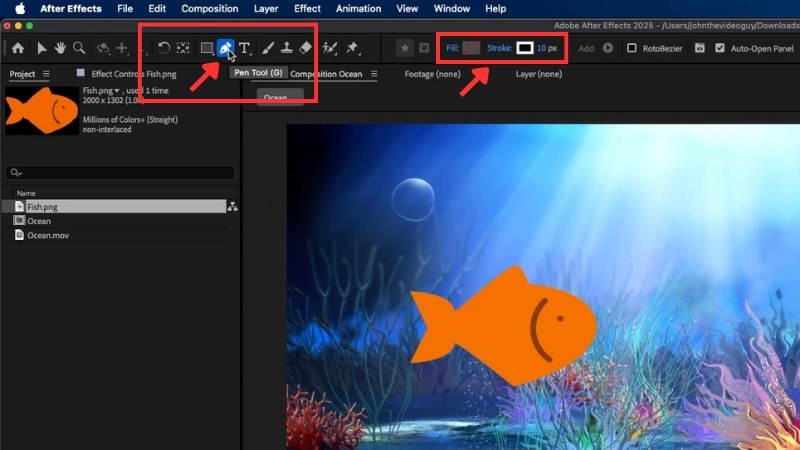
- Klicke in die Komposition, um Ankerpunkte zu setzen und deinen Pfad zu zeichnen.
- Klicke einmal, um gerade Punkte zu erzeugen, oder klicke und ziehe, um Kurven für weichere Bewegungen zu machen.
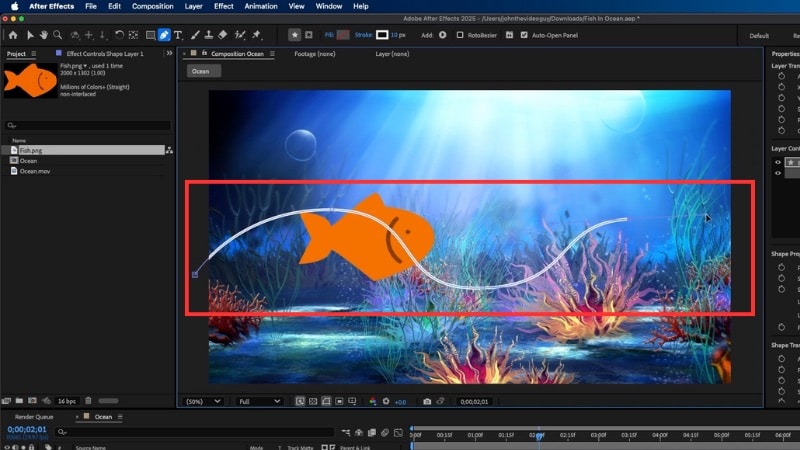
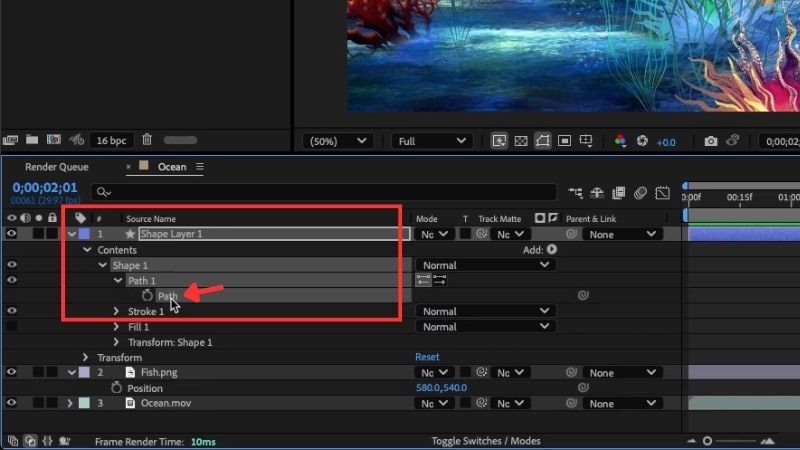
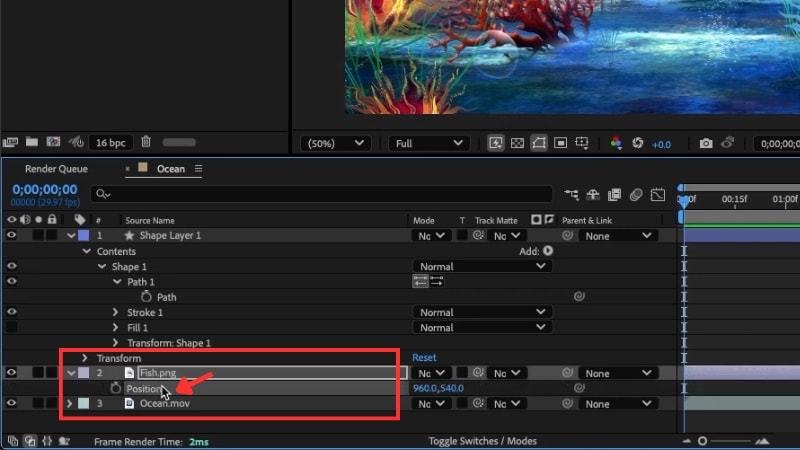
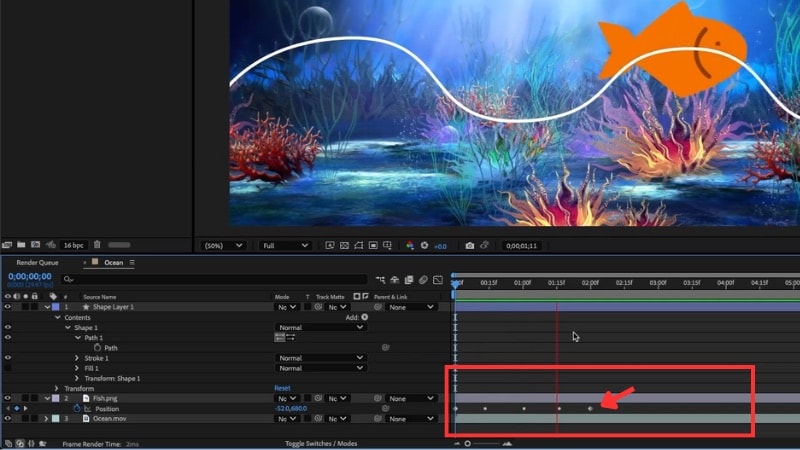
- Ziehe das letzte Keyframe weiter auf der Zeitleiste nach rechts, um die Bewegung zu verlangsamen.
- Bringe es näher an das erste, um die Animation zu beschleunigen.
- Klicke mit der rechten Maustaste auf die Objekt-Ebene und wähle Transformieren > Automatisch Ausrichten.
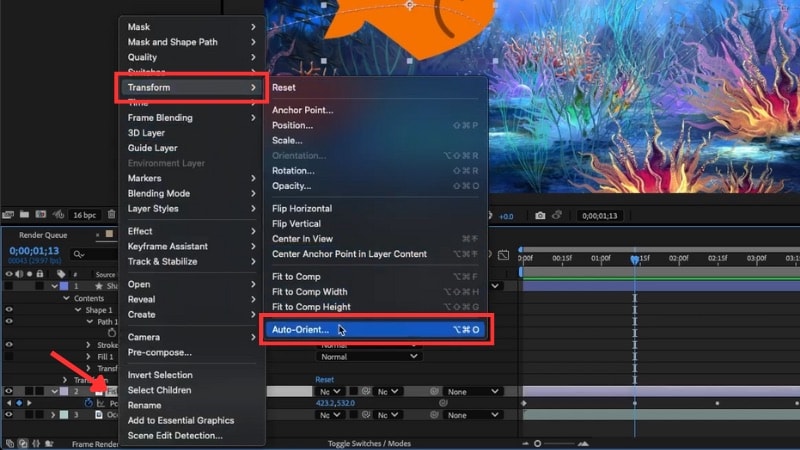
- Im Popup-Fenster wähle Entlang Pfad ausrichten und klicke auf OK.
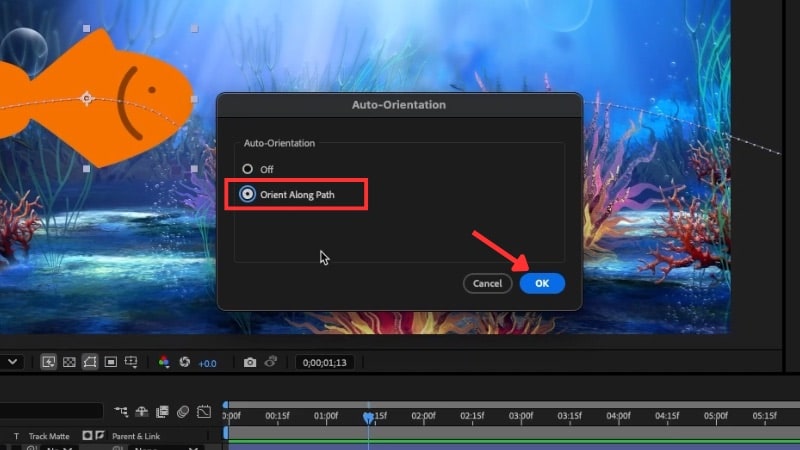
Sobald du alle Schritte abgeschlossen hast, folgt dein Objekt in After Effects erfolgreich einem animierten Pfad. Mit dieser Methode animierst du schnell Icons, Texte oder andere Designelemente für Titel, Karten oder Motion-Graphics-Sequenzen.
Bonus: Alternativer Editor zum Animieren eines Objekts entlang eines Pfades
Hast du versucht, ein Objekt entlang eines Pfades in After Effects zu animieren und bist auf Probleme gestoßen? Das Adobe-Ökosystem ist seit Langem Maßstab in der Designwelt. Für Einsteiger kann es jedoch komplex und schwer zu erlernen sein.

Hier sind einige häufige Probleme, mit denen Anwender bei der Pfad-Animation in After Effects zu kämpfen haben:
- Ankerpunkte landen an der falschen Stelle,
- Bezier-Griffe erschweren das Kurvenzeichnen,
- Automatisch Ausrichten zeigt das Symbol in die falsche Richtung,
- Das Objekt dreht sich an scharfen Ecken und
- Für eine einfache Routenanimation sind zu viele Anpassungen erforderlich.
Wenn diese Probleme vertraut klingen, versuchen Sie eine einfachere option.Wondershare FilmoraJetzt beinhaltet einZeichenstift-Werkzeugin der Version 15. Es ermöglicht es Ihnen, Bewegungspfade zu erstellen und zu animieren, wie Sie es tun würden, wenn Sie ein Objekt entlang eines Pfads in After Effects animieren, aber mit weniger Schritten.

 Sicherer Download
Warum Filmora für Pfadanimation wählen?
So vergleicht Filmora mit dem typischen object follow path After Effects workflow:
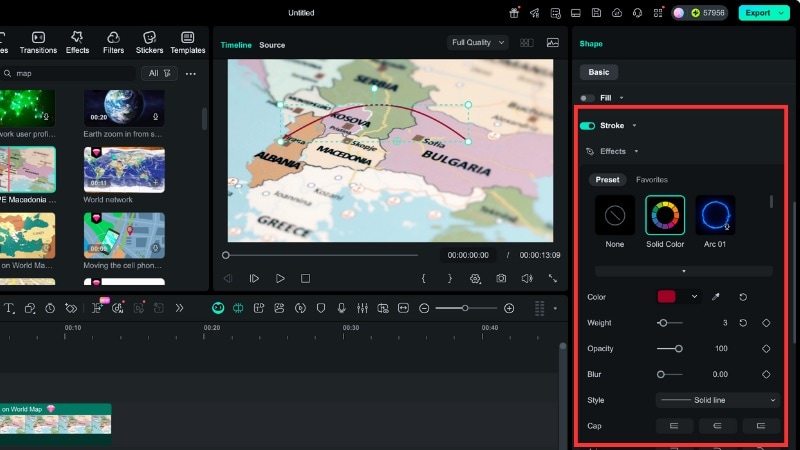
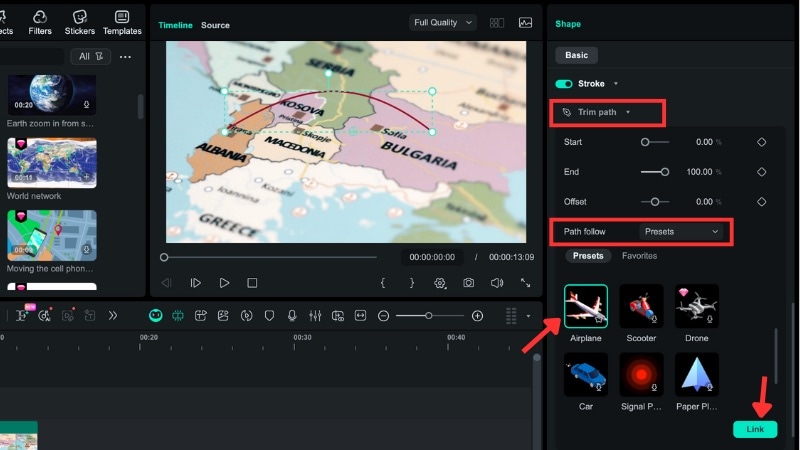
- Einfache Einrichtung:In After Effects müssen Sie den Pfad zeichnen, kopieren und einfügen, bevor Sie ihn mit dem Objekt verknüpfen. In Filmora können Sie das Objekt direkt über die Pfadeinstellungen im Formbearbeitungsbereich verbinden.
- Integrierte voreingestellte Objekte:Filmora enthält fertige Objekte, die zu Pfadanimationen passen, wie Flugzeuge, Autos, Roller und Kartenmarkierungen.
- Leicht zu lernen:Filmora speichert alle Bedienelemente, Striche, Effekte und Trimpfadeinstellungen in einem panel. Sie können alles sehen, während Sie arbeiten, anstatt zwischen Menüs zu springen.
- Organisierte Timeline-Bearbeitung:Filmora verfügt über eine einfache Zeitleiste, auf der Sie zeichnen, animieren,text hinzufügen, undEffekte anwendenAn einem Ort. Sie müssen nicht mehrere panels vorkomponieren oder öffnen, wie in After Effects.
- Auto Gesichtsrichtung:Schalten Sie Pfad folgen ein, damit Ihr Objekt während seiner Bewegung in die richtige Richtung ausgerichtet ist. Ein Klick statt mehrerer Menüschritte.
Wie man ein Objekt entlang eines Pfads in Filmora bewegen lässt
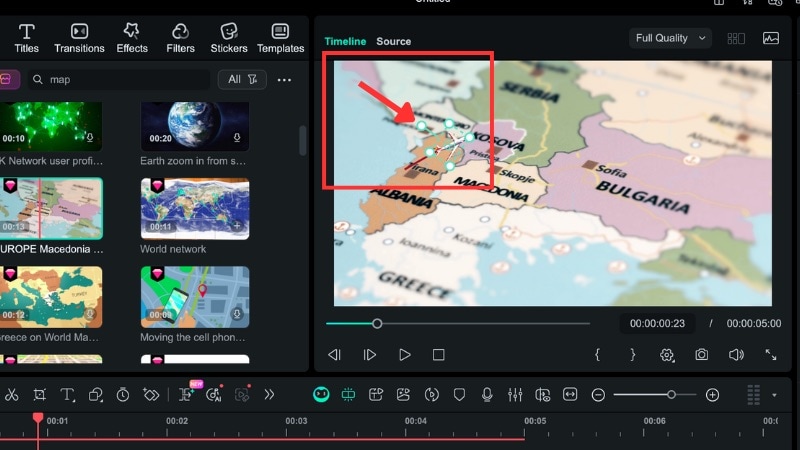
Folgen Sie den folgenden Schritten, um zu erfahren, wie Sie mit dem Pen-Tool von Filmora einen Pfad wie diesen zeichnen und animieren:
 Sicherer Download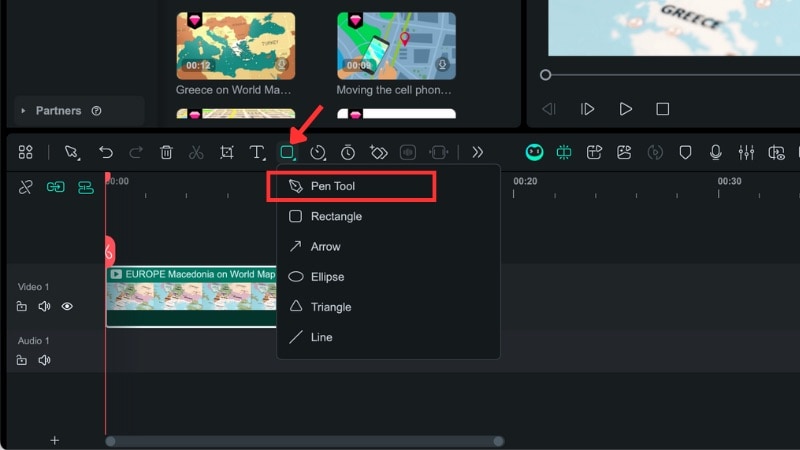
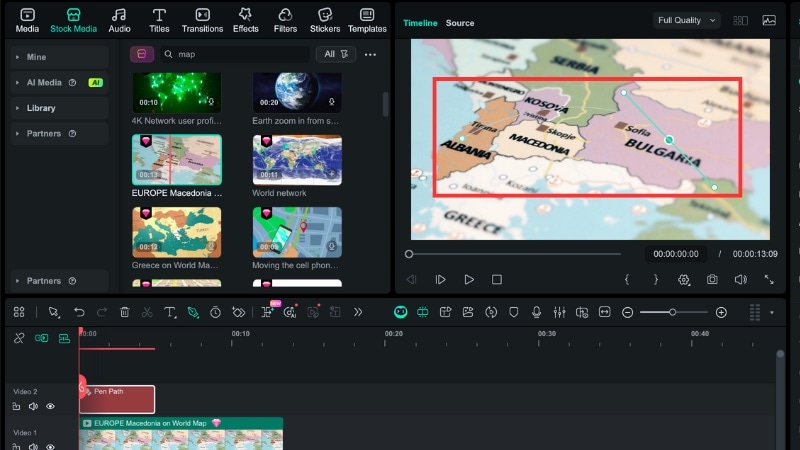
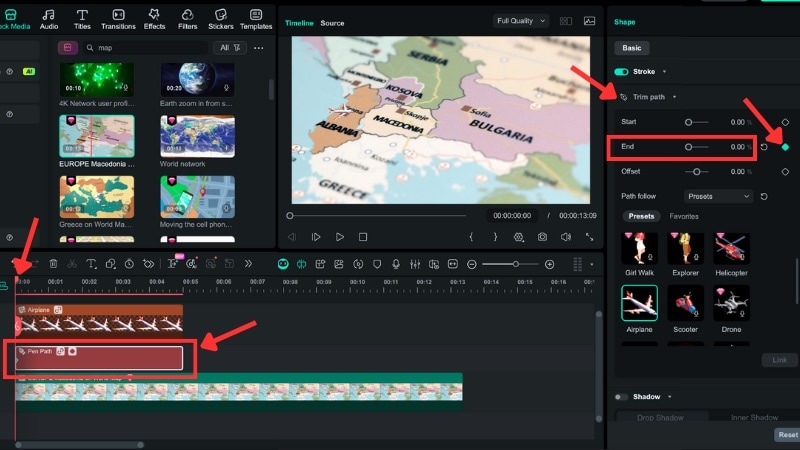
- Bewegen Sie den Wiedergabekopf zum Anfang des Clips und stellen Sie dieEndeWert zu0%Fügen Sie dann einen keyframe hinzu.
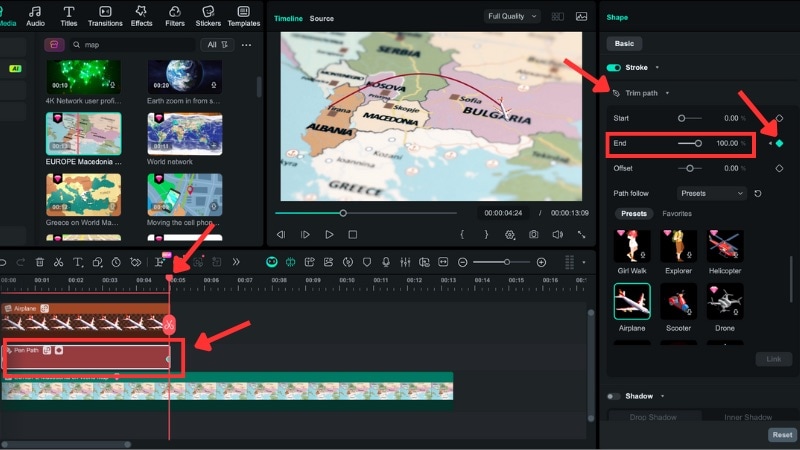
- Verschieben Sie dann den Wiedergabekopf zum Ende des Clips, ändern Sie dieEndeWert zu100%, und fügen Sie einen weiteren keyframe hinzu.
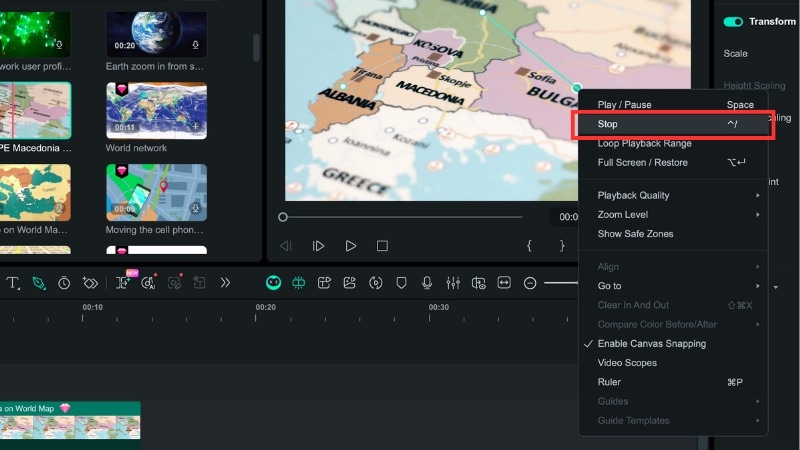
- Spielen Sie das video ab, um eine Vorschau der Bewegung zu erhalten.
Schlussfolgerung
Ein Objekt zu animieren, um einem Pfad in After Effects zu folgen, ist eine nützliche Fähigkeit, um eine sanfte Bewegung in Ihren Projekten zu erzeugen. Mit dem Stiftwerkzeug können Sie Routen, Kurven oder Formen entwerfen und Symbole, Pfeile oder text genau dorthin bewegen lassen, wo Sie wollen.
Wenn sich der After Effects animate along Path-Prozess zu komplex anfühlt, bietet Filmora einen einfacheren Ansatz an. Sie können ähnliche Ergebnisse erzielen, ohne mehrere Ebenen oder detaillierte setups zu bearbeiten.
Probieren Sie zuerst Filmora aus und sehen Sie, ob Sie wirklich den After Effects-Bewegungspfad für Ihre nächste animation benötigen.

💬 Häufig gestellte Fragen zur Animation von Objekten entlang eines Pfades
-
1. Kann ich Text auf die gleiche Weise entlang eines Pfades animieren?
Ja. Sie können die gleichen Schritte wie bei der Pfad-Animation eines Objekts in After Effects verwenden. Wählen Sie einfach Ihre Textebene aus, kopieren Sie den mit dem Zeichenstift-Werkzeug erstellten Pfad und fügen Sie ihn in die Positions-Eigenschaft des Texts ein.
-
2. Warum dreht sich mein Objekt an Ecken mit Auto-orientierung?
Das Drehen tritt auf, wenn Ihre Ankerpunkte oder Kurvenrichtungen nicht richtig übereinstimmen. Um das zu beheben, passen Sie die Richtungshilfen des Pfads an oder deaktivieren Sie Auto-Orientierung und setzen die Rotation des Objekts manuell per Keyframe. Dies sorgt für saubere Bewegungen ohne plötzliche Drehungen, wenn Sie in After Effects entlang eines Pfades animieren.
-
3. Unterscheidet sich der Arbeitsablauf mit dem Zeichenstift-Werkzeug in Filmora zwischen Windows und Mac?
Nein. Der Arbeitsablauf ist auf beiden Systemen identisch. Sie finden das Zeichenstift-Werkzeug unter „Zeichenwerkzeuge“, und alle Bearbeitungspanels, Pfadeinstellungen und Keyframe-Steuerungen funktionieren gleich. Sie können also in Filmora ein Objekt einem Pfad folgen lassen, ohne sich um Unterschiede zwischen Betriebssystemen sorgen zu müssen.
