

 TL;DR:
iMovie ermöglicht die Erstellung von Zeitraffer-Videos auf dem Mac und iPhone durch die Erhöhung der Clip-Geschwindigkeit, weist jedoch bei der Verarbeitung von Fotosequenzen und der Farbkonsistenz funktionale Einschränkungen auf.
● Um den Zeitraffer-Effekt in iMovie anzuwenden, müssen Sie den gewünschten Clip-Abschnitt isolieren und über das "Geschwindigkeitsanpassung"-Werkzeug auf "schnell" stellen, was für flackerfreie Ergebnisse zwingend den Einsatz eines Stativs und eine konstante Beleuchtung während der originalen Aufnahme voraussetzt.
● Bei langen Clips oder variablen Bildraten verursacht iMovie häufig stotternde Wiedergaben, große Exportdateien und ungenaue Farben, weshalb das Erreichen extrem schneller Zeitraffer oft einen ineffizienten, mehrfachen Export- und Re-Import-Prozess erfordert.
● Für komplexe Projekte eignet sich die Alternative Wondershare Filmora besser, da diese im Gegensatz zu iMovie den direkten Stapelimport von Einzelfotos auf die Zeitleiste, stufenlose Anpassungen bis zur 10-fachen Geschwindigkeit sowie dynamische Geschwindigkeitskurven nativ unterstützt.
Stellen Sie sich vor, Sie fotografieren eine wunderschöne, blühende Blume oder einen dramatischen Sonnenuntergang über mehrere Stunden. Sie möchten vorstellen, wie sich die Natur im Laufe der Zeit entwickelt, wissen aber nicht, wie Sie es in ein interessantes video umwandeln können. Das ist ideal mitZeitlapse-Videos, undiMovieBietet eine sehr einfache Methode, um Ihre langen Bildsequenzen oder langsam bewegten clips in dynamische clips umzuwandeln.
Viele Menschen wissen jedoch nicht, wie man dieses von Apple-Geräten angebotene Dienstprogramm nutzt. In diesem Artikel werden wir diskutieren, wie man einetime-lapse auf iMovieVerwenden Sie Ihren Mac und iPhone mühelos.
Teil 1. So erstellen Sie ein Time-Lapse in iMovie: Eine einfache Anleitung
Wie wir alle wissen, ist iMovie ein Multimedia-Editor für Apple-Geräte, der zugängliche tools zum Erstellen von Time-Lapse-Videos bietet. Sie können einfachBeschleunigen Sie das videoOder Fotosequenz, um Ihren Medien einen Time-Lapse-Effekt zu verleihen. Darüber hinaus erhalten Sie die Möglichkeit, die Geschwindigkeit nach Ihren Vorlieben anzupassen.
Methode 1. Ein Time-lapse auf dem Mac mit iMovie erstellen
Nachfolgend finden Sie eine Schritt für Schritt Anleitung zuWie man auf einem iMovie time-lapsevideo auf einem Mac-Gerät:
- Schritt 1:Video hinzufügen und Geschwindigkeitspegel einstellen
- Schritt 2:Split unnötige Clips
- Schritt 3:Übergänge einschließen
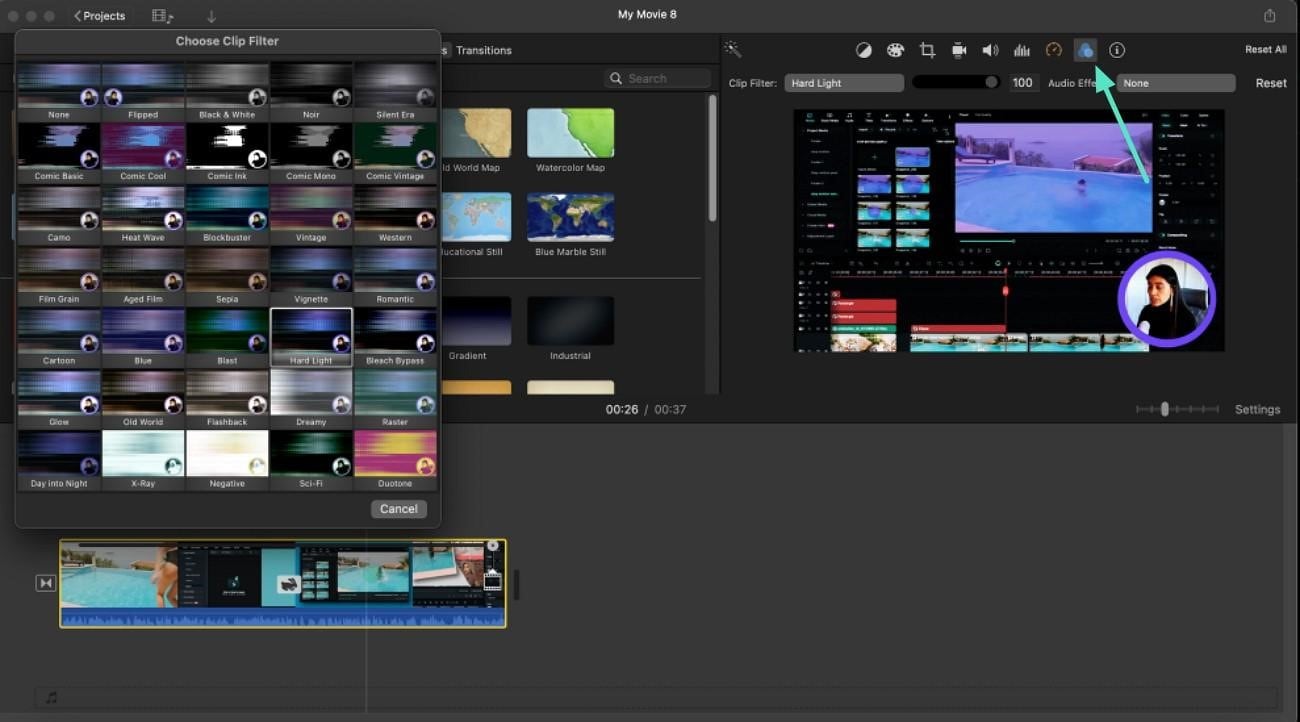
- Schritt 4:Filter hinzufügen
- Schritt 5:Fügen Sie weitere Bilder hinzu und exportieren Sie
- Importieren Sie Ihren clip oder Ihre Bildsequenz in die Benutzeroberfläche des Tools und ziehen Sie ihn dann auf die Zeitleiste.
- Wählen Sie das mittlere Videosegment aus, klicken Sie mit der rechten Maustaste und wählen Sie gleichzeitig die option Clip teilen.
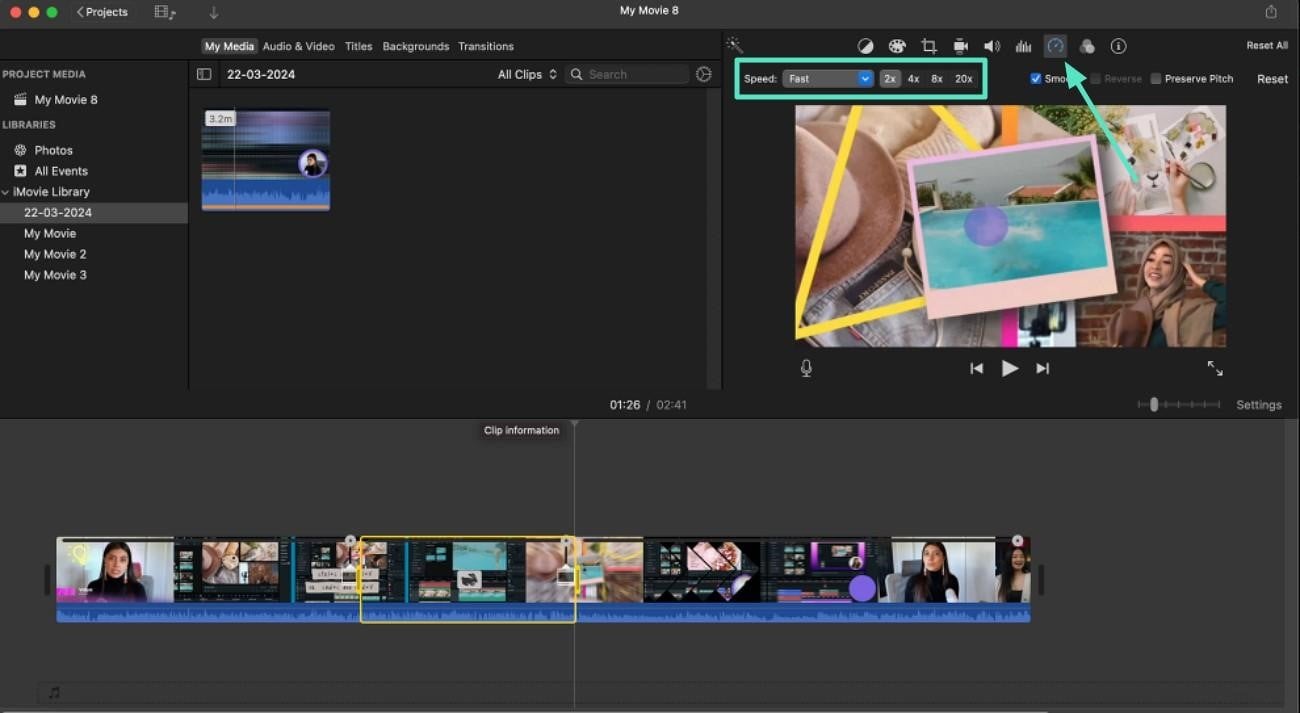
- verwenden Sie die"Geschwindigkeitsanpassung"Symbol über der Video-Vorschau.
- wählen Sie die"schnell"option nach Erweiterung der"Geschwindigkeit"Dropdown-Menü.
- anpassen"Geschwindigkeitsniveau"aus den gegebenen Optionen.
- Nach der Beschleunigung,Entfernen Sie den unerwünschten TeilDurch das Zuschneiden des Videos.
- Um einen Abschnitt aus der Mitte zu entfernen, navigieren Sie zum Abschnitt und klicken Sie darauf.
- Halten Sie die"Optionen"Taste und klicken Sie auf die"Split Clip"option im Dropdown-Menü.
- Platzieren Sie den Wiedergabekopf am Ende des Abschnitts und drücken Sie erneut"Split-Clip."
- Drücken Sie die Löschen-Taste, um den geteilten Teil sofort aus demiMovie timelapse video.
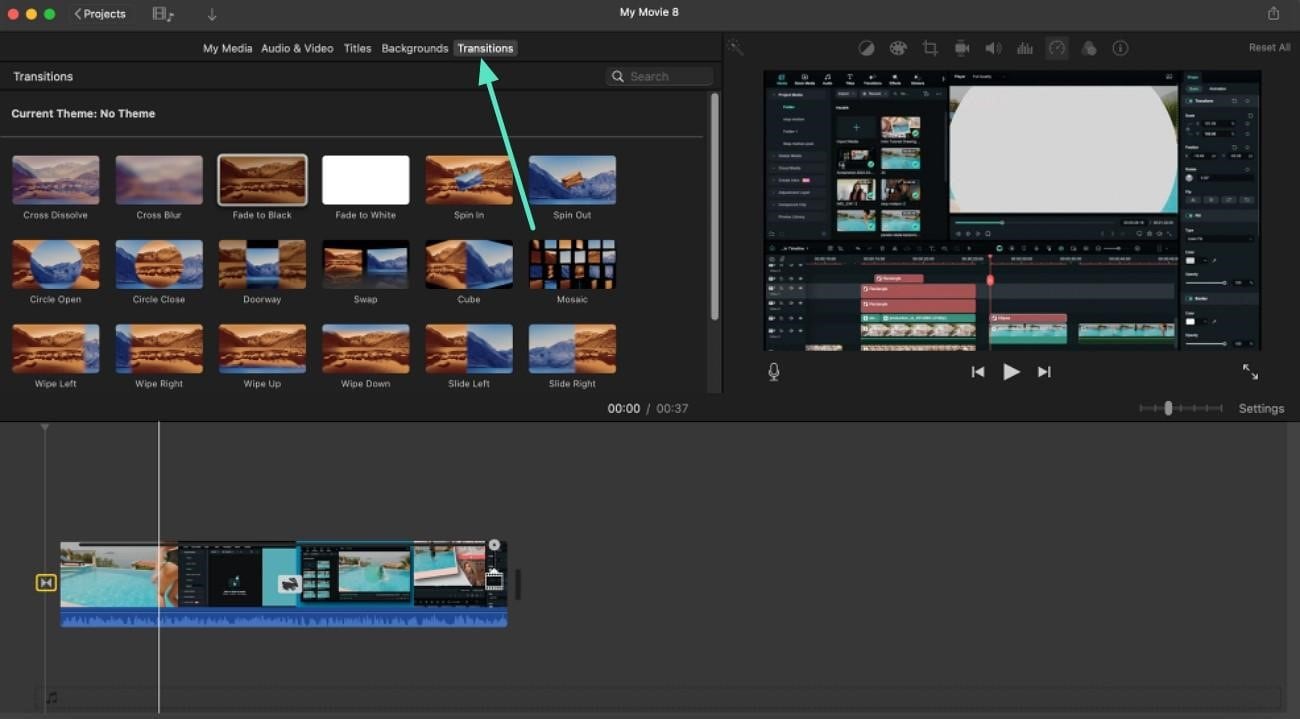
- Fügen Sie Übergänge zwischen den Segmenten hinzu, indem Sie auf die"Übergänge"Auf der linken Symbolleiste.
- Wählen Sie den Übergang Ihrer Wahl aus der Bibliothek.
- Ziehen Sie den ausgewählten Übergang zwischen den clips auf der Zeitleiste, um ihn erfolgreich anzuwenden.
- aktivieren Sie die"Filter"Abschnitt in der Symbolleiste über dem Vorschaufenster.
- Wählen Sie den filter aus der Bibliothek aus und wenden Sie ihn auf das video an, indem Sie ihn auf die Zeitleiste ziehen.
- Vorschau des angewandten Filters im Vorschaufenster rechts.
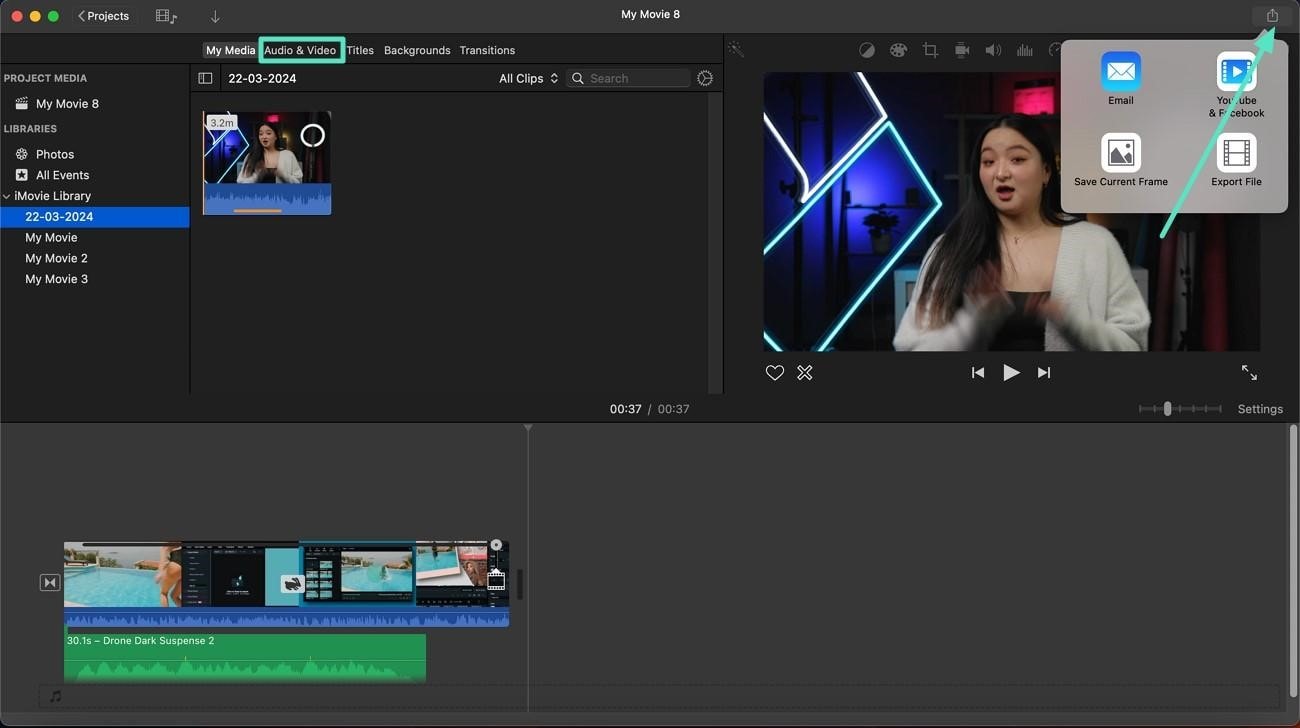
- Gehen Sie zur Symbolleiste links und aktivieren Sie die"Audio & Video"Abschnitt.
- Wählen Sie nun die Musik Ihrer Wahl aus der Bibliothek aus.
- Ziehen Sie es auf die Zeitleiste, um es mühelos auf das video anzuwenden.
- Gehen Sie nun in die obere rechte Ecke des Videos und speichern Sie die Ergebnisse.
Methode 2. Erstellen eines Time-lapse auf dem iPhone mit iMovie
Nachdem wir den Prozess der Time-Lapse-Erstellung auf dem Mac mit iMovie besprochen haben, werfen wir nun einen Blick auf die Schritte mit dem iPhone aufWie man iMovie time-lapse:
- Nachdem Sie das video in die app importiert haben, platzieren Sie den Wiedergabekopf dorthin, wo Sie das video beschleunigen möchten.
- Gehen Sie nach unten und tippen Sie auf die"Schere"Symbol auf der Symbolleiste.
- Platzieren Sie nun den Wiedergabekopf bis zum segment, das Sie beschleunigen möchten, und teilen Sie ihn erneut, bevor Sie drücken"Spielen."
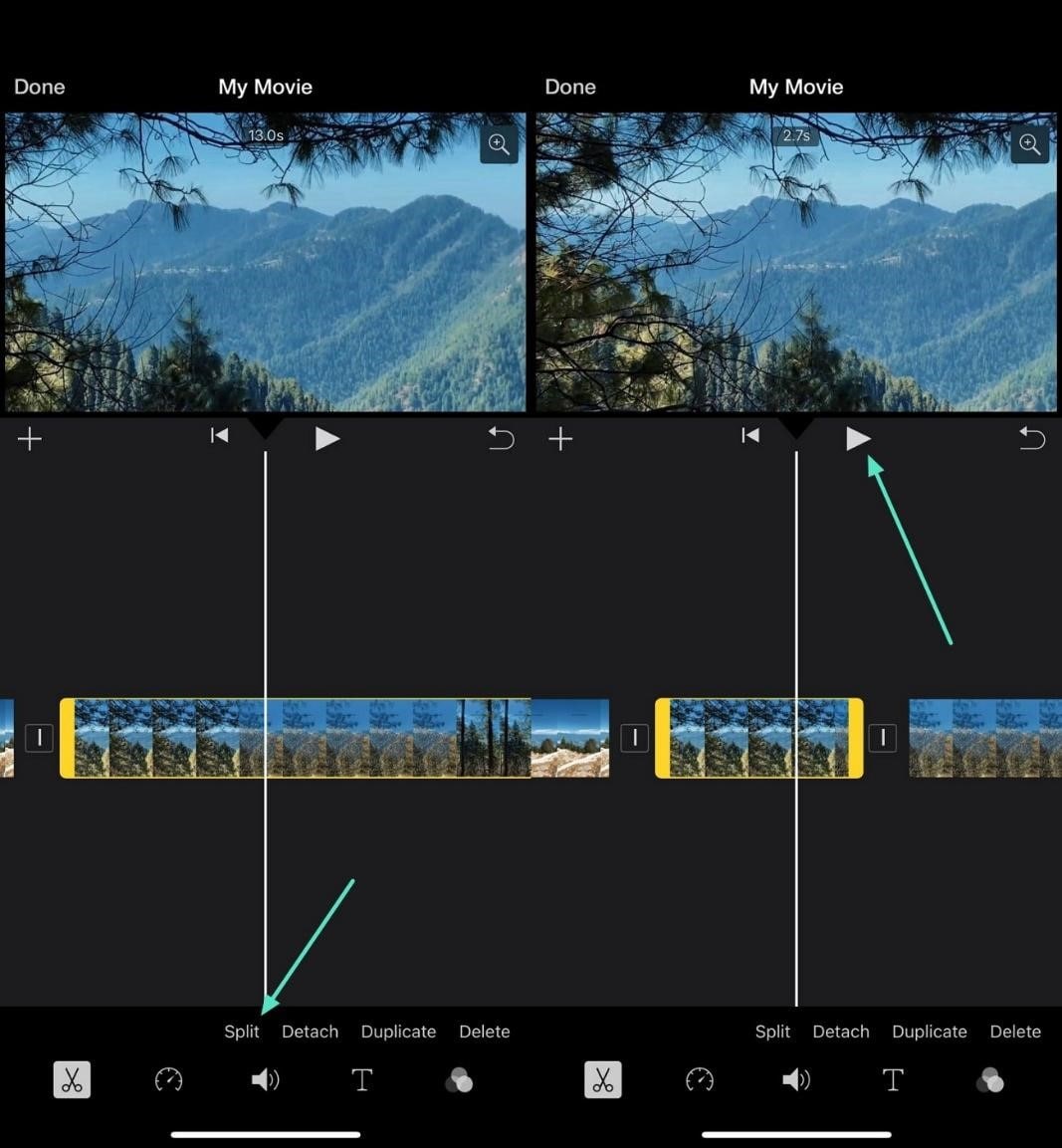
- Wählen Sie das mittlere segment aus und gehen Sie zur unteren Symbolleiste, um auf die"Geschwindigkeitsanpassung"Symbol.
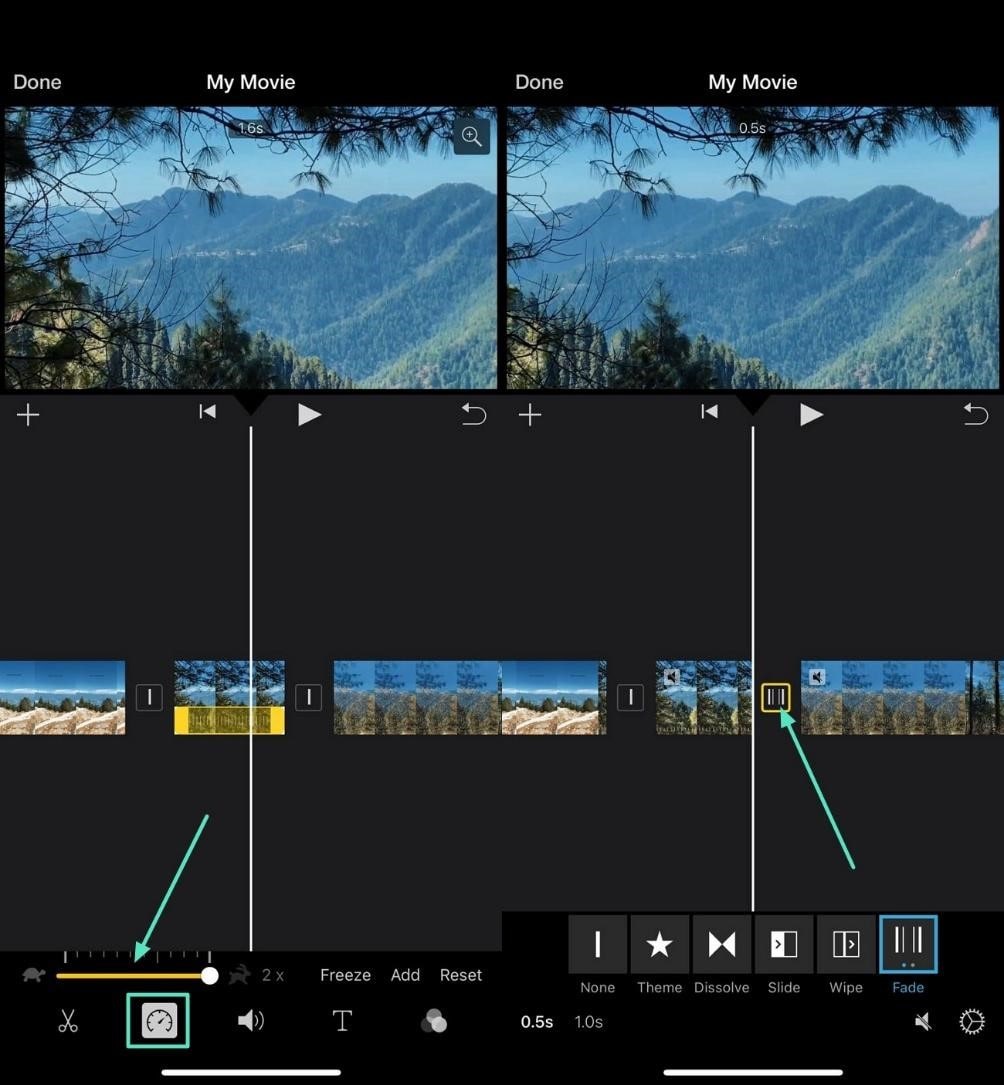
- Ziehen Sie den Geschwindigkeitsschieber unten auf das maximum.
- Wenden Sie den Übergang zwischen den Segmenten an, indem Sie auf die"Übergang"icon dazwischen.
- Wählen Sie den Übergang aus den bereitgestellten Optionen und passen Sie seine Geschwindigkeit unten links an.
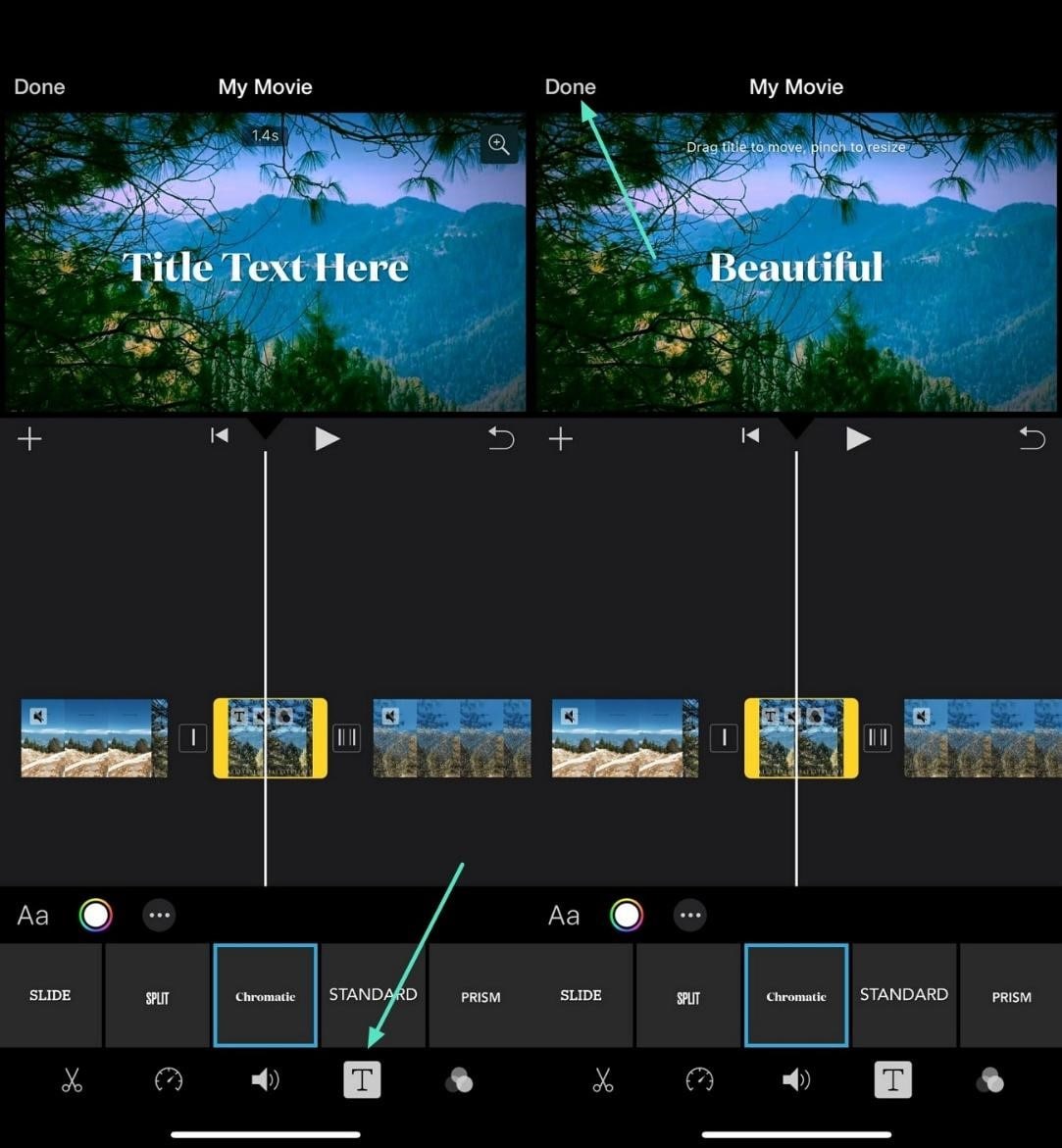
- Fügen Sie benutzerdefinierten text hinzu, indem Sie auf"T"Symbol in der toolbar.
- Wählen Sie dieTextvorlagenaus den angebotenen Optionen.
- Geben Sie Ihren text mit der Tastatur Ihres Telefons ein.
- Sobald alle Bearbeitungen abgeschlossen sind, drücken Sie"fertig"Von der ganz linken Ecke.
Teil 2. Häufige Probleme mit Timelapse auf iMovie
Während iMovie eine praktische Möglichkeit bietet, Aufnahmen zu beschleunigen oder ein Time-Lapse-Video zu erstellen, bringt es bestimmte Herausforderungen mit sich. Im Folgenden sind einige der häufigsten Probleme, mit denen Benutzer konfrontiert werden können, wenn sie ein Time-Lapse-Video mit diesem Video-Editor erstellen:
- Choppy Wiedergabe: Beim Arbeiten mit langen clips oder unteroptimalen Geschwindigkeitseinstellungen können Time-Lapse-Videos während der Wiedergabe nervös oder ungleichmäßig erscheinen.
- Große Exportdateigröße: iMovie exportiert in der Regel Time-Lapse-Videos in hoher Auflösung, was zu viel größeren Dateigrößen im Vergleich zu anderen tools führen kann.
- Farbinkonsistenzen: Beim Erstellen eines Zeitlapps aus Fotos können Benutzer stumpfe oder ungenaue Farben bemerken. Dies liegt an den Einschränkungen der automatischen Farbverarbeitung von iMovie.
- Begrenzte Geschwindigkeitsanpassung: iMovie unterstützt nur einen begrenzten Bereich der Wiedergabegeschwindigkeiten. Um sehr schnelle Zeitverzögerungen zu erreichen, müssen Benutzer den clip oft mehrmals exportieren und erneut importieren, was ineffizient ist.
- Probleme mit variabler Bildrate: Aufnahmen mit variablerBildrateKann zu inkonsistenter Wiedergabe oder export in iMovie führen. Dies kann zu ruckenden Bewegungen oder Audio-Video-Synchronisationsproblemen im letzten Zeitlapp führen.
Teil 3. Qualität in Time-Lapse-Videos mit der besten Alternative erhöhen
Wenn Sie eine leistungsfähigere und flexiblere Möglichkeit wünschen, Time-Lapse-Videos mit voller Kontrolle über Geschwindigkeit und Qualität zu erstellen,Filmora Mobile App(iOS/Android) ist eine ausgezeichnete Wahl. Dieses KI-basierte tool ermöglicht es Ihnen nicht nur, die Videogeschwindigkeit präzise für Time-Lapse-Effekte anzupassen, sondern bietet auch eine umfangreiche Bibliothek an Vorlagen durch seine Bild-zu-Video-Funktion, die schnelle Erstellungen mühelos macht.
Sie können sogar ein vorhandenes time-lapse importieren und mit erweiterten Bearbeitungsmöglichkeiten weiter verbessern. Im nächsten Abschnitt zeigen wir Ihnen, wie Sie Time-Lapse-Videos mit Filmora Mobile und Filmora Desktop erstellen können.
 Sicherer Download
Umfassende Anleitung zum Erstellen von Time-Lapse-Videos auf der Filmora App
Die Anwendung bietet zwei einzigartige Methoden zur Erstellung und Verbesserung deriMovie time-lapse von video. Lassen Sie uns die Schritte für beide Methoden im folgenden Abschnitt untersuchen:
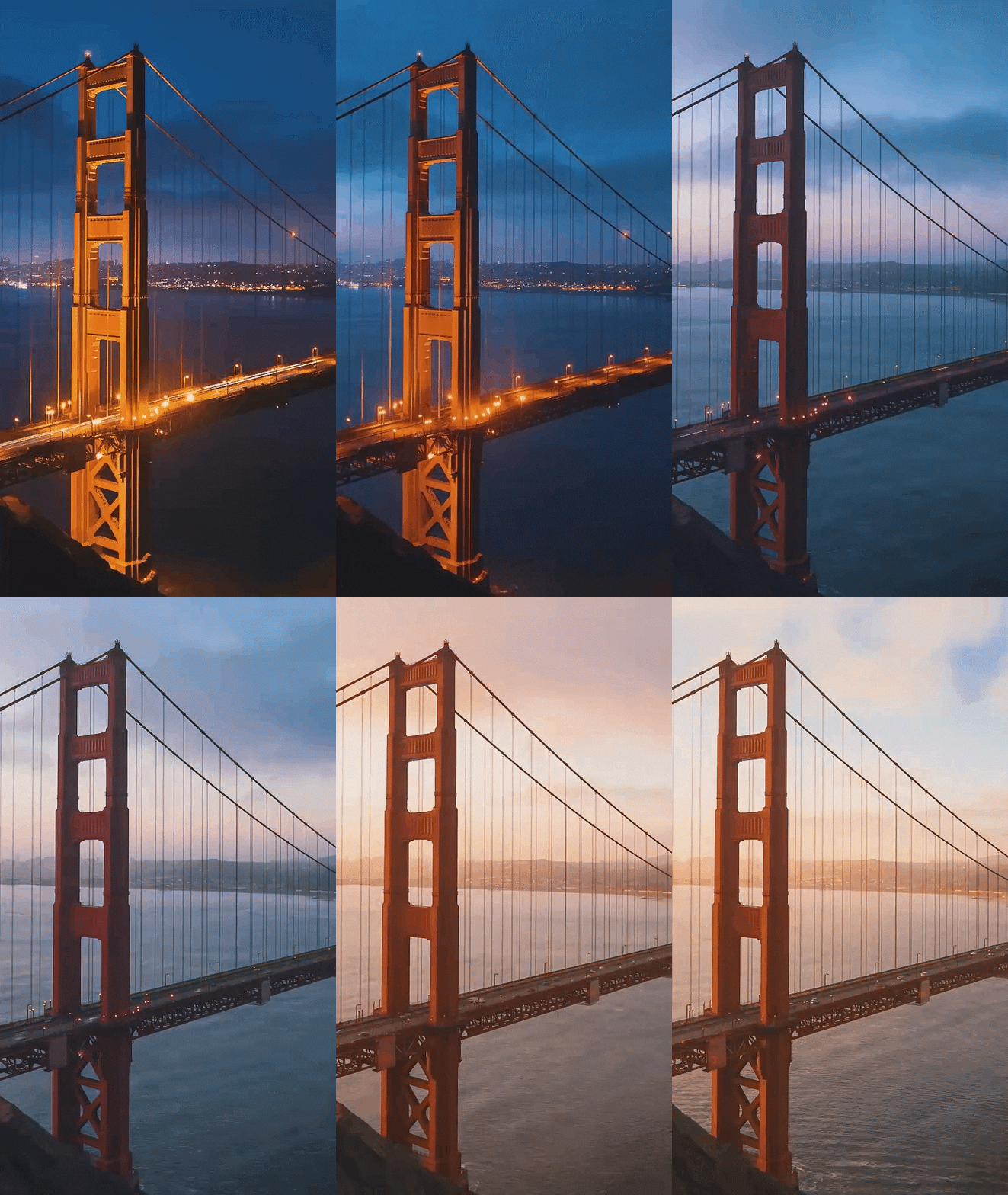
- Sonnenaufgang Timelapse

- Tag bis Nacht
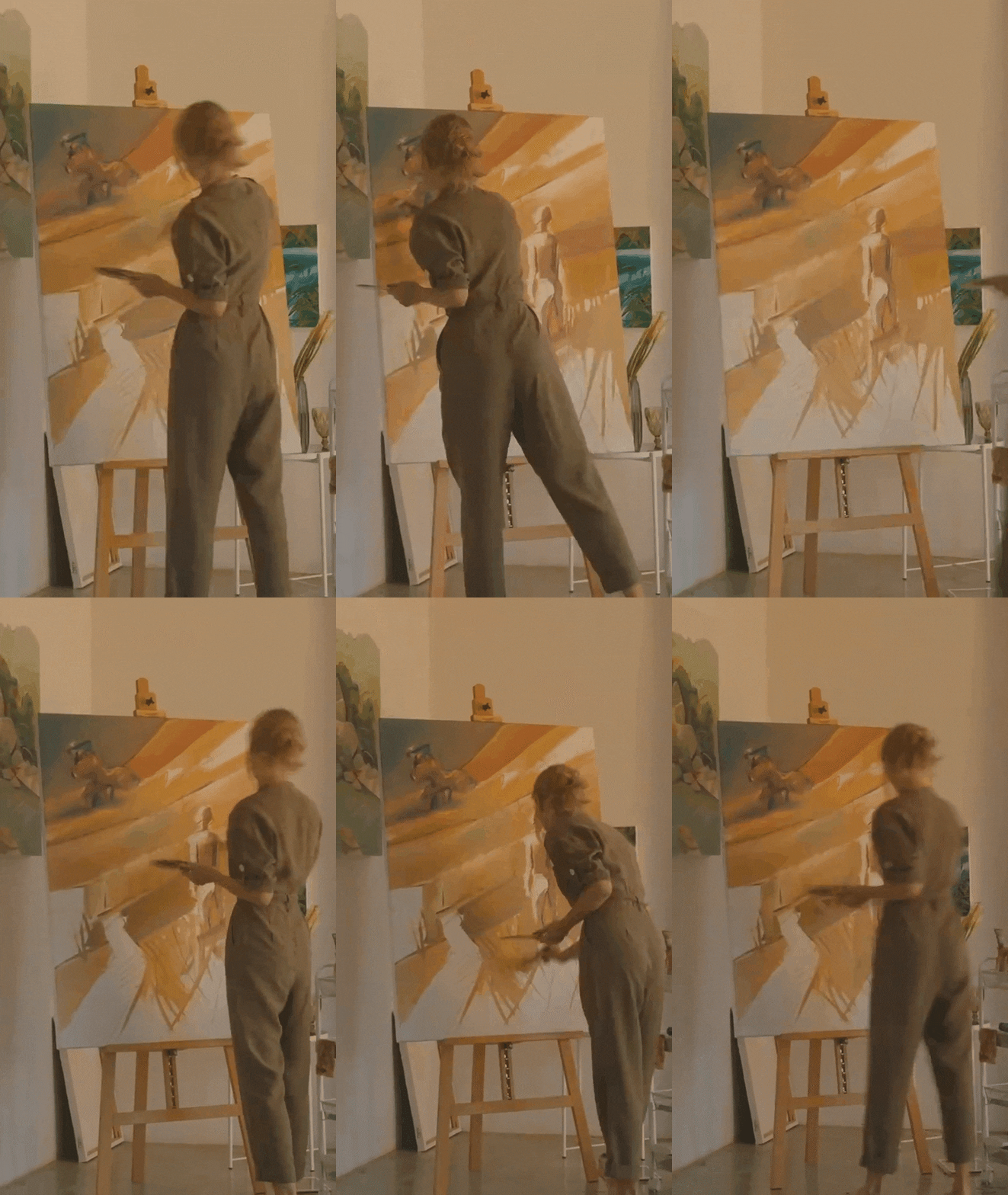
- Malerei Timelapse
Methode 1. Erstellen Sie ein Time-Lapse-Video von Ordinary
Mit der Filmora App können Sie jedes gewöhnliche video effizient in ein Time-Lapse-Video umwandeln. Im Folgenden finden Sie eine Schritt-für-Schritt-Anleitung zum Umwandeln eines normalen Videos in ein Time-Lapse-Video mit dieser app:
- Schritt 1:Beginnen Sie mit dem Importieren und Aufteilen des Videos
- Schritt 2:Geschwindigkeitsanpassung anwenden
- Schritt 3:Übergänge einfügen
- Schritt 4:Filter hinzufügen
- Schritt 5:Hintergrundmusik einfügen
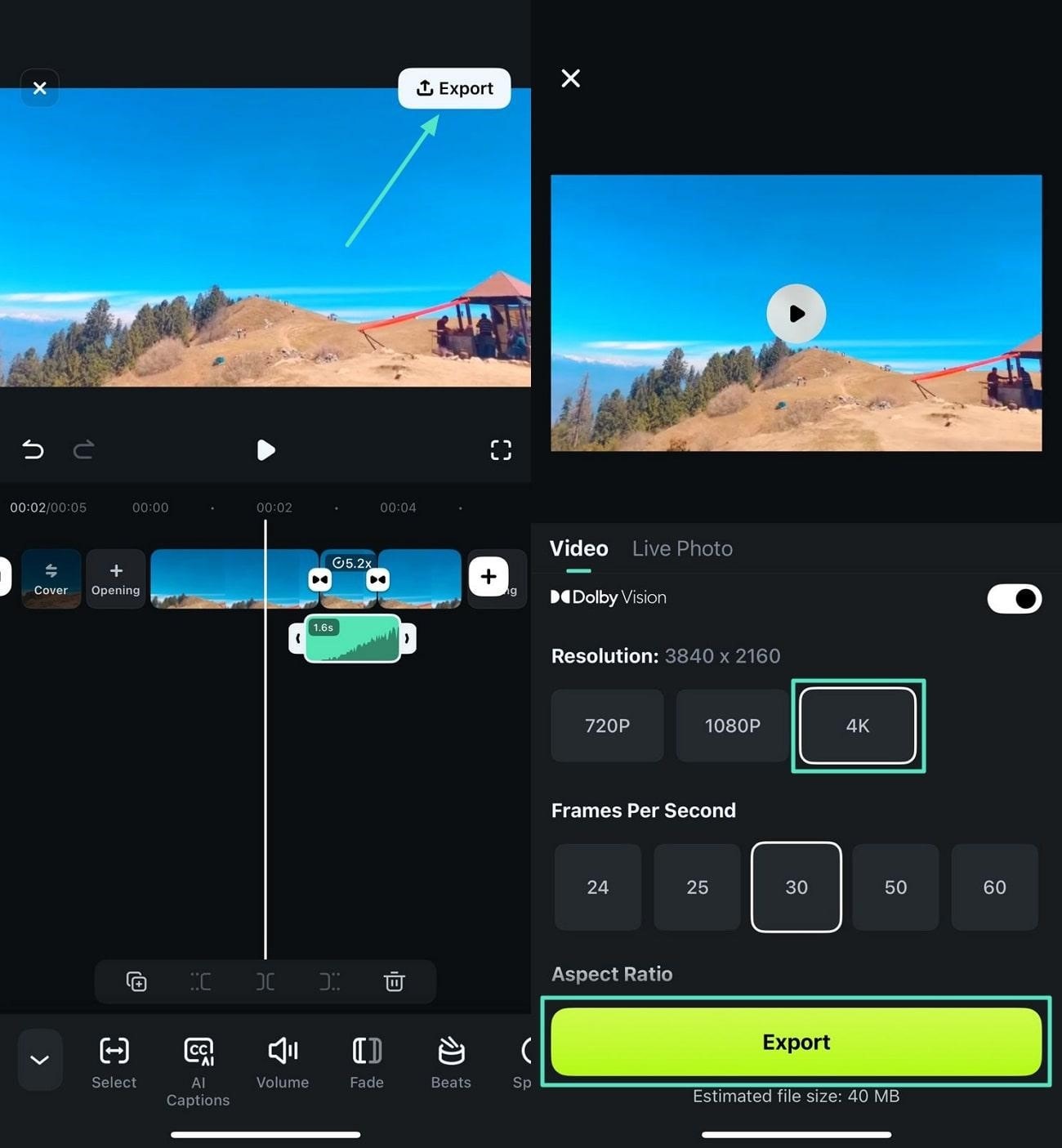
- Schritt 6:Export in 4K-Qualität
- Starten Sie die Filmora App und erstellen Sie eine"Neues Projekt"Von der homepage.
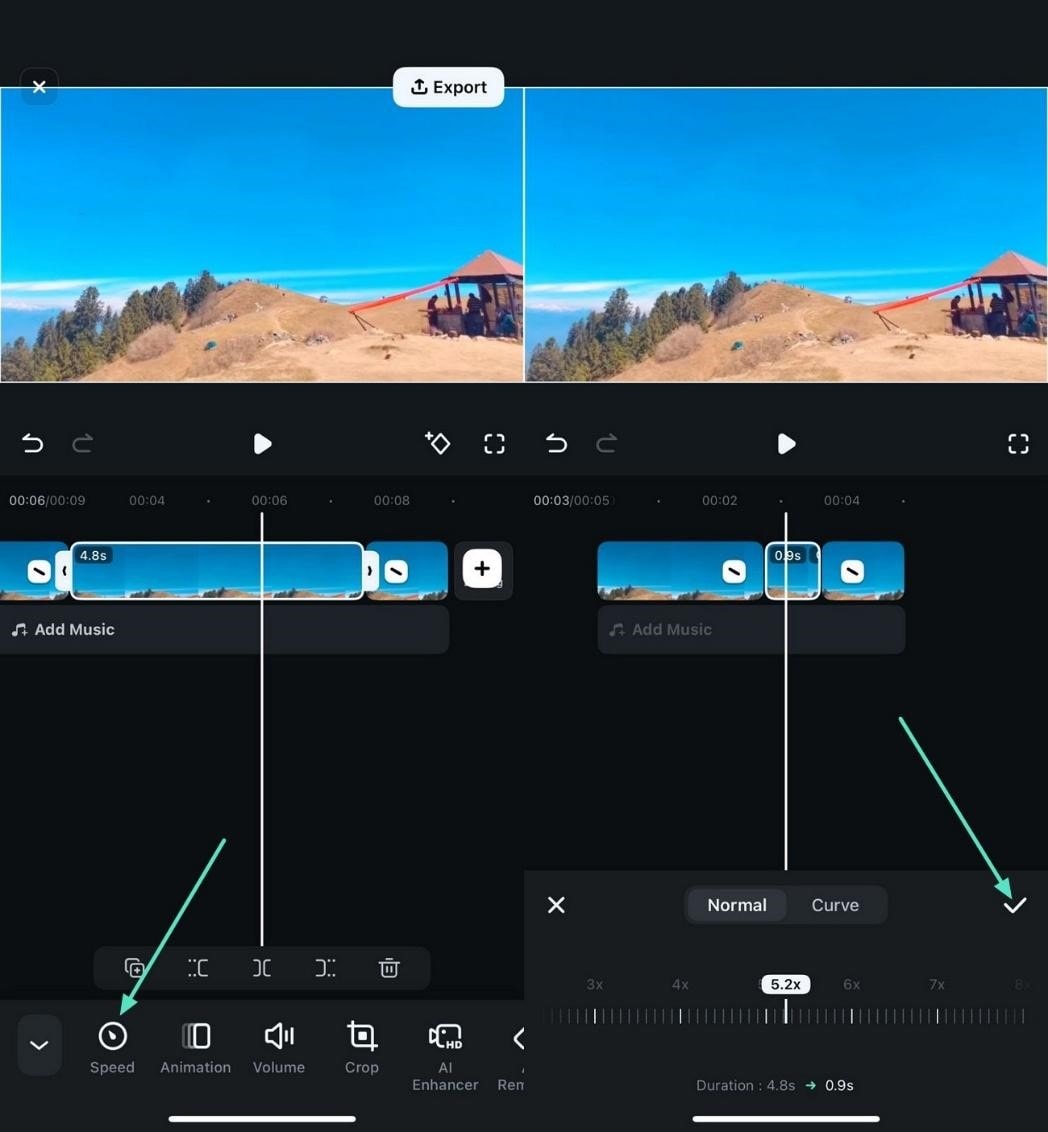
- Importieren Sie das video und greifen Sie auf die"Split"Symbol befindet sich unten.
- Platzieren Sie den Wiedergabekopf in den Bereich, von dem aus Sie den timelapse beginnen möchten, und tippen Sie auf "Split".
- Jetzt am Ende des Segments aufteilen, um den Videoteil erfolgreich zu isolieren.
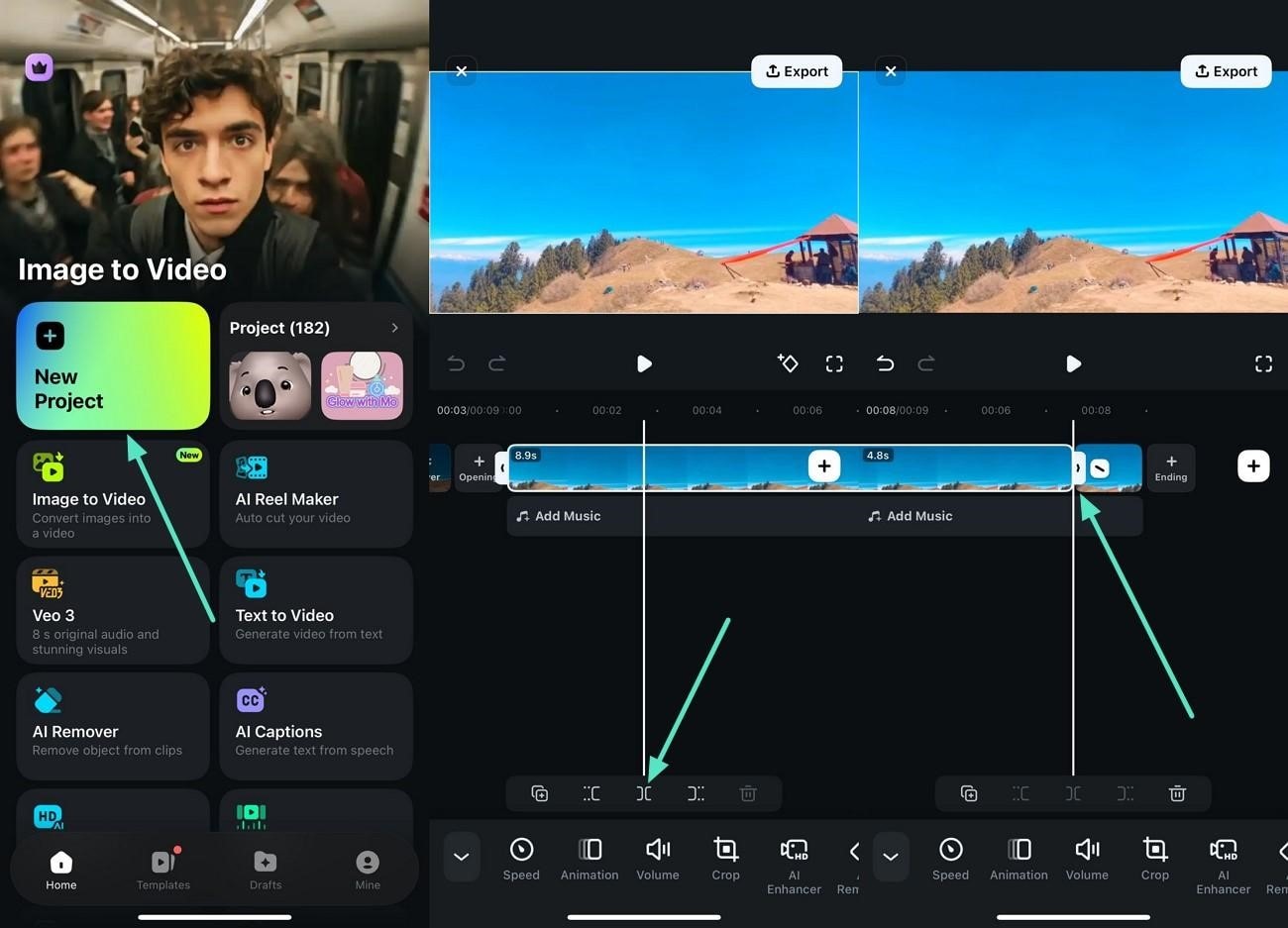
- Sobald der Abschnitt getrennt ist, tippen Sie darauf, um die untenstehende Symbolleiste zu aktivieren.
- Drücken Sie als nächstes die"Geschwindigkeit"Symbol auf ihm und ziehen Sie es entsprechend Ihren Vorlieben.
- Wenn die Geschwindigkeit beschleunigt wird, tippen Sie auf die"Zecken"Symbol auf der rechten Seite.
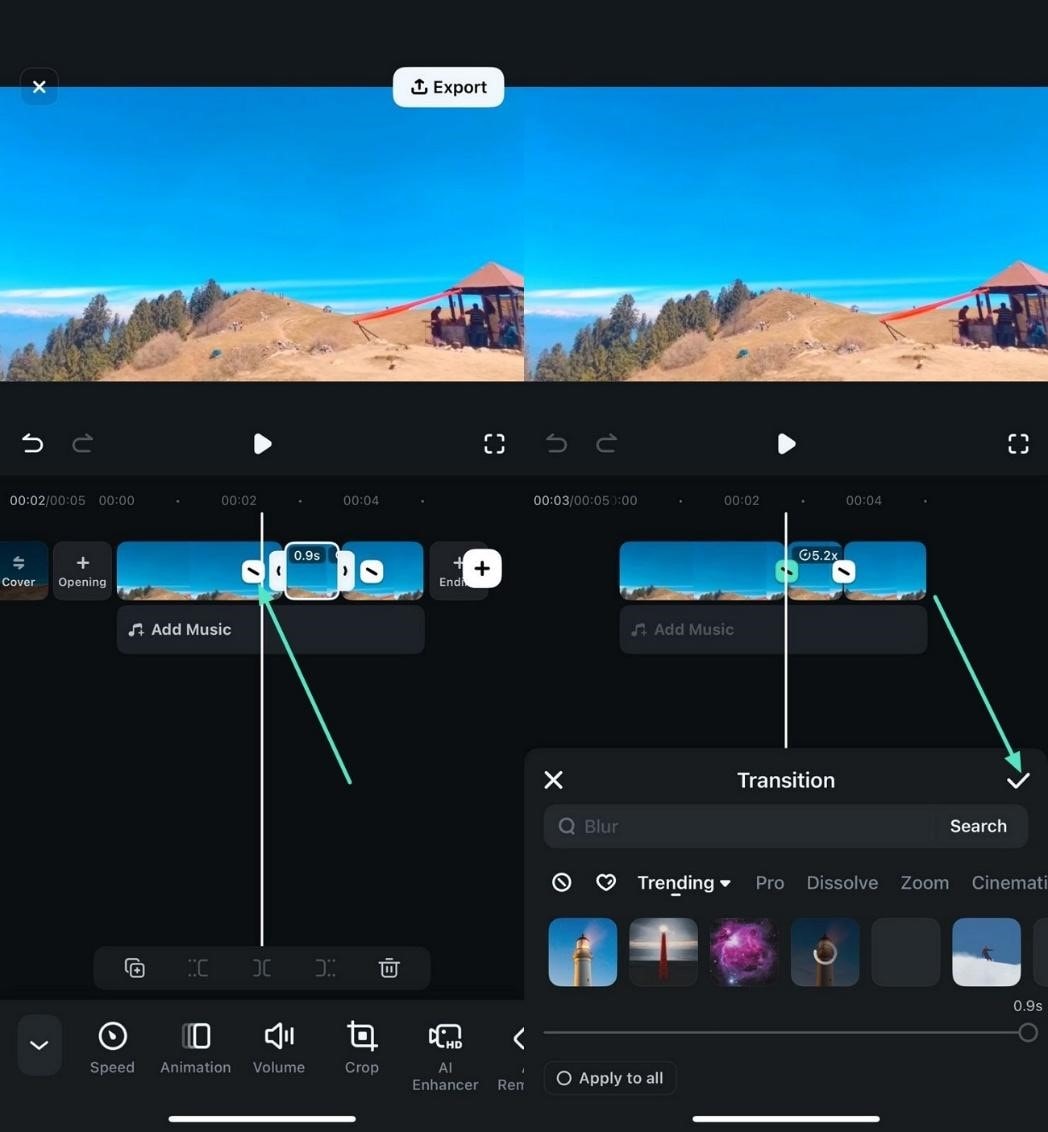
- Finden Sie die"Übergang"Symbol zwischen den clips und tippen Sie darauf.
- Wählen Sie den Übergang Ihrer Wahl aus den angegebenen Optionen aus.
- Wenden Sie das ausgewählte an, indem Sie auf das kleine"Zecken"Auf der rechten Seite.
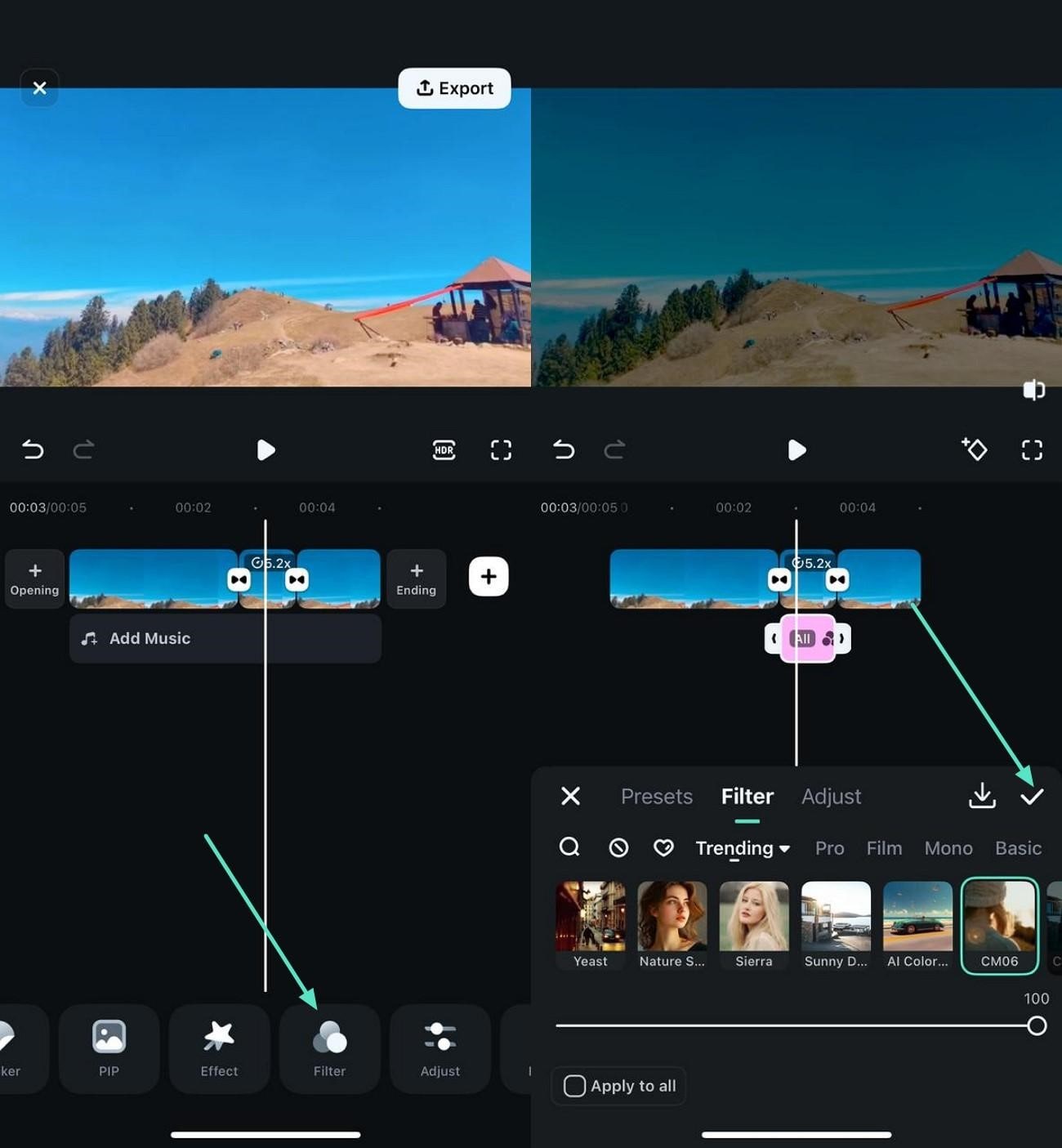
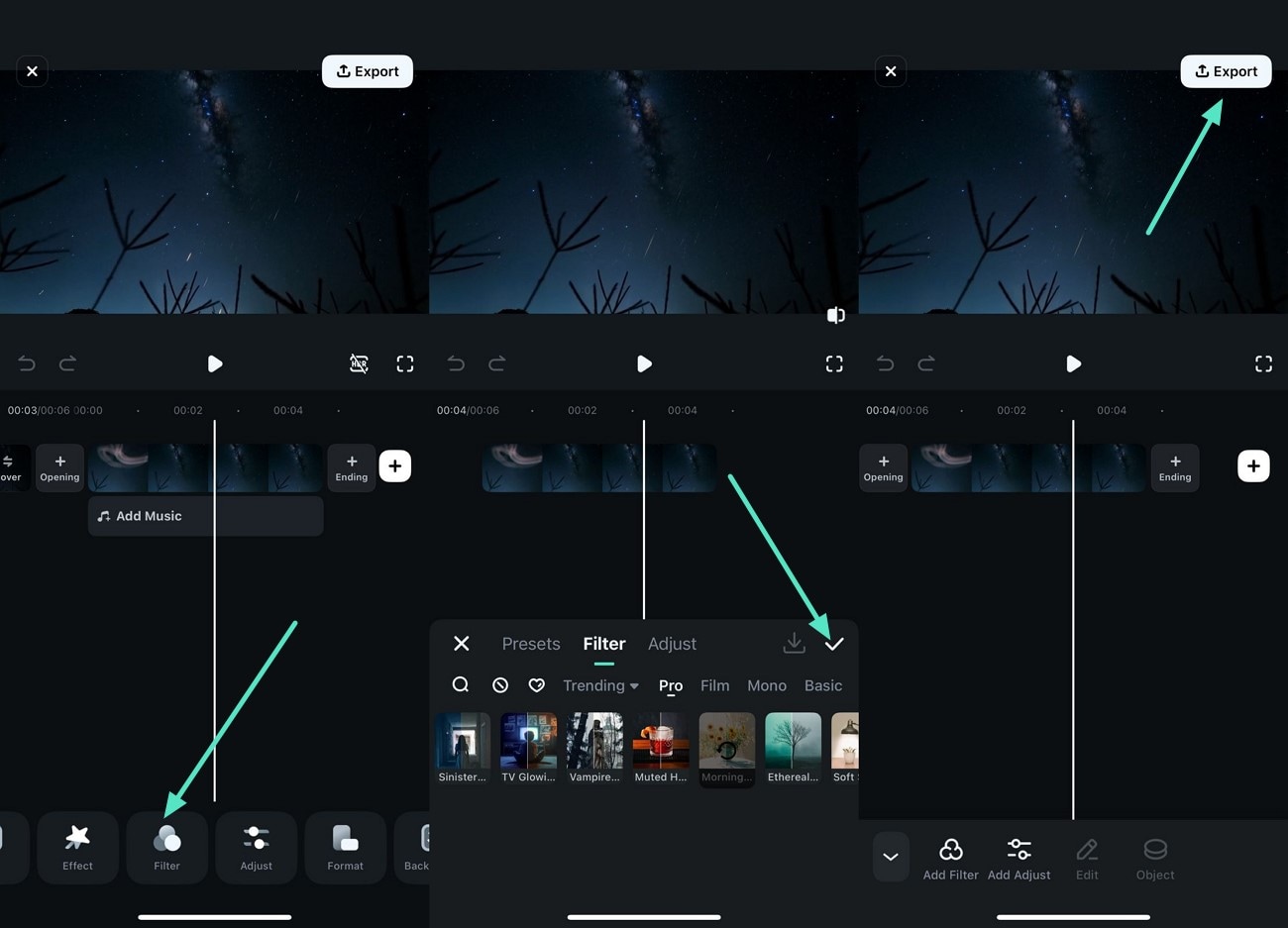
- Tippen Sie vorwärts auf die"Filter"Symbol befindet sich unten.
- Wählen Sie anschließend den entsprechenden filter aus der aktivierten Bibliothek aus.
- verwenden Sie die"Zecken"Symbol zum Anwenden des Filters auf dietimelapse auf iMovievideo.
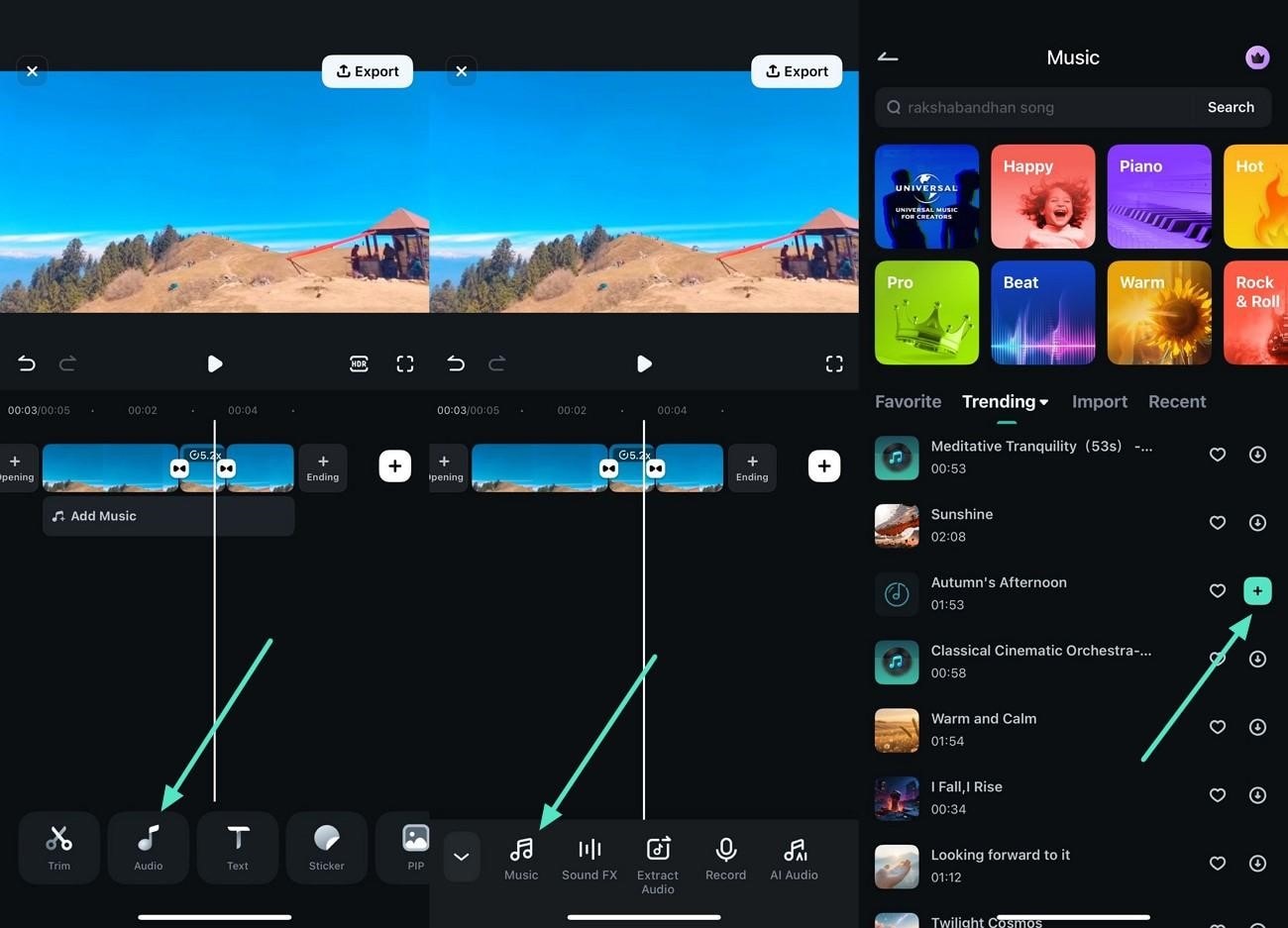
- Um Ihrem Time-Lapse-Video-Flair zu verleihen, rufen Sie auf die"Audio"Symbol befindet sich unten.
- Wählen Sie die"Musik"Symbol aus der folgenden Symbolleiste.
- Wählen Sie nun den audio aus und wenden Sie ihn auf das video an, indem Sie auf die"+"Symbol rechts.
- Sobald der timelapse erfolgreich erstellt wurde, gehen Sie oben rechts und drücken Sie"Export."
- auswählen"4K"als Exportqualität und treffen die"Export"Schaltfläche zum Speichern des Videos.

Methode 2: Auswahl der Bild-zu-Video-Vorlage
DieBild-zu-Video-FunktionDie Anwendung verwandelt Ihre videos in überzeugende videos. Sie können verschiedene Vorlagen aus den angebotenen Optionen auswählen, um ein video entsprechend Ihren Anforderungen zu erstellen.
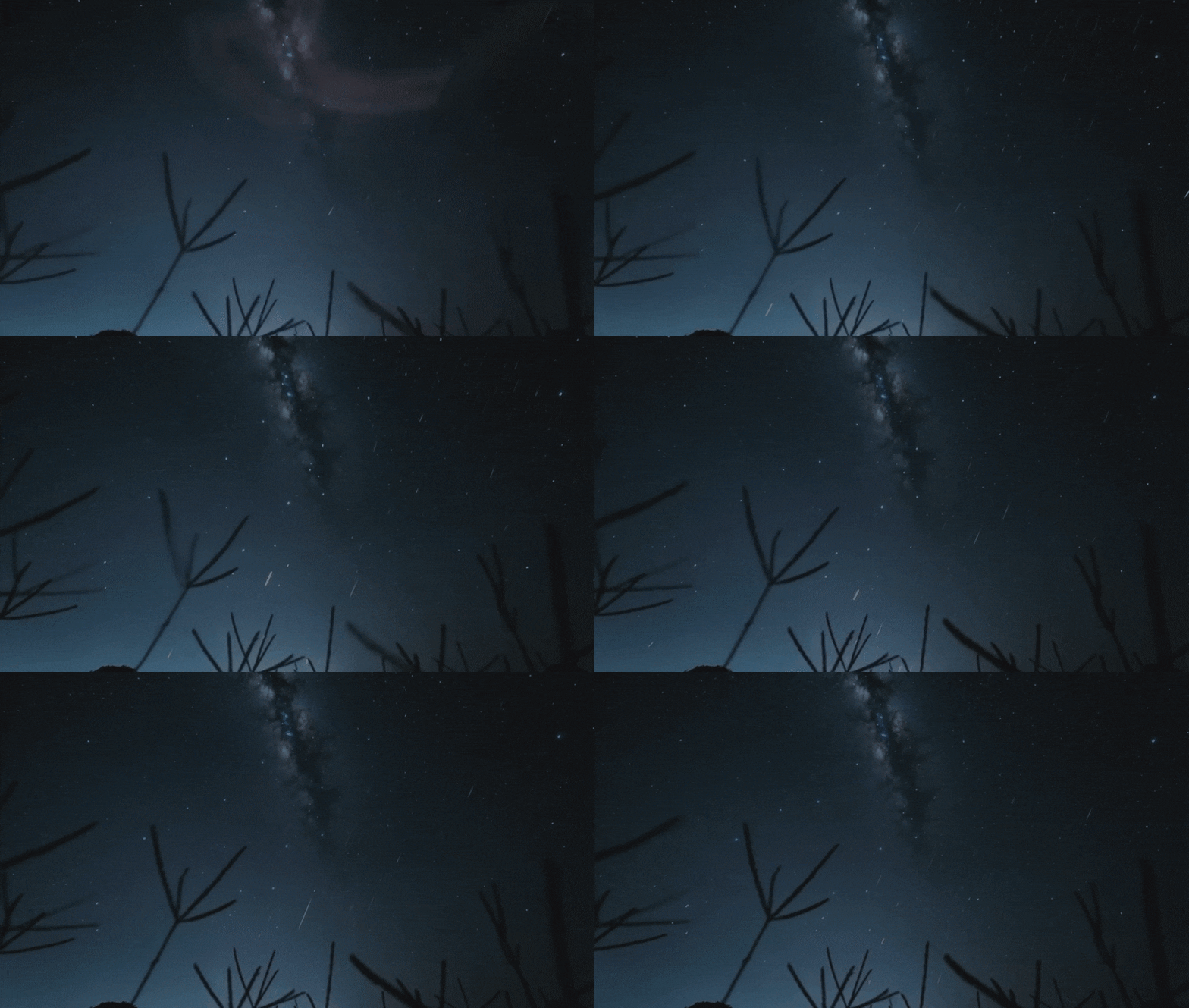
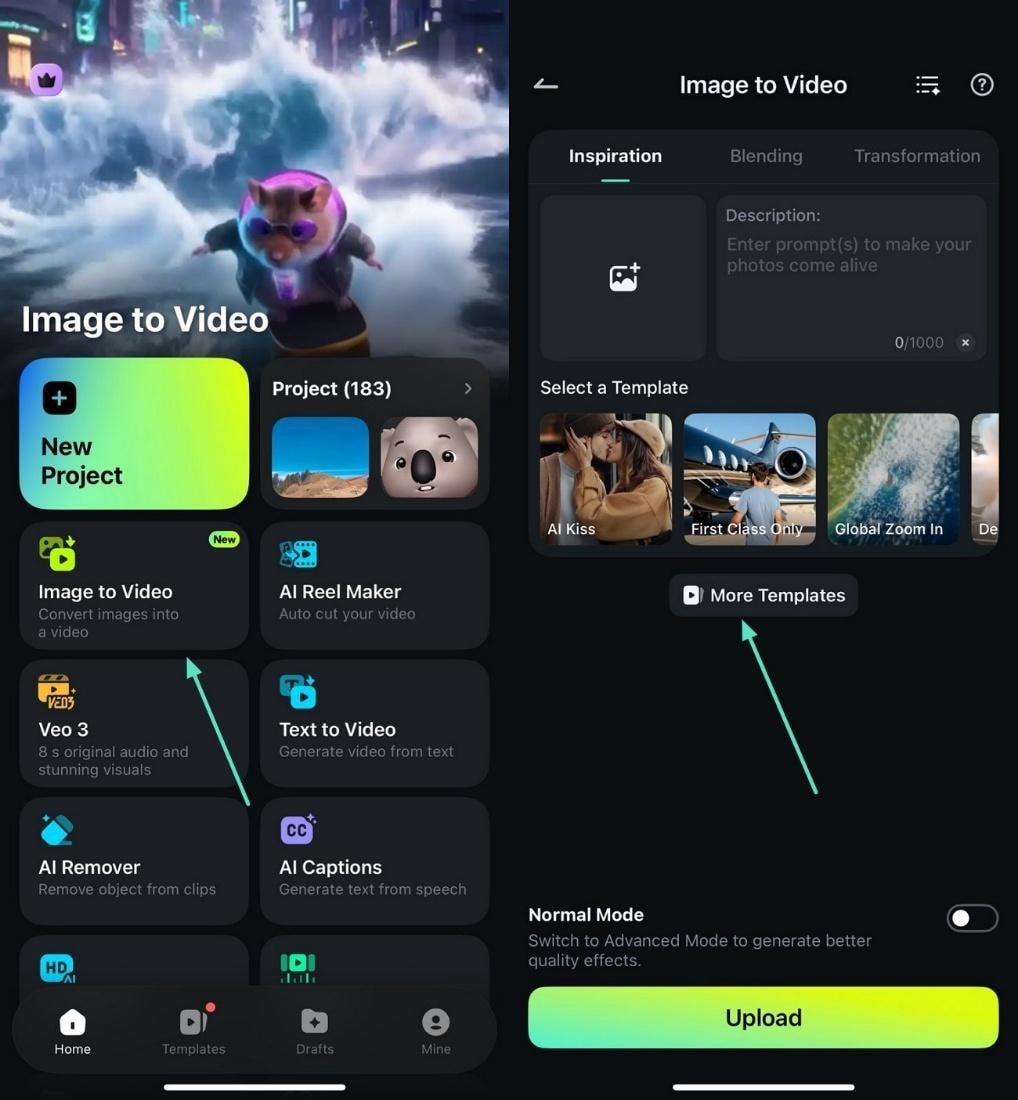
Lernen Sie die unten genannten Schritte, um zu lernenWie man iMovie time-lapseMit der Filmora App:
- Nachdem Sie die Anwendung auf Ihrem Smartphone gestartet haben, gehen Sie zur Startseite und tippen Sie auf "Bild-zu-Video."
- Drücken Sie anschließend die Option "Weitere Vorlagen", um die Vorlagenbibliothek zu erkunden.
- Wählen Sie die Vorlage Ihrer Wahl aus, indem Sie darauf tippen.
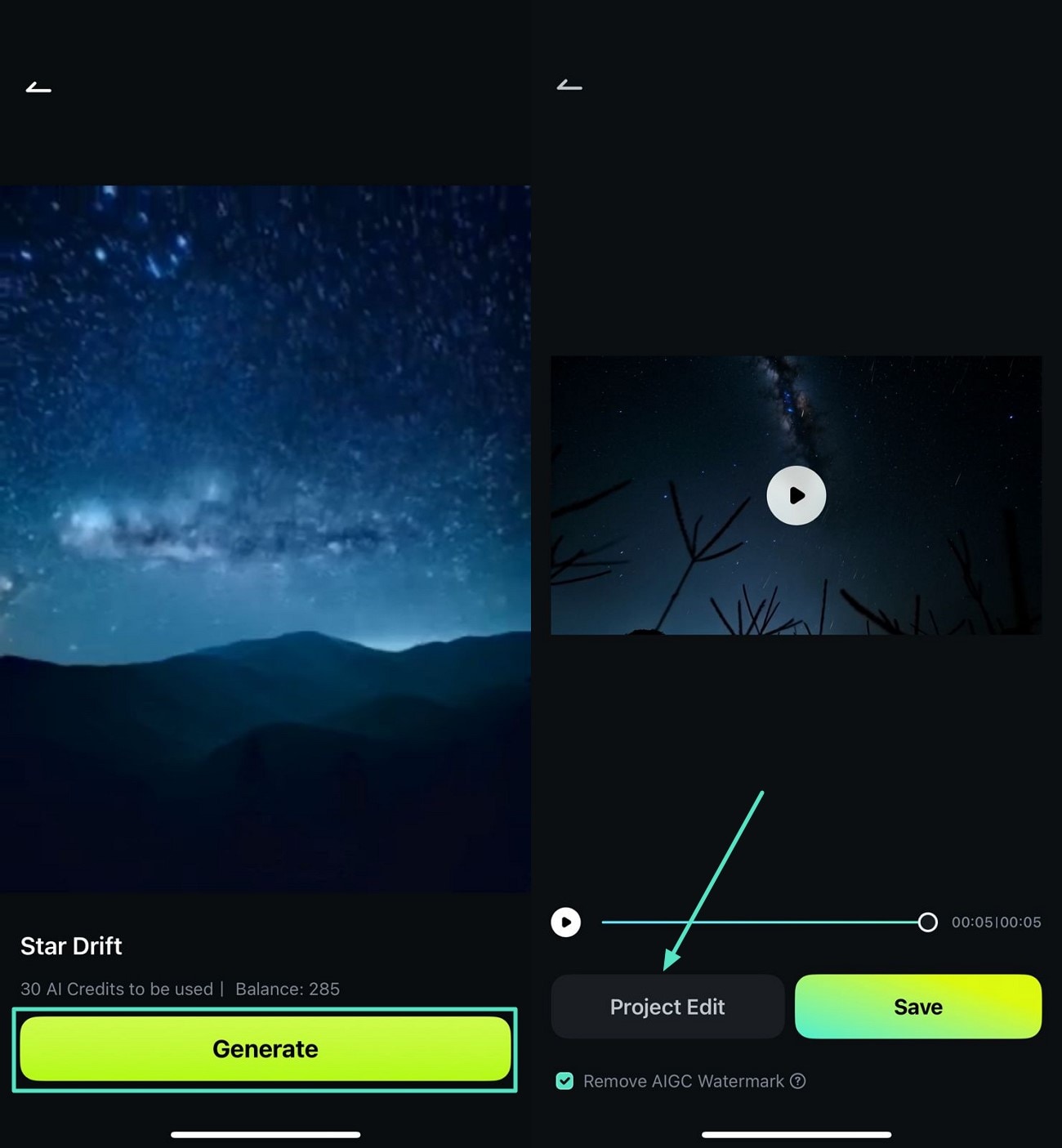
- Nun können Sie die Vorlage in der nächsten Oberfläche ansehen und die Schaltfläche "Generieren" unten drücken.
- Importieren Sie das Bild, das Sie in ein Zeitraffer-Video umwandeln möchten, um den Prozess auszuführen.
- Sobald das Video generiert wurde, klicken Sie auf die Option "Projekt bearbeiten" auf der linken Seite.
- Wenden Sie verschiedene Funktionen wie "Filter" an, indem Sie die Bibliothek aktivieren und auf das Symbol "Häkchen" tippen.
- Schließlich drücken Sie "Exportieren", um das Video erfolgreich auf Ihrem Gerät zu sichern.
Teil 4. Zeitraffer-Videos mit Wondershare Filmora erstellen und verbessern
Wenn Sie auf Ihrem PC professionelle Zeitraffer-Videos erstellen möchten, können Sie die Desktop-Version von Wondershare Filmora verwenden. Das Tool bietet mühelose, präzise Kontrolle und hochwertige Zeitraffer-Video-Produktion. Die Desktop-Version von Filmora hebt sich als vielseitige Schnittplattform besonders für die Bearbeitung von Fotosequenzen hervor, etwas, das iMovie nicht voll unterstützt.
Filmora beschränkt den Benutzer nicht ausschließlich auf videobasierte Bearbeitung, sondern ermöglicht direktes Importieren mehrerer Fotos in die Zeitleiste. Benutzer können die Dauer stapelweise anpassen und die Wiedergabegeschwindigkeit festlegen, für ein flüssigeres Zeitraffer-Video. Außerdem ermöglicht der Zugriff auf die Vorlagenbibliothek des Tools die Erstellung überzeugender Zeitraffer-Videos.
Wie verbessert Filmora die Erstellung von Zeitraffer-Videos?
Im Folgenden sind einige herausragende Funktionen aufgeführt, die diese erstaunliche Anwendung bietet, um ein Zeitraffer-Video zu erstellen und zu optimieren:
- Geschwindigkeitssteuerung: Filmora ermöglicht präzise und gleichmäßige Geschwindigkeitsanpassung Ihres gesamten Videoclips. So können Sie das Video sanft beschleunigen oder verlangsamen, um mühelos einen Zeitraffereffekt zu erzielen. Die Geschwindigkeit kann bis zu 10,0x individuell eingestellt werden.
- Geschwindigkeitskurve: Mit der Geschwindigkeitskurven-Funktion können Sie dynamische Geschwindigkeitsänderungen innerhalb eines einzelnen Clips hinzufügen, indem Sie anpassbare Punkte und Kurven setzen. Diese Funktion verbessert timelapse auf iMovie den Übergang zwischen schnellen und langsamen Bewegungen.
- Mehrfach-Export-Unterstützung: Filmora ermöglicht den Export von Zeitraffer-Videos in diversen Formaten und Auflösungen, einschließlich 4K, wodurch Sie Videos flexibel für verschiedene Plattformen oder Speicheranforderungen optimieren können.
- Übergänge zwischen Clips: Sie erhalten eine umfangreiche Bibliothek nahtloser Übergänge, die zwischen Zeitraffer-Clips angewendet werden können, um den Fluss und die visuelle Wirkung zu verbessern. Diese Übergänge helfen, ein kontinuierliches Erzählergefühl zu schaffen.
- Zeitraffer-Vorlagen: KI-gestützte und vorgefertigte Zeitraffer-Vorlagen werden von der App angeboten und ermöglichen es Nutzern, ansprechende beschleunigte Videos einfach zu erstellen. Diese Vorlagen können Fotosequenzen oder Clips automatisch anordnen und Geschwindigkeitseffekte anwenden.
Schritte zur Erstellung eines Zeitraffer-Videos aus Bildsequenzen mit Filmora
Wie besprochen, können Sie mit Filmora bequem ein Zeitraffer-Video mit Ihrem Bildersatz erstellen. Um zu erfahren, wie das funktioniert, lesen Sie die folgenden Schritte:
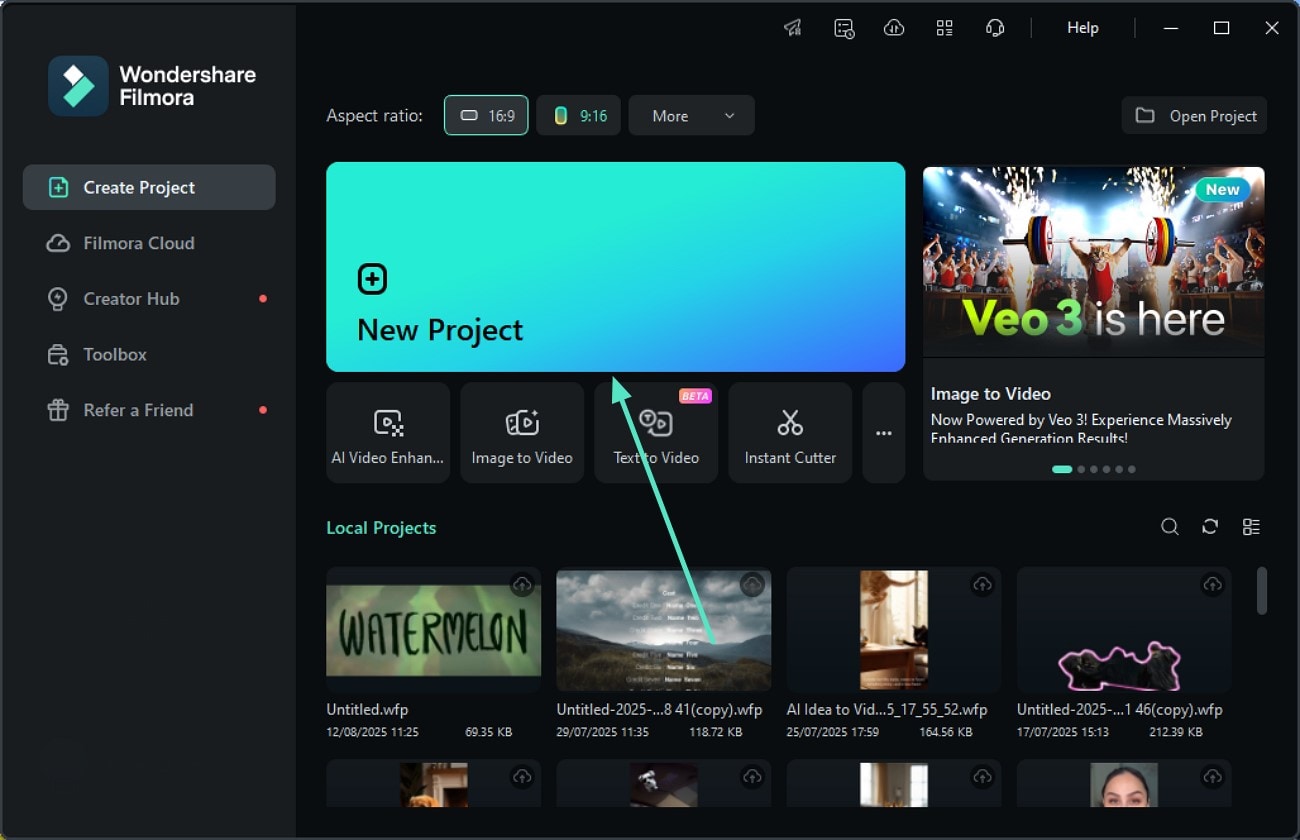
Schritt 1. Neues Projekt erstellen
- Starten Sie zunächst Filmora auf Ihrem Desktop und klicken Sie auf die "Neues Projekt" Option.
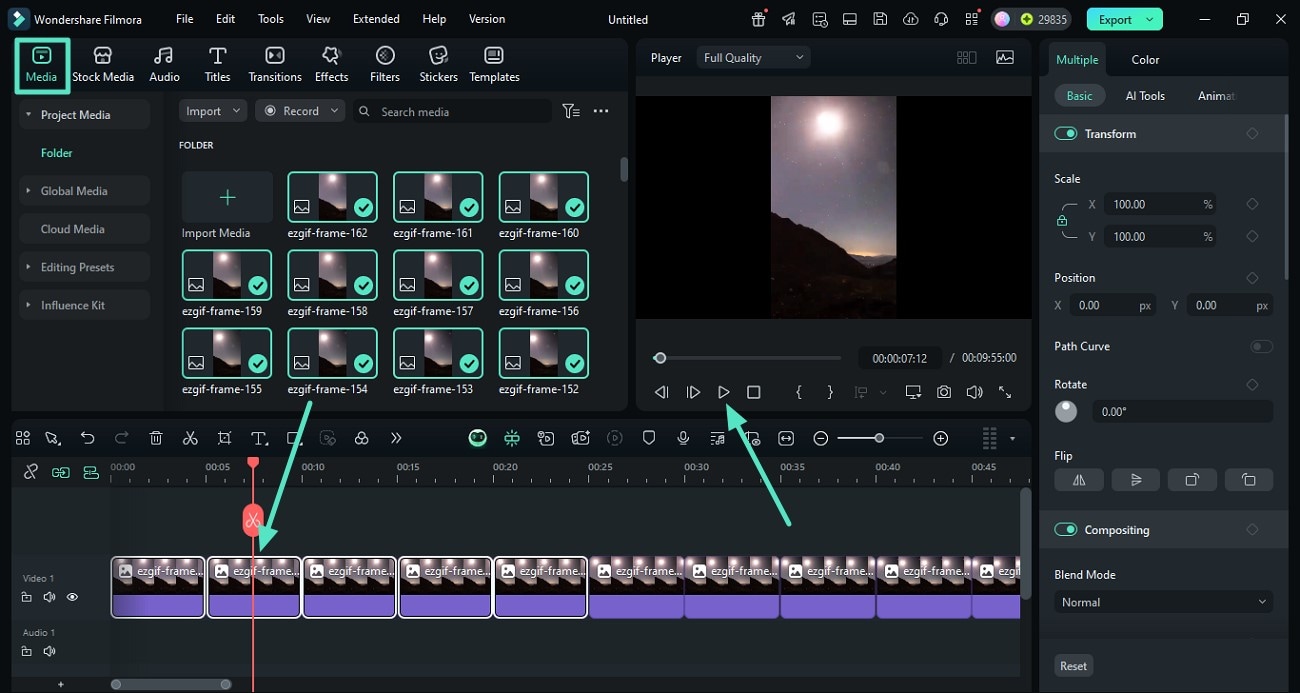
Schritt 2. Bildsequenz importieren
- Wechseln Sie zum "Medien" Abschnitt und drücken Sie den "Importieren" Button, um die Bildsequenz zu importieren.
- Drücken Sie das "Abspielen" Symbol, um das aus der Bildsequenz erzeugte Zeitraffer-Video in der Vorschau zu sehen.
Schritt 3. Dauer jedes Bildes ändern
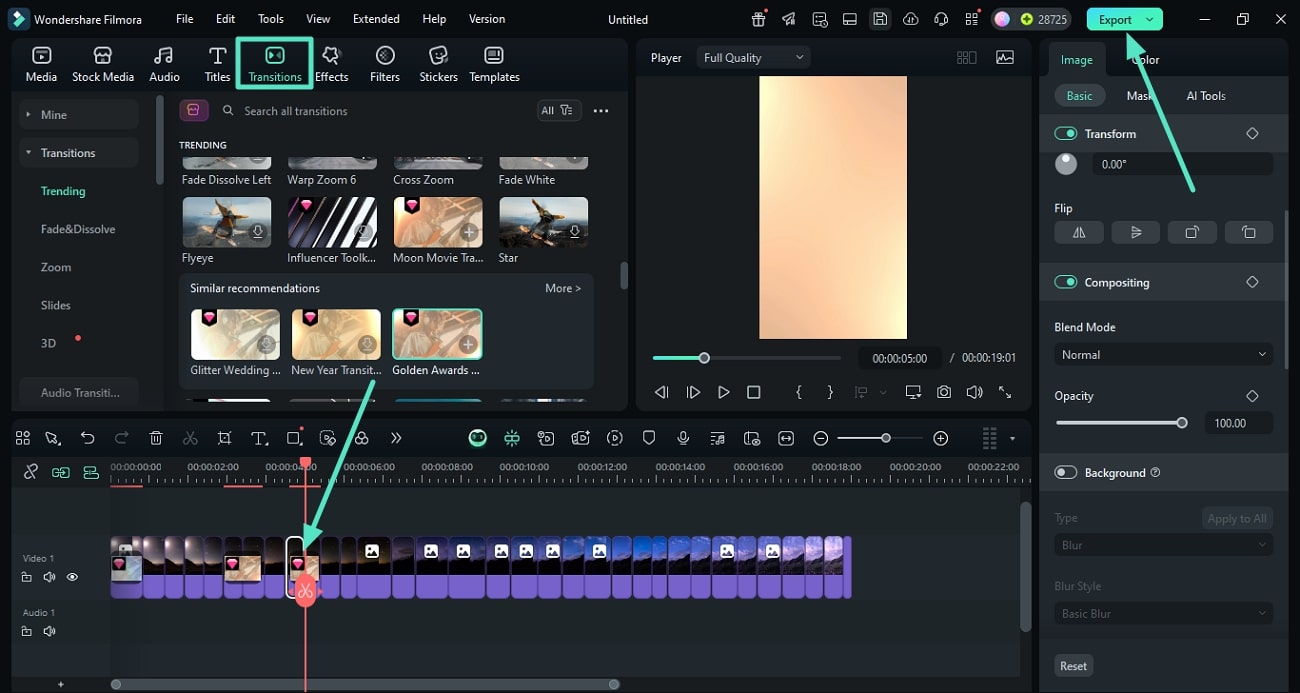
- Wenn Sie das Video weiter beschleunigen möchten, gehen Sie zur Zeitleiste und ziehen Sie das Ende jedes Bildes.
- Dadurch wird die Dauer jedes Bildes im Frame verkürzt.
- Für einen flüssigeren Ablauf fügen Sie Übergänge zwischen den Bildern hinzu, indem Sie auf den "Übergang"Abschnitt.
- Spielen Sie das Video erneut ab und wenn Sie zufrieden sind, drücken Sie den "Export"Schaltfläche zum Speichern des Videos.
Schritt 4. Videoformat auswählen und exportieren
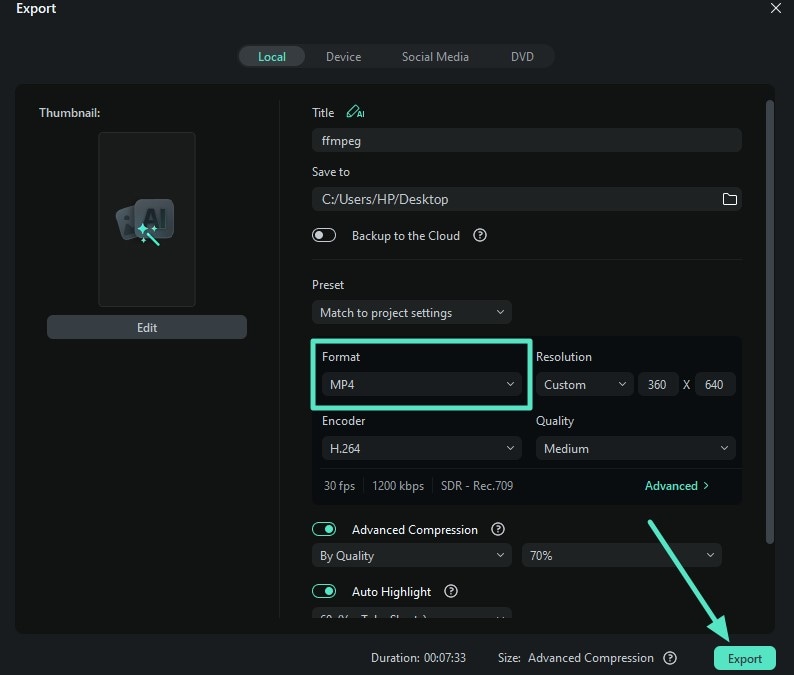
- Wählen Sie in der folgenden Oberfläche MP4 als "Format", um die Bildsequenz als Zeitraffer-Video zu speichern.
- Wenn Sie mit der Geschwindigkeit nicht zufrieden sind, importieren Sie erneut und passen Sie die Geschwindigkeit an, damit das Zeitraffer flüssiger wird.
Teil 5. Was kann ich tun, um meine iMovie-Zeitraffer-Videos zu verbessern?
Um Ihre Zeitraffer-Videos in iMovie zu verbessern, finden Sie hier einige praktische Tipps für eine bessere Qualität und flüssigere Ergebnisse:
- Beim Filmen Stativ verwenden: Verwenden Sie ein Stativ, um Ihre Kamera stabil zu halten und verwackelte Aufnahmen zu vermeiden – insbesondere bei Zeitraffer-Aufnahmen, wo kleine Bewegungen im beschleunigten Video deutlich zu sehen sind.
- Für gleichbleibende Beleuchtung sorgen: Es wird empfohlen, unter Bedingungen zu filmen, in denen sich die Beleuchtung zwischen den Frames oder Clips nicht stark ändert. Konstante Beleuchtung verhindert Flackern und Farbsprünge; das sorgt für ein flüssiges Ergebnis.
- Vermeiden Sie zu lange Clips: Verwenden Sie möglichst kürzere Clips oder teilen Sie lange Aufnahmen in Segmente, um Exportprobleme iniMovie time-lapse von video zu minimieren und die Bearbeitung zu erleichtern.
- Verschiedene Geschwindigkeiten testen: Testen Sie verschiedene Geschwindigkeitsmultiplikatoren, um das Tempo zu finden, das die Stimmung und den Ablauf Ihres Materials am besten einfängt. Mit moderater Geschwindigkeit erzielen Sie oft bessere visuelle Klarheit.
Fazit
Zum Abschluss hat dieser Artikel verschiedene Methoden zur Erstellung einestime-lapse auf iMovie direkt von Ihrem Mac und iPhone vorgestellt. Die Zeitraffer-Videos mit iMovie haben jedoch gewisse Einschränkungen und liefern teils unbefriedigende Ergebnisse. Mit Anwendungen wie Filmora können Sie Zeitraffer-Videos einfach erstellen und verbessern.
