
 4,7
4,7



Farbbewertung in LightroomEs ist eine der mächtigsten Techniken, um Stimmung, storytelling und Stil in der Fotografie zu verbessern. Ob Sie einen filmischen blau-orangefarbenen look, filmähnliche Töne, stimmungsvolle dramatische Stile erzielen möchten oder einfach Farben korrigieren und verbessern möchten, Lightroom bietet flexible und professionelle Farbbewertungstools, die für die moderne Fotobearbeitung unerlässlich sind.
In diesem Leitfaden erfahren Sie den Unterschied zwischen Farbbewertung und Farbkorrektur in Lightroom, wie Sie alle wichtigen Bewertungstools verwenden, erweiterte Techniken und Stilvoreinstellungen, Tipps zur Fehlerbehebung und eine alternative Lösung für Videofarbbewertung, wo Lightroom begrenzt ist.
In diesem Artikel
Teil 1. Was ist Farbbewertung vs Farbkorrektur in Lightroom
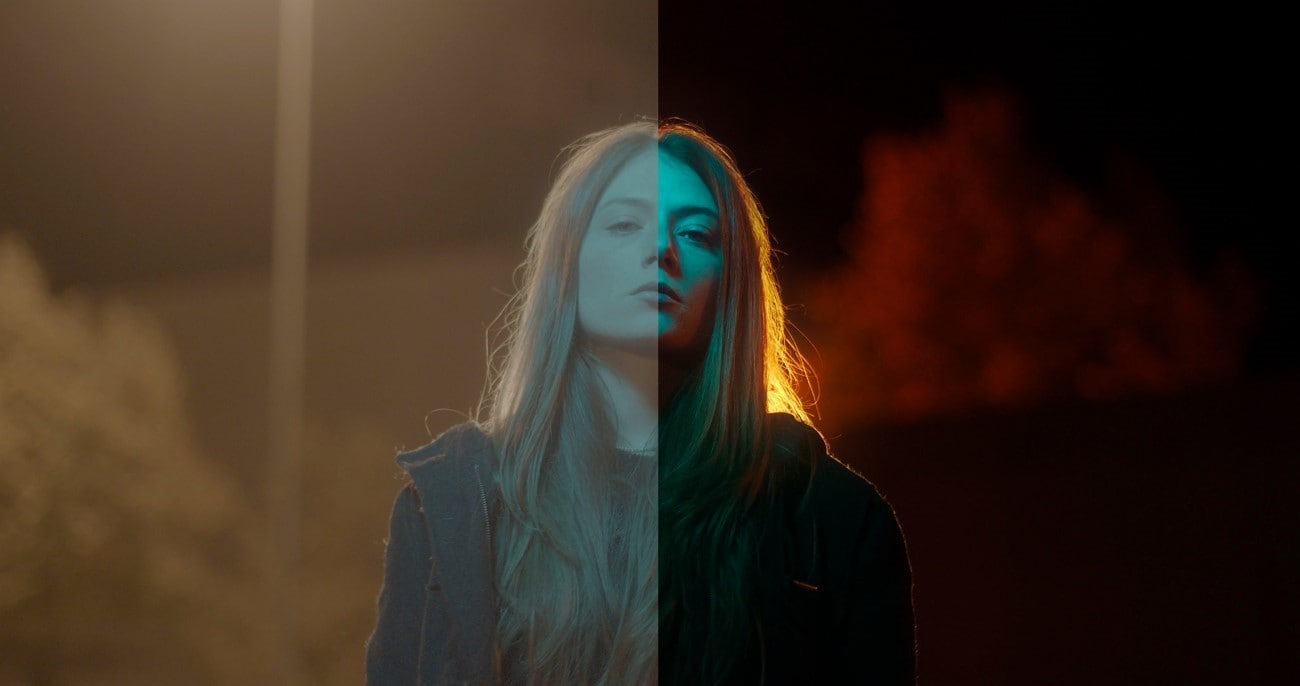
Bevor Sie fortgeschrittene Bearbeitung lernen, ist es wichtig, den Unterschied zwischenFarbkorrektur und Farbsortierung in Lightroom:
| Farbkorrektur | Farbbewertung |
| Behebt Belichtung, Kontrast und Weißbalance | Fügt Stil, emotion und kreativen Ton hinzu |
| Das Bild sieht natürlich aus | Lasst das Bild filmisch oder künstlerisch aussehen |
| Arbeitet mit technischer Genauigkeit | Arbeitet mit storytelling und Stimmung |
Beispiel-Workflow:
- Korrekte Weißbalance für natürliche Hauttöne
- Belichtung und Kontrast anpassen
- Probleme mit Farbcasting beheben
Sobald die grundlegende Farbkorrektur durchgeführt ist, beginnt die Farbbewertung.
Teil 2. Adobe Lightroom Color Grading Tools im Überblick und warum es wichtig ist
Farbbewertung in LightroomEs geht nicht nur darum, Fotos schöner zu machen – es geht darum, Stimmung zu gestalten, Emotionen zu lenken und eine Geschichte zu erzählen. Im Gegensatz zur einfachen Farbkorrektur, die den Weißabgleich und die Belichtung behebt, fügt die Farbbewertung Ihren Bildern eine kreative Schicht hinzu. Zum Beispiel können warme goldene Töne Nostalgie oder Romantik hervorrufen, während blaue Schatten in einer Szene wie The Matrix Spannung und drama erzeugen. Das Verständnis der Werkzeuge hinter diesem Prozess ist der Schlüssel zu einer effektivenLightroom Farbbewertung.
Schlüsselwerkzeuge von Lightroom für die Farbbewertung
| Werkzeug/Panel | Zweck | Schlüsselfunktionen/Tipps |
| Farbsortierungspaneel(Schatten, Mitteltöne, Highlights, Global) | Anpassen von Farbton und Sättigung unabhängig pro Tonbereich | früher Split Toning; Verwenden Sie Schatten und Mitteltöne für einen filmischen Effekt; Globales Rad trägt gleichmäßige Farbtöne auf |
| HSL/Farbtafel | Präzise Steuerung bestimmter Farben | Passen Sie Farbton, Sättigung und Leuchtkraft an; ideal für Hauttöne, Himmel, Laub |
| Tonkurve | Formen Kontrast und Tonbereich | S-Kurve für drama erstellen; lift Schwarze für vintage fade; RGB-Kanäle ermöglichen Farbtrennung |
| Adaptive Profile | Intelligente automatische Einstellungen | Verbessert Farbe und Ton basierend auf dem Bildinhalt; Funktioniert für Standard-und HDR-Bilder |
| Landschaftsmaske auswählen | Gezielte selektive Anpassungen | Maskiert automatisch Landschaftselemente wie Berge, Himmel, Gebäude; Ermöglicht eine präzise lokalisierte Bewertung |
| Globales Farbrad | Einheitliche Farbtönung | Gewährleistet Farbkonsistenz im gesamten Bild; Ergänzt tonale Räder |
Teil 3. Wie man Farbsortierung in Lightroom durchführt (vollständiger Workflow)
Im Folgenden finden Sie einen praktischen Schritt-für-Schritt-Workflow, der von vielen Fotografen und Koloristen verwendet wird. Ein Großteil der ursprünglichen Tutorial-Anleitung ist erhalten, mit zusätzlichen erweiterten Details für die Klarheit.
01von 07Bild laden und grundlegende Korrektur durchführen
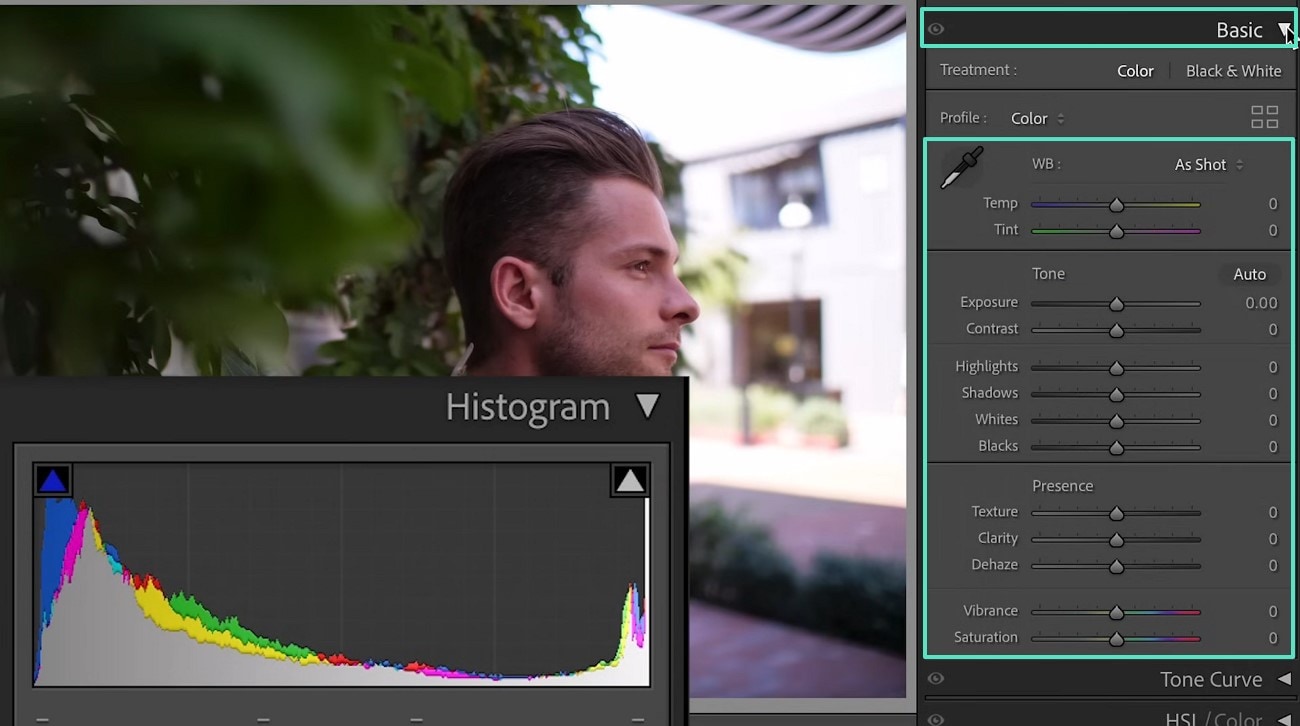
Laden Sie Ihr Zielbild in Lightroom und klicken Sie auf „Entwickeln ", um auf das Bearbeitungsfeld zuzugreifen. Wechseln Sie zur Registerkarte Grundlagen, um die anfängliche Farbkorrektur mithilfe von:
- WeißBalance
- Ton
- Präsenz
02von 07Tonkurvenanpassungen
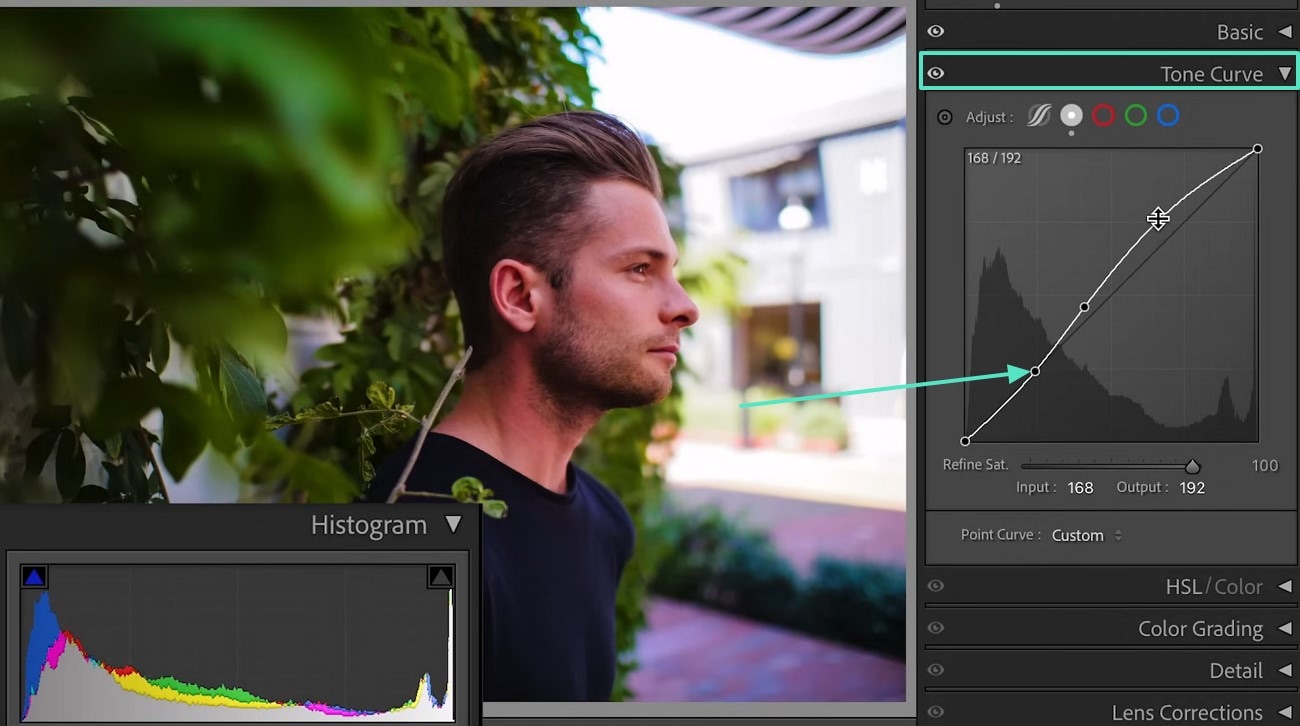
Navigieren Sie zum Abschnitt Tonkurve. Wählen Sie die gewünschte Farbe aus und erstellen Sie Punkte auf der Kurve, um Ihr Foto zu bewerten. Passen Sie die Endpunkte an, um Ihren gewünschten look zu erreichen.
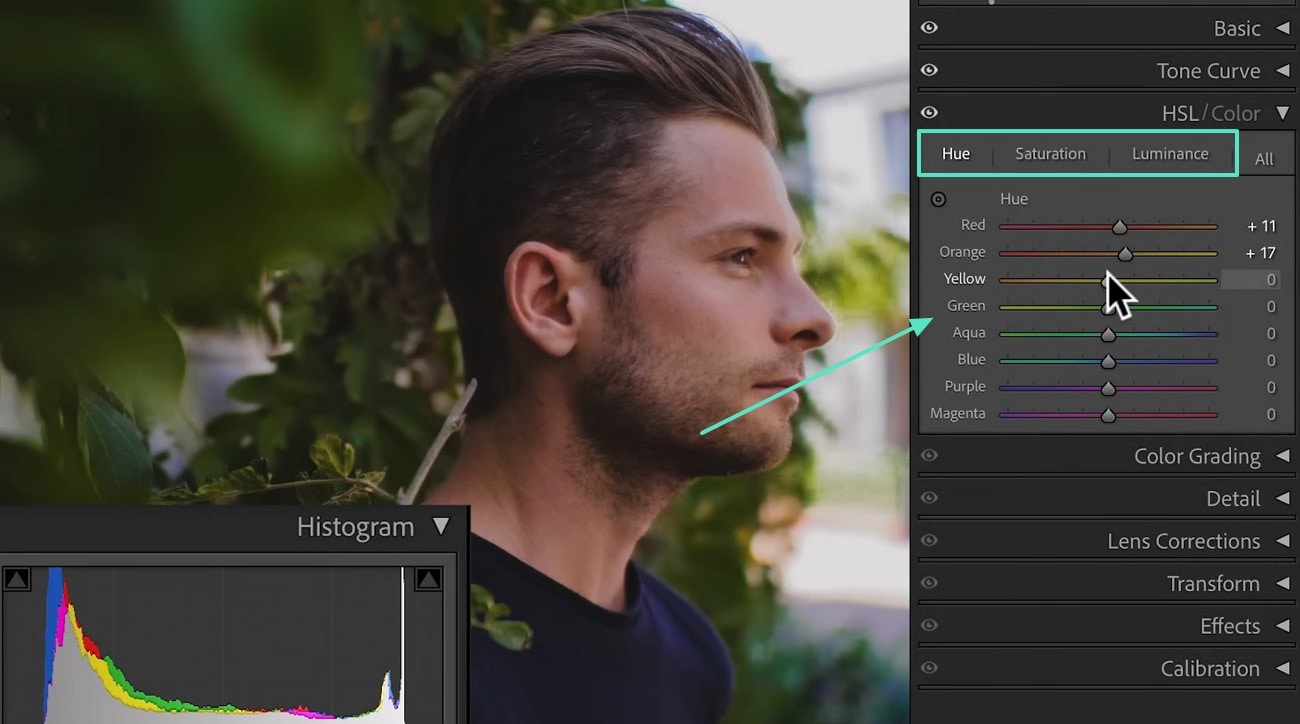
03von 07HSL/Farbtafel
Gehen Sie zu HSL/Color, um Farbton, Sättigung und Leuchtkraft anzupassen. Wählen Sie Ihre Farben und legen Sie die Werte fest, um die Farbpalette Ihres Bildes zu formen.
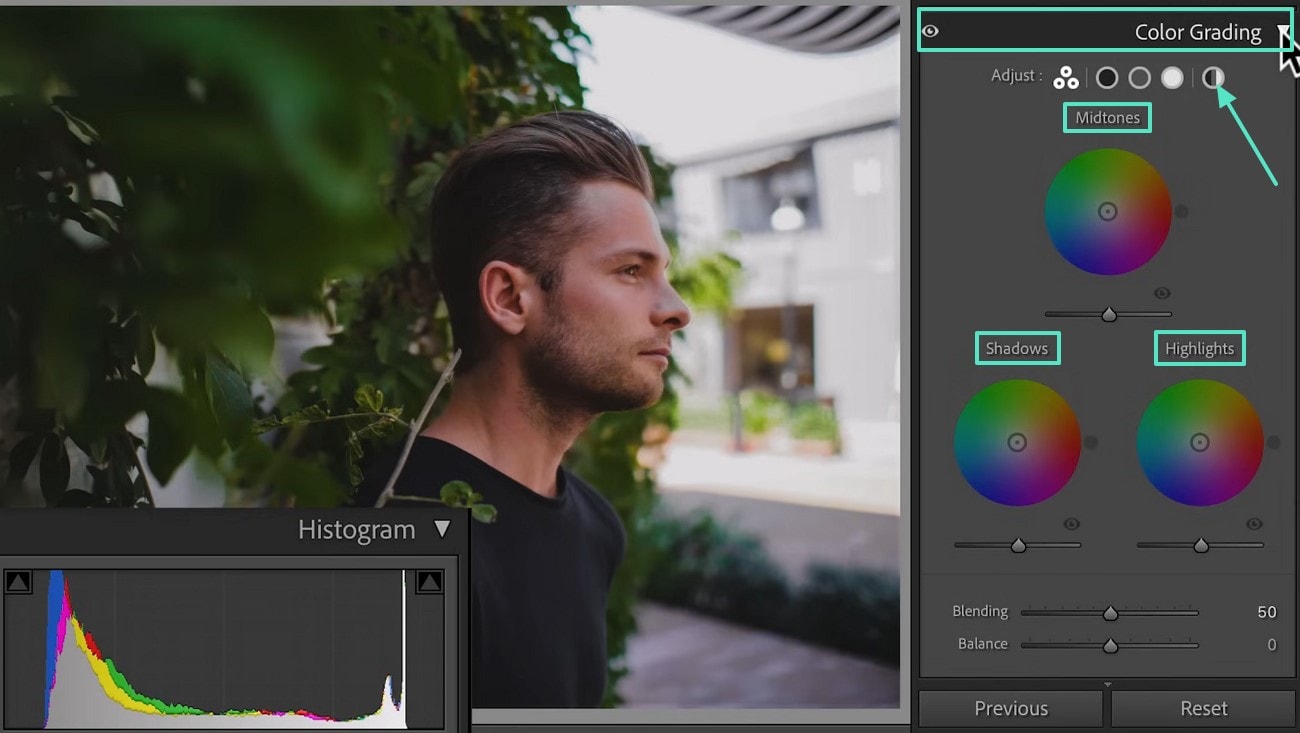
04von 07Farbsortierungsräder
Zugriff auf die Registerkarte Farbbewertung, um Mitteltöne, Schatten, Highlights und das globale Rad für allgemeine Tonverschiebungen anzupassen.
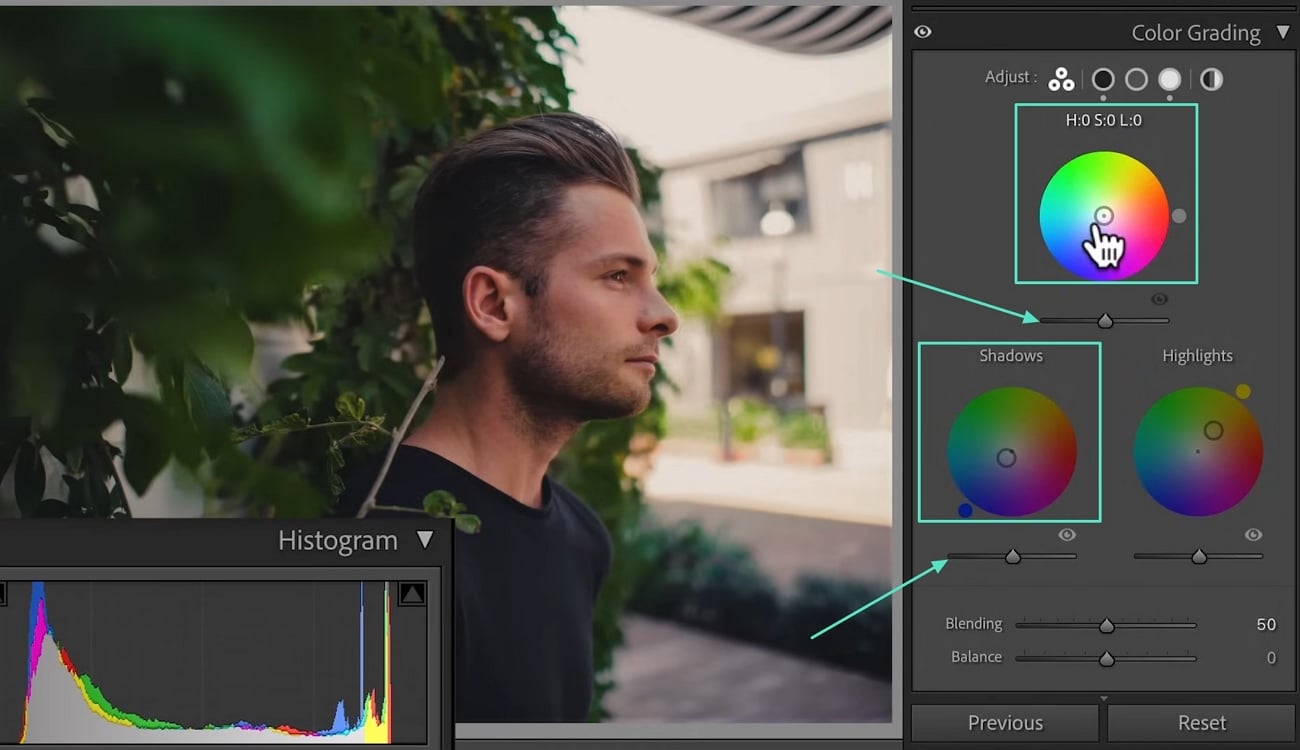
05von 07Schatten und Mitteltöne
Ziehen Sie das Schattenrad in Richtung der gewünschten Farbe in dunklen Bereichen. Passen Sie die Mitteltöne ähnlich für Töne im Mittelbereich an.
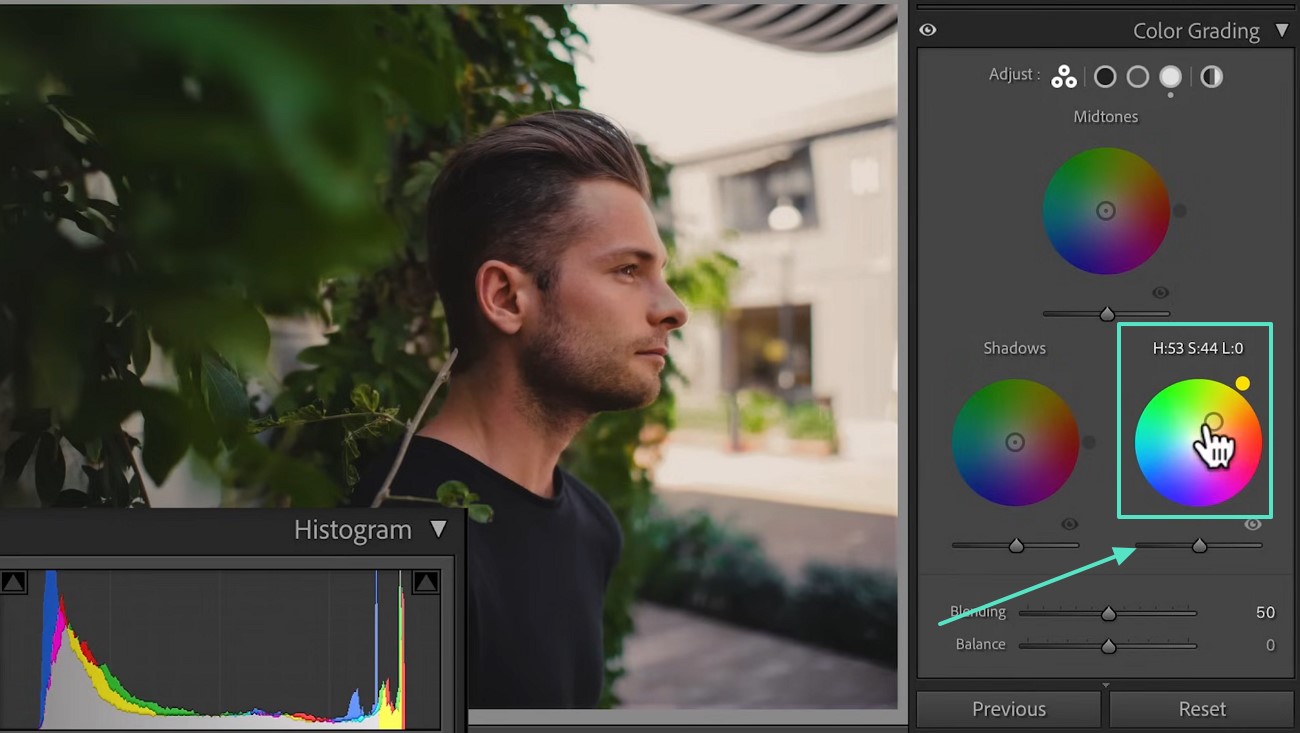
06von 07Highlights und Leuchtkraft
Verwenden Sie das Highlights-Rad, um helle Bereiche zu färben. Passen Sie den Helligkeitsschieber unter jedem Rad an, um die Helligkeit in diesem Tonbereich zu steuern.
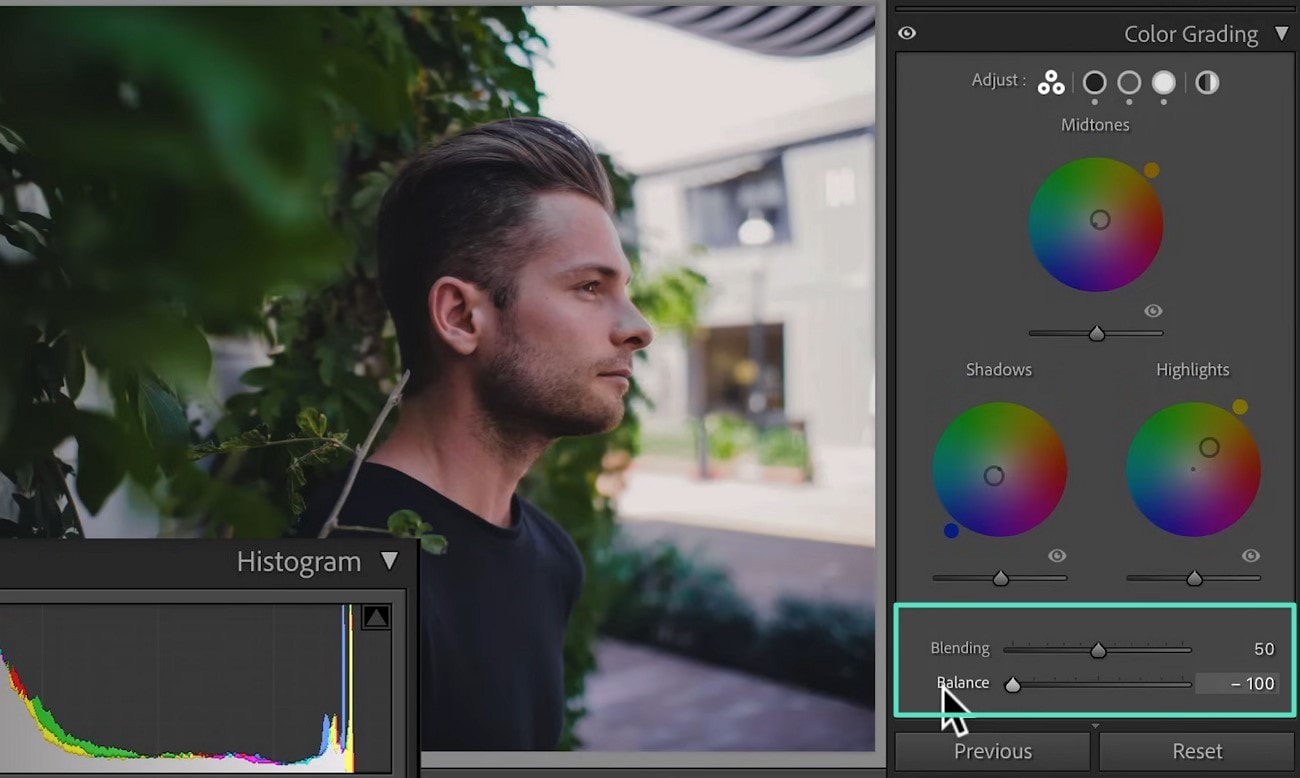
07von 07Mischung und Balance
Verwenden Sie den Mischschieber, um die Glätte zwischen den Farben der Räder zu steuern. Passen Sie die Balance an, um Schatten oder highlights hervorzuheben.
Teil 4. Farbsortierung mit einer einfacheren, schnelleren Alternative
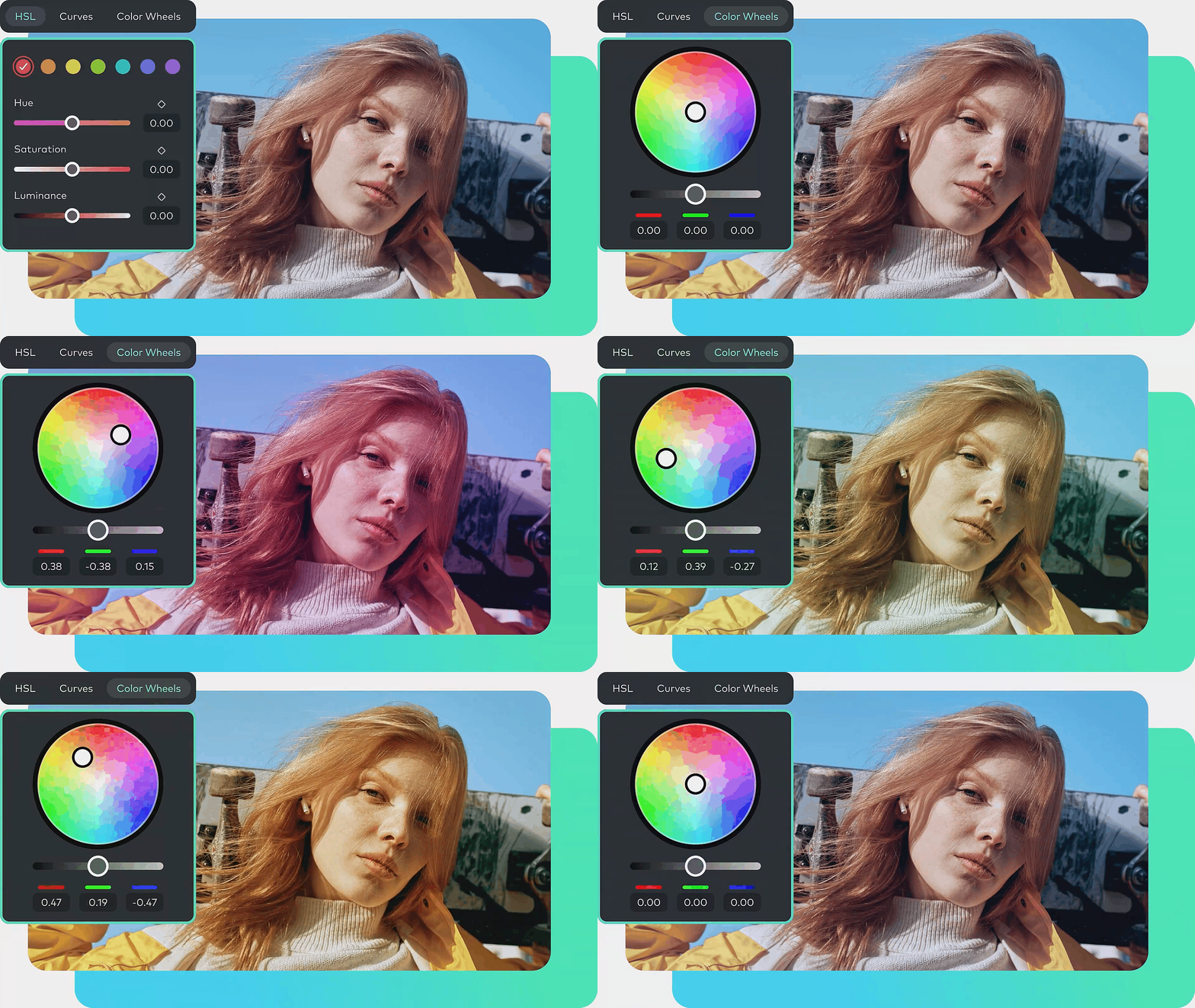
Während Lightroom bei der Fotobearbeitung hervorragend ist, ist es nicht für die Farbbewertung von Videos optimiert. Wenn Sie also diesen polierten, filmischen look in Ihre Videoprojekte bringen möchten,Wondershare FilmoraSchritte als ideale alternative. Wenn Sie den Ton Ihres Videos zu einem wunderschön bearbeiteten Foto anpassen oder einen völlig neuen visuellen Stil kreieren möchten, macht Filmora das einfach. Sie können ein Referenzbild importieren, um seine Farbpalette automatisch mit seinemKI-Farbpalette-Funktion.

 Sicherer download

Darüber hinaus können Sie mit seinen nativen Bewertungstools die volle Kontrolle übernehmen, um einen benutzerdefinierten look zu erstellen, der zu Ihrer Erzählung passt. Filmora ist für alle Anfänger zugänglich, da es mit Einfachheit im Hinterkopf entworfen wurde. Soweit dieFarbbewertung in Lightroomist, gibt es Ihnen ein viel größeres Funktionsspektrum:
- Grundlegende Anpassungen:Ändern Sie alles von der Helligkeit bis zur Sättigung, um den Gesamtlook mit Leichtigkeit zu verbessern.
- WeißBalance:Passen Sie Temperatur und Farbton an, um Farbgießen zu korrigieren und ein natürliches Aussehen zu erzielen.
- 3D-LUTs:Wenden Sie voreingestellte Farbbewertungsprofile an, die von beliebten Filmen und TV-Shows inspiriert sind, oder importieren Sie Ihre eigenen LUTs für einen individuellen look.
- AI-Farbpalette:Erweiterte Algorithmen nutzen dieses tool, um Farbpaletten aus videos oder Bildern mit größerer Genauigkeit zu extrahieren und anzuwenden.
- HSL:Feinstimmen Sie einzelne Farbbereiche, um eine präzise Farbsteuerung zu erreichen.
- Farbe Räder:Ändern Sie die Werte für Räder von Schatten zu highlights, um Tiefe und Stimmung in Ihrem Material zu schaffen.
- Kurven:Manipulieren Sie den Tonbereich Ihres Clips für vielBessere Helligkeitund Kontrastanpassungen.
- Vignette: Lenken Sie die Aufmerksamkeit auf das Zentrum des Rahmens, indem Sie einen sehr dezenten dunklen oder hellen Rand einfügen.
- Histogramm: Visualisieren Sie, wie die Tonwerte in Ihrem Clip verteilt sind, um gezielte Anpassungen vornehmen zu können.
- Farbangleichung: Legen Sie das Farbschema eines Clips exakt so fest wie bei einem anderen, um Konsistenz zu gewährleisten.
- Voreinstellungen: Nutzen Sie verschiedene native Voreinstellungen, um schnell Lösungen für das Color Grading zu finden.
- Hauttöne schützen: Eine KI-Funktion, die natürliche Hauttöne beibehält, während Farbeffekte angewendet werden.
Diese Funktionen bieten zusammen ein leistungsstarkes Toolkit, um professionelles Color Grading in Ihren Videos zu erzielen. Die ausführlichen Anleitungen unten zeigen Ihnen, wie Sie Color Grading in Filmora mühelos anwenden können:
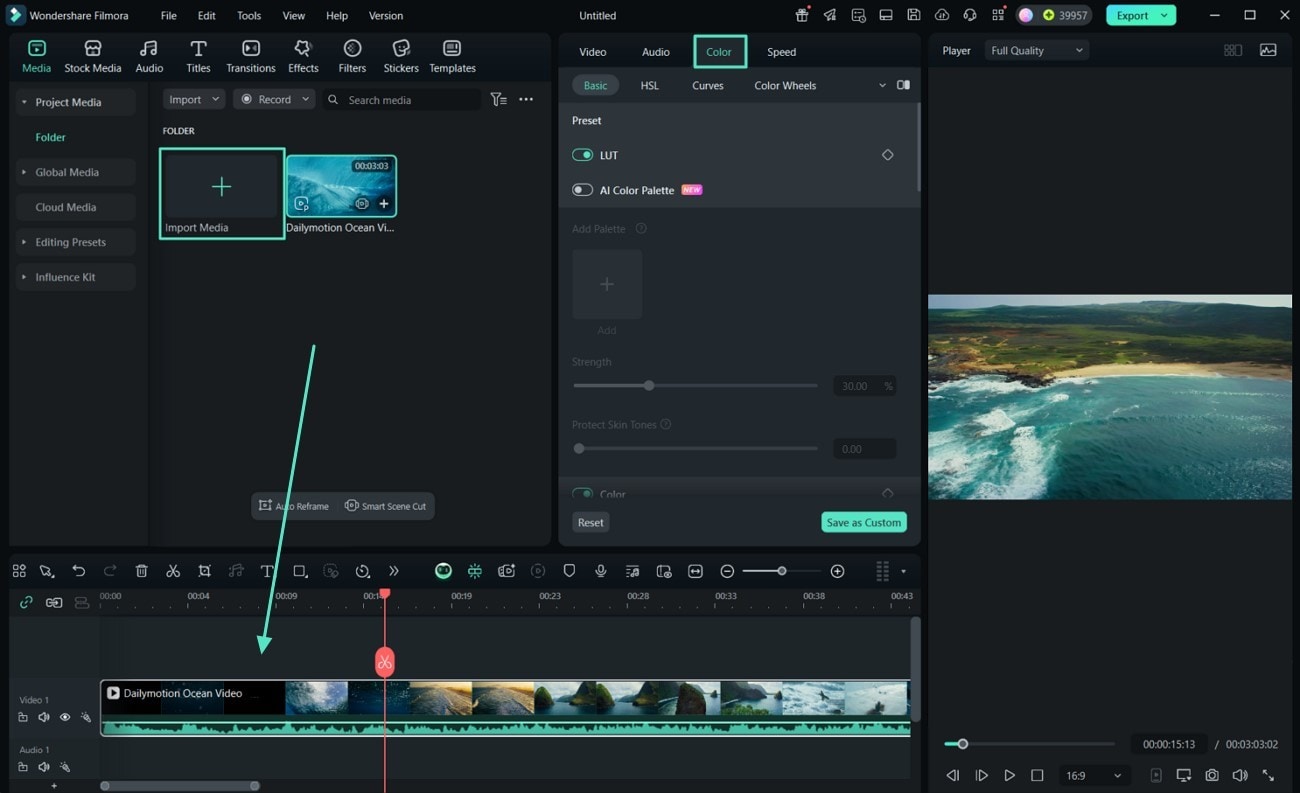
01 von 05 Öffnen Sie den Ziel-Clip in der Software, um die Aufgabe zu starten
- Starten Sie Filmora und klicken Sie auf „Neues Projekt“, um eine neue Bearbeitungssitzung zu beginnen.
- Verwenden Sie „Medien importieren“, um Ihren Ziel-Clip zu laden, und ziehen Sie ihn auf die Timeline.
- Doppelklicken Sie auf das Video in der Timeline, um das Bearbeitungsfenster zu öffnen und auf den Reiter „Farbe“ zuzugreifen.
02 von 05 Grundlegende Farbkorrekturen durchführen
Passen Sie im Bereich „Licht“ Parameter wie „Helligkeit“, „Schatten“ und „Belichtung“ an.
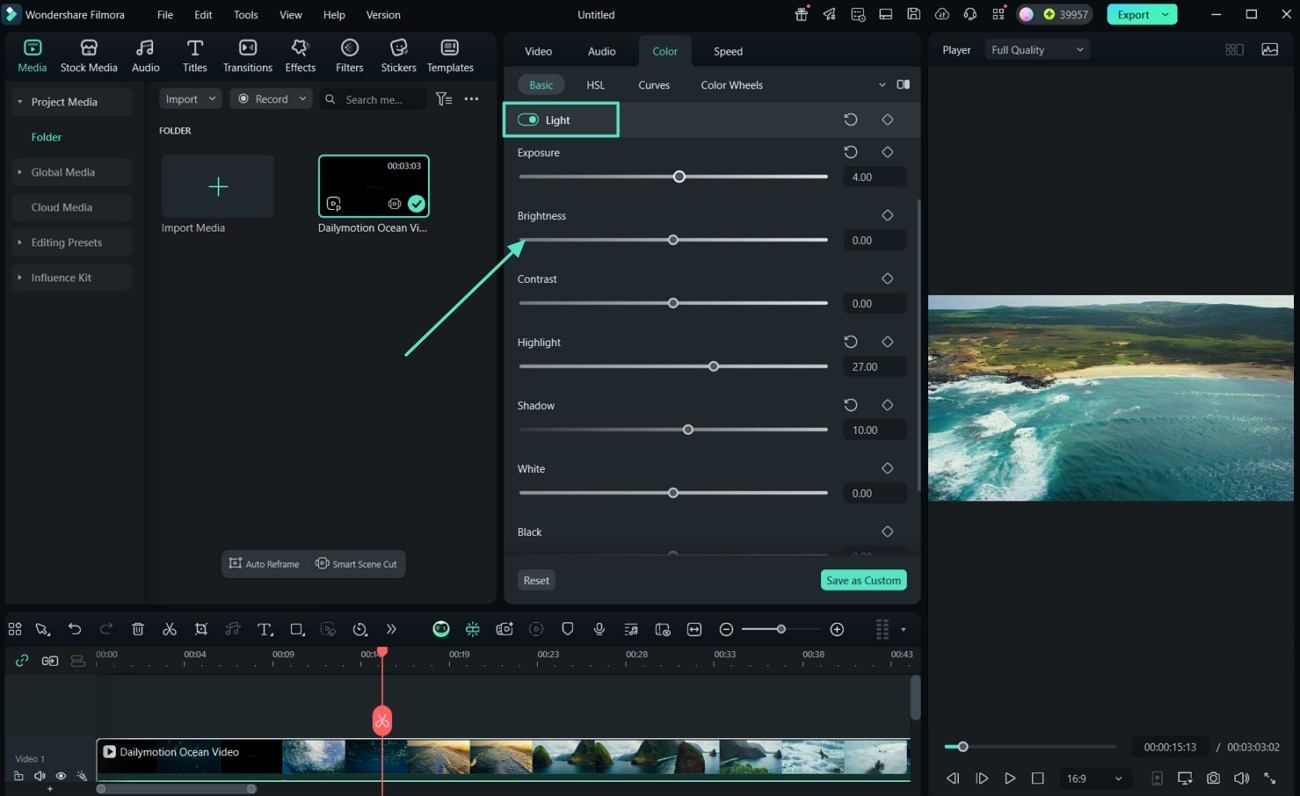
Bearbeiten Sie den „Weißabgleich“, indem Sie die Regler für „Temperatur“ und „Farbton“ im Abschnitt „Farbe“ anpassen, um die gewünschten Farben zu erzielen.
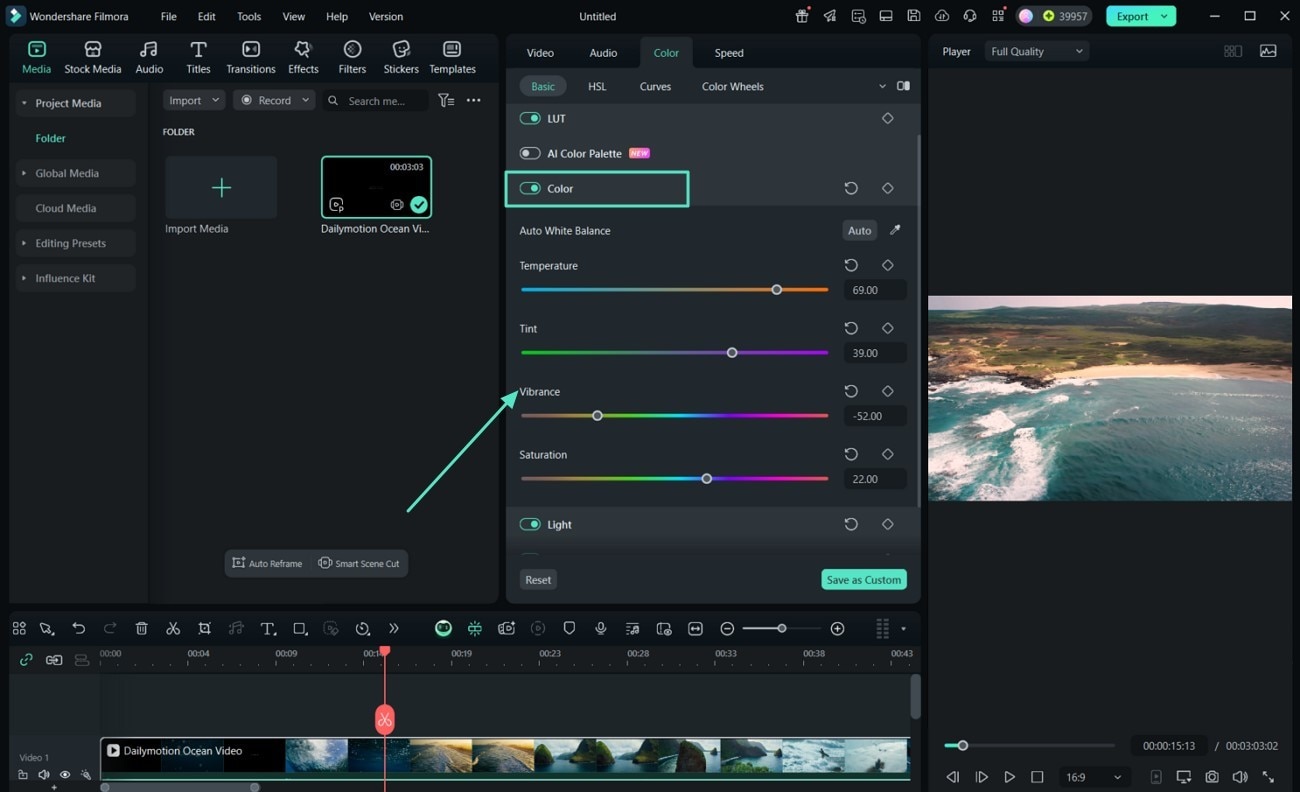
Nutzen Sie die „Vignette“-Einstellungen, um die Ränder Ihres Videos dezent abzudunkeln oder aufzuhellen.
03 von 05 Erweiterte Color Grading-Werkzeuge verwenden
Greifen Sie auf das Werkzeug „Kurven“ zu, um die Tonwertverteilung und den Kontrast über das verfügbare Kurvendiagramm anzupassen.
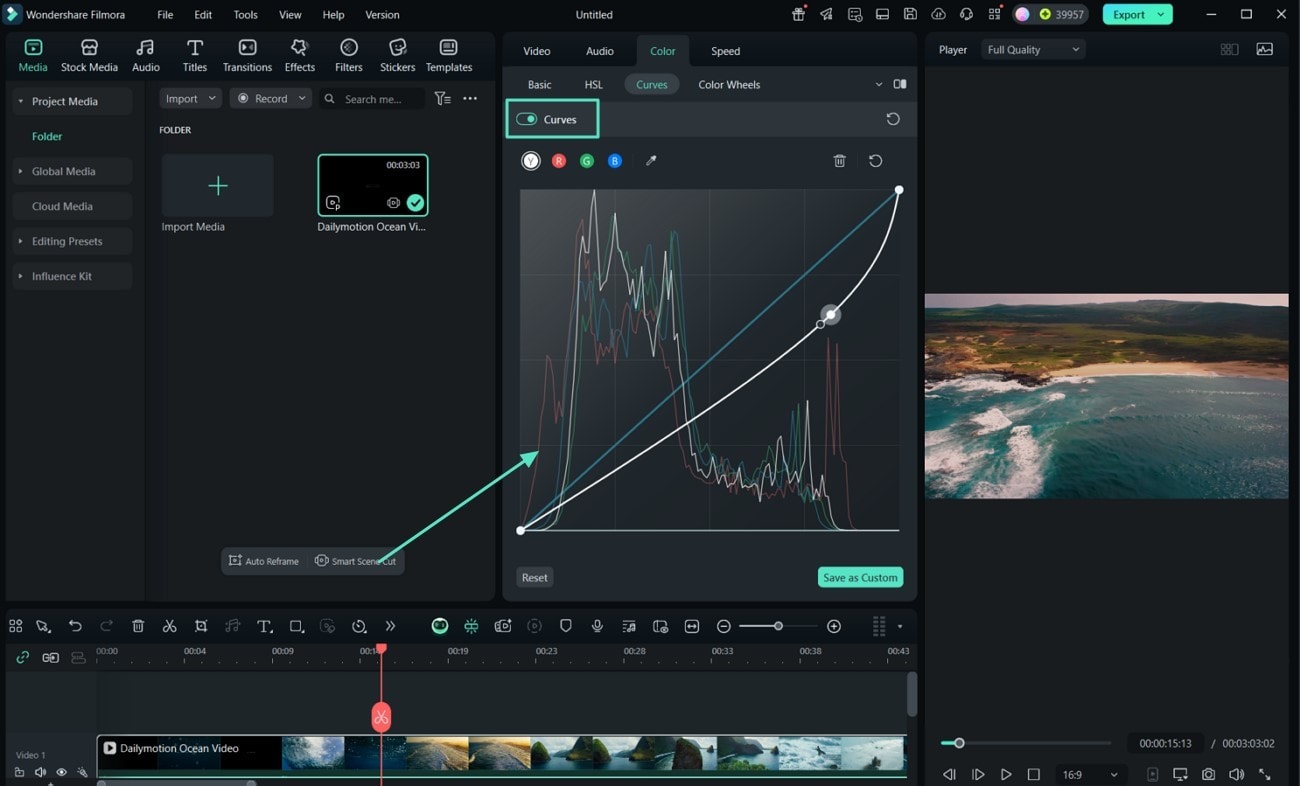
Wenden Sie 3D-LUTs an, indem Sie aus den integrierten Voreinstellungen von Filmora auswählen oder eigene im Abschnitt „LUT“ importieren.
Aktivieren Sie den „Hauttönenschutz“, um natürliche Hauttöne bei Anwendung des neuen Farbschemas zu bewahren.
Wechseln Sie oben auf den Tab „HSL“, um bestimmte Farben über „Farbton“, „Sättigung“ und „Luminanz“ gezielt zu bearbeiten.
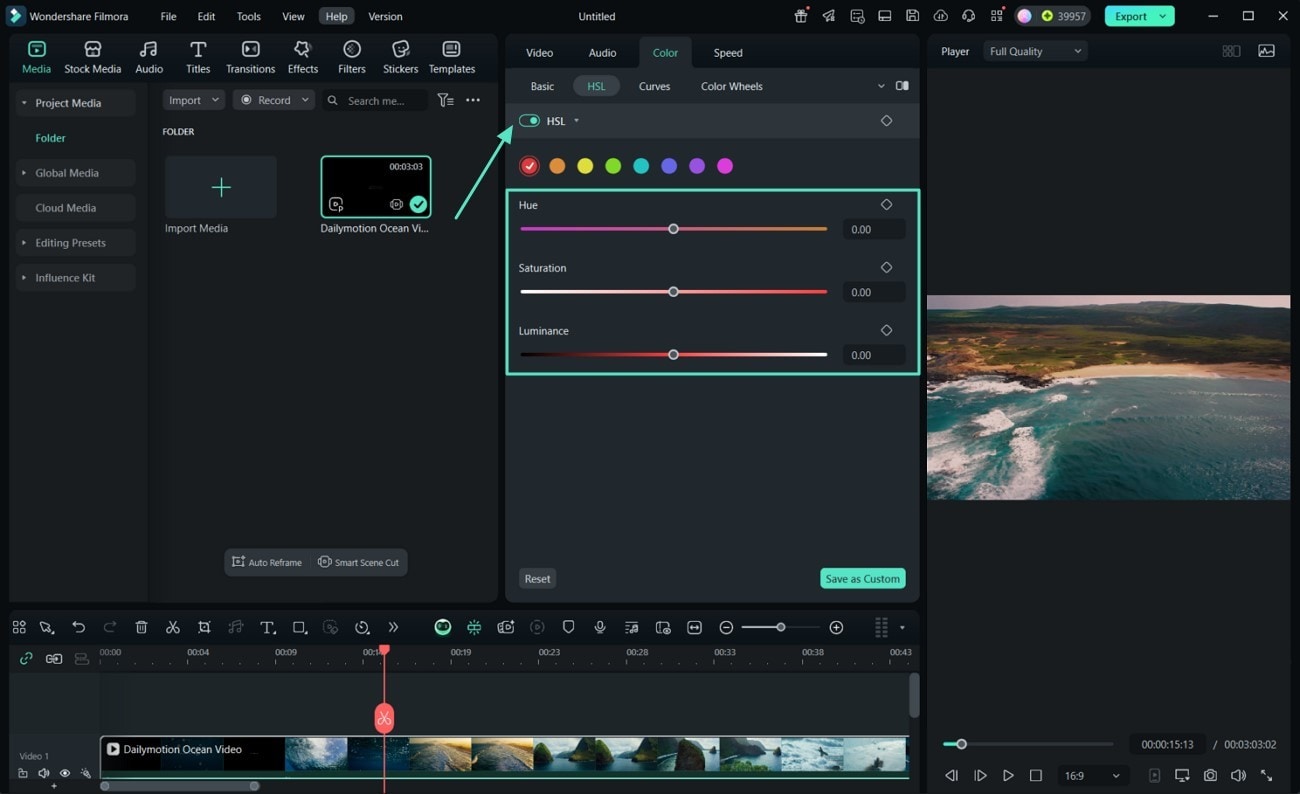
04 von 05 KI-Farbpalette für einheitliche Farbschemata anwenden
- Aktivieren Sie im Bereich „Farbe“ die Funktion „KI-Farbpalette“, indem Sie sie umschalten.
- Importieren Sie ein Referenzbild oder wählen Sie einen Frame aus, der das gewünschte Farbschema repräsentiert.
- Filmora analysiert die Referenz und „erstellt“ eine Farbpalette, die auf Ihr gesamtes Video angewendet wird.
- Passen Sie den „Stärkeregler“ an, um die Intensität der Farbpalette zu bestimmen.
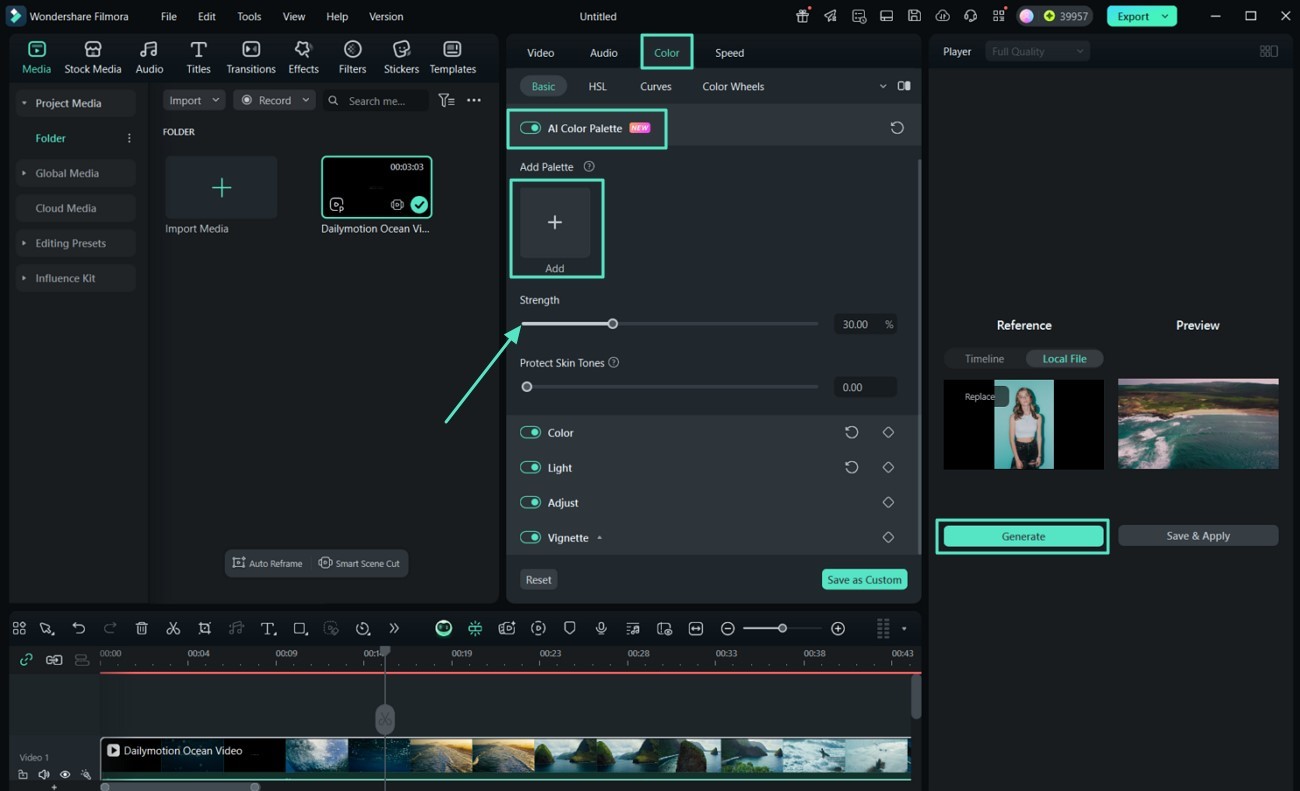
05 von 05 Bearbeiten und Speichern der Änderungen
- Verwenden Sie die „A/B-Vergleich“-Funktion, um die Vorher-Nachher-Wirkung Ihres Color Gradings zu sehen.
- Wenn Sie zufrieden sind, klicken Sie auf „Als Voreinstellung speichern“, um Ihre Color Grading-Einstellungen für zukünftige Projekte zu sichern.
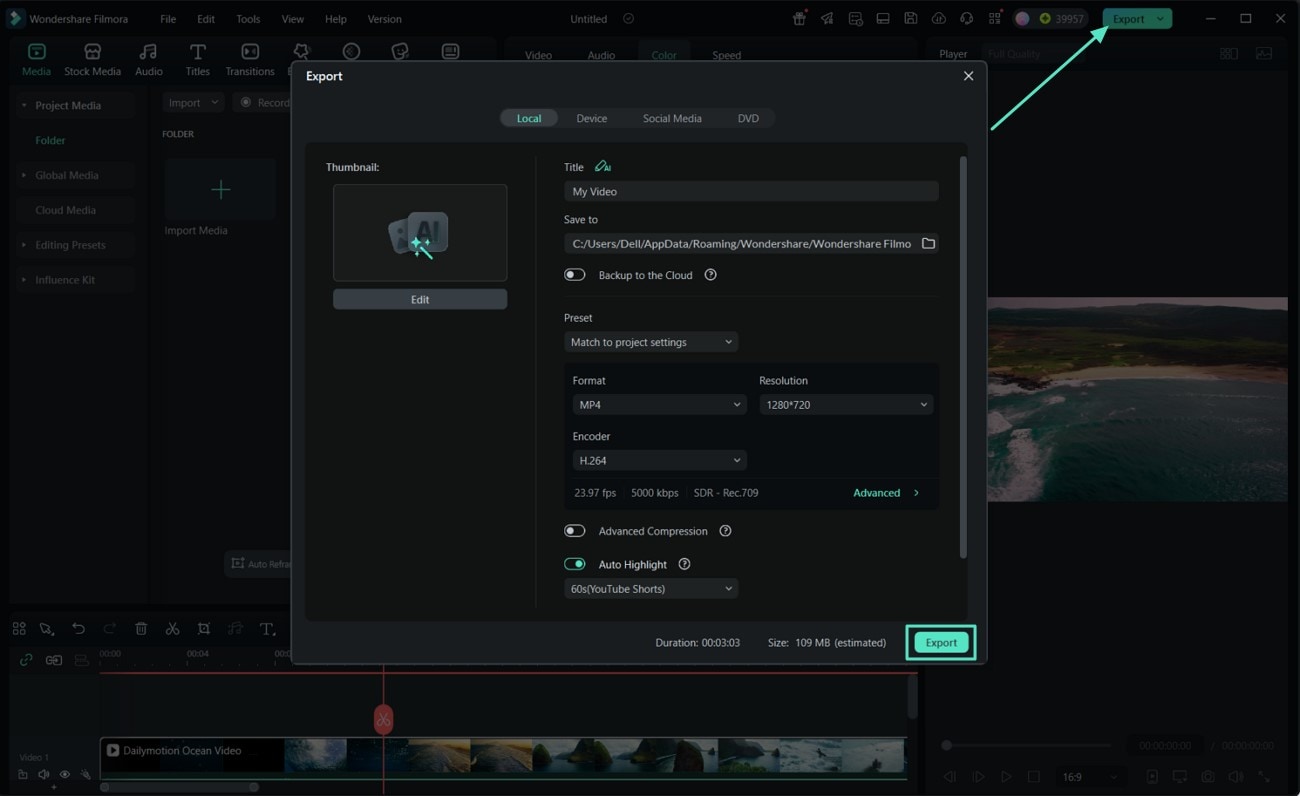
- Klicken Sie auf „Exportieren“, wählen Sie die gewünschten Einstellungen aus und klicken Sie erneut auf „Exportieren“, um Ihr endgültiges Video zu speichern.

Schlussfolgerung
Zusammenfassend lässt sich sagen, dass filmisches Color Grading in Lightroom eine entscheidende Rolle spielt. Es prägt maßgeblich die emotionale und visuelle Wirkung von Fotos und Videos. Während Adobe Lightroom für Bilder hervorragend geeignet ist, ist es nicht wirklich für einen videofokussierten Workflow ausgelegt. Daher hebt sich Filmora als bessere Option für Videobearbeitung hervor.
 Sicherer download

