

 TL;DR:
Wondershare Filmora bietet die beste All-in-One-Lösung mit integrierter Aufnahme und Bearbeitung für Windows und Mac, während OBS Studio die stärkste komplett kostenlose Option für Streamer ist, die jedoch ein separates Schnittprogramm erfordert.
● Wondershare Filmora und OBS Studio sind die einzigen Programme im Vergleich mit gleichzeitigen Bildschirm- und Webcam-Aufnahmefunktionen, während iMovie, VSDC und Sony Vegas Pro 18 eine externe Aufnahmesoftware für das Quellenmaterial oder die Webcam voraussetzen.
● iMovie beschränkt sich als kostenloses Einsteiger-Tool exklusiv auf das Apple-Ökosystem (macOS, iOS), VSDC dient als kostenlose Basis-Option ausschließlich für Windows, und Sony Vegas Pro 18 richtet sich an professionelle Windows-Editoren mit Bedarf an präziser Zeitleistensteuerung.
● Filmora automatisiert die Synchronisation von Reaktions- und Hauptvideo sowie die Hintergrundentfernung durch KI, wohingegen VSDC, iMovie und Vegas Pro eine manuelle Bild-in-Bild-Anpassung über visuelle oder auditive Signale verlangen.
A ReaktionsvideoKann jede Art von video sein, in dem der host reagiert aufIdeenMeinungen, die in einem anderen video zum Ausdruck gebracht werden. Die Reaktion auf ein video, das im Internet viel Aufmerksamkeit auf sich zieht, könnte Sie in die Mitte der Debatte bringen, die das video, das Sie kommentieren, abdeckt.
ReaktionsvideosDrücken Sie Ihre Einstellung zum Thema aus, das Sie stark empfinden, aber sie müssen auch unterhaltsam sein, um sie anzusehen. Deshalb benötigen Sie software, die es Ihnen ermöglicht, sowohl Ihr Bildschirm als auch Ihre Webcam-Aufnahmen aufzunehmen, da das Publikum den Gastgeber sehen muss und auf was er oder sie reagiert. in diesem Artikel werden wir Sie durch die top 5 führen.Reaktionsvideo-SoftwareSie können auf PC-und Mac-Computern verwenden.

Top 5 Reaction Video Maker für Windows und Mac
Es ist erwähnenswert, dass Sie neben software, die es Ihnen ermöglicht, Reaktionsvideos zu erstellen, auch eineexternes Mikrofonund in einigen Fällen Beleuchtung und andere Geräte, die üblicherweise für dieProduktion von YouTube-Videos. Werfen wir einen Blick darauf, was die top 5Reaktionsvideo-Herstelleranbieten zu müssen.
Wondershare Filmora-Beste Reaktionsvideo-Software für Schöpfer aller Ebenen
Wondershare Filmoraist eine intuitiveReaktionsvideo-SoftwareEntworfen für Schöpfer, die spannende videos auf Plattformen wie YouTube, TikTok oder Twitch aufnehmen, bearbeiten und teilen möchten. mit Unterstützung fürBildschirm-und Webcam-Aufnahme, intelligente Hintergrundentfernung und optimierte Bearbeitungstools, Filmora vereinfacht den Prozess, professionell aussehendeReaktionsinhalt.

 Sicherer Download
- Benutzerfreundliche Drag-and-Drop-Schnittstelle
- Schnelle Lernkurve, auch für Anfänger
- Unterstützt alle wichtigen Formate einschließlich WebM, MP4, MOV
- Glättere 4K-Exportleistung
- Die kostenlose version exportiert videos mit einem Wasserzeichen
- Grundlegende Bearbeitungsfähigkeiten für beste Ergebnisse erforderlich
- Bildschirm-und Webcam-Aufnahme in Echtzeit (bis zu 4K/120fps)
- KI portrait Ausschnitt (Hintergrundentfernung ohne grünen Bildschirm)
- Automatische Reframing-Unterstützung für vertikale/horizontale layouts
- Bewegungsverfolgungund mehrschichtige Bearbeitung für dynamische Überlagerungen
- Smart KurzclipErstellung für social media sharing
- Eingebaute KI-Audio-Reinigung (denoise & ducking)
- Reichhaltige In-App-Vorlagen, Übergänge und lizenzfreie assets
Filmora vereint Einfachheit und Kraft, was es ideal für Schöpfer macht, die hochwertige Produkte machen wollen.ReaktionsvideosOhne fortgeschrittene Bearbeitungsfähigkeiten oder teure setups. Es ist eine derBeste Softwareoptionen für ReaktionsvideosÜber desktop und mobile.
Weitere details finden Sie unterDie KaufseiteWo verschiedene Preispläne verfügbar sind.
Windows, Mac, Android, iOS

2. VSDC– Beste kostenlose Reaktionsvideo-Software für Windows-Benutzer
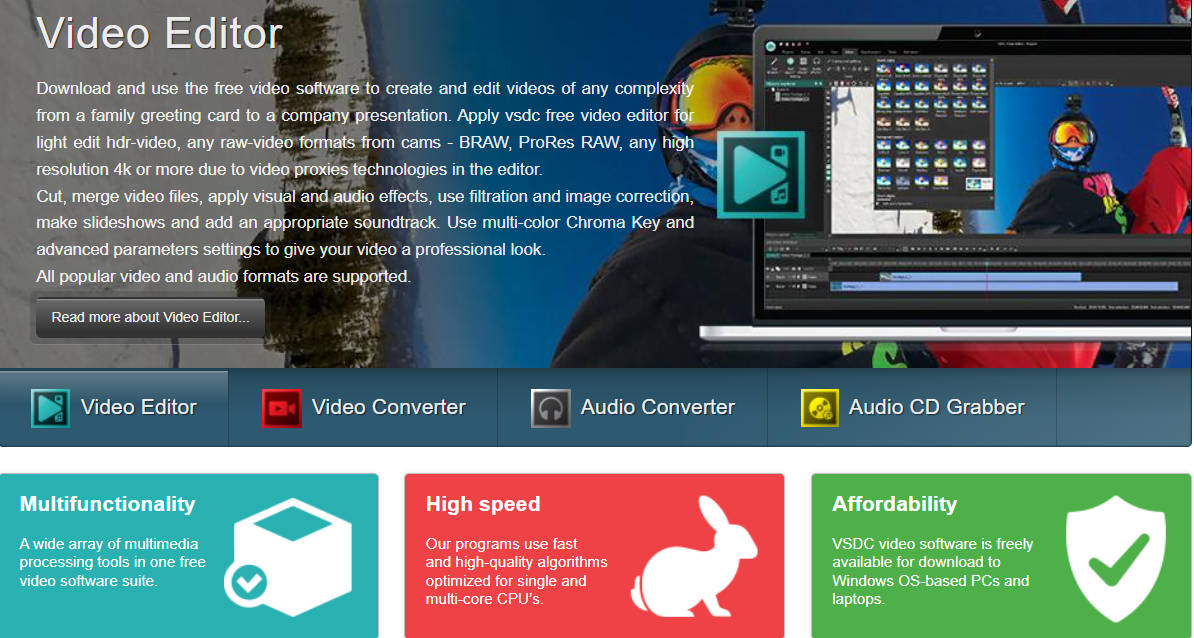
VSDC ist ein kostenloser Windows-basierterReaktionsvideo-Softwaredie alle notwendigen Werkzeuge zur Erstellung von Split-Screen-oderBild-in-Bild (PiP)Reaktionsinhalt. Obwohl die Oberfläche veraltet aussieht, kann VSDC Reaktion-Workflows verwalten, wenn Sie mit den Grundlagen der Videobearbeitung vertraut sind.
Um ein Reaktionsvideo zu erstellen, müssen Benutzer zunächst sowohl das Originalmaterial als auch ihre Webcam-Reaktion separat aufnehmen. Dann ermöglicht VSDC es Ihnen, diese videos mit seinem timeline editor zu schichten und die Positionen manuell im Vorschaubereich anzupassen.
- Anfängerfreundlich und völlig kostenlos zu benutzen
- Enthält grundlegende Bildschirmaufnahmefunktionen
- Es fehlt an modernen KI-basierten tools und Automatisierung
- Veraltete Benutzeroberfläche und weniger intuitive navigation
- Begrenzte Kompatibilität (nur Windows)
- Ermöglicht mehrschichtige Bearbeitung für PIP-Effekte (Bild-in-Bild)
- Unterstützt den direkten YouTube-Export bis zu 4K
- Enthält Desktop-Bildschirmaufzeichnungstool
- bietet eine breite Palette von eingebauten visuellen Effekten und Übergängen
Wenn Sie auf der Suche nach einem kostenlosenLeichte Reaktionsvideo-SoftwareBei Windows, die wenig Vorerfahrung erfordern, ist VSDC ein praktischer Ausgangspunkt.
frei
Fenster
3. iMovie– Bester Reaktionsvideo-Editor für Apple-Ökosystem-Benutzer

iMovie ist Apples kostenlose Videobearbeitungssoftware und ein großartiges Einstiegstool zum Erstellen von Reaktionsvideos auf Mac-und iOS-Geräten.
Der Vorgang ist einfach: Importieren Sie Ihren Reaktionsclip und das Originalvideo, ziehen Sie sie auf die Zeitleiste und verwenden Sie dann dieVideo-Überlagerungseinstellungenum zu ermöglichenBild-in-BildModus. Sie können die Überlagerung im Vorschaufenster für das endgültige layout neu positionieren und die Größe ändern. Sobald Sie zufrieden sind, exportieren Sie das endgültige video direkt auf YouTube oder Ihr Gerät.
- Kostenlos und vorinstalliert auf Apple-Geräten
- Intuitive Schnittstelle ideal für Anfänger
- Bietet grundlegende visuelle Effekte und Vorlagen
- Fehlt Bildschirmaufnahmefunktion
- Audiobearbeitungswerkzeuge sind begrenzt
- Nicht verfügbar für Windows oder Android
- Bild-in-Bild-Modus für einfache Reaktionsvideo-Erstellung
- Touchfreundliche Schnittstelle auf iPhone und iPad
- eingebaute Übergänge,Soundeffekte, und visuelle Filter
- Direkter export auf YouTube oder Fotos app
iMovie ist ein großartiger Ausgangspunkt, wenn Sie eine einfache, kostenloseReaktionsvideo-Softwareauf Apple-Geräten. Es ist besonders praktisch für Anfänger, die Reaktionsinhalte im YouTube-oder TikTok-Stil erstellen.
frei
macOS, iPhone, iPad
4. OBS– Bester Open-Source-Reaktion-Videorecorder für Streamer
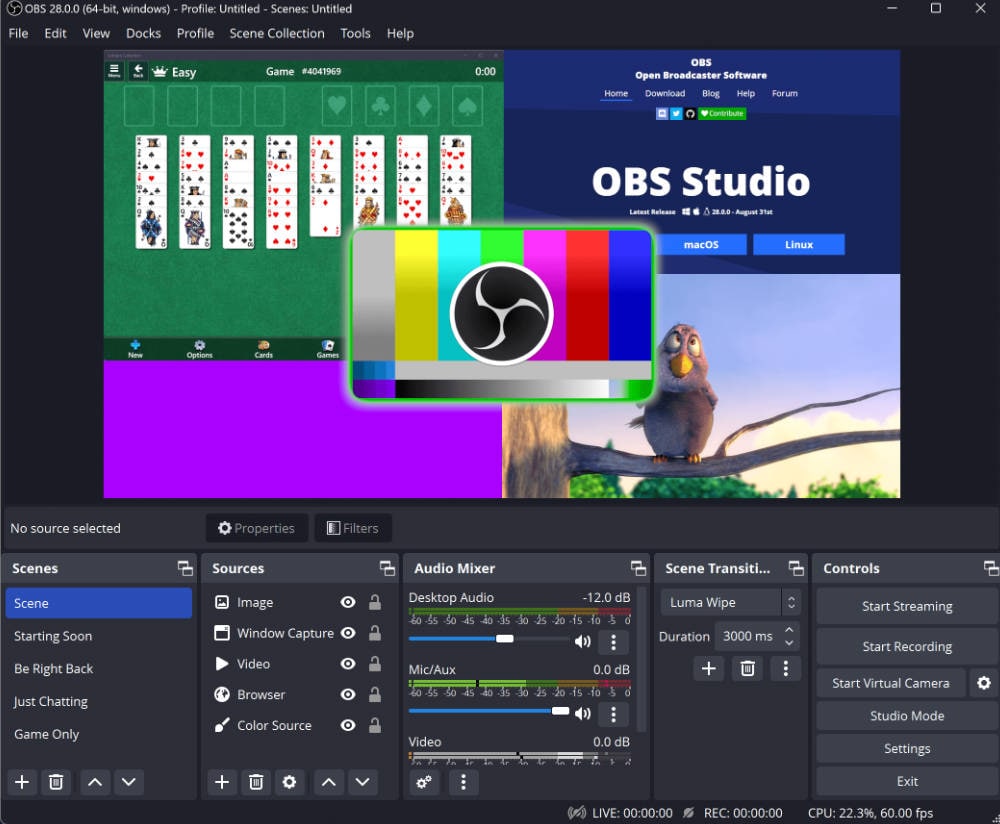
OBS Studio (Open Broadcaster Software) ist eines der bestenKostenlose Reaktionsvideo-SoftwareOptionen für Schöpfer, die volle Kontrolle über Bildschirm-und Webcam-Aufzeichnungen wünschen. Es ist besonders ideal für Live-Reaktionen oder hochwertige Aufnahmen, bei denen sowohl das Originalvideo als auch die facecam des Benutzers gleichzeitig aufgenommen werden müssen.
Um ein Reaktionsvideo mit OBS zu erstellen, können Sie mehrere Eingabequellen einrichten, z. B.AnzeigeerfassungZur Bildschirmaufnahme,Audioausgangserfassungfür Systemaudio, undVideoaufnahmevorrichtungfür Ihre webcam. Sobald alles im Vorschaufenster positioniert ist, können Sie auf „Aufzeichnung starten "drücken, um zu beginnen. Mit OBS können Sie auch Aufnahmen in benutzerdefinierten Auflösungen und Formaten speichern.
- 100% kostenlos und open-source
- Hochwertige Audio-und Videoaufnahme
- Ideal für Live-Streaming und Live-Reaktion setups
- Steilere Lernkurve für Anfänger
- Keine integrierten Bearbeitungswerkzeuge
- Kann bei Low-End-Systemen abstürzen oder verzögern
- Aufnahme aus mehreren Quellen: Bildschirm, webcam und Systemaudio
- Benutzerdefinierte Ausgabeeinstellungen: Wählen Sie Auflösung, bitrate und format
- Unterstützt HD-Videoaufnahme und-Streaming
- Szenenübergänge und Echtzeit-Audio-Mixer enthalten
OBS eignet sich perfekt für Schöpfer, die eine professionelle Kontrolle über Live-oder aufgezeichnete Reaktionsinhalte benötigen – insbesondere auf Twitch, YouTube Live oder bei der Nachbearbeitung in software wie Filmora.
frei
macOS, Windows, Linux
5. VegasPro 18– Beste professionelle Reaktionsvideo-Software für Experten
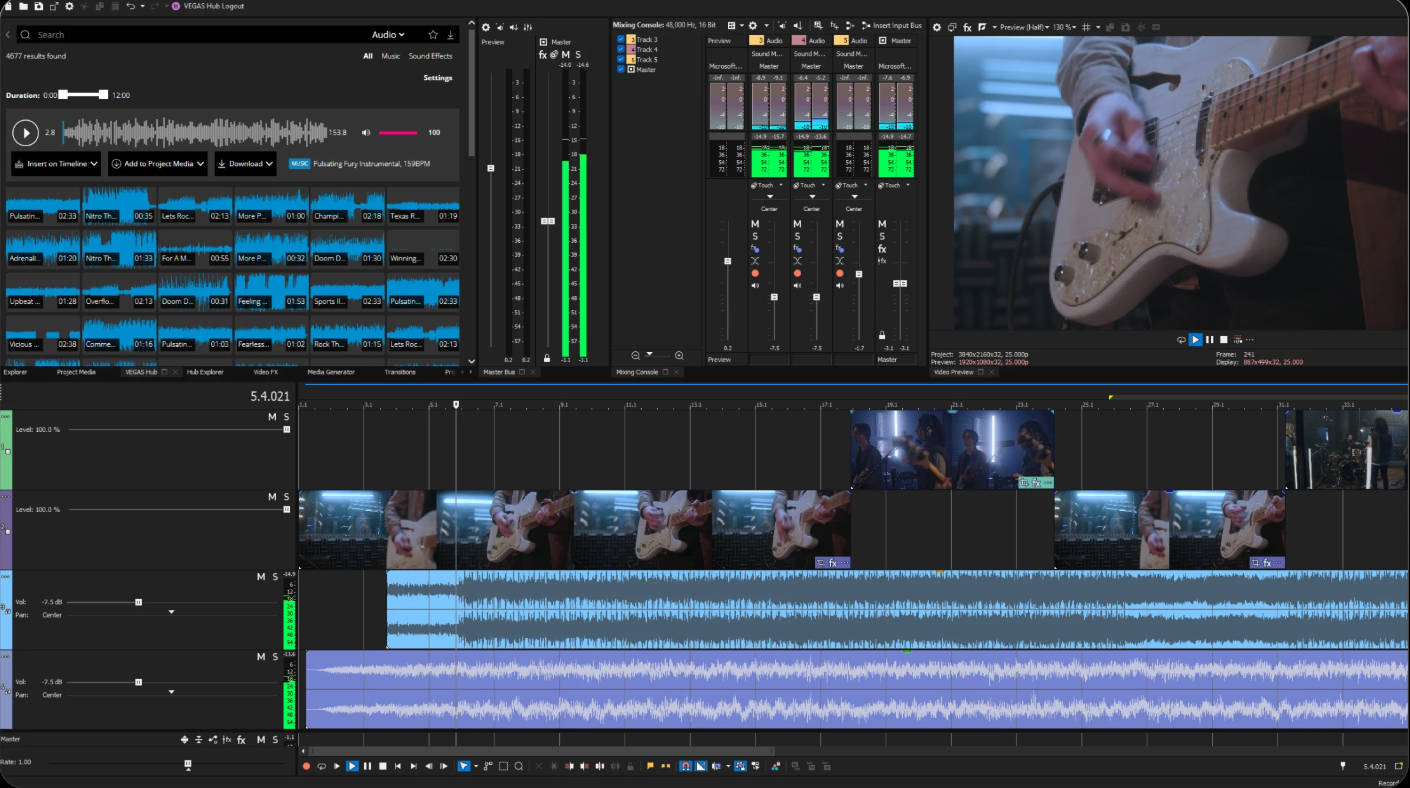
Sony Vegas Pro ist eine leistungsstarke Videobearbeitungssoftware, die ideal für professionelle Benutzer ist, die volle Kontrolle bei der Erstellung von Reaktionsvideos wollen. Vor der Bearbeitung müssen Sie sowohl Ihr Reaktionsmaterial als auch das video, auf das Sie reagieren, separat aufnehmen.
Um das Reaktionsvideo zu erstellen, platzieren Sie Ihren Reaktionsclip unterhalb des Originalvideos auf der Zeitleiste. verwenden Sie dieEreignis Pfanne/ErnteWerkzeug zum Ändern der Größe und Neupositionieren des Videos, auf das Sie reagieren, als Überlagerung. Synchronisieren Sie dann beide clips so, dass Ihre Reaktion mit den Videoereignissen übereinstimmt. Vorschau vor dem Export deines letzten Videos.
- Schichtliche Zeitleiste-Bearbeitung-Platzieren Sie Reaktion-und Quellvideos auf separate tracks für eine präzise Synchronisation.
- Pfannen-und Ernteeinrichtungen-Ändern Sie die Größe und Positionierung Ihres Reaktionsvideos mit flexiblen Überlagerungsoptionen.
- Chroma Schlüssel-Hintergrund für grüne Bildschirmreaktionen entfernen.
- 4K-Export-Unterstützung-Exportieren Sie hochauflösende videos in verschiedenen Formaten.
- AudiowellenformAnzeige-Synchronisieren Sie Kommentare genau mit visuellen Audiosignalen.
- Umfassende tools für detaillierte Bearbeitungen
- Intuitive, moderne Schnittstelle
- Unterstützt hochwertige Videoexporte
- Keine eingebauten Bildschirmaufnahmefunktionen
- Entworfen in erster Linie für professionelle Redakteure, nicht für Anfänger
Sony Vegas Pro eignet sich am besten für erfahrene Redakteure, die eine präzise Kontrolle über ihre Reaktionsvideos wünschen und keine Bildschirmaufzeichnungsfunktionen innerhalb der software benötigen.
frei
Fenster
Top Reaction Video Software verglichen: Funktionen, Tools und ideale Verwendungsmöglichkeiten
Bei der Auswahl der besten software für Reaktionsvideos ist es wichtig, wichtige Funktionen wieAufzeichnungsfähigkeiten, Synchronisierungsoptionen, KI-gestützte Bearbeitungstools, undExportqualität. Um Ihnen zu helfen, eine fundierte Entscheidung zu treffen, finden Sie hier einen klaren Vergleich der besten Reaktionsvideomacher, die für Windows-und Mac-Benutzer verfügbar sind.
| Merkmal | Filmora | VSDC | iMovie | OBS Studio | Sony Vegas Pro |
| Bildschirm + Webcam-Aufnahme | Ja (gleichzeitig oder getrennt) | Nein (nur Desktop-Aufnahme) | Nein (keine Aufnahmefunktion) | Ja (Erweiterte Multi-Source-Erfassung) | Nein (keine Aufnahmefunktion) |
| Sync Reaktion & Hauptvideo | Automatische Synchronisierung mit KI-Tools | Manuelle Synchronisierung mit visuellen/Audiosignalen | Manuelle Synchronisierung mit visuellen/Audiosignalen | Erfordert externe Bearbeitung für die Synchronisierung | Manuelle Synchronisierung mithilfe von Timeline-Anpassungen |
| KI-Bearbeitungstools | Hintergrundentfernung, Bewegungsverfolgung, smart cutout | Keine | Keine | Keine | Keine |
| Exportqualität & Formate | Bis zu 4K, mehrere Formate | Bis zu 4K, gängige Formate | Bis zu 4K, Apple-spezifische Formate | Anpassbare Formate und Qualität | Hochwertiger export, verschiedene Formate |
| Zusätzliche Funktionen | Direkter upload auf YouTube/Vimeo, Vorlagen | Desktop-Bildschirmaufnahme-Tool | Integration in das Apple-Ökosystem | Live-Streaming, Multi-Source-Aufnahme | Erweiterte Timeline-Steuerung, Plugin-Unterstützung |
| Ideal für | Content-Ersteller & Vlogger | Windows-Benutzer, die neu beim Bearbeiten sind | Mac-und iOS-Benutzer, Gelegenheitsredakteure | Erweiterte Benutzer & Streamer | Professionelle Redakteure |
Jede Reaktionsvideo-Software hat je nach Bedarf ihre Stärken – ob es sich um die intuitiven KI-Tools in Filmora, die Streaming-Leistung von OBS oder die professionelle Bearbeitungsumgebung von Sony Vegas Pro handelt.
Sicherer DownloadBonusteil: Beliebte Themen für Reaktionsvideos
FesselndeReaktionsvideos beginnen oft damit, das richtige Thema zu wählen.

Hier sind einige der beliebtesten Themen, auf die sich Creator häufig konzentrieren:
Musik-Reaktionen
Reagiere auf neue Musikvideos, Albumveröffentlichungen, Live-Auftritte oder Cover-Versionen.Musik-Reaktionsvideosziehen ein großes Publikum an, das die Begeisterung teilen oder neue Songs entdecken möchte.
Film- und Serienreaktionen
Teile deine ehrlichen ersten Eindrücke, während du Trailer, Episoden oder denkwürdige Szenen anschaust. Diese Videos sprechen Fangemeinden an, die auf der Suche nach neuen Meinungen und Kommentaren sind.
Game-Reaktionen
Reagiere aufGameplay-Highlights, neue Spielveröffentlichungen, E-Sport-Events oder lustige Ingame-Momente. Gaming-Reaktionsvideos kommen bei Gelegenheits- und Hardcore-Gamer:innen gut an.
Virale Videos und Memes
Reagiere auf angesagte Internet-Clips, virale Challenges oder Meme-Zusammenschnitte. Diese Videos sind oft besonders teilbar und erzielen schnelle Zuschauerbindung.
Produkt-Reviews und Unboxings
Zeige deine Reaktionen auf neue Gadgets, Technikprodukte oder Konsumgüter. Ehrliche Ersteindrücke schaffen Vertrauen bei den Zuschauer:innen.
Challenge- und Trend-Reaktionen
Nimm an beliebten Social-Media-Challenges und Trends teil oder reagiere darauf. Das hält deine Inhalte frisch und relevant.
Fazit
Um Tausende von Aufrufen, Kommentaren und Likes zu sammeln, muss jedes Detail in deinen Reaktionsvideos perfekt sein. Die in diesem Artikel vorgestellten Video-Reaktions-Tools ermöglichen dir vollständige kreative Kontrolle beim Erstellen von Reaktionsvideos.
Unter all diesen Möglichkeiten oben, wenn du eine kostenlose Option möchtest, empfehle ich dirOBS.
Wenn du eine kostenpflichtige Lösung bevorzugst, aber nicht zu viel dafür bezahlen willst, schlage ichFilmoravor, die dir verschiedene Möglichkeiten bietet, einfach ein Reaktionsvideo auf Windows und Mac zu erstellen.
FAQs
-
F1. Was ist das ideale Kamera-Setup für die Aufnahme von Reaktionsvideos?
Für die meisten Creator reicht eine einfache Webcam oder eine Smartphone-Kamera aus. Für eine höhere Produktionsqualität empfiehlt sich jedoch die Nutzung einer DSLR- oder spiegellosen Kamera mit Softbox-Beleuchtung und einem externen Mikrofon für bessere Bildqualität und klareren Ton. -
F2. Wie halte ich meine Reaktionsvideos durchgehend spannend?
Um Zuschauer zu binden, konzentrieren Sie sich auf authentische Reaktionen, prägnante Kommentare und ein gutes Tempo. Das Einbauen von Zwischenschnitten, Overlays, Zoom-Effekten oder Texthervorhebungen kann ebenfalls das Engagement steigern und verhindern, dass Zuschauer abspringen. -
F3. Kann ich mit Reaktionsvideos auf YouTube Geld verdienen?
Ja, aber nur, wenn Ihre Inhalte den Fair-Use-Richtlinien von YouTube entsprechen. Um Urheberrechtsprobleme zu vermeiden, sorgen Sie für einen klaren transformativen Mehrwert (z. B. Kommentare, Kritik, Bildung) und verwenden Sie beim Reagieren auf fremde Videos möglichst lizenzfreie oder genehmigte Inhalte.
