4,7
4,7



Ein YouTube-Video perfekt zu bearbeiten ist unerlässlich, wenn Sie als Creator auf dieser Plattform erfolgreich sein wollen. Neue YouTuber laden ständig neue Videos hoch, und wenn Sie einer von ihnen sind, kann die Situation etwas überwältigend wirken.
Zum Glück für Sie konzentriert sich dieser Leitfaden nicht auf komplizierte Bearbeitungssoftware. Stattdessen zeigen wir Ihnen, wie Sie mit Wondershare Filmora alle Ihre Aufgaben bei der Bearbeitung von YouTube-Videos an einem einzigen Ort erledigen. Bleiben Sie dran!
In diesem Artikel
Voraussetzungen für das Veröffentlichen eines YouTube-Videos

Auf zwei Dinge sollten Sie achten. Das erste hängt mit dem Thema Ihres Videos zusammen. Bevor Sie Ihr Video aufnehmen oder in irgendeiner Weise vorbereiten, sollten Sie YouTubes Community-Richtlinien sorgfältig lesen und sich mit den bewährten Methoden für die Wahl des Themas Ihres Videos vertraut machen.
Das zweite, das Sie sich ansehen sollten, hängt mit den Spezifikationen für die Videoformatierung zusammen. Da Sie ein Anfänger sind, mögen all diese Begriffe und Zahlen kompliziert erscheinen, aber wenn Sie gute Software verwenden, sind diese Exportempfehlungen standardmäßig eingestellt, also keine Sorge.
Kommen wir nun zum weiteren Vorgehen und erklären den Prozess der Videobearbeitung für YouTube mit Wondershare Filmora, einer der besten (wenn nicht der besten) Softwarelösungen für diesen Zweck. Wir erklären, wie Sie Ihr erstes YouTube-Video erstellen und bearbeiten, ohne etwas mit Ihrer Kamera aufnehmen zu müssen. Es klingt unmöglich, ist es aber nicht.
4 einfache Schritte zum Bearbeiten von YouTube-Videos mit der besten Videobearbeitungssoftware
Wie bei jeder anderen Software ist der erste Schritt, Filmora herunterzuladen und zu installieren. Dann müssen Sie sich überlegen, was das Erste ist, das Sie tun müssen, um ein Video zu erstellen, und die Antwort ist einfach. Das Erste, oder eigentlich die ersten beiden Dinge, die Sie brauchen, sind eine Idee und ein Skript. Die Idee sollte von Ihnen kommen, aber Filmora kann Ihnen beim Skript helfen.
- Hervorragende Videostabilisierung mit geringer Verzerrung.
- Umfangreiche Video-/Audioeffekte und kreative Assets.
- Leistungsstarke KI für mühelose Content-Erstellung.
- Intuitiv, professionell und dennoch anfängerfreundlich.
- Funktioniert unter Mac, Windows, iOS und Android.



Schritt 1: Das Skript schreiben

 Sicherer Download
Um das Skript zu generieren, müssen Sie Filmoras KI-Texterstellung Funktion aktivieren. Sie finden sie, wenn Sie das Programm öffnen, im Bereich Toolbox, wie im Screenshot gezeigt.
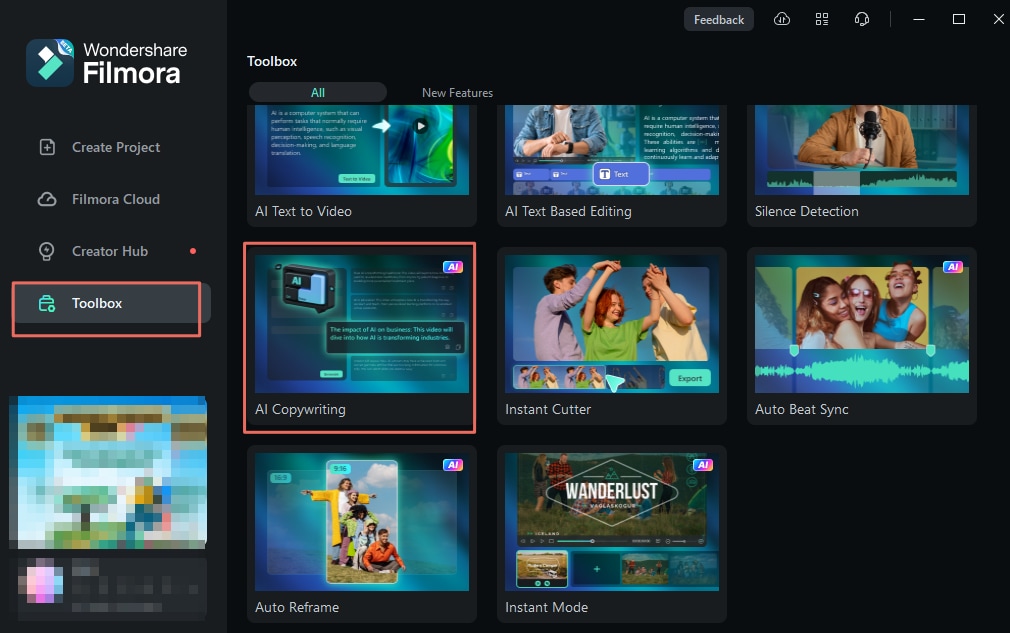
Von dort aus müssen Sie nur ein paar Fragen beantworten, damit die KI weiß, welche Art von Inhalt Sie suchen. Wenn Sie alle Fragen beantwortet haben, klicken Sie einfach auf die grüne Generieren Schaltfläche.
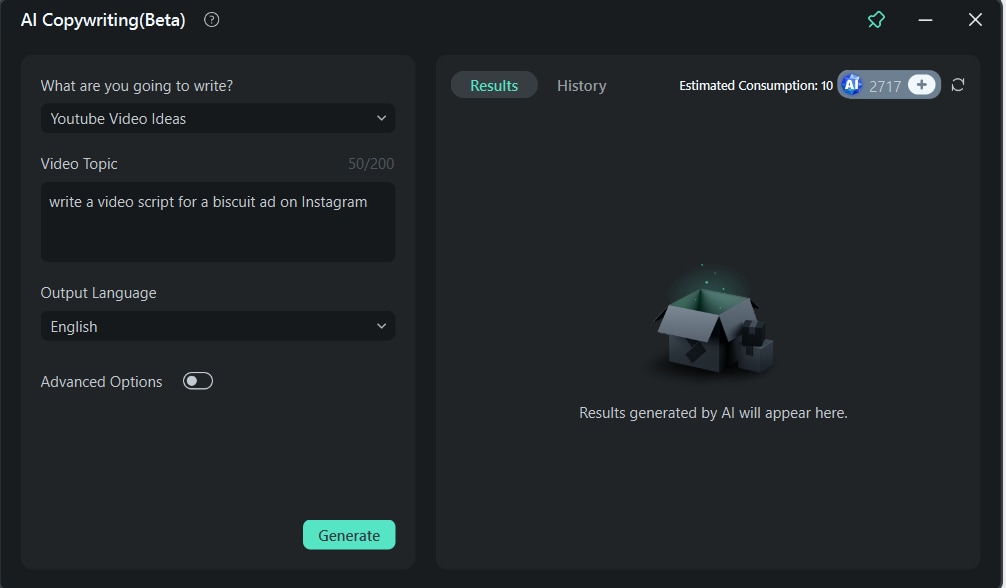
Warten Sie ein paar Sekunden, und Sie sehen die Ergebnisse. Wählen Sie das Skript aus, das Ihnen gefällt, und kopieren Sie es in Notepad unter Windows, nur um sicherzugehen, dass Sie den Text irgendwo haben.
Schritt 2: Das Video generieren
Jetzt, da Sie ein Skript haben, können Sie Filmoras Text-zu-Video Funktion nutzen, um das Video zu generieren. Das ist sehr einfach. Der Zugriff auf diese Funktion ist derselbe wie der Zugriff auf die KI-Texterstellung. Sie befindet sich ebenfalls in der Toolbox, wenn Sie das Programm öffnen. Sie können sich den ersten Screenshot aus Schritt 1 ansehen.
Wenn Sie die Funktion öffnen, erwartet Sie ein Textfeld. Kopieren Sie das generierte Skript in dieses Textfeld und klicken Sie auf die grüne Text zu Video Schaltfläche.

Warten Sie einen kurzen Moment, und Sie sehen die Projektoberfläche von Filmora mit dem neu generierten Video in der Timeline. Sie können auf die Wiedergabe Schaltfläche klicken, um es in der Vorschau anzusehen.
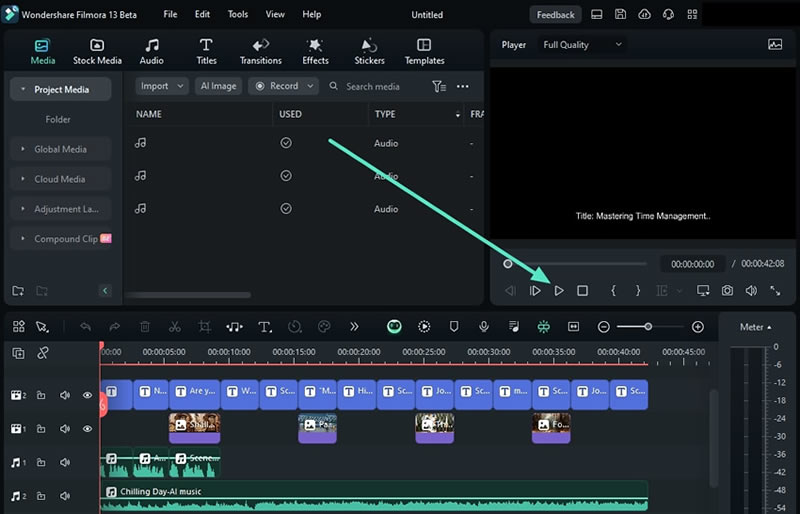
Natürlich müssen Sie das Video möglicherweise bearbeiten, was uns zum nächsten Schritt führt.
Schritt 3: Das Video bearbeiten
Wenn das Video in der Timeline liegt, können Sie es auf verschiedene Weise bearbeiten. Zuerst können Sie es in kleinere Teile aufteilen und die Videodateien auf die ideale Länge zuschneiden.
Teilen
Um das Video zu teilen, aktivieren Sie den Schnellteilungsmodus in Filmora. Der Screenshot unten zeigt, wie Sie das in der Timeline machen.
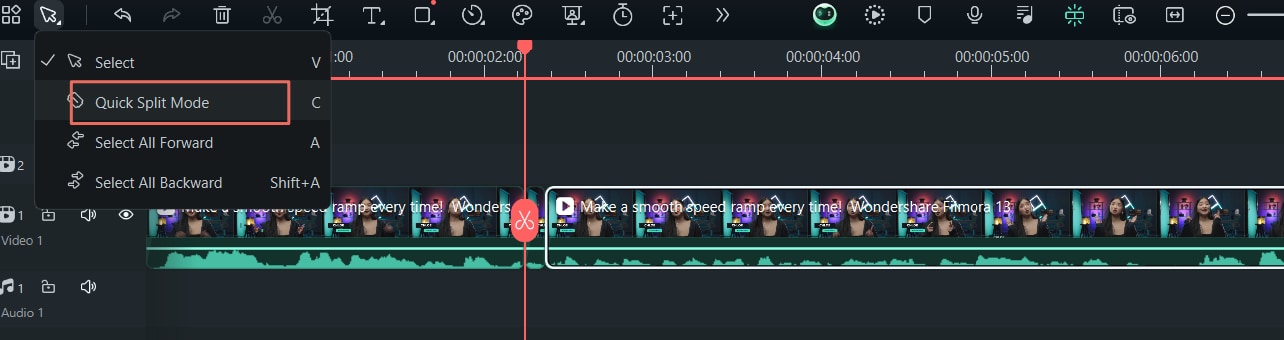
Wenn dieser Modus aktiv ist, klicken Sie einfach auf den Moment im Video, an dem Sie die Teilung vornehmen möchten, und sie wird automatisch durchgeführt.
Zuschneiden
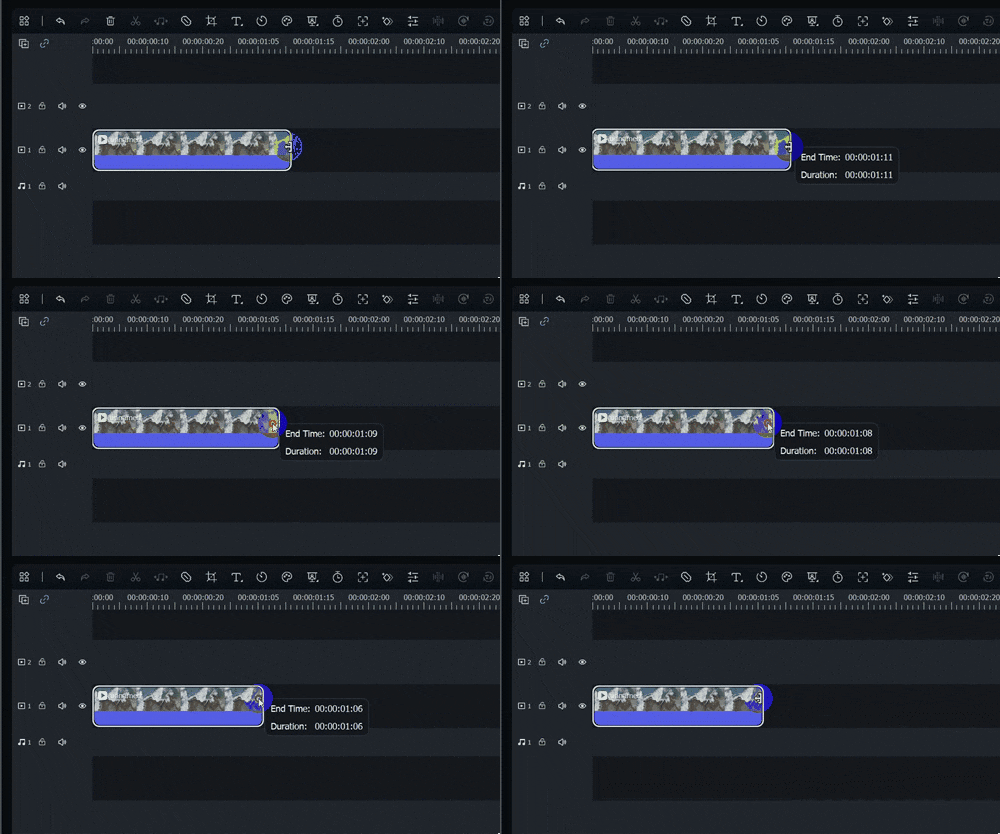
Wenn die Teilung nicht präzise war, können Sie die Zuschneiden Funktion verwenden, um diesen Fehler zu korrigieren. Fahren Sie einfach über den Anfang oder das Ende des Videos in der Timeline, bis das Zuschneidewerkzeug erscheint, und ziehen Sie das Video dann nach links oder rechts, je nachdem, wie viel Sie zuschneiden möchten. Das Zuschneiden-Symbol sieht so aus.
Effekte hinzufügen und andere kreative Assets erkunden
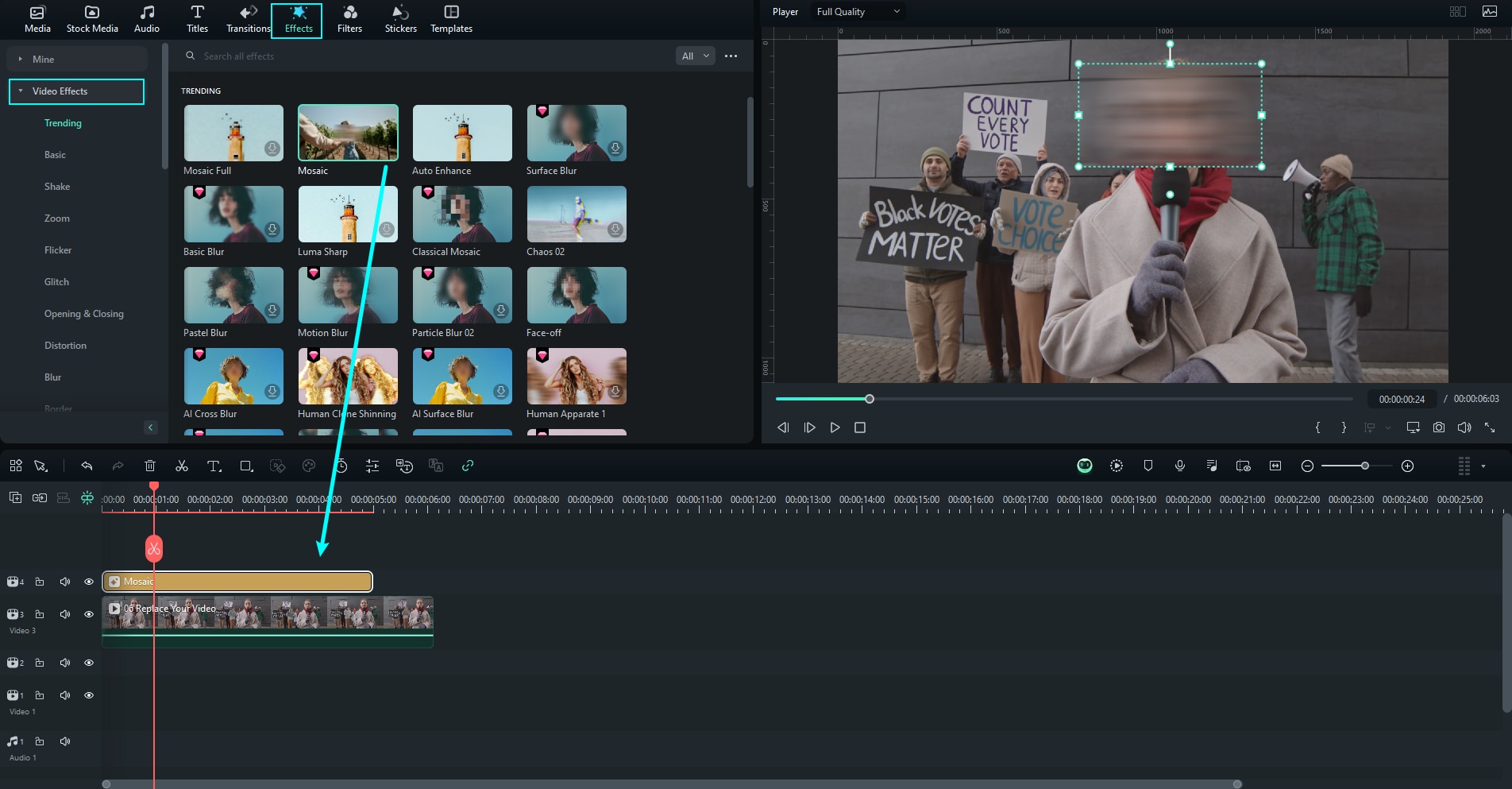
Sie können dem Video auch mehrere Arten von Effekten hinzufügen. In Filmora finden Sie alle möglichen Effekte im Effekte Tab. Um sie zu verwenden, ziehen Sie sie einfach in die Timeline. Wenn Sie Probleme haben, schauen Sie sich den Screenshot an.
Filmora bietet auch mehrere andere kreative Assets, die Sie nach Belieben erkunden können.
Den KI-Video-Verbesserer verwenden
Nehmen wir an, dass ein bestimmter Teil Ihres Videos etwas unscharf ist. Wenn Sie die Qualität Ihres Videos weiter verbessern möchten, können Sie den KI-Video-Verbesserer ausprobieren. Die Verwendung ist sehr einfach.
Nachdem Sie das Video in der Timeline ausgewählt haben, gehen Sie zu Video > KI-Tools und aktivieren Sie den Verbesserer. Klicken Sie dann einfach auf Generieren.
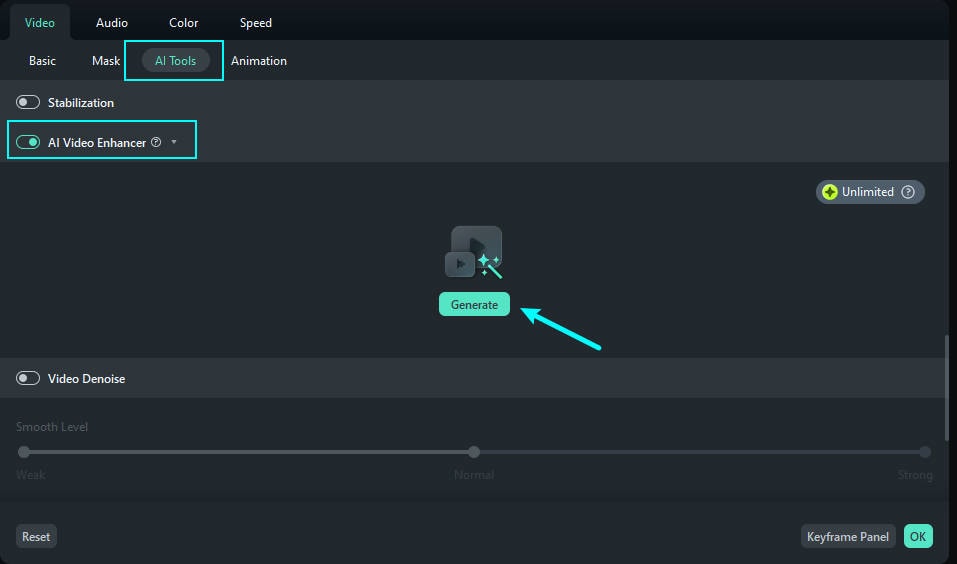
Sie müssen warten, bis der Vorgang abgeschlossen ist, und können die Ergebnisse in der Timeline in der Vorschau ansehen.
Die Funktion Auto Reframe verwenden
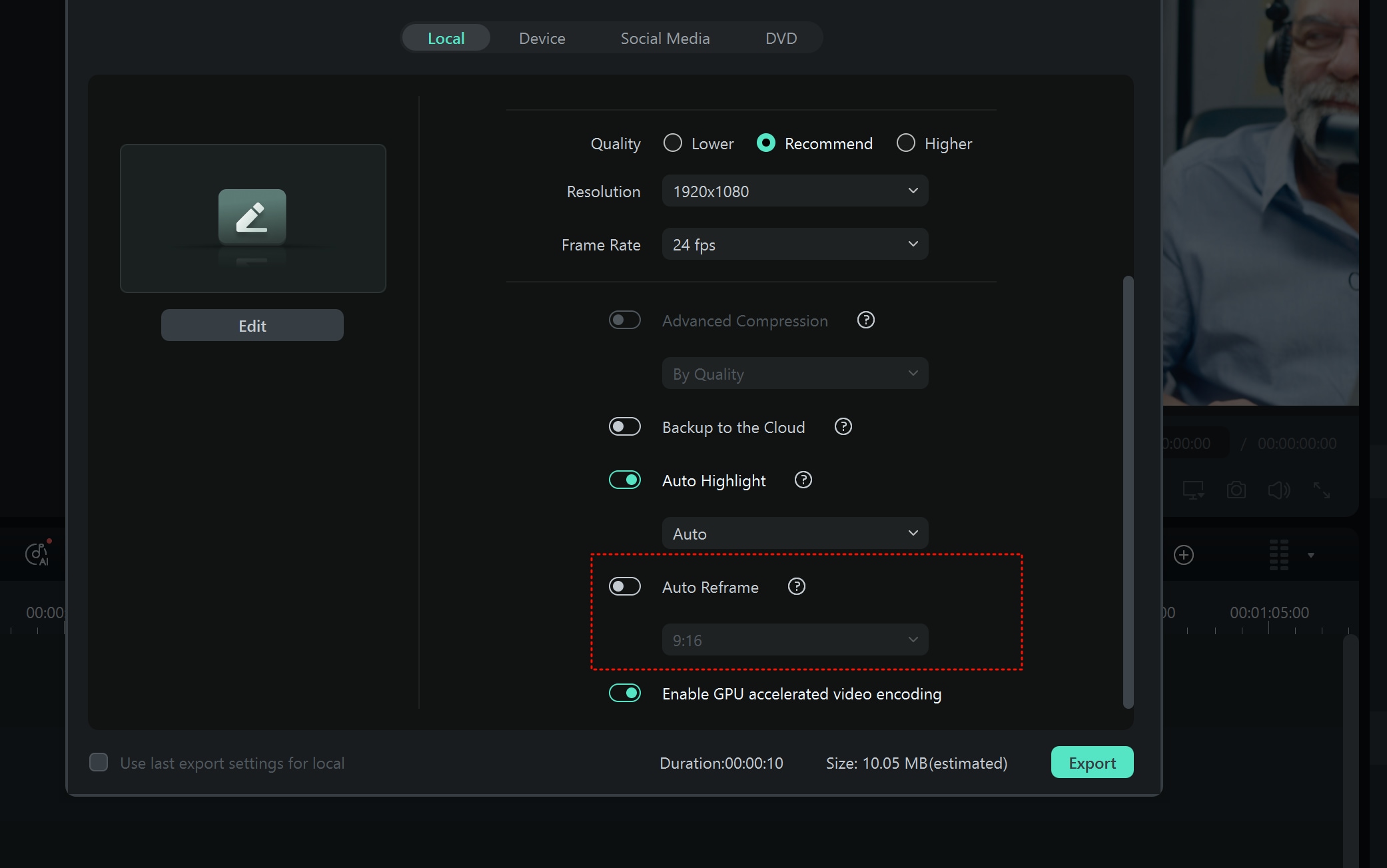
Wenn Sie möchten, dass Ihr Video über seine gesamte Dauer einen Fokuspunkt hat, und das Gefühl haben, dass dies bisher nicht optimal erreicht wird, können Sie diese Funktion nutzen, um sicherzustellen, dass die Kamera immer auf das Wichtige gerichtet ist. Außerdem müssen Sie möglicherweise Videos in verschiedenen Seitenverhältnissen exportieren.
Der beste Weg, all das zu tun, ist, Ihre Videobearbeitung abzuschließen und beim Exportieren des Videos die Option Auto Reframe auszuwählen, wie im Screenshot unten gezeigt.
Filmora bietet viele weitere Videobearbeitungsfunktionen, und es ist ratsam, sie zu erkunden und auszuprobieren, während Sie Ihre YouTube-Videos verbessern. Darüber hinaus bietet Filmora hervorragende Funktionen zur Audioerstellung und -bearbeitung. Sie wollen doch kein stummes Video auf YouTube hochladen, oder?
Schritt 4: Audio generieren und bearbeiten
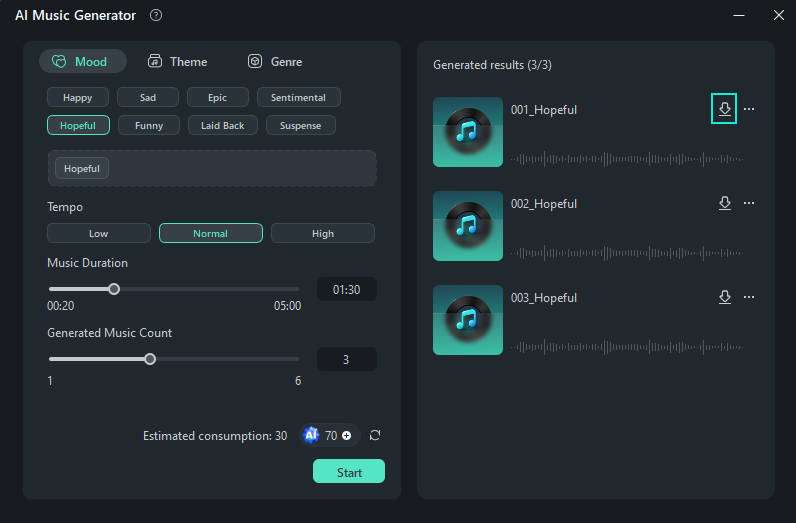
Sie können Filmoras KI-Musikgenerator nutzen, um Musik für Ihr Video zu erstellen. Dazu müssen Sie auf den Audio Tab klicken, dann AI Music auswählen und auf Start Schaltfläche.

klicken. Ein neues Fenster erscheint, in dem Sie anpassen können, wie der Song klingen soll. Wenn Sie mit den Anpassungen fertig sind, können Sie erneut auf Start klicken, warten, bis die Songs generiert wurden, sie anhören und die herunterladen, die Ihnen gefallen. Die Herunterladen Schaltfläche ist im Screenshot unten deutlich zu sehen.
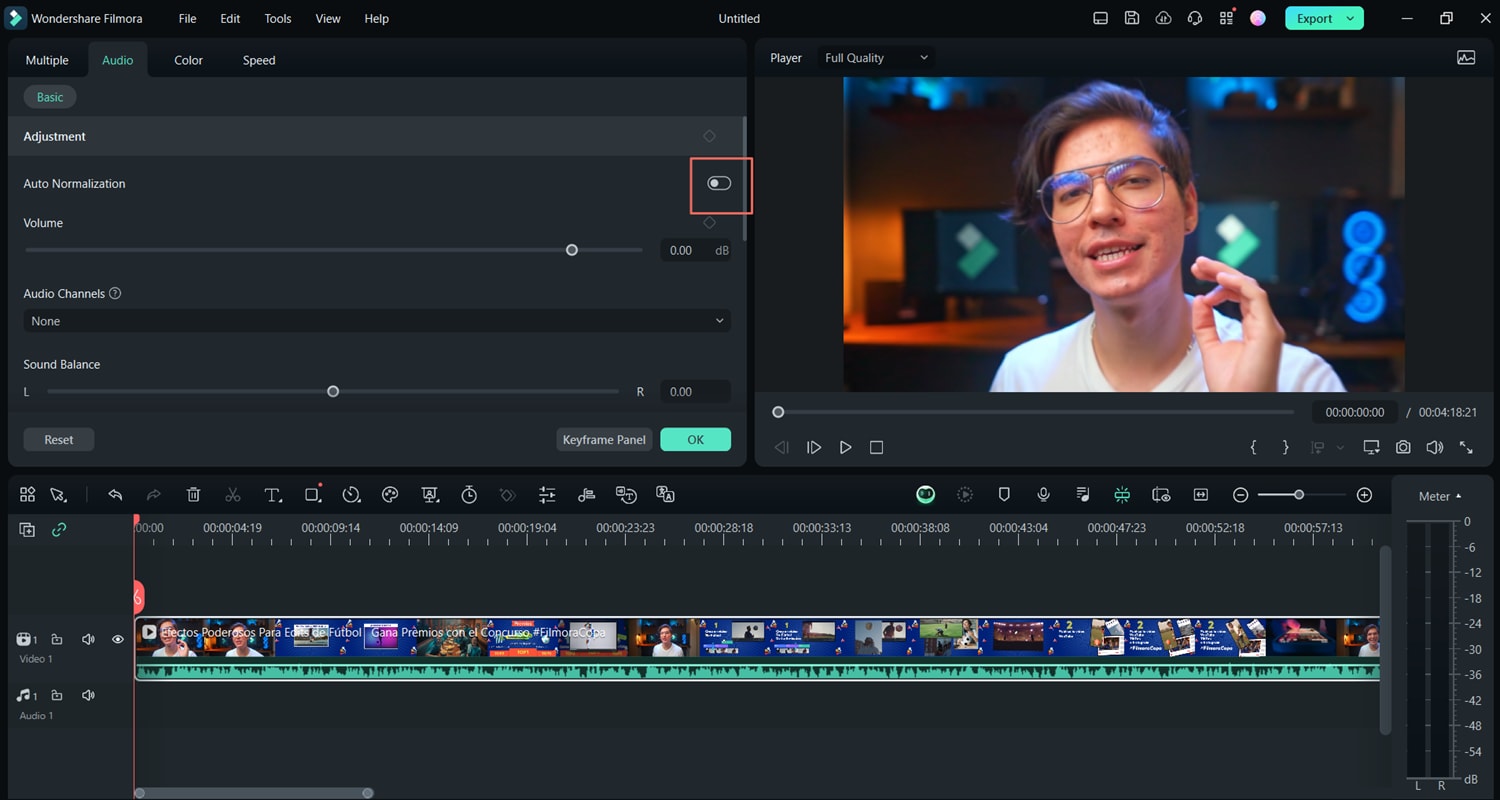
Wenn das generierte Audio noch etwas Arbeit benötigt, können Sie das tun, indem Sie in der Timeline auf die Audiodatei klicken, die Sie bearbeiten möchten, und zu Werkzeuge > Audio > Audio anpassen gehen. Sie sehen mehrere Optionen zur Verbesserung des Klangs Ihres Videos. Sie können mit den hier angebotenen Optionen experimentieren, aber stellen Sie sicher, dass Sie Ihr Audio normalisieren.
Die Audionormalisierung ist wichtig, wenn Ihr Video auf allen Geräten gut klingen soll (Laptops, Lautsprecher, TV-Lautsprecher, Handylautsprecher usw.).
Da Filmora die Option zur automatischen Normalisierung bietet, sollten Sie sie einfach aktivieren, wie Sie im Screenshot unten sehen können.
Es gibt noch viele weitere Audio-Bearbeitungsoptionen, die Sie erkunden können, während Sie Ihr Video perfektionieren.
Wenn Sie fertig sind, exportieren Sie einfach das Video und laden es in Ihren YouTube-Kanal hoch.
Fazit
Es ist ein weitverbreiteter Irrtum, dass die Bearbeitung von Videos ein komplizierter Prozess ist. Früher war es so, als die einzige Möglichkeit, die Aufgabe zu erledigen, darin bestand, den Umgang mit komplexen Softwarelösungen zu erlernen. Heutzutage ist die Videobearbeitung, die Audiobearbeitung, die Videoerstellung und der Aufbau einer Marke auf YouTube mit intuitiven und erschwinglichen Produkten wie Filmora einfacher als je zuvor.
Seite wurde nicht gefunden