
 4,7
4,7



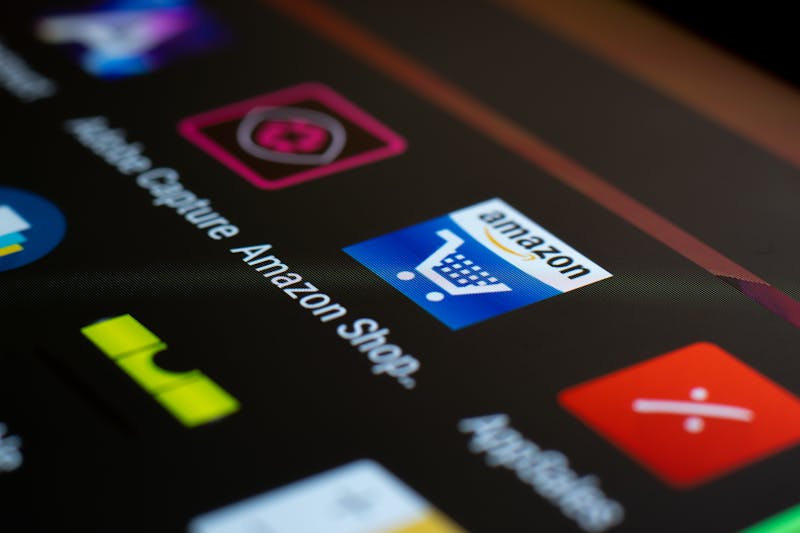
Suchen Sie ein zuverlässiges\u00a0Amazon-Produktvideo-Downloader zum Speichern hochwertiger Inhalte? Ob Sie Videos von einer Amazon-Produktseite herunterladen möchten, um sie zu prüfen oder offline anzusehen – dieser Leitfaden 2026 bietet 5 bewährte Methoden, darunter\u00a0kostenlose Online-Video-Downloader, Erweiterungen und professionelle Bearbeitungstipps mit Filmora.
In diesem Artikel

Seite wurde nicht gefunden





Teil 1. Können Sie Amazon-Produktvideos direkt herunterladen?
Amazon bietet keine direkte Möglichkeit, Amazon-Produktvideos herunterzuladen. Anders als bei Bildern gibt es keine integrierte Download-Schaltfläche, um sie auf Ihrem Gerät zu speichern. Diese Videos sind so eingebettet, dass ein normales Speichern verhindert wird, weshalb ein Amazon-Produktvideo-Downloader\u00a0ein nützliches Werkzeug ist.
Direkte Downloads sind zwar nicht möglich, aber Sie können Amazon-Produktvideos dennoch mit verschiedenen Methoden speichern, wie zum Beispiel:
- Amazon-Produktvideo-Downloader\u2013 Einige Online-Tools und Software behaupten, beim Extrahieren dieser Videos zu helfen.
- Bildschirmaufnahme-Software\u2013 Die Aufnahme Ihres Bildschirms während der Wiedergabe des Videos ist eine einfache und effektive Lösung.
- Browser-Erweiterungen\u2013 Bestimmte Erweiterungen können eingebettete Videos erfassen, funktionieren aber nicht immer auf Amazons Plattform.

Teil 2. Wie lade ich Amazon-Produktvideos herunter? (Beste Methoden & Downloader-Tools)
Das Speichern von Amazon-Produktvideos\u00a0kann mit verschiedenen Methoden erreicht werden. In diesem Abschnitt werden drei Methoden zum Speichern dieser Videos mit klaren Schritt-für-Schritt-Anleitungen erläutert.
Methode 1: Amazon-Produktvideo-Downloader online kostenlos (ohne Wasserzeichen)
Webbasierte Tools bieten eine bequeme Möglichkeit, Amazon-Videoprodukte\u00a0ohne Installation von Software herunterzuladen. Diese Online-Dienste extrahieren das Video aus der Seite, sodass Sie es auf Ihrem Gerät speichern können.
So verwenden Sie einen Online-Amazon-Produktvideo-Downloader
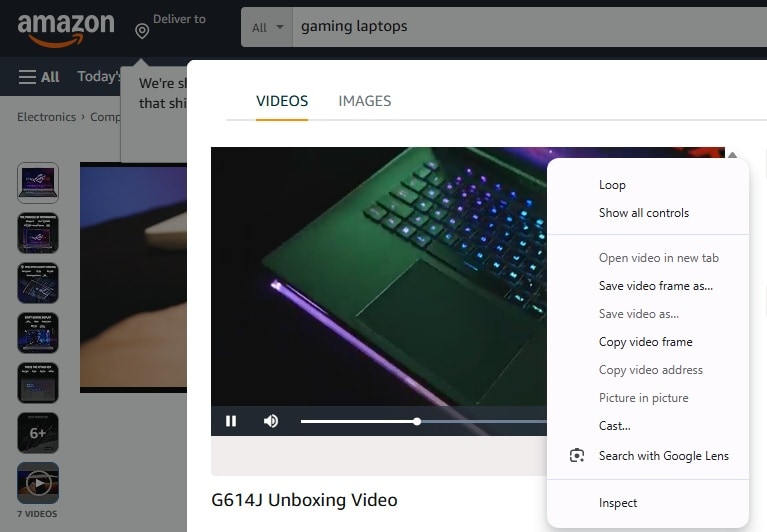
- Navigieren Sie zur Amazon-Produktseite mit dem gewünschten Video. Klicken Sie mit der rechten Maustaste auf das Video und wählen Sie "Video-Adresse kopieren" oder rufen Sie den Link aus dem Quellcode der Seite ab.
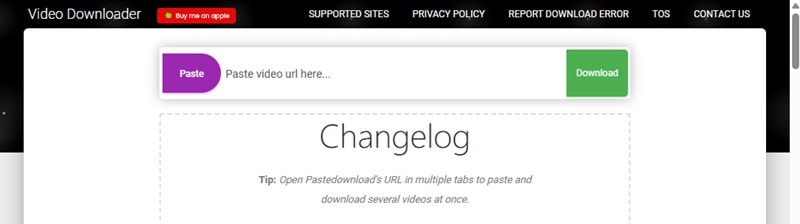
- Mehrere Online-Tools können beim Herunterladen von Amazon-Produktvideos helfen. Beispielsweise können Sie die PasteDownload\u00a0-Website verwenden. Gehen Sie auf ihre Website, um das Amazon-Produktvideo herunterzuladen.
- Fügen Sie die kopierte Video-URL in das dafür vorgesehene Eingabefeld ein.
- Klicken Sie auf die Download-Schaltfläche und wählen Sie Ihre bevorzugte Videoqualität, sofern Optionen verfügbar sind. Speichern Sie dann das Video auf Ihrem Gerät.
Einschränkungen:
- Einige Online-Downloader unterstützen aufgrund von Plattformbeschränkungen möglicherweise nicht alle eingebetteten Videos.
- Kostenlose Tools können Einschränkungen aufweisen, etwa langsamere Download-Geschwindigkeiten oder Ausgaben in geringerer Qualität.
- Stellen Sie beim Herunterladen von Inhalten stets die Einhaltung von Amazons Nutzungsbedingungen und der Urheberrechtsgesetze sicher.
Methode 2: Wie lade ich Amazon-Produktvideos auf PC & Mobilgerät per Bildschirmaufnahme herunter?
Wenn Sie das Video von Amazon-Produkten nicht herunterladen können, versuchen Sie, das Video mit einem Bildschirmrekorder aufzunehmen. Die meisten Geräte verfügen über integrierte Bildschirmrekorder, oder Sie können Software von Drittanbietern für bessere Qualität verwenden.
- Für Mac können Sie QuickTime Player oder die integrierte Screenshot-Symbolleiste\u00a0(Shift + Command + 5) für die Bildschirmaufnahme verwenden.
- Verwenden Sie für Windows Xbox Game Bar (Windows 10 und höher) für die integrierte Bildschirmaufnahme.
- Aktivieren Sie für iPhone und Android die Bildschirmaufnahme über das Kontrollzentrum (iOS) oder die Schnelleinstellungen (Android).
Für eine fortgeschrittenere Lösung verwenden Sie besten Videoeditor für Produktvideos's kostenlosen Video-Bildschirmrekorder. Damit können Sie Amazon-Produktvideos mit anpassbaren Einstellungen erfassen. Sie können in hoher Qualität aufnehmen, Bildraten anpassen und Clips mühelos bearbeiten.

 Sicherer Download

So nehmen Sie Amazon-Produktvideos mit Filmora per Bildschirmaufnahme auf und speichern sie
01von 05Öffnen Sie den Bildschirmrekorder
Starten Sie Filmora und wählen Sie Bildschirmrekorder\u00a0im Startfenster aus.

Sicherer Download
02von 05Legen Sie den Aufnahmebereich fest
Sobald sich das Fenster des Bildschirmrekorders öffnet, müssen Sie den Aufnahmebereich auswählen. Klicken Sie auf das Quadrat-Symbol, um aus drei Optionen zu wählen:
- Vollbild \u2013 Erfasst den gesamten Bildschirm.
- Benutzerdefiniert \u2013 Ermöglicht es Ihnen, die Bildschirmabmessungen manuell festzulegen.
- Zielfenster \u2013 Zeichnet eine bestimmte Anwendung oder ein bestimmtes Fenster auf.
Sie können auch die Werte für Breite und Höhe manuell anpassen, um eine präzisere Auswahl zu treffen.

03von 05Wählen Sie die Audio- und Kameraeinstellungen
Entscheiden Sie, was in die Aufnahme aufgenommen werden soll. Sie können:
- Aktivieren Sie das Mikrofon , um Ihre Stimme während der Aufnahme zu erfassen.
- Schalten Sie Systemaudio ein oder aus, um interne Töne aufzunehmen.
- Verwenden Sie die Kamera-Option, wenn Sie Webcam-Aufnahmen für eine Bild-in-Bild-Aufnahme einbeziehen möchten.

04von 05Passen Sie die Aufnahmeeinstellungen an
Klicken Sie auf die Einstellungen-Option in der unteren linken Ecke des Aufnahmefensters, um die Aufnahmeeinstellungen fein abzustimmen. Hier können Sie die Bildrate, das Format und den Speicherort festlegen.

05von 05Aufnahme starten
- Drücken Sie die Aufnahme-Schaltfläche, um zu beginnen.
- Vor dem Start der Aufnahme erscheint ein Countdown, den Sie jedoch überspringen können, indem Sie Direkt starten.
- Während der Aufnahme können Sie Pause und Stopp die Aufnahme. Sie können den Bildschirm bei Bedarf auch mit den Steuerelementen unter dem Aufnahmebildschirm erneut aufnehmen.

Methode 3: Browser-Erweiterungen verwenden
Eine weitere Möglichkeit, Videos von Amazon-Produkten herunterzuladen, ist die Verwendung von Browser-Erweiterungen oder Software von Drittanbietern. Diese Tools können eingebettete Medien erkennen und extrahieren, sodass Sie Videos bequemer herunterladen können.
So verwenden Sie Browser-Erweiterungen
- Installieren Sie eine Erweiterung aus dem Chrome Web Store oder den Firefox-Add-ons.\u00a0Sie können entweder\u00a0EcomStals Amazon Image & Video Downloader (Chrome)\u00a0oder Video DownloadHelper\u00a0(Chrome & Firefox) verwenden.
- Öffnen Sie die Amazon-Produktseite mit dem Video, das Sie herunterladen möchten.
- Spielen Sie das Video ab, damit die Erweiterung es erkennen kann.
- Klicken Sie auf das Symbol der Erweiterung, wählen Sie das Video aus und wählen Sie die Download-Option.
Erstellen Sie Ihre eigenen Amazon-Produktvideos mit Filmora
Das Herunterladen von Amazon-Produktvideos kann nützlich sein, aber eigene Videos zu erstellen bringt noch mehr Vorteile. Eigene Videos helfen, Glaubwürdigkeit und Vertrauen aufzubauen, indem sie Ihre persönliche Erfahrung mit dem Produkt zeigen. Anstatt sich auf vorhandenes Material zu verlassen, können Sie Videos erstellen, die Ihre Marke, Ihre Botschaft und Ihre persönliche Note widerspiegeln.
Mit Wondershare Filmora, ist die Erstellung von Amazon-Produktvideos ganz einfach. Die KI-gestützten Tools und anpassbaren Vorlagen ermöglichen es Ihnen, Videos mühelos zu bearbeiten, zu verbessern und zu personalisieren. Sie können ganz einfach Text, Voiceovers oder Übergänge hinzufügen und Ihr Video hervorheben.
Sicherer Download
Hauptfunktionen von Filmora
- KI-Texterstellung: Diese Funktion hilft Ihnen, in Sekunden überzeugende Produktbeschreibungen, Bewertungen und Werbeskripte zu erstellen.
- Text-to-Speech: Mit dieser Funktion können Sie geschriebene Beschreibungen in natürlich klingende Voiceovers umwandeln. Sie können eine Erzählstimme hinzufügen, ohne manuell aufzunehmen.
- Logo Reveal: Diese Funktion fügt Ihrem Markenlogo dynamische Animationen hinzu, sodass Produktvideos elegant und professionell aussehen.
- Video-Vorlagen: Sparen Sie Zeit mit anpassbaren Video-Vorlagen, die für Produktpräsentationen, Werbung und Bewertungen entwickelt wurden. Sie können Amazon-Produktvideos erstellen, ohne von Grund auf neu anzufangen.
So erstellen Sie ein Produktvideo mit Filmora
01von 07Starten Sie ein neues Projekt in Filmora
- Starten Sie Filmora und gehen Sie zu Projekt erstellen
- Wählen Sie ein Seitenverhältnis basierend auf Ihrem bevorzugten Videoformat.
- Klicken Sie dann auf Neues Projekt um mit der Bearbeitung zu beginnen.
Tipp:\u00a0Für Amazon-Produktvideos eignet sich ein 16:9-Seitenverhältnis für die meisten Plattformen am besten.

02von 07Verwenden Sie eine Video-Vorlage für einen professionellen Look
Verwenden Sie eine Video-Vorlage von Filmora, um ein Intro für Ihre Amazon-Produktvideos zu erstellen. Um eine Video-Vorlage zu finden, die zu Ihrem Stil passt, können Sie:
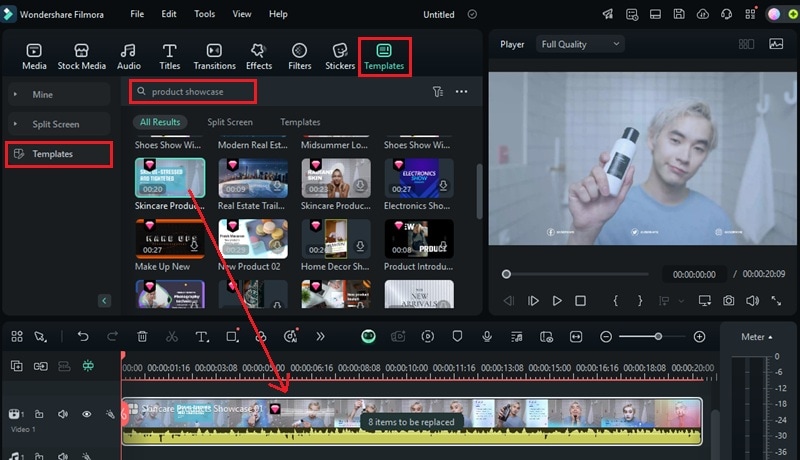
- Navigieren Sie zu Vorlagen > Vorlagen .
- Geben Sie Schlüsselwörter wie "Product Showcase" oder "E-Commerce" in die Suchleiste ein.
- Durchsuchen Sie die verfügbaren Vorlagen und ziehen Sie Ihre ausgewählte auf die Zeitleiste.
03von 07Passen Sie Ihr Amazon-Produktvideo an
Sobald die Vorlage platziert ist, personalisieren Sie sie, indem Sie Platzhalterinhalte durch Ihre eigenen Visuals ersetzen.
Die Videovorlagen-Spur zeigt an, wie viele Elemente geändert werden können. Klicken Sie auf diesen Ersetzungsindikator. In dieser Anleitung wird "8 Elemente zu ersetzen."
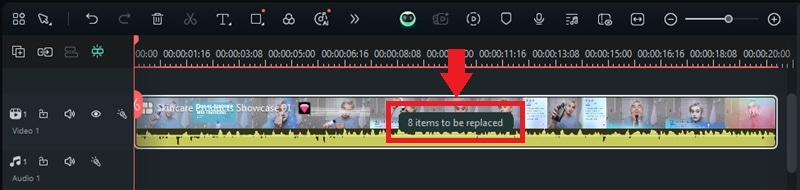
- Klicken Sie auf die Loop Symbol, um Ihre Produktbilder, Videoclips oder Werbematerial hochzuladen und die Stock-Platzhalter zu ersetzen.
- Wenn Sie mit dem Ersetzen der Elemente fertig sind, klicken Sie auf das Bearbeiten Symbol, um Übergänge, Effekte und Timing anzupassen.
- Verwenden Sie die Text Tab, um Produktbeschreibungen, Preisdetails oder Werbebotschaften hinzuzufügen.
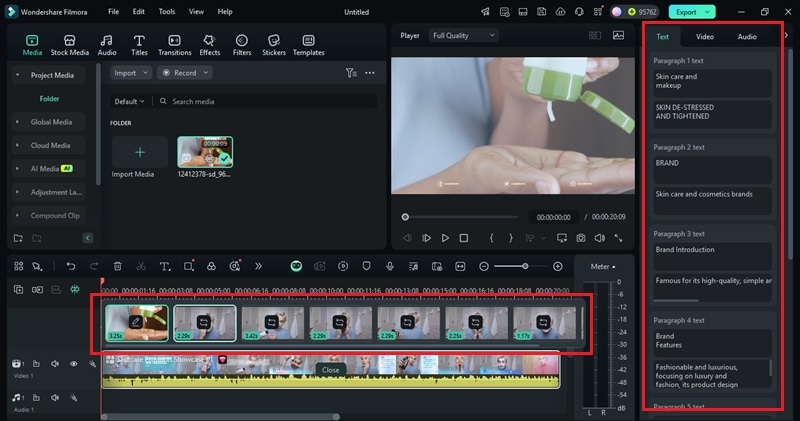
- Wenn Sie mit dem Ersetzen fertig sind, klicken Sie auf Erweitern um sie detaillierter anzupassen.
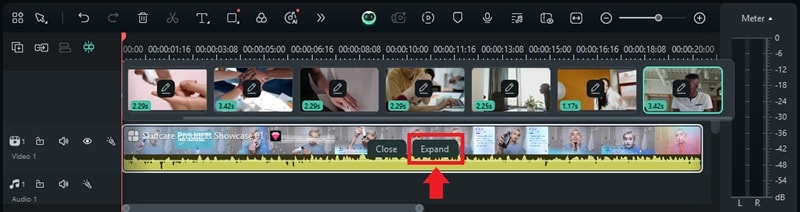
04von 07Weitere Clips hinzufügen und die Zeitleiste organisieren
Sobald das Intro festgelegt ist, importieren Sie das restliche Material, um ein Amazon-Produktvideo zu erstellen:
- Gehen Sie zu Medien > Projektmedien > Medien importieren und laden Sie Produktbilder oder -videos hoch.
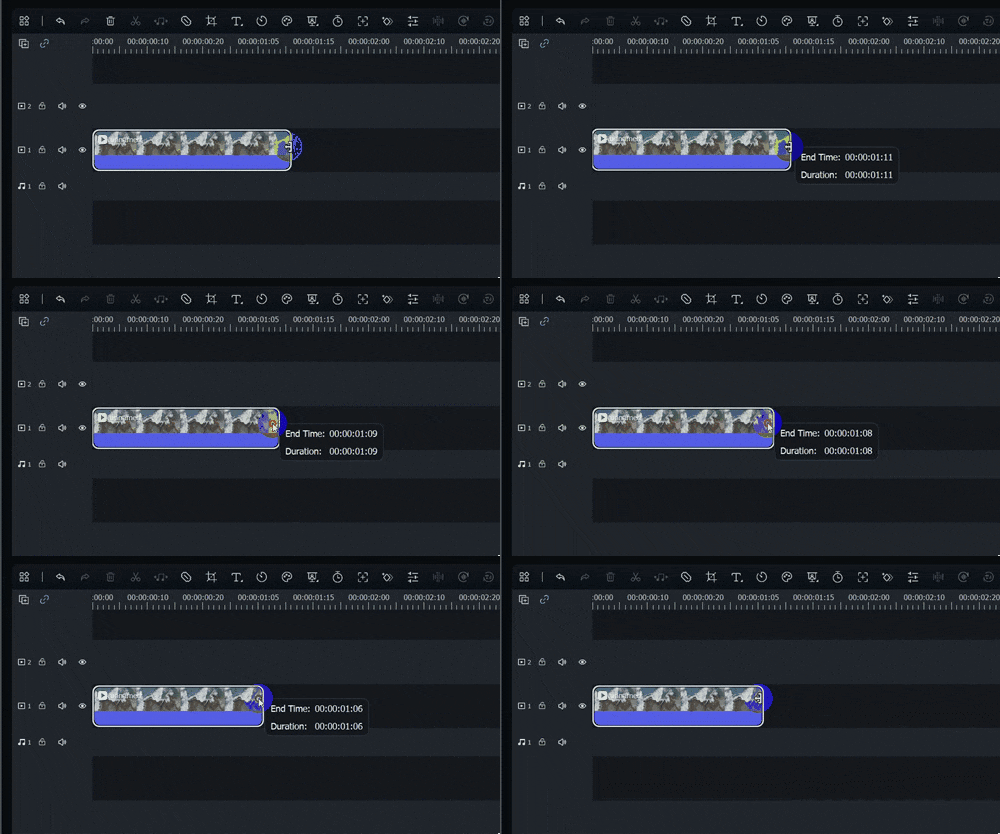
- Ziehen Sie Clips per Drag-and-drop auf die Zeitleiste, um sie in der richtigen Reihenfolge anzuordnen.
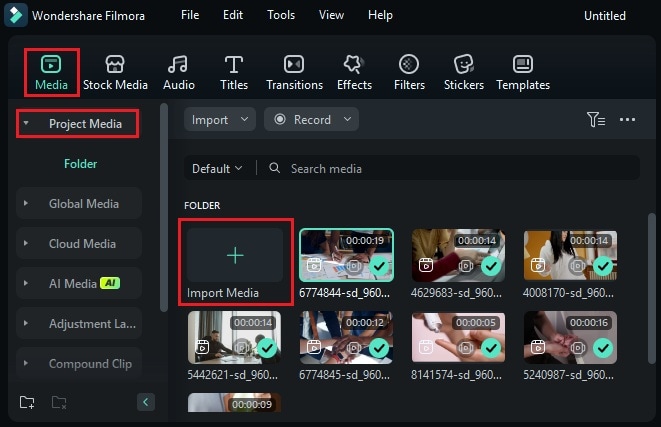
- Schneiden Sie unnötige Teile ab, indem Sie über den Rand des Clips fahren und das Zuschneiden Werkzeug verwenden, um den Inhalt zu verfeinern.
05von 07Voiceover mit KI-Text-to-Speech hinzufügen
Verwenden Sie die KI-Text-to-Speech-Funktion, um Text in natürlich klingende Voiceovers umzuwandeln:
- Gehen Sie zu Audio > Text zu Sprache > Start.
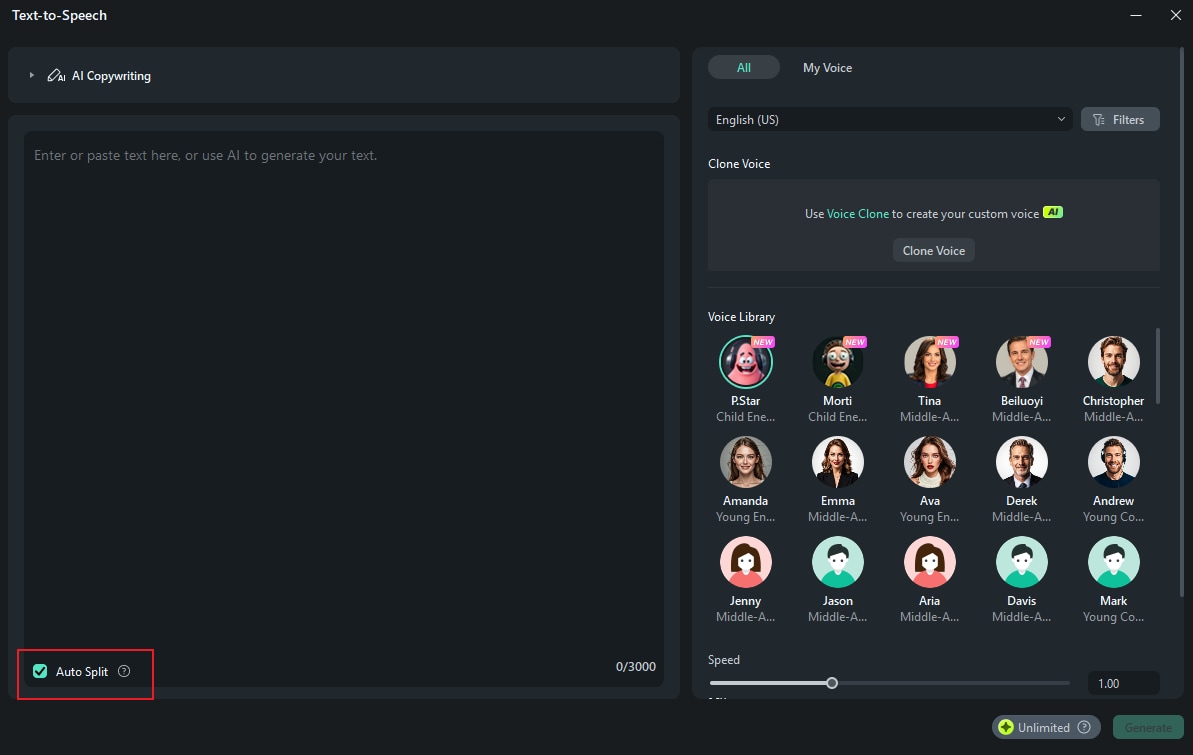
- Geben Sie Ihr Skript ein oder fügen Sie es ein (oder verwenden Sie KI-Texterstellung um eine Produktbeschreibung zu erstellen).
- Wählen Sie einen Stimmstil aus der Stimmbibliothek",", und klicken Sie dann auf Generieren um das Voiceover zu erstellen.Tipp:
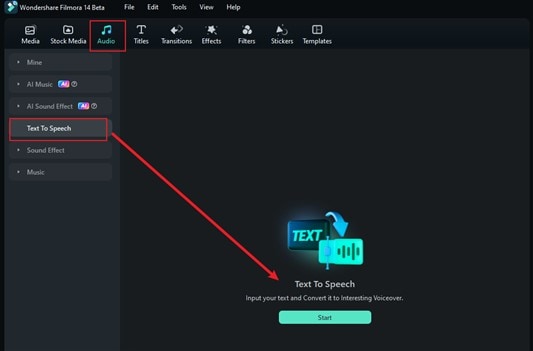
Auto-Split Verwenden Sie die Werkzeug, um lange Absätze in kleinere Abschnitte zu unterteilen.Logo-Animation für die Markenidentität hinzufügen
06von 07Branding ist für Verkäufer und Content-Creator unerlässlich. Mit der Logo-Reveal-Funktion von Filmora können Sie ein animiertes Logo-Intro erstellen, um Ihre Markenidentität zu stärken:
Influence Kit
- Gehen Sie zu Medien > Brand Transmission, Logo Reveal > Jetzt erstellen> Wählen Sie aus verschiedenen Logo-Animationsstilen und klicken Sie auf .
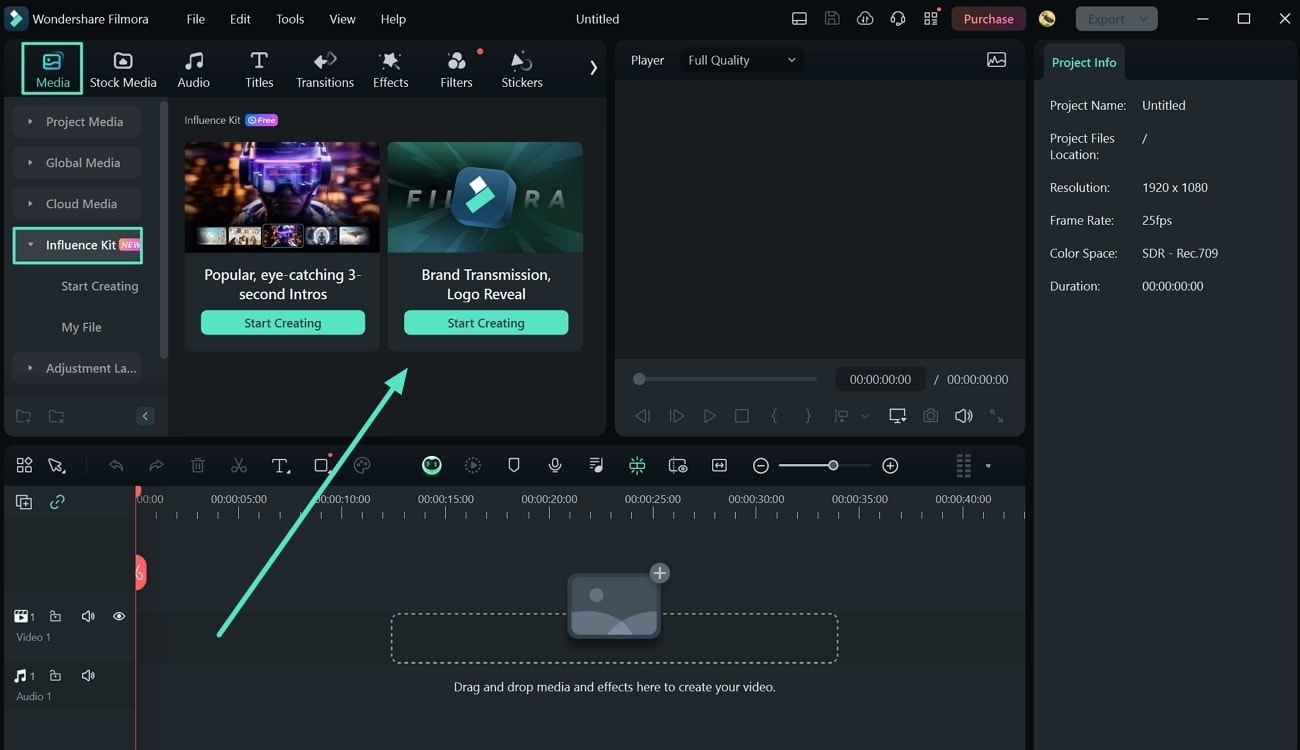
- Im Wählen Sie aus verschiedenen Logo-Animationsstilen und klicken Sie auf .
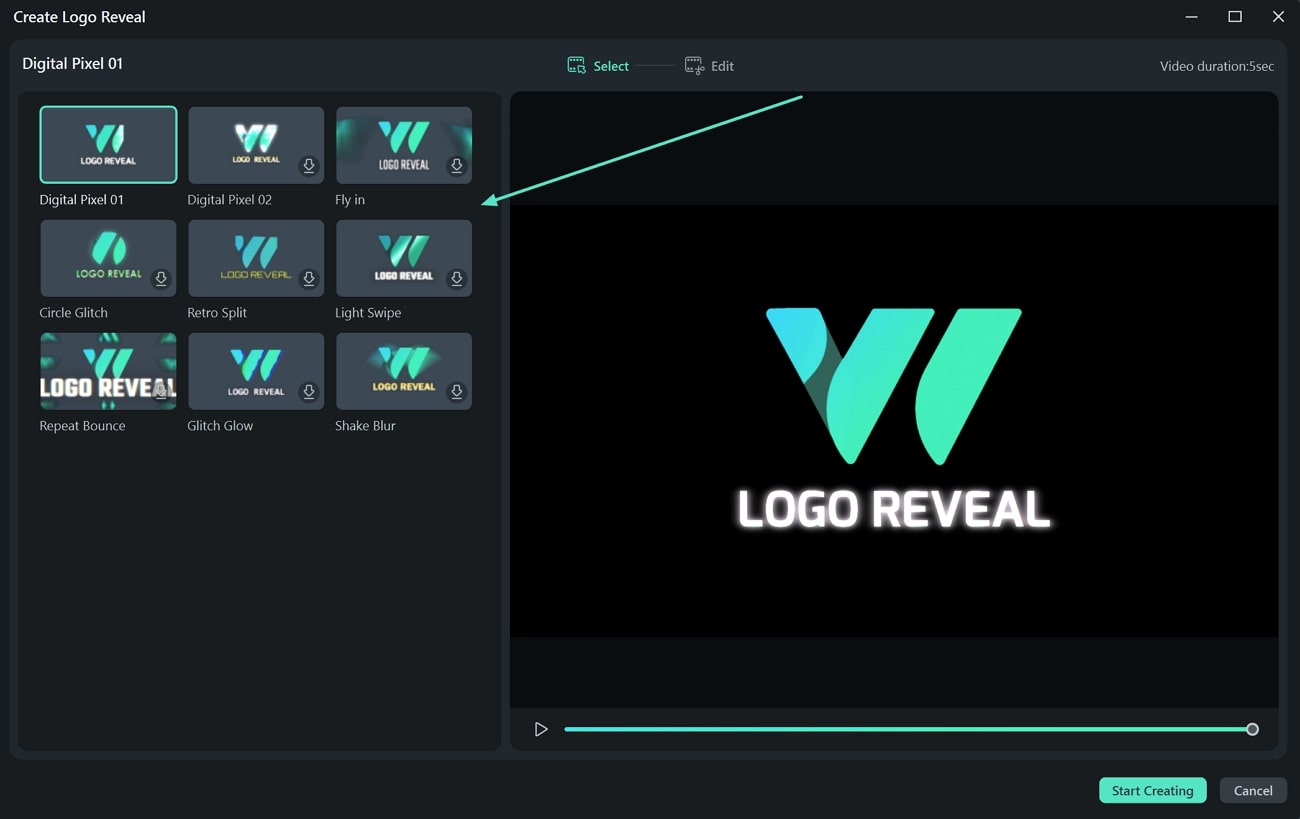
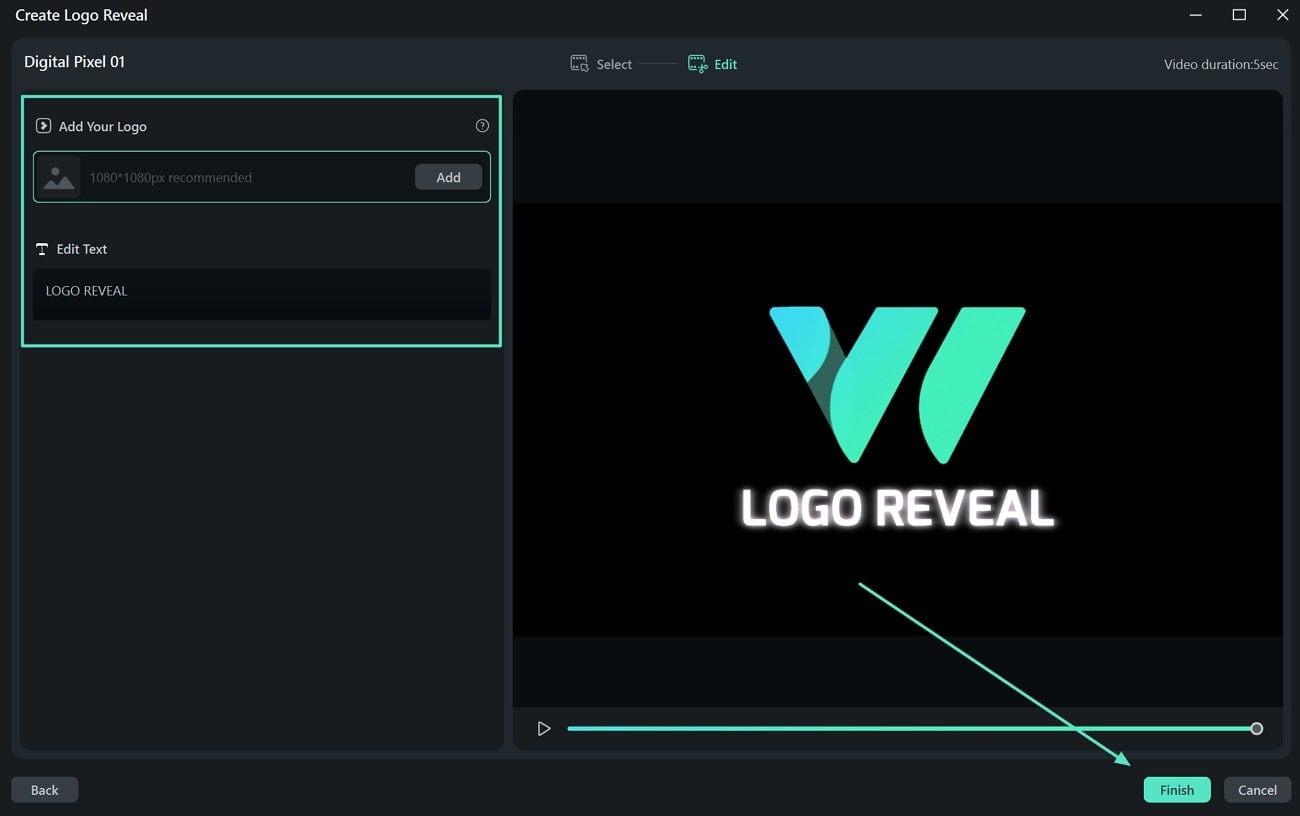
- Logo hinzufügen Abschnitt klicken Sie auf Hinzufügen um Ihr Markenlogo hochzuladen.Dann
- Text bearbeiten um den Begleittext an Ihre Markenbotschaft anzupassen.Klicken Sie auf
- Fertigstellen um die Animation anzuwenden.
07von 07Video in der Vorschau ansehen und exportieren
Bevor Sie Ihr Video fertigstellen, sehen Sie sich die gesamte Sequenz in der Vorschau an, um einen reibungslosen Ablauf zu gewährleisten. Spielen Sie das Video von Anfang bis Ende ab und prüfen Sie, ob Anpassungen an Text, Musik, Übergängen oder Effekten erforderlich sind.
- Fertigstellen Exportieren um auf die Exporteinstellungen zuzugreifen.
- Wählen Sie Lokal und wählen Sie ein Format (MP4, MOV usw.). Benennen Sie Ihr Video und wählen Sie einen Speicherort auf Ihrem Gerät. Passen Sie Einstellungen wie Auflösung, Bildrate und Dateigröße an, um die Qualität zu optimieren.
- Fertigstellen Exportieren um die endgültige Version Ihres Amazon-Produktvideos zu speichern.

Amazon-Produktvideos mit hoher Conversion-Rate mit Filmora AI erstellen
Vergessen Sie den Aufwand mit teurer Ausrüstung und komplexer Bearbeitung. Mit Filmoras fortschrittlichen KI-Produktvideo-Tools können Sie statische Fotos in filmreife, leistungsstarke Amazon-Listing-Videos in nur 5 einfachen Schritten verwandeln. Ob Sie Hintergründe entfernen, professionelle KI-Voiceovers hinzufügen oder dynamische Bewegungen erzeugen möchten – diese Anleitung zeigt Ihnen, wie Sie KI nutzen, um Ihre Verkäufe und Ihre Markenpräsenz auf Amazon zu steigern.
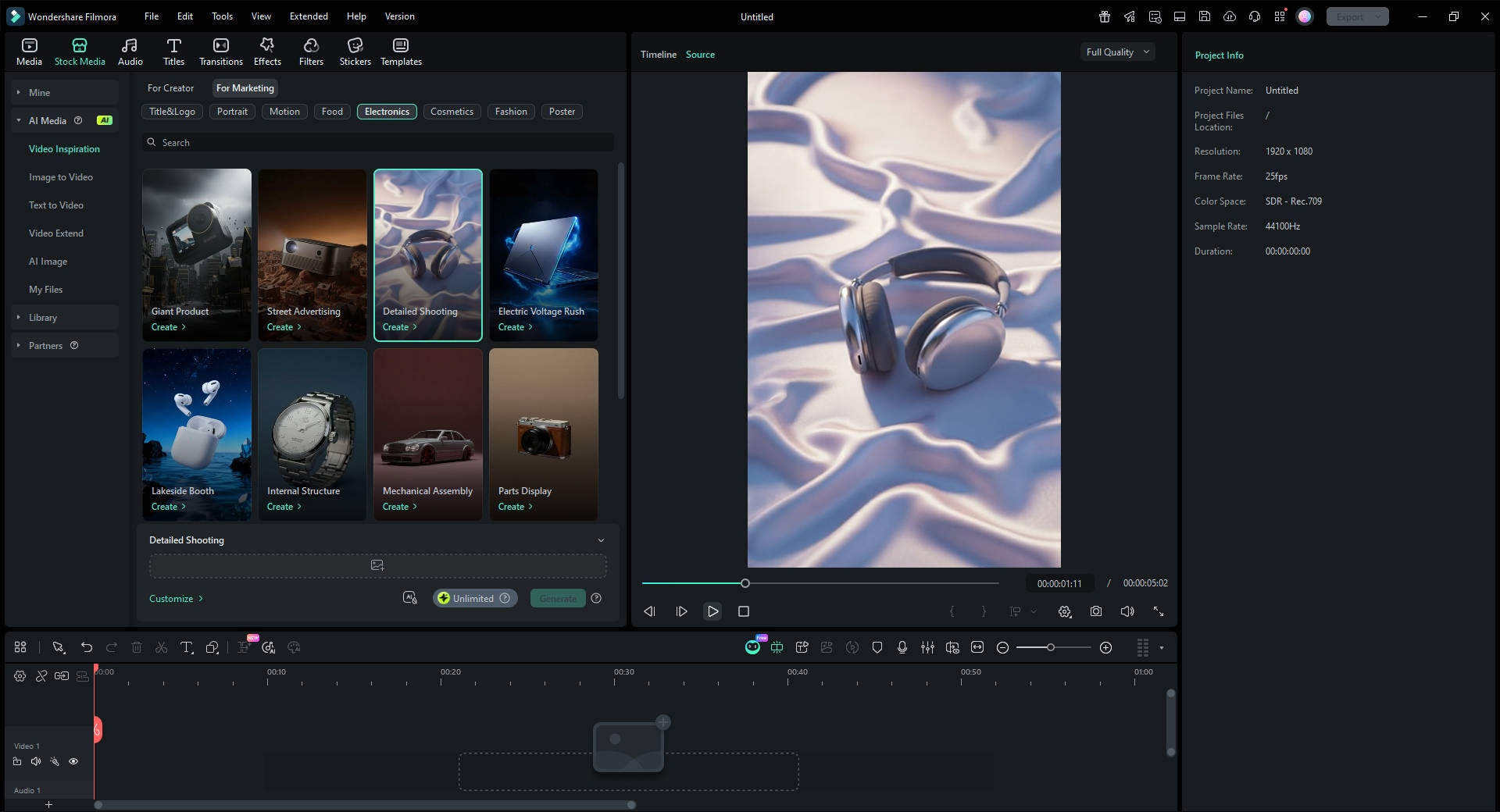
01von 04Auf KI-Video-Inspirationsvorlagen zugreifen
Starten Sie Filmora und navigieren Sie zum Vorlagen-Tab im linken Bereich. Wählen Sie Video-Inspiration und "Für Marketing", um einen Stil zu finden, der zu Ihrer Marke passt.
Sicherer Download
02von 04Laden Sie Ihre Produktfotos hoch
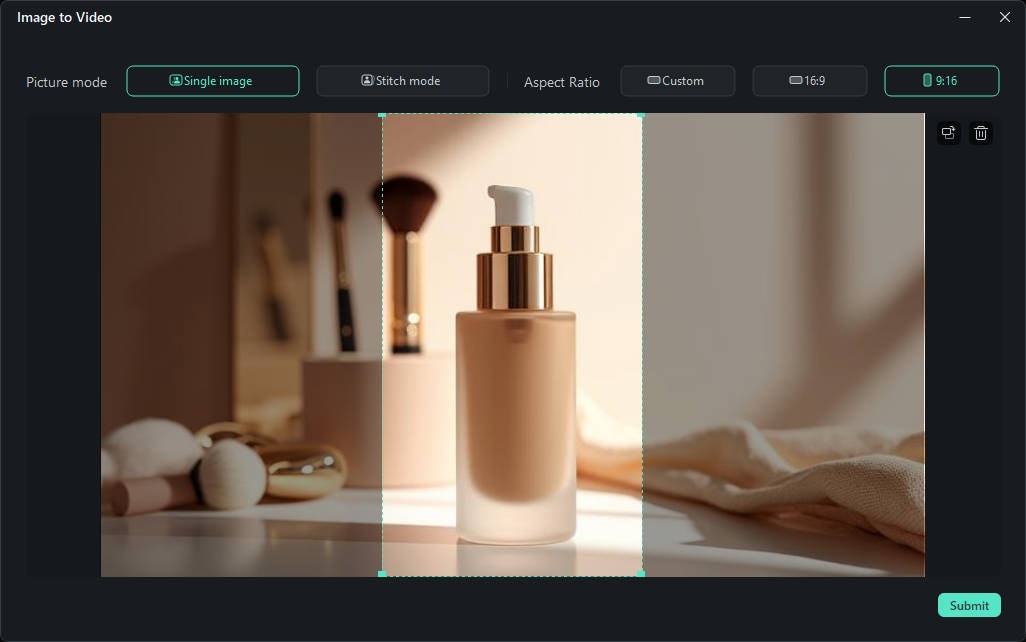
Nachdem Sie eine Vorlage ausgewählt haben, klicken Sie auf den Platzhalter, um Ihre unbearbeiteten Produktbilder hochzuladen. Filmoras KI analysiert Ihre Fotos automatisch, um die filmreife Generierung vorzubereiten. Verwenden Sie klare, gut beleuchtete Fotos für die besten KI-Ergebnisse.
03von 04KI-Produktvisuals generieren
Klicken Sie auf die Generieren-Schaltfläche. Filmoras KI führt automatisch die folgenden Aufgaben aus, um ein Amazon-Video mit hoher Conversion-Rate zu erstellen:
- Hintergrundentfernung: Sie ersetzt unordentliche Hintergründe durch saubere, professionelle E-Commerce-Studio-Settings.
- Intelligente Animation: Sie fügt sanfte Kameraschwenks und Zooms hinzu, damit Ihre statischen Bilder wie professionelle Videografie wirken.
- Lichtanpassung: Sie wendet eine konsistente Beleuchtung und Farbkorrektur auf Ihr Produkt an.

04von 04Für Amazon-Listing exportieren
Stellen Sie Ihr Video fertig und klicken Sie auf Exportieren. Stellen Sie sicher, dass Ihre Einstellungen den Anforderungen von Amazon entsprechen:
- Auflösung: Wählen Sie 1080p oder höher für eine gestochen scharfe Qualität.
- Seitenverhältnis: Wählen Sie 16:9 für den Hauptbildblock oder 9:16 für Amazon Inspiration/Shorts.
- Format: Speichern Sie als MP4 oder MOV, um die Kompatibilität mit dem Upload in Amazon Seller Central zu gewährleisten.
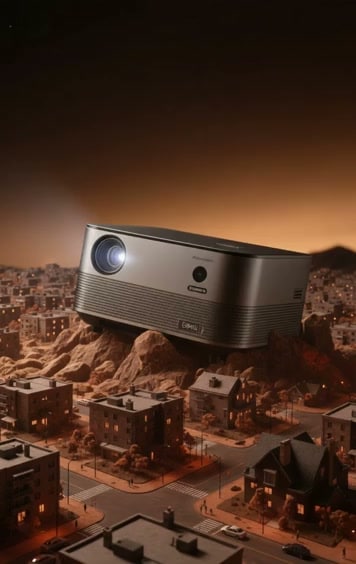
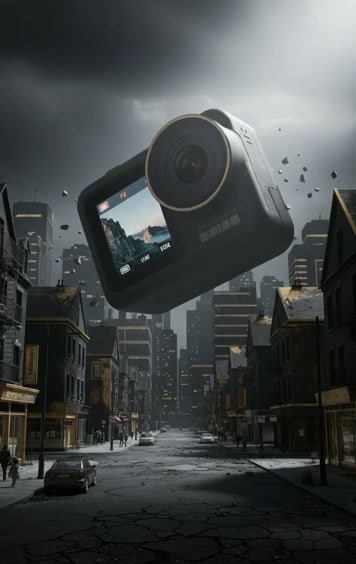
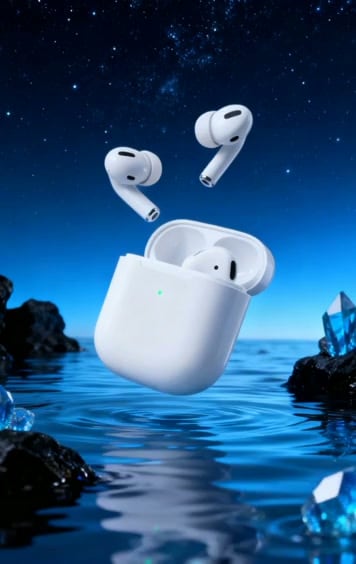
Weitere produktbezogene Vorlagen zur Auswahl



Fazit
Ein Amazon-Produktvideo-Downloader ist ein nützliches Tool, wenn Sie Videos als Referenz oder für Marketingzwecke speichern möchten. Da Amazon keine direkte Möglichkeit zum Herunterladen von Videos bietet, können Ihnen Online-Tools, Bildschirmaufnahmen oder Browser-Erweiterungen dabei helfen, Amazon-Produktvideo-Dateien herunterzuladen.
Das Erstellen von Amazon-Produktvideos mit Filmora ist eine großartige Option, wenn Sie mehr Kontrolle über Ihre Inhalte wünschen. Mit den KI-gestützten Tools, anpassbaren Vorlagen und Bearbeitungsfunktionen können Sie hochwertige Videos für Produktwerbung, Bewertungen oder Branding erstellen.
Testen Sie Filmora noch heute und erstellen Sie Amazon-Produktvideos, die Ihre Inhalte aufwerten und eine Verbindung zu Ihrem Publikum herstellen!
Seite wurde nicht gefunden

