
 4,7
4,7




Du hast gerade ein fantastisches Video für deinen YouTube-Kanal oder Social Media aufgenommen, aber es gibt ein Problem – der Hintergrund ist unordentlich, ablenkend oder einfach langweilig. Du erkennst, dass die Verwendung eines Green Screens es einfach machen würde, den Hintergrund zu ändern, aber du hattest keinen, als du das Video gefilmt hast.
Jetzt fragst du dich: „Kann ich den Video-Hintergrund ohne den Green Screen entfernen?“
Wenn dir diese Situation bekannt vorkommt, bist du in guter Gesellschaft – viele Menschen, die Inhalte erstellen, Produkte vermarkten oder gerne Videos drehen, haben regelmäßig mit diesem Problem zu tun.
Die gute Nachricht ist, dass die Technologie fortgeschritten ist und das Entfernen des Video-Hintergrunds ohne einen Green Screen jetzt vollständig möglich ist. In diesem ausführlichen Leitfaden sehen wir uns verschiedene Methoden und Tools an, die dir helfen, den Hintergrund ohne einen Green Screen zu entfernen, egal ob du einen Computer, ein Mobilgerät oder einen Online-Dienst verwendest.
Also lass uns anfangen und lernen, wie du deine Videos verbessern kannst, indem du unerwünschte Hintergründe entfernst – ganz ohne Green Screen!
In diesem Artikel

Teil 1: Kann ich den Video-Hintergrund ohne Green Screen entfernen?
Klar! Dank der Fortschritte bei künstlicher Intelligenz und maschinellem Lernen kannst du jetzt den Hintergrund aus einem Video entfernen, ohne einen Green Screen zu benötigen. Diese Technologien können dein Video analysieren, die Hauptperson oder das Hauptobjekt finden und beibehalten, während der Hintergrund entfernt wird.
Die Ergebnisse sind vielleicht nicht immer so makellos wie bei der Verwendung eines Green Screens, aber sie können trotzdem perfekt aussehen, besonders in Szenen mit starken Kontrasten und deutlichen Motiven.
Du kannst aus verschiedenen Tools wählen, um den gewünschten Look zu erzielen, egal ob du ein leistungsstarkes Computerprogramm oder einen einfachen Online-Dienst bevorzugst.
Teil 2: Wie man den Video-Hintergrund ohne Green Screen entfernt
Bevor wir die konkreten Methoden zum Entfernen von Video-Hintergründen ohne Green Screen besprechen, schauen wir uns eine Vergleichstabelle der Tools an, die wir verwenden werden.
Dies gibt dir einen schnellen Überblick über die Optionen, die auf verschiedenen Plattformen verfügbar sind, ihre Hauptfunktionen und Bewertungen.
| Tool-Name | Kompatibles Betriebssystem | Hauptfunktionen | Bewertung (von 5) |
| Wondershare Filmora | Windows, Mac, iOS, Android | KI-gestützte Hintergrundentfernung, umfangreiche Bearbeitungsfunktionen | 4,4 auf G2. |
| OpenShot Video Editor | Windows, Mac, Linux | Kostenlos, Open Source, anpassbar | 4,4 auf G2. |
| Adobe Premiere Pro | Windows, Mac | Bearbeitung auf Profi-Niveau, fortschrittliche Maskierungswerkzeuge | 4,5 auf G2. |
| Capcut Video Editor | iOS | Benutzerfreundliche Oberfläche, KI-Hintergrundentfernung | 4,8 im App Store. |
| Adobe Express | iOS, Android | Schnelle Bearbeitung, Integration mit Adobe Creative Cloud | 4,3 im Google Play Store. |
| Unscreen | Online | Automatische Hintergrundentfernung, keine Anmeldung erforderlich | 4,6 auf Product Hunt. |
| Cutout Pro | Online | KI-basierte Entfernung, Optionen zum Ersetzen des Hintergrunds | 4,2 auf Product Hunt. |
Nachdem wir nun einen Überblick über die Tools haben, wollen wir jede Methode zum Entfernen des Hintergrunds ohne Green Screen im Detail untersuchen.


Abschnitt 1: Wie man den Video-Hintergrund ohne Green Screen am PC entfernt (Windows und Mac)
Methode 1: Wondershare Filmora zum Entfernen des Hintergrunds verwenden (empfohlen)
Wondershare Filmora ist eine leistungsstarke und dennoch benutzerfreundliche Videobearbeitungssoftware, die eine hervorragende Lösung bietet, um Video-Hintergründe ohne Green Screen zu entfernen. Die KI-gestützte Hintergrundentfernung macht sie zur Top-Wahl für Anfänger und erfahrene Editoren.
Hauptfunktionen:
- KI-gestützte Hintergrundentfernung
- Intuitive Benutzeroberfläche
- Umfangreiche Bearbeitungswerkzeuge
- Regelmäßige Updates und Verbesserungen
Schritte zum Entfernen des Video-Hintergrunds in Filmora unter Windows oder Mac:
Schritt 1: Öffne Wondershare Filmora auf deinem PC. Wähle zunächst „Neues Projekt erstellen“ auf dem Hauptbildschirm. Du kannst dein Video von deinem Gerät oder aus dem Cloud-Speicher importieren. Nach dem Import ziehst du das Video auf die Zeitleiste.

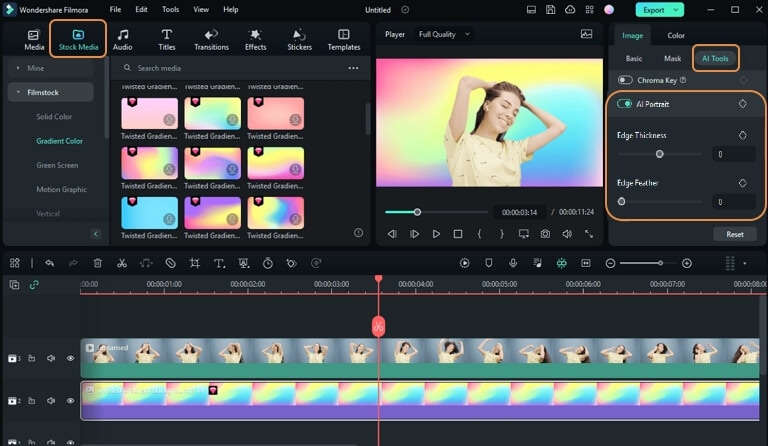
Schritt 2: Doppelklicke auf dein Video in der Zeitleiste und wähle dann „AI Portrait“ aus dem Menü „AI Tools““. Die Software entfernt den Video-Hintergrund automatisch. Du kannst ihn durch einen neuen Hintergrund aus der Filmora-Bibliothek oder deinen Dateien ersetzen.
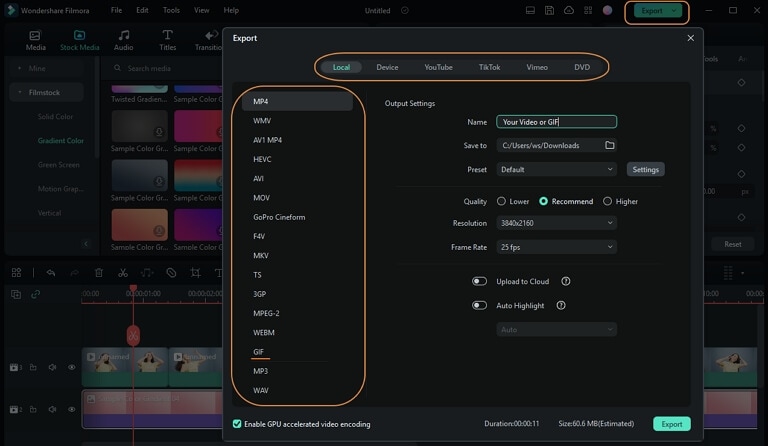
Schritt 3: Wenn du mit deinen Bearbeitungen zufrieden bist, klicke auf „Exportieren“ und wähle dein bevorzugtes Dateiformat aus. Und das war’s! Filmora bietet einfache Teilen-Optionen für verschiedene Social-Media-Plattformen, sodass du deine Kreativität mit nur einem Klick präsentieren kannst.
Lade Filmora herunter, um den Video-Hintergrund ohne Green Screen zu entfernen! Wir fügen außerdem eine Videoanleitung bei, die dir hilft, realistische Green-Screen-Effekte zu erzielen.\u00a0
Methode 2: OpenShot Video Editor verwenden
OpenShot ist ein kostenloser Open-Source-Videoeditor, mit dem Benutzer den Video-Hintergrund ohne Green Screen mithilfe seiner Maskierungs- und Ebenenfunktionen entfernen können.
Hauptfunktionen:
- Kostenlos und Open Source
- Plattformübergreifende Kompatibilität mit Windows, macOS und Linux.
- Anpassbare Benutzeroberfläche
Schritte zum Entfernen des Video-Hintergrunds:
Schritt 1: Öffne OpenShot und starte ein neues Projekt. Importiere deine Videodatei. Füge dein Video zur Zeitleiste hinzu. Erstelle eine neue Ebene über deinem Video.
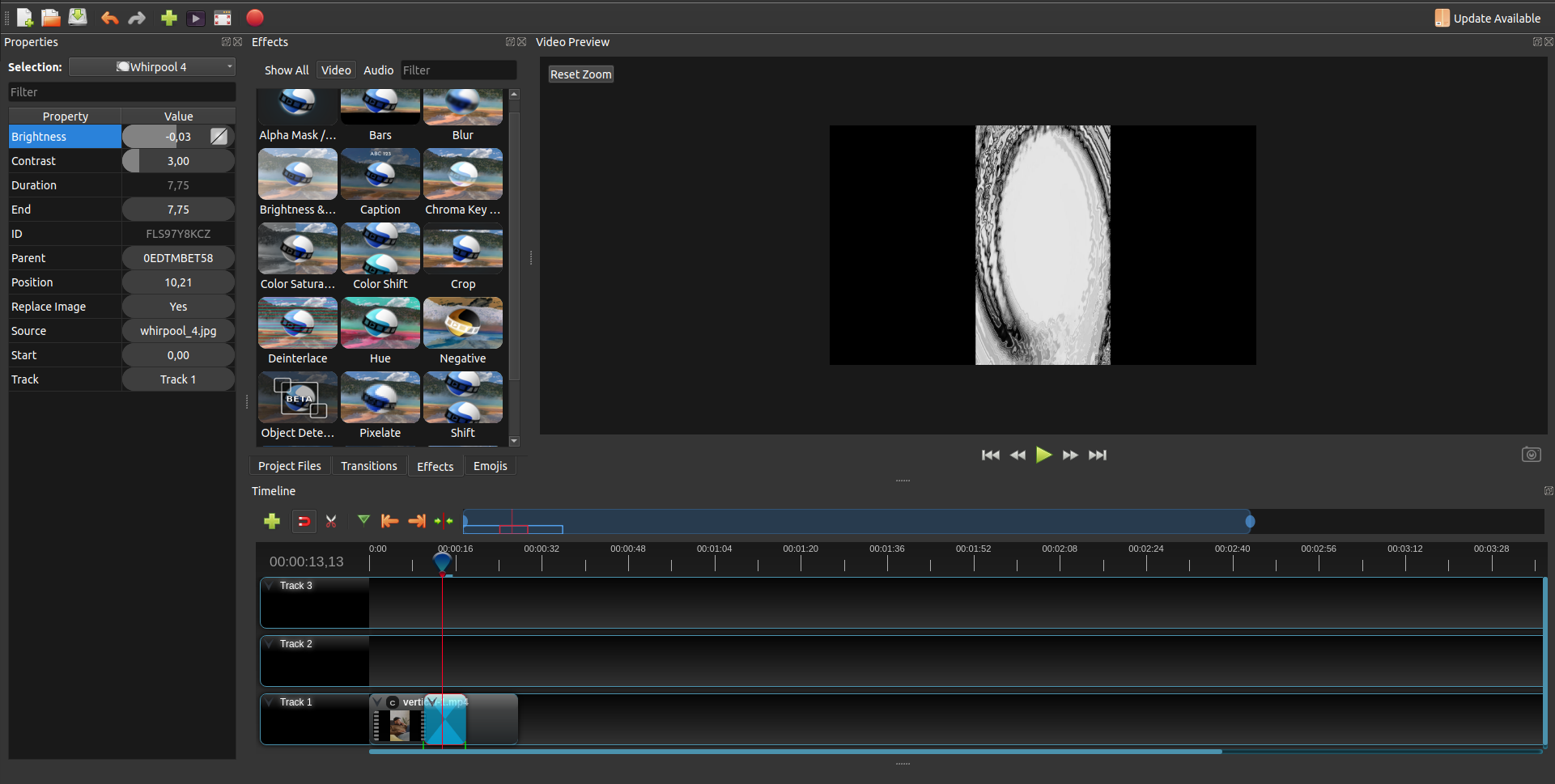
Schritt 2: Verwende das Maskenwerkzeug, um eine Form um das Motiv zu erstellen, das du behalten möchtest. Passe die Maske nach Bedarf an, um das gesamte Motiv abzudecken. Invertiere die Maske, um den Hintergrund zu entfernen.
Schritt 3: Verfeinere die Ränder und exportiere dein Video.
Methode 3: Verwende Adobe Premiere Pro
Adobe Premiere Pro ist eine professionelle Videobearbeitungssoftware mit leistungsstarken Tools zum Entfernen von Videohintergründen ohne Greenscreen.
Hauptfunktionen:
- Fortschrittliche Maskierungs- und Tracking-Tools
- Integration mit anderen Adobe Creative Cloud Apps
- Professionelle Farbkorrektur und Effekte
Schritte zum Entfernen des Videohintergrunds ohne Greenscreen:
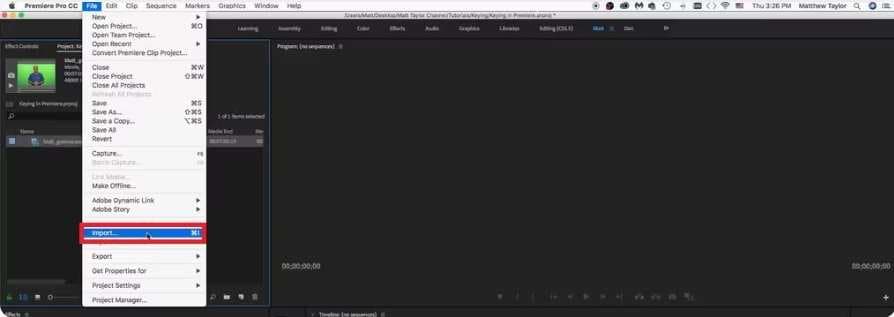
Schritt 1: Öffne Adobe Premiere Pro auf deinem PC (Windows oder Mac. Könntest du nun ein neues Projekt erstellen? Importiere dein Videomaterial. Füge das Video zu deiner Timeline hinzu.
Schritt 2: Platziere das Video auf der V2-Ebene und richte den Hintergrund aus.
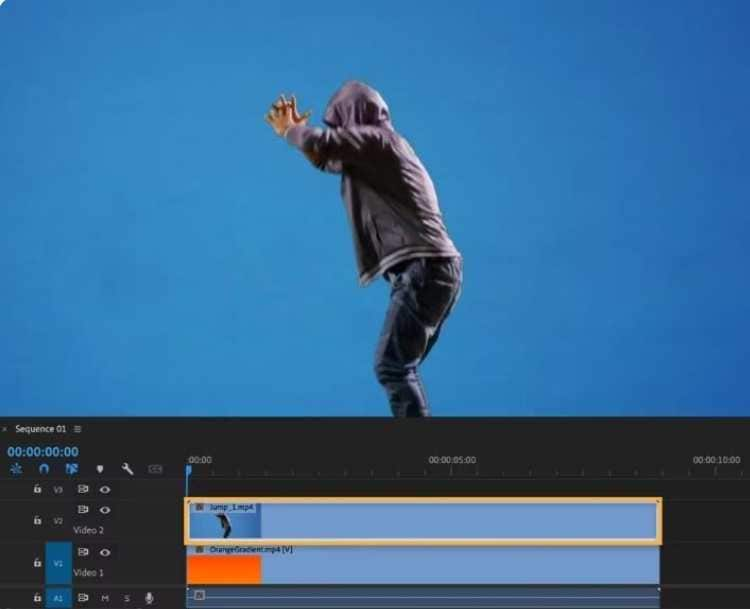
Schritt 3: Wende den "Zuschneiden"-Effekt auf dein Video an, um überschüssigen Hintergrund zu entfernen.
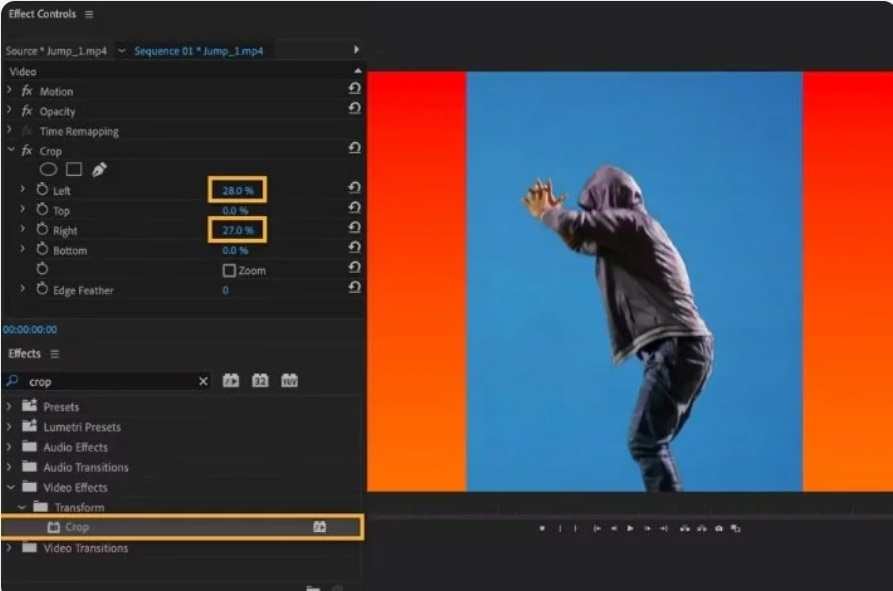
Schritt 4: Füge den "Ultra Key" Effekt zu deinem Video hinzu.
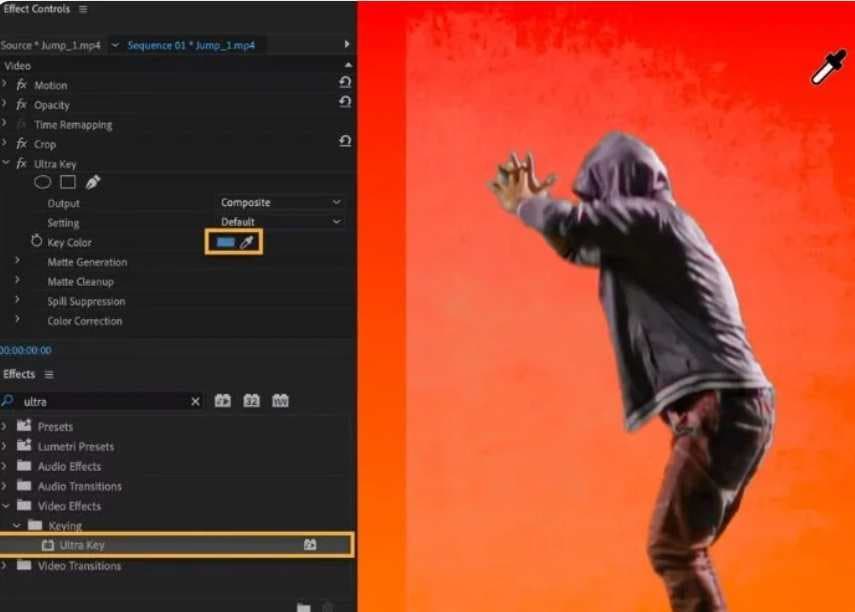
Schritt 5: Verwende das Pipettenwerkzeug, um die Hintergrundfarbe auszuwählen.
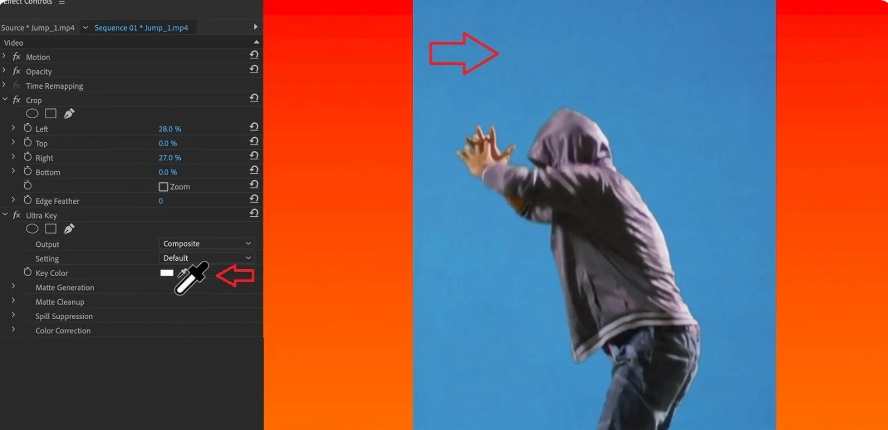
Schritt 6: Stelle die Ausgabe auf "Alpha-Kanal."
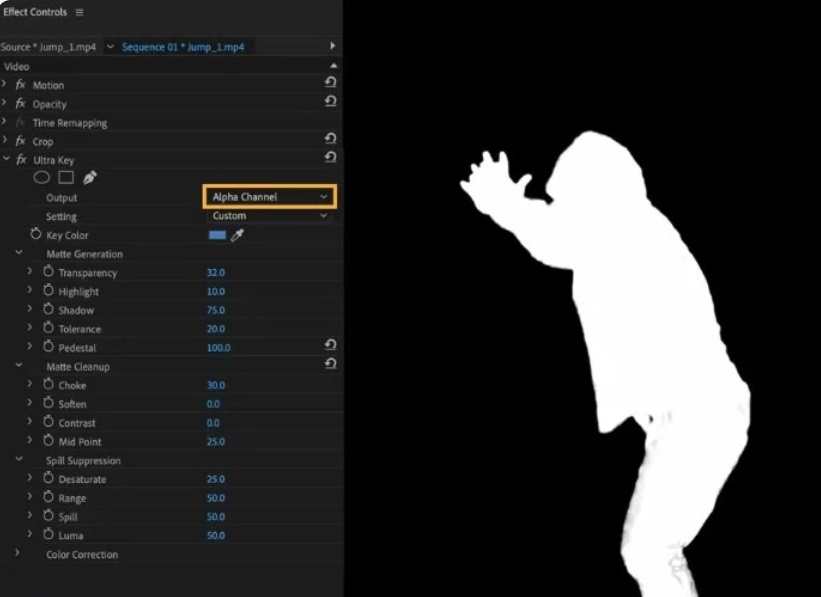
Schritt 7: Verfeinere die entscheidenden Einstellungen für beste Ergebnisse. Exportiere dein bearbeitetes Video.
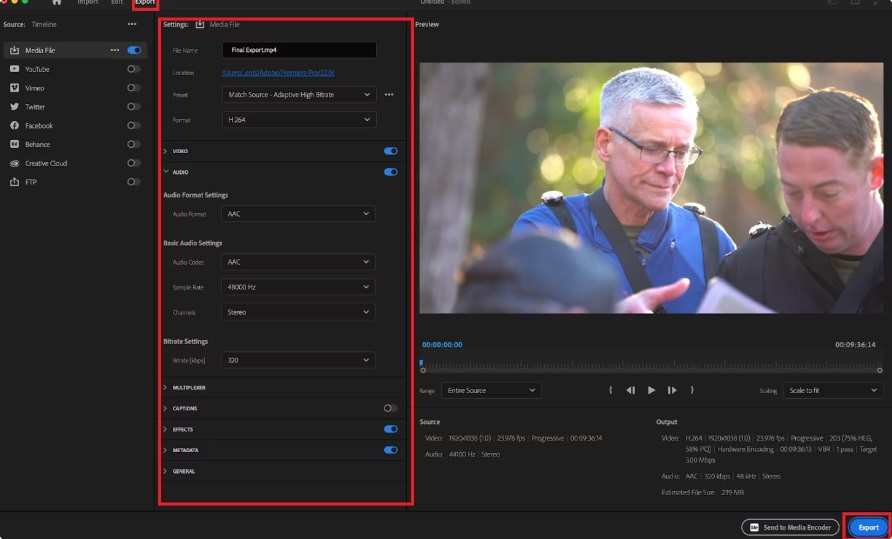
Abschnitt 2: So entfernst du den Videohintergrund ohne Greenscreen auf dem Handy (Android und iOS)
Methode 1: Filmora
Wenn dir die KI-Funktionen gefallen haben, mit denen Filmoras Videohintergründe entfernt werden, wirst du erstaunt sein, was die mobile Version leisten kann. Manchmal ist es verständlich, dass kein Desktop-Computer zur Hand ist und dein Handy die beste Wahl zum Bearbeiten von Videos ist. Keine Sorge; Filmora bietet auch denselben leistungsstarken Hintergrundentferner.
Hauptfunktionen:
- Erkennt das Motiv automatisch und trennt es vom Hintergrund.
- Sieh Änderungen in Echtzeit.
- Sorge dafür, dass Videoexporte eine hohe Qualität behalten.
Um auf dieses innovative Tool zuzugreifen, folge den untenstehenden Schritten:
Schritt 1: Installiere die mobile Version von Wondershare Filmora auf deinem Smartphone.
Schritt 2: Erstelle ein Neues Projekt von der Startseite aus, dann Importiere das Video mit dem Hintergrund, den du entfernen möchtest.
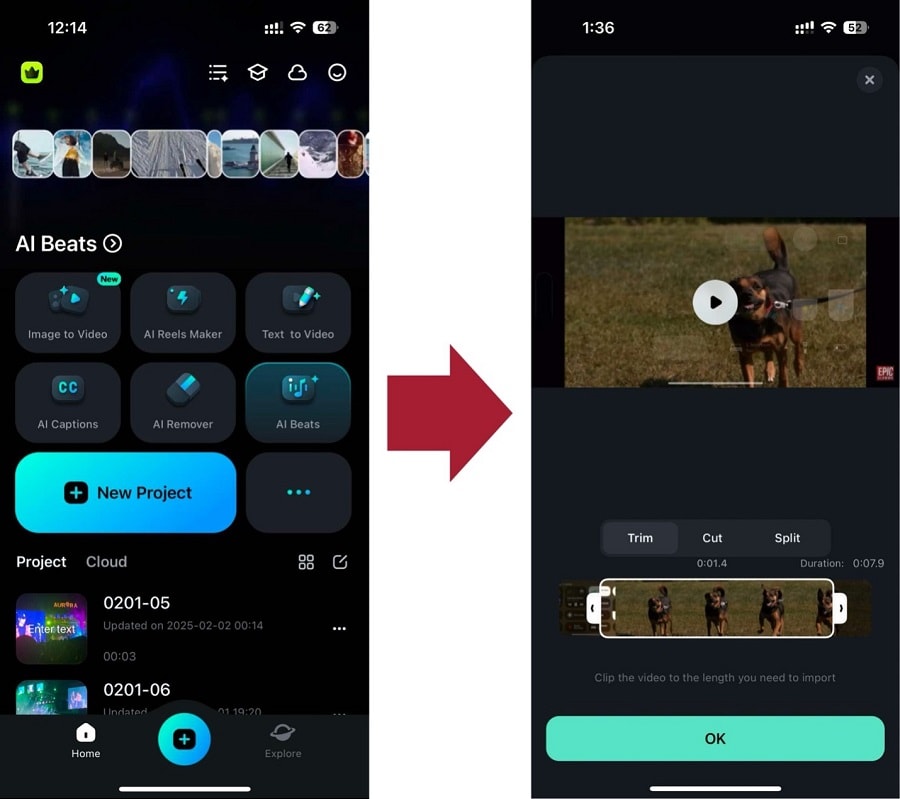
Schritt 3: Suche nach dem Smart Cutout Tool in der Bearbeitungsoberfläche. Wähle dann Hintergrund entfernen im Menü und warte, bis es fertig ist.
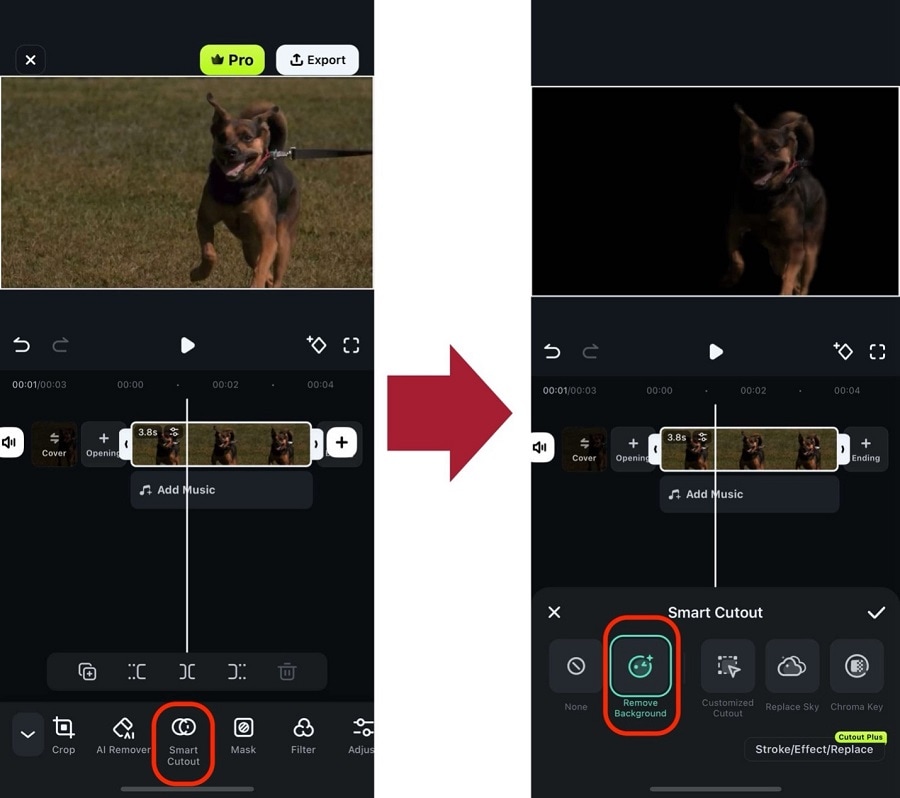
Wie sein Desktop-Pendant kann Filmora Mobile Hintergründe ohne Greenscreen entfernen. Das macht es außerdem sehr schnell. Beeindruckt? Lade es noch heute herunter und genieße intuitivere Bearbeitungsfunktionen.
Methode 2: Capcut Video Editor
Capcut (iOS) ist eine beliebte mobile Video-Bearbeitungs-App mit einer KI-gestützten Funktion zum Entfernen des Hintergrunds. Diese Funktion macht es einfach, einen Videohintergrund ohne Greenscreen auf deinem Smartphone zu entfernen.
Hauptfunktionen:
- Benutzerfreundliche Oberfläche
- KI-Hintergrundentfernung
- Breite Palette an Bearbeitungswerkzeugen
Schritte zum Entfernen des Video-Hintergrunds:
Schritt 1: Lade die Capcut-App auf deinem iOS-Gerät herunter und öffne sie. Tippe auf "Neues Projekt" und wähle dein Video aus.

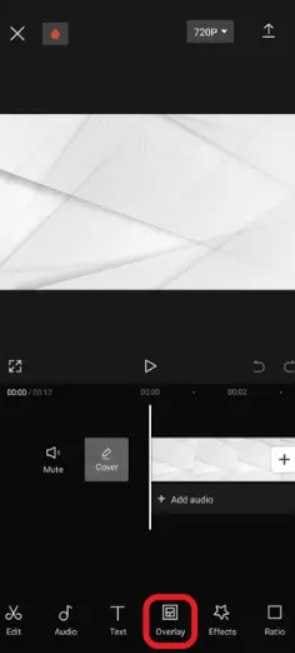
Schritt 2: Tippe in der Bearbeitungsoberfläche auf „Overlay.“ Wende den Effekt auf deinen Videoclip an. Passe die Empfindlichkeits- und Verfeinerungseinstellungen nach Bedarf an.
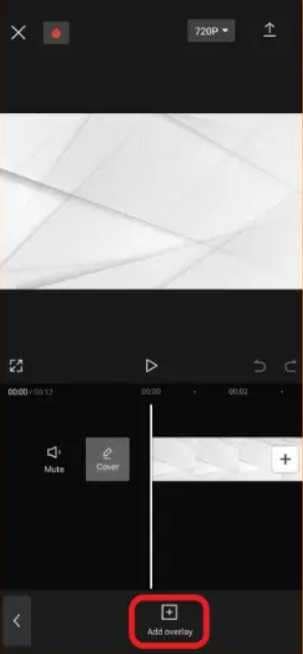
Schritt 3: Tippe auf die Schaltfläche „Overlay hinzufügen“ und lade das Video in die CapCut-App hoch.
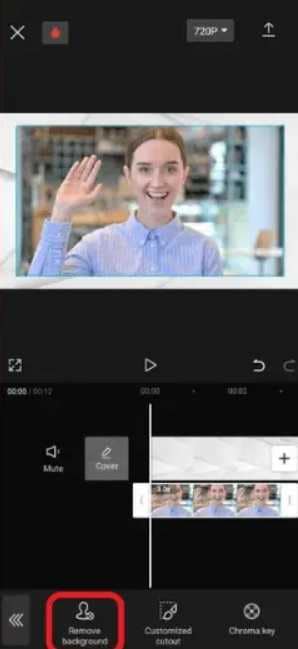
Schritt 4: Gehe nach dem Hochladen des Videos zu Cutout und wähle die Option „Hintergrund entfernen“ aus.
Schritt 5: Sieh dir dein Video in der Vorschau an und nimm letzte Anpassungen vor. Exportiere dein Video mit entferntem Hintergrund.
Methode 3: Adobe Express
Adobe Express (früher Adobe Spark) ist eine mobile App (Android und iOS), die schnelle und einfache Videobearbeitungsfunktionen bietet, darunter das Entfernen von Videohintergründen ohne Greenscreen.
Hauptfunktionen:
- Einfache, intuitive Oberfläche
- Integration mit Adobe Creative Cloud
- Schnelles Bearbeiten und Exportieren
Schritte zum Entfernen des Video-Hintergrunds:
Schritt 1: Lade die Adobe Express-App auf deinem Handy herunter und öffne sie. Tippe auf "Projekt erstellen" und wähle "Video." Wähle deinen Videoclip von deinem Gerät aus.
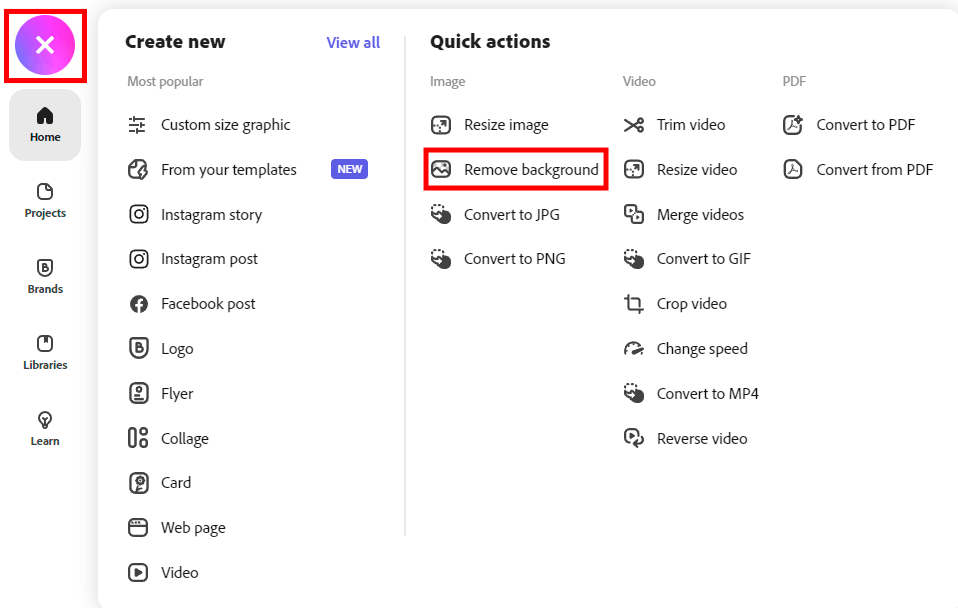
Schritt 2: Tippe in der Zeitleiste auf das Video und wähle "Hintergrund entfernen." Mit dem Schieberegler kannst du die Intensität der Hintergrundentfernung anpassen.
Schritt 3: Verfeinere die Ergebnisse bei Bedarf mit den Pinselwerkzeugen. Exportiere dein Video.
Abschnitt 3: Wie man den Video-Hintergrund ohne Green Screen online entfernt
Methode 1: Den Video-Hintergrund online ohne Green Screen mit Unscreen entfernen
Unscreen ist ein beliebtes Online-Tool, das Video-Hintergründe entfernt, ohne dass ein Green Screen benötigt wird.
Hauptfunktionen:
- Automatische Hintergrundentfernung
- Keine Registrierung erforderlich
- Unterstützt verschiedene Videoformate
Hier sind die Schritte, um mit Unscreen den Video-Hintergrund online ohne Green Screen zu entfernen:
Schritt 1: Besuche die Unscreen-Website. Klicke auf "Clip hochladen" und wähle deine Datei aus. Warte, bis die KI dein Video verarbeitet hat.
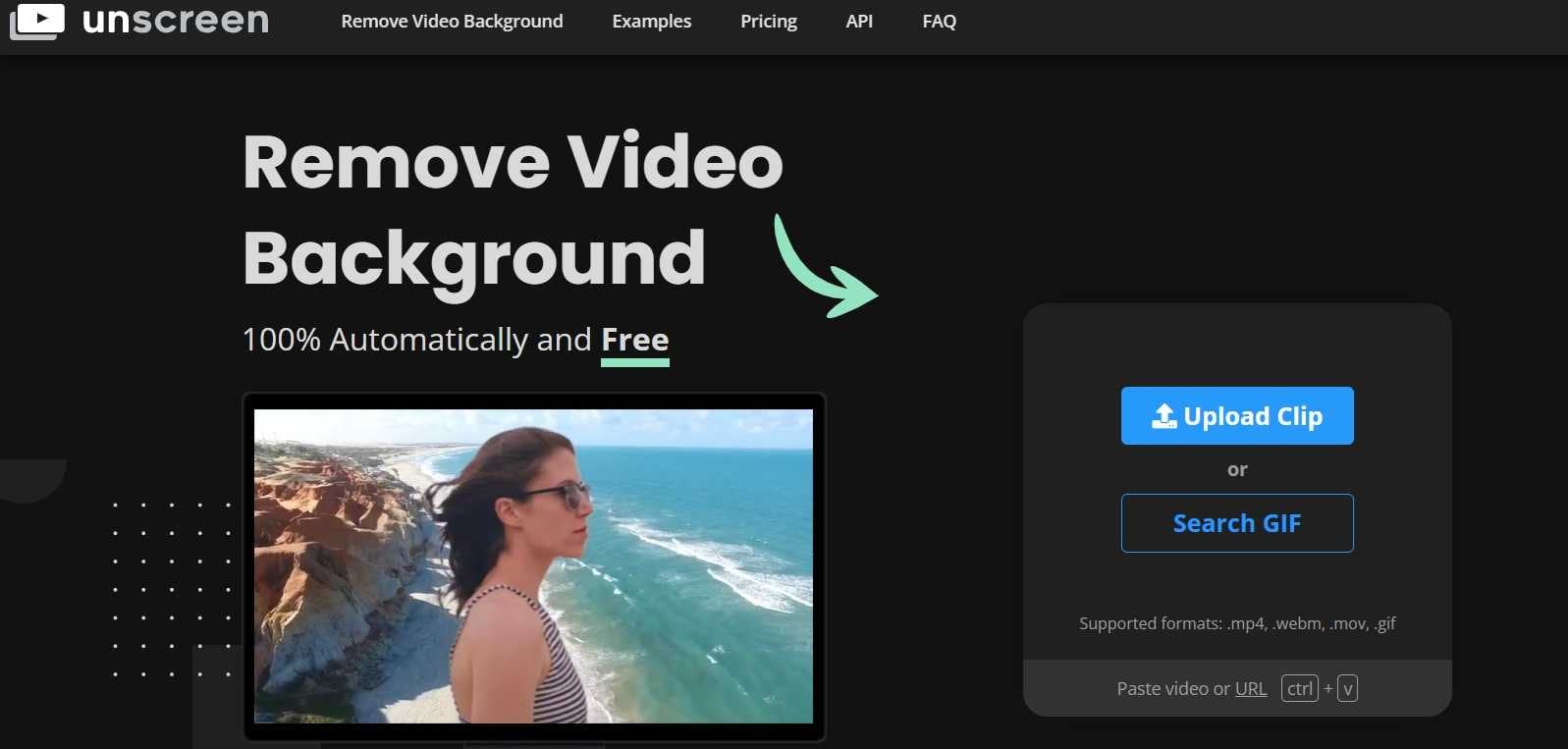
Schritt 2: Sieh dir die Ergebnisse in der Vorschau an und nimm alle notwendigen Anpassungen vor. Wähle den Download mit transparentem Hintergrund oder wähle einen neuen Hintergrund. Lade dein bearbeitetes Video herunter.
Methode 2: Den Hintergrund ohne Green Screen mit Cutout Pro entfernen
Cutout Pro ist ein KI-gestützter Online-Video-Hintergrundentferner ohne Green Screen, der verschiedene Bearbeitungswerkzeuge bietet, darunter Video-Hintergrundentfernung ohne Green Screen.
Hauptfunktionen:
- KI-basierte Entfernungstechnologie
- Möglichkeiten zur Stapelverarbeitung
- Optionen zum Ersetzen des Hintergrunds
Schritte zum Entfernen des Video-Hintergrunds:
Schritt 1: Gehe zur Cutout Pro-Website. Wähle "Video hochladen". Lade deine Videodatei hoch. Lass die KI dein Video verarbeiten.
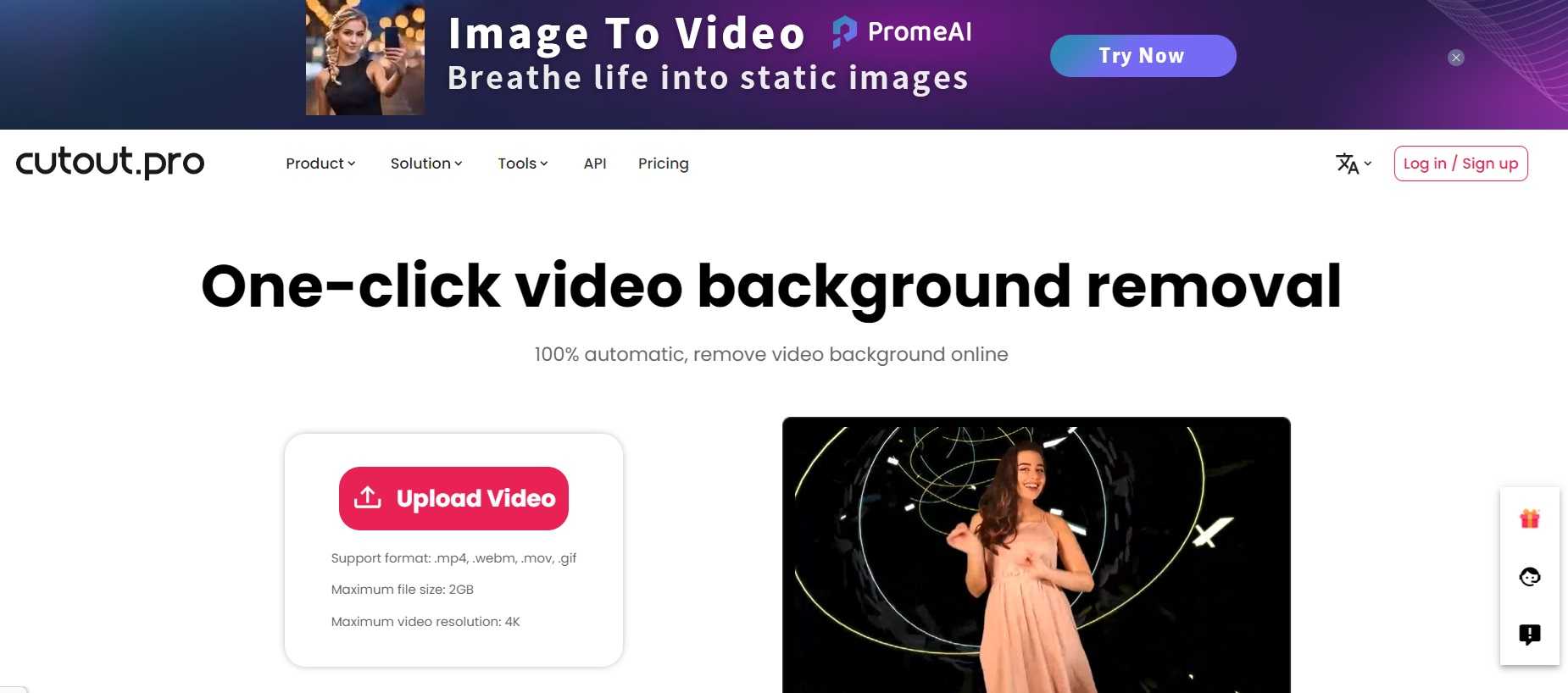
Schritt 2: Verwende bei Bedarf die Verfeinerungswerkzeuge, um die Ergebnisse anzupassen. Sieh dir dein bearbeitetes Video in der Vorschau an und lade es herunter.
Teil 3: Tipps zum mühelosen Entfernen des Video-Hintergrunds ohne Green Screen online
Um beim Entfernen von Video-Hintergründen ohne Green Screen die besten Ergebnisse zu erzielen, beachte diese hilfreichen Tipps:
- Wähle kontrastreiche Szenen: Videos, die das Motiv klar vom Hintergrund unterscheiden, liefern bessere Ergebnisse.
- Sorge für gute Beleuchtung: Gut beleuchtete Motive kann die KI leichter erkennen und vom Hintergrund trennen.
- Verwende einen einfachen Hintergrund: Filme wenn möglich vor einem einfachen, einfarbigen Hintergrund, um die Entfernung zu erleichtern.
- Halte das Motiv im Fokus: Scharfe, fokussierte Motive kann die KI leichter erkennen und isolieren.
- Vermeide schnelle Bewegungen: Schnelle Bewegungen können es für die KI schwierig machen, das Motiv genau zu verfolgen und zu trennen.
- Verwende Videos mit höherer Auflösung: Material in besserer Qualität liefert nach der Hintergrundentfernung in der Regel sauberere Ergebnisse.
- Experimentiere mit verschiedenen Tools: Probiere mehrere Methoden aus, um die beste für dein spezielles Video zu finden.
- Verfeinere manuell: Die meisten Tools bieten Optionen, um Ergebnisse manuell zu verfeinern \u2013 nutze diese, um knifflige Bereiche zu perfektionieren.
- Habe Geduld bei der Verarbeitung: KI-gestützte Tools brauchen möglicherweise Zeit, um deutlich längere oder komplexere Videos zu verarbeiten.
- Bedenke den endgültigen Verwendungszweck: Wähle eine Methode zur Hintergrundentfernung, die zum beabsichtigten Zweck und zur Plattform deines Videos passt.
Beliebte Themen auf Instagram
Fazit
Dank der Fortschritte bei künstlicher Intelligenz und maschinellem Lernen ist es jetzt einfacher, Hintergründe aus Videos zu entfernen, ohne einen Green Screen zu verwenden. Egal, ob du Videos für die Arbeit oder nur zum Spaß erstellst, einige Tools können dir helfen, den gewünschten Look zu erzielen.
Du kannst leistungsstarke Computerprogramme wie Wondershare Filmora und Adobe Premiere Pro, praktische Handy-Apps wie Capcut und Adobe Express und sogar Online-Dienste wie Unscreen nutzen. Jedes Tool hat Vor- und Nachteile, daher ist es ratsam, ein paar auszuprobieren, um zu sehen, welches\u00a0am besten zu dir passt, je nach deinen Fähigkeiten und deinem Budget.
Denke daran, dass diese Tools zwar hervorragende Arbeit leisten können, aber möglicherweise nicht ganz fehlerfrei sind, besonders bei kniffligen Szenen oder Videos mit schlechter Qualität. Wenn du die Tipps befolgst und verschiedene Methoden ausprobierst, kannst du deine Fähigkeit, Video-Hintergründe zu entfernen, deutlich verbessern.


