

 TL;DR:
Motion Sketch in After Effects eignet sich optimal für professionelle Animatoren, die organische Echtzeit-Bewegungen aufzeichnen möchten, während Wondershare Filmora eine anfängerfreundliche Alternative für präzise, geometrisch kontrollierte Pfadanimationen bietet.
● Die in After Effects integrierte Funktion wandelt freihändige Cursor-Bewegungen automatisch für jedes Bild in Positions-Keyframes um, was schnelle und natürlich wirkende Animationen ohne manuelles Setzen einzelner Punkte ermöglicht.
● Die Aufzeichnung in After Effects beschränkt sich streng auf 2D-Daten der X- und Y-Achse ohne Z-Achsen-Tiefe, stoppt standardmäßig nach wenigen Sekunden und wendet weder Bewegungsunschärfe noch Easy Easing automatisch an.
● Als Alternative für kontrollierte Abläufe nutzt Wondershare Filmora das Zeichenstift-Werkzeug in Kombination mit der „Pfad folgen“-Funktion, wodurch Nutzer statische Bezier-Pfade zeichnen und Keyframes manuell anpassen können, um den Überfluss an automatisch generierten Daten zu vermeiden.
Stellen Sie sich vor, Sie arbeiten an einer Animation in After Effects und möchten schnell fließende, natürliche Bewegungspfade erfassen. Die Motion Sketch-Funktion kann helfen, indem Sie Bewegungen direkt mit Ihrer Maus oder einem Stift zeichnen. Diese Funktion spart Ihnen stundenlanges Keyframing und manuelles Arbeiten. Dennoch wissen die meisten Anwender nicht, wie sie dieses Tool für verbesserte visuelle Effekte einsetzen können.
In diesem Artikel stellen wir Ihnen ein vollständiges Tutorial zur After Effects-Motion Sketch-Funktion vor. Am Ende verfügen Sie über umfassendes Wissen zu dieser Funktion und zu Alternativen.
Teil 1. Was ist Motion Sketch in After Effects?
Motion Sketch in After Effects ist ein Werkzeug, mit dem Sie Keyframes in Echtzeit aufzeichnen können, indem Sie Bewegungspfade direkt mit Ihrer Maus oder einem Stift einzeichnen. Das bedeutet, Sie können die Bewegung eines Objekts in Ihrer Komposition praktisch „skizzieren“ und dabei natürliche, flüssige Abläufe ohne manuelles Setzen jedes Keyframes einfangen.
Wie Motion Sketch funktioniert und warum es wichtig ist
Die Funktion verfolgt und übernimmt die Bewegungen Ihres Cursors als Positions-Keyframes auf der ausgewählten Ebene und ermöglicht so schnelle, organische Animationen. Ein häufiger Irrglaube ist, dass Motion Sketch ein zusätzliches Plugin benötigt; tatsächlich ist es in After Effects integriert und im Fenster-Menü unter „Motion Sketch“ leicht zu finden. Insgesamt ist Motion Sketch ein unschätzbares Werkzeug für Animator:innen und Motion Designer:innen, die Bewegungspfade in After Effects erzeugen möchten.
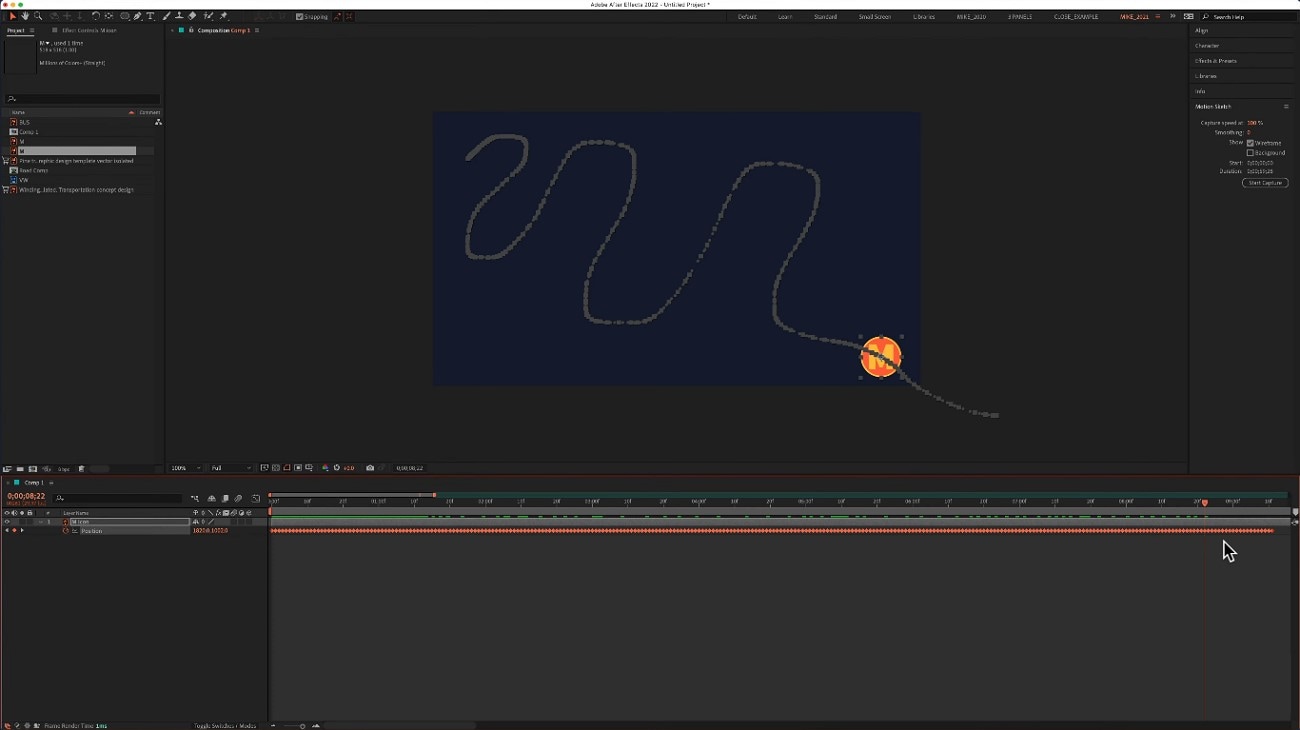
Beispiele für den Einsatz von Motion Sketch in After Effects
- Handgezeichnete Animationen:Motion Sketch ermöglicht es Animator:innen, Bewegungspfade in Echtzeit auf natürliche Weise zu zeichnen und dabei organische, fließende Bewegungen einzufangen, die traditioneller Frame-by-Frame-Animation ähneln. Perfekt für ausdrucksstarke, handgezeichnete Effekte.
- Dynamische Logos: Designer:innen können einzigartige Bewegungspfade für Logos skizzieren, etwa schwungvolle Texteinblendungen oder wirbelnde Icons, und Animationssequenzen so persönlicher und spannender gestalten.
- Benutzerdefinierte Bewegungspfade: Anstatt auf vorgegebene Keyframe-Kurven zu setzen, können Kreative Bewegungen nach Belieben zeichnen – ideal für animierten Text, Motion Graphics oder abstrakte Effekte mit unregelmäßigen Pfaden.
- Shape Layer Animationen:Indem Sie direkt auf Formebenen skizzieren, können Sie Linien, Konturen und Vektorelemente mit präzise gesteuerten Bewegungspfaden animieren und geometrischen Designs mehr Dynamik verleihen.
Teil 2. Wie verwendet man Motion Sketch in After Effects (Schritt-für-Schritt-Anleitung)
Wie schon erwähnt, können Nutzer mit Motion Sketch in After Effects mühelos vollständige Bewegungspfade generieren. Wenn Sie nicht wissen, wie Sie diese Funktion nutzen, um Bewegung zu erzeugen, folgen Sie den folgenden Schritten:
- Erstellen Sie ein Projekt in AE, gehen Sie in die obere Werkzeugleiste und klicken Sie auf „Fenster“.
- Wählen Sie aus der erweiterten Liste die Option „Motion Sketch“ aus.
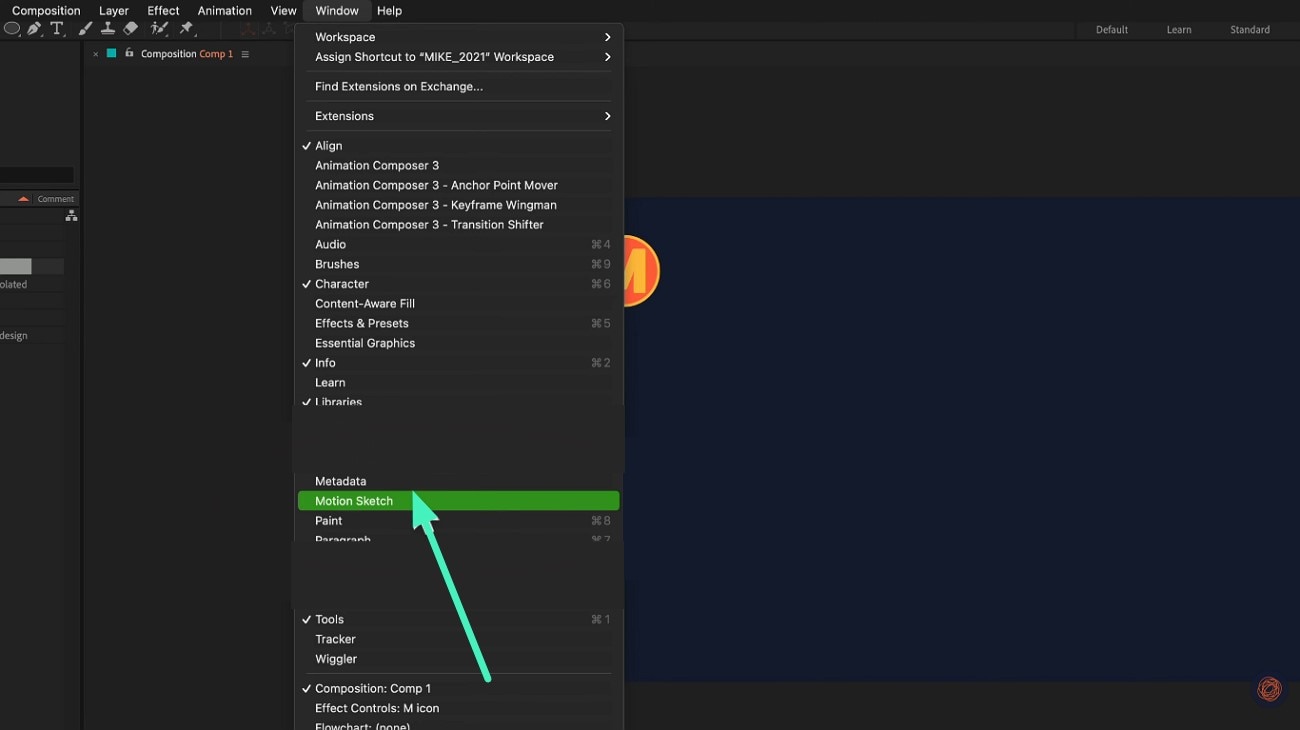
- Erstellen Sie unten links eine neue Ebene und benennen Sie sie nach Ihrem Wunsch.
- Gehen Sie nun zu den „Optionen“ rechts und wählen Sie „Motion Sketch“ aus der Liste aus.
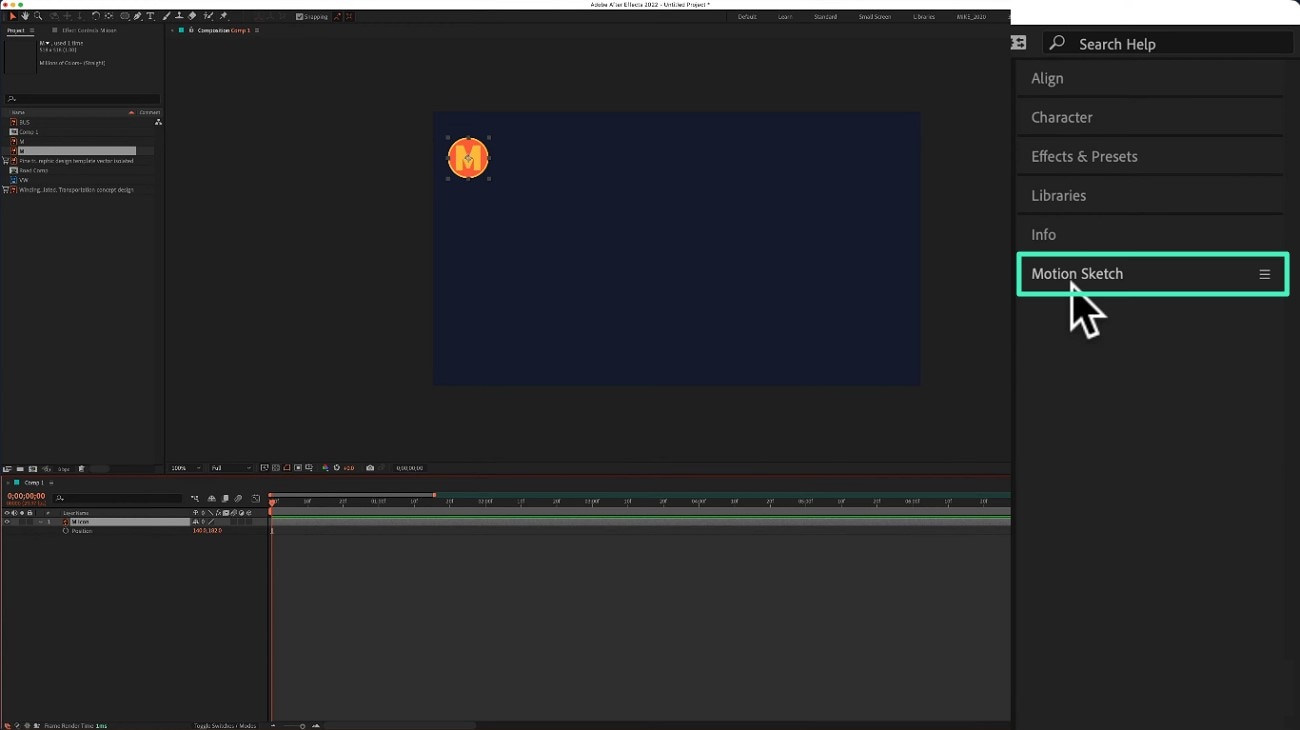
- Konfigurieren Sie die Einstellungen wie „Aufzeichnungsgeschwindigkeit“ und „Glättung“ nach Ihren Wünschen.
- Wählen Sie anschließend Start und Ende des Pfades, indem Sie den Timer anpassen.
- Klicken Sie dann auf die „Smart-Aufzeichnung“-Schaltfläche, um zu starten.
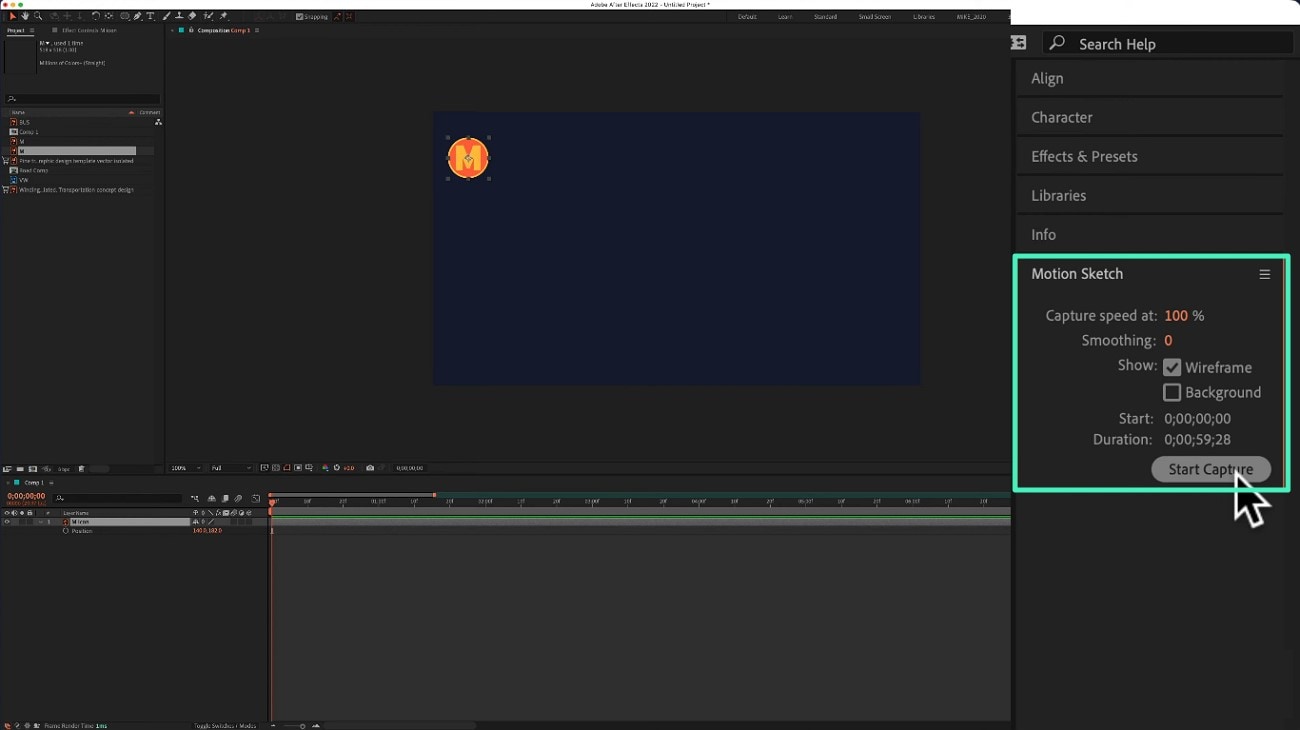
- Öffnen Sie das Vorschaufenster und beginnen Sie, mit dem Cursor den Pfad zu zeichnen.
- Wenn Sie fertig sind, klicken Sie mit der rechten Maustaste, um die Auswahl zu bestätigen.
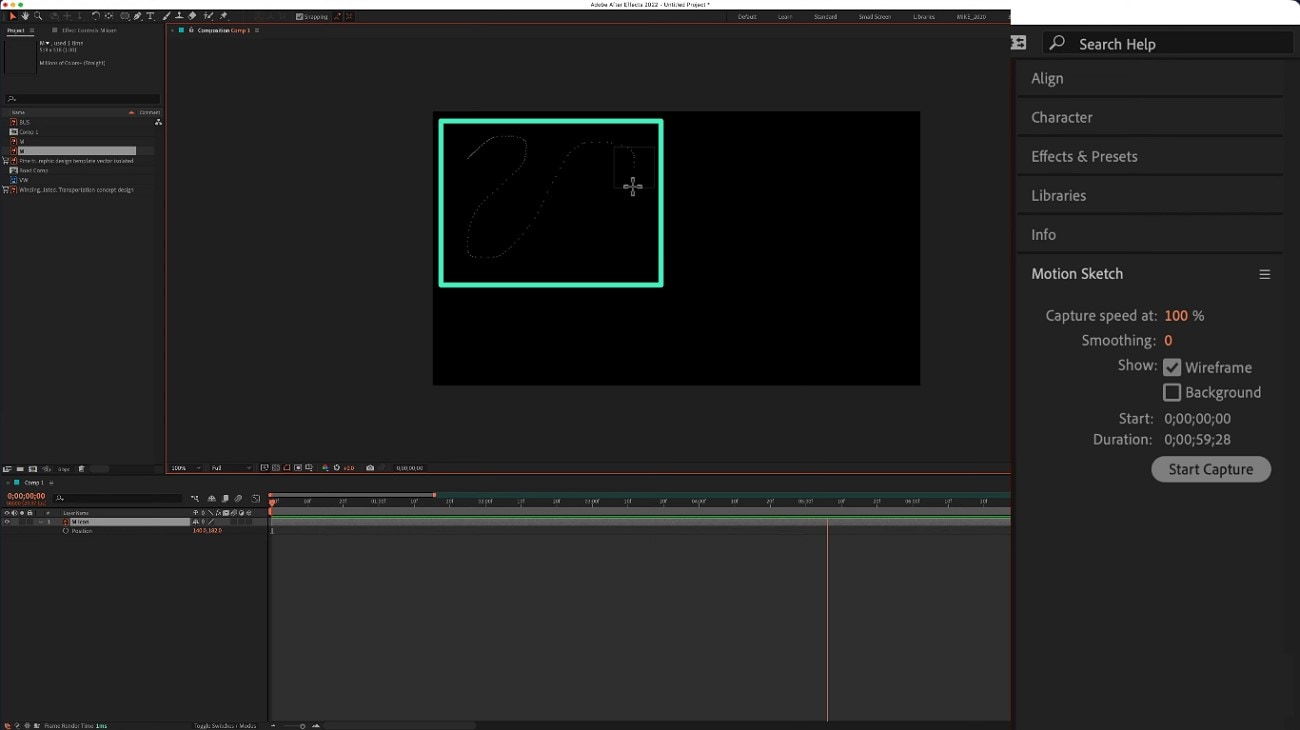
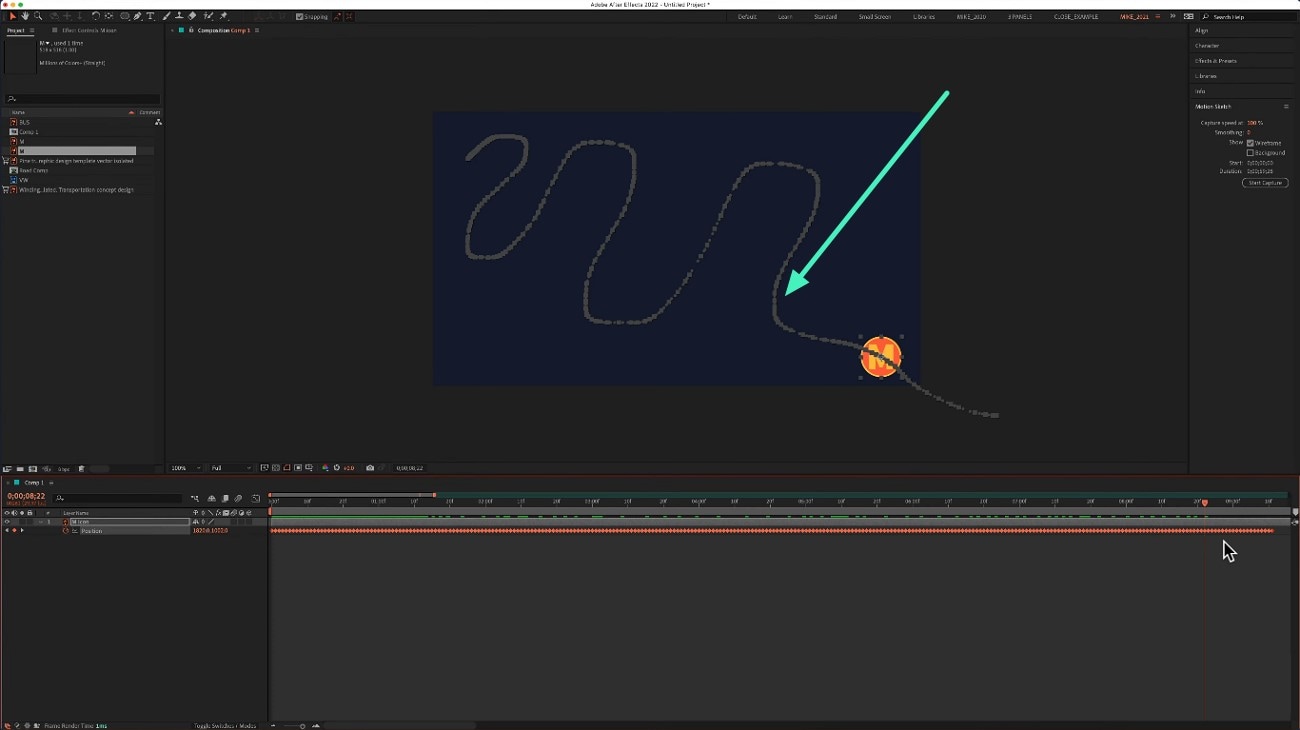
- Wenn der Pfad erfolgreich erstellt wurde, können Sie ihn mit der Leertaste in der Vorschau ansehen.
- Überprüfen Sie die Keyframes auf der Zeitleiste und passen Sie sie durch Ziehen an.
Einschränkungen bei der Nutzung von Motion Sketch in After Effects
Obwohl Motion Sketch eine intuitive Möglichkeit bietet, Echtzeit-Bewegungspfade in After Effects zu erstellen, gibt es einige technische Einschränkungen und Herausforderungen im Arbeitsablauf. Diese Punkte sollten Sie beachten:

- Nur 2D-Positionsaufzeichnung: Motion Sketch zeichnet nur X- und Y-Bewegungsdaten auf. Selbst bei einer 3D-Ebene kann keine Z-Achsenbewegung (Tiefe) erfasst werden, was den Einsatz für vollwertige 3D-Animationen einschränkt.
- Kurze Standard-Aufzeichnungsdauer: Standardmäßig ist die Aufzeichnungsdauer auf nur wenige Sekunden begrenzt, was für längere oder komplexe Bewegungen nicht ausreicht. Glücklicherweise können Sie die Aufzeichnungszeit in den Einstellungen des Motion Sketch-Panels.
- Zu viele Keyframes: Motion Sketch erzeugt während der Aufnahme automatisch für jedes Bild einen Positions-Keyframe. Dies kann zu einer sehr dichten Keyframe-Spur führen und spätere Bearbeitungen erschweren.
- Begrenztes Kontextverständnis: Die Funktion berücksichtigt kein Bewegungsunschärfe, kein Easy Easing und keine Zeitkorrekturen – dies muss für professionelle Ergebnisse manuell nachbearbeitet werden.
Teil 3. Filmora: Eine einfachere Alternative für gesteuerte Pfad-Animationen
Ergänzend zu den beschriebenen Motion Sketch-Einschränkungen in After Effects lohnt es sich, eine einfachere Alternative für Nutzer:innen zu betrachten, die einen kontrollierteren Arbeitsablauf bevorzugen. Wondershare Filmora bietet einen effizienten Ansatz mit seinem Zeichenstift-Werkzeug und und der Pfadfolgen

 Sicherer Download
Im Gegensatz zu Motion Sketch, das Bewegungen in Echtzeit freihändig aufzeichnet, erlaubt Filmora das manuelle Zeichnen und Bearbeiten von Bewegungspfaden mit Präzision. Das bedeutet, dass Bewegungen zu jedem Zeitpunkt angepasst werden können – perfekt für Kreative, die vorhersehbare Ergebnisse statt spontaner Skizzen wünschen.
Die und der Funktion in Filmora lässt Objekte fließend entlang individuell gezeichneter Pfade bewegen. Sie können Geschwindigkeit, Richtung und Kurvenverläufe direkt in der intuitiven Zeitleisten-Oberfläche einstellen, ohne den Keyframe-Überfluss der Freihandaufnahme in After Effects.
Während Motion Sketch für professionelle Animator:innen, die organisch und frei arbeiten wollen, sehr mächtig bleibt, ist der Arbeitsprozess in Filmora ideal für Einsteiger:innen, Content Creators oder Lehrkräfte, die ähnliche visuelle Effekte – etwa Logo-Animationen, animierte Grafiken oder Textbewegungen – ohne die steile Lernkurve von After Effects umsetzen möchten.

Schritt-für-Schritt-Anleitung zur Nutzung des Zeichenstift-Werkzeugs mit dem Pfadfolgen-Feature
Wie bereits erwähnt, ermöglicht Filmora es Ihnen, mit seiner intuitiven Schnittstelle bequem statische Pfade zu zeichnen. Im Folgenden finden Sie eine Schritt-für-Schritt-Anleitung zur Verwendung des Pen-Tool-Dienstprogramms von Filmora für die Pfadanimation:
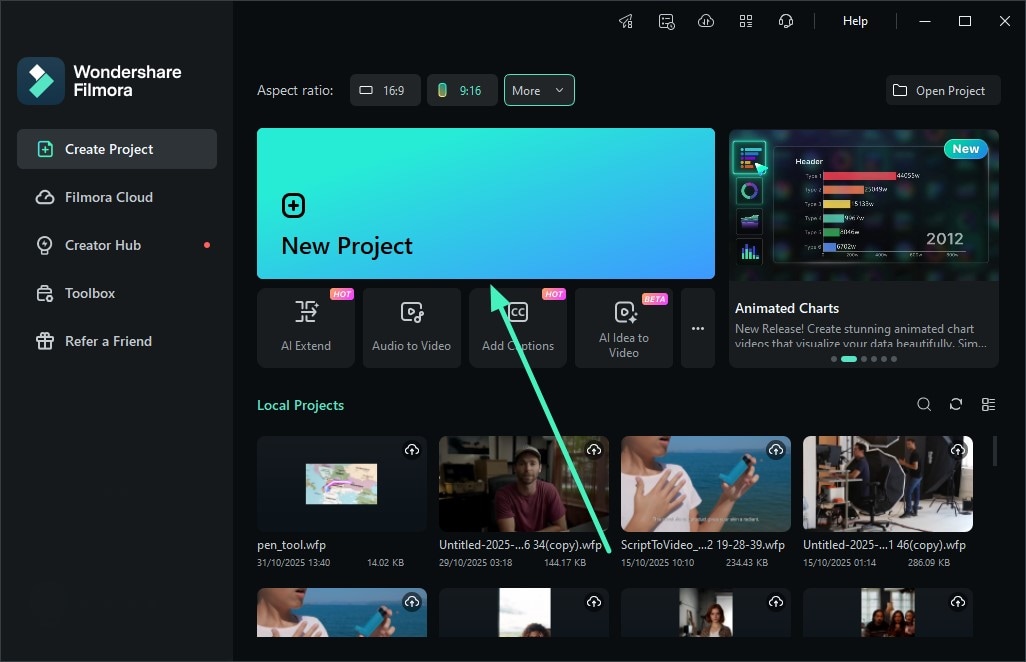
- Starten Sie Filmora auf Ihrem Gerät und klicken Sie auf die Registerkarte "Neues Projekt".
- Importieren Sie anschließend das video oder den einfachen Hintergrund, auf dem Sie den Pfad zeichnen möchten.
- Ziehen Sie es in die Bearbeitungszeitleiste, um den Prozess in der Bearbeitungsschnittstelle zu starten.
 Sicherer Download
- Gehen Sie oben in der Zeitleiste und greifen Sie von dort aus auf das "Pen Tool" zu.
- Zeichnen Sie den Pfad im Vorschaufenster entsprechend Ihren Vorlieben.
- Erstellen Sie mehrere Knoten und stoppen Sie die Auswahl, indem Sie mit der rechten Maustaste klicken und die Taste "Stop" drücken.
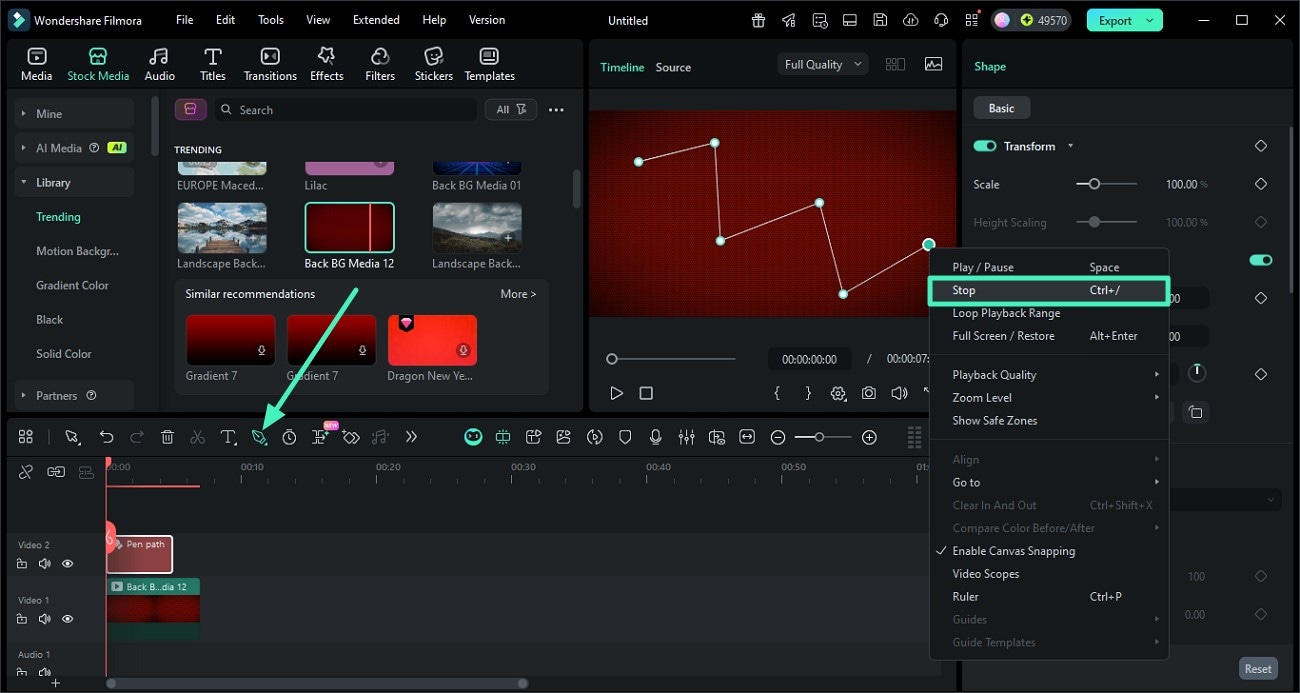
- Schalten Sie auf dem rechten Bedienfeld den Schalter für "Strich" ein und passen Sie den Pfad an.
- Wählen Sie die Voreinstellungen aus den bereitgestellten Optionen aus, die auf den Pfad angewendet werden sollen.
- Ändern Sie den radius und start/Stopp des Pfads, indem Sie die jeweiligen Schieberegler ziehen.
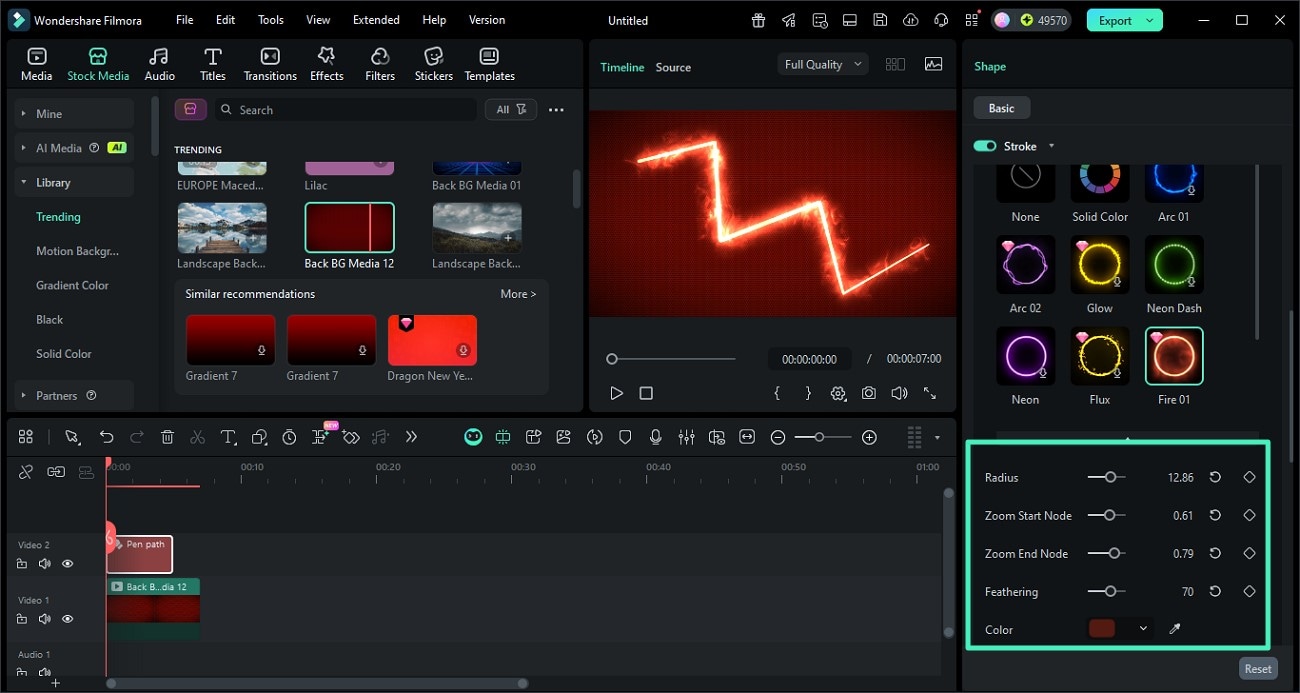
- Erweitern Sie im Abschnitt "Trim Path" das Dropdown-Menü "Path Follow" und wählen Sie "Preset".
- Wählen Sie nun das element aus den bereitgestellten Optionen aus und wenden Sie es auf den Pfad an, indem Sie darauf klicken.
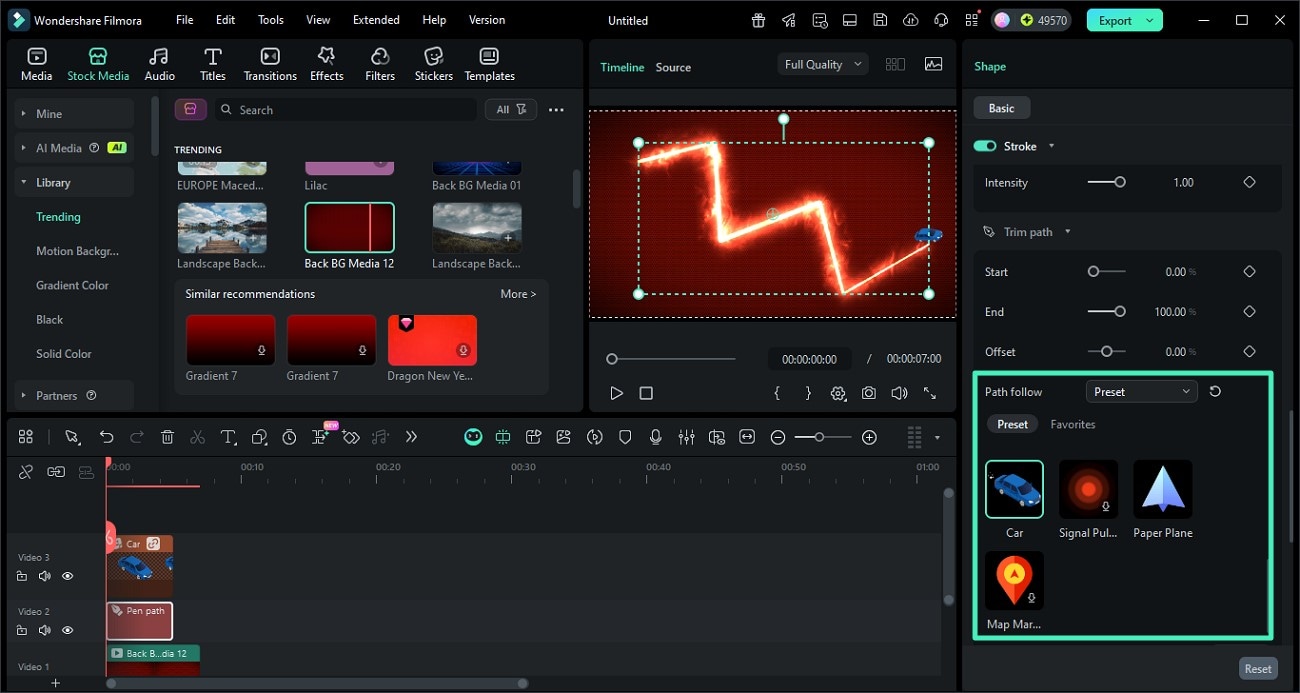
- Zugreifen Sie nun auf die Pfad-Folge-Spur auf der Zeitleiste und ziehen Sie den Zeiger zu einem bestimmten Punkt.
- Als nächstes gehen Sie zur option "Position" undkeyframe hinzufügenindem Sie darauf klicken.
- Ändern Sie den Positionswert und fügen Sie einen weiteren keyframe hinzu.
- Wiederholen Sie den Vorgang, um mehrere keyframes hinzuzufügen und die position zu ändern.
- Sobald Sie mit den Ergebnissen zufrieden sind, gehen Sie zur oberen rechten Ecke der Benutzeroberfläche und drücken Sie "Exportieren".
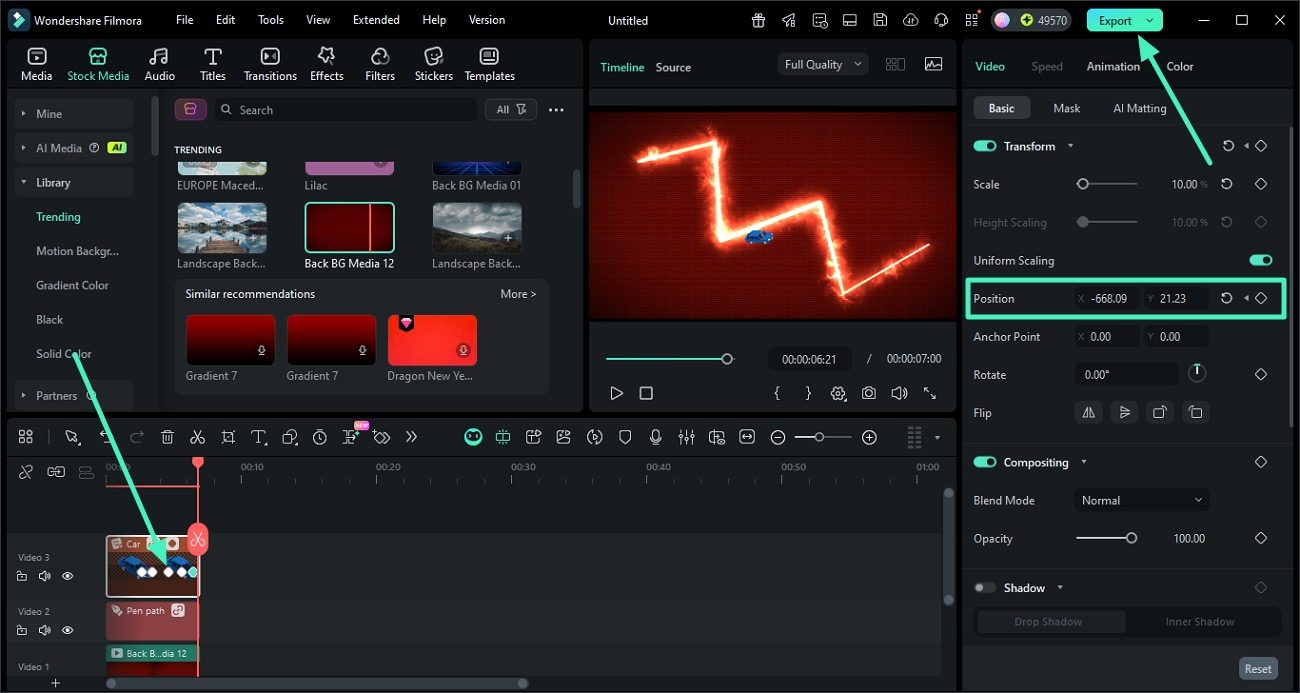
Vergleichstabelle zwischen After Effects und Filmora
Nachdem wir die beiden von den tools angebotenen Bewegungspfad-Dienstprogramme kennengelernt haben, werfen wir einen Blick auf den tabellarischen Vergleich zwischen ihnen. Die Vergleichstabelle zwischen denBewegungskizzeutility hilft Ihnen dabei, eine bessere Entscheidung zu treffen, für welches tool Sie sich entscheiden sollen:
| Merkmal | Adobe After Effects Motion Sketch | Filmora Pen Tool + Pfad folgen |
| Bewegungspfad-Erstellung | Nutzt Echtzeit-Handzeichnung, um Bewegungspfade zu erzeugen und natürliche, flüssige Gesten zu erfassen. | Verwendet das Anker-zu-Linie-Konzept, um zuerst statische Bezier-Pfade zu zeichnen, und wendet dann Trim-Pfad-oder Path-Folge-Effekte an. |
| Gefühl & Stil | Betont einen "von hand gezeichneten" look mit handgefertigtem, organischem Gefühl und rhythmischer Geschwindigkeit. | Neigt zum „Design by geometry "-Stil mit präziser Kontrolle über glatte, saubere Pfadanimationen. |
| Keyframe-Verwaltung | Das tool fügt beim Zeichnen automatisch Positionsschlüsselbilder hinzu, was weniger präzise sein kann. | Ermöglicht die manuelle Steuerung von keyframes über editierbare Pfade und bietet eine bessere Präzision und timing. |
| Benutzererfahrung | Besser geeignet für Benutzer mit freihändiger kreativer Eingabe und Bearbeitungskomplexität. | Mehr anfängerfreundlich, mit intuitiven tools, die Versuch und Irrtum bei der Pfaderstellung reduzieren. |
| Flexibilität | Ideal für dynamische, handgefertigte Bewegungseffekte, aber begrenzt in präzisen Bearbeitungen. | Besser für detaillierte Pfadanimationen, bei denen genaue Bewegungssteuerung und Anpassungen erforderlich sind. |
Schlussfolgerung
Um es abzuschließen, wurde in diesem Artikel ein vollständiger Leitfaden zur Verwendung besprochenMotion Sketchin After Effects im detail. Der Artikel bietet Ihnen auch eine einfachere alternative, Filmora, um einen Pfad mit Schlüsselrahmen mühelos zu generieren. Dieses KI-basierte tool ermöglicht es Benutzern, einen einfachen Pfad mit dem Pen-Tool zu erstellen und zu animieren.

