

 TL;DR:
In Photoshop lässt sich Text für statische Designs durch Ebenenstile, Vektorformen oder Transparenzeffekte umranden, während Wondershare Filmora die effizientere Lösung ist, um diese Textkonturen für Videoprojekte dynamisch zu animieren.
● Für verlustfrei skalierbare Logos muss die Textebene über das Ebenen-Panel in eine Vektorform umgewandelt werden, während für einen modernen, hohlen Text-Effekt die Füllungsdeckkraft auf 0 % reduziert und ausschließlich die Option Kontur aktiviert wird.
● Da die Keyframe-Steuerung in Photoshop stark limitiert ist und für echte Bewegungseffekte Adobe After Effects erfordert, ist Filmora die direktere Alternative für die Integration von animierten Textumrissen in MP4- oder MOV-Videoformate.
● Innerhalb von Filmora können Konturen mit dem Stiftwerkzeug manuell nachgezeichnet und über die Funktion Trimpfade so animiert werden, dass sich der Text in Echtzeit aufbaut oder integrierte Objekte dem Pfadverlauf automatisch folgen.
Wenn Sie möchten, dass Ihr Text sich vom Hintergrund abhebt, ist das Hinzufügen einer Kontur häufig die Lösung. Textumrandungen machen das Lesen einfacher und lassen den Text mühelos auffälliger erscheinen. Außerdem verleihen sie Ihrem Text Stil und Persönlichkeit und sorgen dafür, dass alles strukturierter aussieht.
In Photoshop gibt es mehrere Möglichkeiten, eine Textkontur hinzuzufügen – je nachdem, welchen Look Sie erzielen möchten und wie viel Kontrolle Sie über das Endergebnis haben wollen. Wenn Sie eine einfache Methode suchen, führt Sie diese Anleitung Schritt für Schritt durch das Umranden von Text in Photoshop und gibt Ihnen außerdem einen praktischen Tipp, um Ihr Design noch stilvoller wirken zu lassen.
Teil 1. Wie man Text in Photoshop mit Ebenenstilen umrandet
Am besten geeignet für: schnelle Bearbeitungen, vollständig anpassbare Konturen und alltägliche Designaufgaben.
Wenn Sie einfach eine klare, anpassbare Kontur für Titel, Thumbnails oder Grafiken für soziale Medien benötigen, ist diese Methode am einfachsten. Mit Ebenenstilen in Photoshop können Sie das Aussehen Ihres Textes jederzeit verfeinern, ohne den Text zu reduzieren oder die Bearbeitbarkeit zu verlieren.
So fügen Sie in Photoshop eine Kontur zum Text hinzu
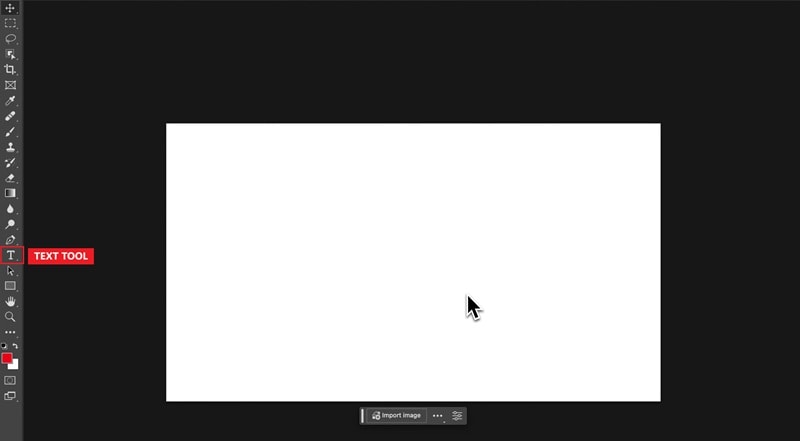
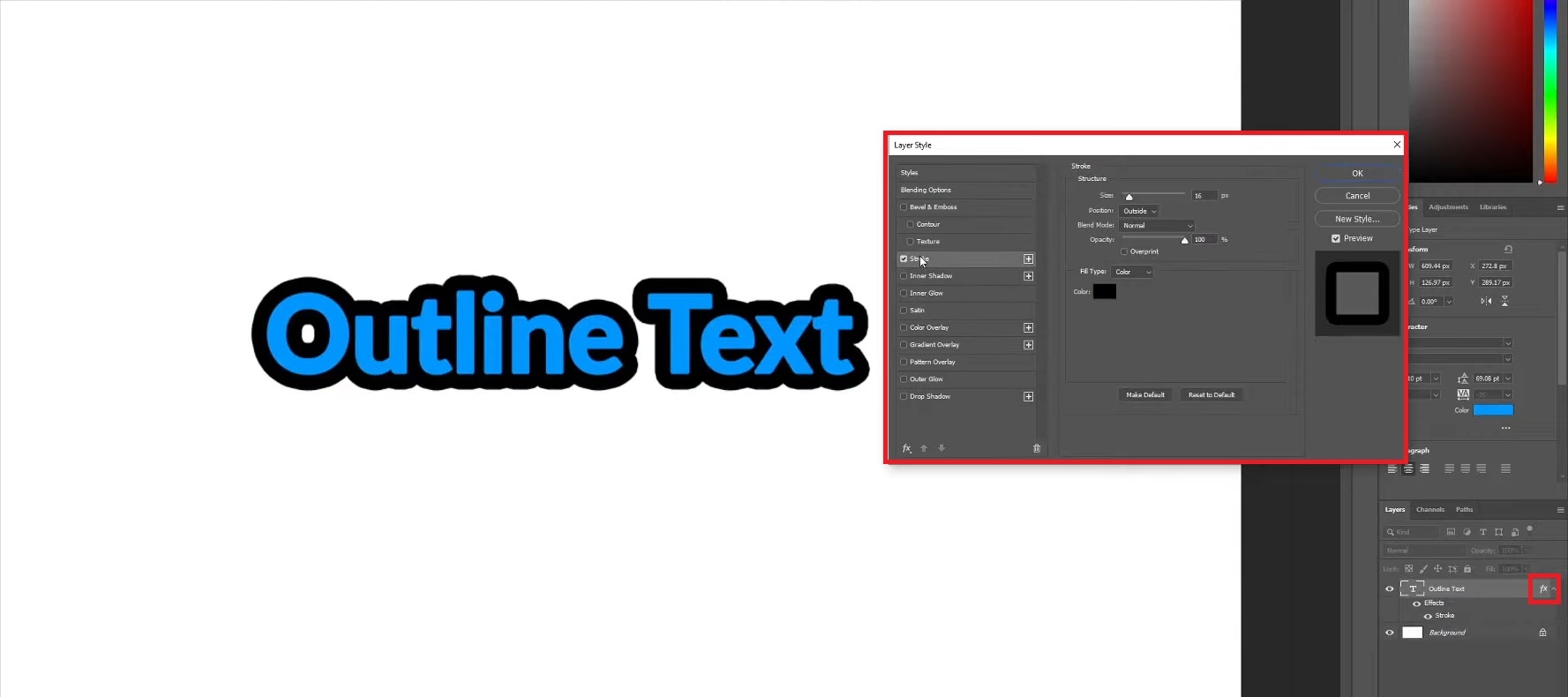
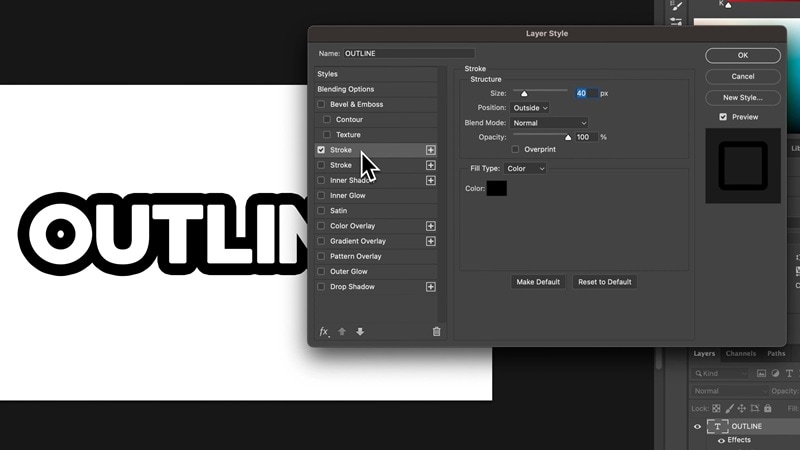
- Stellen Sie den Größenregler ein, um die Dicke zu verändern
- Verwenden Sie Position, um zu bestimmen, ob die Kontur innerhalb, außerhalb oder zentriert an den Textkanten sitzt
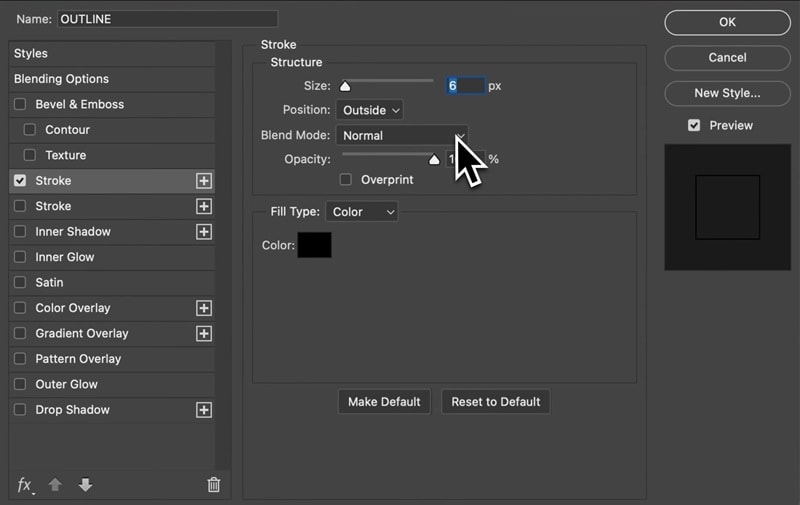
Teil 2. Wie man Text als Vektor umrandet
Am besten geeignet für: skalierbare Designs, Logos und hochauflösende Druckgrafiken.
Im Vergleich zur Verwendung von Ebenenstilen wird bei dieser Methode Ihr Text in eine Vektorform umgewandelt. Nach der Konvertierung wird jeder Buchstabe zu einem bearbeitbaren Pfad, den Sie Punkt für Punkt anpassen können. Sie können ihn frei in jeder Kurve und jedem Winkel skalieren, ohne Qualitätsverlust.
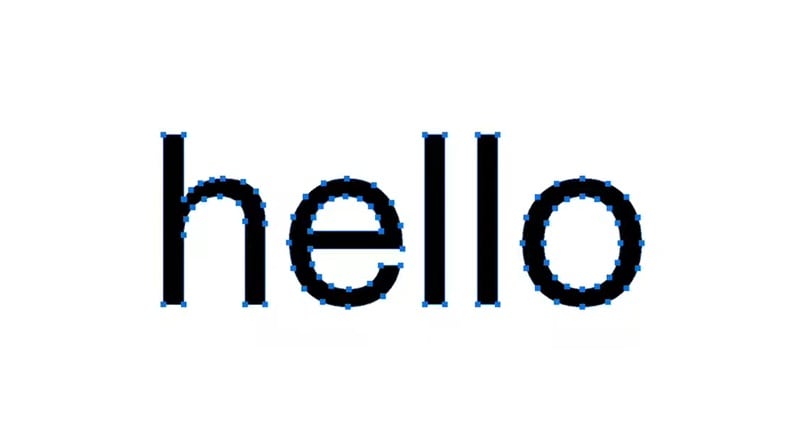
Das ist ideal, wenn Sie Text in Photoshop umrandet darstellen möchten, um Marken-Assets, Poster oder detailreiche Typografie zu erstellen, da diese bei jeder Größe scharf bleiben müssen.
Wie Sie in Photoshop einen Umrisstext erstellen
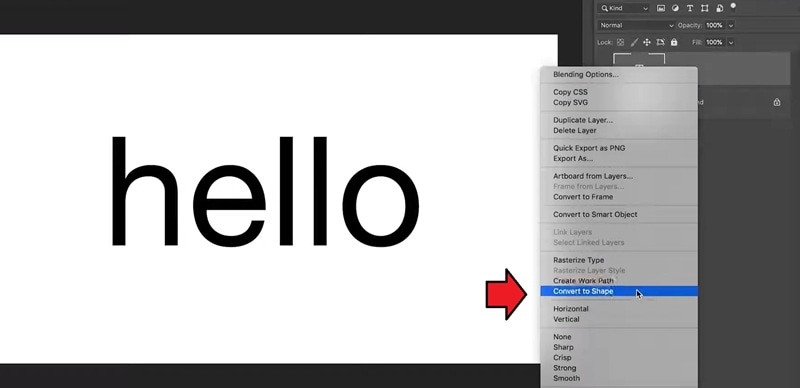
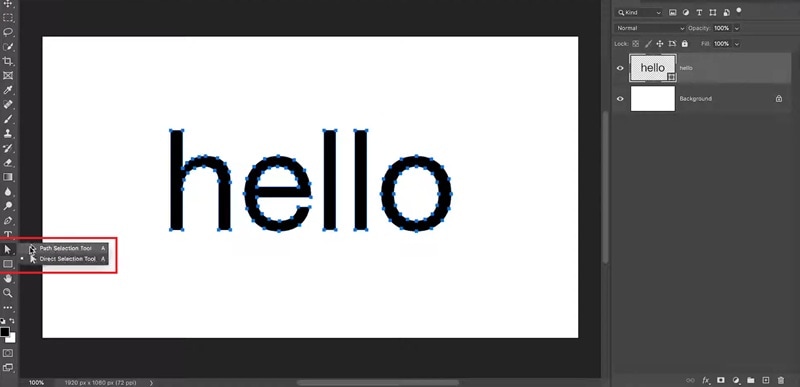
Teil 3. Wie man Text ohne Füllung umrandet (Hohltext-Effekt)
Am besten geeignet für: moderne, leichte und stilvolle Textstile und Überlagerungseffekte.
Wenn Sie bisher gelernt haben, wie man eine feste Kontur um Text legt, können Sie diesmal auch Schriftarten in Photoshop umranden – allerdings bleiben nur die Ränder sichtbar.
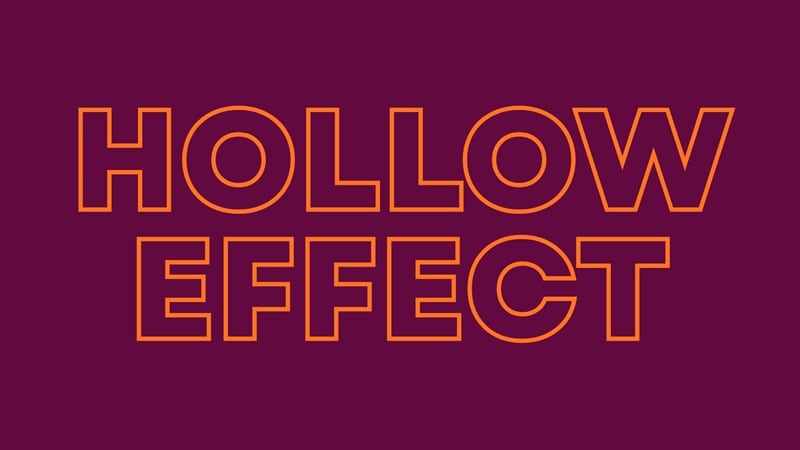
Dieser Effekt nennt sich Hohltext-Effekt, bei dem das Innere jedes Buchstabens transparent wird. Ihr Design erhält dadurch einen klaren, modernen Look, der leichter wirkt und oft für minimalistische Layouts oder kreative Projekte genutzt wird, die eine stilvolle und dezente Textgestaltung erfordern.
So fügen Sie einen Umriss zu Text in Photoshop hinzu, ohne die Füllung
Wählen Sie die Textebene aus und doppelklicken Sie auf das Ebenen-Vorschaubild (oder klicken Sie auf FX unten im Ebenen-Panel).
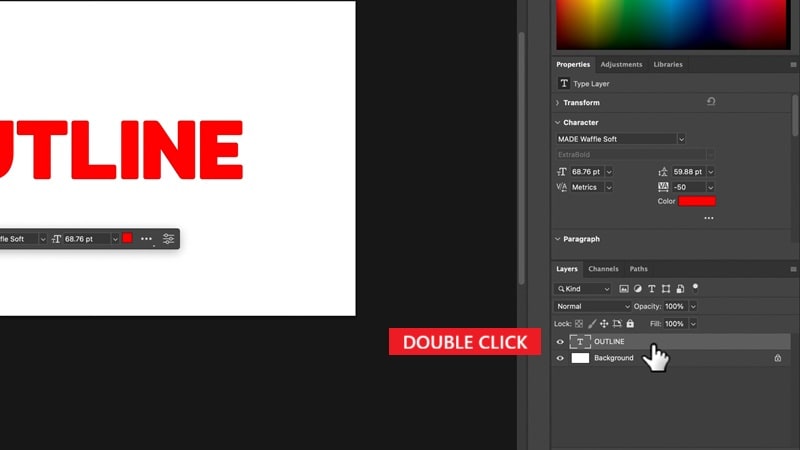
Klicken Sie in der linken Liste auf Mischoptionen: Standard und ziehen Sie Füllungsdeckkraft auf 0 % (lassen Sie die Deckkraft bei 100 %), bis nur noch die Kontur sichtbar ist. Klicken Sie auf OK, um die Änderungen zu speichern.
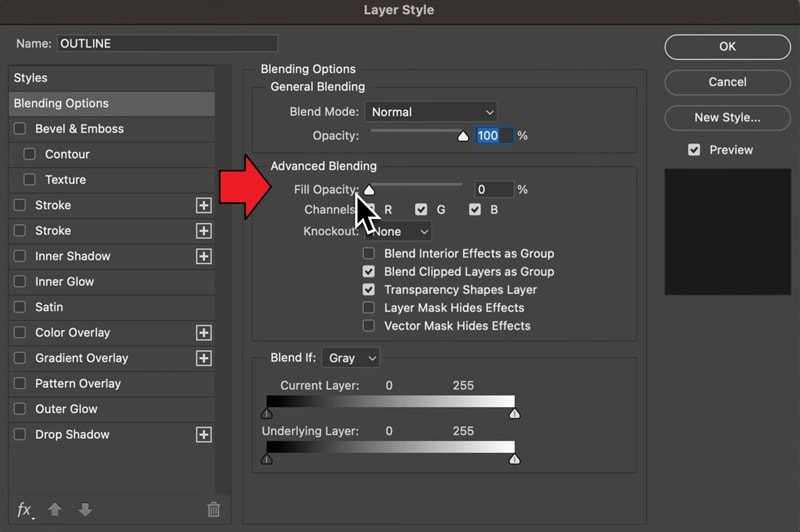
Tipp: Verwenden Sie Füllungsdeckkraft, nicht Deckkraft. Füllungsdeckkraft blendet die Textfüllung aus, aber lässt Ebenenstil-Effekte (wie Kontur) sichtbar.
Kontrollkästchen anwählen Kontur, dann Größe, Position (meist sieht Außen am besten aus) und Farbe einstellen.
Um denselben Hohltext-Effekt mit Vektorkontur zu erzielen:
- Greifen Sie auf das Ebenenstil-Fenster zu
- Aktivieren Sie das Kontrollkästchen neben Kontur
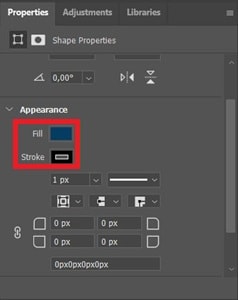
- Klicken Sie auf das Füllsymbol oben im Menü und wählen Sie das Keine Füllung-Symbol (weiße Box mit rotem, schrägen Strich).
Teil 4. Wie man Text umranden und animiert, um einen stilvolleren Look zu erzielen
Nachdem Sie gelernt haben, wie Sie Ihren Text in Photoshop umranden, können Sie mit verschiedenen Stilen experimentieren und ihn durch Motion Designs oder Animationen noch weiter aufwerten, wie zum Beispiel:
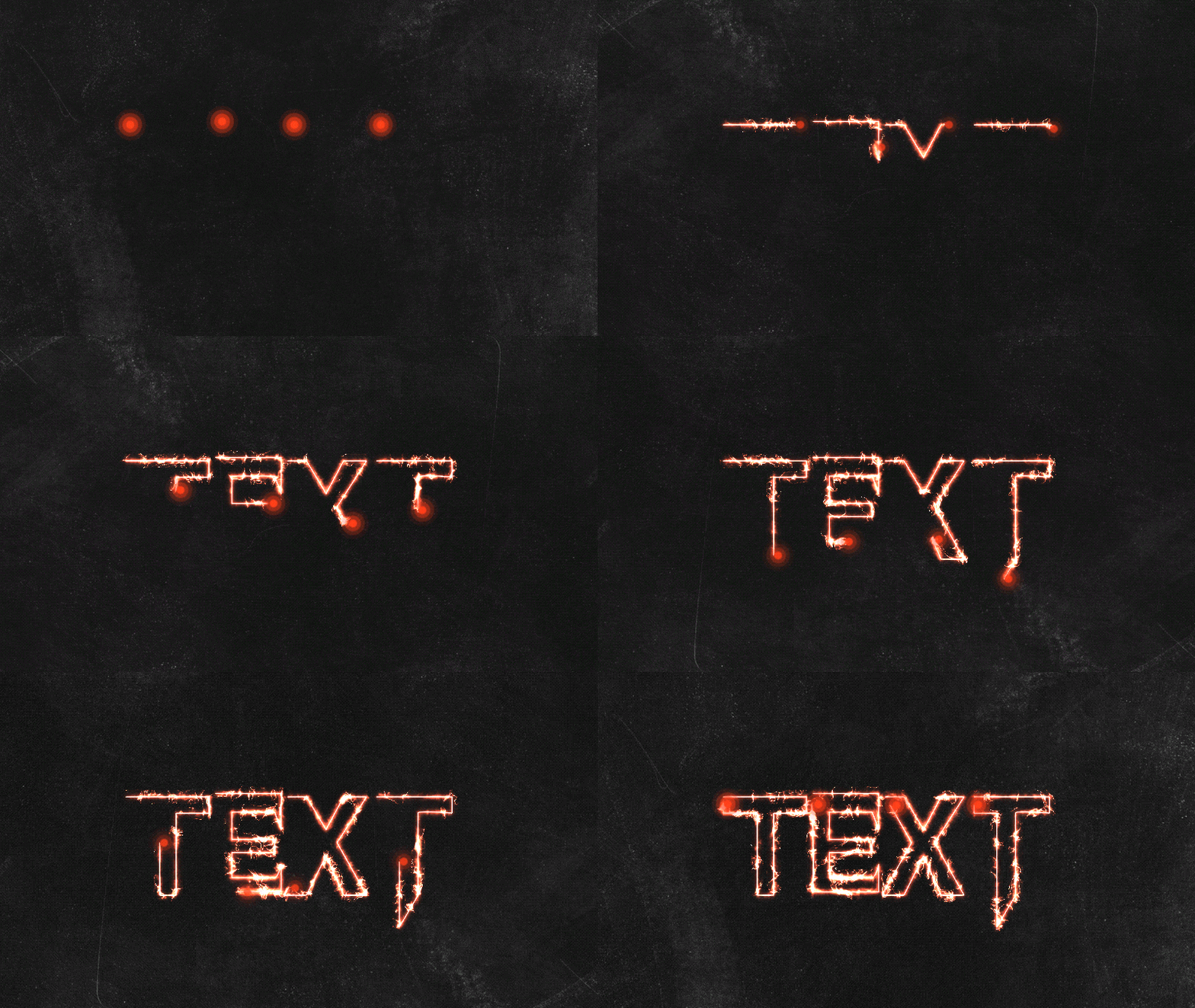
Erstellt von Filmora
Photoshop könnte ideal sein, wenn Sie sich auf Grafikdesign or Statische BilderWie Poster oder social media Banner. Aber es ist möglicherweise nicht die effizienteste Wahl, wenn Sie möchten, dass sich Ihr umrissener text bewegt oder dynamisch mit Ihrem video interagiert, aus einigen Gründen:
- Die Keyframe-Steuerungen von Photoshop sind grundlegend und nicht für komplexe Motion-Grafiken konzipiert.
- Sie müssen Ihr Projekt oft auf Adobe After Effects verschieben, um echte Animationen zu erstellen, was den Prozess langsamer machen kann.
- Photoshop beinhaltet keine ready-to-useTextanimation-VoreinstellungenDu musst also alles von Grund auf bauen.
Um dies effektiv zu tun, können Sie einen Videoeditor wieWondershare Filmora. Filmora kann Ihnen helfen, grundlegendeSchlaganfall-EffekteUnd fügen Sie auch dynamische Pfadanimationen mit wenigen Klicks hinzu. Alles wird im selben editor durchgeführt, ohne die Komplexität von keyframes oder die Installation von plugins von Drittanbietern.
 Sicherer Download
Zum Beispiel können Sie:
- Zeichnen Sie frei Pfade in videos mit demStiftwerkzeug, ähnlich wie das Vektorkonzept in Photoshop.
- Animieren Sie diese Pfade mithilfeTrimpfade, so dass die Umrisse Spuren oderEnthüllt deinen textin Echtzeit.
- Befestigen Sie Elemente, mit denen Sie den Pfad folgenPfad folgt, Bewegung und Energie hinzuzufügen, was sonst statischer text wäre, genau wie das Animieren von Grafiken entlang eines Pfads in Photoshop.
- Schichten Sie Übergänge, Filter oder Glow-Effekte mithilfe der integrierten Funktionen von Filmora ein.

Im Vergleich zu Photoshop ist Filmora also die bessere Wahl, wenn Sie motion graphics aus Ihrem text einfach erstellen und Ihren umrissenen text auf natürliche Weise in Ihrem video bewegen und verschmelzen möchten.
| Photoshop | Filmora | |
| Ausgangstyp | Statische Bilder (PSD, PNG, JPG) | Videoformate (MP4, MOV, WMV, etc.) |
| Zweck | Statische designs, logos und druckfertige Grafiken. | Motion design und Videoprojekte mit animierten Elementen. |
| Optionen für Textumrisse | Unterstützt Ebenenstile (Strich), Vektorumrisse und Hohltext (ohne Füllung). | Unterstützt animierte Umrisse,Handschrift Effekte, und benutzerdefinierte Strichpfade. |
| Bearbeitbarkeit | Der Text bleibt bearbeitbar, bis er rasterisiert ist; Vektoren ermöglichen skalierbare Präzision. | Text und Striche können für Bewegungs-oder Timing-Anpassungen mit Echtzeit-Vorschau keyframed werden |
| Animationswerkzeuge | begrenzt | Ermöglicht es Ihnen zu animieren mitkeyframes, Bewegungsvoreinstellungen und Pfadanimation. |
| Audio-und Videointegration | nicht verfügbar | verfügbar |
| geeignet für | Textgrafiken, Poster und hochauflösende assets. | Kurze videos, Social-Media-Inhalte, animierte Einführungen usw. |
Sicherer DownloadWie man einen Text in Filmora skizziert (Basic)
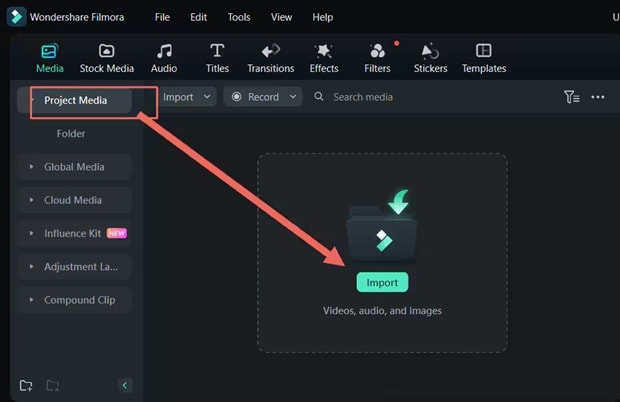
Öffnen Sie Filmora und starten Sie ein neues Projekt. Importieren Sie dann das video, das Sie bearbeiten möchten, indem Sie es in die Medien-Registerkarte ziehen oder aufMedien importieren. Sobald es hinzugefügt wurde, ziehen Sie das video auf die Zeitleiste.
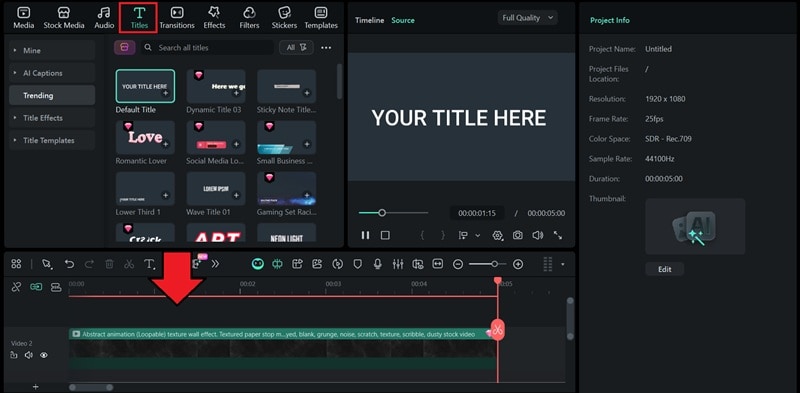
Gehen Sie zu denTiteltab oben und durchsuchen Sie die verfügbaren presets. Sie können aus einfachen Standardtiteln wählen oder kreativere Vorlagen erkunden. Ziehen Sie den ausgewählten Titel auf die Zeitleiste über Ihrem Video-Track.
Klicken Sie auf den Titel in Ihrer Zeitleiste, um das Textbearbeitungsfeld auf der rechten Seite zu öffnen. Hier können Sie die Schrift, Größe, Ausrichtung, Farbe und andere Einstellungen bearbeiten.
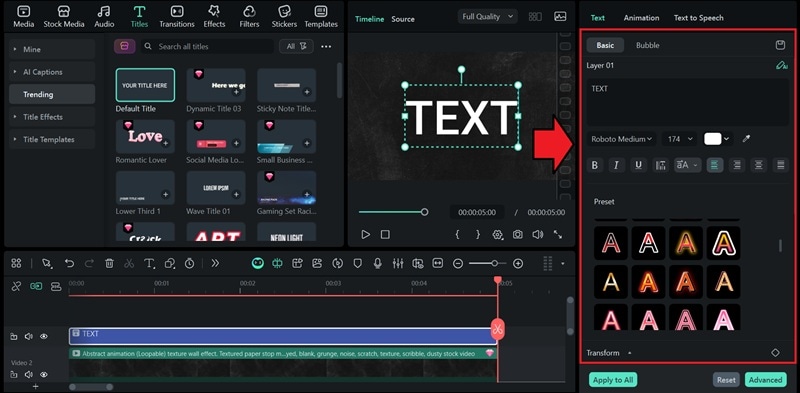
Um Ihren text einfach zu skizzieren, aktivieren Sie dieUmrissoption. Passen Sie die Schieberegler Opakität, Unschärfe und Dicke an, um zu steuern, wie fett oder weich die Umrisse erscheint. Sie können auch auf das Farbfeld klicken, um Ihre bevorzugte Umrissfarbe auszuwählen.
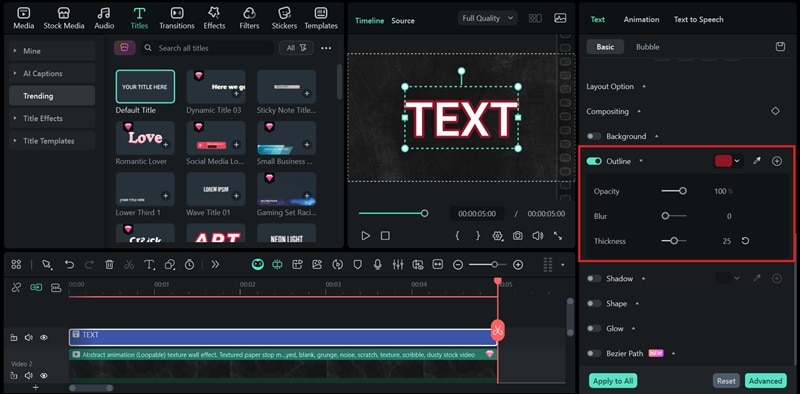
Oder Sie können benutzerdefinierte Gliederungstexte mithilfe derStiftwerkzeugin Filmora. Sie können es verwenden, um Kurven, gerade Linien oder einzigartige Formen zu skizzieren, die die Buchstaben nach Ihren Wünschen bilden.
Wie man Text mit dem Pen-Tool frei umreißt
Wenn Ihr text bereits vorhanden ist, öffnen Sie dieZeichenwerkzeugWählen Sie in der Symbolleiste dieStiftwerkzeugUm mit der Erstellung Ihres benutzerdefinierten Pfades zu beginnen.
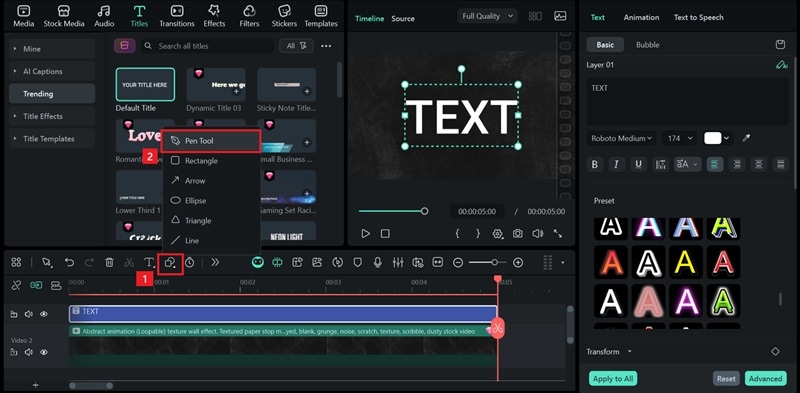
Verwenden Sie als nächstes Ihren text als visuellen Leitfaden und trazieren Sie ihn sorgfältig mit dem Stift-Werkzeug im Vorschaufenster. Sie können den Pfad im Laufe der Zeit anpassen, um Ihrem Umriss mehr Stil hinzuzufügen.
Hinweis:Wenn Sie von einem Punkt zum anderen klicken, entsteht eine gerade Linie. Wenn Sie stattdessen eine Kurve zeichnen möchten, klicken und halten Sie während des Ziehens den Pfad zu formen.
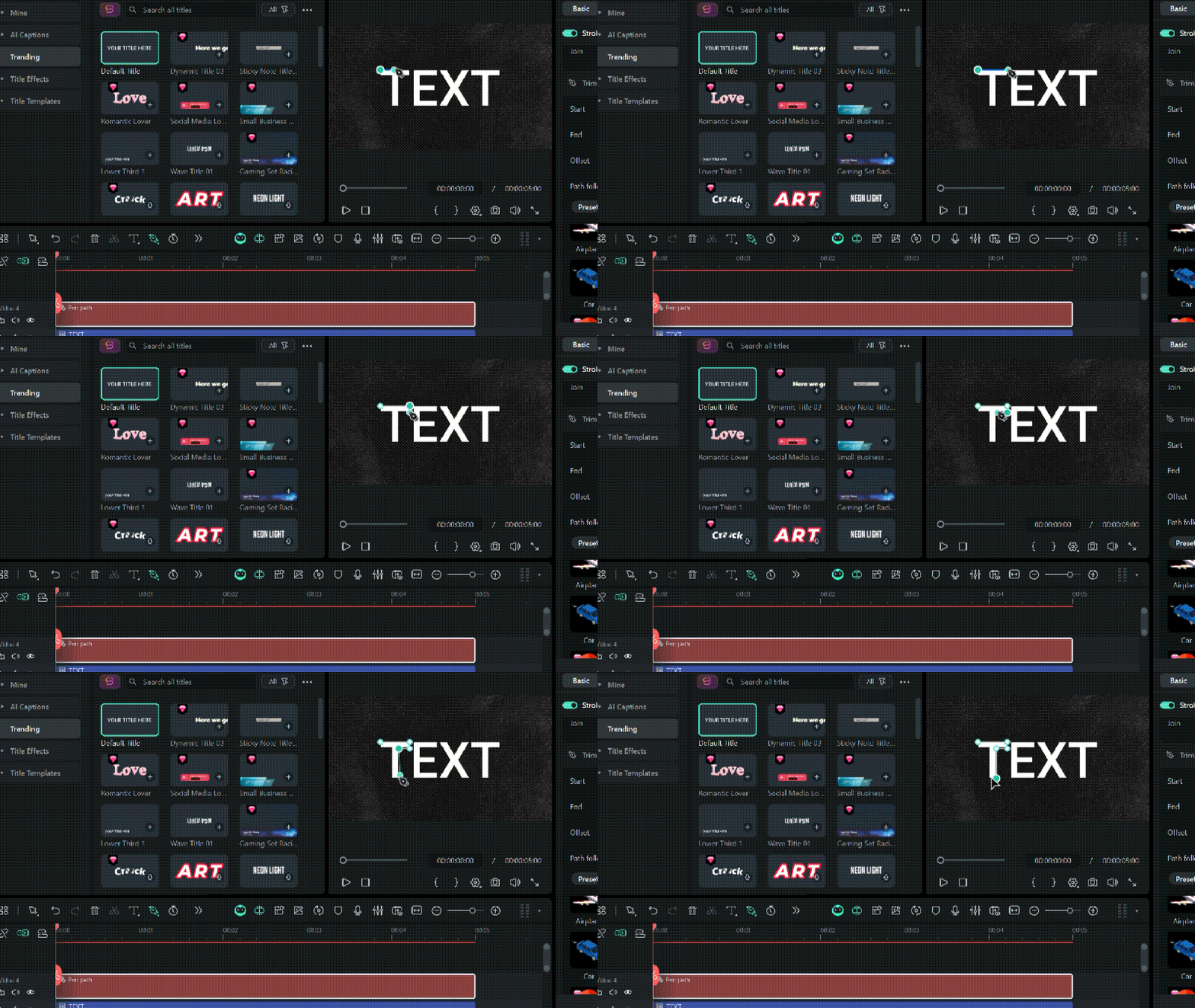
Verfeinern Sie Ihre Umrisse, indem Sie den Ankerpunkt anpassen. Um das Aussehen zu ändern, navigieren Sie zumSchlaganfall> EffekteMenü auf derEigenschaften-PanelUnd passen Sie die Umrissfarbe, Dicke (Gewicht) und andere visuelle Einstellungen an.
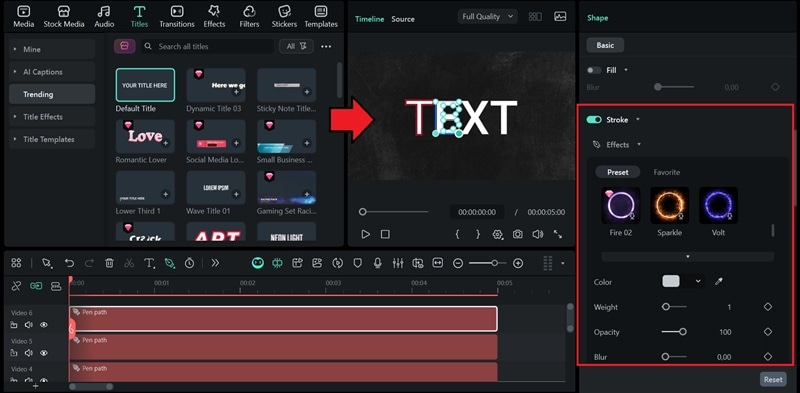
Sobald alles gut aussieht, können Sie den ursprünglichen Texttrack löschen, sodass nur Ihre Umrisse verbleibt.
Wenn Sie einen leuchtenden Effekt wie neon und Feuer um den Weg hinzufügen möchten, können Sie aus den verfügbaren presets wählen. Klicken Sie auf Ihren bevorzugten Glow-Stil, um ihn anzuwenden.
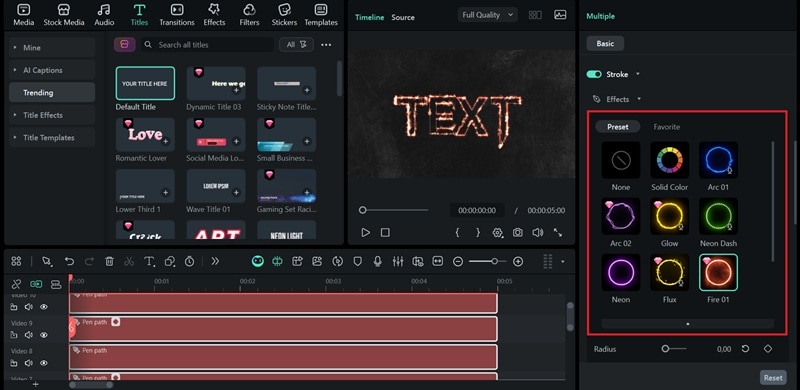
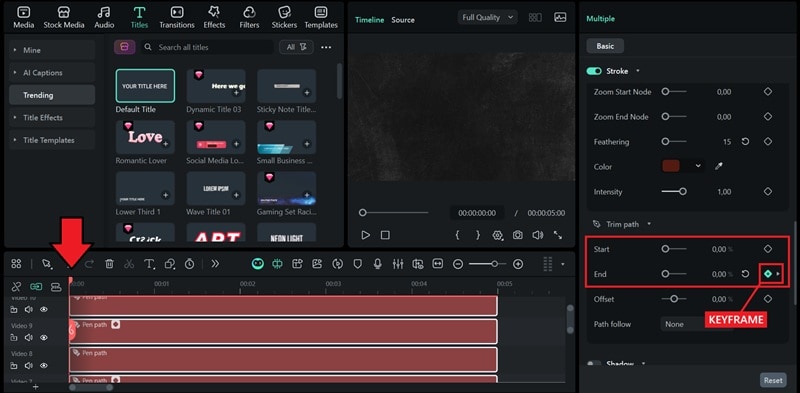
Um mit der Umrissbewegung zu beginnen, müssen Sie Trimpfade verwenden.
- Wählen Sie alle Stiftpfadspuren aus, die Sie auf der Zeitleiste bearbeiten möchten.
- Verschieben Sie den Wiedergabekopf zum Beginn der Zeitleiste.
- setzenStart =0% und Ende =0%, und erstellen Sie den ersten keyframe, indem Sie auf das Keyframe-Symbol neben Ende klicken.
Danach verschieben Sie den Wiedergabekopf zum Zeitpunkt, an dem die animation beendet werden soll. ÄnderungEnde =100%. Ein zweiter keyframe wird automatisch hinzugefügt. Wenn nicht, können Sie es manuell hinzufügen.
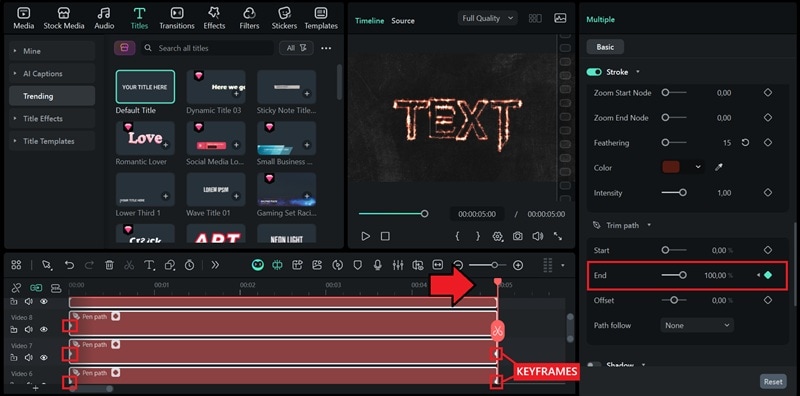
- Der erste zu Beginn der Zeitleiste, wobei der Endwert auf 0% gesetzt ist
- Die zweite an der Stelle, an der Sie die animation beenden möchten, wobei der Endwert auf 100% gesetzt ist.
Wiederspielen, um die von Anfang bis Ende gezogene Linie zu sehen.
To Ein bewegtes Objekt hinzufügender dem animierten Pfad folgt, öffnen Sie das Menü nebenPfad folgen.
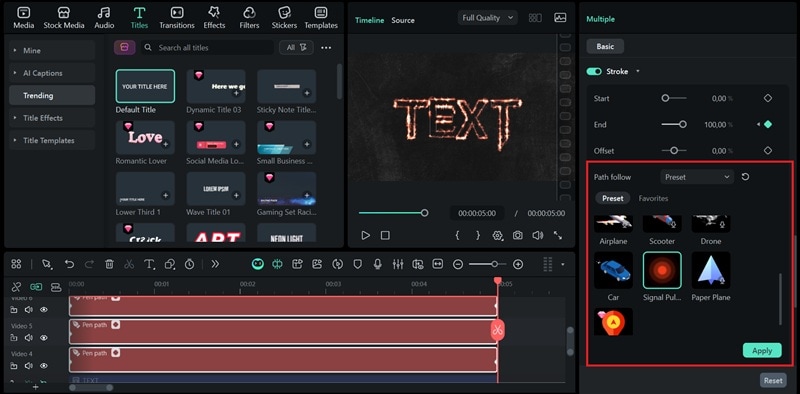
Wählen Sie dann, wie Sie ein element Ihrem Pfad anhängen möchten:
- Verwenden Sie eine Voreinstellung aus der integrierten Bibliothek.
- Importieren Sie Ihr eigenes Objekt oder Bild von Ihrem computer.
- Wählen Sie ein vorhandenes element aus, das bereits in der Zeitleiste platziert ist.
Klicken Sie nach der Auswahl des Objekts aufanwenden. Das ausgewählte element bewegt sich entlang des Pfads und folgt der Richtung und Geschwindigkeit Ihrer animation.
Schlussfolgerung
Das Umrissen von text in Photoshop ist eine dieser einfachen Techniken, die die Art und Weise, wie Sie Ihren text gestalten, vollständig ändern können. Und dafür haben Sie keine Probleme mehr, da wir mehrere Möglichkeiten behandelt haben, um einen Strich zu text in Photoshop hinzuzufügen.
Wenn Sie die Dinge auf ein hohes Niveau bringen möchten, versuchen Sie, Ihrem umrissenen text etwas Bewegung hinzuzufügen. Sie können das alles innerhalb von Filmora machen oder sogar den text, den Sie in Photoshop erstellt haben, einbringen und dort animieren. Es ist eine einfache Möglichkeit, Ihre designs in Bewegung zu bringen und sich in videos lebendiger zu fühlen.

