
 4,7
4,7



Wenn Sie ein Video erstellen möchten, das Ereignisse in einer bestimmten Reihenfolge präsentiert, könnten Sie an einem Timeline-Video interessiert sein. Wenn Sie jedoch noch nie eines erstellt haben, fragen Sie sich vielleicht: „Wie genau erstelle ich eines? Ist das schwierig?“
Wenn Sie denken, dass Timeline-Videos schwer zu erstellen sind, haben Sie wahrscheinlich noch nicht das richtige Werkzeug gefunden. Lassen Sie uns Ihnen hier den besten Timeline-Video-Maker vorstellen und Sie Schritt für Schritt durch den Prozess führen.

In diesem Artikel
Teil 1. Häufige Einsatzmöglichkeiten von Timeline-Videos
Bevor wir beginnen, nehmen wir uns einen Moment Zeit, um zu verstehen, was Timeline-Videos sind und wie sie verwendet werden können. Ein Timeline-Video hilft Ihnen, Ereignisse klar und chronologisch zu organisieren, sodass es leichter ist, eine Geschichte zu erzählen oder einen Prozess zu erklären. Es ist sehr nützlich in verschiedenen Bereichen, darunter:
1. Bildung
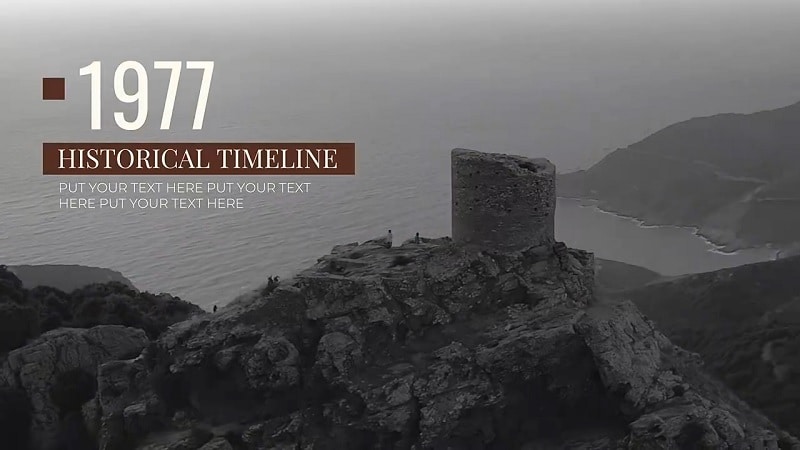
Im Bildungsbereich können Timeline-Videos komplexe Themen verständlicher machen. Wenn Sie Lehrer oder Schüler sind, können Sie Lehrvideos nutzen, um wichtige historische Ereignisse, wissenschaftliche Entdeckungen oder auch den Lebenslauf eines Autors anschaulich darzustellen.
2. Geschäft und Marketing
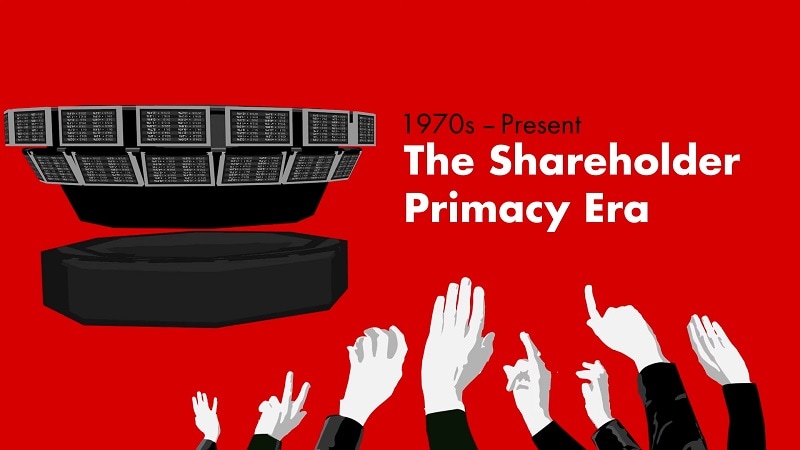
Unternehmen nutzen Timeline-Videos gerne, um ihr Wachstum und ihre Erfolge zu zeigen. Sie helfen, Glaubwürdigkeit aufzubauen und Kunden durch die Unternehmensgeschichte zu binden. Sie können auch für Folgendes verwendet werden:
- Produktentwicklung (um die Entwicklung eines Produkts oder einer Dienstleistung aufzuzeigen)
- Projektzeitachsen (um die Phasen eines neuen Projekts zu erklären)
3. Veranstaltungen und Feiern
Timeline-Videos sind auch perfekt, um Highlight-Videos von vergangenen Ereignissen zu erstellen oder Vorfreude für kommende zu wecken. Sie können für Folgendes genutzt werden:
- Firmenveranstaltungen (z.B. Jahresrückblicke oder Event-Highlights)
- Sport-Zeitachsen (Highlights zu den Karriere-Erfolgen eines Sportlers)
- Besondere Anlässe (wie Hochzeiten und Jubiläen, um die Reise des Paares zu zeigen)

Teil 2. Bester Timeline-Video-Maker
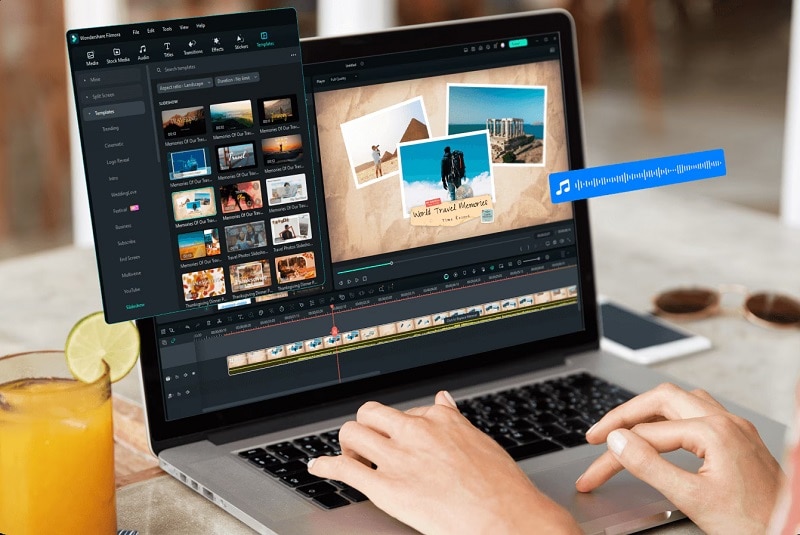
Nachdem Sie nun wissen, wie praktisch Timeline-Videos sind, lassen Sie uns über den besten Timeline-Video-Maker sprechen, mit dem Sie problemlos eines erstellen können: Wondershare Filmora. Filmora ist ein Videobearbeitungstool, das die Erstellung von Videos für alle einfach macht, einschließlich Timeline-Videos.
Mit intuitiven Werkzeugen und einer Drag-and-Drop-Oberfläche benötigen Sie keine besonderen Kenntnisse, um loszulegen. Es ist so einfach wie das Importieren Ihrer Clips, sie in die richtige Reihenfolge zu bringen und Übergänge, Texte sowie Effekte hinzuzufügen. Anschließend können Sie Animationen aus den Vorlagen auswählen, um Ihr Video noch ansprechender zu gestalten.

 sicherer Download

Die Funktionen von Filmora, die Sie für Timeline-Videos benötigen
- Übergänge und Videoeffekte zum nahtlosen Verbinden von Szenen
- Geschwindigkeitskontrolle um Aufnahmen zu verlangsamen oder zu beschleunigen, wichtige Momente hervorzuheben oder dramatische Effekte zu erzeugen
- Texte und Titel um Kontext zu geben, wichtige Ereignisse zu beschriften oder Texteinblendungen auf Ihrer Zeitleiste hinzuzufügen
- Kreative Assets, einschließlich Stockvideos, Musik und Sticker, um Ihr Video zu ergänzen
- Rekorder um Sprechertexte direkt in der App aufzunehmen oder eine Stimme zu generieren mit Text-zu-Sprache
- Schwenken und Zoomen um sich auf bestimmte Details zu konzentrieren oder eine dynamische Bewegung zu erzeugen, die die Zuschauer fesselt
- Keyframe-Animation um die Bewegung der Videoelemente Ihrer Timeline-Videos individuell anzupassen
Vom Erstellen Ihres Skripts über das Aufnehmen von Sprechertexten, Bearbeiten und Hinzufügen von Effekten – Sie können jeden Aspekt Ihres Timeline-Videos direkt in Filmora umsetzen. Es ist nicht nötig, zwischen verschiedenen Tools oder Programmen zu wechseln, was den Prozess schneller und einfacher macht.
Teil 3. So erstellen Sie Timeline-Videos: Schritt für Schritt
Um ein Timeline-Video mit Filmora zu erstellen, laden Sie zunächst die Software herunter und installieren Sie sie auf Ihrem Computer. Sobald alles eingerichtet ist, können Sie der folgenden Schritt-für-Schritt-Anleitung für Ihr Timeline-Video folgen.
1. Skript erstellen
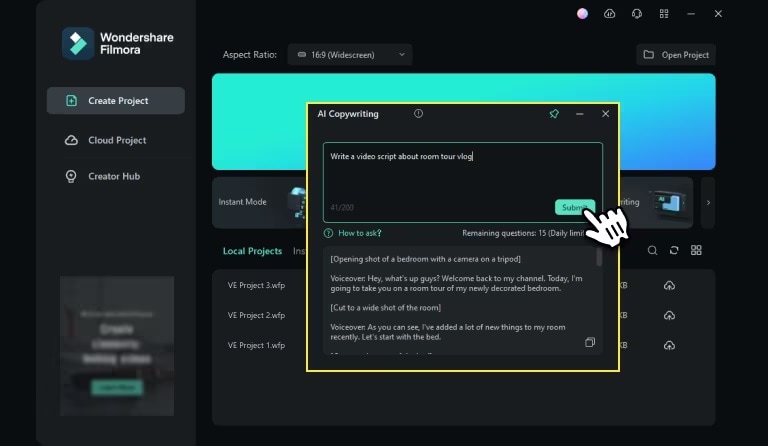
Bereiten Sie zunächst Ihr Skript als Grundlage für Ihr Timeline-Video vor. Falls Sie noch keines geschrieben haben, können Sie das KI-Text-Tool in Filmora nutzen, um Ihre Ideen zu strukturieren und eine fesselnde Geschichte für Ihr Timeline-Video zu erstellen.
2. Sprechertext aufnehmen
Nachdem Ihr Skript bereit ist, ist es Zeit, den Sprechertext für Ihr Timeline-Video aufzunehmen. Sie können ihn entweder selbst mit dem integrierten Sprachrekorder von Filmora aufnehmen oder die KI-Text-zu-Sprache-Funktion von Filmora für einen automatisierten Ansatz verwenden.
Sehen Sie: So nehmen Sie Ihre Sprachaufnahme in Filmora auf
Um währenddessen eine Stimme aus Text zu generieren Für Ihr Voiceover können Sie die folgenden Schritte befolgen:
Schritt 1:Navigieren Sie nach dem Erstellen eines neuen Projekts zumAudioMenü. Wählen Sie „Text-zu-Sprache“ und klicken Sie aufStarten.
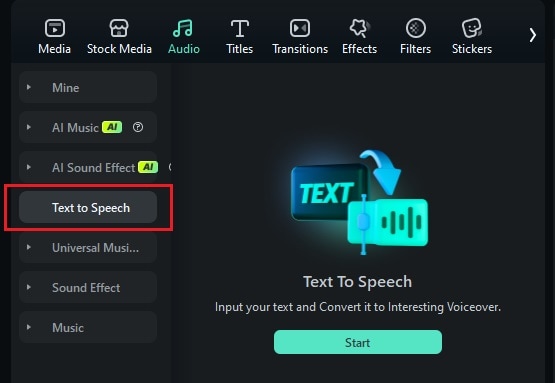
Schritt 2:ImText-zu-SpracheFenster geben Sie das Skript ein, das Sie in Audio umwandeln möchten. Sie können hier auch die KI-Textassistenz nutzen, um Ihr Skript zu erstellen. Wählen Sie dann eine Stimme aus und passen Sie dieTonhöhe, Geschwindigkeitund dieSprachenach Bedarf an. Klicken Sie aufErzeugenum fortzufahren.

Schritt 3:Fügen Sie Ihr Voiceover zur Zeitleiste hinzu und schneiden und passen Sie es nach Bedarf an. Dies dient als Grundlage für Ihr Zeitleiste-Video und hilft Ihnen später bei der Synchronisation von visuellen und weiteren Elementen.
3. Visuelle Elemente hinzufügen und anordnen
Jetzt, da Ihr Voiceover bereit ist, ist es Zeit, visuelle Elemente IhremTimeline-Videohinzuzufügen. Beginnen Sie mit dem Import von Bildern, Videoclips oder Animationen, die Sie einfügen möchten. Sie können entweder Medien von Ihrem Computer importieren oder in der Filmora-Bibliothek stöbern.
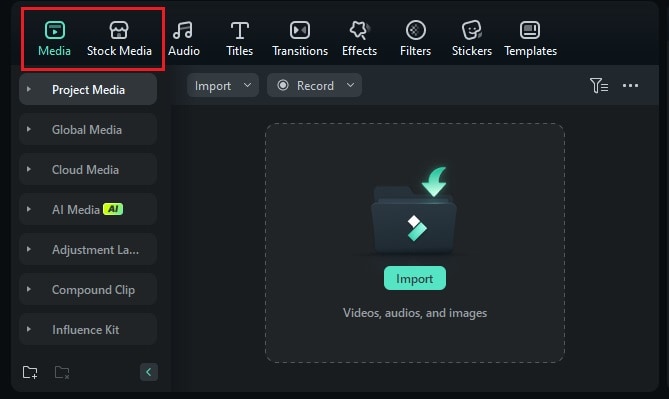
- Clips von Ihrem Computer importieren:Um Clips von Ihrem Computer hinzuzufügen, wechseln Sie zumMedienReiter und klicken Sie auf Importieren.
- Mit Filmora Stockbildern und -videos arbeiten:Wechseln Sie zumStock MedienReiter und suchen Sie nach den spezifischen Aufnahmen oder Bildern, die Sie benötigen.
Animierte Sticker und visuelle Elemente hinzufügen
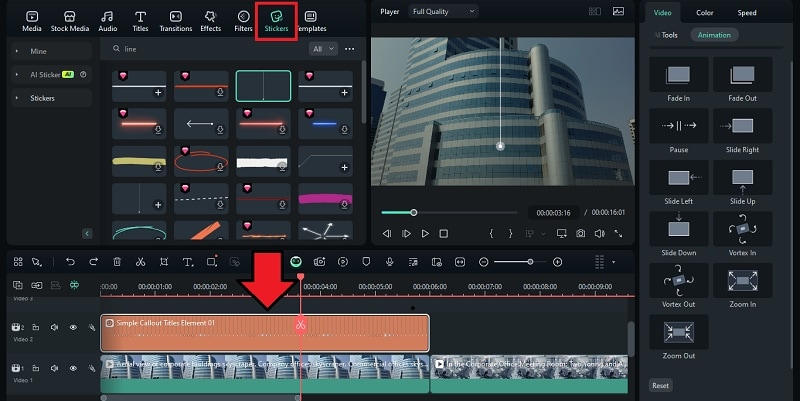
Für ein Zeitleiste-Video brauchen Sie visuelle Elemente wie Pfeile, Linien und Markierungen – alles, was hilft, wichtige Ereignisse, Übergänge oder Zeitpunkte hervorzuheben. Um solche Elemente hinzuzufügen, gehen Sie in denStickerReiter. Nutzen Sie die Suchleiste, um das gewünschte visuelle Element schnell zu finden, und ziehen Sie es auf Ihre Zeitleiste.
4. Wichtige Punkte mit Titeln markieren
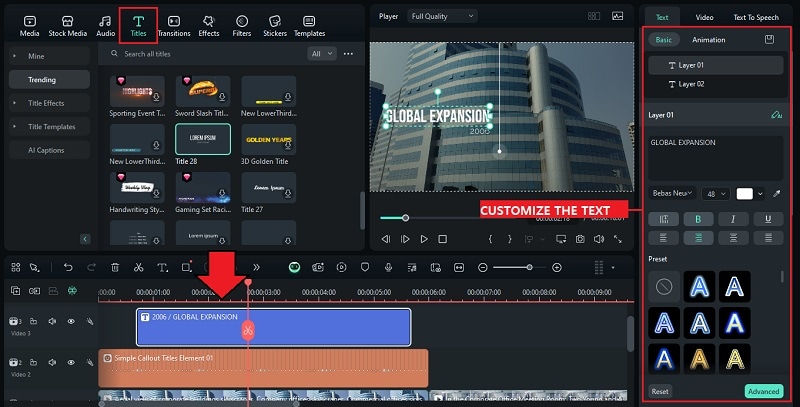
Fügen Sie Titel hinzu, um das Schlüsselerlebnis und dessen Datum in Ihrem Zeitleiste-Video zu markieren. Wählen Sie einfach eine Vorlage aus demTitelBereich – wählen Sie eine einfache oder gestaltete Variante. Platzieren Sie sie dann auf der Zeitleiste und passen Sie Position und Dauer an.
5. Übergangseffekte anwenden
Gehen Sie als Nächstes auf denÜbergängeReiter und wenden Sie Übergänge zwischen den Szenen an. Verwenden Sie Effekte wie „Nach oben schieben“ oder „Schneller Wisch nach oben“, um nach oben zu wechseln, oder probieren Sie „Nach links gleiten“ für seitliche Bewegungen. Dies hilft, ein Gefühl von Bewegung zu erzeugen.
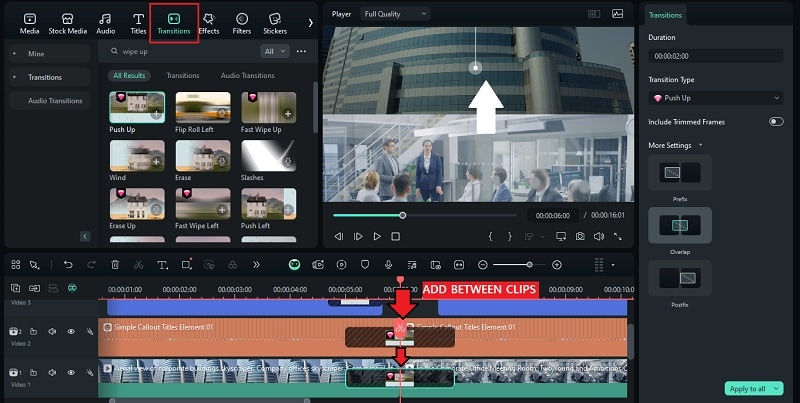
Tipp:Falls Ihr visuelles Element nicht voranimiert ist, können Sie Bewegung auch manuell mit Keyframes erzeugen. Schauen Sie sich das Tutorial an zuwie Sie Keyframes in Filmora nutzen.
6. Musik und Soundeffekte einbinden
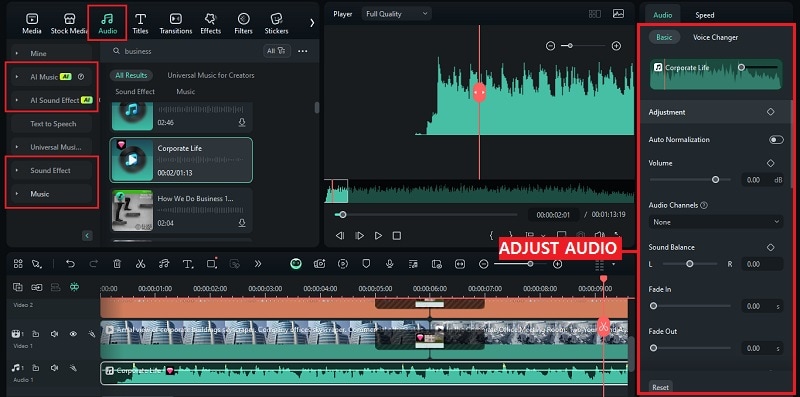
Um das Interesse Ihrer Zuschauer zu halten, fügen Sie Musik aus demAudioReiter hinzu oder erstellen Sie ein Musikstück mitKI-Musik. Sie können zudem Soundeffekte hinzufügen, indem Sie die KategorieSoundeffekteim selben Tab auswählen.
Bonus: Timeline-Video-Vorlagen herunterladen
Zusätzlich zur Erstellung von Zeitleiste-Videos können Sie auch Videovorlagen verwenden. Diese bieten zwar nicht die gleiche Anpassungsfreiheit wie der Aufbau von Grund auf, erleichtern aber den Prozess erheblich.
1. Filmstock
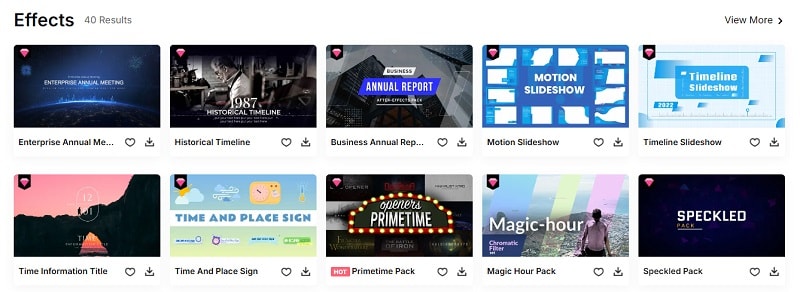
In Filmstock finden Sie eine große Auswahl an Zeitleiste-Videovorlagen, die mit Filmora und Adobe After Effects kompatibel sind. Sie können verschiedene Effekte, Audiodateien oder 3D-Assets durchsuchen, um Ihr Video zu verbessern und diese direkt in Ihr Projekt integrieren.
2. Envato
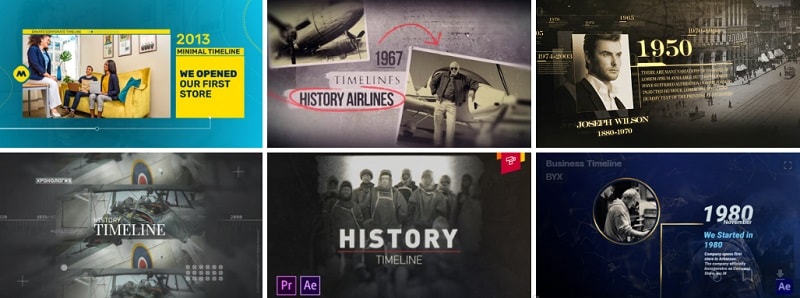
Envato ist eine weitere großartige Quelle für Zeitleiste-Videovorlagen. Prüfen Sie vor dem Kauf die Kompatibilität der Vorlagen. Die meisten Envato-Vorlagen sind für Adobe Premiere Pro und After Effects ausgelegt und daher ideal für Anwender dieser Programme.
3. Powtoon
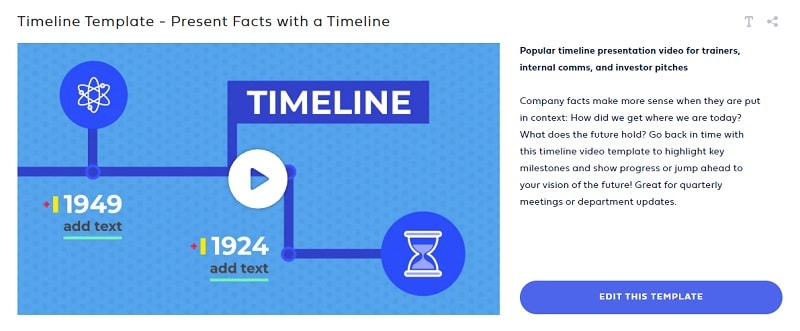
Powtoon ist ein Online-Zeitleiste-Video-Tool mit verschiedenen anpassbaren Vorlagen. Wählen Sie einfach eine Vorlage, passen Sie sie mit Ihren Inhalten an und sind bereit zur Veröffentlichung.
Fazit
Mit dem obigen Tutorial wissen Sie nun,wie Sie ein Zeitleiste-Video erstellenmit dem besten verfügbaren Werkzeug – Filmora. Dank der benutzerfreundlichen Oberfläche und dem umfassenden Toolset ist die Erstellung von Zeitleiste-Videos mit Filmora einfach und zugänglich.
Sie können damit beginnen, einTimeline-VideoÜberblick über Meilensteine Ihres Unternehmens zu erstellen, wichtige Erfolge und Entwicklungen zu dokumentieren oder eine Lerneinheit über ein bedeutendes historisches Ereignis zu gestalten. Es ist Zeit, Ihr Wissen gezielt einzusetzen und Geschichten auf eine einprägsame Weise zu teilen!
sicherer Download 

