

 TL;DR:
Da die integrierte Write-On-Funktion in aktuellen Premiere Pro-Versionen veraltet ist, erfordert ein Handschrift-Effekt dort nun externe Vorlagen oder Plugins, während Alternativen wie Wondershare Filmora den Prozess durch spezialisierte, integrierte Werkzeuge abkürzen.
● Um den Effekt in Premiere Pro zu erzielen, müssen Sie entweder externe MOGRT-Vorlagen in das Bedienfeld Grafikvorlagen importieren oder auf Drittanbieter-Plugins wie Shape Flow ausweichen, da die komplett manuelle Erstellung mit Masken und Keyframes zeitaufwendig ist.
● Wondershare Filmora eignet sich am besten für schnelle, einsteigerfreundliche Ergebnisse, da die Software unter dem Reiter Titel bereits vorgefertigte Handschrift-Animationen bietet, die ohne zusätzliche Installationen oder komplexe Keyframe-Bearbeitung auskommen.
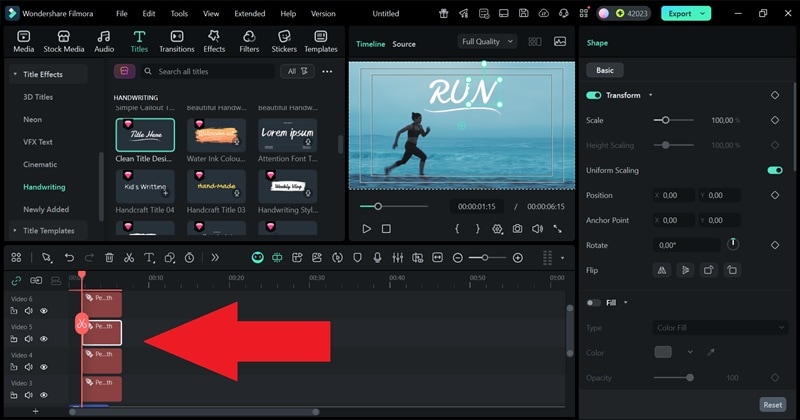
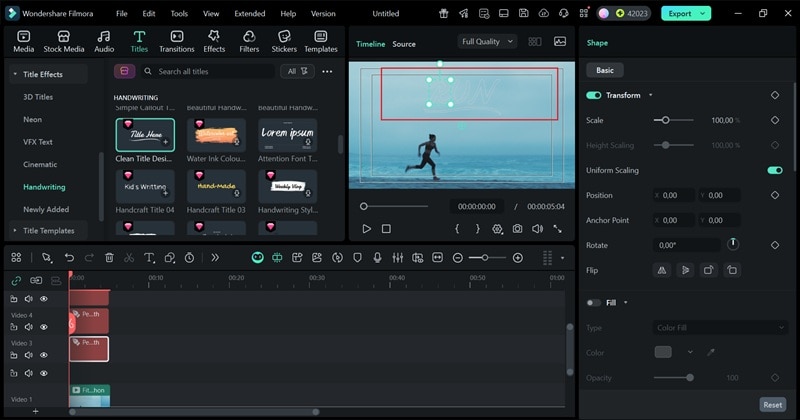
● Für maßgeschneiderte Animationen wie individuelle Textkurven oder nachgezeichnete Logos nutzen Sie das Zeichenstift-Werkzeug in Filmora, um Ihren Text manuell nachzuziehen und die Schreibbewegung anschließend über die Funktion Trim Path mit Keyframes von 0 % bis 100 % zu animieren.
Premiere Pro ist ein Kraftpaket für Kreative und bietet alles von filmischen Übergängen to bis hin zu Bewegungsgrafiken. Ein besonders auffälliger visueller Trick ist die Handschrift-Animation, durch die Ihr Text so erscheint, als würde er in Echtzeit geschrieben – das verleiht jedem Projekt Wärme und Persönlichkeit.
Dieser Effekt ist wegen seines Charmes beliebt, kann jedoch für Anfänger knifflig sein. In diesem Leitfaden lernen Sie einfache Wege, ihn zu erstellen, nützliche Alternativen und einfachere Optionen kennen, um denselben handschriftlichen Zauber zu erzielen.
Teil 1. Der klassische Write-On-Effekt in Premiere Pro
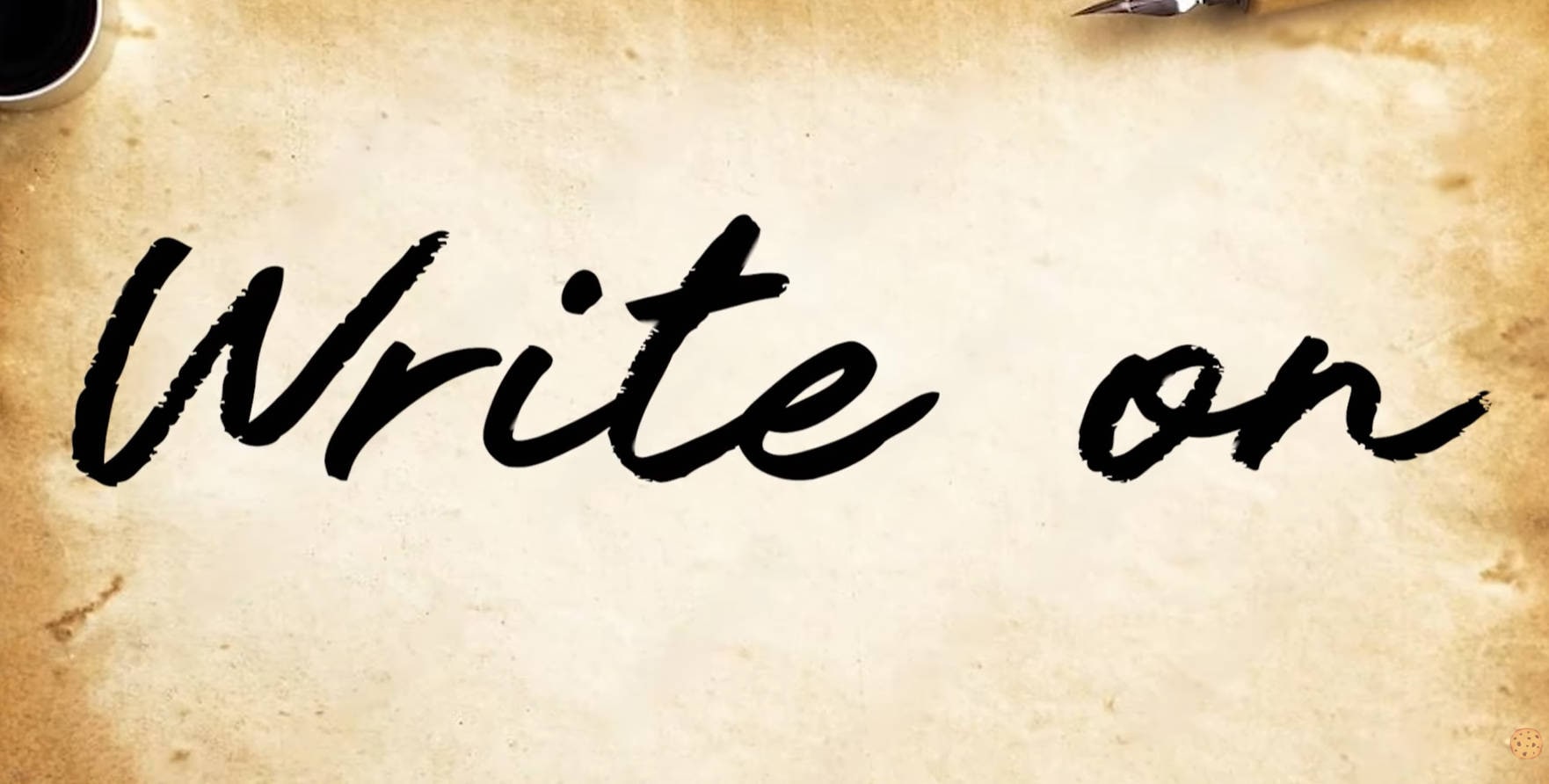
Premiere Pro hatte früher ein einfaches integriertes Tool namens Write-On, mit dem Text so erschien, als ob er per Hand geschrieben wird. Da die Funktion aber inzwischen als veraltet gekennzeichnet ist, funktioniert sie in den neuesten Versionen nicht mehr richtig.
Bevor wir zu modernen Tools springen, ist es interessant, zurückzublicken, wie Kreative diesen Effekt früher erzielt haben. Schauen Sie sich [Wie man den Handschrift-Write-On-Effekt in Premiere Pro erstellt] an, um mehr über die klassische Write-On-Methode zu erfahren.
Teil 2. Kein "Write-On"? So erstellen Sie den Handschrift-Effekt in Premiere Pro
Adobe hat den Write-On-Effekt still und leise in die Kategorie "Veraltet" verschoben. Das Problem dabei: Manche Nutzer berichten, dass er gar nicht mehr erscheint, was frustrierend sein kann, wenn Sie diesen flüssigen Handschrift-Effekt nachbilden möchten.
Die gute Nachricht ist jedoch: Sie haben trotzdem Glück. Es gibt immer noch zwei zuverlässige Möglichkeiten, den Handschrift-Effekt in Premiere Pro zu erzielen – auch ohne Write-On.
1. Online-Vorlagen verwenden (die clevere Methode)
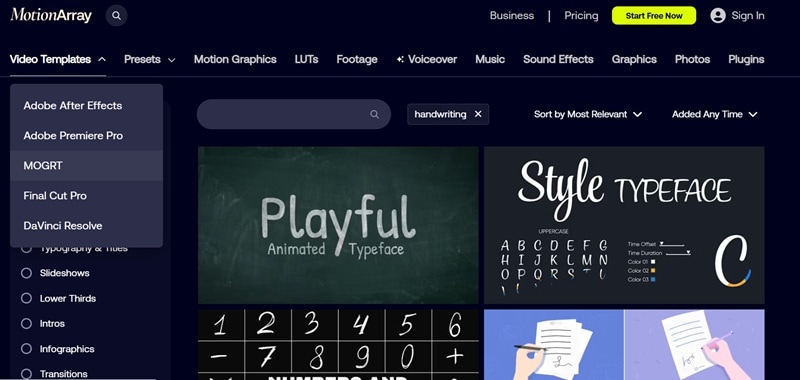
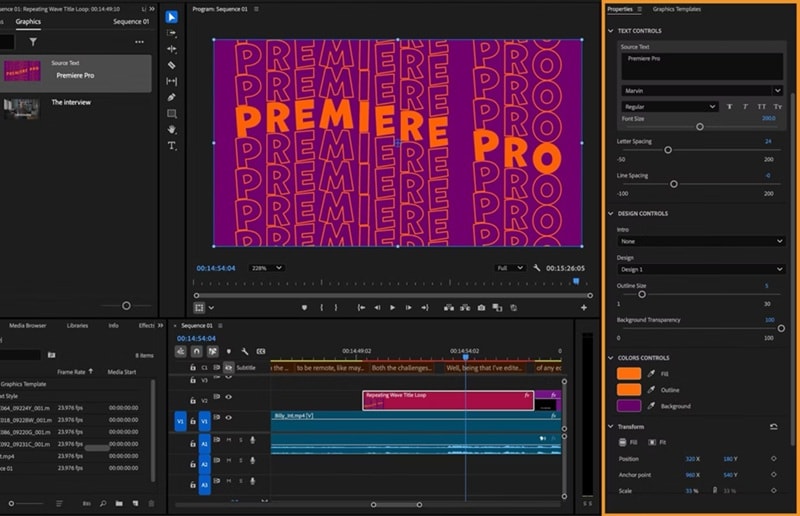
Es gibt viele MOGRT-Vorlagen (Motion Graphics Templates), mit denen Sie sofort Handschrift-Animationen in Premiere Pro anwenden können. Viele davon sind in After Effects erstellt und als Vorlagen in Premiere importiert. Wie das geht, erfahren Sie in diesem kurzen Tutorial:
- Laden Sie die MOGRT-Vorlagen herunter von Motion Array or Envato.
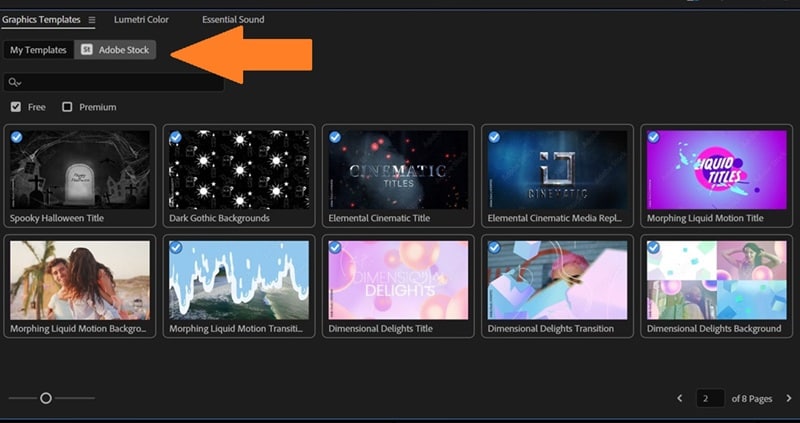
- Öffnen Sie Premiere Pro und gehen Sie zu "Grafikvorlagen". Unter "Meine Vorlagen" finden Sie die heruntergeladene Vorlage oder Sie stöbern in "Adobe Stock" nach den integrierten Optionen von Adobe.
- Ziehen Sie die Vorlage in die Timeline. Gehen Sie dann zu den "Eigenschaften", um den Handschrift-Effekt anzupassen.
2. Manuell arbeiten (die klassische Methode)
Wenn Sie Dinge lieber selbst gestalten, können Sie den Handschrift-Effekt in Premiere Pro mit einigen integrierten Effekten nachbauen. Das dauert etwas länger, gibt Ihnen aber volle Kontrolle über jeden Strich. Klingt das nach Ihrem Stil? Dann gibt es hier eine schnelle Schritt-für-Schritt-Anleitung von Adobe Made Simple auf YouTube:
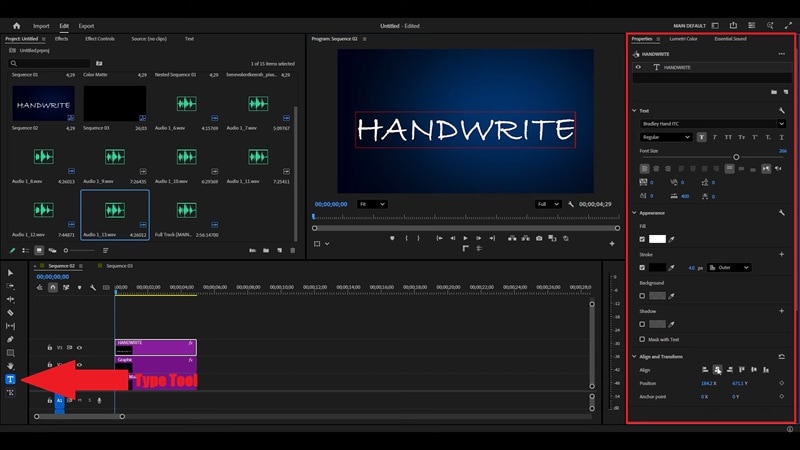
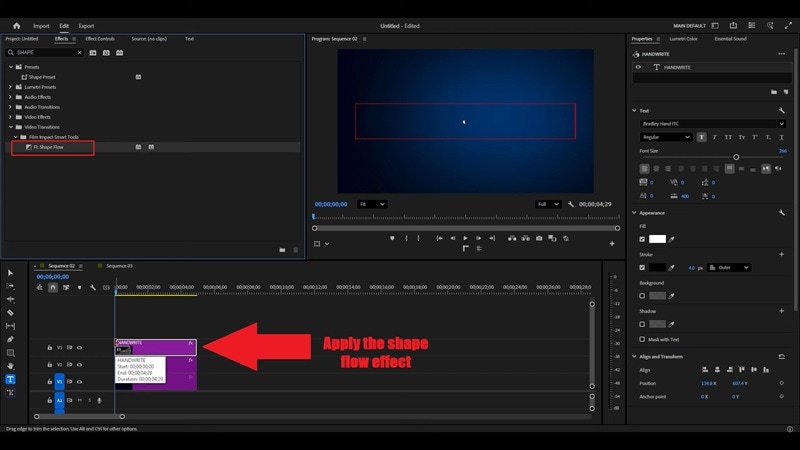
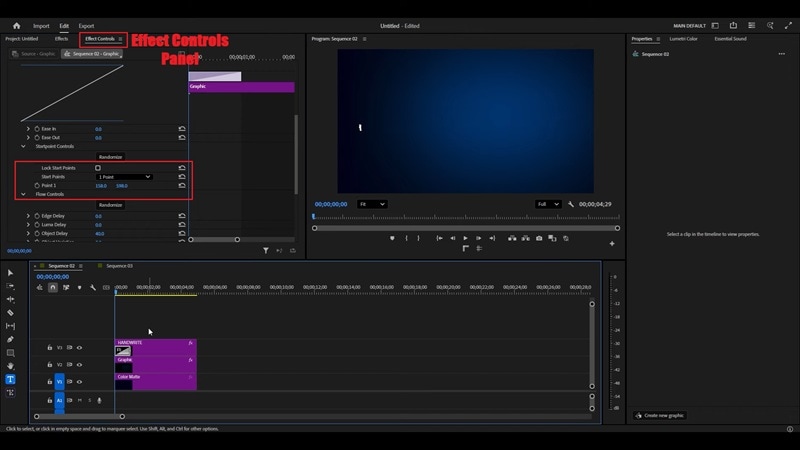
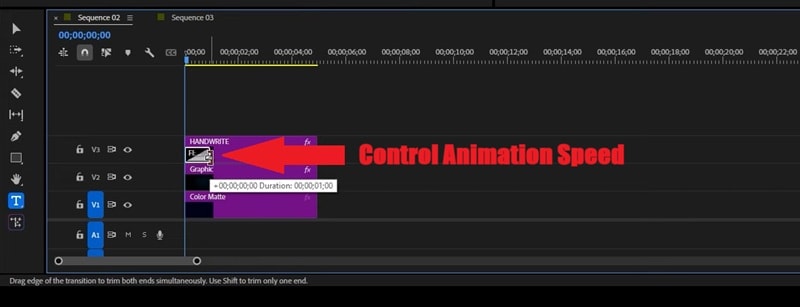
Hinweis:Der klassische Shape Flow-Effekt ist in den neuesten Premiere Pro Versionen nicht mehr als integrierter Effekt enthalten. Sie können ihn aber weiterhin über Drittanbieter-Plugins wie Film Impact's Shape Flow verwenden. Alternativ können Sie einen ähnlichen Handschrift-Effekt mit Maskenpfaden oder dem Zeichenwerkzeug sowie Keyframes erzielen.
Teil 3. Der einfachere Weg: Handschrift-Animation ohne Aufwand erstellen
Nachdem Sie verschiedene Wege zum Handschrift-Effekt in Premiere Pro ausprobiert haben, wird eines deutlich: Das Programm kann es, aber der Prozess ist nicht ganz einfach. Der alte Write-On-Effekt liegt jetzt im Ordner "Veraltete Effekte" und die Arbeit mit Masken und Keyframes erfordert einige Schritte und technisches Know-how.
Premiere Pro fehlt außerdem die geschmeidigen, pinselartigen Steuerungen wie sie After Effects bietet. Das bedeutet: Um natürliche, fließende Handschrift-Animationen zu erstellen, müssen Sie von Hand Keyframes setzen und Feineinstellungen vornehmen – das wird schnell mühsam, besonders bei komplexen Texteffekten.
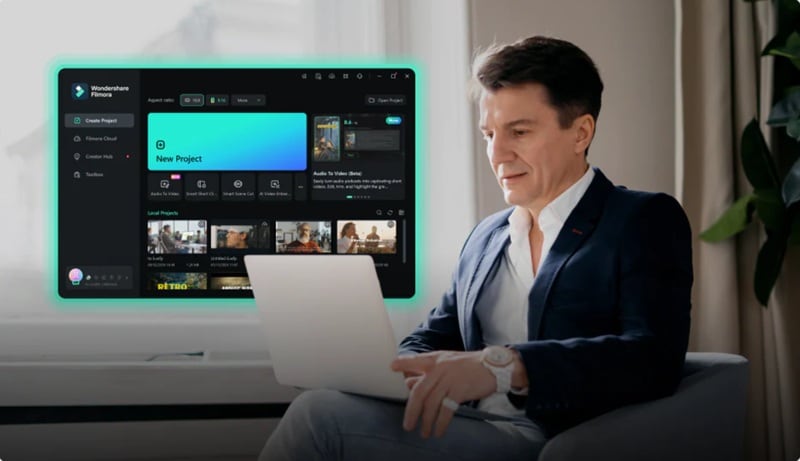
Genau hier spielt Wondershare Filmora seine Stärken voll aus. Der All-in-One Videoeditor bietet fertige Handschrift-Animation-Presets und Vorlagen – Sie müssen die Effekte nicht von Grund auf bauen. Dank der intuitiven Benutzeroberfläche und einer großen Auswahl an Handschrift-Schriftarten und animierten Texteffekten können Sie professionelle Handschrift-Animationen mit nur wenigen Klicks erstellen – keine komplizierten Schritte, keine steile Lernkurve.
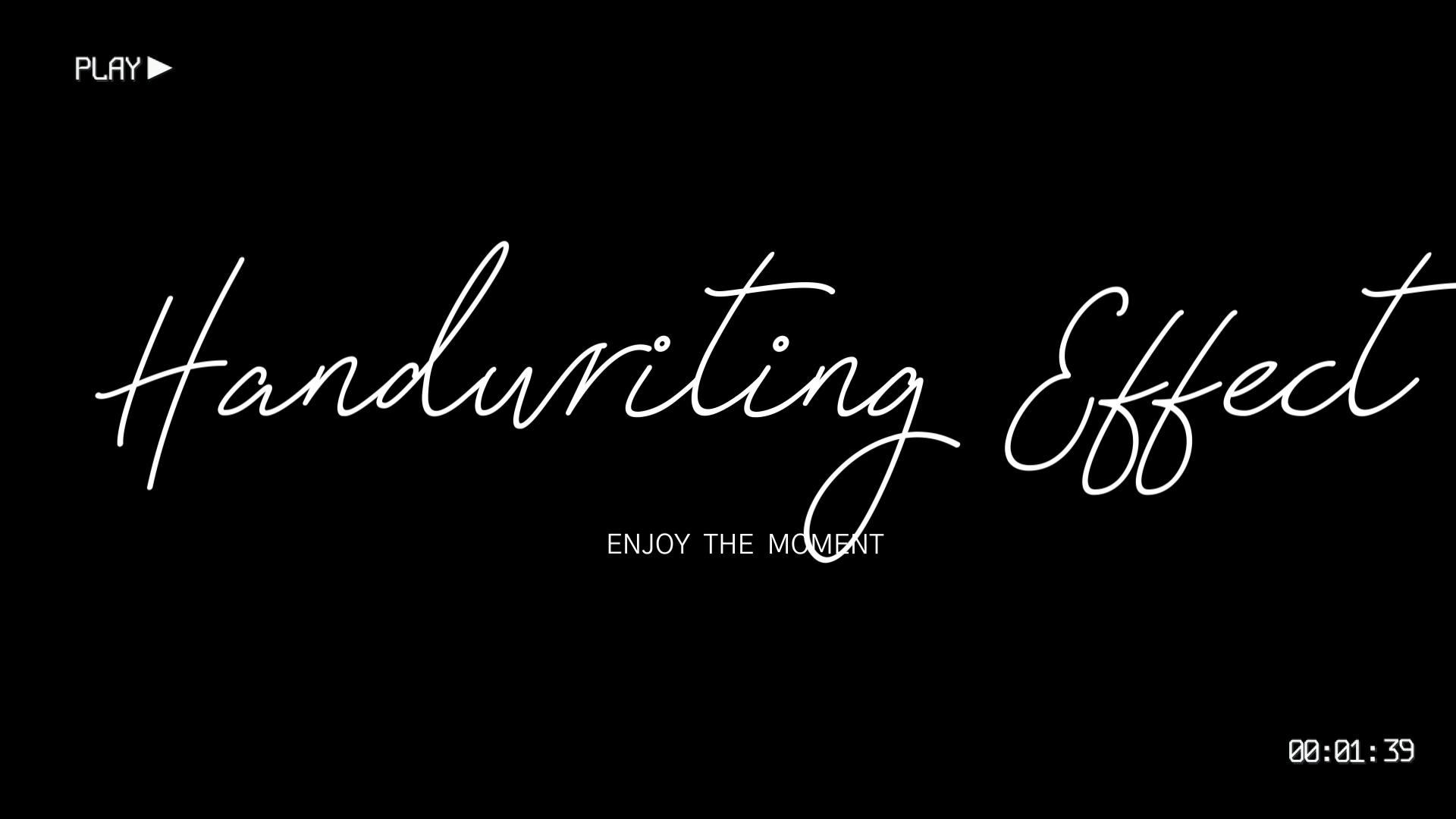
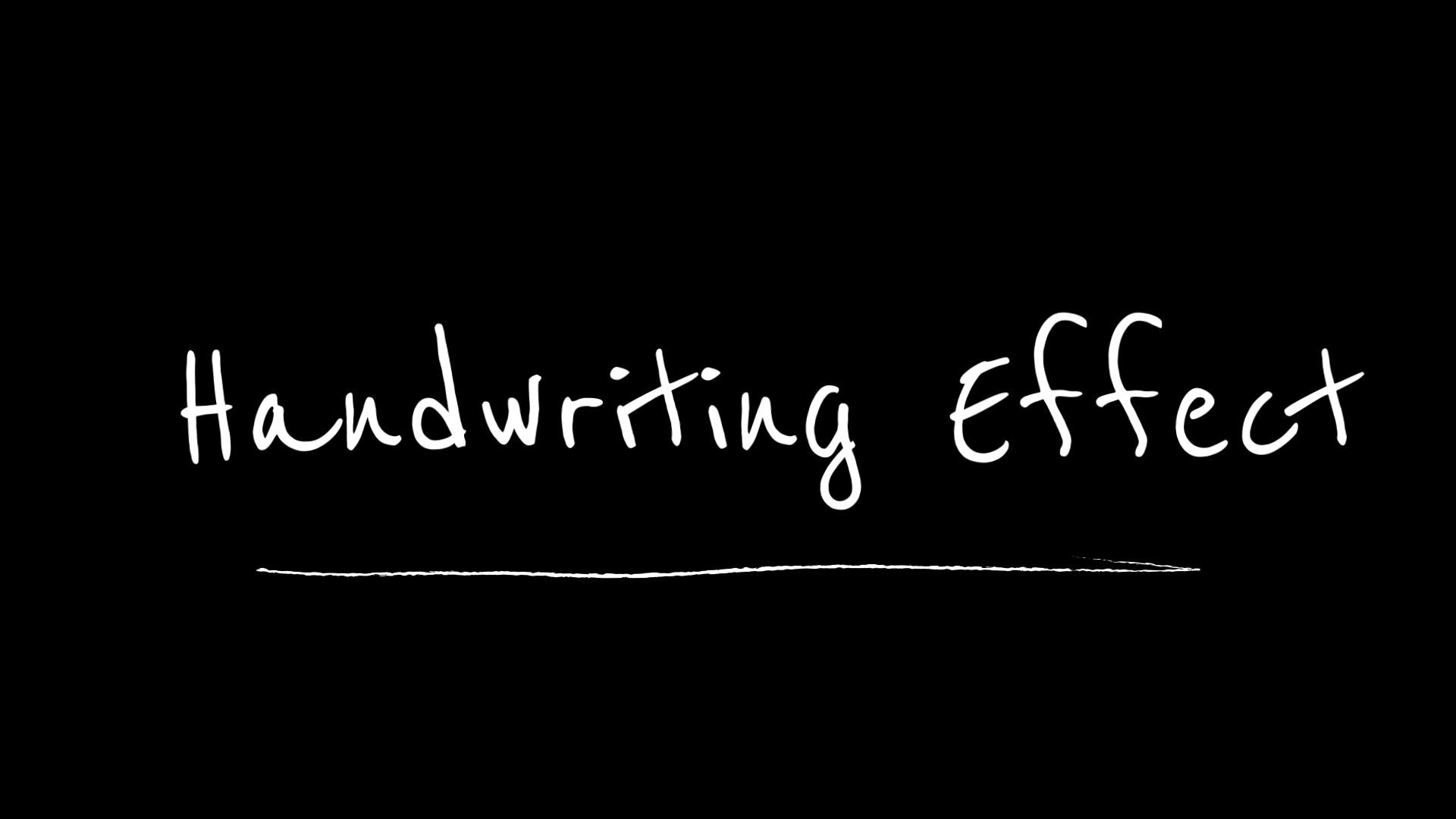
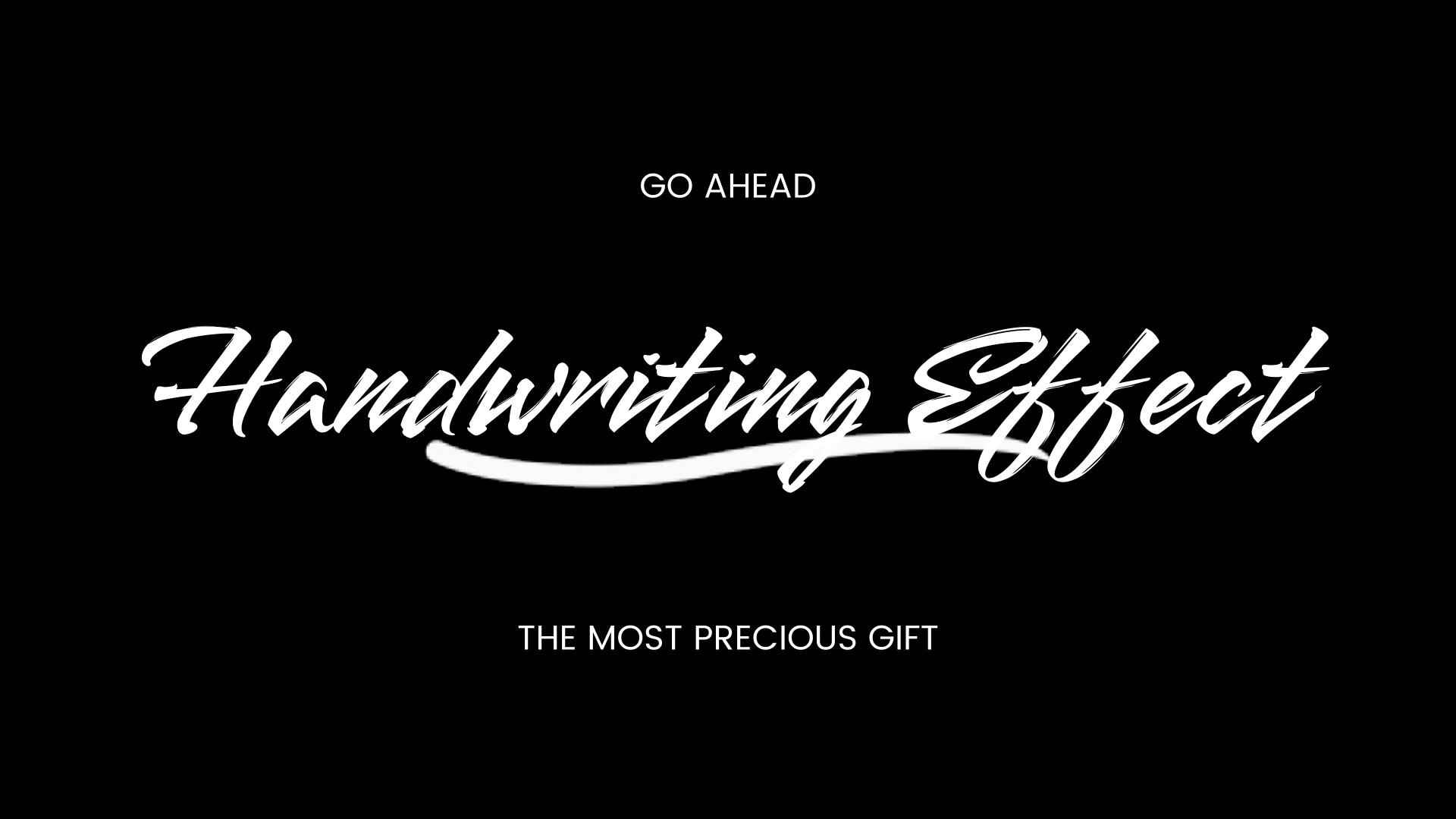
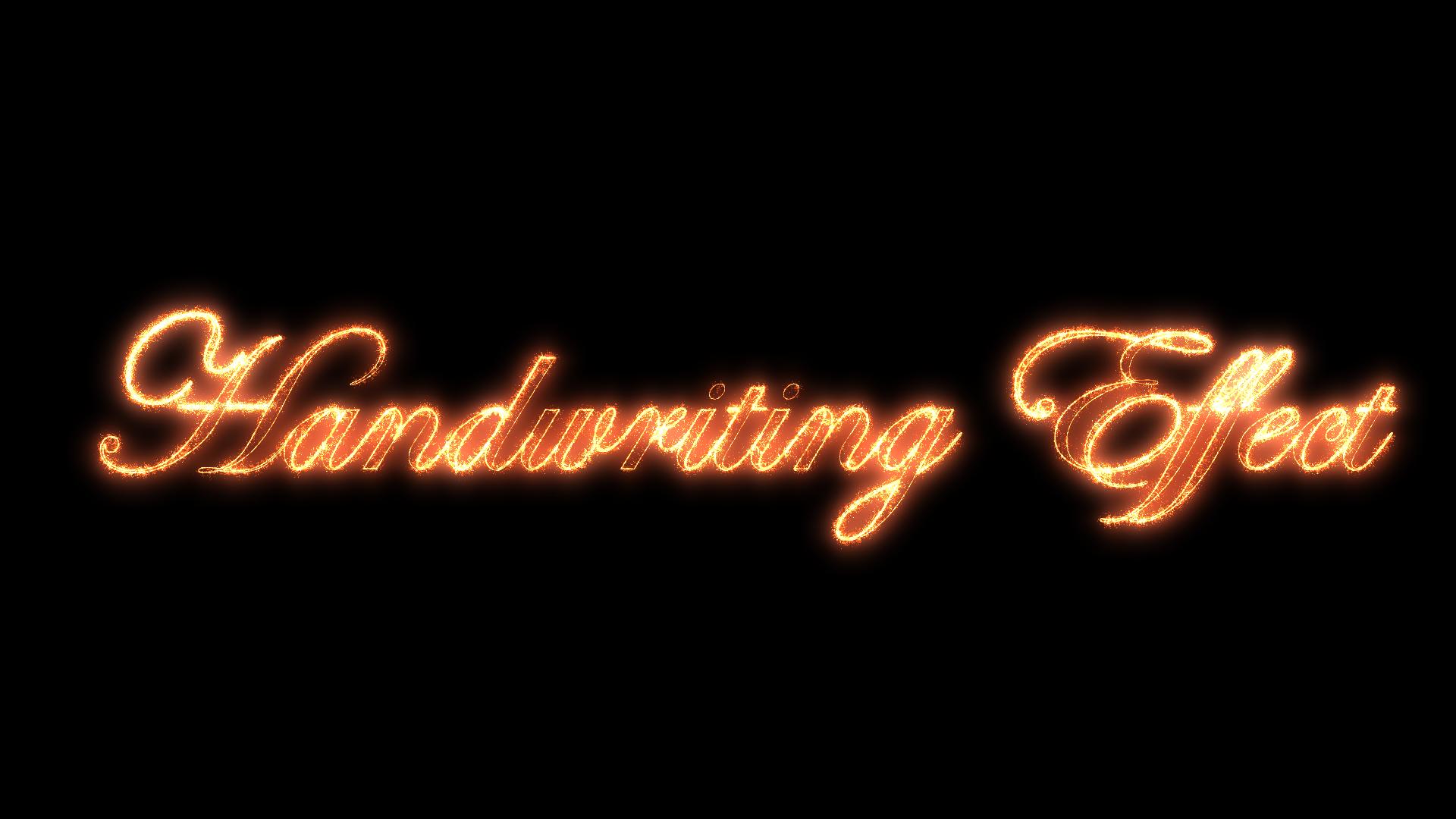
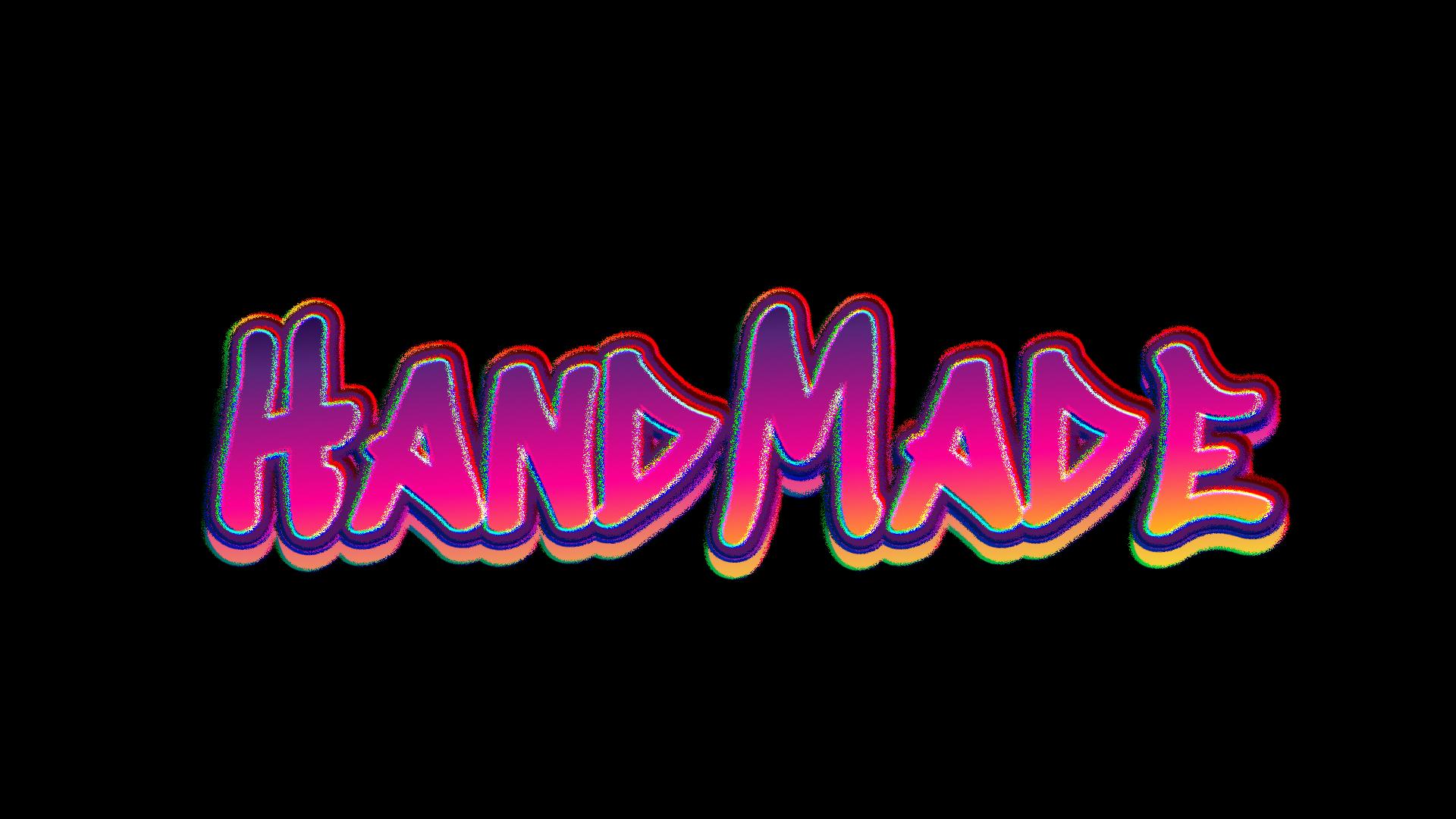
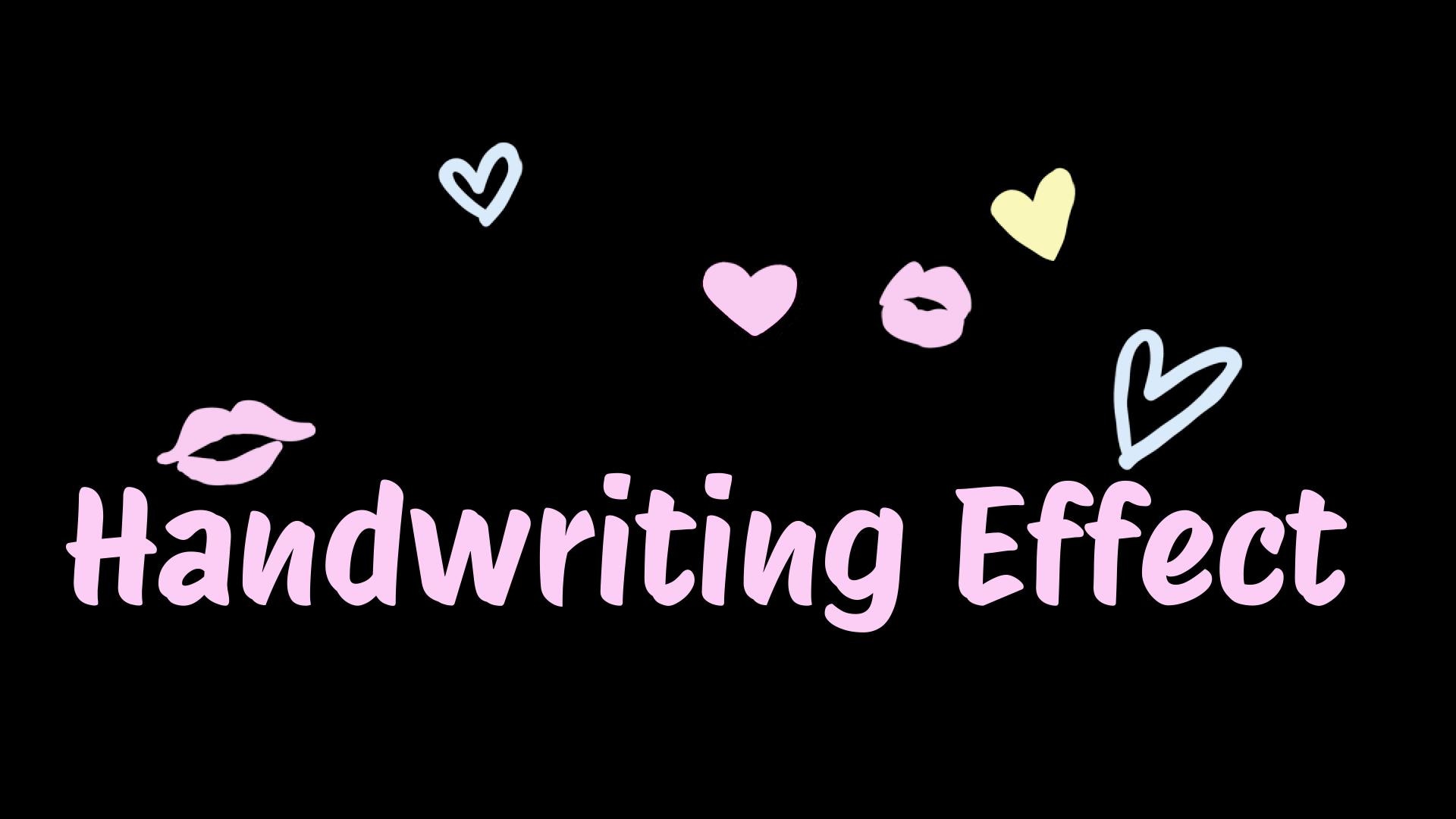
Außerdem macht das neueste Zeichenwerkzeug in Filmora den gesamten Prozess deutlich einfacher:

- Einfacher Arbeitsablauf:Handschrift-Animation in wenigen Schritten mit einfachen Steuerungen.
- Integrierte Presets:Wählen Sie aus vorgefertigten Handschrift-Stilen und Animationen.
- Profi-Ergebnisse einfach gemacht:Erzielen Sie einen sauberen, professionellen Look ohne viel Aufwand bei den Einstellungen.
- Fokus auf Kreativität:Verbringen Sie Ihre Zeit damit, Ihre Story zu perfektionieren, statt technische Details zu optimieren.
Filmora nimmt Ihnen den Druck beim Editieren, sodass Sie Ihre Handschrift-Ideen schnell und schön umsetzen können. Lassen Sie uns das Ganze aufschlüsseln!
 Sicherer Download
Option A: Sofortige Ergebnisse mit Filmoras Handschrift-Vorlagen erzielen
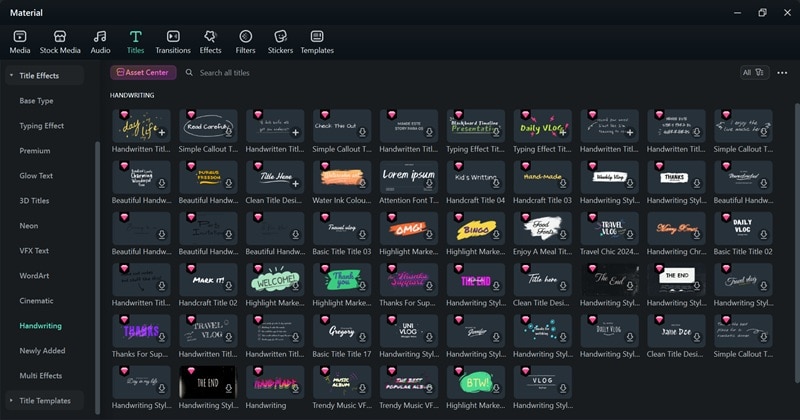
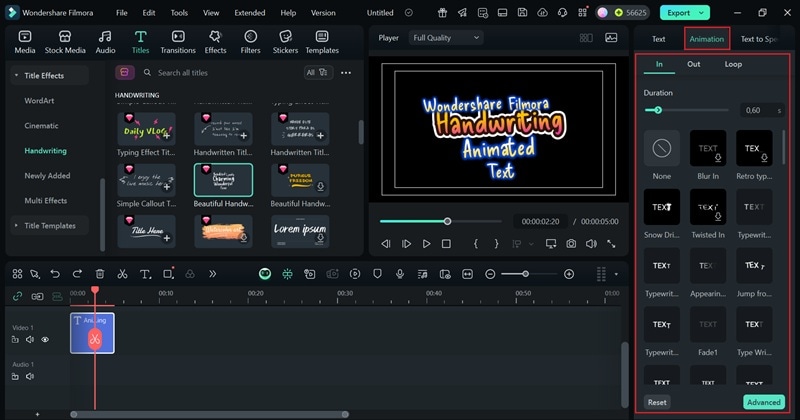
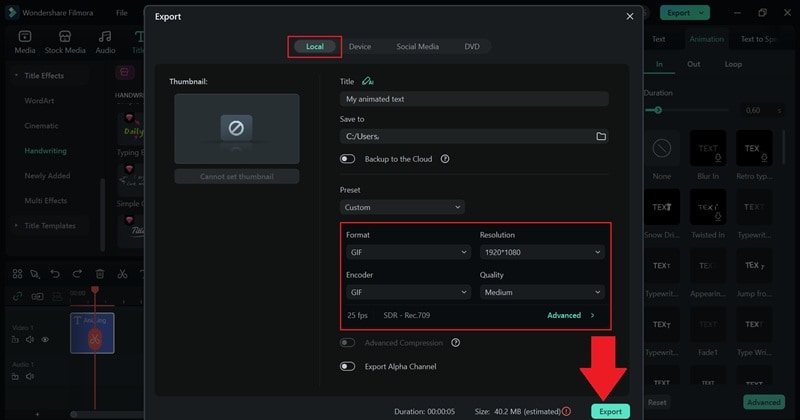
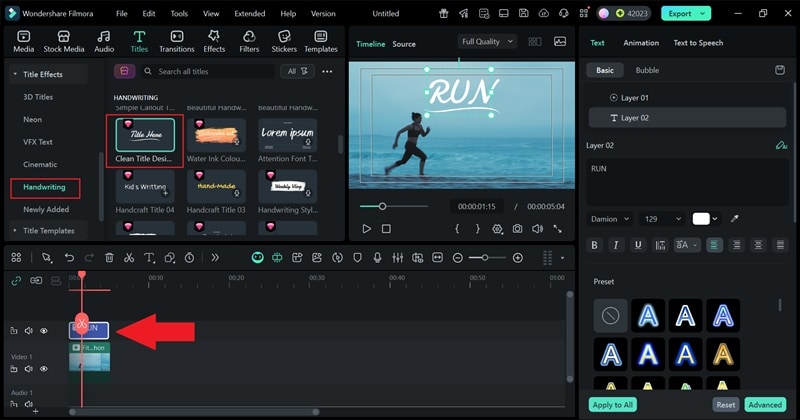
Warum es großartig ist:Filmora macht das Hinzufügen eines Handschrift-Effekts unglaublich einfach. Im Titel-Tab gibt es eine eigene HandschriftKategorie voller vorgefertigter Animationen, die sauber und natürlich aussehen. Es ist schnell, ordentlich und verleiht deinem Video in Sekunden einen handschriftlichen Look.
Am besten geeignet für:Diese Methode ist perfekt, wenn du wenig Zeit hast. Sie ist für Kreative gemacht, die geschmeidige Ergebnisse wollen, ohne sich mit Ebenen oder Keyframes zu beschäftigen. Du kannst sie für Intros, Vlogs oder stilvolle Zitate mit persönlicher Note nutzen.
Schnelle Schritte:
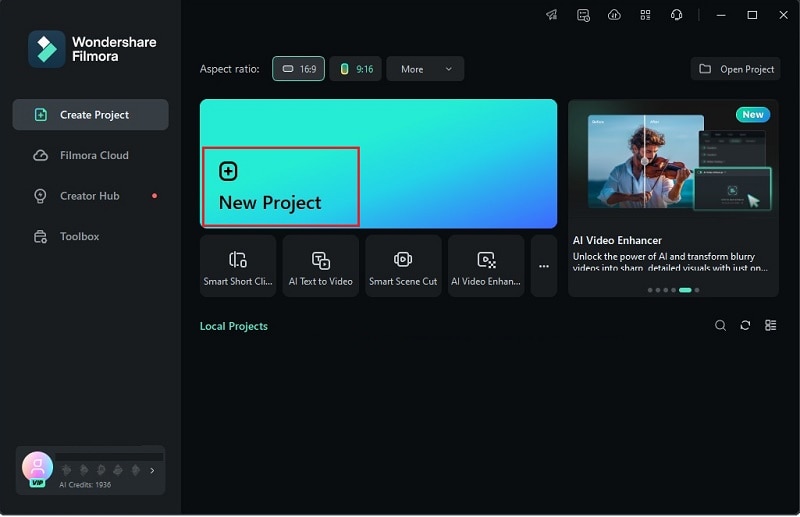
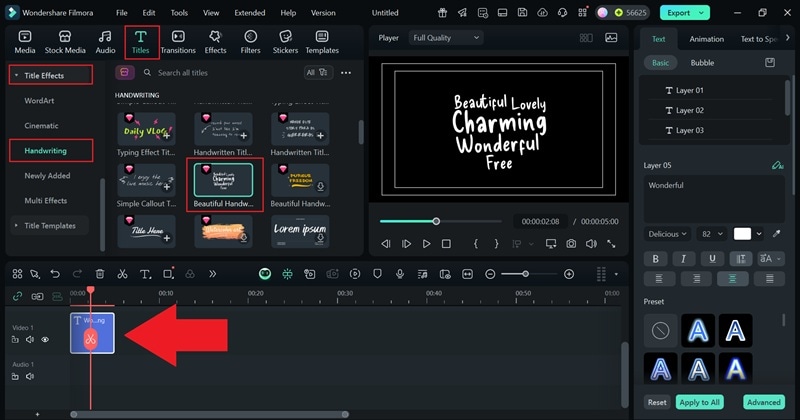
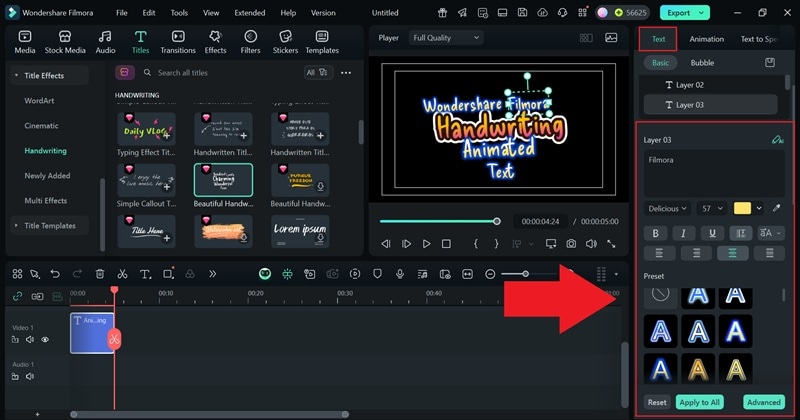
Option B: Eigene Animationen mit Filmoras Zeichenstift-Werkzeug erstellen
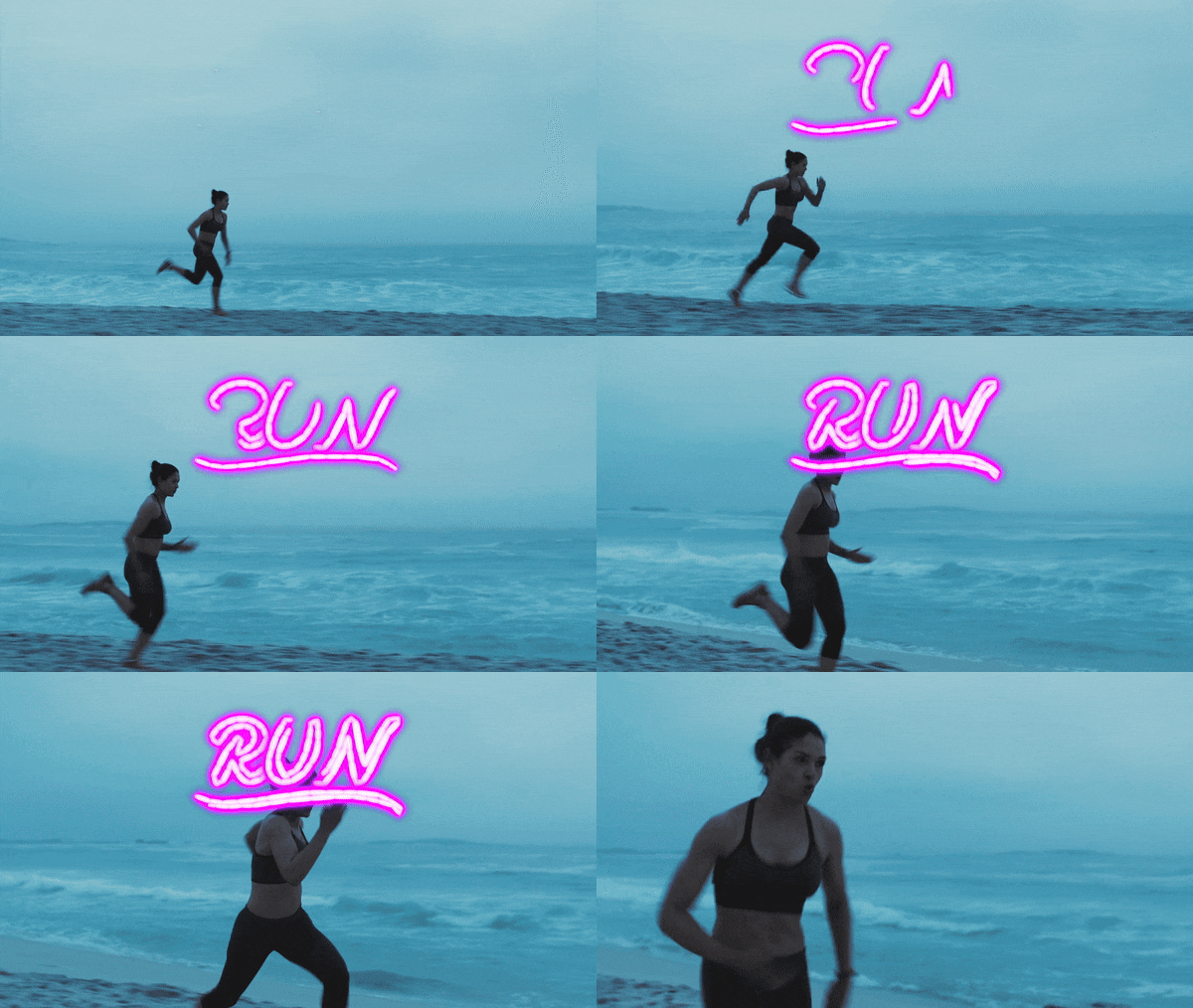
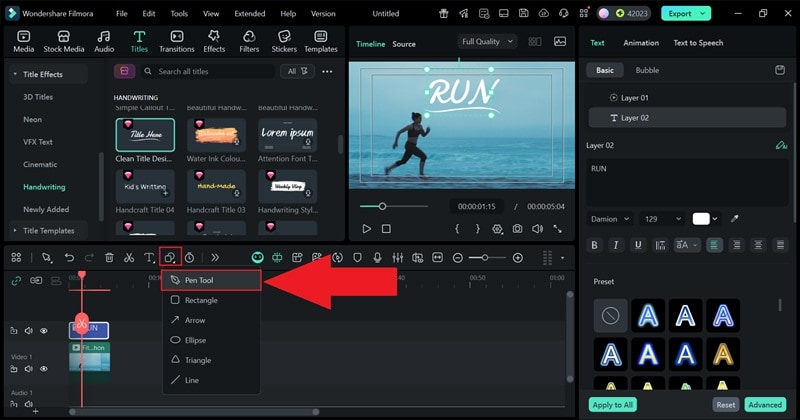
Warum es großartig ist:Das Zeichenstift-Werkzeug von Filmora bietet dir vollständige kreative Freiheit. Es gibt viele Möglichkeiten, es zu verwenden, z. B.:
- Animieren und Zeichnen eigener Bewegungspfade.
- Handgeschriebene Unterschriften erstellen.
- Logos nachzeichnen.
- Text jeder gewünschten Form oder Kurve folgen lassen.
Mit diesen Funktionen hast du eine weitere kreative Möglichkeit, einen Handschrift-Effekt mit noch mehr Kontrolle und Persönlichkeit zu erzeugen. Es ist ein einfacher Weg, deine Videos hervorzuheben, während sie dennoch professionell, natürlich und besonders wirken.
Am besten geeignet für:Diese Option ist ideal, wenn deine Texte oder Grafiken sich in eine bestimmte Richtung bewegen und ein natürliches, handgefertigtes Gefühl haben sollen. Sie eignet sich perfekt für Markenintros, Storytelling-Projekte oder jedes Video, das einen einzigartigen Animationsstil benötigt.
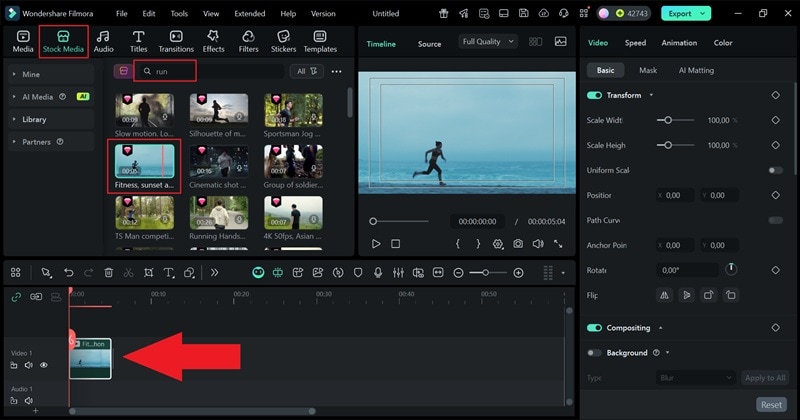
Sicherer DownloadSchnelle Schritte:
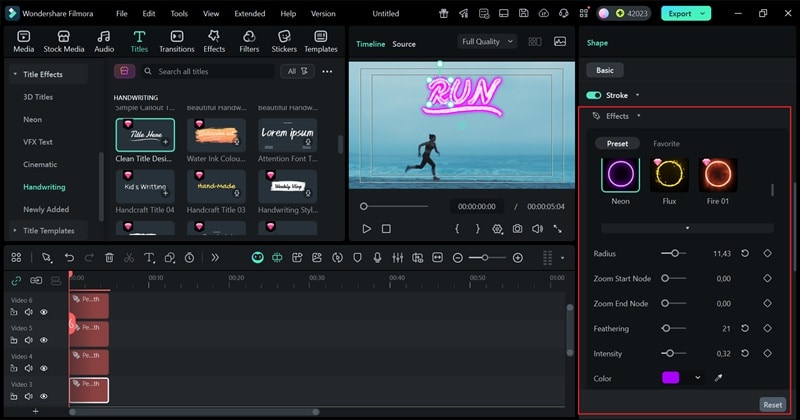
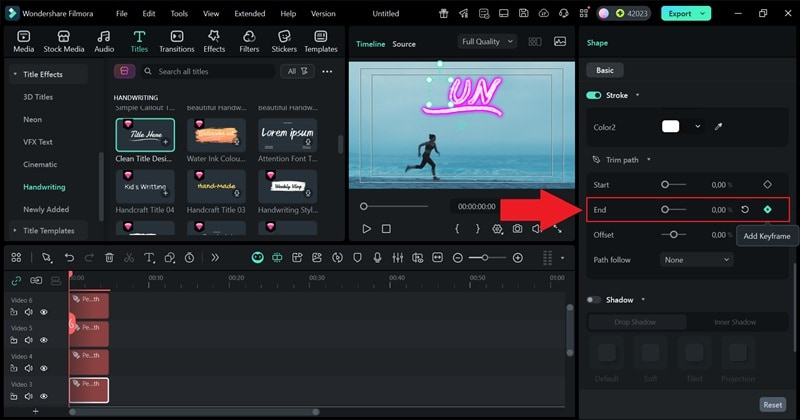
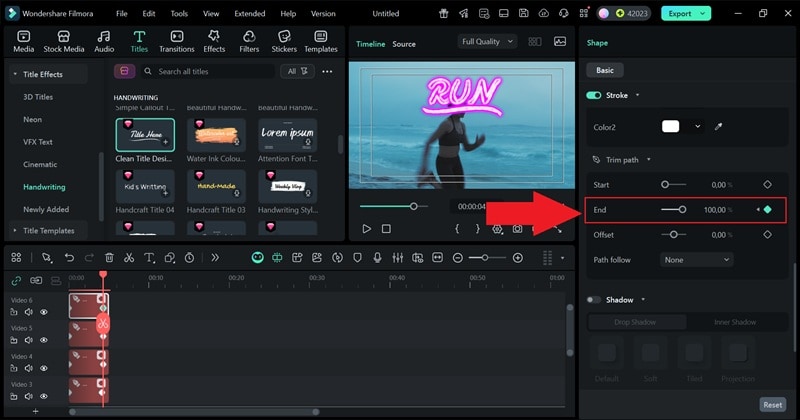
Warum es mit Filmora einfacher ist
Im Gegensatz zur Erstellung eines Handschrift-Effekts in Premiere Pro bleibt in Filmora alles einfach und anfängerfreundlich. Alles läuft reibungslos, vom Hinzufügen deines Textes bis zur Animation. Sieh dir diesen Vergleich an, um zu erkennen, wie viel schneller und einfacher Filmora den gesamten Prozess gestaltet.
| Funktion | Premiere Pro | Filmora |
| Plugin-Anforderung | Benötigt oft Drittanbieter-Plug-ins für flüssige Handschrift-Effekte | Keine Plug-ins erforderlich; alles ist integriert |
| Keyframe-Komplexität | Aufwendiges Keyframing und Ebenenmanagement | Einfache pfadbasierte Animation mit sanfter Steuerung |
| Integrierte Vorlagen | Sehr begrenzt; meist muss man von Grund auf neu erstellen | Enthält Handschrift-, Signatur- und Logo-Animationsvorlagen |
| Pfad-Kontrolle | Verwendet komplexe Masken und Formebenen | Zeichne benutzerdefinierte Pfade direkt auf die Arbeitsfläche mit dem Zeichenstift-Werkzeug |
| Vorschau des Workflows | Benötigt normalerweise rendering, um die Ergebnisse zu überprüfen | Echtzeit-Vorschau während der Bearbeitung; Sofortiges feedback |
| Kreative Flexibilität | Funktioniert nur gut für grundlegende Handschrift | Ideal für handgeschriebene Texte, Logo-Umrisse und kreative Bewegungspfade |
| Geschwindigkeit des Workflows | Langsamer, technischer Prozess | Schnell, intuitiv und bereit für schnelle Ergebnisse |
| Lernkurve | Steile Lernkurve | intuitiv; Schneller für polierte Ergebnisse |
| Ausgangsqualität | Professionelle Ergebnisse, aber zeitintensiv | Professionell aussehende Ergebnisse in einem Bruchteil der Zeit |
|
Mehr anzeigen
Weniger zeigen
|
||
Schlussfolgerung
Das Erstellen eines Handschrifteffekts in Premiere Pro mit der alten Write-On-Funktion war früher ziemlich einfach, aber da dieses tool ausgeschaltet wurde, benötigen Sie ein paar clevere Umgehungen. Dieser Leitfaden führte Sie also durch die Grundlagen, wie Sie eine Handschriftanimation in Premiere Pro mithilfe von motion Graphic-Vorlagen oder dem Shape Flow-Effekt herstellen können.
Dennoch kann der Prozess ein wenig anstrengend werden, besonders wenn Sie alles manuell machen. Deshalb lohnt es sich, etwas Einfacheres wie Wondershare Filmora auszuprobieren. Es verfügt bereits über eine eingebaute Handschrift-Kategorie, sodass Sie mit nur wenigen Klicks den gleichen kreativen look erhalten können. Darüber hinaus können Sie mit dem neuen Stiftwerkzeug glatte, natürliche Pfade zeichnen, die Ihren text zum Leben erwecken.

💬 FAQs zum Handschrift-Effekt in Premiere Pro
-
1. Welche Schriftart ist am besten für Handschriften-Animationen in Premiere Pro?
Schriftarten, die natürlich von Hand geschrieben aussehen, funktionieren immer am besten. Probiere Optionen wie Pacifico, Great Vibes oder Dancing Script aus, um diesen handgeschriebenen Look zu erhalten. Je flüssiger der Schriftzug ist, desto realistischer wirkt deine Handschrift-Animation in Premiere Pro.
-
2. Wie kann ich die Handschrift-Animation schneller oder langsamer machen?
Es dreht sich alles um das Timing. Setze deine Keyframes näher zusammen, wenn du eine schnellere Bewegung möchtest, oder weiter auseinander, um sie zu verlangsamen. In Filmora kannst du einfach die Ränder der Animation auf der Zeitleiste ziehen, um die Geschwindigkeit sofort zu ändern.
-
3. Kann ich Handschriften-Effekte mit anderen Animationen kombinieren?
Absolut! Du kannst Handschrift-Effekte in Premiere Pro mit Einblendungen, Zooms, Glüh-Effekten oder sogar Lichtlecks für einen filmischen Touch kombinieren. Das Kombinieren von Effekten gibt deinem Text mehr Charakter und lässt ihn hervorstechen.
-
4. Funktioniert der Handschrift-Effekt auch auf Formen oder Zeichnungen?
Ja, du kannst dieselbe Animationstechnik auf Linien oder Skizzen anwenden. Ob Unterstreichungen, Kritzeleien oder Pfeile – alles lässt sich auf die gleiche Weise animieren, passend zur Text-Enthüllung.
