

 TL;DR:
Für die Aufzeichnung und Nachbearbeitung von Vorlesungen im Jahr 2025 bietet Wondershare Filmora die beste Komplettlösung, während OBS Studio, Notability, Otter.ai und Loom spezialisierte Alternativen für Streaming, Notizen, KI-Transkription und schnelles Link-Sharing darstellen.
● Studierende und Lehrkräfte, die Videos direkt schneiden, mit KI-Untertiteln versehen und Hintergrundgeräusche filtern möchten, profitieren am meisten von Filmora (Windows, macOS), müssen in der kostenlosen Version jedoch ein Wasserzeichen auf exportierten Videos akzeptieren.
● Für kostenloses Live-Streaming und Multi-Source-Aufnahmen ist das Open-Source-Tool OBS Studio (Windows, macOS, Linux) ideal, erfordert jedoch eine Einarbeitungszeit, einen leistungsstarken Computer und bietet keine integrierten Bearbeitungsfunktionen.
● Otter.ai liefert automatische Transkripte für Plattformen wie Zoom oder Teams, ist jedoch auf US- und UK-Englisch beschränkt, während das kostenpflichtige Notability (iOS, Web) gezielt für Nutzer entwickelt wurde, die manuelle Notizen mit Live-Audio synchronisieren möchten.
Laut demWohlstand für AmerikaDer globale E-Learning-Markt wird 320,96 Milliarden US-Dollar erreichen. Das Wachstum kommt aus der zunehmenden Nutzung digitaler tools in Schulen, Universitäten und Unternehmen.
Diese Verschiebung zeigt den klaren Bedarf an einer stärkerenVorlesungsaufzeichnungssoftware. Schüler, Lehrer und Trainer wollen mehr als einfangen. Sie benötigen Bearbeitung, interaktive Funktionen und KI-Transkripte für bessere Studien und Organisation.
Dieser Artikel zielt darauf ab, dieBeste app zur Aufzeichnung von Vorlesungen. Es vergleicht Top-Tools und gibt eine Schritt-für-Schritt-Anleitung zum Aufzeichnen, Bearbeiten und Teilen von Vorträgen im modernen Lernen.
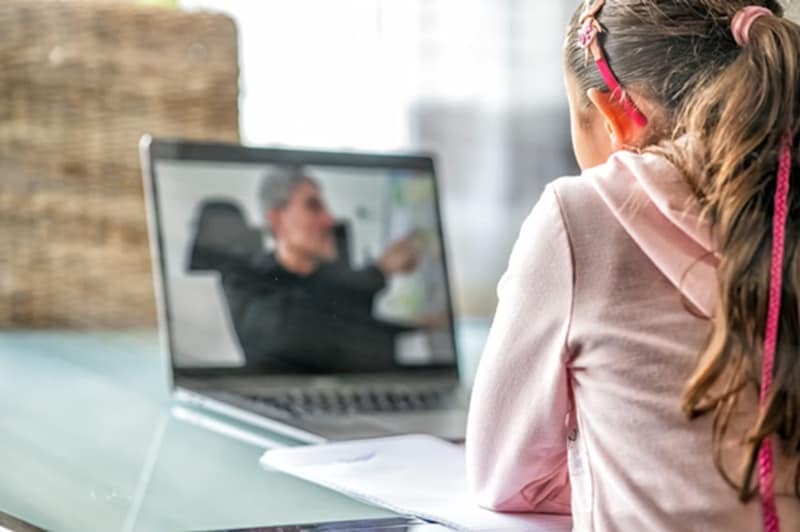
Teil 1. Was macht eine großartige Vorlesungsaufzeichnungssoftware?
Die richtige AuswahlVortragsrekorderErfordert mehr als nur die Fähigkeit, audio aufzunehmen. Eine zuverlässige Lösung muss Audioklarheit kombinieren. Sie muss eine Bildschirmaufnahme beinhalten. Es sollte Bearbeitung, export und plattformübergreifende Unterstützung ermöglichen.
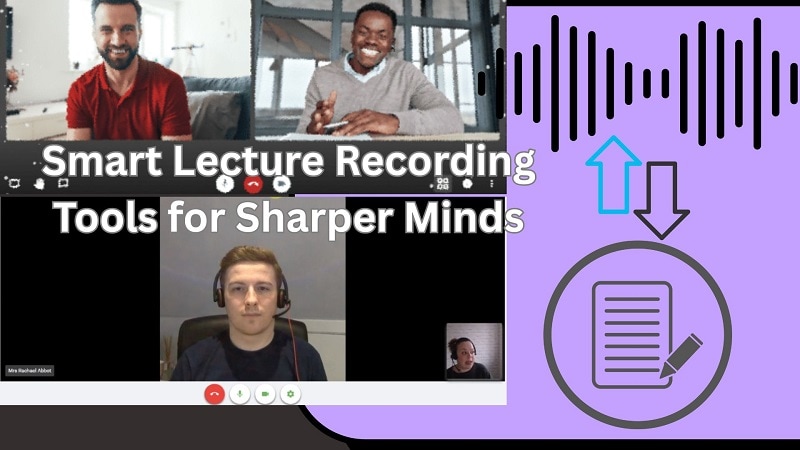
- 🎓 fürStudenten, das bedeutet, lange Vorlesungen in kurze, fokussierte clips aufzunehmen und zu bearbeiten, die leichter zu studieren sind.
- 👩 🏫 Für Lehrer sollte die software Werkzeuge zum Einfügen von Folien enthalten. Es sollte Anmerkungen oder Bildunterschriften hinzufügen, um das Verständnis zu verbessern.
- 🏢 Für Unternehmenstrainer sollte ein robustes tool fortschrittliche Exportmöglichkeiten bieten. Es sollte eine sichere Freigabe und Bearbeitungsflexibilität ermöglichen, um professionelle Lernressourcen zu erstellen.
DieBeste Vorlesungsaufzeichnungen appsIntegrieren Sie diese Elemente in einen workflow. Sie bieten nicht nur capture. Sie ermöglichen es Benutzern auch, Vorträge über mehrere Plattformen hinweg zu verbessern und zu teilen.
Teil 2. Top 5 beste Vorlesungsaufzeichnungssoftware im Jahr 2025
Sie wissen, was tolle Werkzeuge definiert. Schauen wir uns nun die Führer an. Diese Liste derBeste Vorlesungsaufzeichnungssoftware2025 zeigt Optionen für Lernen, Lehren und Zusammenarbeit.
1. Wondershare Filmora-Best All-in-One (Aufzeichnung + Bearbeitung von Vorlesungen nahtlos)

 Sicherer Download
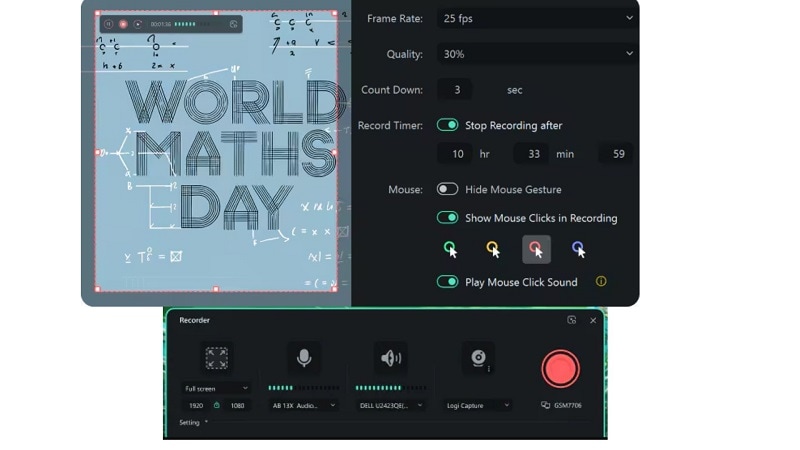
Wondershare Filmora ist ein modernesVortragsrekorderMacht für mehr als nur Aufzeichnungsbildschirme. Es ermöglicht Ihnen, professionelle videos mit Folien, Bildunterschriften, Anmerkungen und reibungslosen Übergängen zu erstellen. Ideal für tutorials, demos und aufgezeichnete Kurse.
- Unterstützt den gesamten Prozess. Von der Bildschirmaufnahme über die Bearbeitung bis zum endgültigen export, alles an einem Ort.
- Eingebauter Aufnahmetimer ermöglicht die Planung. Benutzerdefinierte Start-und Endzeiten erleichtern die Verwaltung langer Sitzungen.
- Geht über die Standard-Bildschirmaufnahme hinaus. Bietet kreative tools, die das gesamte video verbessern.
- Die kostenlose Ausgabe setzt ein Wasserzeichen auf exportierte videos.
- Bildschirm + Webcam-Aufnahme: Nehmen Sie Vorträge sowohl mit Bildschirmaktivitäten als auch mit Moderatorvideo auf. Verwenden Sie separate Audiospuren für Systemsound und Mikrofon.
- Hintergrund Unschärfe & Entfernung:Unschärfen oder ersetzen Sie Ihren Hintergrund. Halten Sie den Lautsprecher nach der Aufnahme in abgelegenen oder lauten Studienräumen im Fokus.
- Sprache in Text & Auto-Unterschriften:Bildunterschriften aus gesprochenen Inhalten generieren. Machen Sie Videoinhalte zugänglicher und denkwürdiger.
- KI Denoise & Stimmenverstärker: Beseitigen Sie Hintergrundgeräusche. Stellen Sie sicher, dass Sie mit fortschrittlicher Sprachverbesserung klar gehört werden.
- Stille-Erkennung: Scannen und entfernen Sie automatisch leise Pausen von Ihren aufgezeichneten videos.
- Fortgeschrittene Kompression& Cloud-Backup: Exportieren Sie kleinere Dateigrößen ohne Qualitätsverlust. Verwenden Sie Filmora Cloud für sichere Speicherung und Freigabe.
- KI intelligente kurze Clips:Erkennt wichtige Vorlesungsmomente. Erstellt Highlight-Rollen, die zum Teilen bereit sind.
- On Softwareberatung, Nutzer bewerten es4.5/5, bemerkt: "Filmora macht die Bildschirmaufnahme und-bearbeitung sehr einfach, selbst für Anfänger. Es eignet sich hervorragend zum Aufnehmen von Vorlesungen und tutorials ohne eine steile Lernkurve."
- On CapterraDer Punktestand ist auch4.5/5. Ein Rezensent schrieb: "Filmora bietet hervorragende Bearbeitungsmöglichkeiten nach der Aufnahme.Unterschriften hinzufügenUnd das Entfernen von Geräuschen aus Vorlesungsvideos ist schnell, was bei der Erstellung professioneller Lernmaterialien hilft. "
Studenten, Pädagogen und Wirtschaftsleute. Ideal für die Erstellung polierter Vorträge. Keine Notwendigkeit zwischen vielen tools zu wechseln.
Windows und macOS
2. OBS Studio-Bester kostenloser Open-Source-Recorder
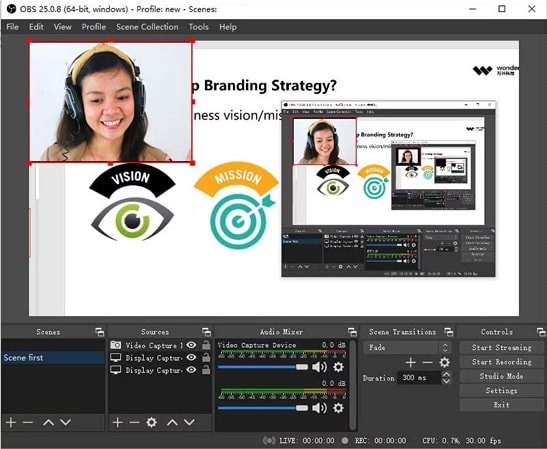
OBS Studio ist kostenlos und open-source. Es ist ideal für fast jede Art von Aufnahme, die Sie möchten oder benötigen. Es bietet eine fortschrittliche Steuerung für mehrere Eingabequellen. Perfekt für Vorlesungsaufnahme, Online-Training und Live-Streaming.
- Frei und open source mit einer breiten Palette kompatibler hardware.
- Unterstützt die Aufnahme aus mehreren Quellen gleichzeitig.
- Die Schnittstelle ist einfach, sobald sie konfiguriert ist.
- Für Anfänger kann es schwierig sein, es einzurichten.
- Benötigt einen leistungsstarken computer für beste Leistung.
- Enthält keine integrierten Bearbeitungstools.
- Einstellbare Aufnahmeeinstellungen:Wähle die Auflösung,Bildrate, und Soundquelle für die Aufnahme.
- Multi-Source-Aufnahme:Nehmen Sie Ihren Bildschirm und Ihre webcam mit Ihrem Mikrofon gleichzeitig auf und bieten so eine volle Abdeckung.
- Live-Streaming:Streamen Sie Vorträge live auf Dienste wie YouTube oder Twitch.
- On SoftwareberatungEs hat eine Bewertung von 4,7/5. Rezensenten sagen: „OBS kombiniert leistungsstarke Aufnahmen mit kostenlosem Live-Streaming. Ideal für Online-Kurse und Vorlesungen ohne zusätzliche Kosten. "
- On G2, es erzielt 4,6/5. Benutzer sagen: „Multi-Source-Aufzeichnungs-und Streaming-Funktionen helfen, vollständige Lektionen zu erfassen. Trotz der Lernkurve bleibt es eines der zuverlässigsten tools für Bildung und Ausbildung. "
Studenten benötigen flexible Aufnahme und streaming. Lehrer und Fachleute, die erweiterte Kontrolle wünschen, ohne für Premium-Software zu bezahlen.
Windows, macOS, Linux
3. Bemerkenswertheit-am besten für die eigenen Notizen
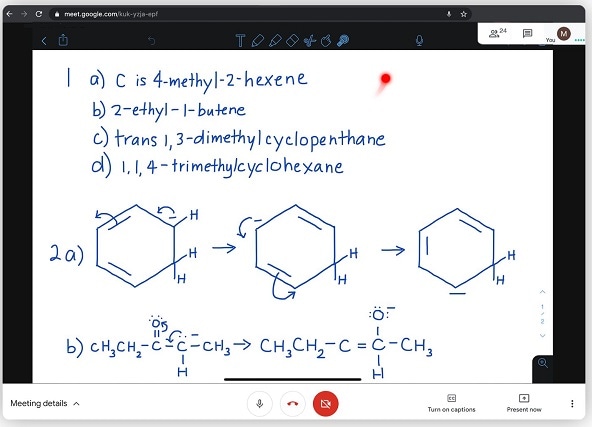
Notierbarkeit ist eine flexible Notizierung undVorlesungsaufzeichnung appEs wurde für iOS-Geräte entwickelt, aber Sie können es auch online in Ihrem browser verwenden. Es hilft den Schülern, handgeschriebene oder getippte Notizen mit Audioaufnahmen zu mischen. Die Benutzeroberfläche ist minimal und ermöglicht es Ihnen, Texte oder Skizzen zu schreiben, kommentierte PDFs usw. zu erstellen, während Sie Vorträge im Hintergrund aufnehmen.
- Benutzerfreundliche Schnittstelle geeignet für Anfänger.
- Unterstützt mehrere Eingabemethoden: text, Handschrift und Bilder.
- Bezahlte app, nicht kostenlos zu verwenden.
- Einige Benutzer erwähnen gelegentliche Synchronisierungsprobleme über Geräte hinweg.
- Audioaufnahme mit Notizen: Notability verlinkt audio mit Ihren Anmerkungen.
- Synchronisierte Wiedergabe: Audiolinks direkt zu den Notizen, die Sie während des Unterrichts erstellt haben.
- Organisationswerkzeuge: Verwalten Sie Inhalte mit Themen und Teilern für schnellen Zugriff.
- PDF & PowerPoint Annotation: Lernmaterial in Echtzeit importieren und markieren.
- On Capterra, Notability ist mit 4.7/5 bewertet. Ein Rezensent lobte: "Wenn ich Vorträge aufzeichne, während ich Notizen mache, verpasse ich nie wichtige details. Das Wiederspielen synchronisierter audio macht das Lernen viel effizienter."
- On Softwareberatung, es hält auch 4,7/5. Benutzer bemerkten: "Das PDF-Markup und die synchronisierte Wiedergabe sind ein Lebensretter während der Prüfungsvorbereitung. Es gibt mir organisierte Notizen und die Möglichkeit, Vorlesungen jederzeit wieder zu besuchen."
Schüler, die die manuelle Papiernotizen mit synchronisierten Audioaufzeichnungen anstelle einer vollständigen Automatisierung verbessern möchten.
Online (Web) und iOS
4. Otter.ai-Beste für KI-gestützte Transkription
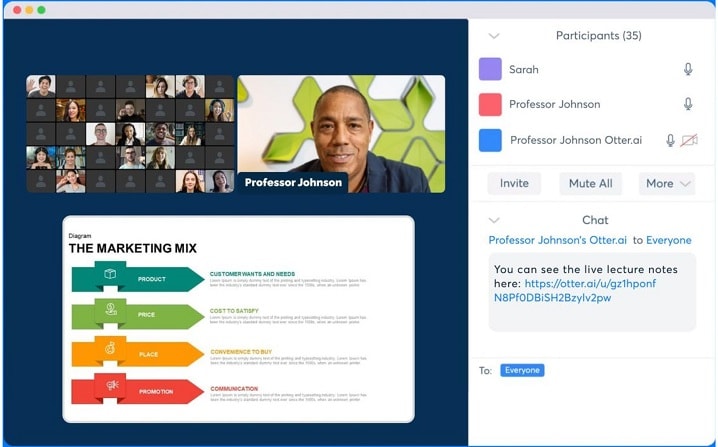
Otter.ai ist eine leistungsstarkeVorlesungsaufzeichnungssoftwareKonzipiert für persönliche und online Vorlesungen. Es verbindet sich mit Zoom, Google Meet und Microsoft Teams über Otter Pilot. Die KI erstellt Live-Transkripte, fügt Vorlesungsfolien hinzu und hebt wichtige Punkte hervor.
Was ihn unterscheidet, ist seine Konversations-KI. Die Studierenden können Fragen zu einem Vortrag stellen und Antworten auf einfaches Englisch erhalten, was bedeutet, dass die Überarbeitung viel einfacher wird.
- Nehmt Vorträge direkt über die mobile app auf.
- Transkribiert automatisch Dateien, die von Dropbox hochgeladen wurden.
- Überspringt Füllwörter, um sauberere, leichter zu lesende Transkripte zu erstellen.
- Beschränkt auf US-und UK-Englisch.
- Das Transkribieren langer Vorlesungen kann langsam sein, oft dauert es so lange wie die Aufnahme selbst.
- Transkription in Echtzeit:Otter kann automatisch transkribieren, was live in Vorlesungen gesprochen wird.
- Sprecherkennung:Es kann verschiedene Stimmen erkennen und sie mit klaren tags markieren.
- Automatisierte Umrisse:Automatische Generierung strukturierter Zusammenfassungen von Hauptthemen zur schnellen Überprüfung.
- On G2, Otter.aiBesitzt eine 4,4/5 Bewertung. Benutzer sagen: "Echtzeittranskription ist genau. Die Möglichkeit, Transkripte zu suchen, macht es großartig für Vorträge. Lange Dateien können Zeit in Anspruch nehmen, um zu verarbeiten."
- On PCMag, es erzielt 4,5/5. Feedback sagt: "Otter eignet sich hervorragend für Vorträge und meetings. Es bietet klare Transkripte und hilfreiche Zusammenfassungen. Diese sparen Zeit beim Wiederholen der Lektionen."
Schüler, die in kollaborativen Klassenzimmern oder Gruppenprojekten arbeiten, benötigen genaue Transkriptionen und Zusammenfassungen. Es macht ihnen nichts aus, ein Upgrade zu machen, nachdem sie die Grenzen eines kostenlosen Plans erreicht haben.
Online (Web), macOS, Android, iOS und Chrome Erweiterung
5. Webstuhl-Beste für die Aufzeichnung von Videonachrichten
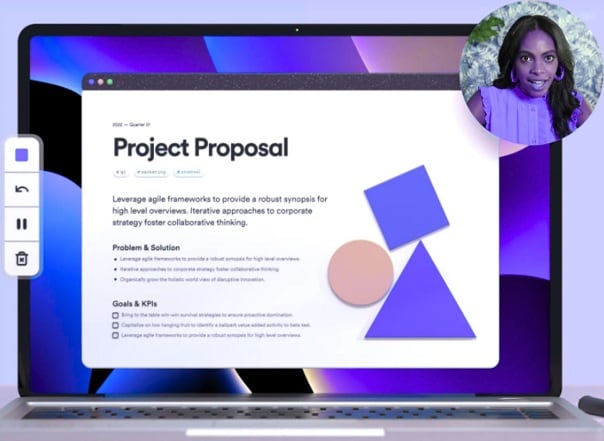
Loom ist ein einfach zu bedienendes und effektivessoftware zur Aufzeichnung von Vorlesungen. Es zeichnet video, Bildschirm und Ihre webcam gleichzeitig auf. Es bietet eine sehr einfache Teilung von Videovorträgen über links. Es hat die ganze Interaktivität von Kommentaren und Reaktionen. Die einfache Zugänglichkeit von desktop-, Mobile-und Chrome-Erweiterungen hat es zu einem weltweit verwendeten tool gemacht.
- Verteilen Sie Vorträge einfach mit teilbaren links.
- Fügen Sie Anmerkungen und visuelle Hilfsmittel während der Aufnahme hinzu.
- Bietet Optionen zum Anpassen und Bearbeiten von Aufzeichnungen.
- Sammelt feedback von Schülern oder Zuschauern durch Kommentare und Reaktionen.
- Speichert automatisch Aufnahmen, um Datenverlust zu verhindern.
- Geplante Aufnahmemöglichkeit für geplante Vorlesungen.
- Der kostenlose plan beschränkt Webcam-Aufzeichnungen auf 5 Minuten und Speicher auf 25 clips.
- Downloads und erweiterte Funktionen erfordern ein kostenpflichtiges Abonnement.
- Gelegentliche Kompatibilitätsprobleme mit bestimmten Geräten oder Browsern.
- Sofortige Teilung:Generiert teilbare links für eine schnelle Videolieferung.
- Webcam + Bildschirmaufnahme:Erfasst Live-Webcam-Feeds neben Bildschirmaktivität.
- Zuschauereinblicke:Bietet Analysen wie Uhrzeit und CTA-Tracking.
- Interaktive Aufnahme:Sie können Mausklicks markieren und während der Bildschirmaufnahme zeichnen.
- Eingebautes feedback:Unterstützt Kommentare und Emoji-Reaktionen für einfache Zusammenarbeit.
- On G2, Loom hält eine4.7/5 Bewertung, wobei Benutzer bemerken: "Das Teilen von Vorlesungen mit einem link ist nahtlos, und Feedback-Funktionen machen es interaktiv für Studenten."
- On Capterra, es punktet auch4.7/5. Rezensenten betonen: „Die Fähigkeit, während der Aufnahme Anmerkungen zu machen. Und nachzuverfolgen, wer den Vortrag gesehen hat. Dies macht ihn hervorragend für Lehre und Ausbildung. "
Lehrer und Dozenten, die mehr Zusammenarbeit fördern möchten, indem sie Lektionen sofort mit den Schülern aufzeichnen und teilen.
Erweiterung für Windows, macOS, iOS, Android und Chrome
Teil 3: Vergleichstabelle: Vorlesungsaufzeichnungssoftware (2025, verifiziert)
Sie haben die Top-Tools erklärt. Um ihren tatsächlichen Wert zu vergleichen, finden Sie hier ein verifiziertes Diagramm vonVorlesungsaufzeichnungssoftware, zeigt Stärken, Grenzen und was jede option unterscheidet.
| Werkzeug | Einzigartige Stärke | Zusammenarbeit & Teilen | Benutzerfreundlichkeit | Lernverbesserung |
| Filmora | All-in-One-Tools für Aufzeichnung, Bearbeitung und KI | Exportieren nach YouTube/Vimeo/TikTok + Filmora Cloud | Anfängerfreundlich, plattformübergreifend | Funktionen wie Smart Short Clips, Bildunterschriften und denoise verbessern Lernen und Unterrichten |
| OBS Studio | Multi-Source-Aufnahme + starkes Streaming-Setup | Übertragen auf YouTube, Twitch, Facebook Live | Kostenlos, plattformübergreifend, aber mit einer steilen Lernkurve | Szenenwechsel und Schichtung verbessern die Vorlesungsvisualität |
| Bemerkenswertheit | Synchronisiert handgeschriebene/eingetippte Notizen mit Live-Audio | als PDF exportieren; Synchronisieren mit iCloud für den Gerätezugriff | Sehr intuitiv; Optimiert für den mobilen Einsatz | Verknüpft Notizen mit genauen Audio-Zeitstempel, verbessert die Erinnerung |
| Otter.ai | Konversationelle KI + Echtzeit-Transkription | Integriert mit Zoom, Meet, Teams für geteilte Transkripte | Einfache Schnittstelle mit durchsuchbaren Archiven | Zusammenfassungen, Sprecher-ID und Filler-Wort-Entfernung erhöhen die Klarheit |
| Webstuhl | Sofort teilbare Videolinks + viewer analytics | Echtzeit-Kommentare & Emoji-Reaktionen für engagement | Einfach zu starten; Enthält eine Chrome-Erweiterung | Maus highlights & doodles Hilfe Erklärungen |
|
Mehr anzeigen
Weniger zeigen
|
||||
Empfehlungen:
- Filmora:Ideal für umfangreiche Vorlesungsaufnahmen und-bearbeitung. Die KI-Tools, Unterschriften und Denoise-Funktionen machen es zu einer hervorragenden option für Schüler, Lehrer und Trainer.
- OBS Studio:Beste für kostenlose, anpassbare Aufnahme und streaming. Es ist wirklich gut, mehrere Quellen aufzunehmen und zu übertragen, aber die Einrichtung ist komplexer
- Bemerkenswert:Ideal für Notizen mit synchronisiertem Audio. Ideal für diejenigen, die Handschrift mit Vorlesungsaufnahmen auf ihrem iPad integrieren möchten
- Otter.ai:Die beste Wahl für KI-infuzierte Transkription und Zusammenfassungen. Echtzeit-Transkript, Sprecher-ID und durchsuchbare Umrisse machen Notizen in Vorträgen oder meetings einfach.
- Webstuhl: Best für schnelles Teilen von Vorlesungen mit Feedback-Funktionen. Instant links, viewer analytics und interaktive tools ermöglichen eine schnelle Verteilung
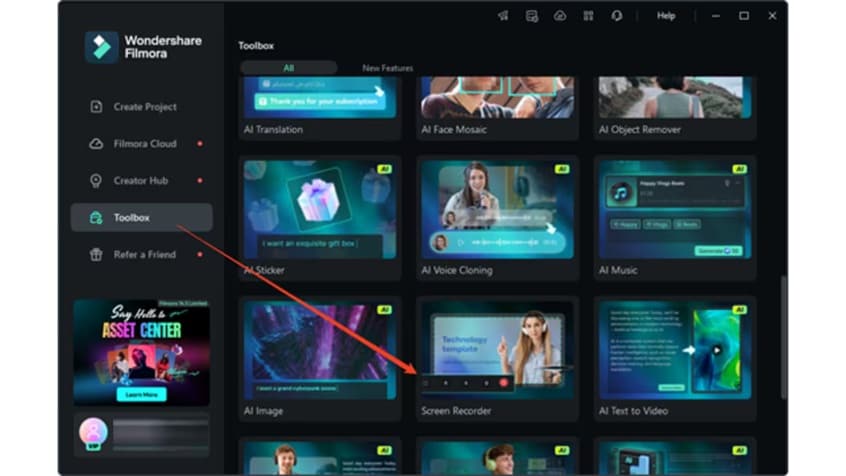
Sicherer DownloadTeil 4. Schritt für Schritt: Wie man Vorträge mit Filmora aufnimmt und bearbeitet
Das Diagramm zeigt Unterschiede. Aber das Kennen von features reicht nicht aus. Der echte Wert erscheint, wenn man handelt. Hier ist ein Schritt-für-Schritt-Pfad zu verwendenVorlesungsaufzeichnungssoftwareWie Filmora, um Vorträge zu verfeinern.
Schritte zur Aufnahme & Bearbeitung von Vorlesungen in Filmora
- Schritt 1:Filmora installieren und öffnen
- Schritt 2:Aufnahmeeinstellungen anpassen
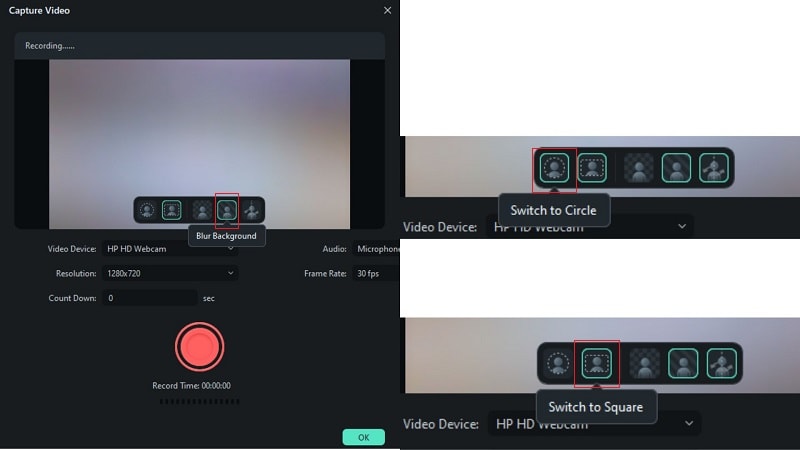
- Schritt 3:Verwenden Sie Hintergrundverschärfung & Formmasken
- Schritt 4:Aufzeichnung speichern und überprüfen
- Schritt 5:Bearbeiten Sie Ihre Aufnahme
- Zusammenführen oder Teilen der Kameraansicht mit dem Bildschirm
- Aufzeichnungsqualitätsstufen
- Timer für geplante Aufnahmen
- Maus-Effekte für Cursor-Highlights
- GPU-Beschleunigung für reibungslosere Leistung
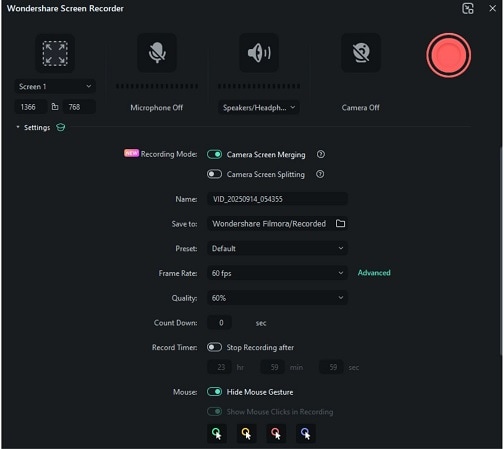
- Unschärfe den HintergrundUm zu erweichen oder zu verbergen, was hinter dir steckt
- Entfernen Sie den Hintergrundund nur dich selbst sichtbar halten
- wechseln zwischenKreis or Quadratische MaskenZum Beschneiden Ihrer Webcam-Form
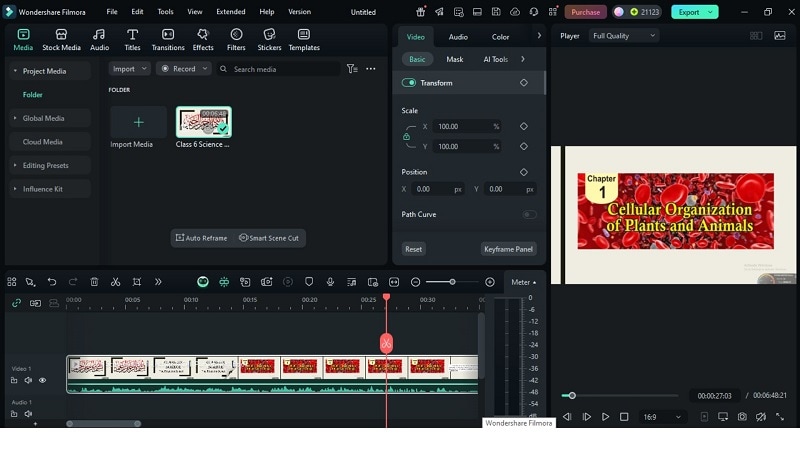
- Schneiden & Schneiden:Fehler, Pausen oder lange Pausen entfernen
- Übergänge:Fügen Sie Effekte zwischen den Vorlesungen hinzu, um sicherzustellen, dass sie nicht langweilig werden
- Text & Unterschriften:Fügen Sie Kommentare, Untertitel oder kurze Erklärungen hinzu, um wichtige Informationen zu verstärken
- Sprecher:Einführung von Pausen für Erzählungen, um komplexe Abschnitte zu klären
- Geschwindigkeitsregelung:Verlangsamen Sie die clips oder führen Sie sie schneller aus, um Ihrem Lerntempo zu entsprechen
Bonus: Verbessern Sie mit Video-Vorlagen
Filmora bietet auch eine große Auswahl an fertigen Video-Vorlagen, die Ihre Vorlesungsaufnahmen spannender gestalten können. Von animierten Einführungen und unteren Dritteln bis hin zu Titelfolien und Outro-Sequenzen – diese Vorlagen helfen Ihnen, Zeit zu sparen und gleichzeitig Ihre Inhalte professionell und optisch ansprechend zu halten. Ziehen Sie einfach eine Vorlage auf Ihre Zeitleiste, passen Sie den text oder die Grafiken an und Ihre Vorlesung sieht sofort poliert und zusammenhängend aus.

Teil 5. Anwendungsfälle: Wer profitiert am meisten?
Nach dem Erfassen und Polieren einer Vorlesung mitVorlesungsaufzeichnungssoftwareDie Frage stellt sich: Wer gewinnt am meisten? Ein müder Schüler vor den Prüfungen, ein Lehrer, der den Unterricht gestaltet, oder ein trainer, der Klarheit aufbaut, alle finden hier einzigartige Kraft.
- Studenten: Schneiden Sie lange Vorlesungen in Rezensionsclips, fügen Sie Unterschriften hinzu und markieren Sie Notizen. Perfekt für die Überarbeitung und ein Gedächtnisboost.
- Lehrer: Lektionen bearbeiten, Folien synchronisieren und audio polieren. Erstellt ansprechende digitale Klassen.
- Trainer: demos aufzeichnen, Pausen trimmen und Anmerkungen hinzufügen. Erstellt professionelles, klares Trainingsmaterial für teams.
Schlussfolgerung
Vorträge verblassen schnell, wenn sie nicht gut erfasst werden. DieBeste VorlesungsaufzeichnungssoftwareSorgt dafür, dass Ideen über das Klassenzimmer hinaus überleben. Klarer Ton, sauberes video und tools verwandeln Stunden in verdauliche Lektionen.
einigelecture recorder appsGlanz für schnelle Noten. Andere arbeiten an der KI-Transkription. Einige konzentrieren sich auf die Zusammenarbeit. Aber nur eine Handvoll geben sowohl Schülern als auch Lehrern die Möglichkeit, Aufnahmen zu dauerhaften Ressourcen zu polieren.
Dort überragt Filmora leise. Aufzeichnung, Bearbeitung und Verbesserung kommen ohne eine steile Lernkurve. Es geht nicht nur um die Aufbewahrung einer Kopie. Es geht darum, Lernen zu schaffen, das es wert ist, lange nach dem Ende der Vorlesung erneut zu besuchen.
